Администрирование
- Управление пользователями компании
- Роли пользователей в проектах
- Настройки компании
- Отделы компании
- Лицензия и оплаты
- Раздел Мой профиль
- Управление пользователями. Мобильное приложение
- Инструкция по удалению аккаунта в Yougile
- Подключение MCP ChatGPT/Claude
Управление пользователями компании
Добавить пользователей в компанию можно двумя способами:
- путем отправки приглашения на почту
- по быстрой ссылке-приглашению
Подтверждение регистрации по почте нужно и в том, и в другом случае.
Добавление пользователей путем отправки приглашения на почту
Данная опция доступна:
- Администраторам компании
- Пользователям, у которых есть возможность создавать проекты
(ограничить право на создание проектов может Администратор в Настройках компании) - Руководителям отделов
(о настройках отделов здесь: Отделы компании) - Пользователям с ролью Управляющий в проекте
(о ролях в статье: Роли пользователей в проектах)
1) Отправка приглашения на почты пользователей.
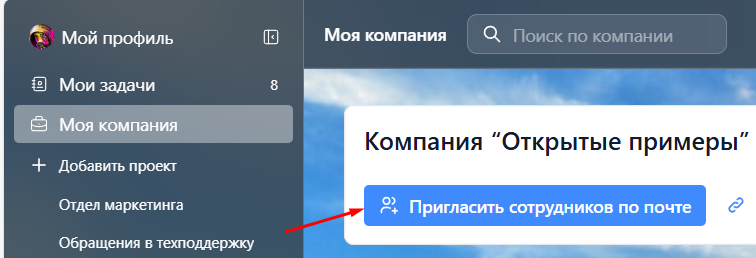
В разделе "Моя компания" в самом верху нужно нажать на кнопку "Пригласить сотрудников по почте".
Второй вариант: в блоке "Сотрудники компании" нажать на "Добавить сотрудника".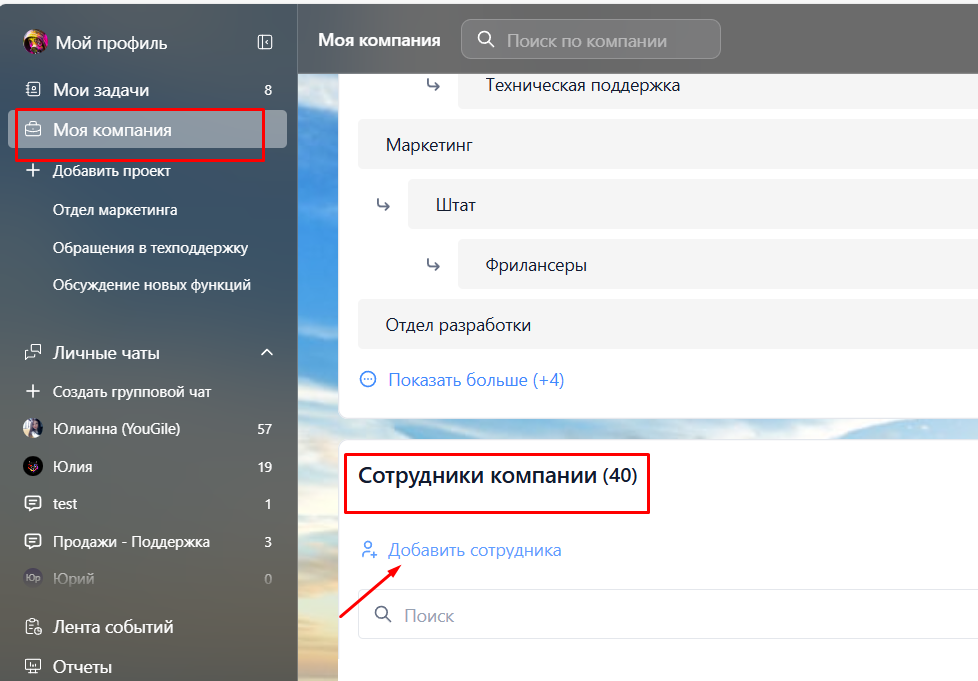
Также функция добавления пользователя доступна из верхней панели, из доски проекта.
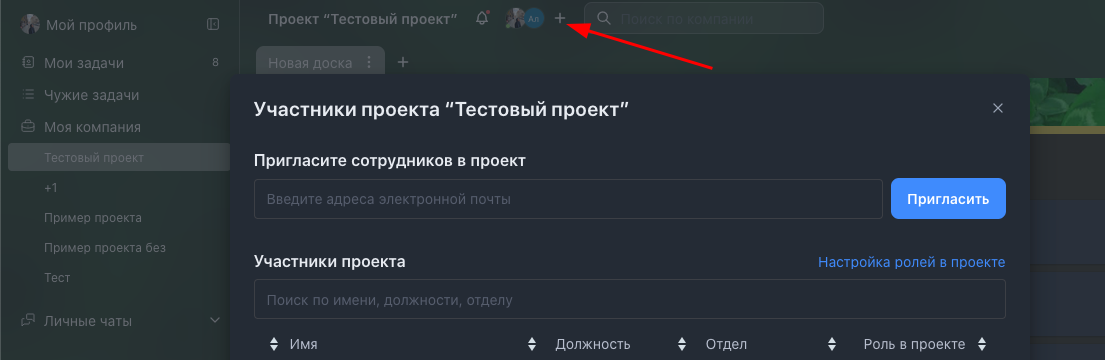
В открывшемся окне нужно указать через запятую почты пользователей, на которые будут отправлены приглашения, нажать на "Пригласить сотрудников".
Здесь можно выбрать, в какие проекты будут приглашены пользователи, установить им роли.
Также возможно пригласить пользователей в компанию без выбора проектов и позже настроить им роли через настройки проектов. О настройках ролей - в статье Роли пользователей.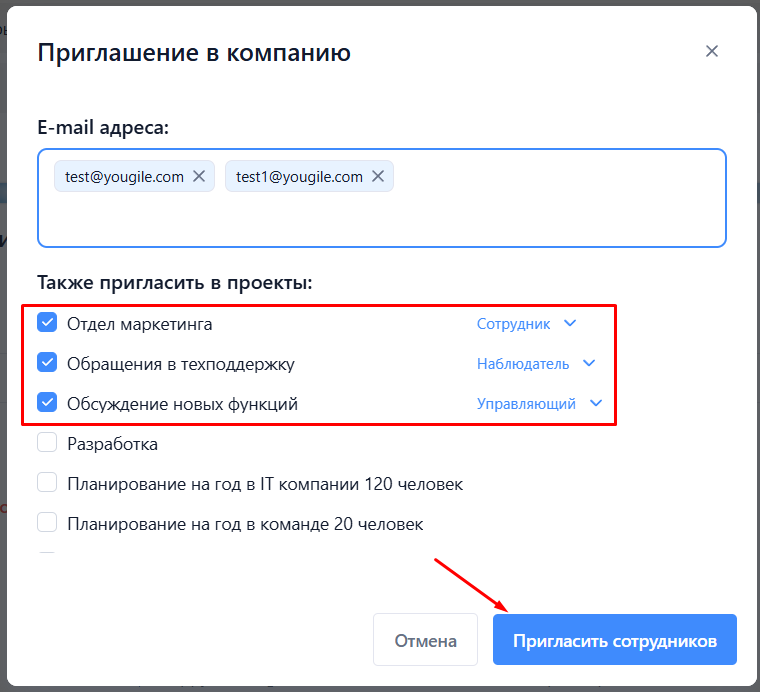
После успешной отправки приглашения появится уведомление об этом:

2) Подтверждение регистрации пользователем через переход по ссылке из письма.
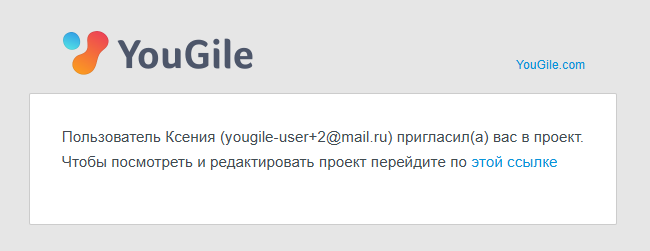
Приглашенному пользователю на почту придет письмо со ссылкой. После перехода по ссылке будет предложено зарегистрироваться в системе.
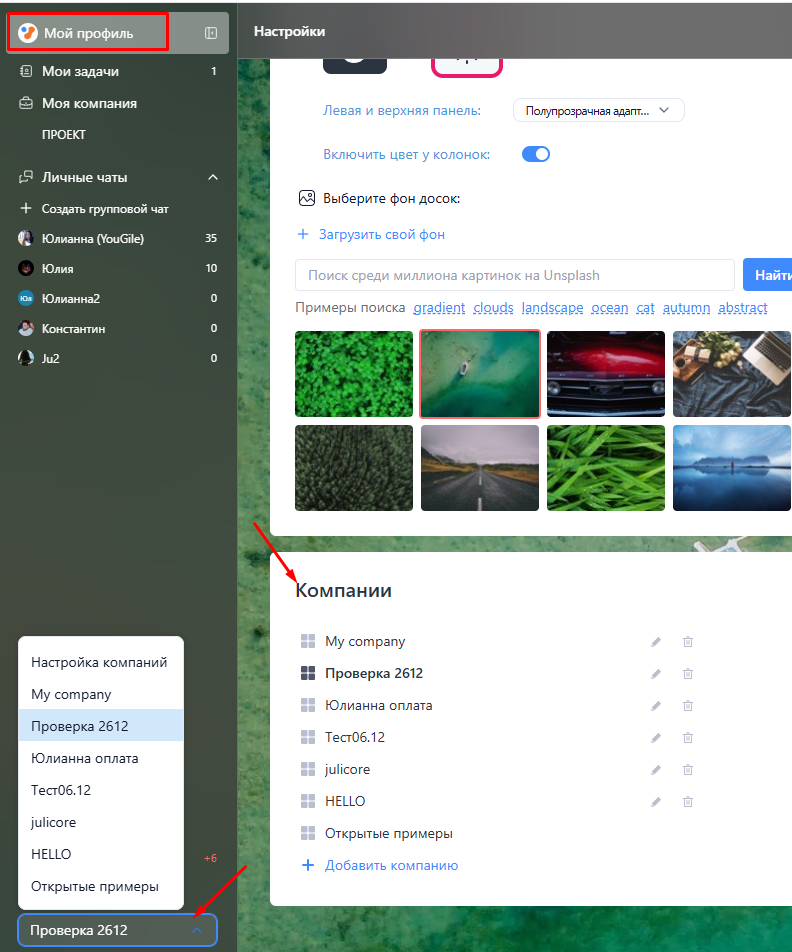
Если у пользователя уже есть регистрация в YouGile, он будет сразу же добавлен в компанию, т.е. в этом случае переходить по ссылке из письма необязательно. Посмотреть список компаний можно из настроек профиля, в блоке "Компании", а также из меню в нижнем левом углу.
3) Отправка повторного приглашения, если пользователь не зарегистрировался вовремя.
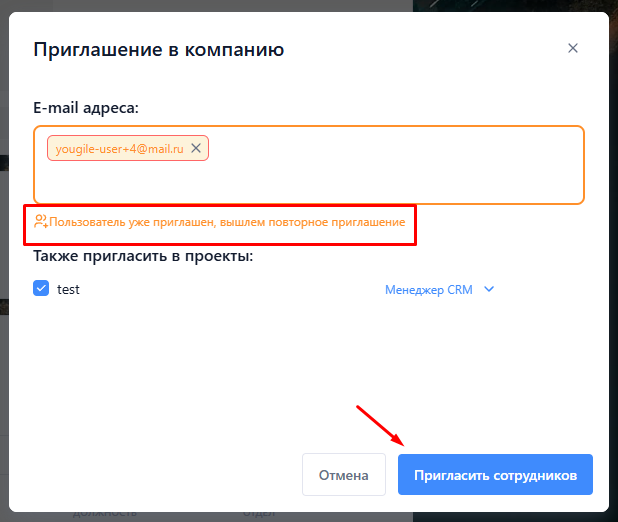
Если Ваш коллега по какой-то причине не успел зарегистрироваться в системе и ссылка устарела, Вы можете отправить приглашение повторно. После нажатия на "Добавить сотрудника" укажите почту.
Система уведомит, что пользователь уже приглашен, нужно будет нажать на "Пригласить сотрудников".
Добавление пользователей по "быстрой" ссылке-приглашению
1) Отправка ссылки-приглашения.
Нужно скопировать ссылку из раздела "Моя компания". Это доступно любому пользователю в компании.
Далее отправить ссылку сотруднику. После перехода по ссылке появится окно следующего вида: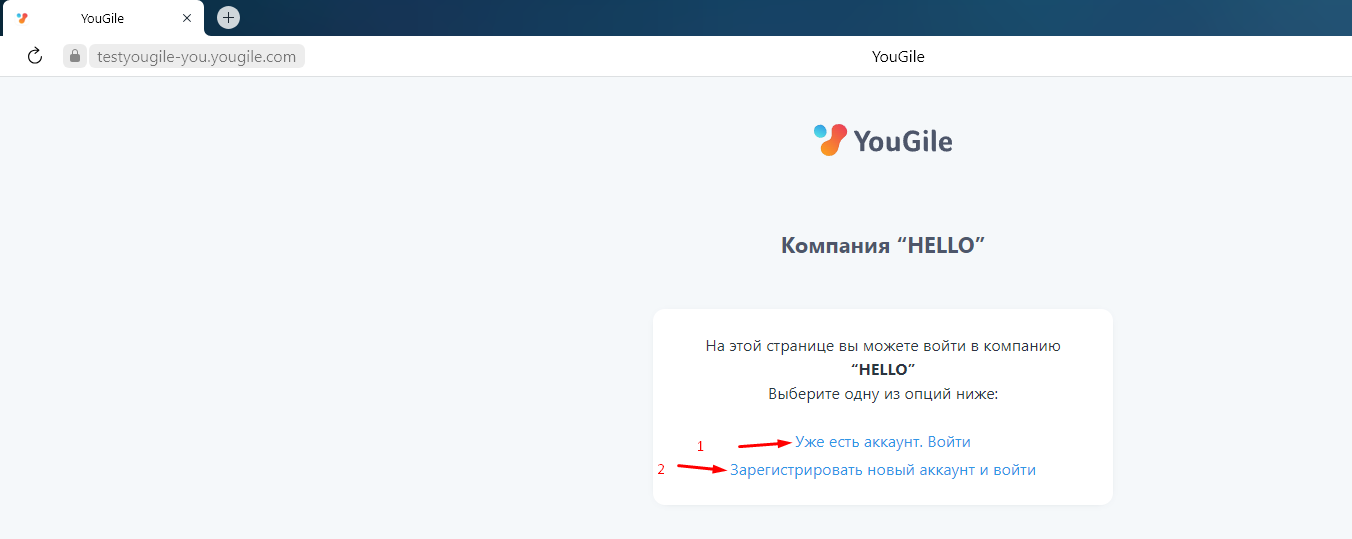
Если у пользователя уже есть регистрация в YouGile, нужно нажать "Уже есть аккаунт. Войти". Далее будет предложено ввести логин и пароль.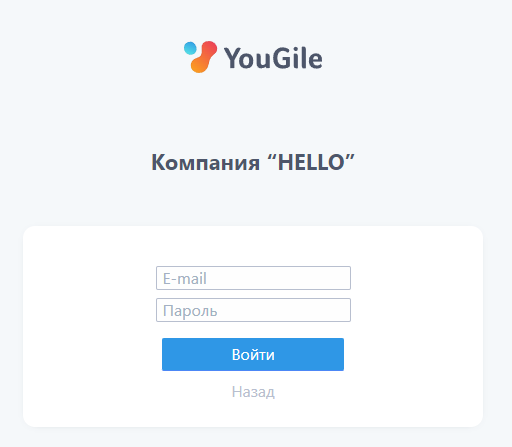
Второй путь - это когда у пользователя нет регистрации в YouGile. В этом случае нужно нажать на "Зарегистрировать аккаунт и войти". В открывшемся окне необходимо ввести e-mail, который будет использоваться в качестве логина, имя, а также установить пароль.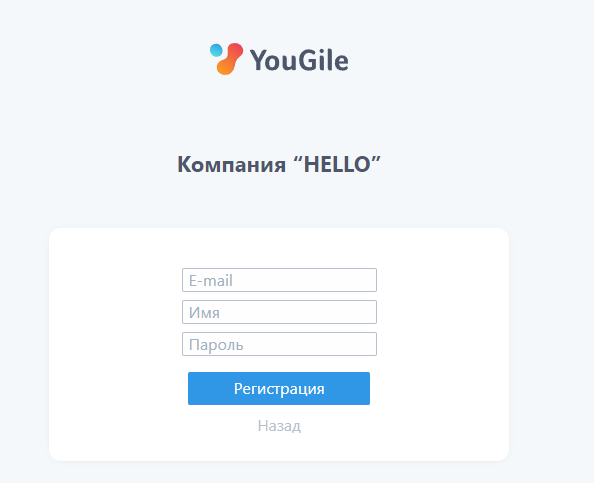
На почту будет отправлено письмо с подтверждением о регистрации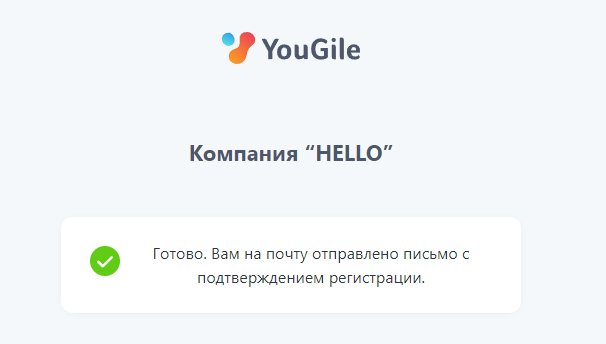
Далее нужно будет пройти по ссылке с письма.
2) Подтверждение запроса на регистрацию администратором компании.
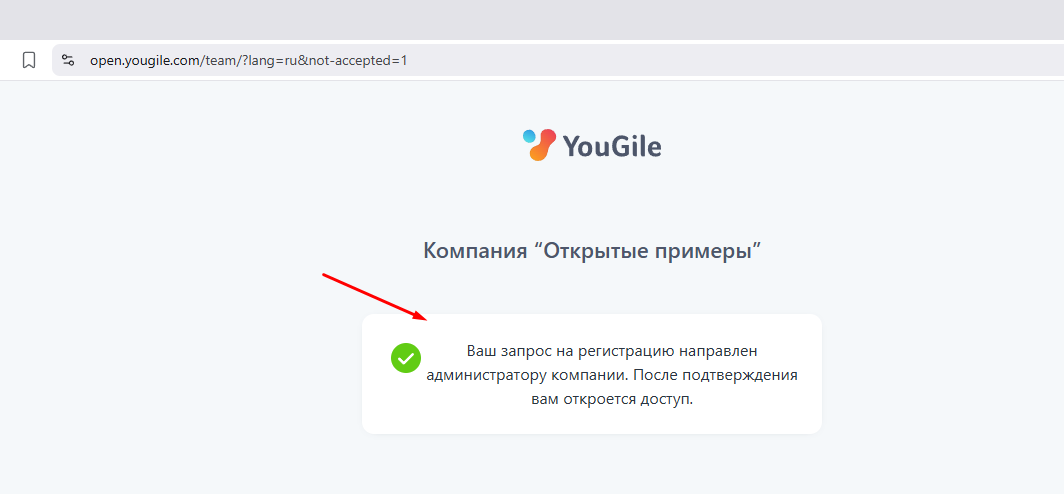
Пользователь увидит окно следующего вида, ему нужно будет подождать, пока запрос будет одобрен администратором.
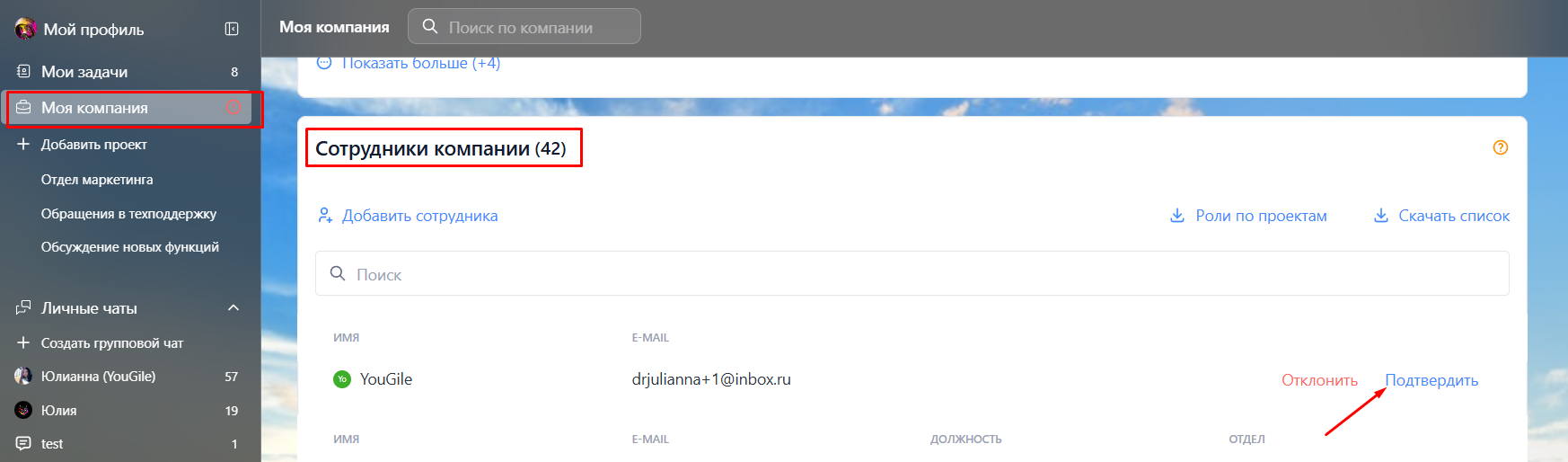
В свою очередь администратор должен подтвердить запрос в разделе "Моя компания":
Ссылку-приглашение можно редактировать, а также удалять.
Это может быть актуально, если через время какие-то пользователи удаляются. Если они знают ссылку-приглашение, они снова могут отправить запрос на приглашение в компанию.
Также обратите внимание на то, что пользователям, уже добавленным в компанию, можно далее заходить в нее как по ссылке-приглашению, так и по ссылке https://ru.yougile.com/
И в том и в другом случае будет осуществляться вход в аккаунт.
Удаление пользователей
Действие удаления пользователей доступно только администраторам компаний.
В разделе "Моя компания" в блоке "Сотрудники компании" нужно нажать на имя пользователя - откроется его карточка, далее нажать на "Удалить сотрудника из компании".
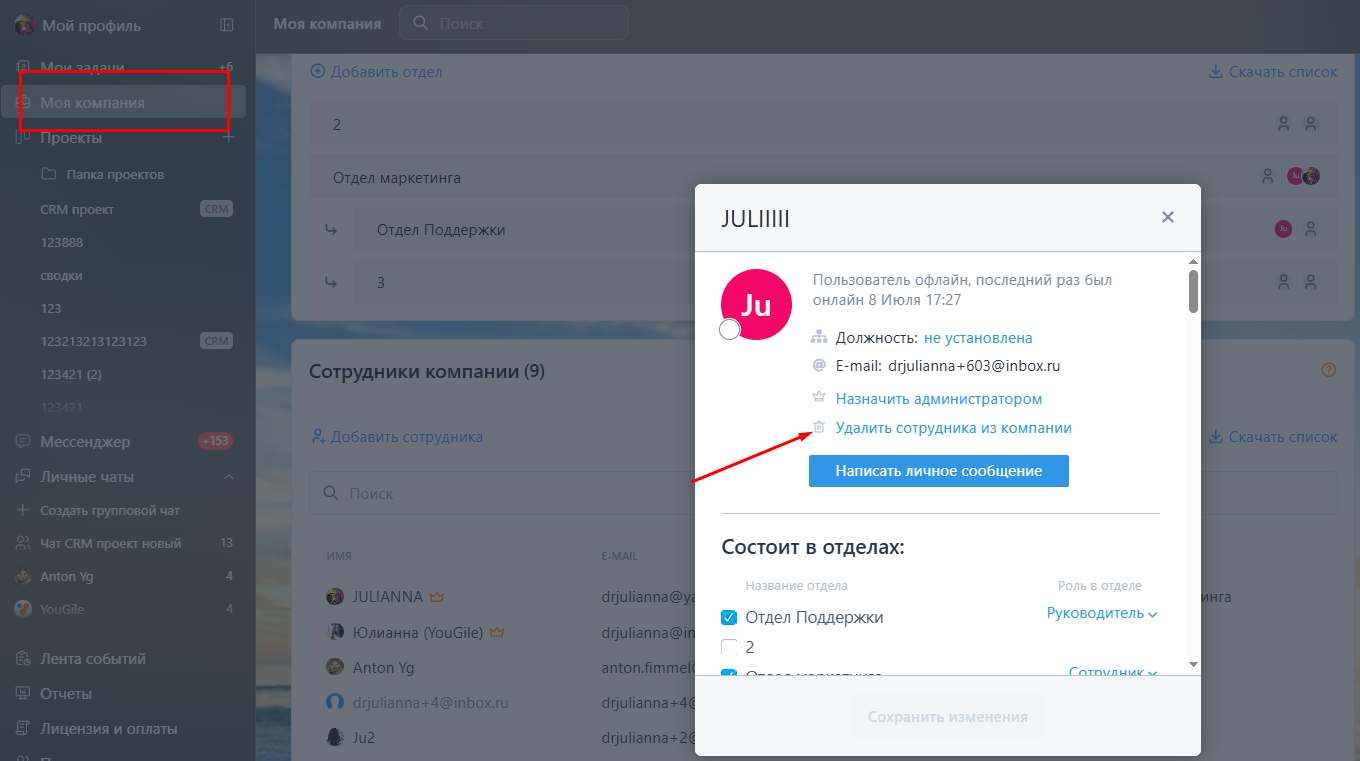
Далее откроется окно, в котором будет предложено создать сводку со всеми задачами пользователя, также можно будет выбрать опцию открепить исполнителя от задач либо же оставить его исполнителем в задачах, в которых он был назначен, для истории: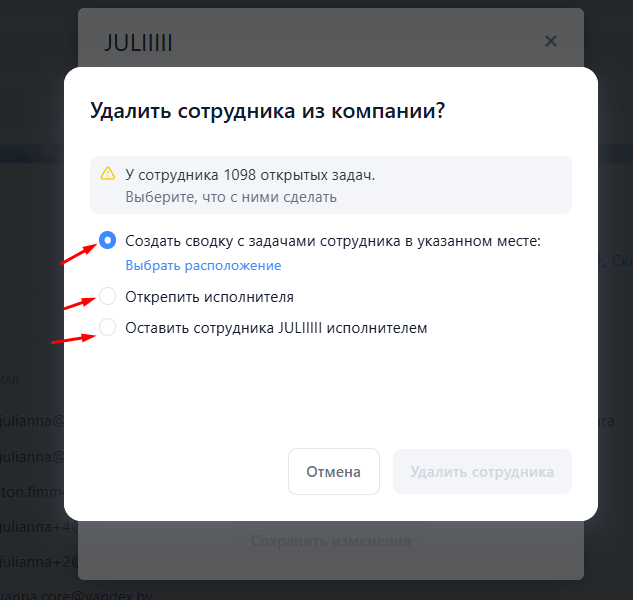
Если вы создадите сводку с задачами сотрудника, вам будет легко назначить на них нового исполнителя.
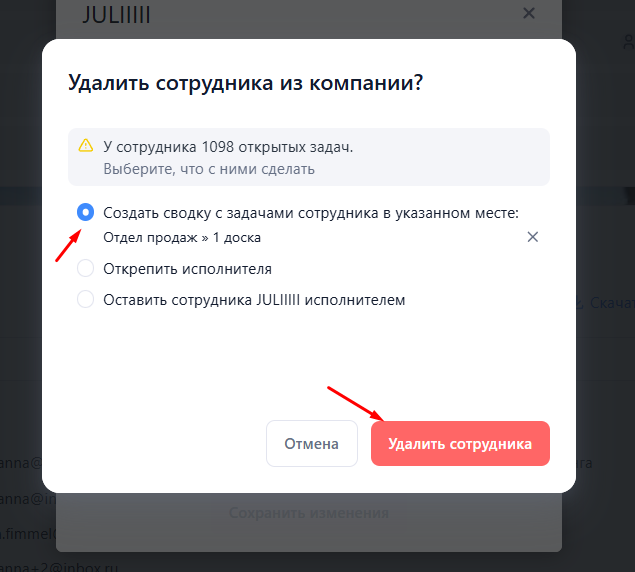
Нужно перейти к указанной доске в определенном проекте и назначить на задачи нового ипсполнителя.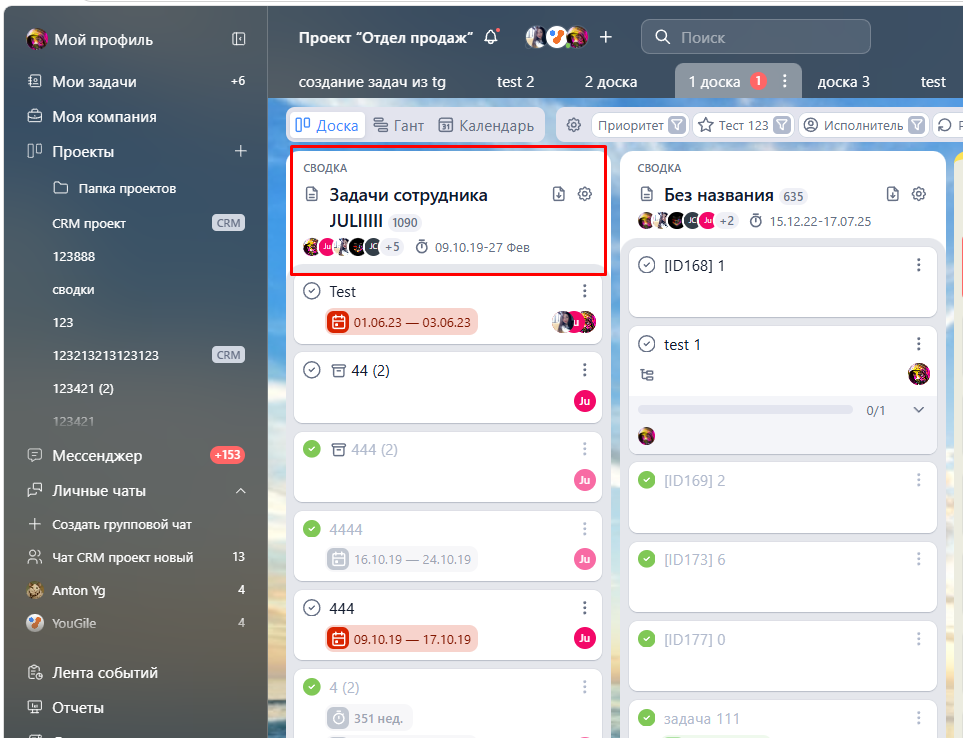
После удаления пользователя все задачи в системе остаются без изменений, в том числе и те, в которых этот пользователь был исполнителем. Остаются комментарии в задачах, а также сообщения в групповых чатах.
В аккаунте исчезают личные чаты с удаленным пользователем. Но, если пользователя обратно добавить в компанию с той же почтой, личный чат будет восстановлен.
При необходимости личный чат с удаленным сотрудником можно найти через чат задачи.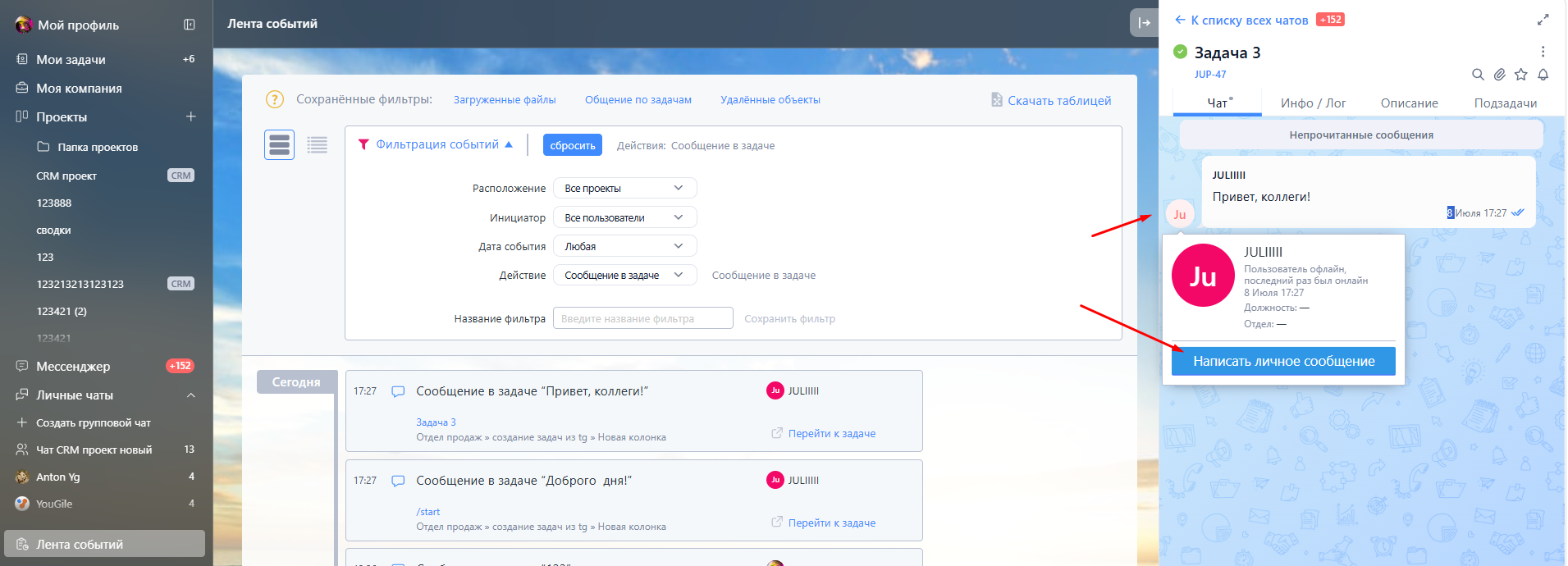
Должность пользователя
Для установки должности пользователя нужно перейти в "Моя компания", нажать на имя пользователя - откроется карточка пользователя
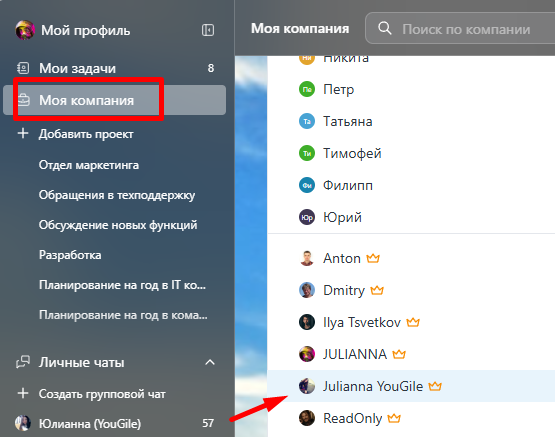
Нужно указать должность и сохранить изменения.
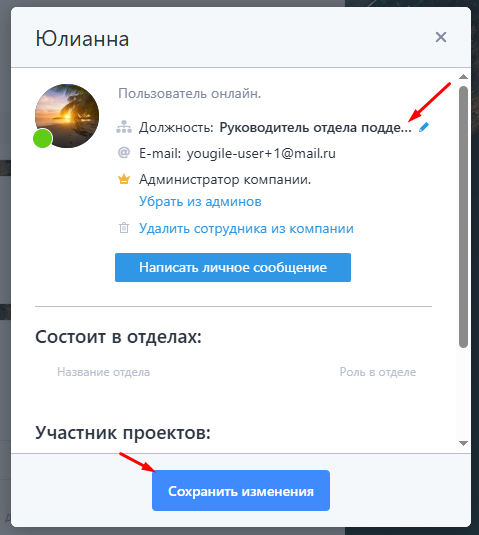
Кто может редактировать должности пользователей - определяется администратором на уровне Настроек компании.
Назначение администраторов
Добавленным пользователям можно дать права администратора. После нажатия на имя пользователя из раздела "Моя компания - Сотрудники компании" откроется карточка сотрудника, здесь следует нажать на "Назначить администратором".
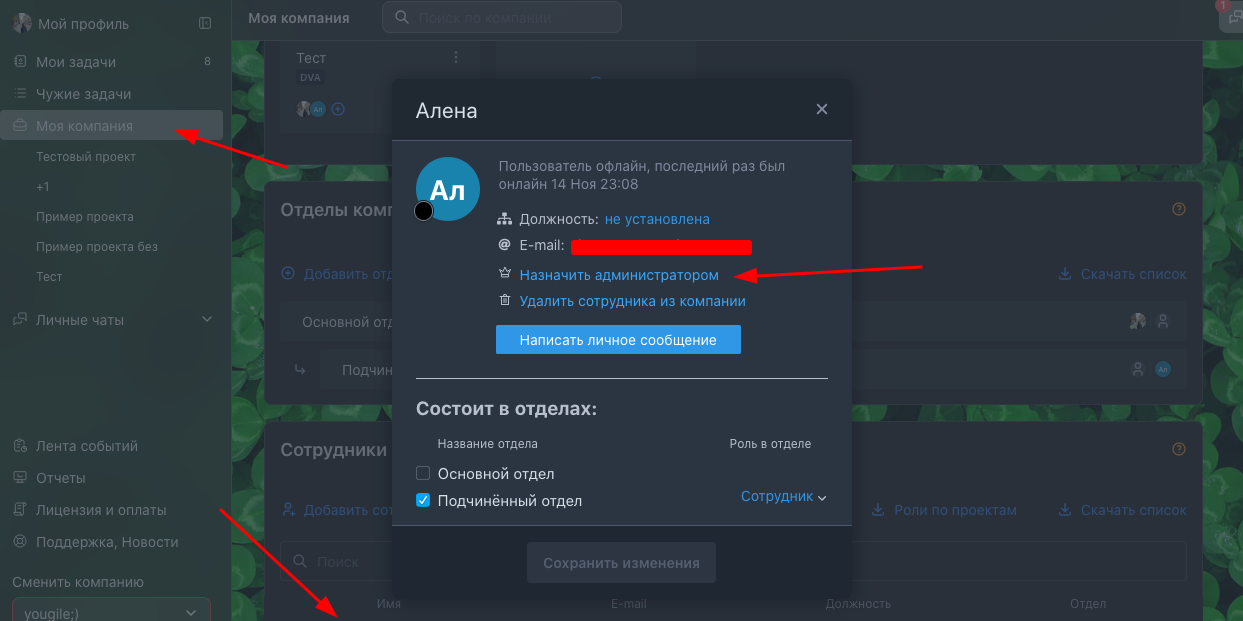
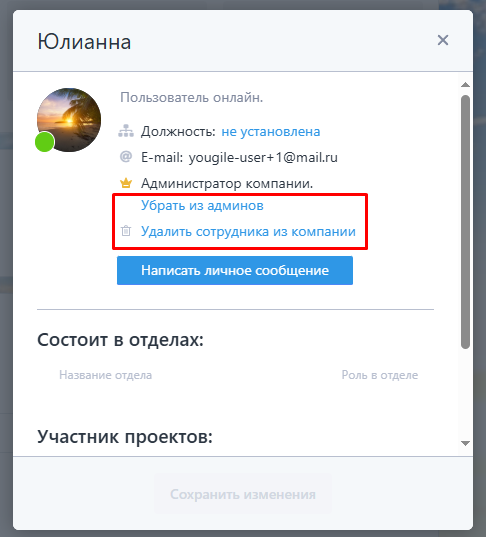
В компании может быть сколько угодно администраторов, все они имеют равные права. В системе YouGile нет супер-администратора - владельца компании.
Компанией в равной степени могут управлять все администраторы. Им доступен просмотр всех проектов компании.
Один администратор имеет право удалить другого администратора из компании, а также убрать из админов.
Роли пользователей в проектах
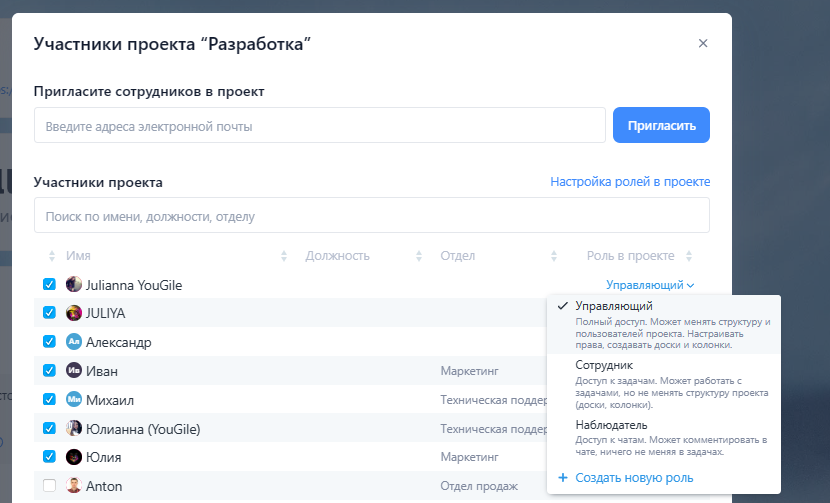
Управляющий может приглашать пользователей в проект, а также удалять их из проекта, назначать им роли, настраивать права через группы прав. Пользователю с данной ролью доступно создание досок, колонок в проекте, редактирование их названий, а также перемещение.
В отличие от Управляющего, такой пользователь не может редактировать структуру проекта (создавать доски, колонки, изменять их названия, а также их перемещать).
В компанию можно заводить фрилансеров или подрядчиков, которым будут доступны только определенные части проекта, можно организовать внутреннюю поддержку или организовать процесс сбора инициатив.
Для создания роли необходимо перейти в настройки проекта, нажать на "Настройка ролей в проекте" - "Добавить роль".
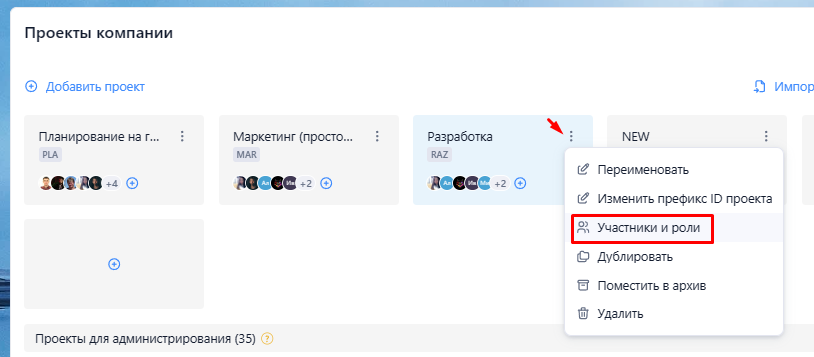
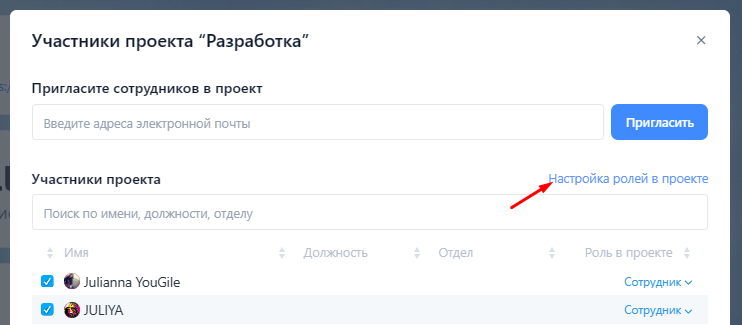
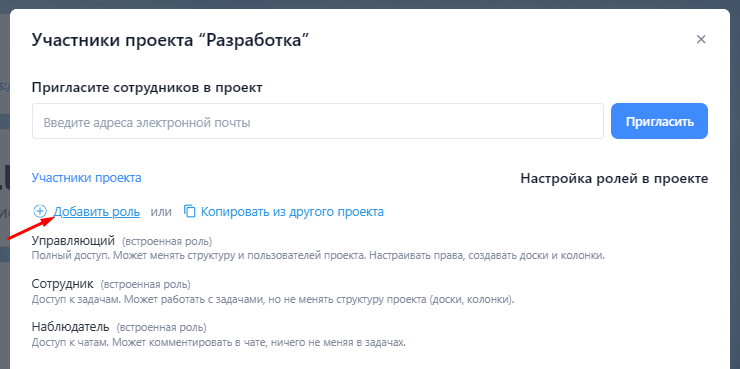
В настройках разрешить/запретить действия для проекта и выбранных объектов в проекте: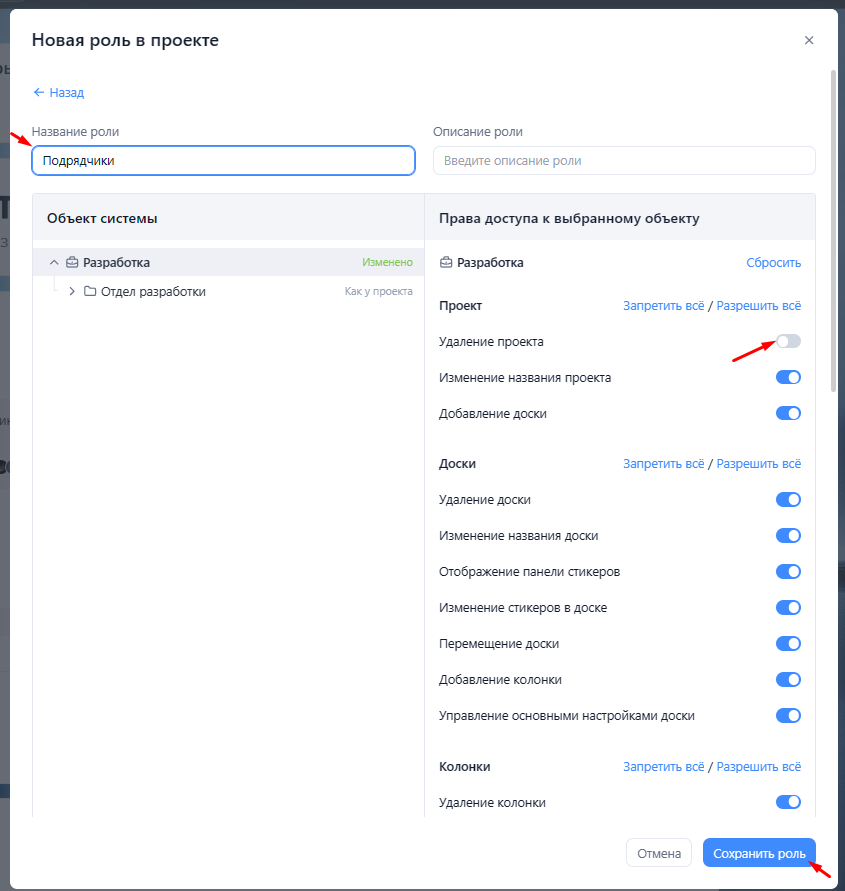
Созданную роль нужно выбрать из списка напротив имени пользователя и сохранить изменения в проекте.

Примеры создания ролей.
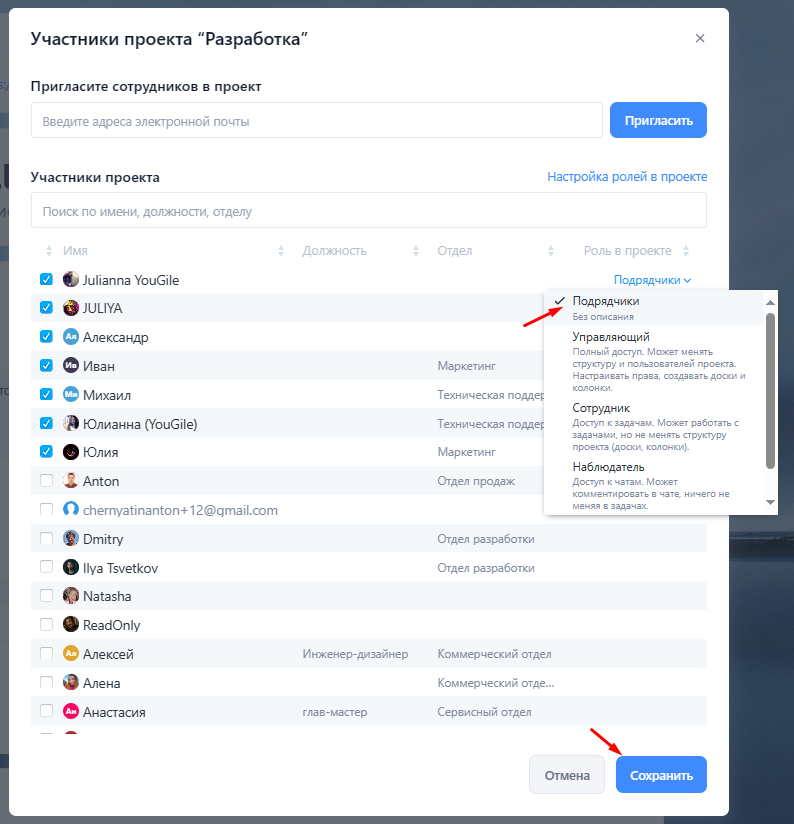
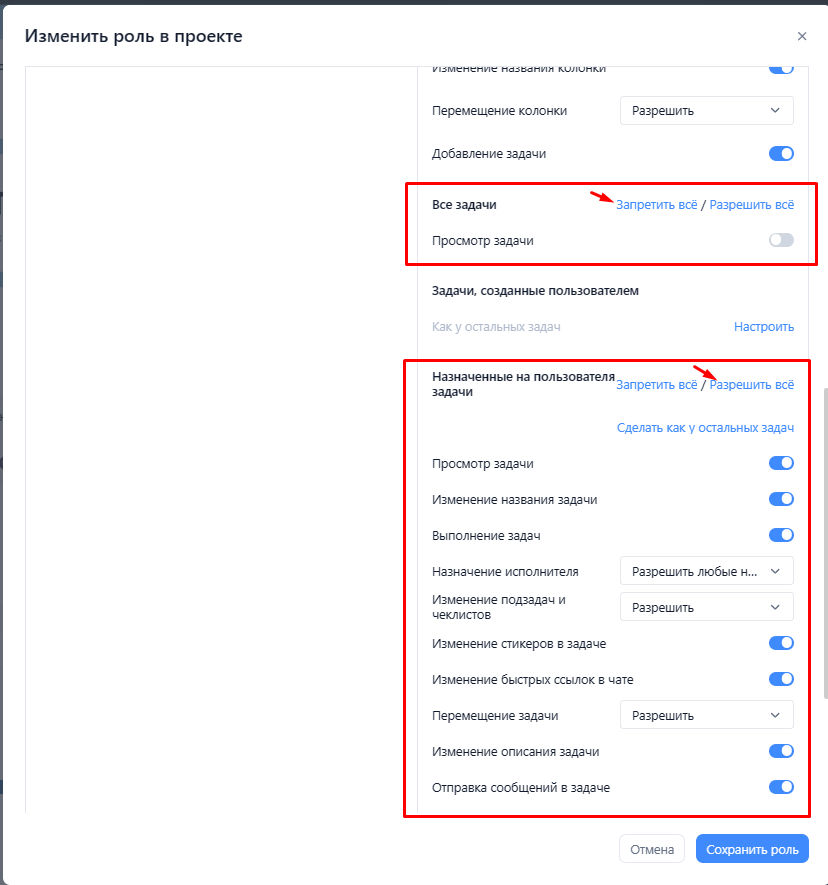
Необходимо настроить роль таким образом, чтобы пользователи могли видеть только те задачи, в которых являются исполнителями.

Нужно настроить роль так, чтобы пользователи имели право на просмотр и редактирование выбранных досок в проекте, остальные доски не были видны.


Нужно настроить пользователю запрет редактирования определенных задач - все остальные задачи разрешается редактировать.
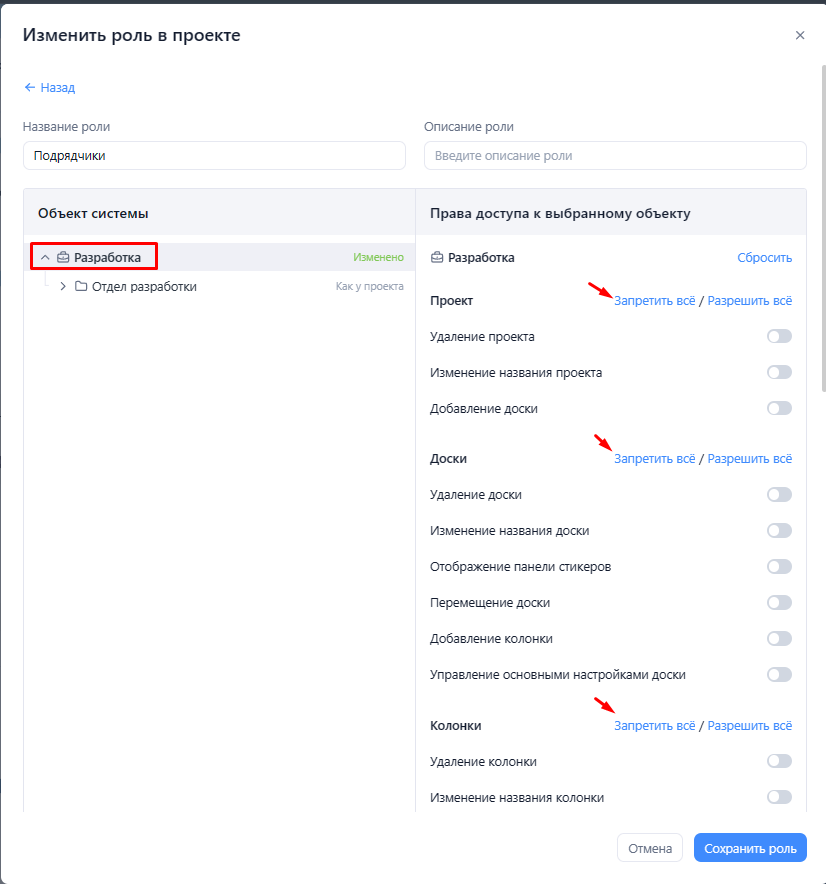
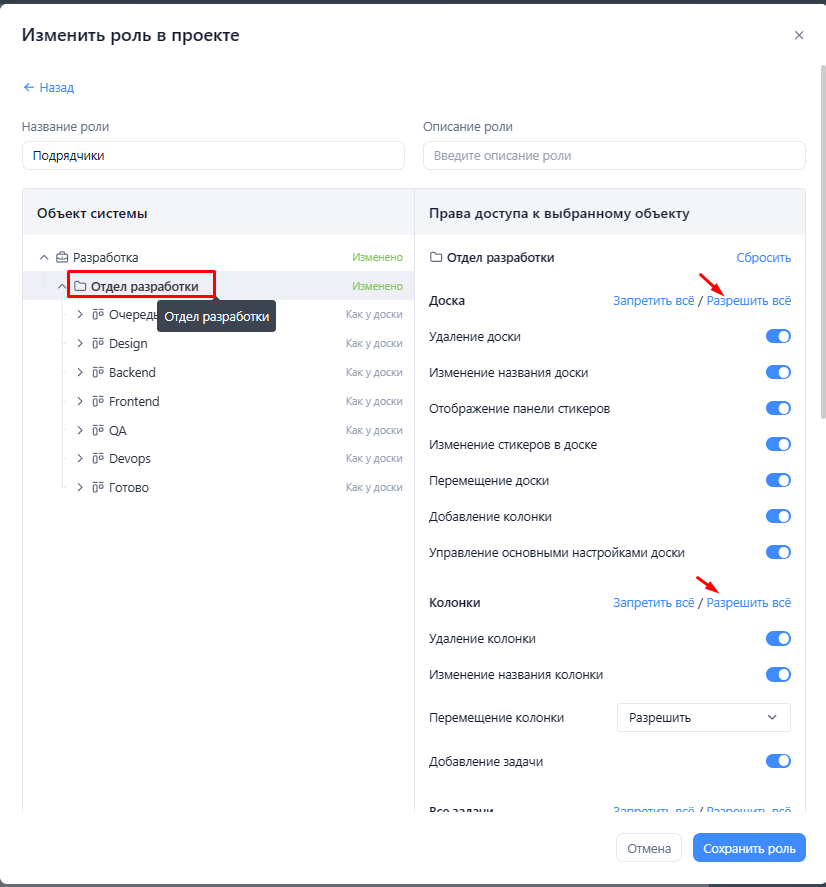
Для каждой из выбранных задач нужно разрешить только просмотр, все остальные действия необходимо запретить.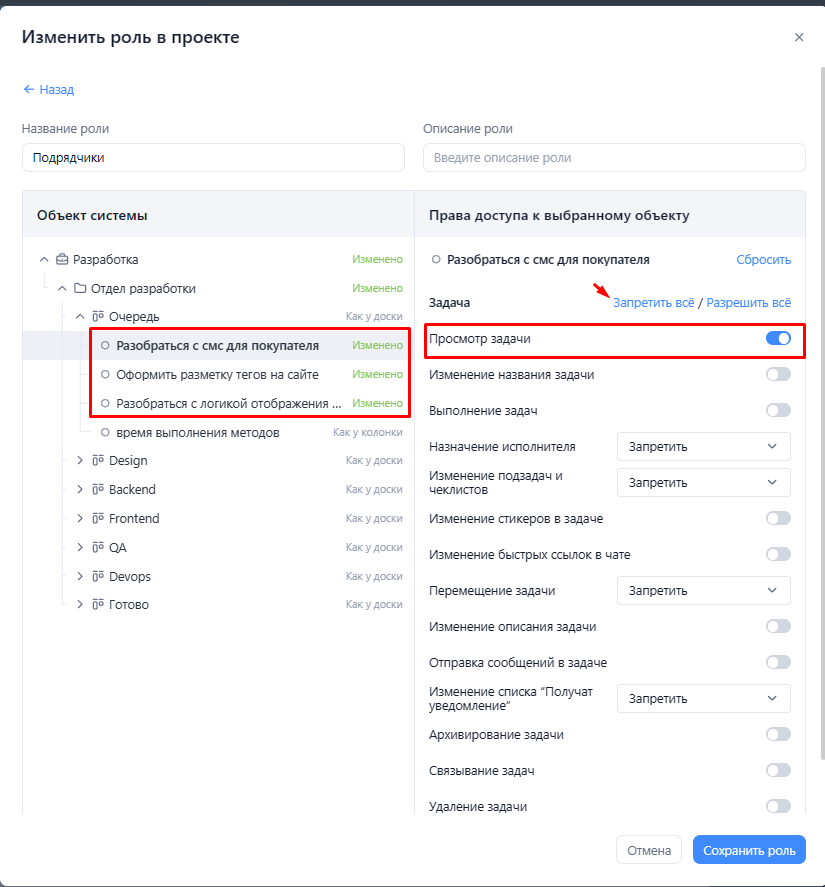
Настройки компании
Настройки компании видны и доступны для редактирования только администраторам компании.
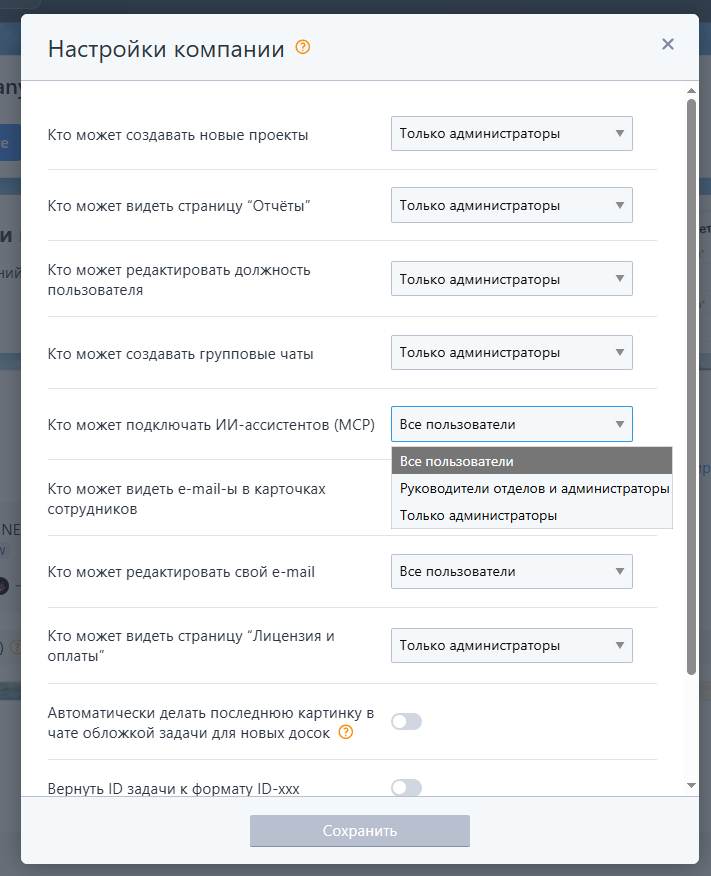
Для перехода в меню редактирования следует перейти в раздел "Моя компания", нажать на "Настройки компании".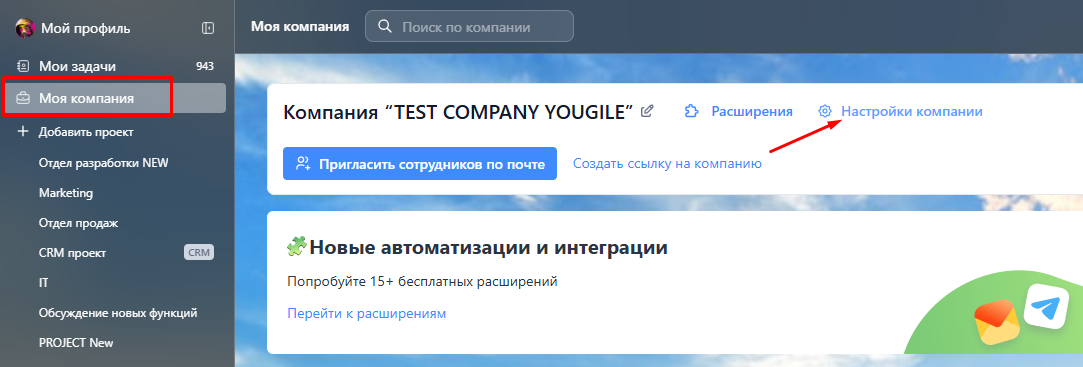
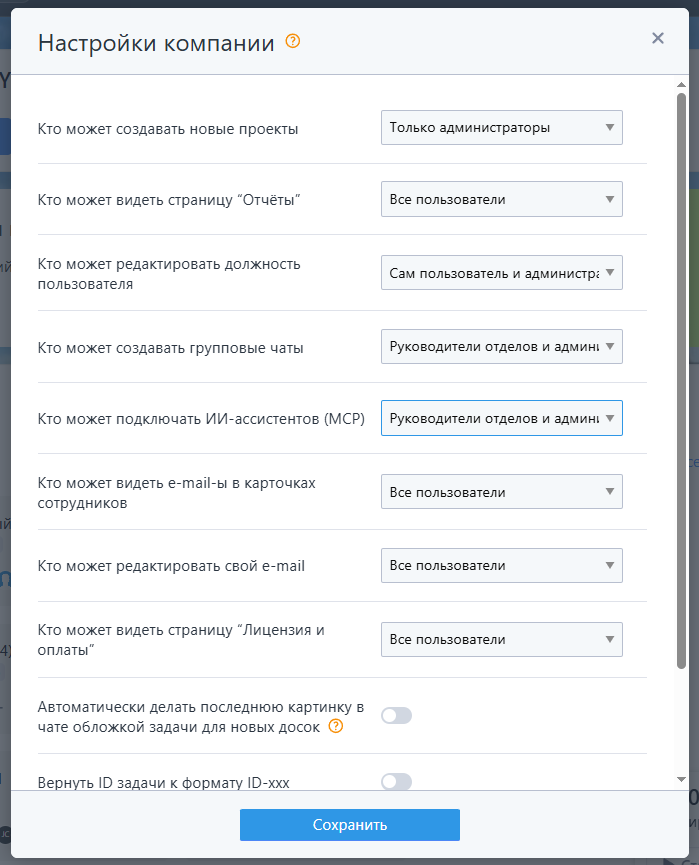
Данный блок настроек позволяет регулировать:
- Кто может создавать новые проекты
Можно разрешить создание проектов всем пользователям компании (а не только администраторам).
Мы считаем, что открытая команда работает более эффективно. И это видно из статистики по действиям пользователей YouGile. Чем больше свободы действий и прозрачности – тем активнее ведут себя пользователи в системе. - Кто может видеть страницу "Отчеты"
Можно разрешить доступ всем пользователям компании к данному разделу. В кем каждый видит только свои отчеты. Отчет, созданный в разделе Отчеты - Таблицы можно разрешить просматривать руководителям отделов и администраторам. Подробнее про Отчеты - в статье Отчеты и сводки. - Кто может редактировать должность пользователя
Должность редактируется из раздела "Моя компания" - "Сотрудники компании". - Кто может создавать групповые чаты
Большие команды, от 50 человек, имеют более строгую иерархию. А значит, им нужна возможность ограничить права сотрудников. Можно запретить всем пользователям создавать групповые чаты, оставить это привилегией администраторов. - Кто может подключать ИИ-ассистентов (MCP)
Настройка подключения MCP находится в разделе "Мой профиль", подробнее в инструкции Подключение MCP ChatGPT/Claude - Кто может видеть email-ы в карточках сотрудников
Настройка видимости e-mail-ов друг друга актуальна для больших команд с разными отделами. При необходимости видимость e-mail адресов можно ограничить, например, если в систему приглашены заказчики, подрядчики и фрилансеры. - Кто может редактировать свой e-mail
Сменить e-mail пользователь может из раздела "Мой профиль". - Кто может видеть страницу «Лицензия и оплаты»
Доступны следующие варианты:
- Руководители отделов и администраторы
Подробнее об "Отделах компании" можно почитать в статье Отделы компании - Только администраторы
- Все пользователи
Без исключений. Независимо от того, с какими ролями пользователи добавлены в проекты.
Также в настройках компании доступны настройки:
- Автоматически делать последнюю картинку в чате обложкой задачи для новых досок
- Вернуть ID задачи к формату ID-xxx
-
Включить новый вид диаграммы Ганта
Видеообзор:
Отделы компании
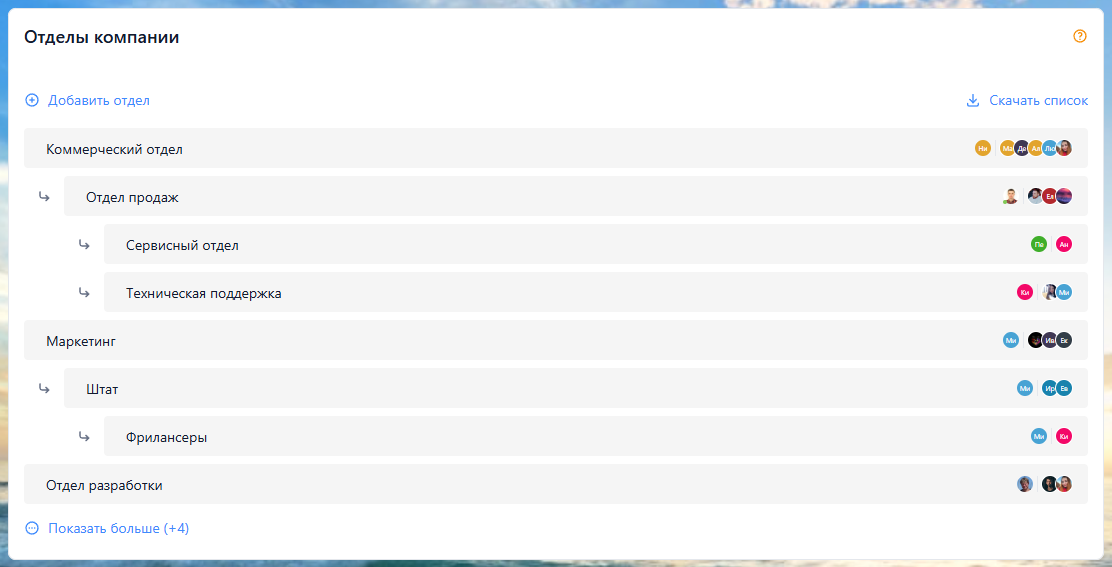
Функция позволяет разделить сотрудников по отделам, указать должности, назначить руководителей каждого отдела с возможностями управления группой.
Возможна бесконечная вложенность отделов – можно работать, даже если вас 1000 человек.
Зачем нужна структура?
- Для визуализации. Любой сотрудник может понять, кто где работает, и обратиться при необходимости.
- Для того, чтобы отрегулировать прозрачность процессов в разных отделах.
Создание и редактирование отделов
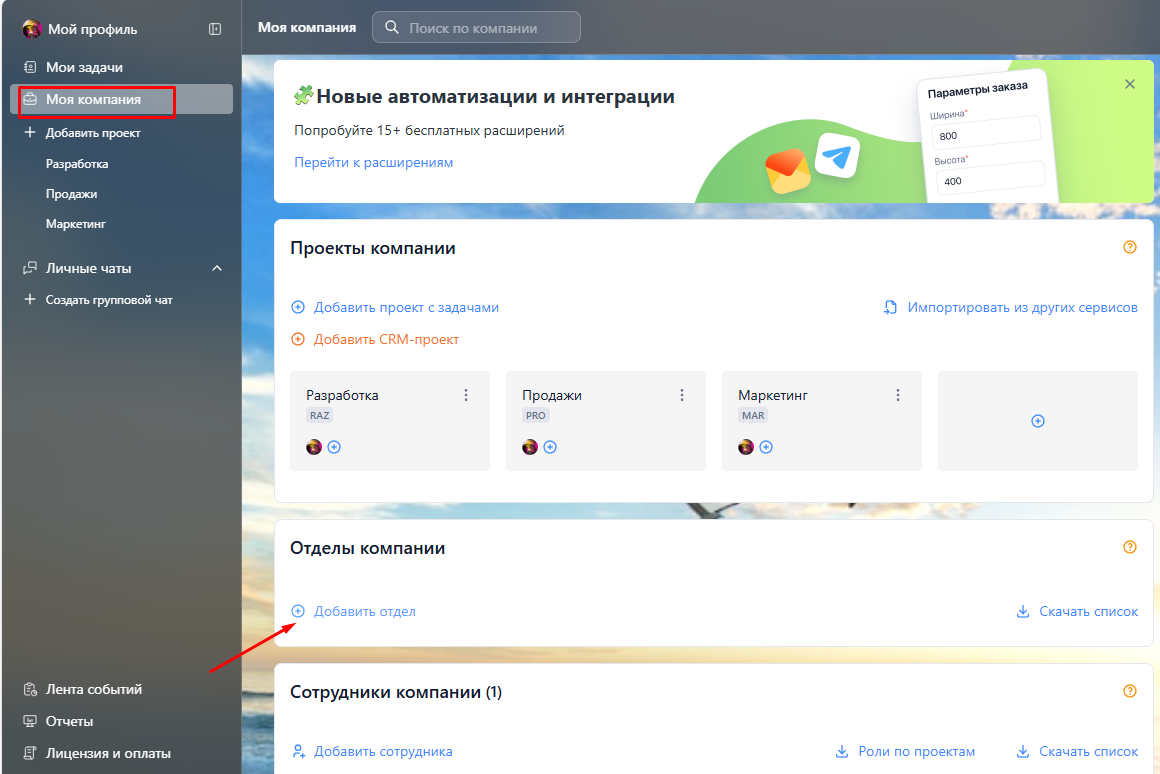
Для создания отдела следует перейти в раздел "Моя компания" и нажать на "Добавить отдел".
В окне настроек отдела нужно указать его название, выбрать родительский отдел (если он имеется), выбрать руководителя, а также сотрудников, состоящих в данном отделе, нажать на "Создать отдел".
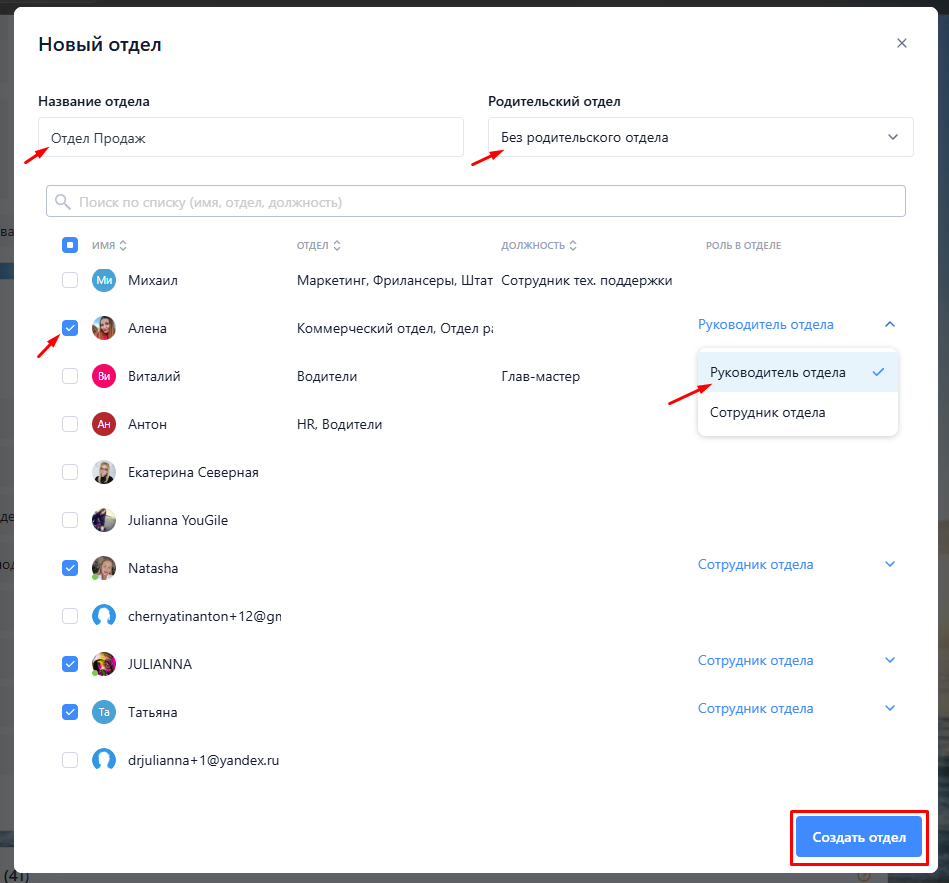
Создать отделы "с нуля" могут только администраторы компании.
Руководители отделов могут создавать только подчиненные отделы для родительского отдела, которым они руководят.
Также руководители отделов могут добавлять, удалять пользователей и менять им роли в своем и в подчиненных отделах.
Права Руководителей и Сотрудников отделов на уровне компании
Роли в отделах влияют на уровни доступов к разделам компании. Права на доступы к проектам задаются при добавлении сотрудника или целого отдела в проект.
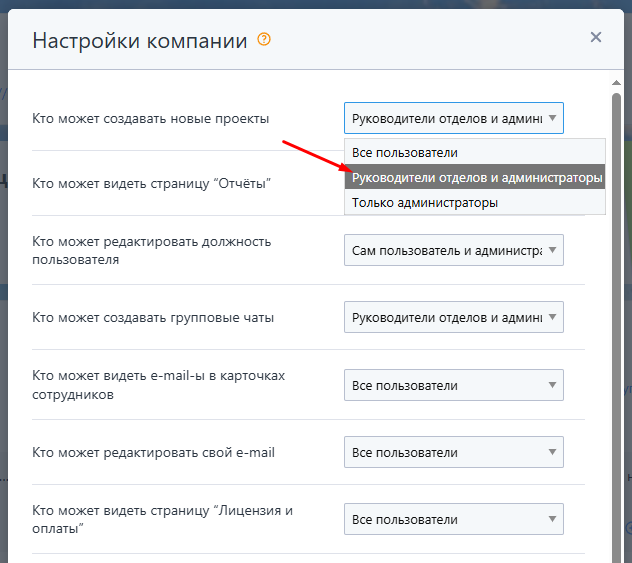
1) Если пользователь Руководитель Отдела, это влияет на уровень прав, определяемых в Настройках компании.
Например, право на создание новых проектов, доступ к разделу "Отчеты", "Лицензии и оплаты" может быть только у руководителей отделов и администраторов компании.
2) Также у Руководителей Отдела есть право на добавление пользователей в компанию по почте.
Это право также есть у администраторов, Управляющих проектов, а также пользователей, имеющих право создавать проекты. Подробнее - в статье Управление пользователями компании.
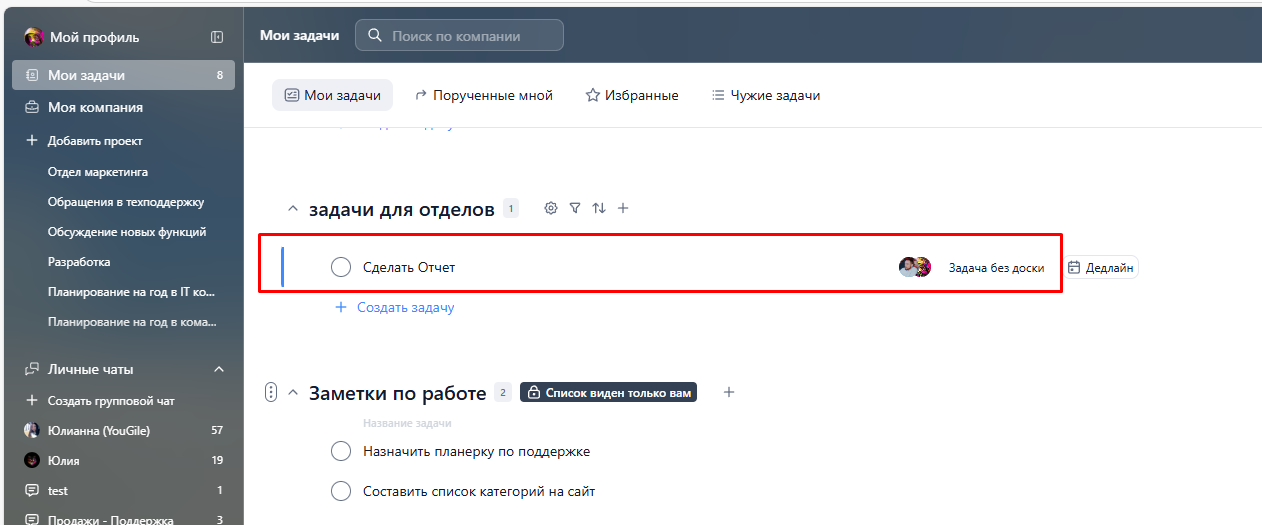
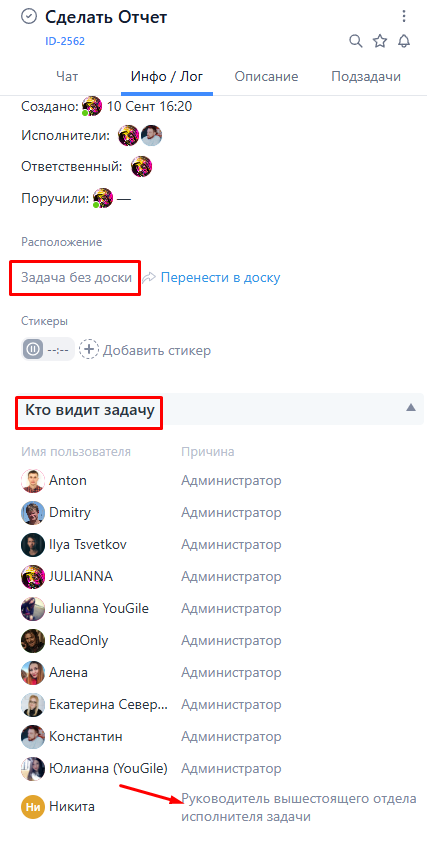
3) Роль Руководителя Отдела влияет на уровень доступа к задачам Без доски. Этот тип задач можно создавать из раздела "Мои задачи" в списках.
Задачи без доски имеют право просматривать администраторы компании, Исполнители и участники чата задач (добавленные подписчики), а также руководители отделов, в которых состоят Исполнители данной задачи.
Выдача доступов в проект на весь отдел
В окне редактирования проекта существует две механики добавления в него пользователей: отдельно на каждого сотрудника или на отдел.
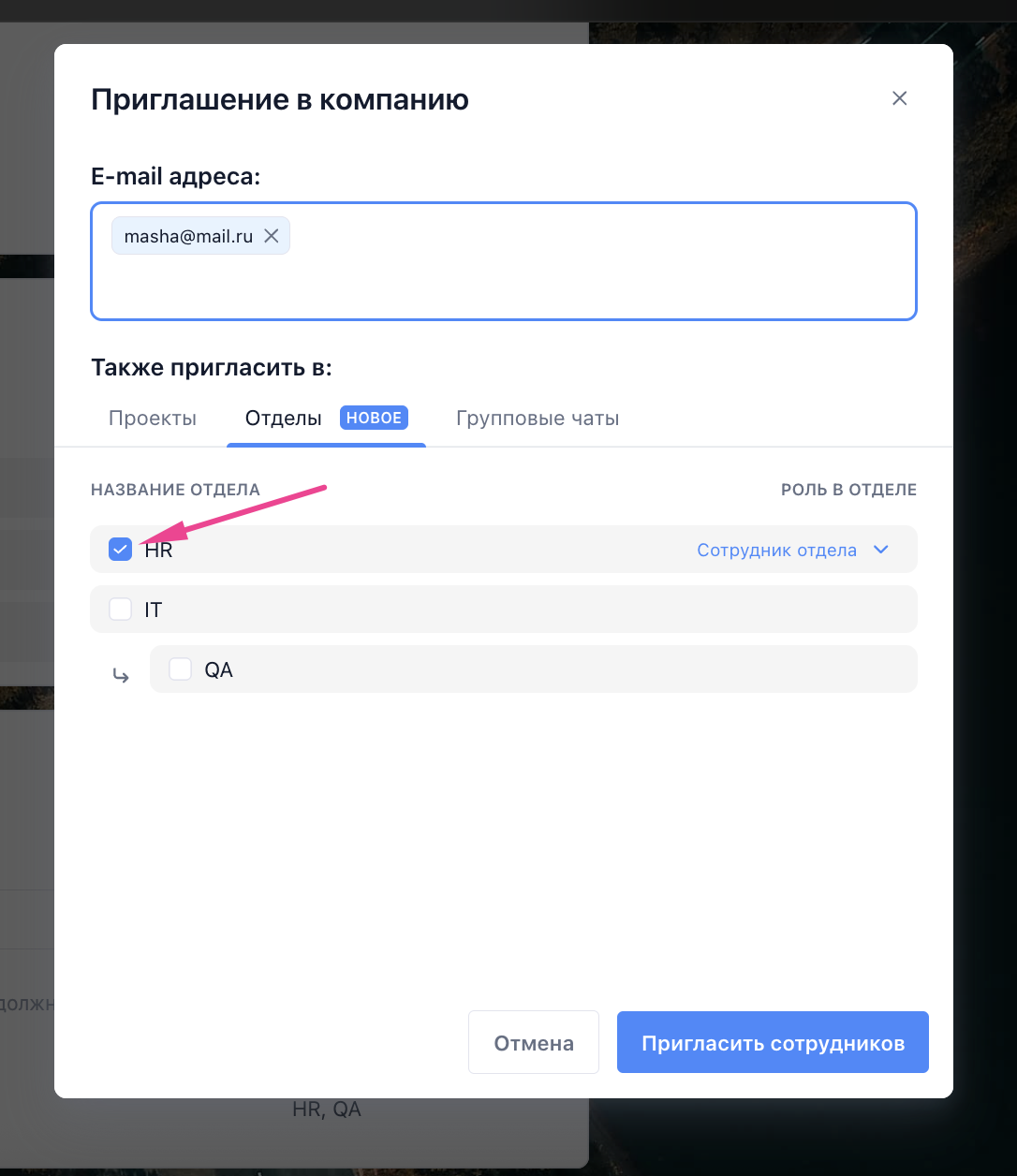
Если вы хотите добавить в проект весь отдел - перейдите на вкладку “Отделы” и выберите те отделы, которые хотите добавить. После выбора отдела все его сотрудники будут добавлены в проект, а все новые сотрудники, которых вы добавите в будущем, будут добавляться в выбранный проект автоматически:
Обратите внимание, что роли сотрудников, добавленных через вкладку “Отделы”, будут назначены в соответствии с выставленной настройкой:
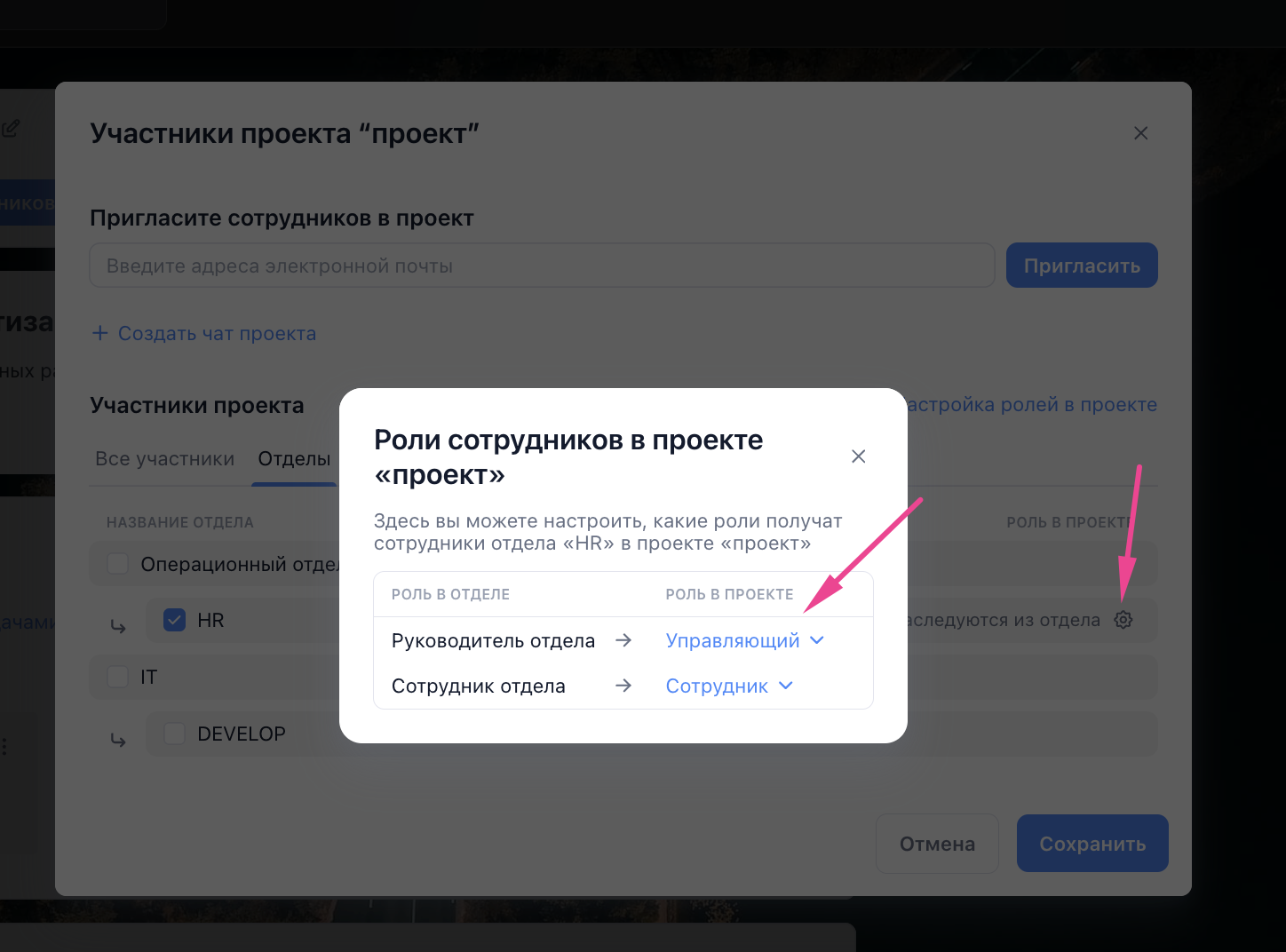
Нажмите на шестеренку напротив названия выбранного отдела, чтобы указать, каким ролям в отделе соответствуют роли в проекте. По умолчанию все руководители отдела являются Управляющими в проекте, а сотрудники отдела получают роль Сотрудник в проекте.
После того, как вы добавите отдел в проект, информация о том, в каких проектах состоят сотрудники отдела, появится в окне редактирования отдела:
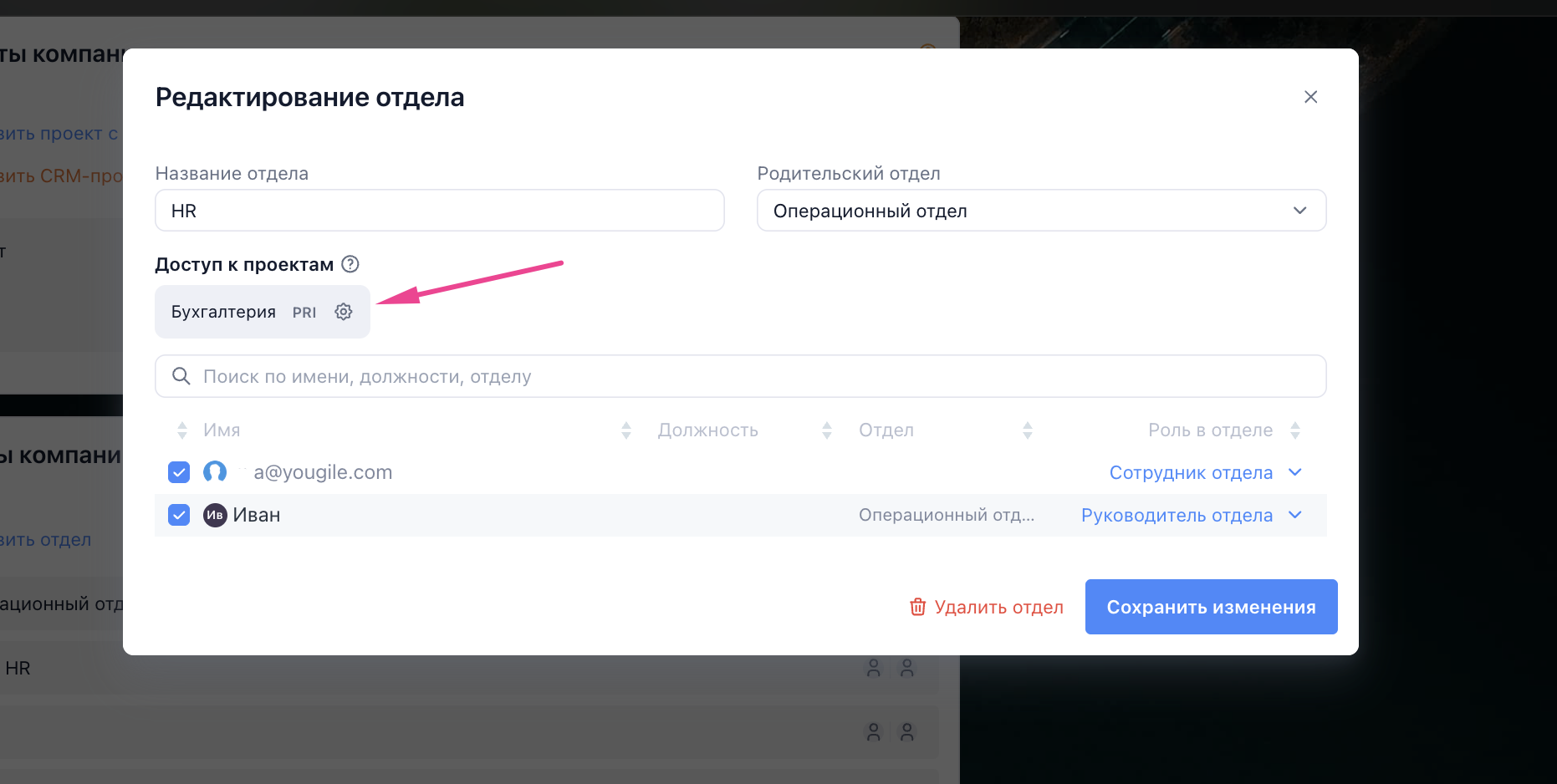
Все новые сотрудники отдела будут добавлены в перечисленные проекты автоматически. При нажатии на шестеренку вам также будет доступна настройка соотношения ролей в выбранном отделе с ролями в проекте:
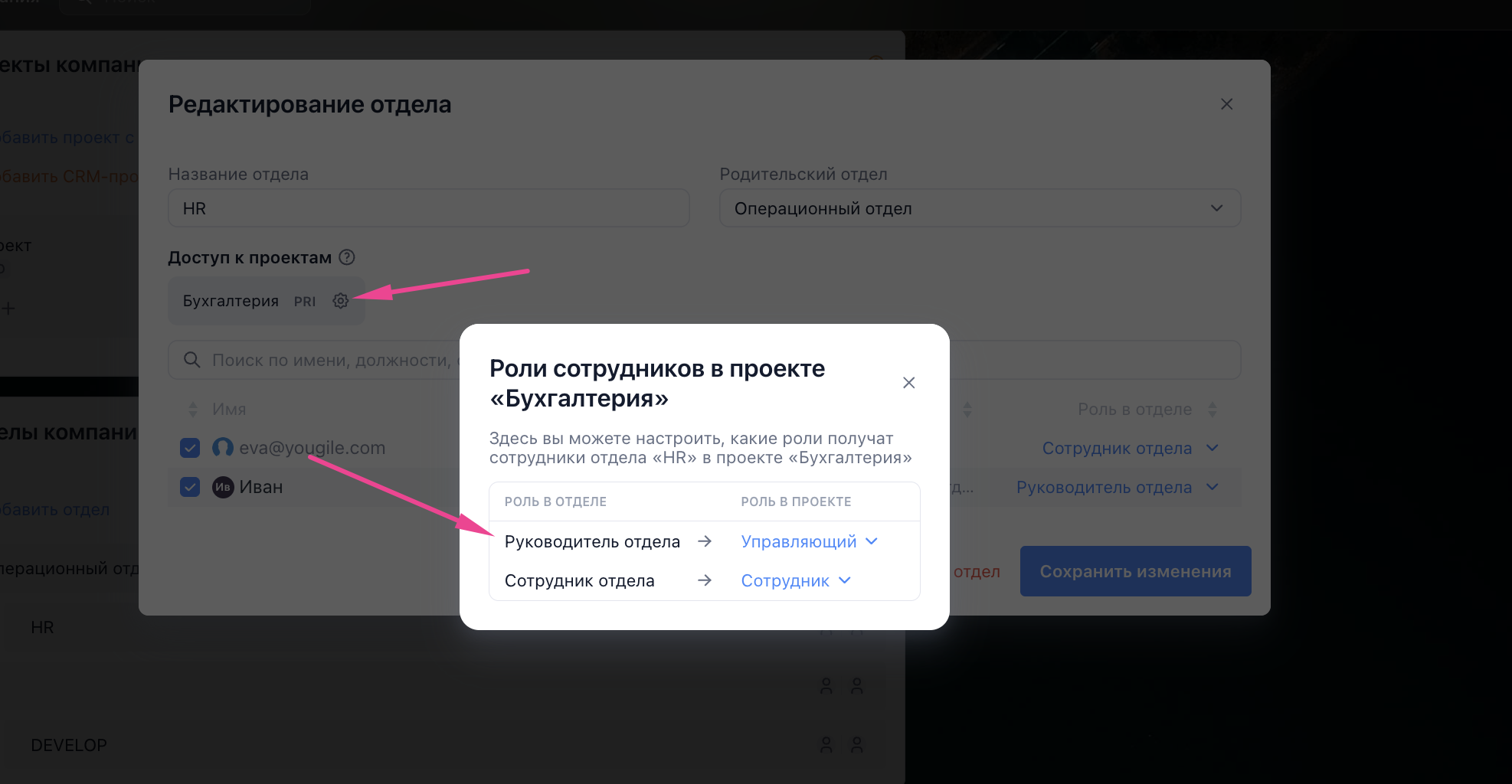
При удалении сотрудника из отдела, сотрудник потеряет доступ к проектам, куда был добавлен отдел.
Добавление в отдел при приглашении сотрудников в компанию
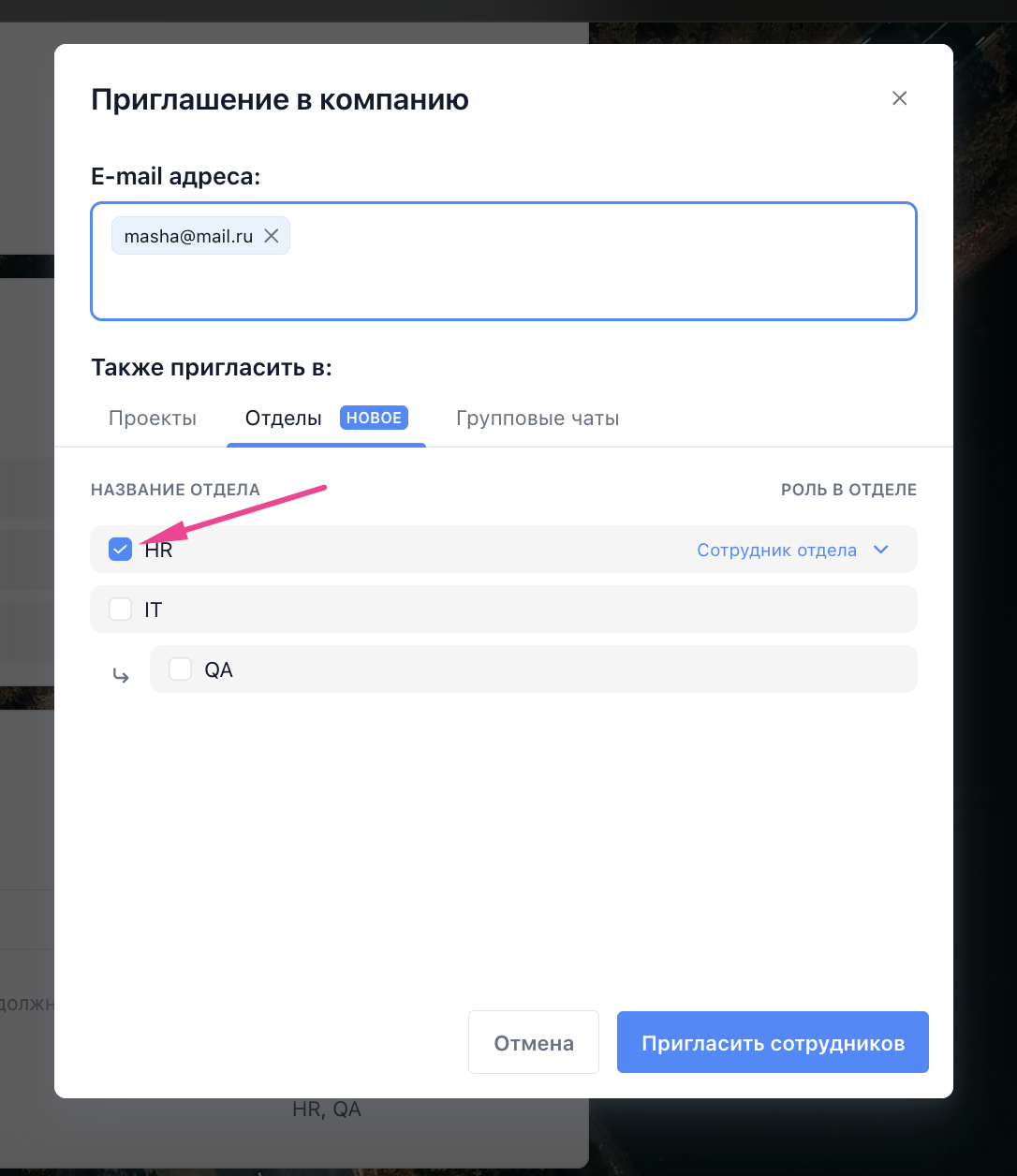
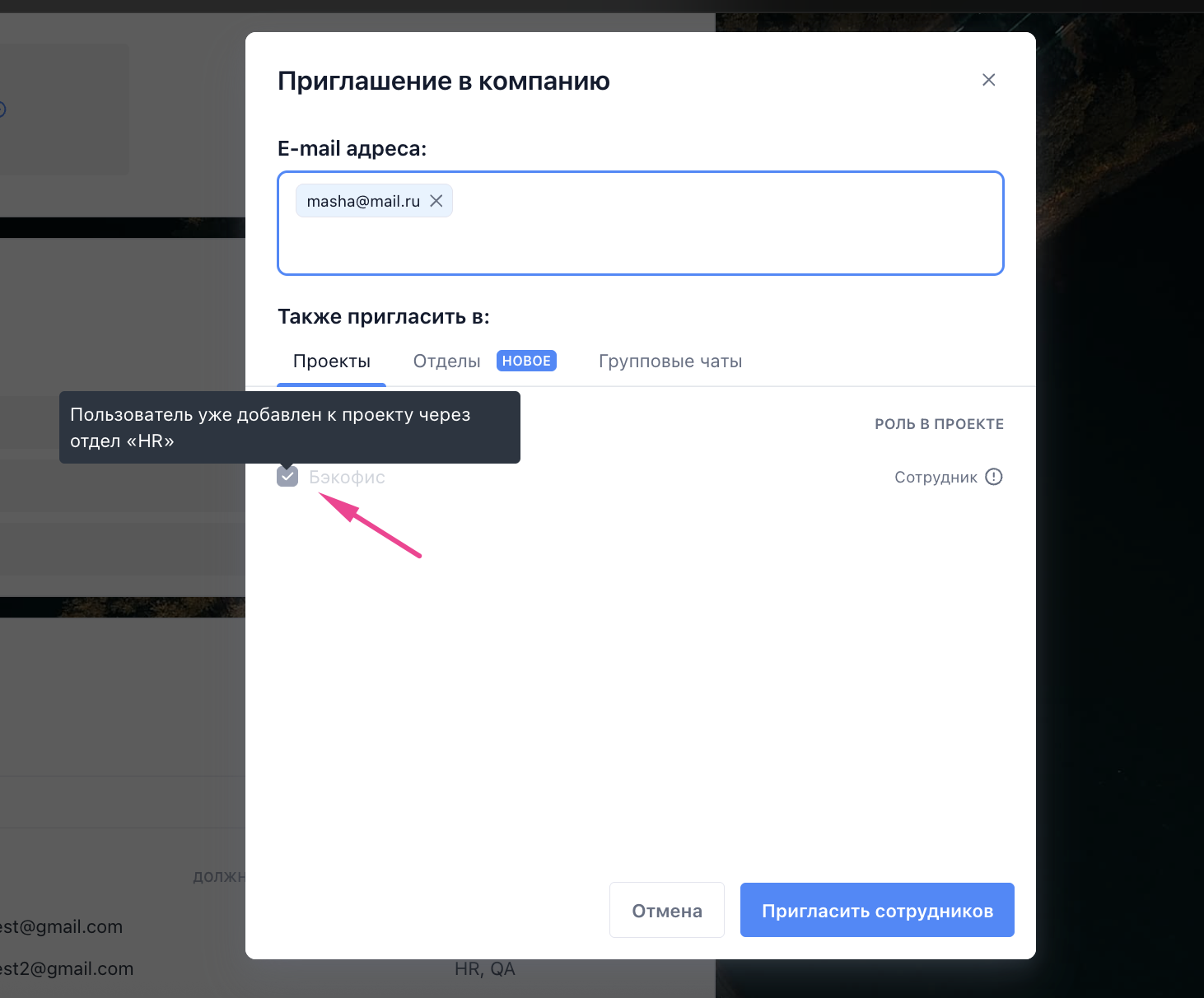
При добавлении новых пользователей в компанию вы можете выбрать, в какой отдел распределить нового сотрудника. Если выбранный отдел уже был добавлен в какой-то проект, то пользователь будет автоматически туда добавлен.
Лицензия и оплаты
Раздел "Лицензия и оплаты" доступен в компаниях облачной версии в браузере и в десктоп-приложении.
По умолчанию он отображается у всех пользователей компании.
Через "Настройки компании" можно при необходимости ограничить доступ, сделать, чтобы его видели только администраторы или же руководители отделов и администраторы компании.
В облачной версии в каждой компании первые 10 пользователей - бесплатно.
Начиная с 11-го пользователя лицензии платные. Подробнее о тарифах - на нашем сайте по ссылке https://ru.yougile.com/prices
Добавление лицензий
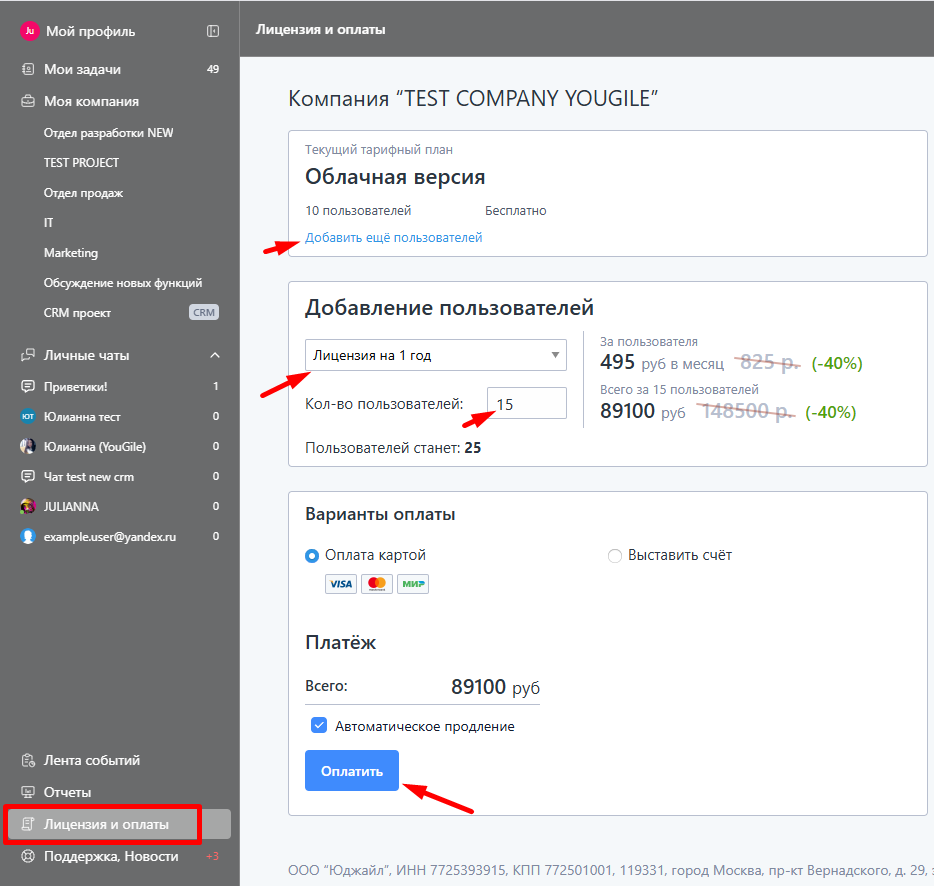
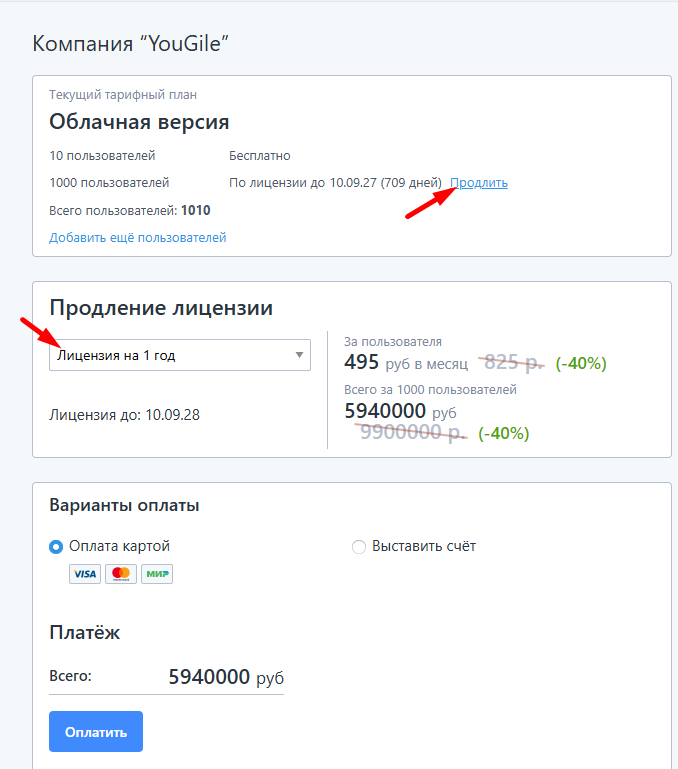
Чтобы приобрести дополнительные лицензии, нужно из раздела "Лицензии и оплаты" нажать на "Добавить пользователей", выбрать срок продления лицензии, количество пользователей, вариант оплаты и нажать на "Оплатить".
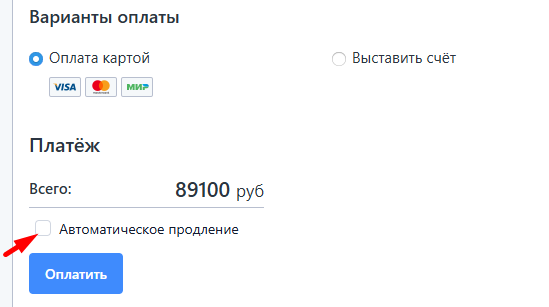
Оплата картой
При оплате картой подключается автоматическое продление, это значит, что в следующий раз, когда закончится лицензия, сумма с карты будет списана автоматом. Чтобы в дальнейшем оплачивать вручную, галочку можно убрать.
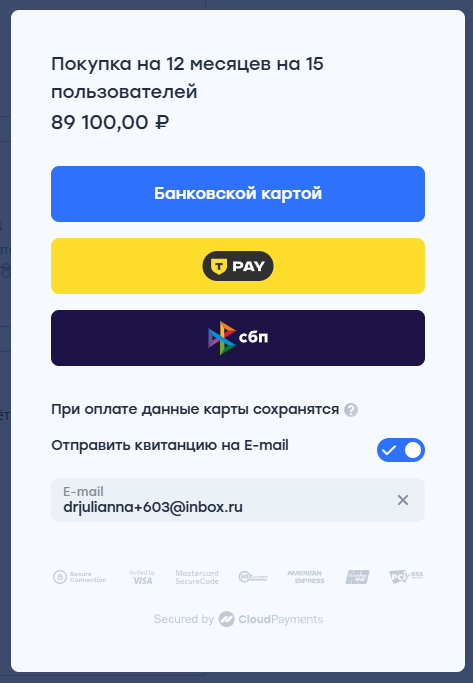
Доступны варианты оплаты: банковской картой, T-pay, а также сбп.
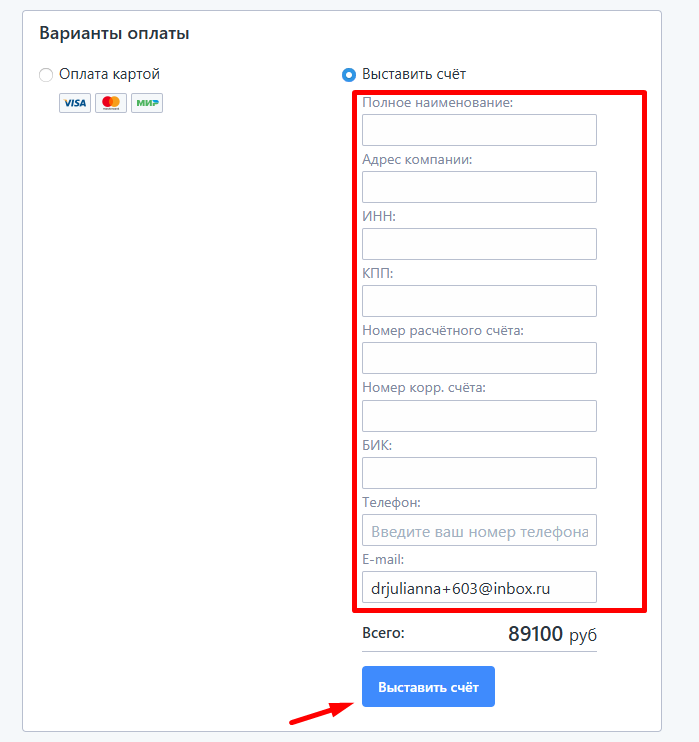
Выставление счета
При выборе выставления счета нужно заполнить все предложенные поля, мы получим от вас заявку, и наш менеджер отправит вам счет на почту.
Добавление пользователей к текущей лицензии
Если вы приобрели лицензию на определенное количество пользователей, в любой момент вы можете докупить еще пользователей.
Нужно нажать на "Добавить еще пользователей", ввести кол-во пользователей, выбрать вариант оплаты и нажать "Оплатить".
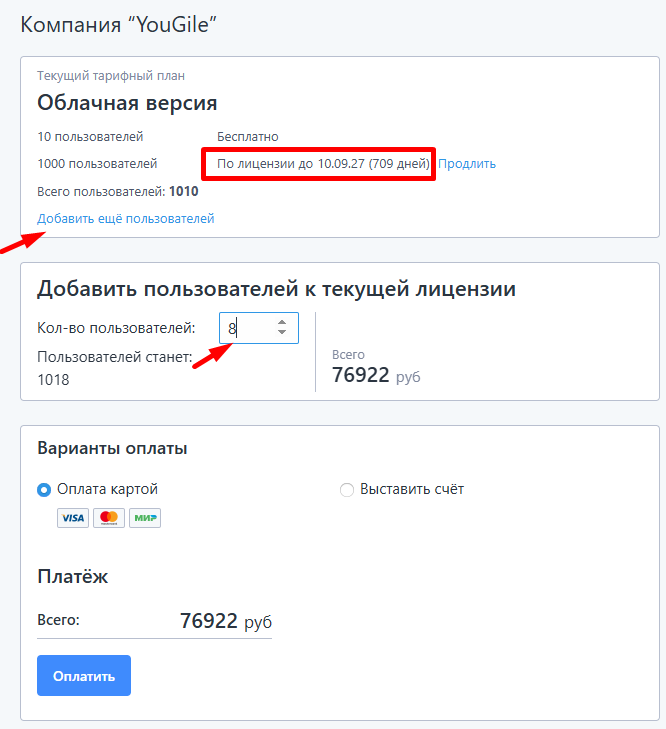
Обратите внимание: в этом случае сумма будет рассчитываться автоматом в зависимости от срока имеющейся лицензии.
Пример: на скриншоте выше в компании 1010 пользователей до 10.09.2027
При добавлении 8 пользователей их можно оплатить только до 10.09.2027, сумма рассчитана за 709 дней.
Продление лицензии
Приобретенную лицензию можно продлить. Для этого нужно нажать на "Продлить", выбрать срок продления, вариант оплаты, нажать на "Оплатить". Если вам нужно уменьшить количество пользователей, это может быть актуально, если команда стала меньше, напишите, пожалуйста, вашему менеджеру или в поддержку YouGile.
Как отключить автопродление
Если у вас подключено автопродление, при этом средства регулярно списываются с карты автоматом за продление лицензии, но вы хотите отключить эту услугу, вы можете пройти по ссылке из письма о приближающейся оплате и отменить автосписание.
Либо можете написать вашему менеджеру или в поддержку YouGile, мы отключим данную опцию.
Раздел Мой профиль
В разделе "Мой профиль" в веб-версии (в браузере) и в десктоп-приложении доступны следующие настройки:
Редактирование фото профиля
Пока у пользователей не установлено фото профиля, вместо него - изображение с первыми буквами имени. Отредактировать изображение профиля можно через кнопки "Загрузить фото" и "Удалить фото".
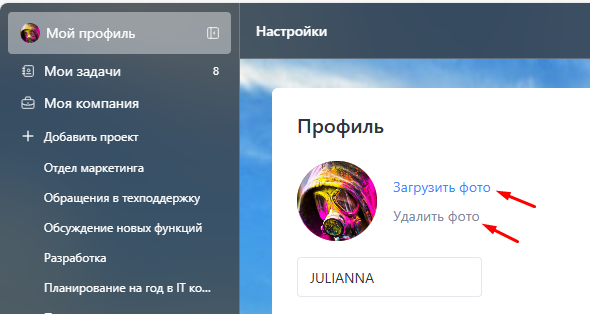
Администратор не может изменять фото другим пользователям.
Изменение пароля
Через кнопку "Сменить пароль" можно установить новое значение пароля, при этом нужно указать старый пароль.


Если вы забыли пароль, вы можете восстановить его по почте по инструкции Как восстановить пароль.
Изменение e-mail
Можно изменить e-mail, на который вы были зарегистрированы. При этом у вас изменится логин, а также почта, на которую приходят e-mail уведомления.
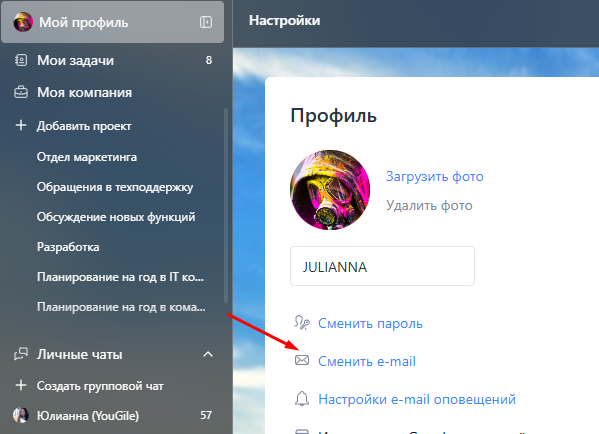
Для изменения e-mail нужно указать новую почту, а также ваш текущий пароль. Если он утерян, его можно Как восстановить пароль.
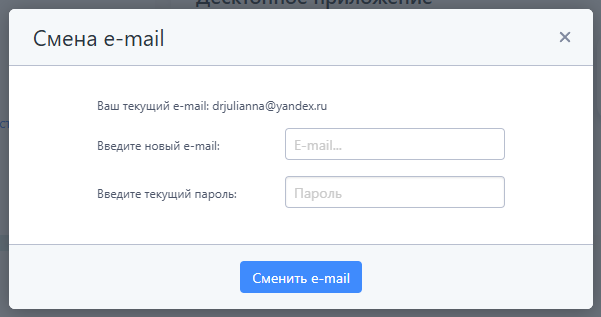
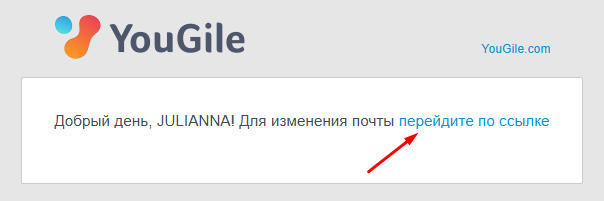
Но вашу старую и новую почту придут письма о том, что вы в процессе изменения e-mail. Из письма на новую почту нужно перейти по ссылке для того, чтобы подтвердить изменения.
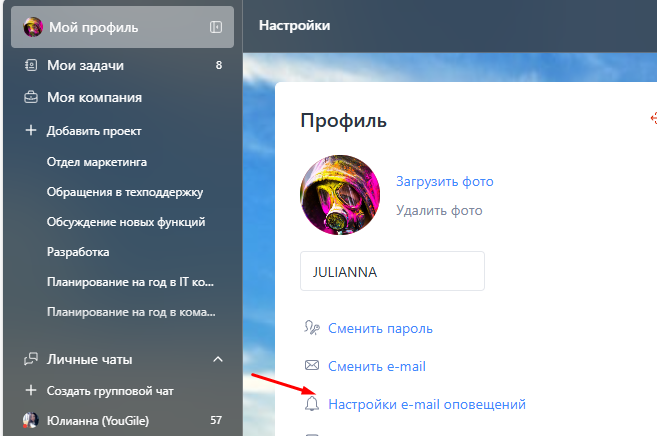
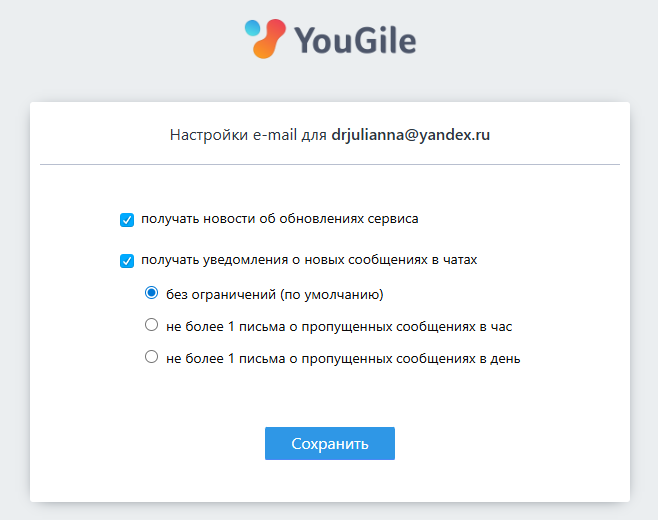
Настройки e-mail оповещений
Через кнопку "Настройки e-mail оповещений" можно включить/отключить отправку на почту уведомлений о новых сообщениях в чатах, а также новостей об обновлениях сервиса YouGile.
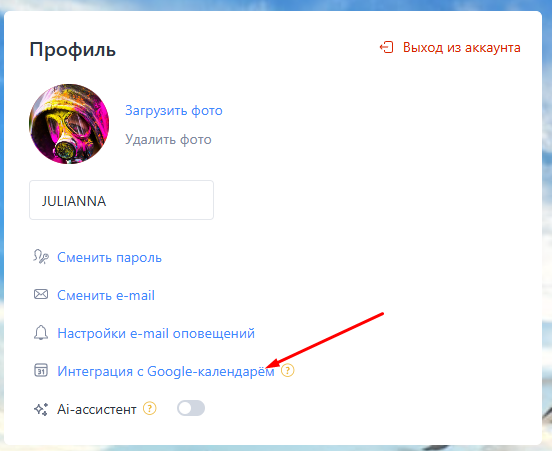
Интеграция с Google календарем
Подключить настройки интеграции с Google календарем можно только в веб-версии (в браузере). После этого в календаре будут создаваться события о задачах с дедлайнами. Подробнее о работе функции в статье Интеграция с Google Calendar.
Ai-ассистент
В настройках профиля можно подключить Ai-ассистент.
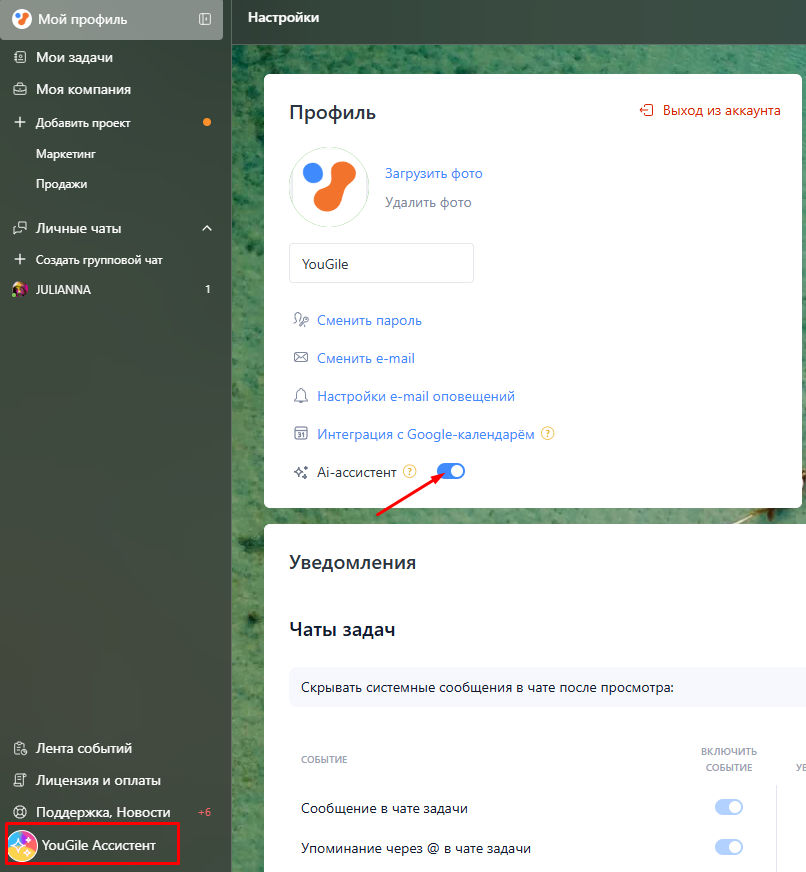
Смотрите видео о возможностях данного инструмента:
Ссылки на десктоп-версию и мобильное приложение
Из раздела "Мой профиль" можно найти ссылки на скачивание мобильного приложение для Android и IOS, а также десктоп-приложения для Windows, MacOS и Linux
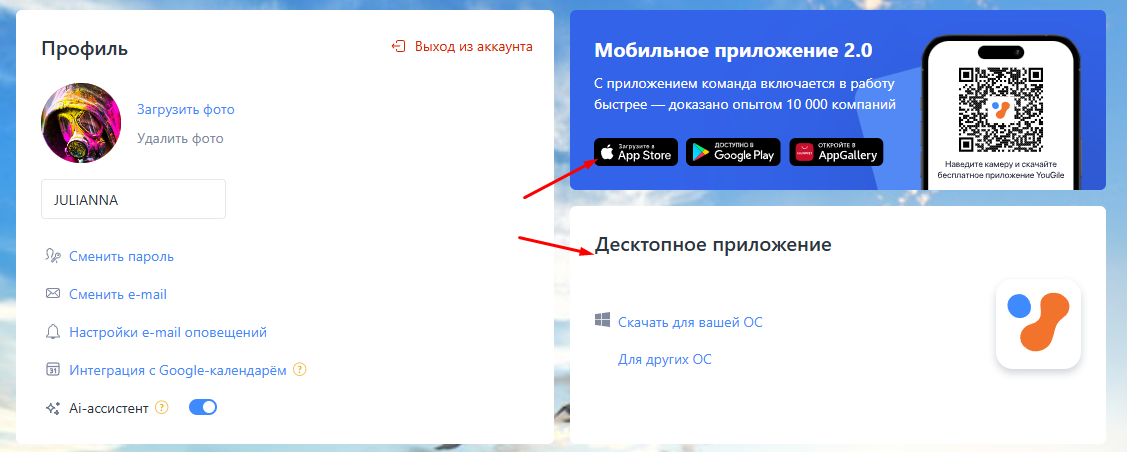
Также ссылки на приложения есть на сайте https://ru.yougile.com/download.
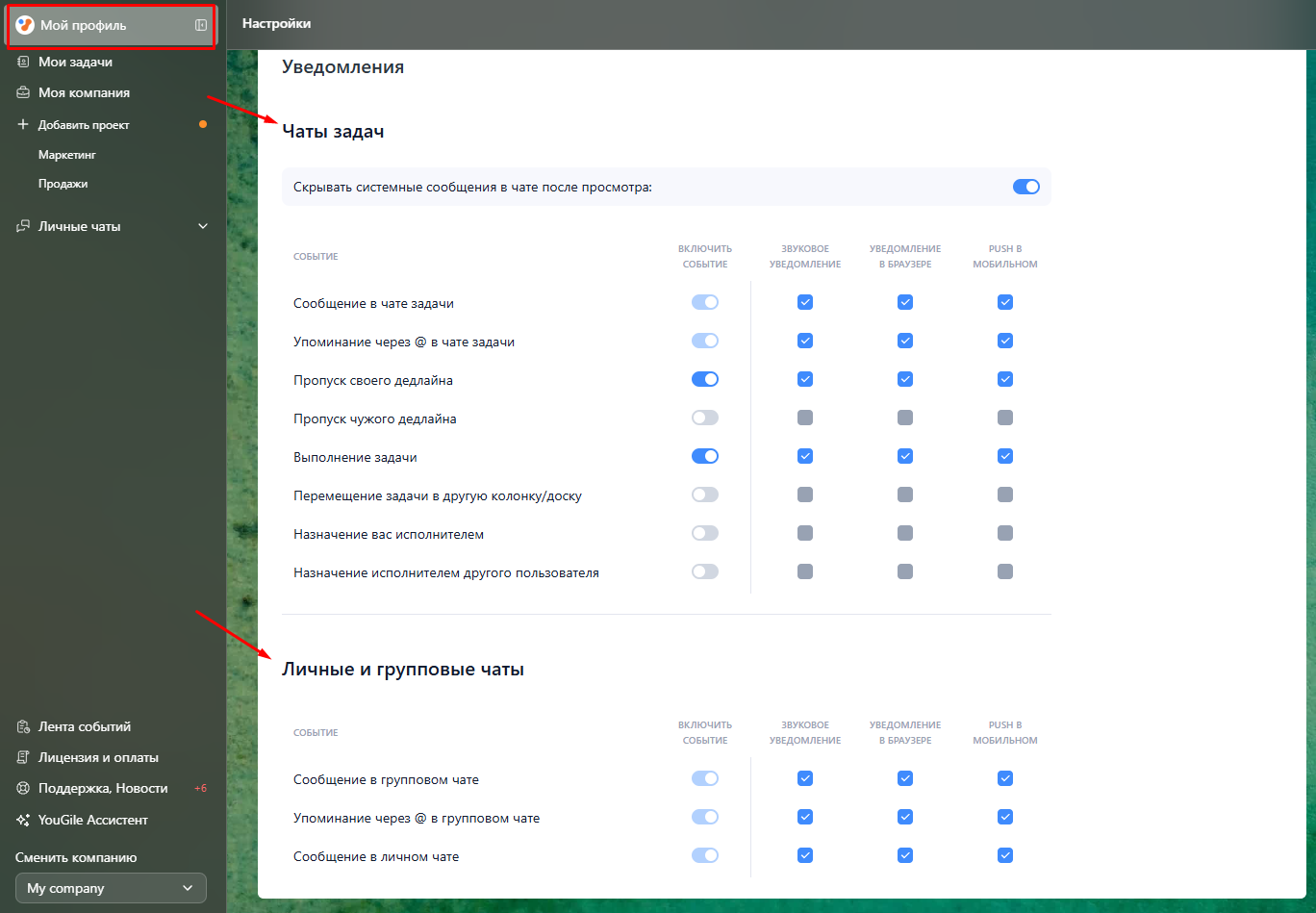
Настройки уведомлений по чатам и задачам
Каждый пользователь может настроить, по каким событиям он будет получать уведомления в чатах задач, а также в личных и групповых чатах. Подробнее про настройки уведомлений в статье Как настроить уведомления?
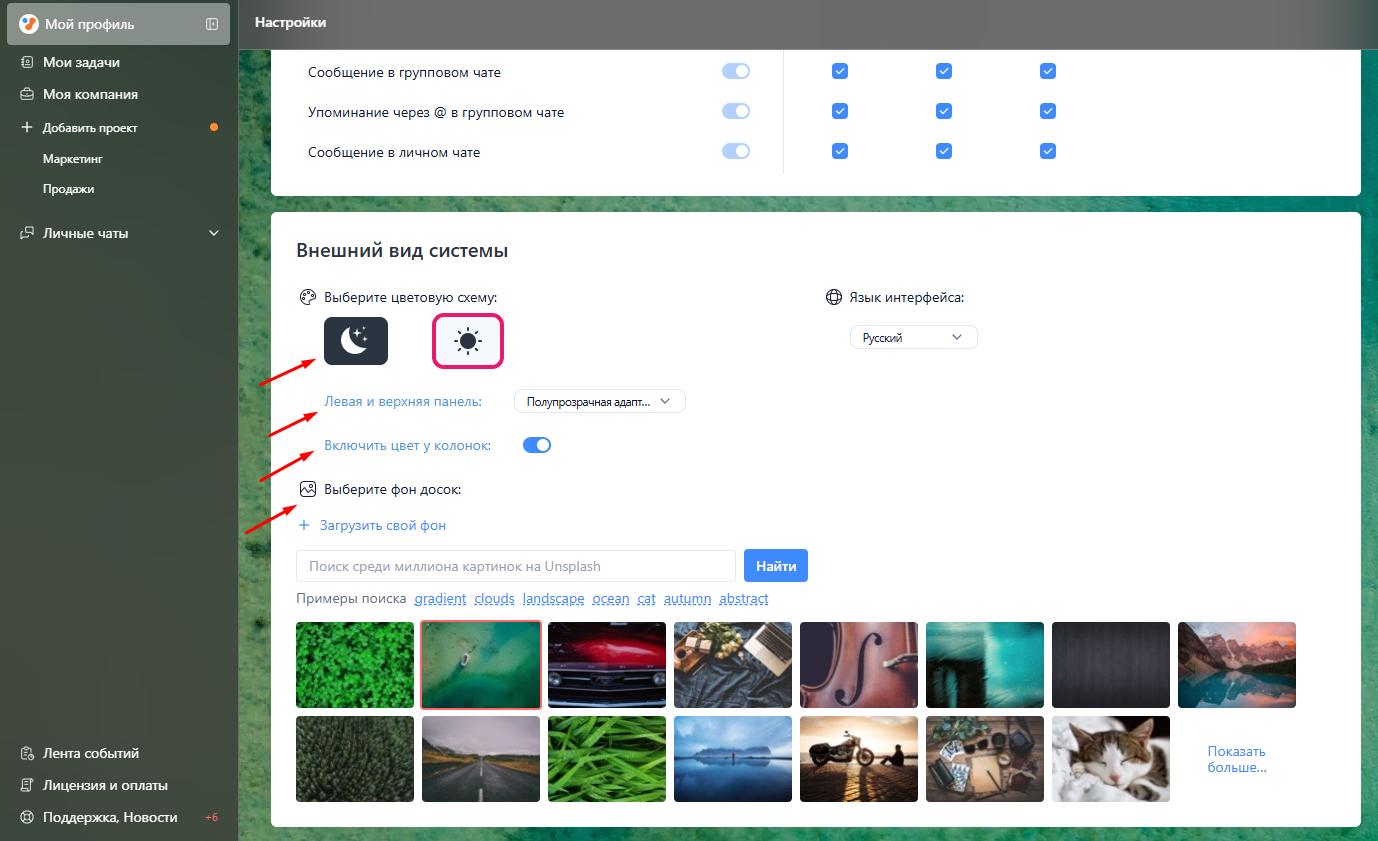
Внешний вид системы
В профиле можно
- Выбрать цветовую схему: светлую или темную
- Выбрать цвет верхней и левой панели
- Включить цвет у колонок
- Выбрать фон досок
Этот фон применяется для всех досок компании, он отображается во всех версиях, в том числе в мобильном приложении. Есть возможность устанавливать отдельные фоны для досок через Настройки доски
Работа с компаниями
У каждого пользователя может быть любое количество компаний. Все компании видны только тем пользователям, которые в них состоят.
Например, у вас есть рабочая компания, где состоите вы и ваши коллеги. Можно создать свою компанию через кнопку "Добавить компанию" для ведения личных дел, после этого можно будет переключаться между компаниями через меню в нижнем левом углу. Ваша личная компания будет видна только вам.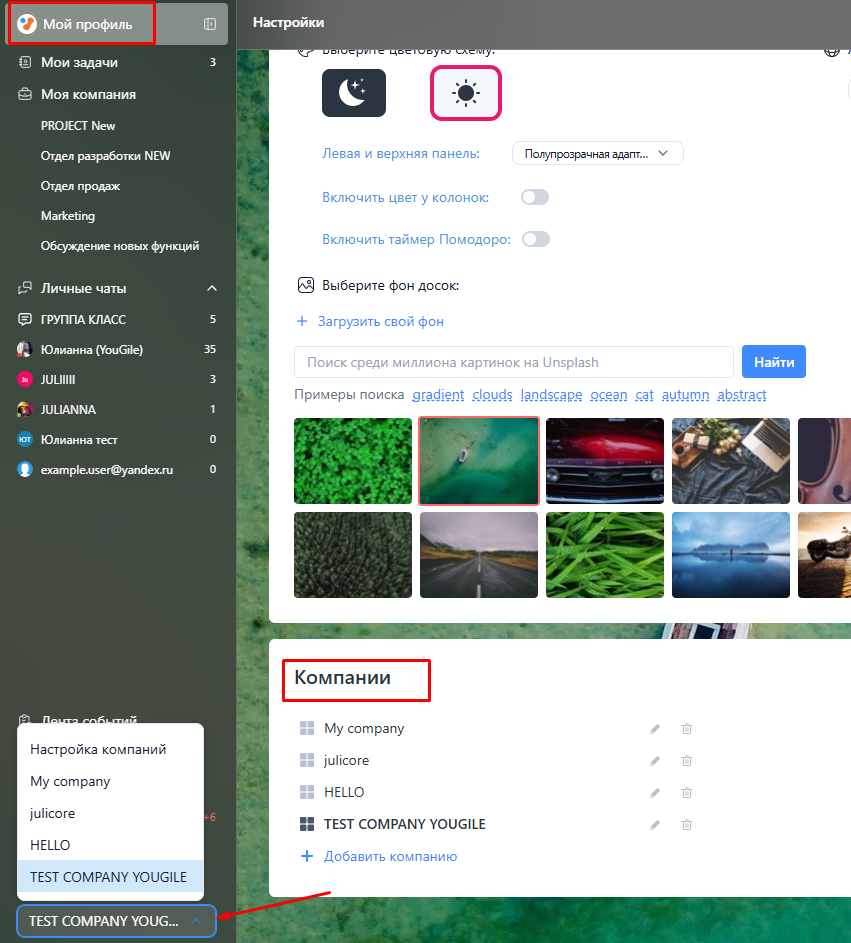
При входе в аккаунт отображается самая первая компания в списке. Компании можно поменять местами путем перетаскивания.
Также компанию можно переименовать, если вы являетесь ее администратор.
Через иконку корзины компанию можно удалить или же выйти из неё:
- Если вы не администратор компании либо же один из администраторов (их может быть несколько), после нажатия на корзину вы выйдете из нее, компания останется.
- Если вы единственный администратор, вам нужно назначить другого администратора, а после выйти из компании через нажатие на корзину. Или же, если нужно полностью удалить компанию, сначала нужно удалить всех пользователей, а затем нажать на корзину - компания будет полностью удалена. Восстановить удаленную компанию нет возможности.
Управление пользователями. Мобильное приложение
Добавление пользователей
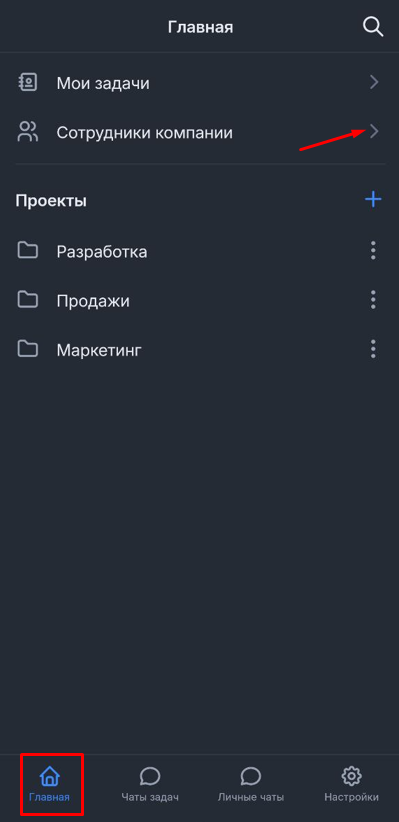
В мобильном приложении пригласить пользователей в компанию и добавить их в проекты можно из раздела "Главная". Нужно перейти в "Сотрудники компании" и нажать на "Добавить".
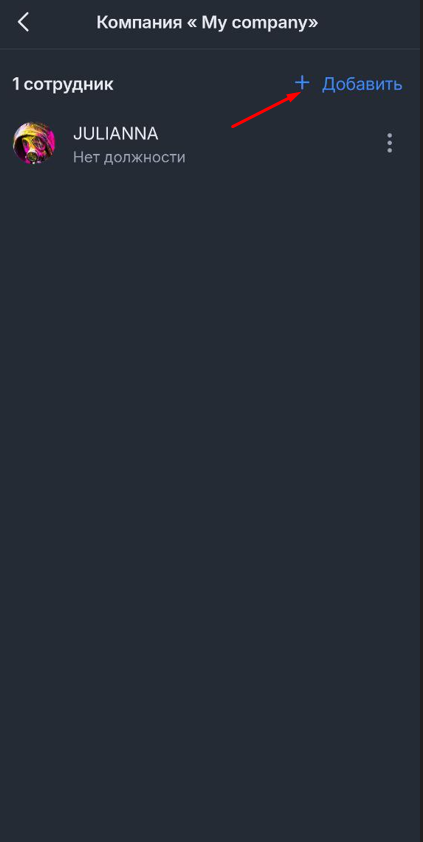
Нужно ввести e-mail пользователя и нажать на "Пригласить". Можно сразу же выбрать, в какие проекты с какой ролью пользователь будет добавлен. По умолчанию в мобильном приложении можно выбрать только встроенные роли: Управляющий, Сотрудник и Наблюдатель.
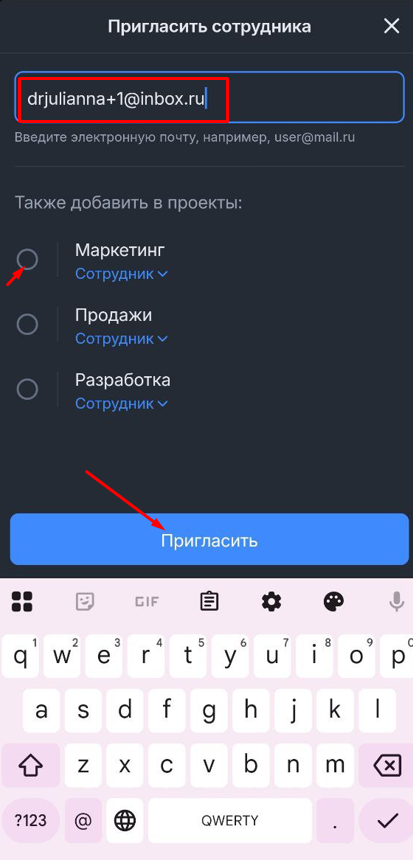
В системе можно создать свои роли с более гибкими настройками. Это доступно в веб-версии (в браузере) и в десктоп-приложения. После этого созданные роли будут доступны для выбора в мобильном приложении.
Подробнее о настройках и создании ролей - в инструкции Роли пользователей в проектах.
Удаление пользователей, изменение ролей
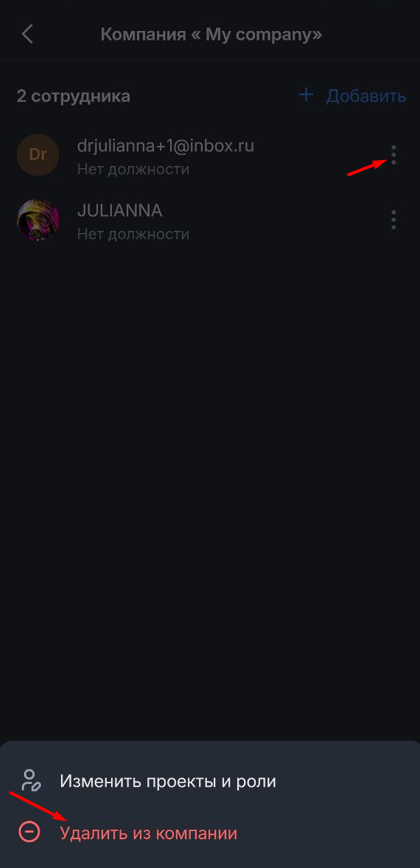
Для удаления пользователя из компании нужно перейти в раздел "Главная" - "Сотрудники компании", нажать на три точки напротив имени пользователя. Далее "Удалить из компании".
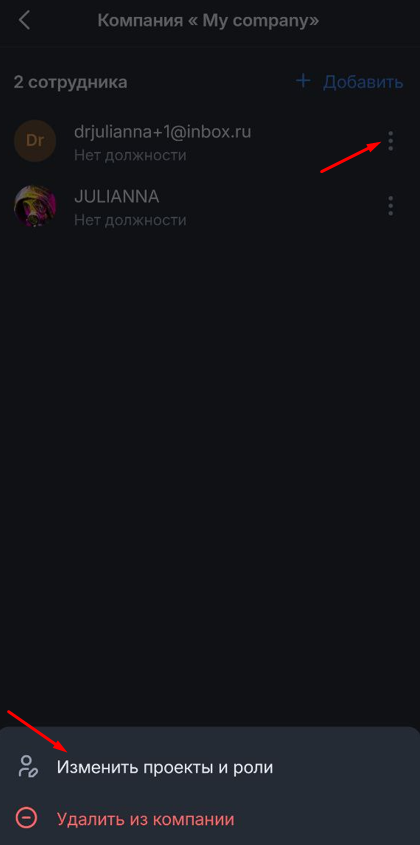
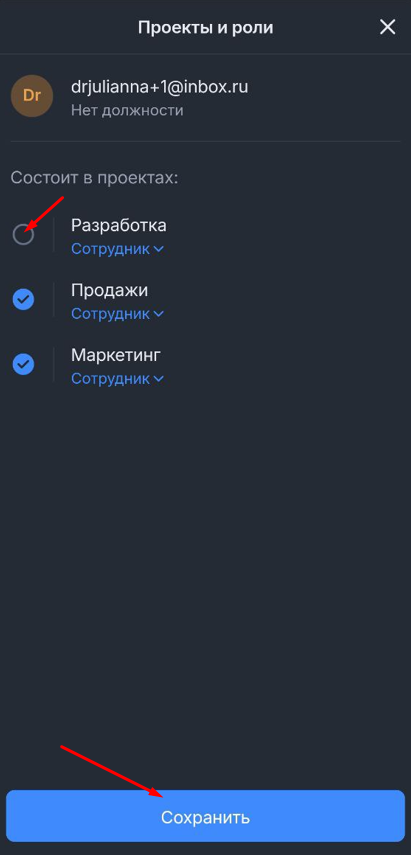
Для удаления из определенных проектов - нужно нажать на "Изменить проекты и роли", убрать галочки напротив проектов, нажать на "Сохранить".
Для изменения ролей - выбрать другую роль из списка, сохранить.
Назначение администраторов
В компании может быть несколько администраторов, назначить их можно в веб-версии (браузере) или в десктоп-приложении. Подробнее по ссылке Назначение администраторов.
Изменение имени пользователей
Каждый пользователь может только сам изменить свое имя. Администратор компании не может редактировать имена других пользователей.
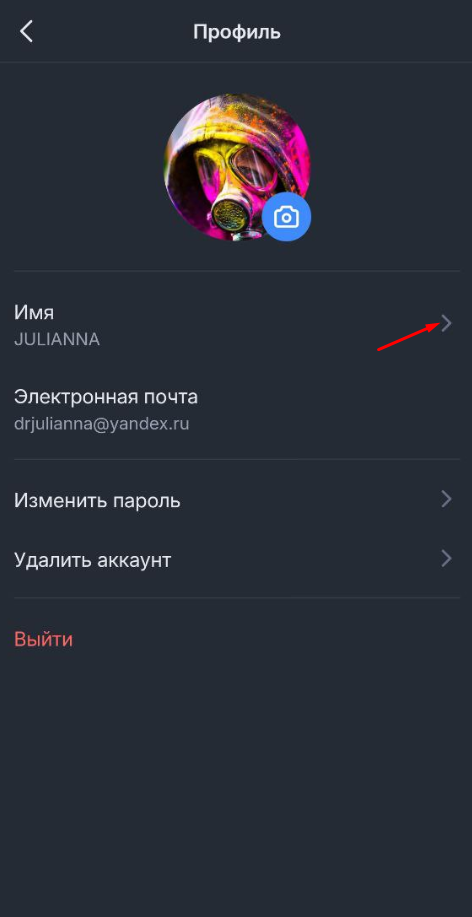
В разделе "Настройки" нужно нажать напротив своего имени, откроется "Профиль".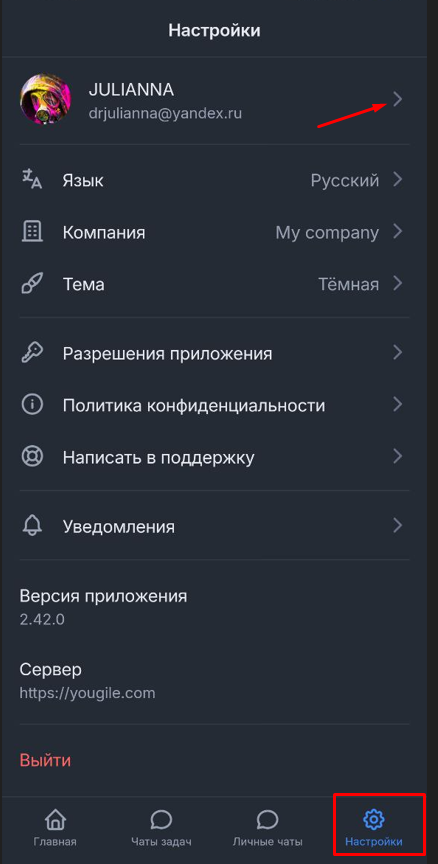
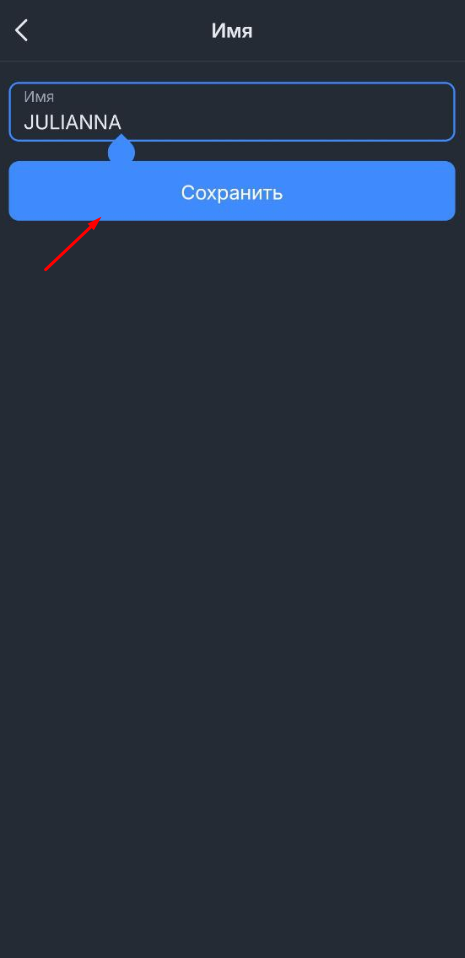
Далее нужно нажать на "Имя". В открывшемся окне указать новое значение имени и сохранить его.
Изменение пароля
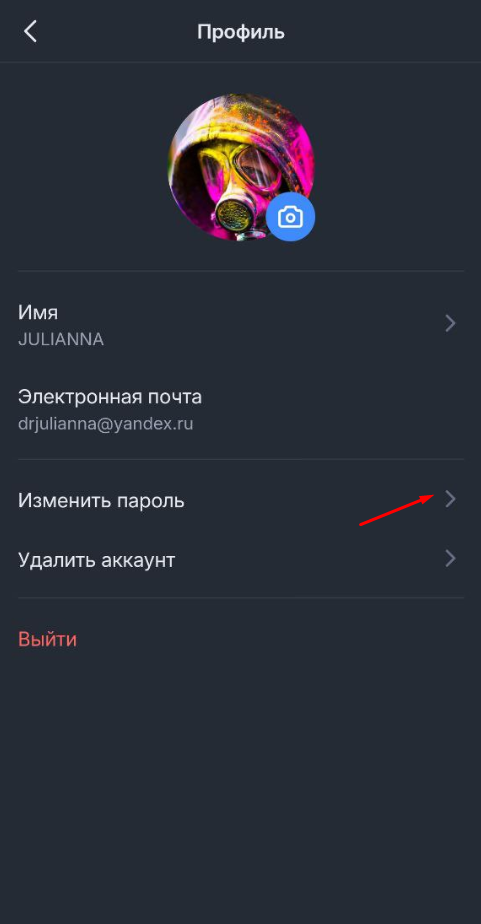
Для изменения пароля (если вы знаете старый пароль) нужно перейти в "Настройки", нажать на свое имя - откроется "Профиль".
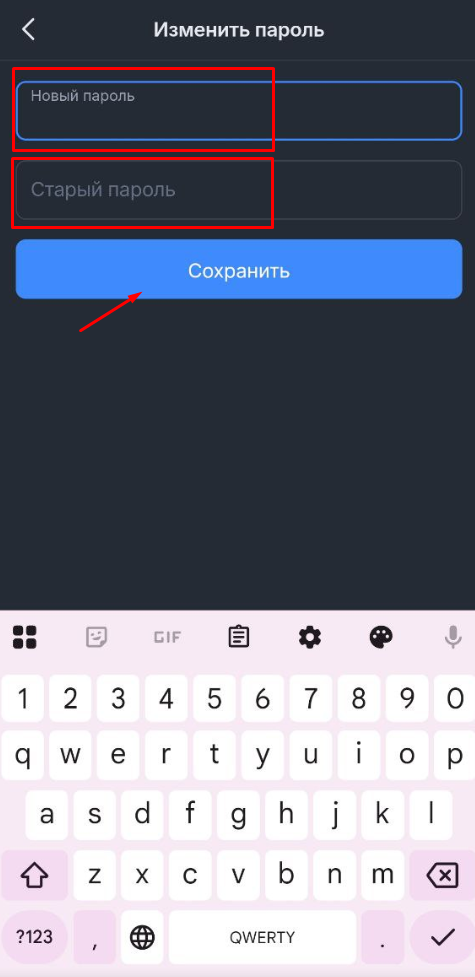
Нужно указать старый и новый пароль, нажать на "Сохранить".
Восстановление пароля
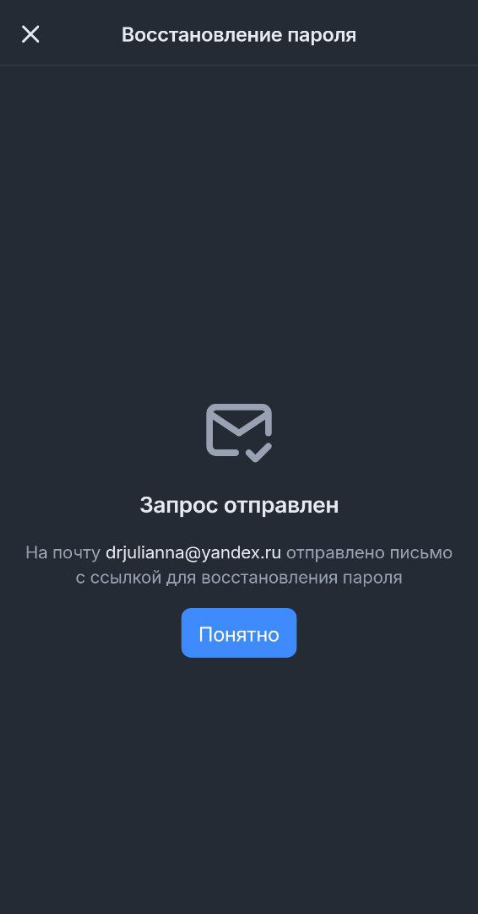
Если пользователь забыл пароль, его можно восстановить по инструкции:
Зайти в раздел "Настройки", нажать "Выйти", чтобы разлогиниться.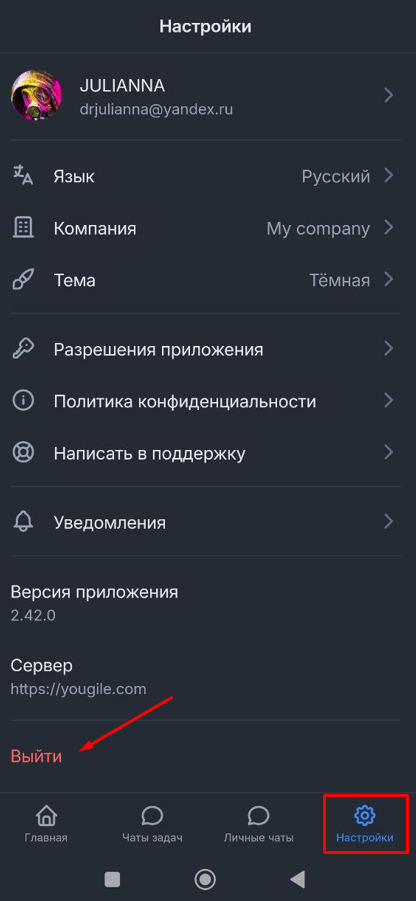
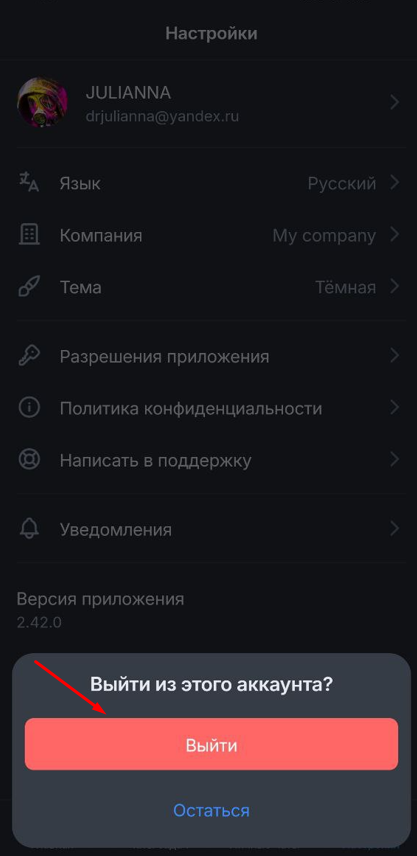
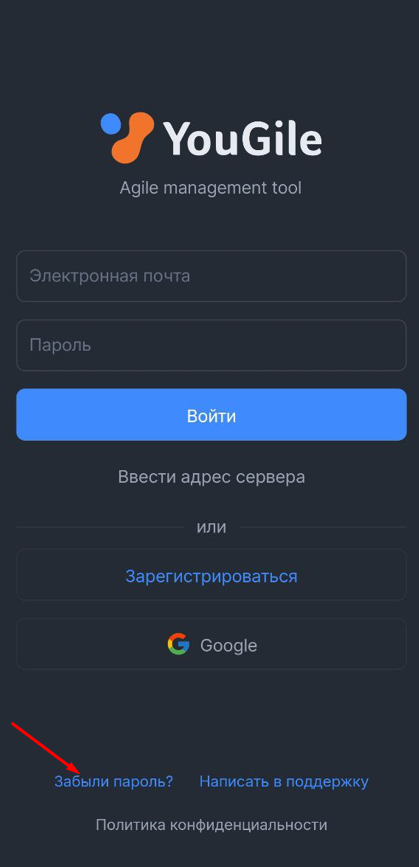
Нажать на ссылку "Забыли пароль"?
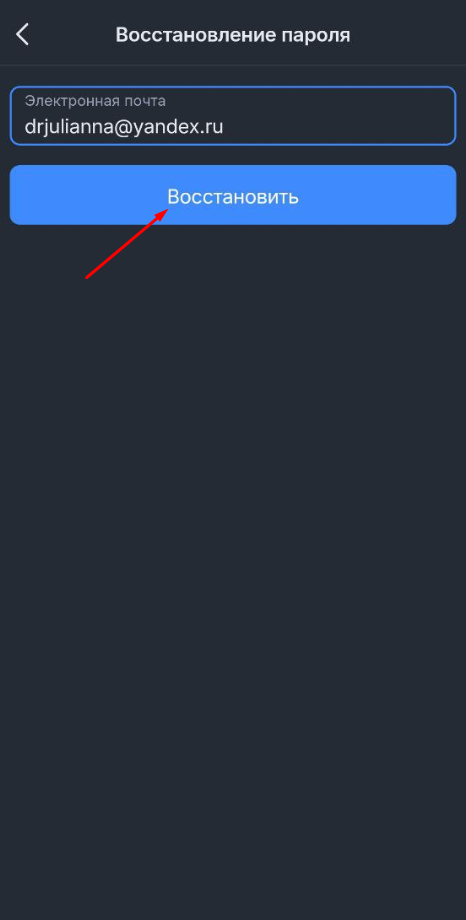
В поле "Электронная почта" нужно указать почту, на которую зарегистрирован аккаунт, нажать на кнопку "Восстановить". На указанный e-mail придет ссылка для восстановления пароля.
Инструкция по удалению аккаунта в Yougile
Для удаления аккаунта в приложении Yougile вам необходимо:
-
Открыть приложение Yougile и войти в систему с почтой и паролем, которые вы указывали при регистрации
-
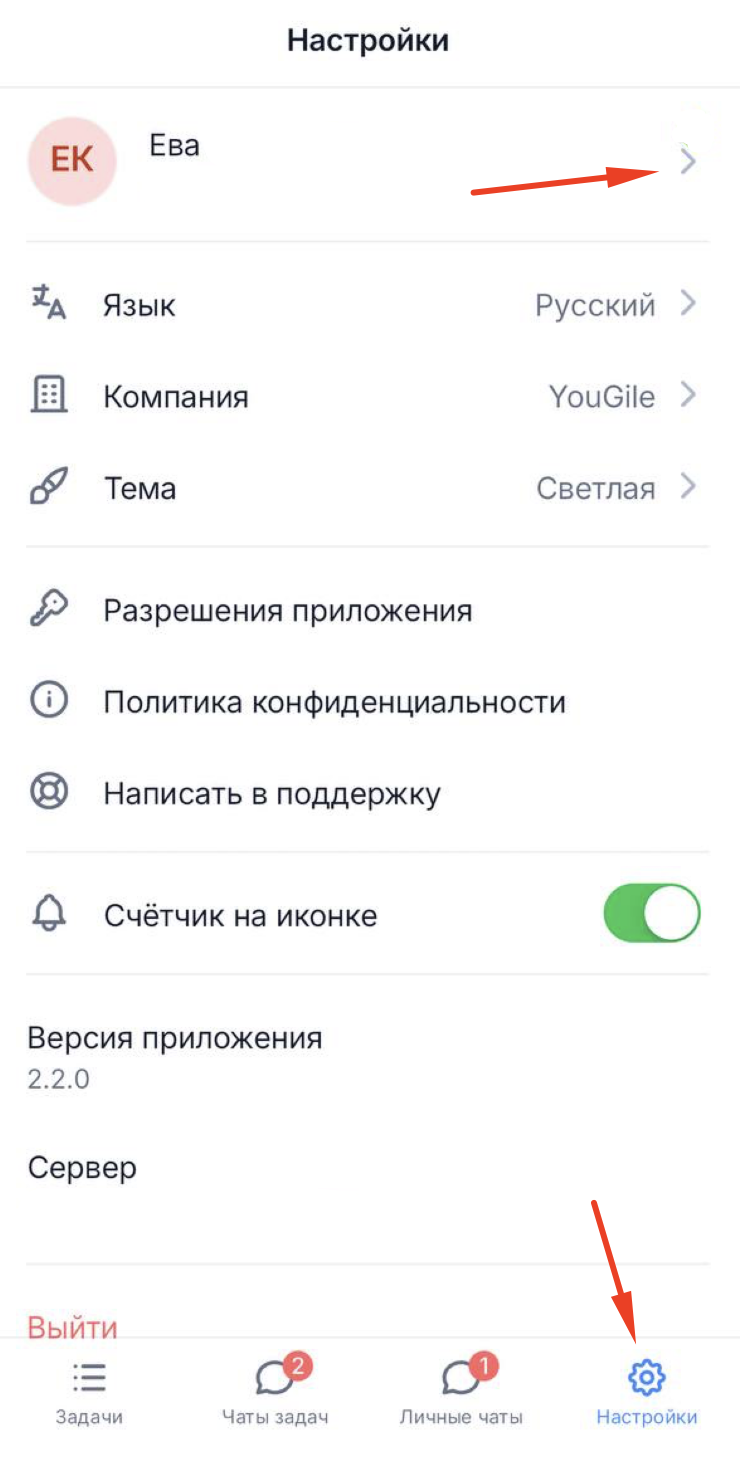
Перейти на вкладку “Настройки”
-
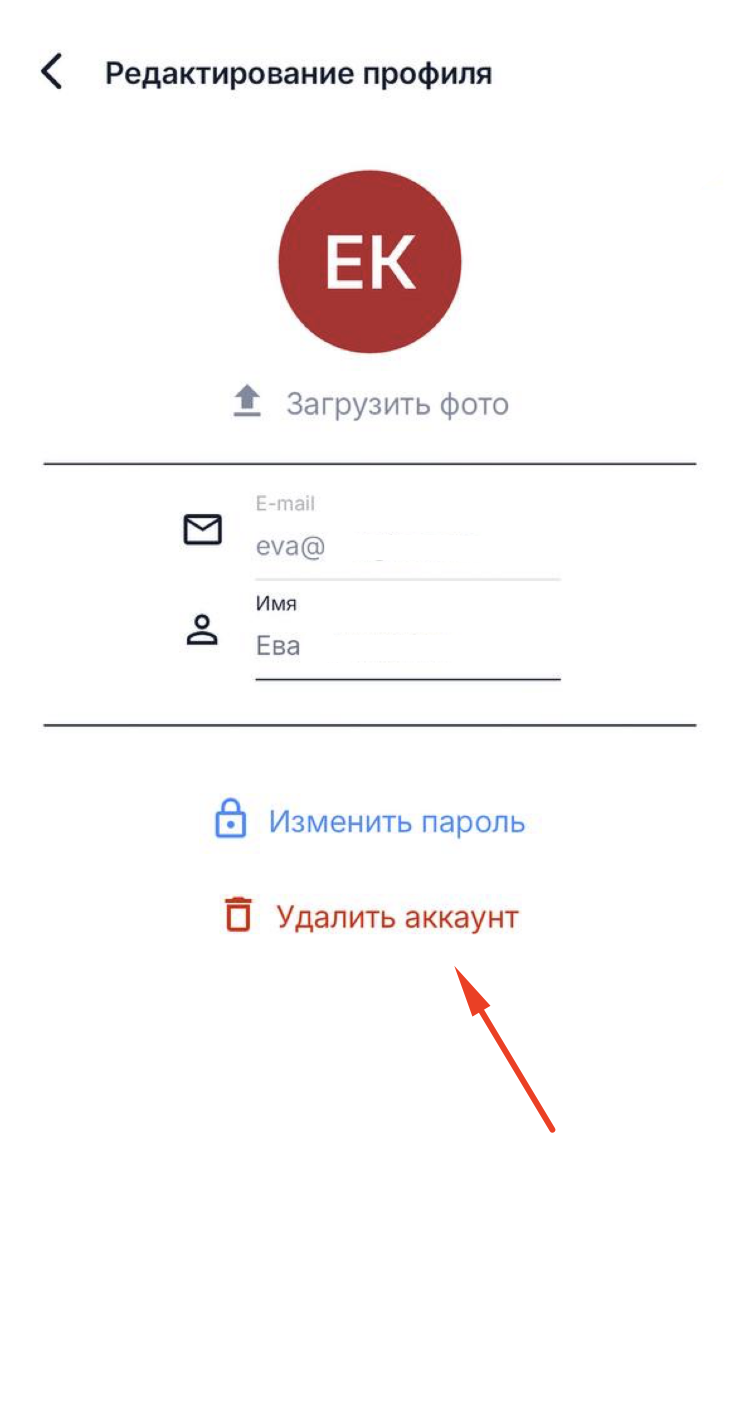
Нажать на строку с вашим ФИО и перейти на страницу “Редактирование профиля”

- Нажать кнопку “Удалить аккаунт”

либо обратиться на почту support@yougile.com
При удалении аккаунта будут удалены следующие типы данных:
-
персональные данные: ФИО, номер телефона, адрес электронной почты, Личные идентификаторы (идентификатор аккаунта, номер или имя), другие личные сведения, обрабатываемые приложением
-
Идентификаторы устройства или другие идентификаторы
-
Сведения о приложении и производительность
-
Активность в приложении
-
Фото, видео, аудиофайлы
Подключение MCP ChatGPT/Claude
Как подключить ИИ-ассистента к YouGile
Разберем подробно на примере ChatGPT и Claude. По такому же принципу YouGile легко подключить к другим ИИ-инструментам с поддержкой MCP и OAuth.
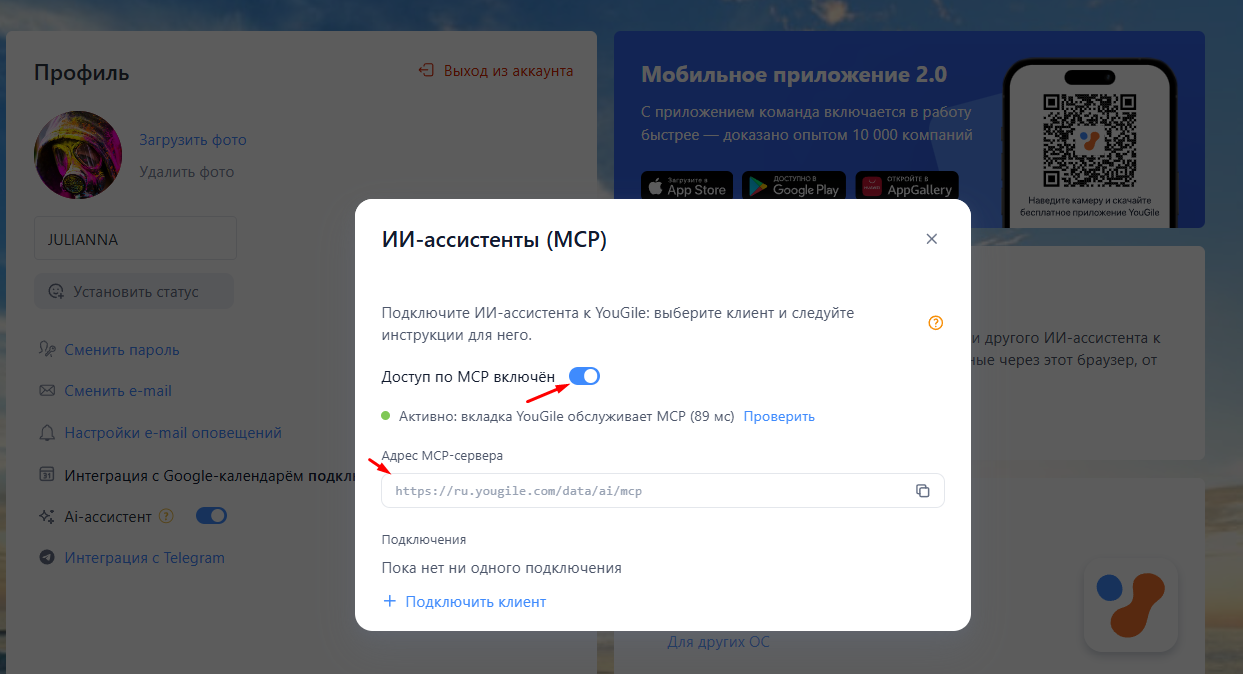
Вся настройка займет несколько минут. Для начала откройте настройки вашего профиля в YouGile и найдите раздел «ИИ-ассистенты (MCP)». Включите доступ.
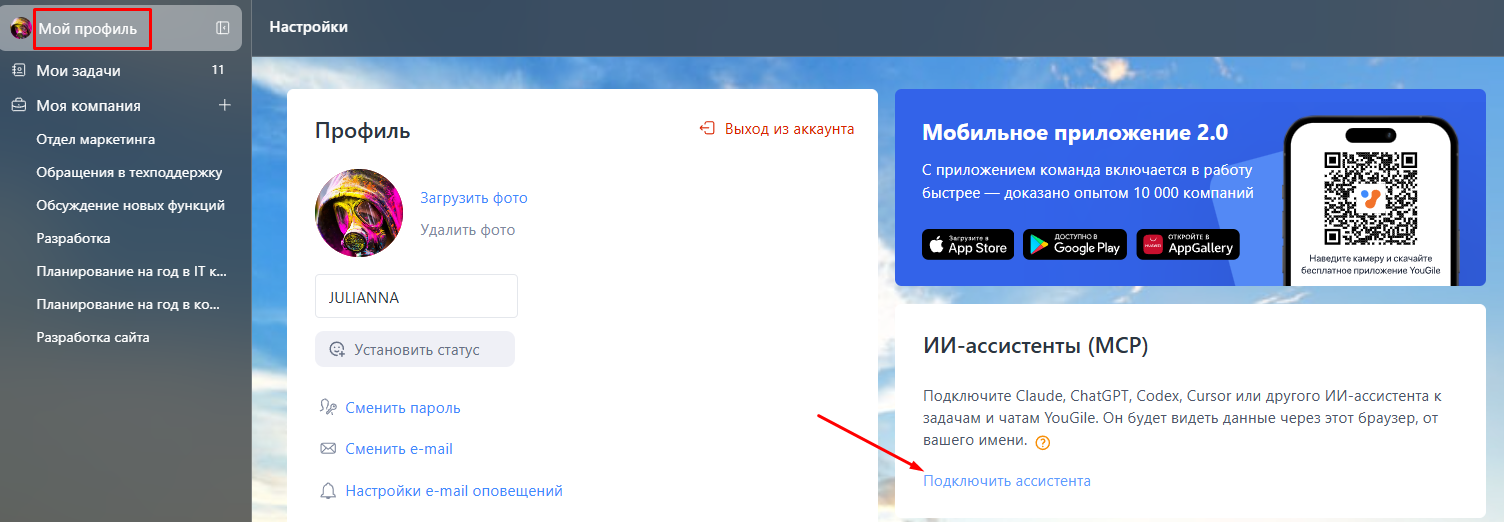
После этого появится адрес MCP-сервера. Скопируйте его.
ChatGPT
(нужна подписка от уровня Pro и выше)
Шаг 1. Откройте ChatGPT в браузере и включите Developer mode в настройках ChatGPT. Затем создайте новое приложение через Create app.
Шаг 2. Укажите название приложения (например, YouGile), вставьте скопированный адрес MCP-сервера и нажмите Scan Tools.
Шаг 3. Пройдите авторизацию в YouGile и выберите необходимые права доступа. После этого завершите создание приложения.
Функционал MCP и названия разделов могут немного отличаться в зависимости от вашего тарифа и настроек рабочей области. Актуальные требования и более подробную информацию о подключении можно найти в документации ChatGPT.
Claude
Шаг 1. Откройте Claude, найдите в настройках раздел Connectors и перейдите в Customize. Нажмите сверху Add и выберите Add custom connector. Укажите название (например, YouGile) и вставьте скопированный адрес MCP-сервера. Затем нажмите Add.
Шаг 2. У нового коннектора появится кнопка подключения. Нажмите её — Claude откроет страницу авторизации YouGile в браузере.
Шаг 3. Выберите права доступа. Можно разрешить ассистенту:
- только читать данные;
- читать и изменять данные.
После подтверждения вы автоматически вернётесь в Claude. YouGile появится в списке подключённых коннекторов — можно начинать работу.
Для планов Team и Enterprise пользовательский коннектор сначала должен быть добавлен владельцем организации. Доступность отдельных функций может зависеть от вашего тарифа и настроек организации.
Установка ограничений на право подключения ИИ-ассистента (MCP) на уровне компании
Администратор компании может ограничить права на подключение MCP в настройках компании.
Можно предоставить разрешения:
- Всем пользователям
- Руководителям отделов и администраторам
- Только администраторам