# Администрирование

# Управление пользователями компании

**Добавить пользователей** в компанию можно двумя способами:

- путем отправки приглашения на почту
- по быстрой ссылке-приглашению

*Подтверждение регистрации по почте нужно и в том, и в другом случае.*

##### Добавление пользователей путем отправки приглашения на почту  


Данная опция доступна:

- Администраторам компании
- Пользователям, у которых есть возможность создавать проекты  
    (ограничить право на создание проектов может Администратор в [Настройках компании](https://help.yougile.com/books/baza-znanii-yougile/page/nastroiki-kompanii "Настройки компании"))
- Руководителям отделов  
    (о настройках отделов здесь: [Отделы компании)](https://help.yougile.com/books/baza-znanii-yougile/page/otdely-kompanii "Отделы компании")
- Пользователям с ролью Управляющий в проекте  
    (о ролях в статье: [Роли пользователей в проектах](https://help.yougile.com/books/baza-znanii-yougile/page/roli-polzovatelei-v-proektax "Роли пользователей в проектах"))

**1) Отправка приглашения на почты пользователей.**

В разделе "**Моя компания**" в самом верху нужно нажать на кнопку "**Пригласить сотрудников по почте**".

[![image.png](https://help.yougile.com/uploads/images/gallery/2025-09/scaled-1680-/image.png)](https://help.yougile.com/uploads/images/gallery/2025-09/image.png)
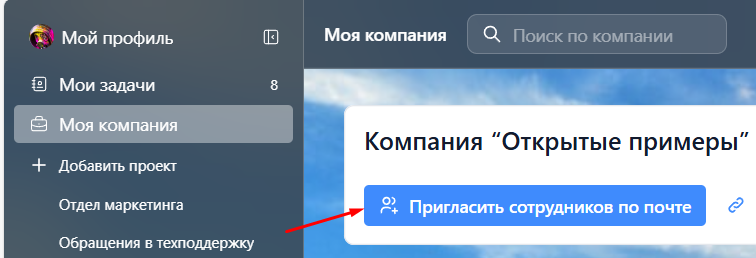
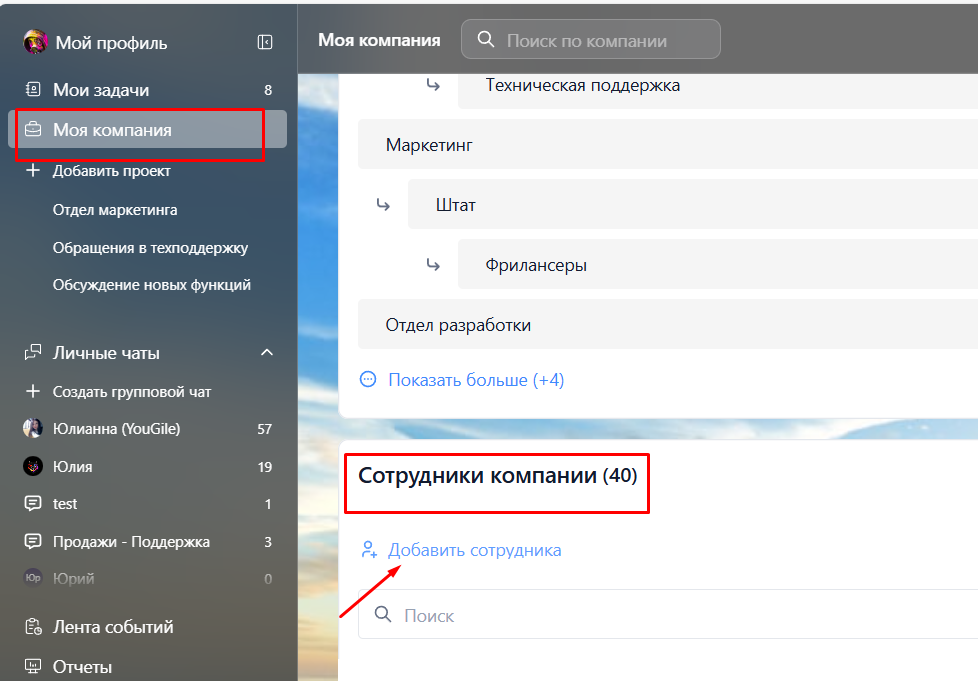
Второй вариант: в блоке "**Сотрудники компании**" нажать на "**Добавить сотрудника**".  
  
[![Screenshot_41.png](https://help.yougile.com/uploads/images/gallery/2025-09/scaled-1680-/screenshot-41.png)](https://help.yougile.com/uploads/images/gallery/2025-09/screenshot-41.png)
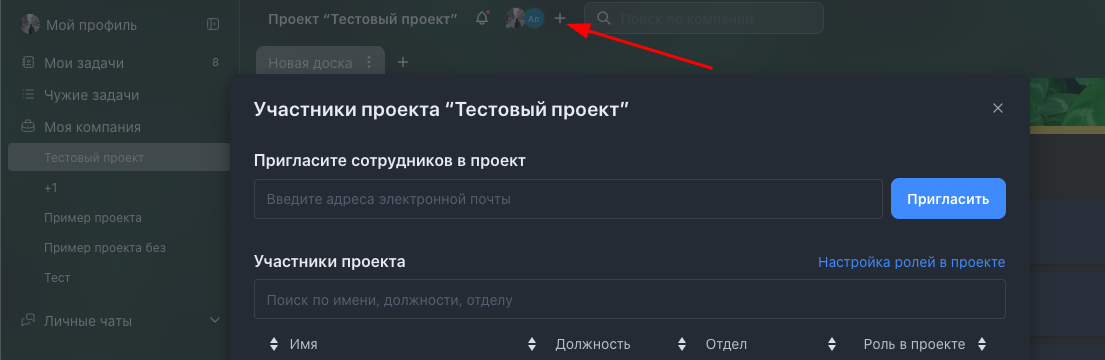
Также функция добавления пользователя доступна из верхней панели, из доски проекта.

[![изображение.png](https://help.yougile.com/uploads/images/gallery/2023-11/scaled-1680-/mYYizobrazenie.png)](https://help.yougile.com/uploads/images/gallery/2023-11/mYYizobrazenie.png)
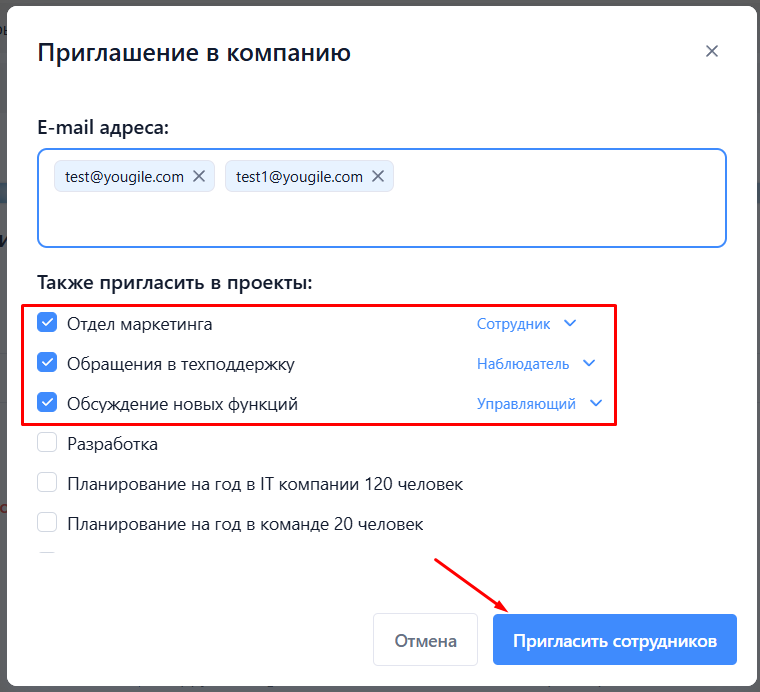
В открывшемся окне нужно указать через запятую почты пользователей, на которые будут отправлены приглашения, нажать на "**Пригласить сотрудников**".  
Здесь можно выбрать, в какие проекты будут приглашены пользователи, установить им роли.   
Также возможно пригласить пользователей в компанию без выбора проектов и позже настроить им роли через настройки проектов. О настройках ролей - в статье [Роли пользователей](https://help.yougile.com/books/baza-znanii-yougile/page/roli-polzovatelei-v-proektax "Роли пользователей").  
  
[![Screenshot_43.png](https://help.yougile.com/uploads/images/gallery/2025-09/scaled-1680-/screenshot-43.png)](https://help.yougile.com/uploads/images/gallery/2025-09/screenshot-43.png)
После успешной отправки приглашения появится уведомление об этом:

[![image.png](https://help.yougile.com/uploads/images/gallery/2025-09/scaled-1680-/081image.png)](https://help.yougile.com/uploads/images/gallery/2025-09/081image.png)

**2) Подтверждение регистрации пользователем через переход по ссылке из письма.**

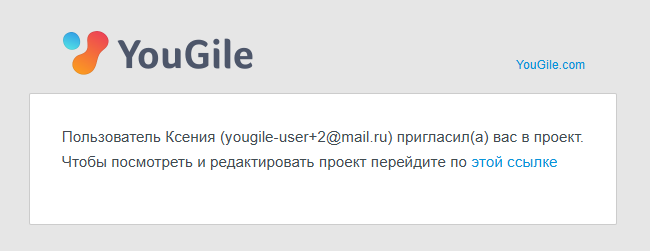
Приглашенному пользователю на почту придет письмо со ссылкой. После перехода по ссылке будет предложено зарегистрироваться в системе.

[![image.png](https://help.yougile.com/uploads/images/gallery/2025-10/scaled-1680-/I5Wimage.png)](https://help.yougile.com/uploads/images/gallery/2025-10/I5Wimage.png)
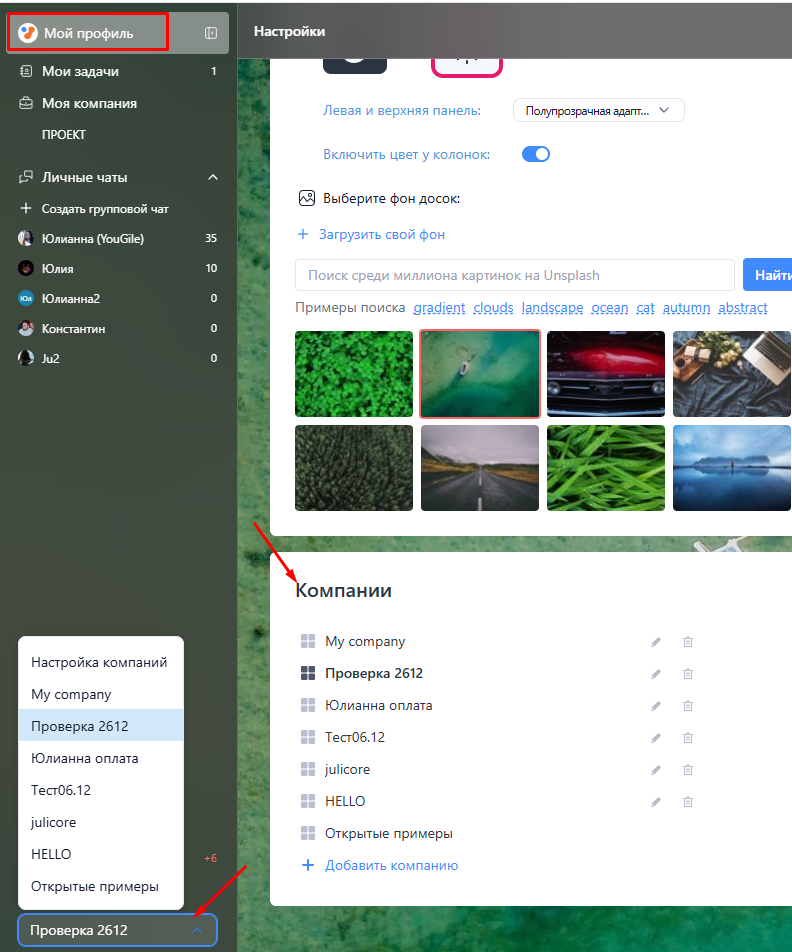
Если у пользователя уже есть регистрация в YouGile, он будет сразу же добавлен в компанию, т.е. в этом случае переходить по ссылке из письма необязательно. Посмотреть список компаний можно из настроек профиля, в блоке "Компании", а также из меню в нижнем левом углу.

[![image.png](https://help.yougile.com/uploads/images/gallery/2025-09/scaled-1680-/KlYimage.png)](https://help.yougile.com/uploads/images/gallery/2025-09/KlYimage.png)
**3) Отправка повторного приглашения, если пользователь не зарегистрировался вовремя.**

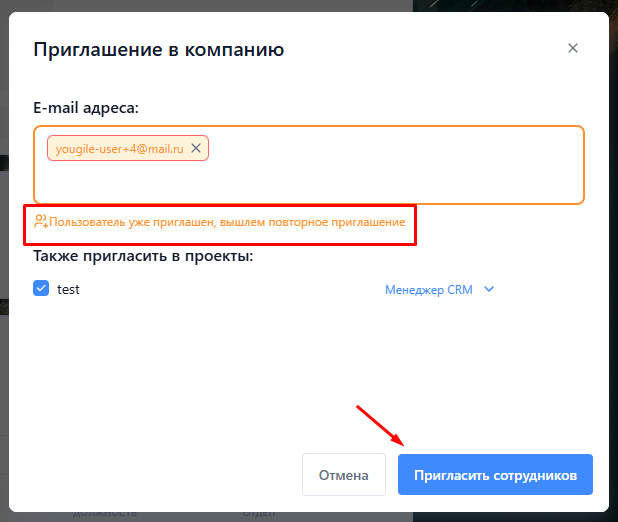
Если Ваш коллега по какой-то причине не успел зарегистрироваться в системе и ссылка устарела, Вы можете отправить приглашение повторно. После нажатия на "Добавить сотрудника" укажите почту.  
Система уведомит, что пользователь уже приглашен, нужно будет нажать на "Пригласить сотрудников".

[![image.png](https://help.yougile.com/uploads/images/gallery/2025-10/scaled-1680-/hHeimage.png)](https://help.yougile.com/uploads/images/gallery/2025-10/hHeimage.png)
##### Добавление пользователей по "быстрой" ссылке-приглашению

**1) Отправка ссылки-приглашения.**

Нужно скопировать ссылку из раздела "**Моя компания**". Это доступно любому пользователю в компании.  
  
[![Screenshot_6.png](https://help.yougile.com/uploads/images/gallery/2023-11/scaled-1680-/screenshot-6.png)](https://help.yougile.com/uploads/images/gallery/2023-11/screenshot-6.png)  

  
Далее отправить ссылку сотруднику. После перехода по ссылке появится окно следующего вида:  
  
[![Screenshot_7.png](https://help.yougile.com/uploads/images/gallery/2023-11/scaled-1680-/FuYscreenshot-7.png)](https://help.yougile.com/uploads/images/gallery/2023-11/FuYscreenshot-7.png)  
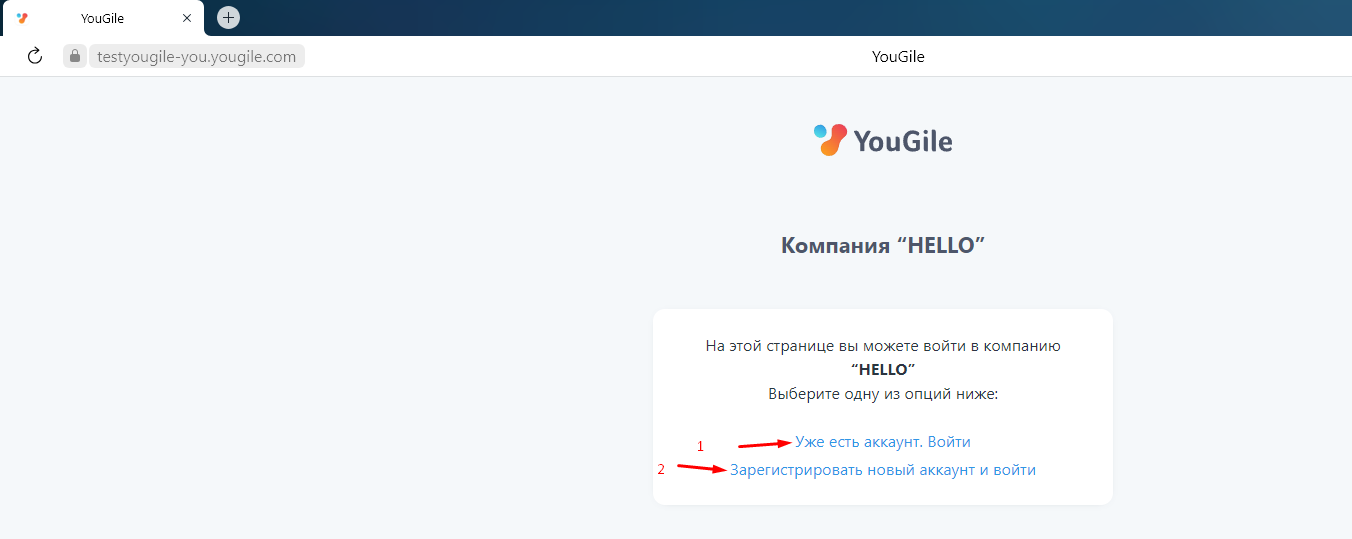
  
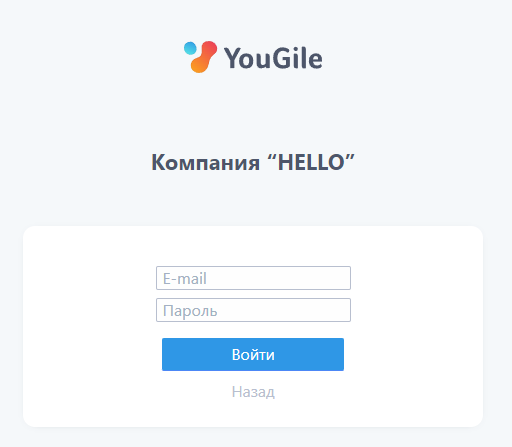
Если у пользователя уже есть регистрация в YouGile, нужно нажать "**Уже есть аккаунт. Войти**". Далее будет предложено ввести логин и пароль.  
  
[![Screenshot_9.png](https://help.yougile.com/uploads/images/gallery/2023-11/scaled-1680-/uyXscreenshot-9.png)](https://help.yougile.com/uploads/images/gallery/2023-11/uyXscreenshot-9.png)  
  
Второй путь - это когда у пользователя нет регистрации в YouGile. В этом случае нужно нажать на "**Зарегистрировать аккаунт и войти**". В открывшемся окне необходимо ввести e-mail, который будет использоваться в качестве логина, имя, а также установить пароль.  
  
[![Screenshot_10.png](https://help.yougile.com/uploads/images/gallery/2023-11/scaled-1680-/0eDscreenshot-10.png)](https://help.yougile.com/uploads/images/gallery/2023-11/0eDscreenshot-10.png)  
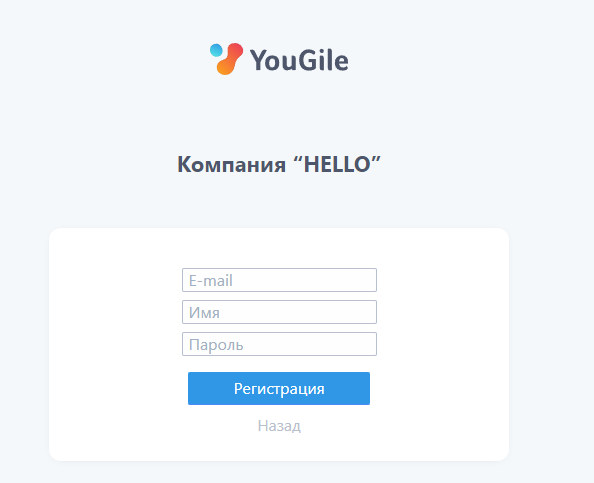
  
На почту будет отправлено письмо с подтверждением о регистрации  
  
[![Screenshot_11.png](https://help.yougile.com/uploads/images/gallery/2023-11/scaled-1680-/XKLscreenshot-11.png)](https://help.yougile.com/uploads/images/gallery/2023-11/XKLscreenshot-11.png)  
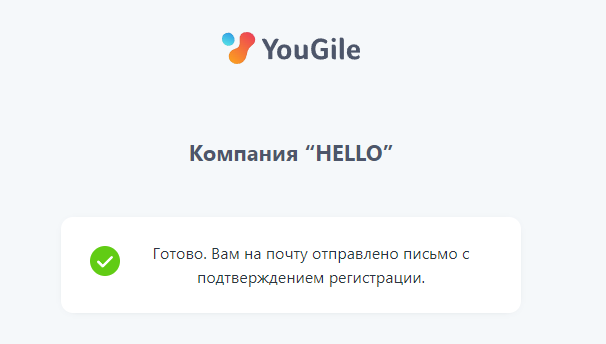
  
Далее нужно будет пройти по ссылке с письма.

**2) Подтверждение запроса на регистрацию администратором компании.**

Пользователь увидит окно следующего вида, ему нужно будет подождать, пока запрос будет одобрен администратором.

[![image.png](https://help.yougile.com/uploads/images/gallery/2025-09/scaled-1680-/4A3image.png)](https://help.yougile.com/uploads/images/gallery/2025-09/4A3image.png)
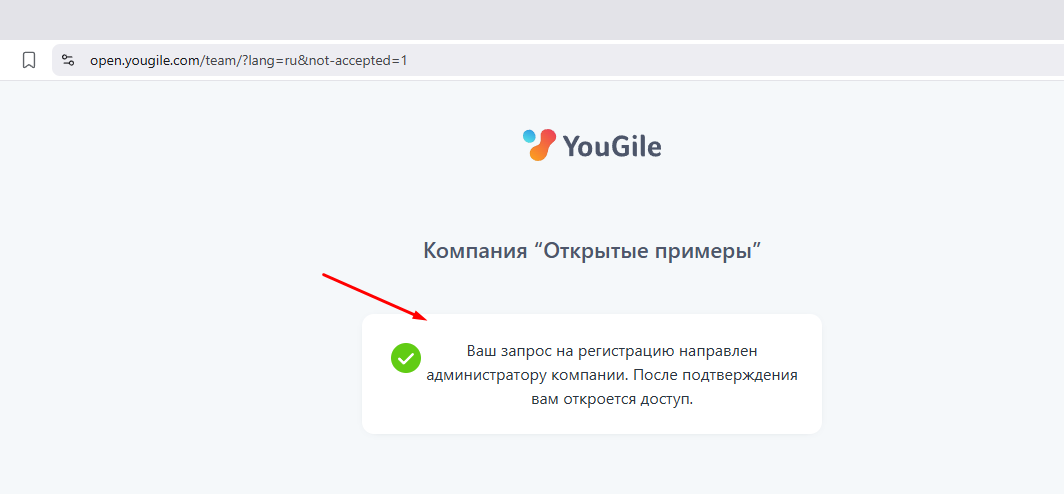
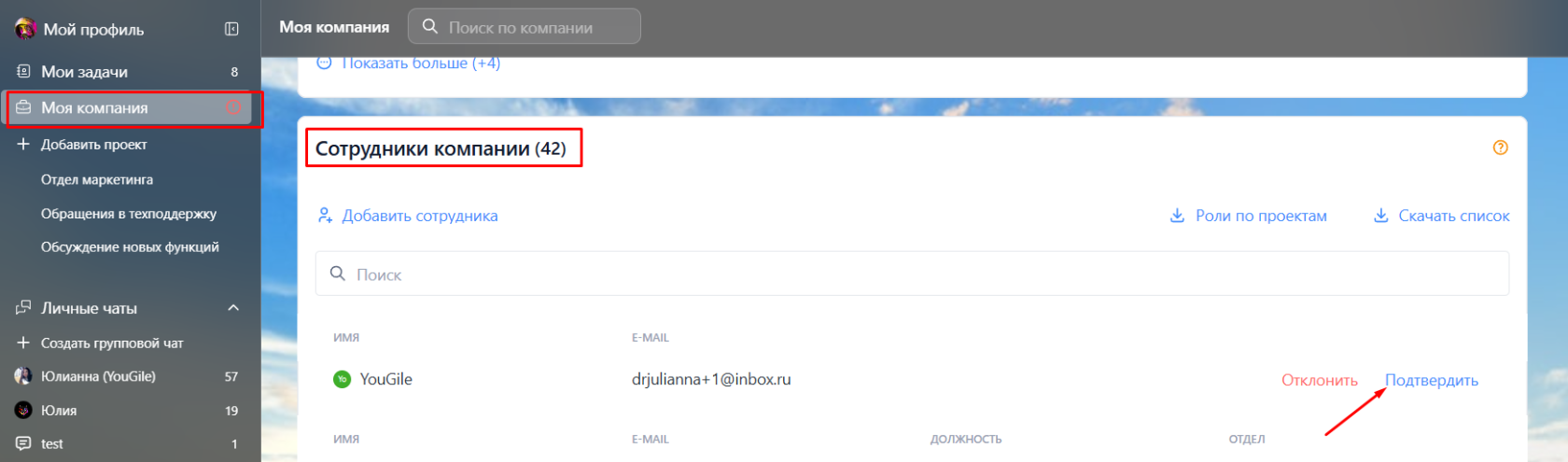
В свою очередь администратор должен **подтвердить запрос** в разделе "**Моя компания**":

[![image.png](https://help.yougile.com/uploads/images/gallery/2025-09/scaled-1680-/n16image.png)](https://help.yougile.com/uploads/images/gallery/2025-09/n16image.png)
<p class="callout info">Ссылку-приглашение можно редактировать, а также удалять*.*  
Это может быть актуально, если через время какие-то пользователи удаляются. Если они знают ссылку-приглашение, они снова могут отправить запрос на приглашение в компанию.  
Также обратите внимание на то, что пользователям, уже добавленным в компанию, можно далее *заходить в нее как по ссылке-приглашению, так и по ссылке [https://ru.yougile.com/](https://ru.yougile.com/)*  
И в том и в другом случае будет осуществляться вход в аккаунт.</p>

##### Удаление пользователей

Действие удаления пользователей доступно **только администраторам компаний**.

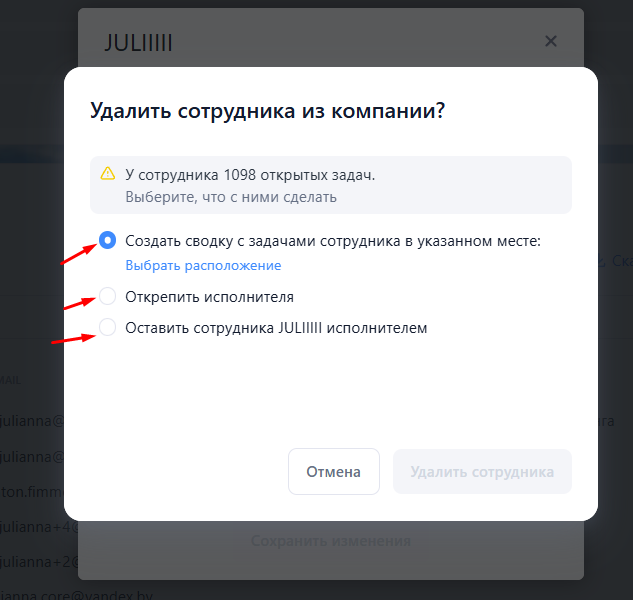
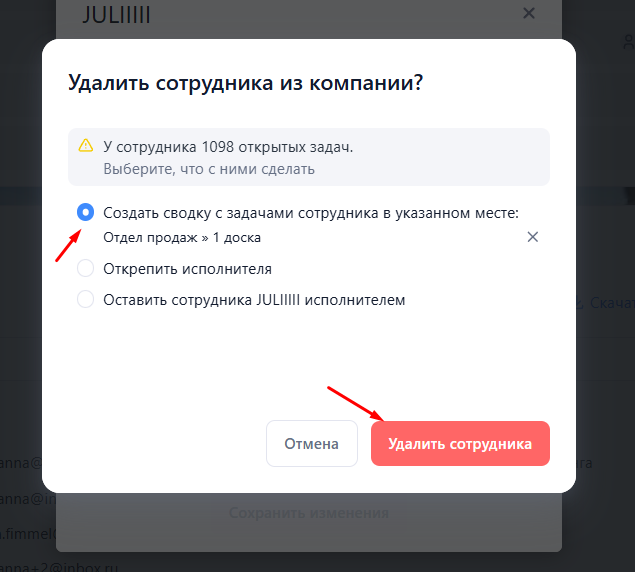
В разделе "**Моя компания"** в блоке "**Сотрудники компании**" нужно нажать на имя пользователя - откроется его карточка, далее нажать на "**Удалить сотрудника из компании**".

[![изображение.png](https://help.yougile.com/uploads/images/gallery/2023-11/scaled-1680-/RM2izobrazenie.png)](https://help.yougile.com/uploads/images/gallery/2023-11/RM2izobrazenie.png)
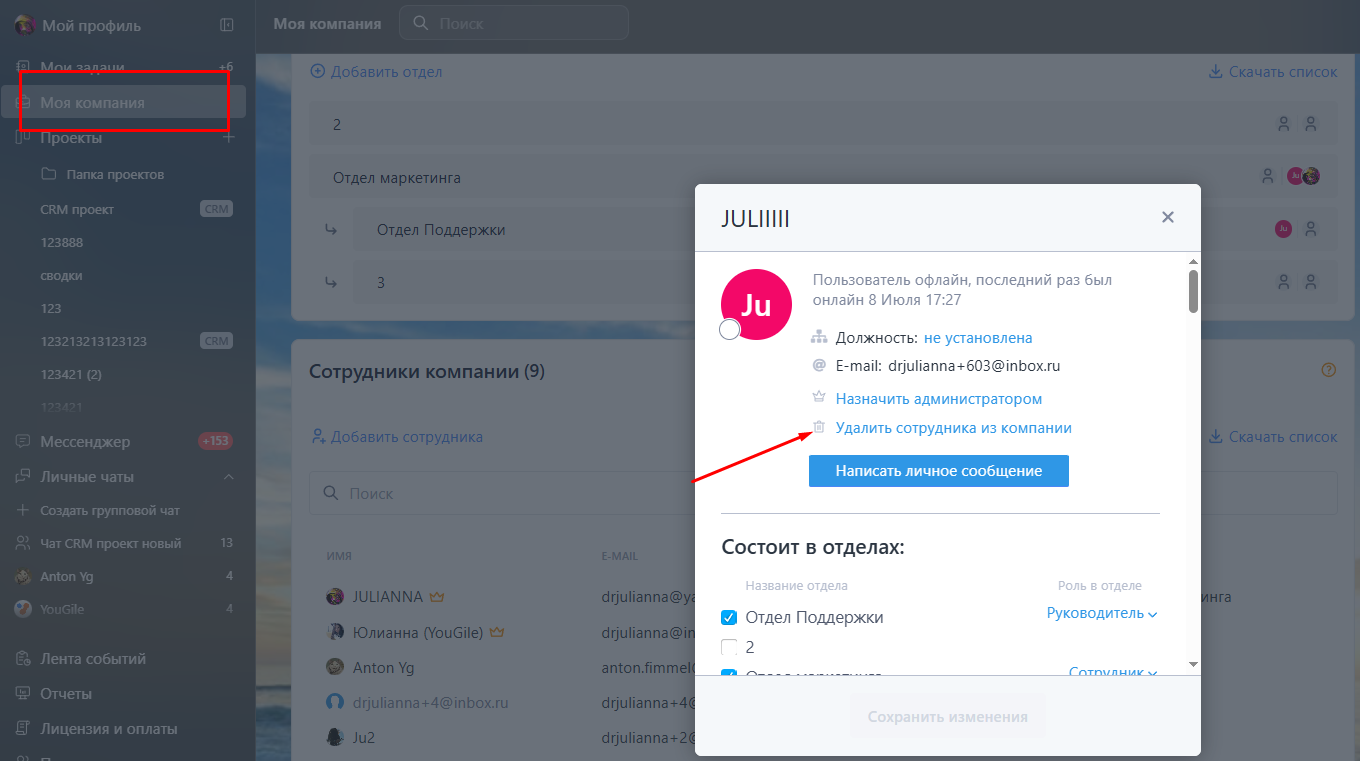
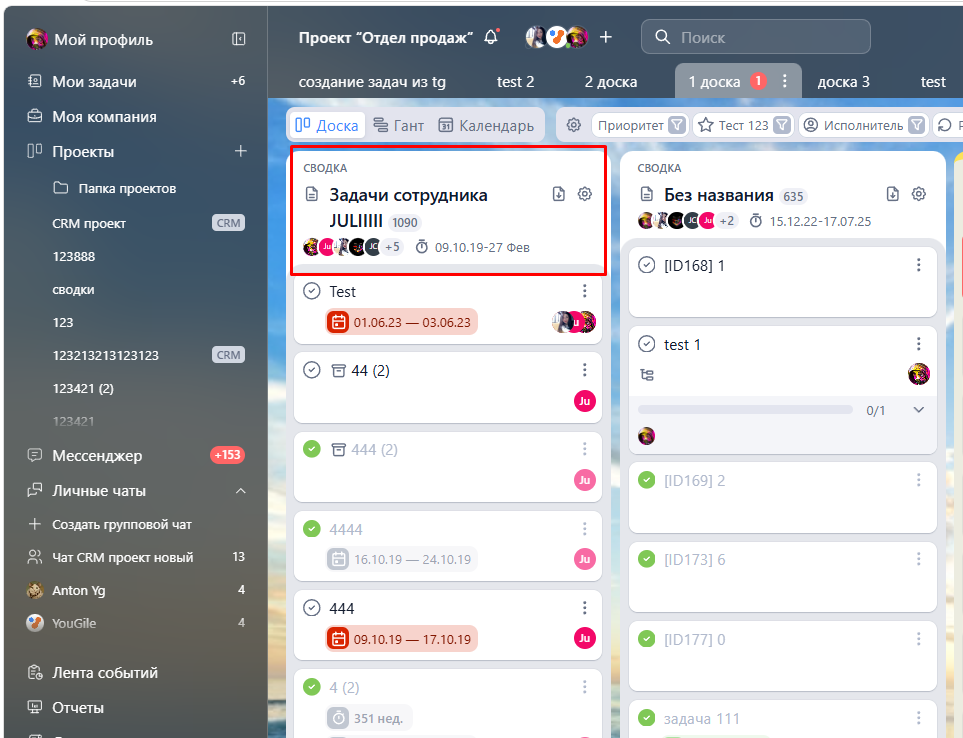
После удаления пользователя все задачи в системе остаются без изменений, в том числе и те, в которых этот пользователь был исполнителем. Остаются комментарии в задачах, а также сообщения в групповых чатах.  
В аккаунте исчезают личные чаты с удаленным пользователем. Но, если пользователя обратно добавить в компанию с той же почтой, личный чат будет восстановлен.  
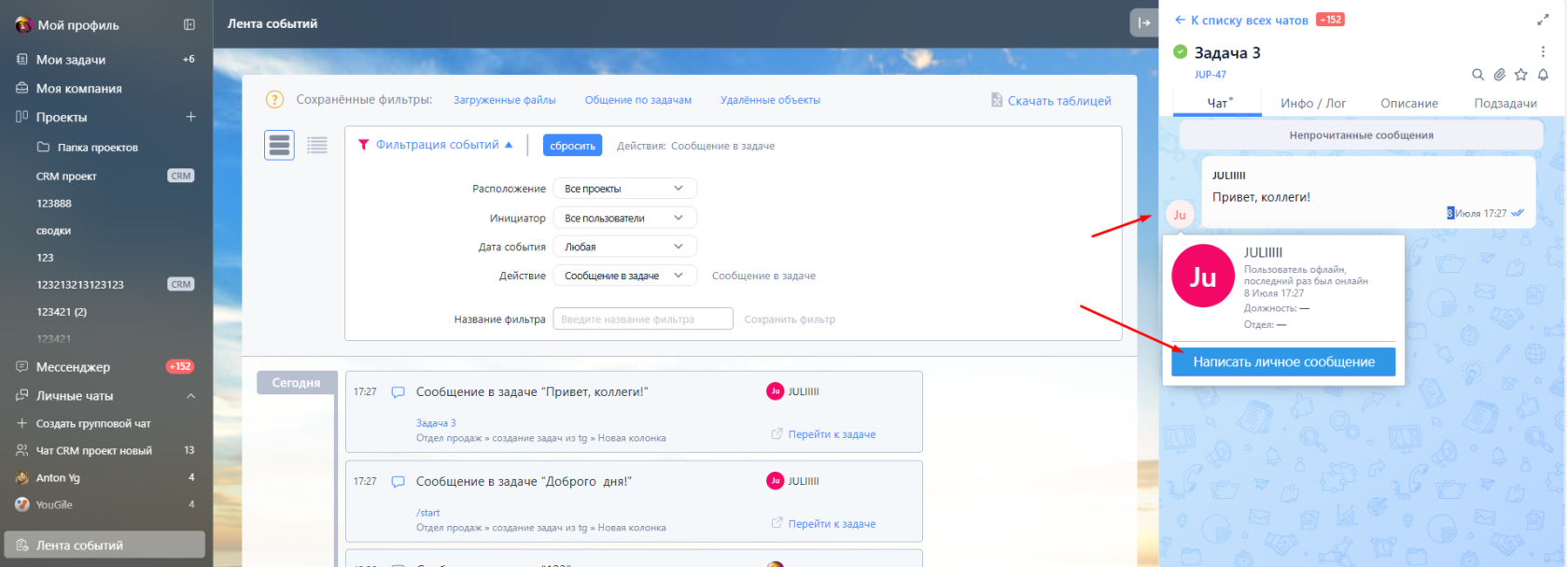
При необходимости личный чат с удаленным сотрудником можно найти через чат задачи.  
  
[![Screenshot_12.png](https://help.yougile.com/uploads/images/gallery/2023-11/scaled-1680-/QOXscreenshot-12.png)](https://help.yougile.com/uploads/images/gallery/2023-11/QOXscreenshot-12.png)
##### Должность пользователя

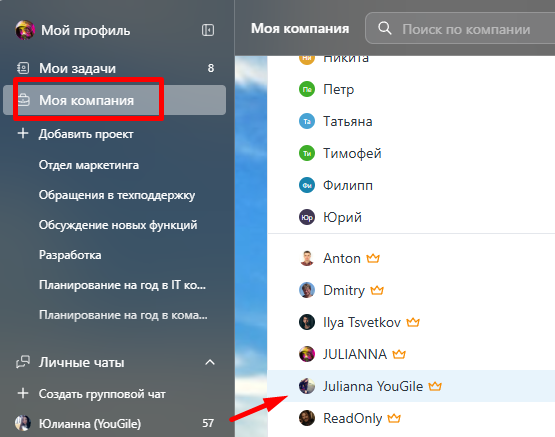
Для установки должности пользователя нужно перейти в "Моя компания", нажать на имя пользователя - откроется карточка пользователя

[![image.png](https://help.yougile.com/uploads/images/gallery/2025-10/scaled-1680-/h1gimage.png)](https://help.yougile.com/uploads/images/gallery/2025-10/h1gimage.png)
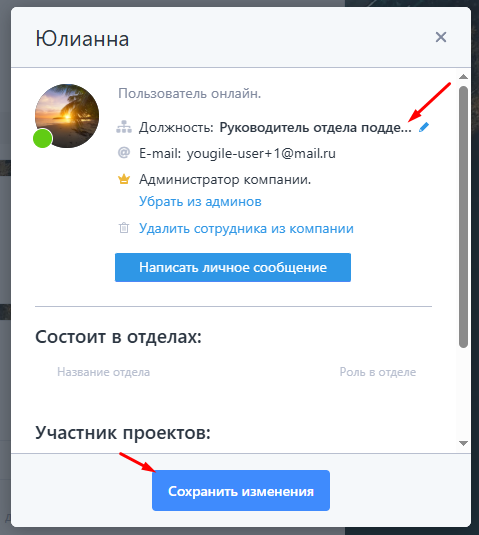
Нужно указать **должность** и **сохранить изменения**.

[![image.png](https://help.yougile.com/uploads/images/gallery/2025-10/scaled-1680-/IONimage.png)](https://help.yougile.com/uploads/images/gallery/2025-10/IONimage.png)
Кто может редактировать должности пользователей - определяется администратором на уровне [Настроек компании](https://help.yougile.com/books/baza-znanii-yougile/page/nastroiki-kompanii "Настройки компании").

##### Назначение администраторов

Добавленным пользователям можно дать права администратора. После нажатия на имя пользователя из раздела "**Моя компания**" откроется карточка сотрудника, здесь следует нажать на "**Назначить администратором**".

[![изображение.png](https://help.yougile.com/uploads/images/gallery/2023-11/scaled-1680-/fb2izobrazenie.png)](https://help.yougile.com/uploads/images/gallery/2023-11/fb2izobrazenie.png)
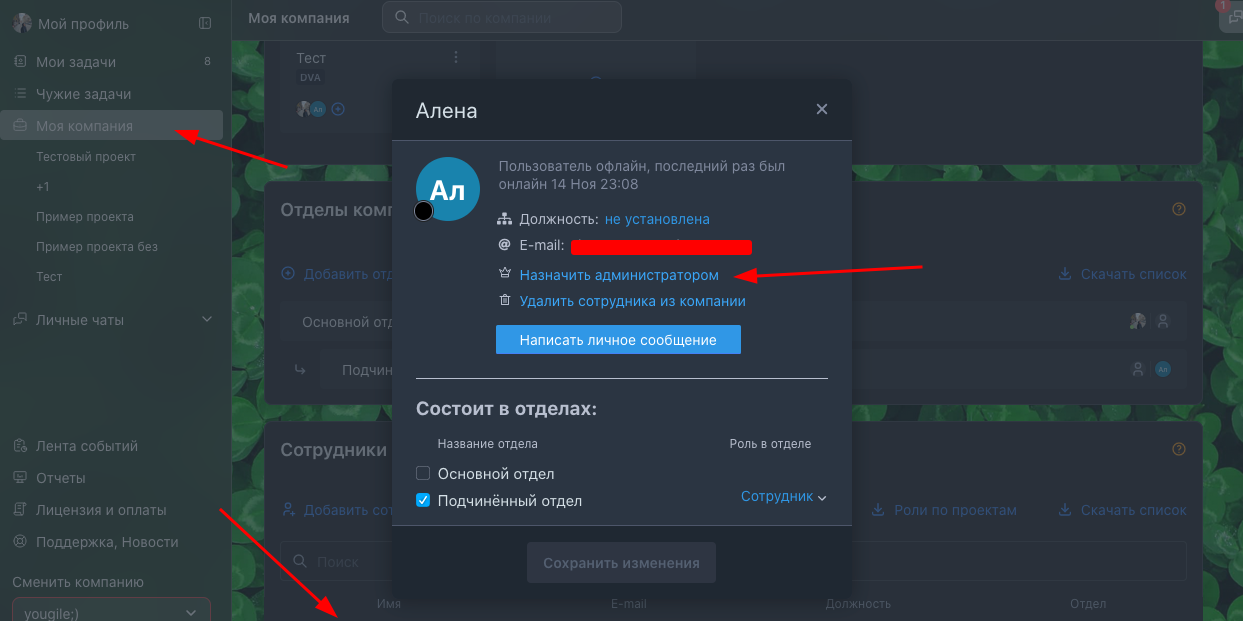
В компании может быть сколько угодно администраторов, все они имеют равные права. В системе YouGile нет супер-администратора - владельца компании.   
Компанией в равной степени могут управлять все администраторы. Им доступен просмотр всех проектов компании.  
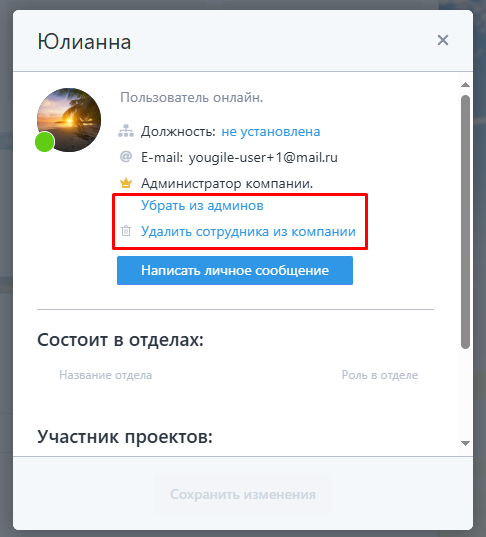
Один администратор имеет право удалить другого администратора из компании, а также убрать из админов.

[![image.png](https://help.yougile.com/uploads/images/gallery/2025-10/scaled-1680-/dQ0image.png)](https://help.yougile.com/uploads/images/gallery/2025-10/dQ0image.png)
# Роли пользователей в проектах

<div id="bkmrk-%D0%9F%D0%BE%D0%BB%D1%8C%D0%B7%D0%BE%D0%B2%D0%B0%D1%82%D0%B5%D0%BB%D0%B8-%D0%BC%D0%BE%D0%B3%D1%83%D1%82-%D0%B1">Пользователи могут быть добавлены в проект со следующими уровнями доступа: Управляющий, Сотрудник, Наблюдатель.</div><div id="bkmrk-%D0%92%D1%81%D0%B5-%D1%8D%D1%82%D0%B8-%D0%BF%D0%BE%D0%BB%D1%8C%D0%B7%D0%BE%D0%B2%D0%B0%D1%82%D0%B5%D0%BB%D0%B8">Все эти пользователи имеют право на просмотр всех задач в проекте.</div><div id="bkmrk-%C2%A0"> </div><div id="bkmrk-%D0%A3%D0%BF%D1%80%D0%B0%D0%B2%D0%BB%D1%8F%D1%8E%D1%89%D0%B8%D0%B9%C2%A0%E2%80%94-%D0%BF%D0%BE%D0%BB%D0%BD%D1%8B%D0%B9">**Управляющий** — полный доступ. </div><div id="bkmrk-%D0%9C%D0%BE%D0%B6%D0%B5%D1%82-%D0%BC%D0%B5%D0%BD%D1%8F%D1%82%D1%8C-%D1%81%D1%82%D1%80%D1%83%D0%BA%D1%82%D1%83">*Может менять структуру и пользователей проекта.* Управляющий может приглашать пользователей в проект, а также удалять их из проекта, назначать им роли, настраивать права через группы прав. Пользователю с данной ролью доступно создание досок, колонок в проекте, редактирование их названий, а также перемещение.</div><div id="bkmrk-%D0%A3%D0%BF%D1%80%D0%B0%D0%B2%D0%BB%D1%8F%D1%8E%D1%89%D0%B8%D0%B9-%D0%BC%D0%BE%D0%B6%D0%B5%D1%82-%D0%BE%D1%82">Управляющий может отметить выполненными любые задачи (в которых он является исполнителем, задачи без исполнителя, а также "чужие" задачи, в которых исполнителями являются другие пользователи.  
  
</div><div id="bkmrk-%C2%A0-0"> </div><div id="bkmrk-%D0%A1%D0%BE%D1%82%D1%80%D1%83%D0%B4%D0%BD%D0%B8%D0%BA%C2%A0%E2%80%94-%D0%B4%D0%BE%D1%81%D1%82%D1%83%D0%BF-%D0%BA">**Сотрудник** — доступ к задачам. </div><div id="bkmrk-%D0%9C%D0%BE%D0%B6%D0%B5%D1%82-%D1%80%D0%B0%D0%B1%D0%BE%D1%82%D0%B0%D1%82%D1%8C-%D1%81-%D0%B7%D0%B0%D0%B4">*Может работать с задачами, но не менять структуру проекта.* </div><div id="bkmrk-%C2%A0-1"> </div><div id="bkmrk-%D0%A1%D0%BE%D1%82%D1%80%D1%83%D0%B4%D0%BD%D0%B8%D0%BA%2C-%D0%BA%D0%B0%D0%BA-%D0%B8-%D0%A3%D0%BF%D1%80">Сотрудник, как и Управляющий, имеет неограниченные права на работу с задачами.  
В отличие от Управляющего, такой пользователь не может редактировать структуру проекта (создавать доски, колонки, изменять их названия, а также их перемещать).</div><div id="bkmrk-%D0%A1%D0%BE%D1%82%D1%80%D1%83%D0%B4%D0%BD%D0%B8%D0%BA-%D0%BC%D0%BE%D0%B6%D0%B5%D1%82-%D0%B2%D1%8B%D0%BF%D0%BE">Сотрудник может выполнить только те задачи, в которых он является исполнителем, а также задачи без исполнителя. Он не может отметить выполненными "чужие" задачи (в которых исполнителями являются другие пользователи)</div><div id="bkmrk-%C2%A0-2"> </div><div id="bkmrk-%C2%A0-3"> </div><div id="bkmrk-%D0%9D%D0%B0%D0%B1%D0%BB%D1%8E%D0%B4%D0%B0%D1%82%D0%B5%D0%BB%D1%8C%C2%A0%E2%80%94-%D0%B4%D0%BE%D1%81%D1%82%D1%83%D0%BF">**Наблюдатель** — доступ только к чату.</div><div id="bkmrk-%D0%9C%D0%BE%D0%B6%D0%B5%D1%82-%D0%BA%D0%BE%D0%BC%D0%BC%D0%B5%D0%BD%D1%82%D0%B8%D1%80%D0%BE%D0%B2%D0%B0%D1%82%D1%8C">*Может комментировать в чате, ничего не меняя в задачах.*</div><div id="bkmrk-%C2%A0-4"> </div><div id="bkmrk-%D0%9D%D0%B0%D0%B1%D0%BB%D1%8E%D0%B4%D0%B0%D1%82%D0%B5%D0%BB%D1%8C%2C-%D0%BA%D0%B0%D0%BA-%D0%B8-%D0%A3">Наблюдатель, как и Управляющий и Сотрудник, видит полностью все данные в проекте, но он не может редактировать структуру проекта, а также он не может редактировать задачи (т.е. он не может изменить название задачи, добавить описание, подзадачи, стикеры, переместить задачу).</div><div id="bkmrk-%D0%9E%D0%BD-%D0%BC%D0%BE%D0%B6%D0%B5%D1%82-%D1%82%D0%BE%D0%BB%D1%8C%D0%BA%D0%BE-%D0%BE%D1%82%D0%BF%D1%80">Он может только отправлять сообщения в чаты задач.</div><div id="bkmrk-%D0%9D%D0%B0%D0%B1%D0%BB%D1%8E%D0%B4%D0%B0%D1%82%D0%B5%D0%BB%D1%8C-%D0%B8%D0%BC%D0%B5%D0%B5%D1%82-%D0%BF%D1%80">Наблюдатель имеет право на выполнение только тех задач, в которых он является исполнителем.</div><div id="bkmrk-%D0%97%D0%B0%D0%B4%D0%B0%D1%87%D0%B8-%D0%B1%D0%B5%D0%B7-%D0%B8%D1%81%D0%BF%D0%BE%D0%BB%D0%BD%D0%B8%D1%82%D0%B5"><div>Задачи без исполнителя, а также "чужие" задачи он не может отметить выполненными.  
  
</div></div>[![Screenshot_2.png](https://help.yougile.com/uploads/images/gallery/2023-11/scaled-1680-/screenshot-2.png)](https://help.yougile.com/uploads/images/gallery/2023-11/screenshot-2.png)

<div id="bkmrk-%D0%9D%D0%B0%D1%81%D1%82%D1%80%D0%BE%D0%B9%D0%BA%D0%B8-%D0%B4%D0%BE%D1%81%D1%82%D1%83%D0%BF%D0%BD%D1%8B-%D0%BF">Настройки доступны при добавлении пользователей в проект. Отредактировать их может администратор компании либо управляющий проекта.  
  
</div><div id="bkmrk-%C2%A0-5"> </div><div id="bkmrk-%D0%A1%D0%BE%D0%B7%D0%B4%D0%B0%D0%BD%D0%B8%D0%B5-%D1%81%D0%B2%D0%BE%D0%B8%D1%85-%D1%80%D0%BE%D0%BB%D0%B5%D0%B9"><div><div><span class="wysiwyg-font-size-large">**Создание своих ролей**</span>  
</div><div> </div><div>Можно создать свою роль и раздать ей права на определенные действия с проектами, досками, колонками и задачами. </div><div>Таким образом можно ограничить просмотр/редактирование выбранных объектов в проекте.</div><div>  
В компанию можно заводить фрилансеров или подрядчиков, которым будут доступны только определенные части проекта, можно организовать внутреннюю поддержку или организовать процесс сбора инициатив.  
  
<iframe allow="clipboard-write; autoplay" allowfullscreen="allowfullscreen" frameborder="0" height="405" src="https://rutube.ru/play/embed/c992fcfd5e264c89cb36490189d4cd06" width="720"></iframe>


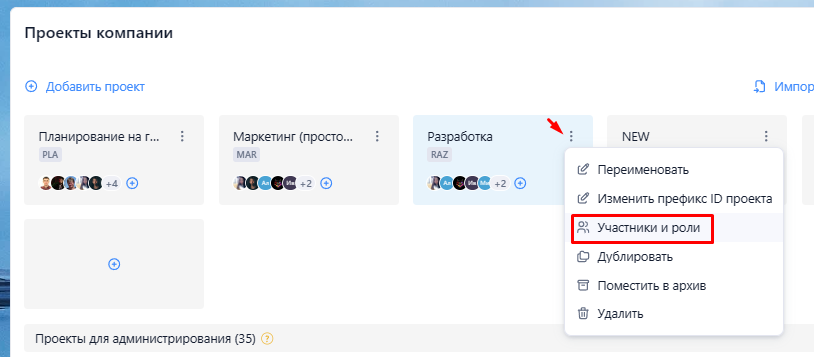
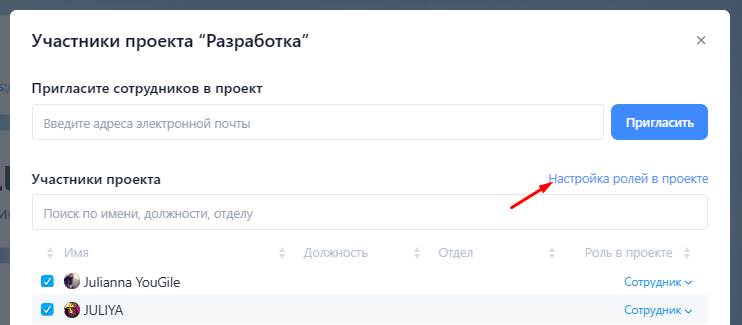
Для создания роли необходимо перейти в настройки проекта, нажать на "Настройка ролей в проекте" - "Добавить роль".  
  
[![Screenshot_3.png](https://help.yougile.com/uploads/images/gallery/2023-11/scaled-1680-/screenshot-3.png)](https://help.yougile.com/uploads/images/gallery/2023-11/screenshot-3.png)  
  
[![Screenshot_4.png](https://help.yougile.com/uploads/images/gallery/2023-11/scaled-1680-/screenshot-4.png)](https://help.yougile.com/uploads/images/gallery/2023-11/screenshot-4.png)  
  
</div></div></div>[![Screenshot_5.png](https://help.yougile.com/uploads/images/gallery/2023-11/scaled-1680-/screenshot-5.png)](https://help.yougile.com/uploads/images/gallery/2023-11/screenshot-5.png)  
  
В настройках разрешить/запретить действия для проекта и выбранных объектов в проекте:  
[![Screenshot_7.png](https://help.yougile.com/uploads/images/gallery/2023-11/scaled-1680-/screenshot-7.png)](https://help.yougile.com/uploads/images/gallery/2023-11/screenshot-7.png)  
  
Созданную роль нужно выбрать из списка напротив имени пользователя и сохранить изменения в проекте.

##### [![Screenshot_8.png](https://help.yougile.com/uploads/images/gallery/2023-11/scaled-1680-/screenshot-8.png)](https://help.yougile.com/uploads/images/gallery/2023-11/screenshot-8.png)  
  
Примеры создания ролей*.* 

#####   
Необходимо настроить роль таким образом, чтобы пользователи могли видеть только те задачи, в которых являются исполнителями.

<div id="bkmrk---%D0%9D%D1%83%D0%B6%D0%BD%D0%BE-%D0%B7%D0%B0%D0%BF%D1%80%D0%B5%D1%82%D0%B8%D1%82%D1%8C-%D0%BF%D1%80"><div>- Нужно запретить просмотр всех задач и установить разрешения для задач, назначенных на пользователя.  
  
</div></div>##### [![Screenshot_9.png](https://help.yougile.com/uploads/images/gallery/2023-11/scaled-1680-/screenshot-9.png)](https://help.yougile.com/uploads/images/gallery/2023-11/screenshot-9.png)  
  
  
Нужно настроить роль так, чтобы пользователи имели право на просмотр и редактирование выбранных досок в проекте, остальные доски не были видны.

<div id="bkmrk---%D0%A1%D0%BB%D0%B5%D0%B4%D1%83%D0%B5%D1%82-%D0%BD%D0%B0%D1%81%D1%82%D1%80%D0%BE%D0%B8%D1%82%D1%8C-"><div>- Следует настроить запреты для проекта и установить разрешения для досок, которые должны быть доступны для просмотра и редактирования:  
  
</div></div>##### [![Screenshot_10.png](https://help.yougile.com/uploads/images/gallery/2023-11/scaled-1680-/screenshot-10.png)](https://help.yougile.com/uploads/images/gallery/2023-11/screenshot-10.png)  
  
[![Screenshot_11.png](https://help.yougile.com/uploads/images/gallery/2023-11/scaled-1680-/screenshot-11.png)](https://help.yougile.com/uploads/images/gallery/2023-11/screenshot-11.png)  
  
  
Нужно настроить пользователю запрет редактирования определенных задач - все остальные задачи разрешается редактировать.

Для каждой из выбранных задач нужно разрешить только просмотр, все остальные действия необходимо запретить.  
  
[![Screenshot_12.png](https://help.yougile.com/uploads/images/gallery/2023-11/scaled-1680-/screenshot-12.png)](https://help.yougile.com/uploads/images/gallery/2023-11/screenshot-12.png)

<div id="bkmrk--7"><div>  
</div></div>

# Настройки компании

**Настройки компании** видны и доступны для редактирования только администраторам компании.

Для перехода в меню редактирования следует перейти в раздел "**Моя компания**", нажать на "**Настройки компании**".  
  
[![image.png](https://help.yougile.com/uploads/images/gallery/2025-10/scaled-1680-/lpMimage.png)](https://help.yougile.com/uploads/images/gallery/2025-10/lpMimage.png)  
  
Данный блок настроек позволяет регулировать:

- **Кто может создавать новые проекты** Можно разрешить создание проектов всем пользователям компании (а не только администраторам).  
    Мы считаем, что открытая команда работает более эффективно. И это видно из статистики по действиям пользователей YouGile. Чем больше свободы действий и прозрачности – тем активнее ведут себя пользователи в системе.
- **Кто может видеть страницу "Отчеты"** Можно разрешить доступ всем пользователям компании к данному разделу. В кем каждый видит только свои отчеты. Отчет, созданный в разделе Отчеты - Таблицы можно разрешить просматривать руководителям отделов и администраторам. Подробнее про Отчеты - в статье [Отчеты и сводки.](https://help.yougile.com/books/baza-znanii-yougile/page/otcety-i-svodki "Отчеты и сводки")
- **Кто может редактировать должность пользователя** [Должность ](https://help.yougile.com/link/10#bkmrk-%D0%94%D0%BE%D0%BB%D0%B6%D0%BD%D0%BE%D1%81%D1%82%D1%8C-%D0%BF%D0%BE%D0%BB%D1%8C%D0%B7%D0%BE%D0%B2%D0%B0%D1%82%D0%B5)редактируется из раздела "Моя компания" - "Сотрудники компании".
- **Кто может создавать групповые чаты** Большие команды, от 50 человек, имеют более строгую иерархию. А значит, им нужна возможность ограничить права сотрудников. Можно запретить всем пользователям создавать [групповые чаты](https://help.yougile.com/books/baza-znanii-yougile/page/gruppovye-caty-i-caty-proektov "Групповые чаты"), оставить это привилегией администраторов.
- **Кто может видеть email-ы в карточках сотрудников**  
    Настройка видимости e-mail-ов друг друга актуальна для больших команд с разными отделами. При необходимости видимость e-mail адресов можно ограничить, например, если в систему приглашены заказчики, подрядчики и фрилансеры.
- **Кто может редактировать свой e-mail** Сменить e-mail пользователь может из раздела "Мой профиль".
- **Кто может видеть страницу «Лицензия и оплаты»**


Доступны следующие варианты:

- **Руководители отделов и администраторы**  
    Подробнее об "Отделах компании" можно почитать в статье [Отделы компании](https://help.yougile.com/books/baza-znanii-yougile/page/otdely-kompanii "Отделы компании")
- **Только администраторы**
- **Все пользователи**  
    Без исключений. Независимо от того, с какими [ролями](https://help.yougile.com/books/baza-znanii-yougile/page/roli-polzovatelei-v-proektax "Роли пользователей в проектах") пользователи добавлены в проекты.

[![Screenshot_65.png](https://help.yougile.com/uploads/images/gallery/2025-10/scaled-1680-/screenshot-65.png)](https://help.yougile.com/uploads/images/gallery/2025-10/screenshot-65.png)

Также в настройках компании доступны настройки:

- Автоматически делать последнюю картинку в чате [обложкой задачи](https://help.yougile.com/books/baza-znanii-yougile/page/oblozka-zadac "Обложка задач") для новых досок
- Вернуть [ID задачи](https://help.yougile.com/books/baza-znanii-yougile/page/id-zadac "ID задач") к формату ID-xxx
- <div class="company-edit__item"><div class="company-edit__title">Включить новый вид [диаграммы Ганта](https://help.yougile.com/books/baza-znanii-yougile/page/diagramma-ganta "Диаграмма Ганта")  
    </div></div>

*Видеообзор:*  
  
<iframe allow="clipboard-write; autoplay" allowfullscreen="allowfullscreen" frameborder="0" height="405" src="https://rutube.ru/play/embed/5e71112999d73b8ebb3ca89c2ba77703" width="720"></iframe>

# Отделы компании

Функция позволяет разделить сотрудников по отделам, указать должности, назначить руководителей каждого отдела с возможностями управления группой.  
*Возможна бесконечная вложенность отделов – можно работать, даже если вас 1000 человек.*

 Зачем нужна структура?

- Для визуализации. Любой сотрудник может понять, кто где работает, и обратиться при необходимости.
- Для того, чтобы отрегулировать прозрачность процессов в разных отделах.

[![Screenshot_63.png](https://help.yougile.com/uploads/images/gallery/2025-10/scaled-1680-/screenshot-63.png)](https://help.yougile.com/uploads/images/gallery/2025-10/screenshot-63.png)

##### Создание и редактирование отделов

Для создания отдела следует перейти в раздел "**Моя компания**" и нажать на "**Добавить отдел**".

[![Screenshot_60.png](https://help.yougile.com/uploads/images/gallery/2025-10/scaled-1680-/screenshot-60.png)](https://help.yougile.com/uploads/images/gallery/2025-10/screenshot-60.png)

В окне настроек отдела нужно указать его **название,** выбрать **родительский отдел** (если он имеется)**,** выбрать **руководителя**, а также **сотрудников**, состоящих в данном отделе, нажать на "**Создать отдел**".

[![Screenshot_62.png](https://help.yougile.com/uploads/images/gallery/2025-10/scaled-1680-/screenshot-62.png)](https://help.yougile.com/uploads/images/gallery/2025-10/screenshot-62.png)

**Создать отделы** "с нуля" могут только **администраторы** компании.  
**Руководители отделов** могут создавать только **подчиненные отделы** для родительского отдела, которым они руководят.  
Также руководители отделов могут добавлять, удалять пользователей и менять им роли в своем и в подчиненных отделах.

##### Права Руководителей и Сотрудников отделов на уровне компании

Выбранные роли на уровне отделов компании не влияют на доступ к проектам. Уровень доступа к содержимому проектов определяют [Роли пользователей в проектах](https://help.yougile.com/books/baza-znanii-yougile/page/roli-polzovatelei-v-proektax "Роли пользователей в проектах").

**1)** Если пользователь **Руководитель Отдела,** это влияет на уровень прав, определяемых в [Настройках компании](https://help.yougile.com/books/baza-znanii-yougile/page/nastroiki-kompanii "Настройки компании").  
Например, право на создание новых проектов, доступ к разделу "Отчеты", "Лицензии и оплаты" может быть только у руководителей отделов и администраторов компании.

[![Screenshot_64.png](https://help.yougile.com/uploads/images/gallery/2025-10/scaled-1680-/screenshot-64.png)](https://help.yougile.com/uploads/images/gallery/2025-10/screenshot-64.png)

**2)** Также у **Руководителей Отдела** есть право на **добавление пользователей** в компанию **по почте**.  
Это право также есть у администраторов, Управляющих проектов, а также пользователей, имеющих право создавать проекты. Подробнее - в статье [Управление пользователями компании](https://help.yougile.com/books/baza-znanii-yougile/page/upravlenie-polzovateliami-kompanii "Управление пользователями компании").

**3) Роль Руководителя Отдела** влияет на **уровень доступа к задачам Без доски**. Этот тип задач можно создавать из раздела "Мои задачи" в списках.  
Задачи без доски имеют право просматривать администраторы компании, Исполнители и участники чата задач (добавленные подписчики), а также **руководители отделов**, в которых состоят Исполнители данной задачи.

[![image.png](https://help.yougile.com/uploads/images/gallery/2025-10/scaled-1680-/iwOimage.png)](https://help.yougile.com/uploads/images/gallery/2025-10/iwOimage.png)

[![image.png](https://help.yougile.com/uploads/images/gallery/2025-10/scaled-1680-/3t5image.png)](https://help.yougile.com/uploads/images/gallery/2025-10/3t5image.png)

# Лицензия и оплаты

Раздел "**Лицензия и оплаты**" доступен в компаниях облачной версии в браузере и в десктоп-приложении.  
<span style="white-space: pre-wrap;">По умолчанию он отображается у всех пользователей компании. </span>  
Через "[Настройки компании](https://help.yougile.com/books/baza-znanii-yougile/page/nastroiki-kompanii "Настройки компании")" можно при необходимости ограничить доступ, сделать, чтобы его видели только администраторы или же руководители отделов и администраторы компании.

В облачной версии в каждой компании первые 10 пользователей - бесплатно.  
<span style="white-space: pre-wrap;">Начиная с 11-го пользователя лицензии платные. Подробнее о тарифах - на нашем сайте по ссылке </span>[https://ru.yougile.com/prices](https://ru.yougile.com/prices)

##### Добавление лицензий

Чтобы приобрести дополнительные лицензии, нужно из раздела "**Лицензии и оплаты**" нажать на "**Добавить пользователей**<span style="white-space: pre-wrap;">", выбрать </span>**срок продления**<span style="white-space: pre-wrap;"> лицензии, </span>**количество пользователей**<span style="white-space: pre-wrap;">, </span>**вариант оплаты**<span style="white-space: pre-wrap;"> и нажать на "</span>**Оплатить**".

[![Screenshot_68.png](https://help.yougile.com/uploads/images/gallery/2025-10/scaled-1680-/screenshot-68.png)](https://help.yougile.com/uploads/images/gallery/2025-10/scaled-1680-/screenshot-68.png)

##### Оплата картой

При оплате картой подключается автоматическое продление, это значит, что в следующий раз, когда закончится лицензия, сумма с карты будет списана автоматом. Чтобы в дальнейшем оплачивать вручную, галочку можно убрать.

[![image.png](https://help.yougile.com/uploads/images/gallery/2025-10/scaled-1680-/BTvimage.png)](https://help.yougile.com/uploads/images/gallery/2025-10/BTvimage.png)

Доступны варианты оплаты: **банковской картой**<span style="white-space: pre-wrap;">, </span>**T-pay**<span style="white-space: pre-wrap;">, а также </span>**сбп**.

[![image.png](https://help.yougile.com/uploads/images/gallery/2025-10/scaled-1680-/VaSimage.png)](https://help.yougile.com/uploads/images/gallery/2025-10/VaSimage.png)

##### Выставление счета

При выборе выставления счета нужно заполнить все предложенные поля, мы получим от вас заявку, и наш менеджер отправит вам счет на почту.

[![image.png](https://help.yougile.com/uploads/images/gallery/2025-10/scaled-1680-/WDSimage.png)](https://help.yougile.com/uploads/images/gallery/2025-10/WDSimage.png)

##### Добавление пользователей к текущей лицензии

Если вы приобрели лицензию на определенное количество пользователей, в любой момент вы можете докупить еще пользователей.

Нужно нажать на "**Добавить еще пользователей**<span style="white-space: pre-wrap;">", ввести </span>**кол-во пользователей**<span style="white-space: pre-wrap;">, выбрать </span>**вариант оплаты**<span style="white-space: pre-wrap;"> и нажать "</span>**Оплатить**".

[![image.png](https://help.yougile.com/uploads/images/gallery/2025-10/scaled-1680-/NT0image.png)](https://help.yougile.com/uploads/images/gallery/2025-10/NT0image.png)

<span style="white-space: pre-wrap;">Обратите внимание: в этом случае </span>**сумма**<span style="white-space: pre-wrap;"> </span>**будет рассчитываться автоматом в зависимости от срока имеющейся лицензии**.  
Пример: на скриншоте выше в компании 1010 пользователей до 10.09.2027  
<span style="white-space: pre-wrap;">При добавлении 8 пользователей их можно оплатить только до 10.09.2027, сумма рассчитана за 709 дней. </span>

##### Продление лицензии

Приобретенную лицензию можно продлить. Для этого нужно нажать на "**Продлить**<span style="white-space: pre-wrap;">", выбрать </span>**срок продления**<span style="white-space: pre-wrap;">, </span>**вариант оплаты**, нажать на "**Оплатить**". Если вам нужно уменьшить количество пользователей, это может быть актуально, если команда стала меньше, напишите, пожалуйста, вашему менеджеру или в поддержку YouGile.

[![image.png](https://help.yougile.com/uploads/images/gallery/2025-10/scaled-1680-/OCximage.png)](https://help.yougile.com/uploads/images/gallery/2025-10/OCximage.png)

##### Как отключить автопродление

<span style="white-space: pre-wrap;">Если у вас подключено автопродление, при этом средства регулярно списываются с карты автоматом за продление лицензии, но вы хотите отключить эту услугу, вы можете пройти по ссылке из письма о приближающейся оплате и отменить автосписание. </span>  
Либо можете написать вашему менеджеру или в поддержку YouGile, мы отключим данную опцию.

# Раздел Мой профиль

В разделе "**Мой профиль**" в веб-версии (в браузере) и в десктоп-приложении доступны следующие настройки:

##### Редактирование фото профиля

Пока у пользователей не установлено фото профиля, вместо него - изображение с первыми буквами имени. Отредактировать изображение профиля можно через кнопки "**Загрузить фото**" и "**Удалить фото**".

[![Screenshot_70.png](https://help.yougile.com/uploads/images/gallery/2025-10/scaled-1680-/screenshot-70.png)](https://help.yougile.com/uploads/images/gallery/2025-10/scaled-1680-/screenshot-70.png)

Администратор не может изменять фото другим пользователям.

##### Изменение пароля

Через кнопку "**Сменить пароль**" можно установить новое значение пароля, при этом нужно указать старый пароль.

![image.png](https://help.yougile.com/uploads/images/gallery/2025-10/scaled-1680-/UOWimage.png)![image.png](https://help.yougile.com/uploads/images/gallery/2025-10/scaled-1680-/KYdimage.png)

<span style="white-space: pre-wrap;">Если вы забыли пароль, вы можете восстановить его по почте по инструкции </span>[Как восстановить пароль](https://help.yougile.com/books/baza-znanii-yougile/page/kak-vosstanovit-parol "Как восстановить пароль").

##### Изменение e-mail

Можно изменить e-mail, на который вы были зарегистрированы. При этом у вас изменится логин, а также почта, на которую приходят e-mail уведомления.

[![image.png](https://help.yougile.com/uploads/images/gallery/2025-10/scaled-1680-/mj5image.png)](https://help.yougile.com/uploads/images/gallery/2025-10/mj5image.png)

<span style="white-space: pre-wrap;">Для изменения e-mail нужно указать новую почту, а также ваш текущий пароль. Если он утерян, его можно </span>[Как восстановить пароль](https://help.yougile.com/books/baza-znanii-yougile/page/kak-vosstanovit-parol "Как восстановить пароль").

[![image.png](https://help.yougile.com/uploads/images/gallery/2025-10/scaled-1680-/KaWimage.png)](https://help.yougile.com/uploads/images/gallery/2025-10/KaWimage.png)

Но вашу старую и новую почту придут письма о том, что вы в процессе изменения e-mail. Из письма на новую почту нужно перейти по ссылке для того, чтобы подтвердить изменения.

[![image.png](https://help.yougile.com/uploads/images/gallery/2025-10/scaled-1680-/XTBimage.png)](https://help.yougile.com/uploads/images/gallery/2025-10/XTBimage.png)

##### Настройки e-mail оповещений

Через кнопку "**Настройки e-mail оповещений**" можно включить/отключить отправку на почту уведомлений о новых сообщениях в чатах, а также новостей об обновлениях сервиса YouGile.

[![image.png](https://help.yougile.com/uploads/images/gallery/2025-10/scaled-1680-/Uh9image.png)](https://help.yougile.com/uploads/images/gallery/2025-10/Uh9image.png)

[![image.png](https://help.yougile.com/uploads/images/gallery/2025-10/scaled-1680-/dhvimage.png)](https://help.yougile.com/uploads/images/gallery/2025-10/dhvimage.png)

##### Интеграция с Google календарем

<span style="white-space: pre-wrap;">Подключить настройки интеграции с Google календарем можно только в веб-версии (в браузере). После этого в календаре будут создаваться события о задачах с дедлайнами. Подробнее о работе функции в статье </span>[Интеграция с Google Calendar](https://help.yougile.com/books/baza-znanii-yougile/page/integraciia-s-google-calendar "Интеграция с Google Calendar").

[![image.png](https://help.yougile.com/uploads/images/gallery/2025-10/scaled-1680-/gPQimage.png)](https://help.yougile.com/uploads/images/gallery/2025-10/gPQimage.png)

##### Ai-ассистент

<span style="white-space: pre-wrap;">В настройках профиля можно подключить </span>**Ai-ассистент**.

[![image.png](https://help.yougile.com/uploads/images/gallery/2025-10/scaled-1680-/qznimage.png)](https://help.yougile.com/uploads/images/gallery/2025-10/qznimage.png)  
  
Смотрите видео о возможностях данного инструмента:

<iframe allow="clipboard-write; autoplay" allowfullscreen="" height="377" id="bkmrk--9" src="https://rutube.ru/play/embed/1c1016bb4ed1e641dc64c0e45c773722/" style="border:none" width="671"></iframe>

#####   
Ссылки на десктоп-версию и мобильное приложение

<span style="white-space: pre-wrap;">Из раздела "Мой профиль" можно найти ссылки на скачивание </span>[мобильного приложение](https://help.yougile.com/books/baza-znanii-yougile/page/mobilnoe-prilozenie "Мобильное приложение")<span style="white-space: pre-wrap;"> для Android и IOS, а также </span>[десктоп-приложения](https://help.yougile.com/books/baza-znanii-yougile/page/desktop-prilozenie "Десктоп-приложение")<span style="white-space: pre-wrap;"> для Windows, MacOS и Linux</span>

[![image.png](https://help.yougile.com/uploads/images/gallery/2025-10/scaled-1680-/oDUimage.png)](https://help.yougile.com/uploads/images/gallery/2025-10/oDUimage.png)

<span style="white-space: pre-wrap;">Также ссылки на приложения есть на сайте </span>[https://ru.yougile.com/download](https://ru.yougile.com/download).

##### Настройки уведомлений по чатам и задачам

<span style="white-space: pre-wrap;">Каждый пользователь может настроить, по каким событиям он будет получать уведомления в чатах задач, а также в личных и групповых чатах. Подробнее про настройки уведомлений в статье </span>[Как настроить уведомления?](https://help.yougile.com/books/baza-znanii-yougile/page/kak-nastroit-uvedomleniya "Как настроить уведомления?")

[![image.png](https://help.yougile.com/uploads/images/gallery/2025-10/scaled-1680-/f6Gimage.png)](https://help.yougile.com/uploads/images/gallery/2025-10/f6Gimage.png)

##### Внешний вид системы

В профиле можно

- Выбрать **цветовую схему**<span style="white-space: pre-wrap;">: </span>**светлую**<span style="white-space: pre-wrap;"> или </span>**темную**
- <span style="white-space: pre-wrap;">Выбрать </span>**цвет верхней**<span style="white-space: pre-wrap;"> и </span>**левой панели**
- Включить **цвет** <span style="white-space: pre-wrap;">у </span>**колонок**
- Выбрать **фон досок**  
    <span style="white-space: pre-wrap;">Этот фон применяется для всех досок компании, он отображается во всех версиях, в том числе в мобильном приложении. Есть возможность устанавливать отдельные фоны для досок через </span>[Настройки доски](https://help.yougile.com/link/60#bkmrk-%D0%9D%D0%B0%D1%81%D1%82%D1%80%D0%BE%D0%B9%D0%BA%D0%B0-%D0%B2%D0%BD%D0%B5%D1%88%D0%BD%D0%B5%D0%B3%D0%BE-%D0%B2 "Настройки доски")

[![Screenshot_71.png](https://help.yougile.com/uploads/images/gallery/2025-10/scaled-1680-/screenshot-71.png)](https://help.yougile.com/uploads/images/gallery/2025-10/scaled-1680-/screenshot-71.png)

##### Работа с компаниями

<span style="white-space: pre-wrap;">У каждого пользователя может быть любое количество компаний. Все компании видны только тем пользователям, которые в них состоят. </span>  
Например, у вас есть рабочая компания, где состоите вы и ваши коллеги. Можно создать свою компанию через кнопку "**Добавить компанию**" для ведения личных дел, после этого можно будет переключаться между компаниями через меню в нижнем левом углу. Ваша личная компания будет видна только вам.  
  
[![image.png](https://help.yougile.com/uploads/images/gallery/2025-10/scaled-1680-/hvYimage.png)](https://help.yougile.com/uploads/images/gallery/2025-10/hvYimage.png)

При входе в аккаунт отображается самая первая компания в списке. Компании можно поменять местами путем перетаскивания.  
Также компанию можно переименовать, если вы являетесь ее администратор.  
<span style="white-space: pre-wrap;">Через иконку корзины </span>**компанию можно удалить или же выйти из неё**:

- Если вы не администратор компании либо же один из администраторов (их может быть несколько), после нажатия на корзину вы выйдете из нее, компания останется.
- <span style="white-space: pre-wrap;"> Если вы единственный администратор, вам нужно назначить другого администратора, а после выйти из компании через нажатие на корзину. Или же, если нужно полностью удалить компанию, сначала нужно удалить всех пользователей, а затем нажать на корзину - компания будет полностью удалена. Восстановить удаленную компанию нет возможности.</span>

# Управление пользователями. Мобильное приложение

##### Добавление пользователей

В мобильном приложении пригласить пользователей в компанию и добавить их в проекты можно из раздела "**Главная**". Нужно перейти в "**Сотрудники компании**" и нажать на "**Добавить**".

[![Screenshot_47.png](https://help.yougile.com/uploads/images/gallery/2025-10/scaled-1680-/screenshot-47.png)](https://help.yougile.com/uploads/images/gallery/2025-10/scaled-1680-/screenshot-47.png)<span style="white-space: pre-wrap;"> </span>[![Screenshot_51.png](https://help.yougile.com/uploads/images/gallery/2025-10/scaled-1680-/tbNscreenshot-51.png)](https://help.yougile.com/uploads/images/gallery/2025-10/scaled-1680-/tbNscreenshot-51.png)

<span style="white-space: pre-wrap;">Нужно ввести </span>**e-mail**<span style="white-space: pre-wrap;"> пользователя и нажать на "</span>**Пригласить**". Можно сразу же выбрать, в какие проекты с какой ролью пользователь будет добавлен. По умолчанию в мобильном приложении можно выбрать только встроенные **роли**<span style="white-space: pre-wrap;">: </span>**Управляющий**<span style="white-space: pre-wrap;">, </span>**Сотрудник** <span style="white-space: pre-wrap;">и </span>**Наблюдатель**<span style="white-space: pre-wrap;">. </span>  
  
<span style="color: rgb(68, 68, 68); background-color: rgb(255, 255, 255); white-space: pre-wrap;"> </span>[![Screenshot_48.png](https://help.yougile.com/uploads/images/gallery/2025-10/scaled-1680-/screenshot-48.png)](https://help.yougile.com/uploads/images/gallery/2025-10/scaled-1680-/screenshot-48.png)

<span style="white-space: pre-wrap;">В системе </span>**можно создать свои роли**<span style="white-space: pre-wrap;"> с более гибкими настройками. Это доступно в веб-версии (в браузере) и в десктоп-приложения. После этого созданные роли </span>**будут доступны для выбора в мобильном приложении**.  
<span style="white-space: pre-wrap;">Подробнее о настройках и создании ролей - в инструкции </span>[Роли пользователей в проектах](https://help.yougile.com/books/baza-znanii-yougile/page/roli-polzovatelei-v-proektax "Роли пользователей в проектах").

##### Удаление пользователей, изменение ролей

<span style="white-space: pre-wrap;">Для </span>**удаления**<span style="white-space: pre-wrap;"> </span>**пользователя**<span style="white-space: pre-wrap;"> </span>**из компании**<span style="white-space: pre-wrap;"> нужно перейти в раздел "</span>**Главная**" - "**Сотрудники компании**", нажать на три точки напротив имени пользователя. Далее "**Удалить из компании**".  
  
<span style="color: rgb(68, 68, 68); background-color: rgb(255, 255, 255); white-space: pre-wrap;"> </span>[![Screenshot_47.png](https://help.yougile.com/uploads/images/gallery/2025-10/scaled-1680-/screenshot-47.png)](https://help.yougile.com/uploads/images/gallery/2025-10/scaled-1680-/screenshot-47.png)<span style="color: rgb(68, 68, 68); background-color: rgb(255, 255, 255); white-space: pre-wrap;"> </span><span style="white-space: pre-wrap;"> </span><span style="color: rgb(68, 68, 68); background-color: rgb(255, 255, 255); white-space: pre-wrap;"> </span>[![Screenshot_53.png](https://help.yougile.com/uploads/images/gallery/2025-10/scaled-1680-/screenshot-53.png)](https://help.yougile.com/uploads/images/gallery/2025-10/scaled-1680-/screenshot-53.png)

<span style="white-space: pre-wrap;">Для </span>**удаления из определенных проектов**<span style="white-space: pre-wrap;"> - нужно нажать на "</span>**Изменить проекты и роли**<span style="white-space: pre-wrap;">", </span>**убрать галочки**<span style="white-space: pre-wrap;"> напротив проектов, нажать на "</span>**Сохранить**<span style="white-space: pre-wrap;">". </span>  
<span style="white-space: pre-wrap;">Для </span>**изменения ролей**<span style="white-space: pre-wrap;"> - </span>**выбрать другую роль** <span style="white-space: pre-wrap;">из списка, </span>**сохранить**.  
  
<span style="color: rgb(68, 68, 68); background-color: rgb(255, 255, 255); white-space: pre-wrap;"> </span>[![Screenshot_54.png](https://help.yougile.com/uploads/images/gallery/2025-10/scaled-1680-/screenshot-54.png)](https://help.yougile.com/uploads/images/gallery/2025-10/scaled-1680-/screenshot-54.png)<span style="color: rgb(68, 68, 68); background-color: rgb(255, 255, 255); white-space: pre-wrap;"> </span><span style="white-space: pre-wrap;"> </span>[![Screenshot_49.png](https://help.yougile.com/uploads/images/gallery/2025-10/scaled-1680-/screenshot-49.png)](https://help.yougile.com/uploads/images/gallery/2025-10/scaled-1680-/screenshot-49.png)

##### Назначение администраторов

<span style="white-space: pre-wrap;">В компании может быть несколько администраторов, назначить их можно в веб-версии (браузере) или в десктоп-приложении. Подробнее по ссылке </span>[Назначение администраторов](https://help.yougile.com/link/10#bkmrk-%D0%9D%D0%B0%D0%B7%D0%BD%D0%B0%D1%87%D0%B5%D0%BD%D0%B8%D0%B5-%D0%B0%D0%B4%D0%BC%D0%B8%D0%BD%D0%B8%D1%81%D1%82%D1%80).

##### Изменение имени пользователей

Каждый пользователь может только сам изменить свое имя. Администратор компании не может редактировать имена других пользователей.  
В разделе "**Настройки**" нужно нажать напротив своего имени, откроется "**Профиль**".  
  
[![Screenshot_59.png](https://help.yougile.com/uploads/images/gallery/2025-10/scaled-1680-/screenshot-59.png)](https://help.yougile.com/uploads/images/gallery/2025-10/scaled-1680-/screenshot-59.png)<span style="white-space: pre-wrap;"> </span>

Далее нужно нажать на "**Имя**<span style="white-space: pre-wrap;">". В открывшемся окне указать новое значение имени и </span>**сохранить**<span style="white-space: pre-wrap;"> его.</span>

[![Screenshot_55.png](https://help.yougile.com/uploads/images/gallery/2025-10/scaled-1680-/screenshot-55.png)](https://help.yougile.com/uploads/images/gallery/2025-10/scaled-1680-/screenshot-55.png)<span style="white-space: pre-wrap;"> </span>[![Screenshot_57.png](https://help.yougile.com/uploads/images/gallery/2025-10/scaled-1680-/screenshot-57.png)](https://help.yougile.com/uploads/images/gallery/2025-10/scaled-1680-/screenshot-57.png)

##### Изменение пароля

<span style="white-space: pre-wrap;">Для </span>**изменения пароля**<span style="white-space: pre-wrap;"> (если вы знаете старый пароль) нужно перейти в "</span>**Настройки**", нажать на свое имя - откроется "**Профиль**".

[![Screenshot_59.png](https://help.yougile.com/uploads/images/gallery/2025-10/scaled-1680-/screenshot-59.png)](https://help.yougile.com/uploads/images/gallery/2025-10/scaled-1680-/screenshot-59.png)<span style="white-space: pre-wrap;"> </span>[![Screenshot_56.png](https://help.yougile.com/uploads/images/gallery/2025-10/scaled-1680-/4Dpscreenshot-56.png)](https://help.yougile.com/uploads/images/gallery/2025-10/scaled-1680-/4Dpscreenshot-56.png)

Нужно указать старый и новый пароль, нажать на "Сохранить".

[![Screenshot_58.png](https://help.yougile.com/uploads/images/gallery/2025-10/scaled-1680-/screenshot-58.png)](https://help.yougile.com/uploads/images/gallery/2025-10/scaled-1680-/screenshot-58.png)

##### Восстановление пароля

<span style="white-space: pre-wrap;">Если пользователь забыл пароль, его можно восстановить по инструкции: </span>  
Зайти в раздел "**Настройки"**, нажать "**Выйти"**, чтобы разлогиниться.  
  
[![Screenshot_35.png](https://help.yougile.com/uploads/images/gallery/2025-09/scaled-1680-/screenshot-35.png)](https://help.yougile.com/uploads/images/gallery/2025-09/screenshot-35.png)<span style="white-space: pre-wrap;"> </span>[![Screenshot_36.png](https://help.yougile.com/uploads/images/gallery/2025-09/scaled-1680-/screenshot-36.png)](https://help.yougile.com/uploads/images/gallery/2025-09/screenshot-36.png)

<span style="white-space: pre-wrap;">Нажать на ссылку </span>**"Забыли пароль**"?

[![Screenshot_37.png](https://help.yougile.com/uploads/images/gallery/2025-09/scaled-1680-/screenshot-37.png)](https://help.yougile.com/uploads/images/gallery/2025-09/screenshot-37.png)

В поле "**Электронная почта"**<span style="white-space: pre-wrap;"> нужно указать почту, на которую зарегистрирован аккаунт, нажать на кнопку "</span>**Восстановить**". На указанный e-mail придет ссылка для восстановления пароля.

[![Screenshot_39.png](https://help.yougile.com/uploads/images/gallery/2025-09/scaled-1680-/screenshot-39.png)](https://help.yougile.com/uploads/images/gallery/2025-09/screenshot-39.png)<span style="white-space: pre-wrap;"> </span>[![Screenshot_40.png](https://help.yougile.com/uploads/images/gallery/2025-09/scaled-1680-/screenshot-40.png)](https://help.yougile.com/uploads/images/gallery/2025-09/screenshot-40.png)

# Инструкция по удалению аккаунта в Yougile

Для удаления аккаунта в приложении Yougile вам необходимо:

1. Открыть приложение Yougile и войти в систему с почтой и паролем, которые вы указывали при регистрации
2. Перейти на вкладку “Настройки”
3. Нажать на строку с вашим ФИО и перейти на страницу “Редактирование профиля”  
      
    [![1YzbAdbR8o7r037TMfTpQ6X2c684pqNSa3ss1FMje.png](https://help.yougile.com/uploads/images/gallery/2024-08/scaled-1680-/1yzbadbr8o7r037tmftpq6x2c684pqnsa3ss1fmje.png)](https://help.yougile.com/uploads/images/gallery/2024-08/1yzbadbr8o7r037tmftpq6x2c684pqnsa3ss1fmje.png)
4. Нажать кнопку “Удалить аккаунт”  
      
    [![1dT_urVnBNKOP6g6Oweqz8bZJKcL0qaa3YoXRawrI.png](https://help.yougile.com/uploads/images/gallery/2024-08/scaled-1680-/1dt-urvnbnkop6g6oweqz8bzjkcl0qaa3yoxrawri.png)](https://help.yougile.com/uploads/images/gallery/2024-08/1dt-urvnbnkop6g6oweqz8bzjkcl0qaa3yoxrawri.png)

либо обратиться на почту <support@yougile.com>

При удалении аккаунта будут удалены следующие типы данных:

- персональные данные: ФИО, номер телефона, адрес электронной почты, Личные идентификаторы (идентификатор аккаунта, номер или имя), другие личные сведения, обрабатываемые приложением
- Идентификаторы устройства или другие идентификаторы
- Сведения о приложении и производительность
- Активность в приложении
- Фото, видео, аудиофайлы