Часто задаваемые вопросы
- Как настроить уведомления?
- Как восстановить пароль
- Тёмная тема
- Как удалить пользователя из компании
- Как работают бэкапы в облачной версии
- Как восстановить удаленные объекты
- Как изменить владельца / администратора компании
- Как удалить групповой чат или же чат проекта?
- Как удалить проект?
- REST API v2.0 в YouGile
Как настроить уведомления?
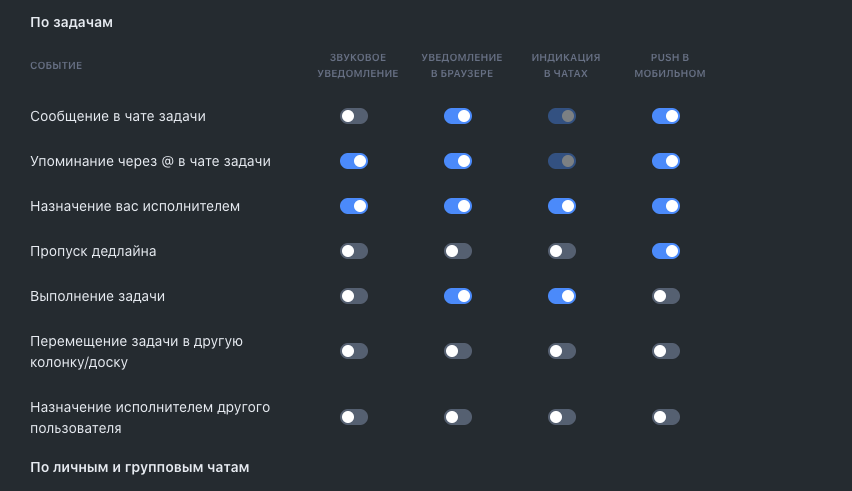
В YouGile в разделе "Мой профиль" можно настроить следующие типы уведомлений:
- Уведомления по задачам:
2. Уведомления по личным и групповым чатам:
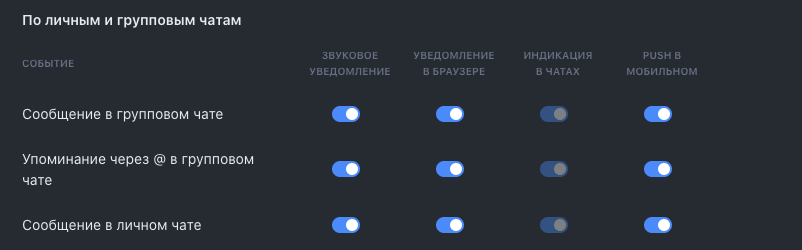
Уведомления приходят пользователям, состоящим в личных и групповых чатах, по задачам — исполнителям и тем, кто подписан на задачу.
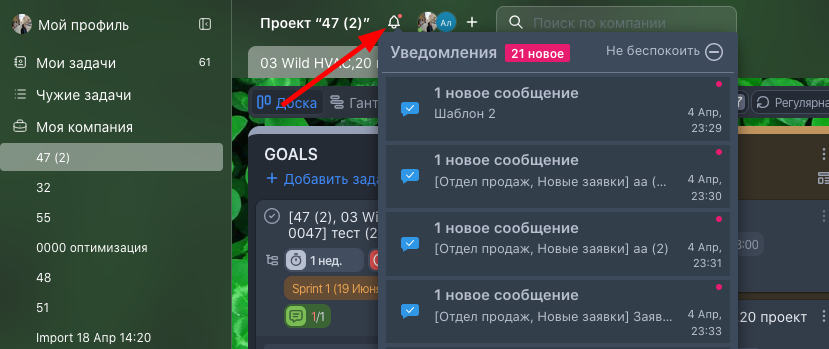
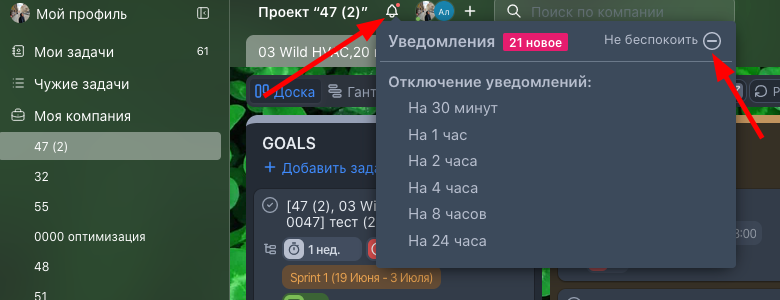
В веб и десктоп-версии новые уведомления доступны в центре уведомлений: нужно из проекта нажать на значок "колокольчика". Из открывшегося окна можно перейти по ссылке в чат с новым сообщением либо с уведомлением о дедлайне.
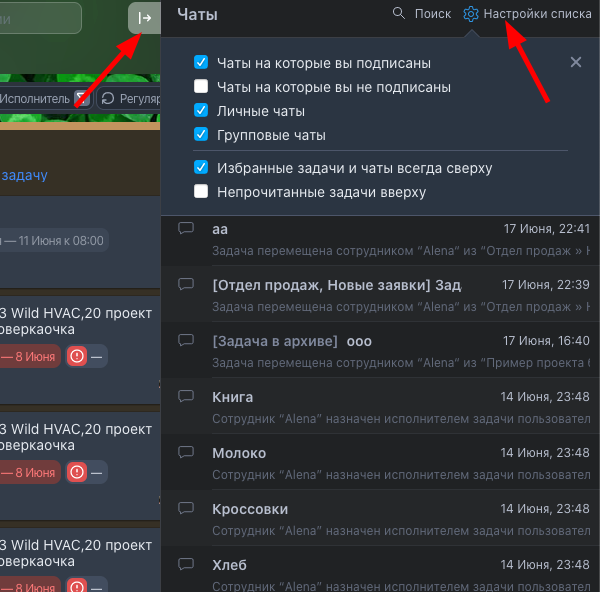
Также уведомления можно просмотреть в общей ленте, из правой панели. В этой панели есть возможность настроить список.
В системе есть настройки для отключения уведомлений на определенное время. Например, можно отключить уведомления на 1 час, а по прошествии просмотреть все чаты, где Вы были добавлены в нотификацию.
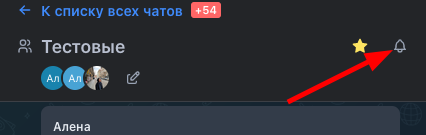
Для групповых чатов есть дополнительная настройка в правом углу чата, позволяющая включить/отключить уведомления по выбранным групповым чатам.
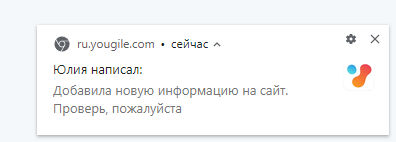
В веб-версии работают всплывающие уведомления, они отображаются в правом нижнем углу.
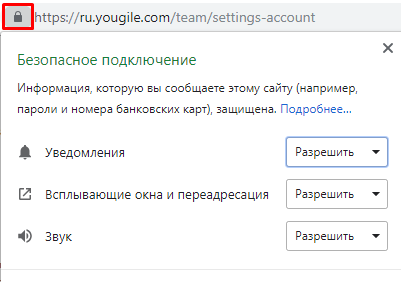
Можно отключить звук уведомлений либо появление всплывающих окон на уровне браузера, нажав на шестеренку из окна уведомления либо на значок замка в адресной строке.
В десктопной версии также есть всплывающие уведомления, отображаемые в правом нижнем углу.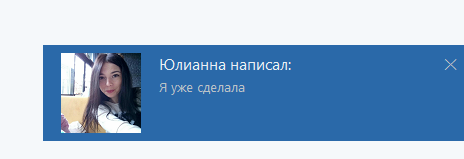
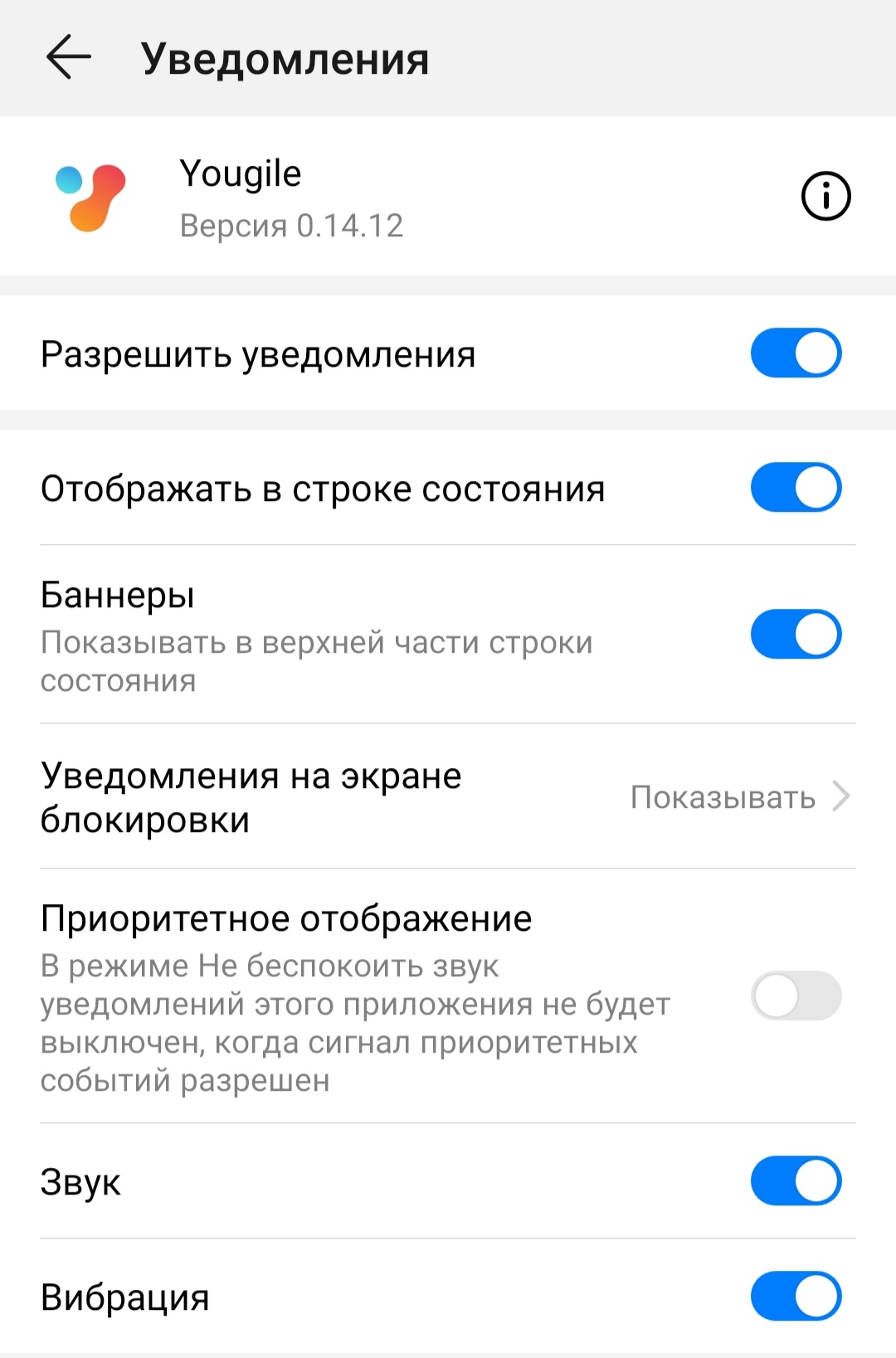
В мобильном приложении работают push-уведомления по новым сообщениям и дедлайнам.
Отключить/включить их можно из настроек уведомлений в мобильном телефоне для приложения YouGile.
Уведомления о новых сообщениях и дедлайнах приходят на почту, используемую в качестве логина.
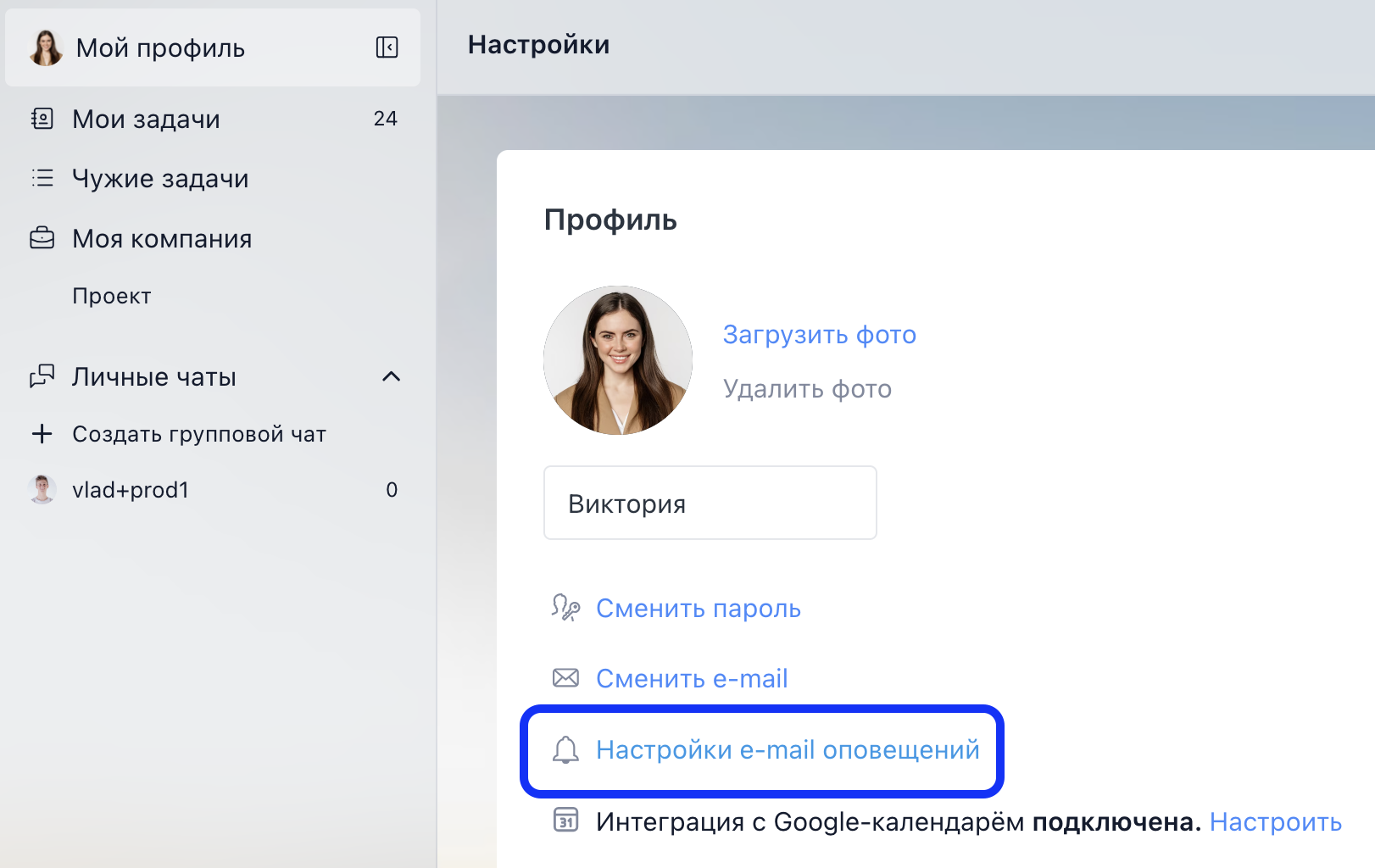
В системе есть настройки e-mail оповещений по новым сообщениям в чатах, а также по новостям сервиса. Для настройки перейдите в Мой профиль > Настройки e-mail оповещений:
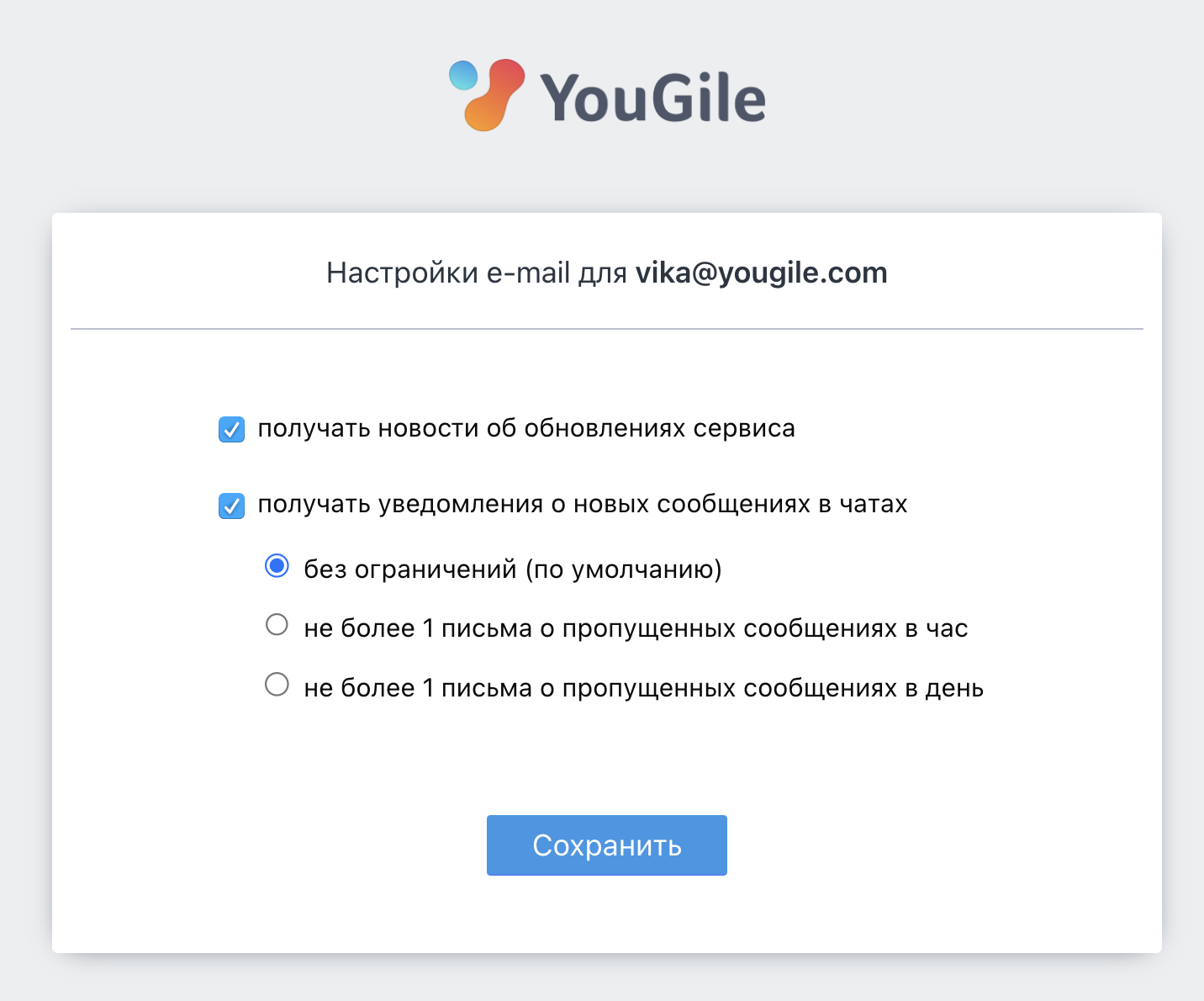
В новой вкладке откроется панель настройки, где вы можете подписаться/отписаться от обновлений сервиса, а также выбрать периодичность уведомлений о новых сообщениях в чатах:
Как восстановить пароль
Забытый пароль можно восстановить по почте, на которую был зарегистрирован аккаунт, из веб-версии, десктоп-приложения или мобильного приложения.
Если вы залогинены в аккаунте, сначала нужно разлогиниться.
Веб-версия (браузер)
Зайти в раздел Мой профиль, нажать на Выход из аккаунта.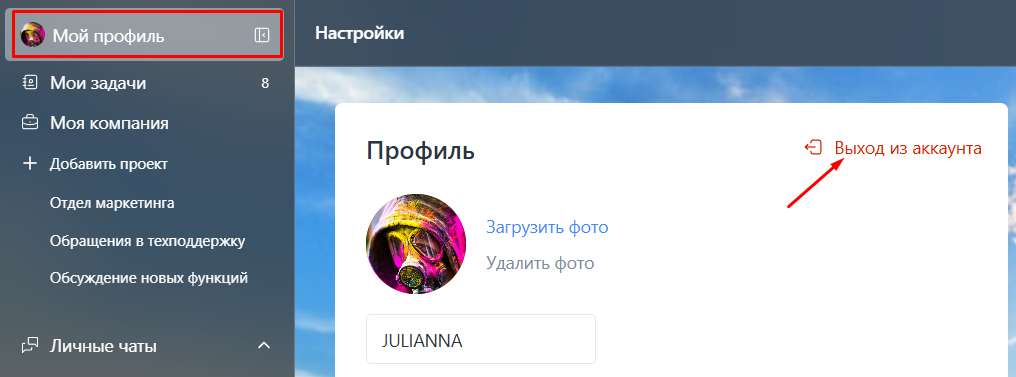
Убедиться, что открыта страница https://ru.yougile.com/, нажать на ссылку Забыли пароль?
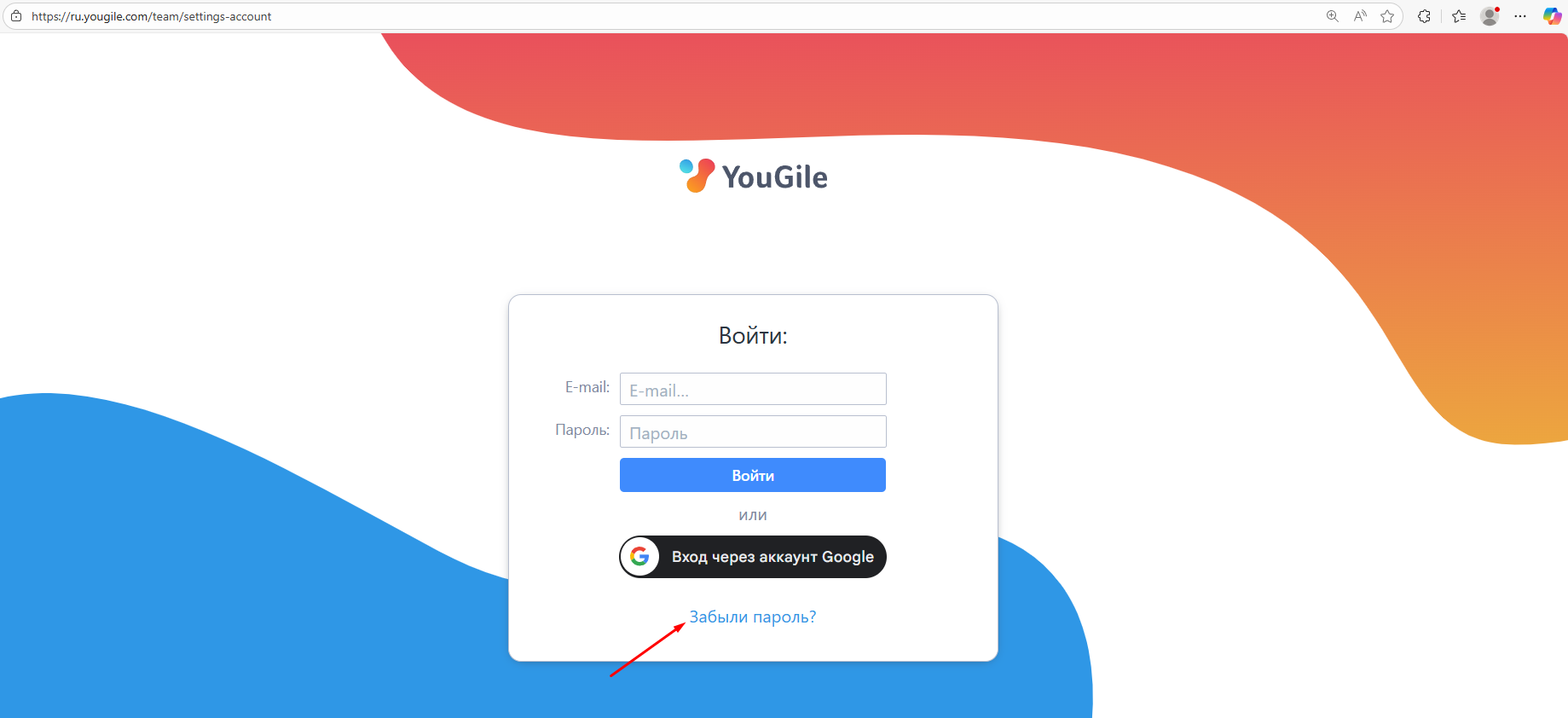
В поле Ваш e-mail нужно указать почту, на которую зарегистрирован аккаунт. На этот e-mail придет ссылка для восстановления пароля.

Десктоп-приложение
Нажать в меню YouGile > Logout, чтобы разлогиниться.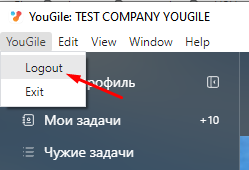
В открывшемся окне нажать ссылку Забыли пароль?
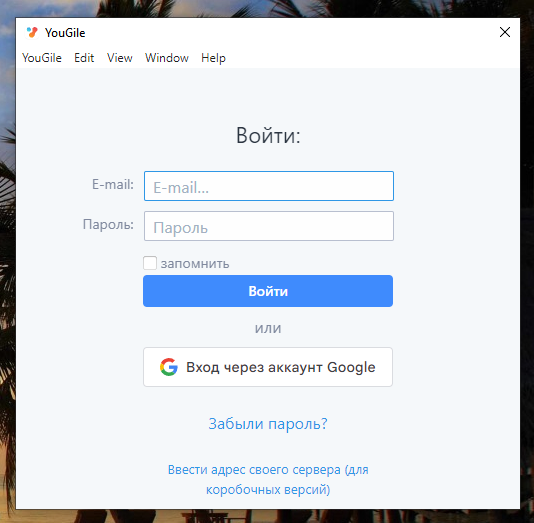
В поле Ваш e-mail нужно указать почту, на которую зарегистрирован аккаунт. На этот e-mail придет ссылка для восстановления пароля.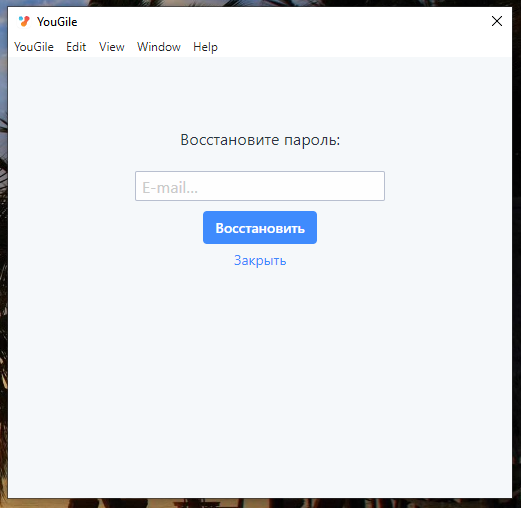
Мобильное приложение
Зайти в раздел Настройки, нажать Выйти, чтобы разлогиниться.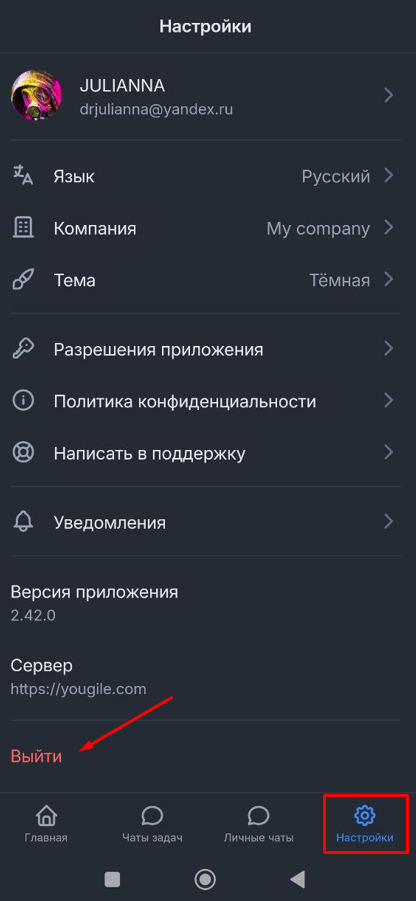
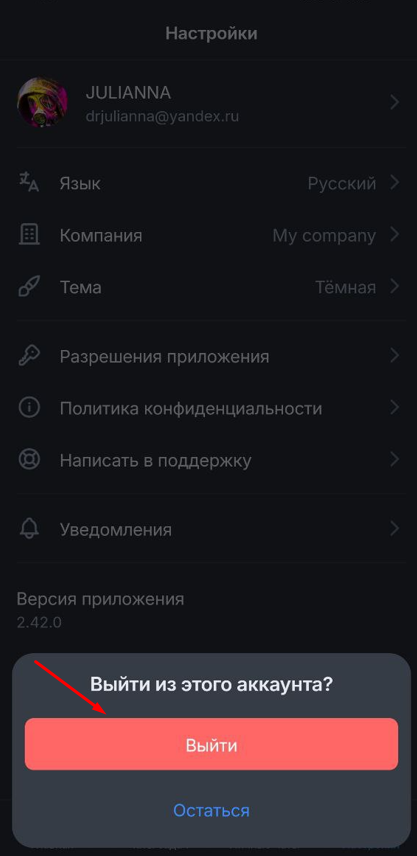
Нажать на ссылку Забыли пароль?
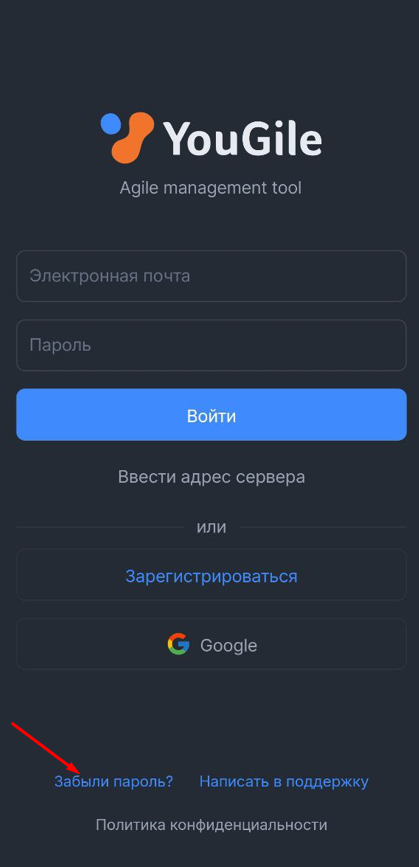
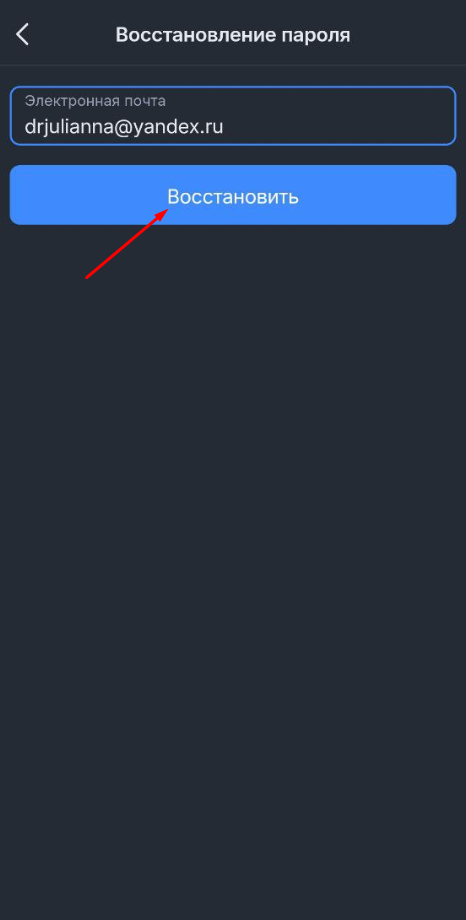
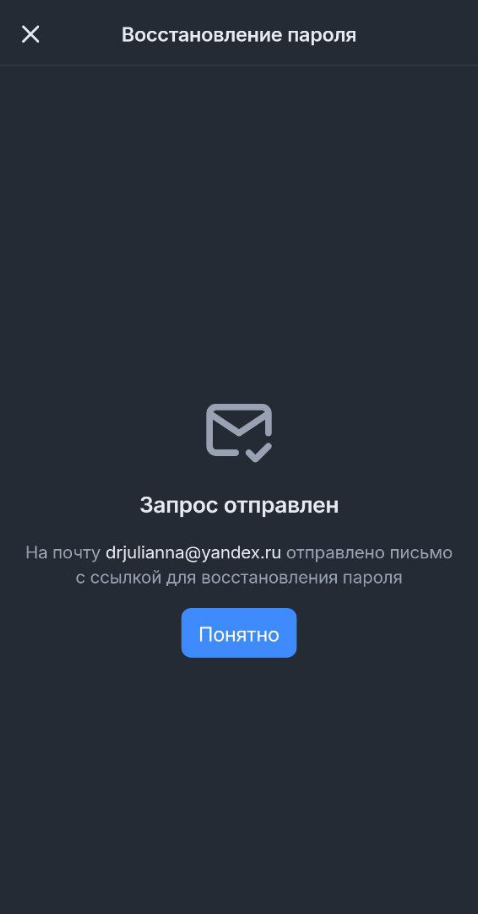
В поле Электронная почта нужно указать почту, на которую зарегистрирован аккаунт, нажать на кнопку Восстановить. На указанный e-mail придет ссылка для восстановления пароля.
Тёмная тема
Опция доступна только в веб-версии и десктоп-приложении. В мобильной версии тёмной темы пока нет.
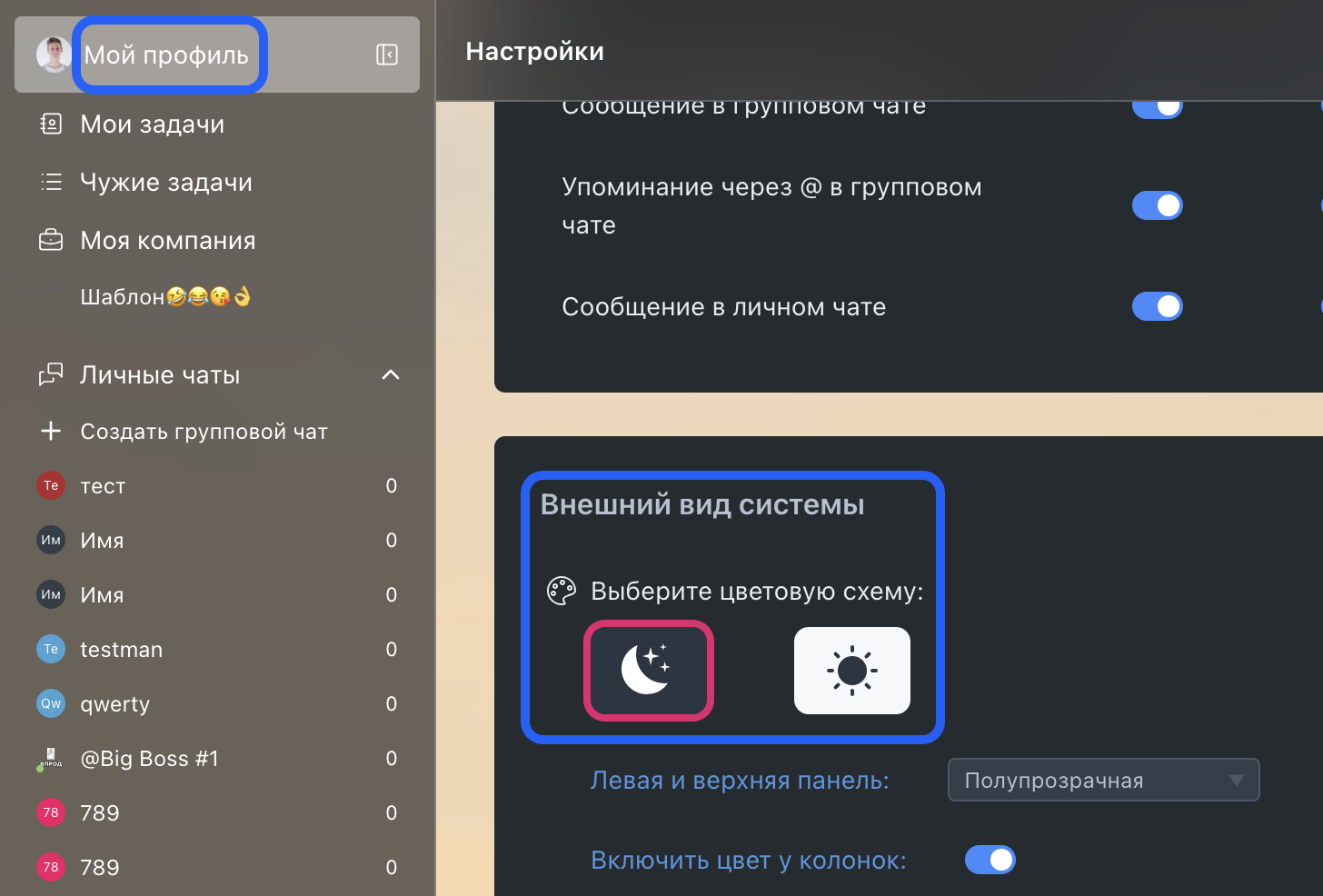
Переключиться на тёмную тему и обратно можно в настройках Мой профиль > Внешний вид системы > Выберите цветовую схему. Здесь же можно отдельно настроить:
- цвет левой и верхней панелей
- отображение цвета колонок
- фон досок
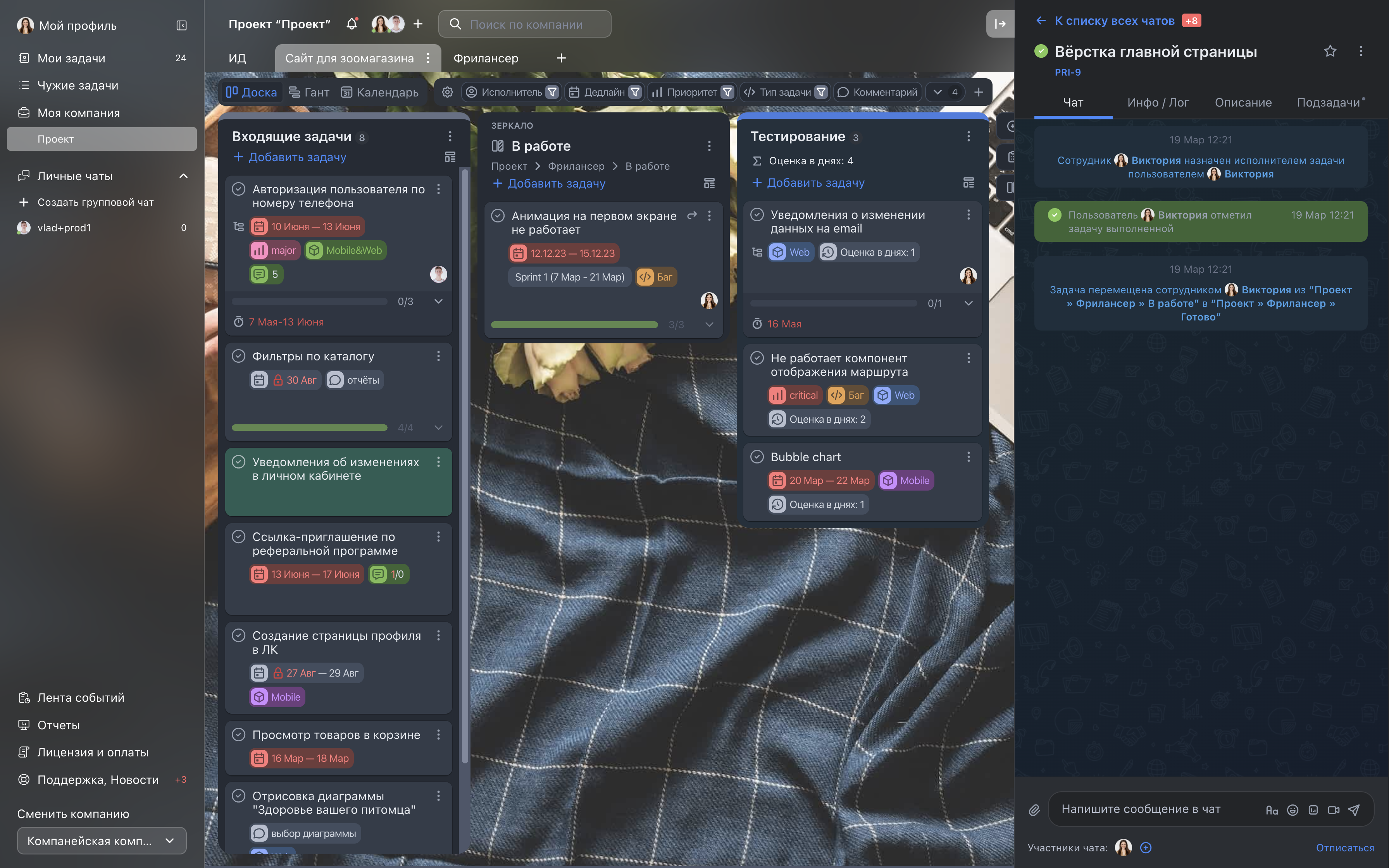
Пример включенной тёмной темы:
Как удалить пользователя из компании
Действие удаления пользователей доступно только администраторам компаний.
В разделе "Моя компания" в блоке "Сотрудники компании" нужно нажать на имя пользователя - откроется его карточка, далее нажать на "Удалить сотрудника из компании".
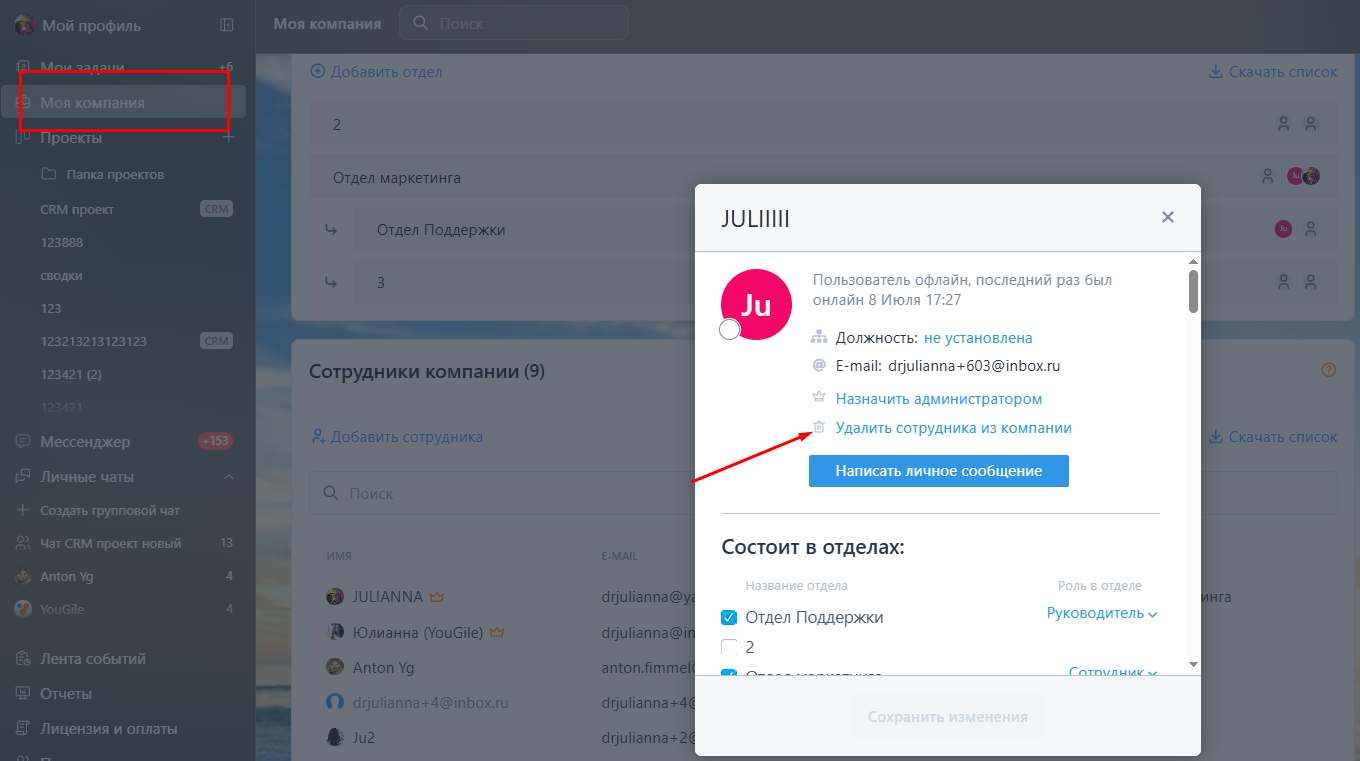
Далее откроется окно, в котором будет предложено создать сводку со всеми задачами пользователя, также можно будет выбрать опцию открепить исполнителя от задач либо же оставить его исполнителем в задачах, в которых он был назначен, для истории: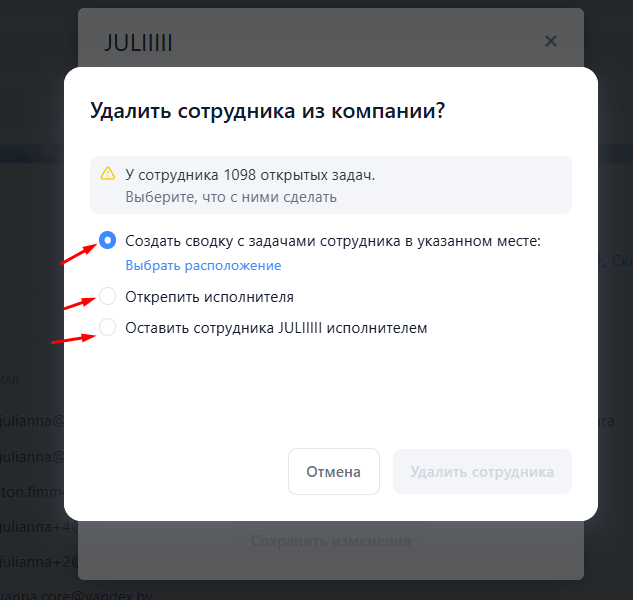
Если вы создадите сводку с задачами сотрудника, вам будет легко назначить на них нового исполнителя.
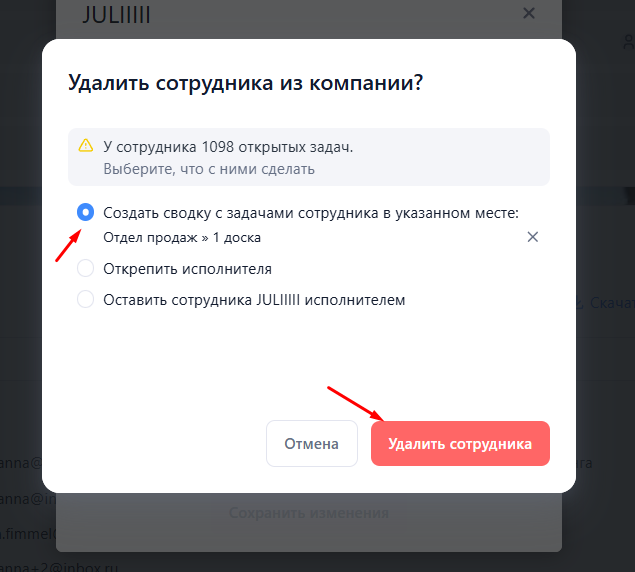
Нужно перейти к указанной доске в определенном проекте и назначить на задачи нового ипсполнителя.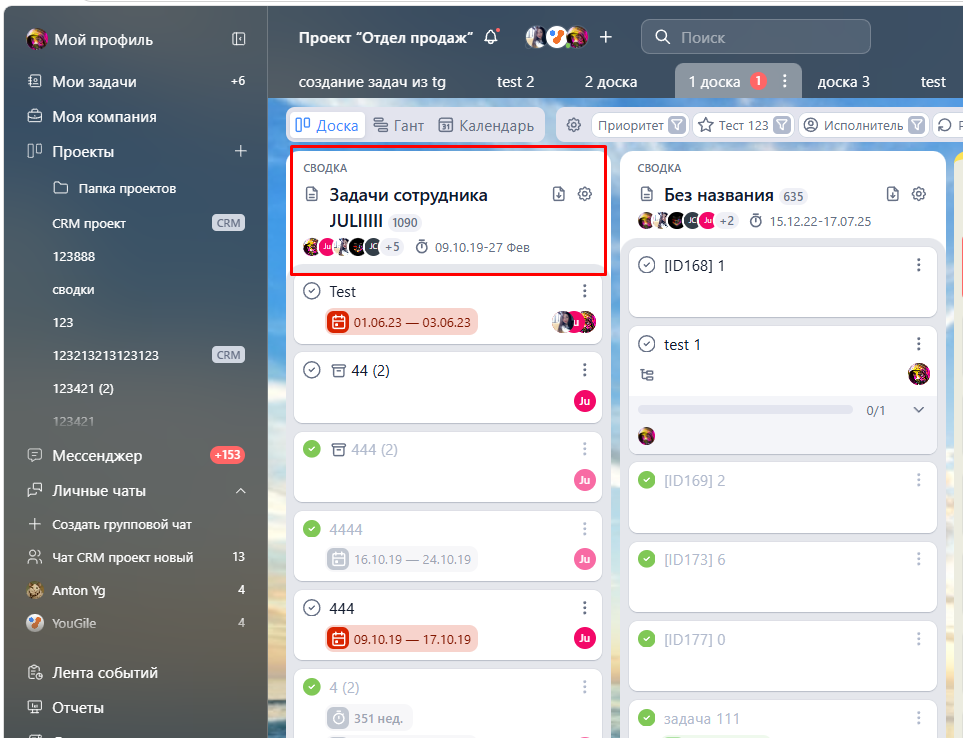
После удаления пользователя все задачи в системе остаются без изменений, в том числе и те, в которых этот пользователь был исполнителем. Остаются комментарии в задачах, а также сообщения в групповых чатах.
В аккаунте исчезают личные чаты с удаленным пользователем. Но, если пользователя обратно добавить в компанию с той же почтой, личный чат будет восстановлен.
При необходимости личный чат с удаленным сотрудником можно найти через чат задачи.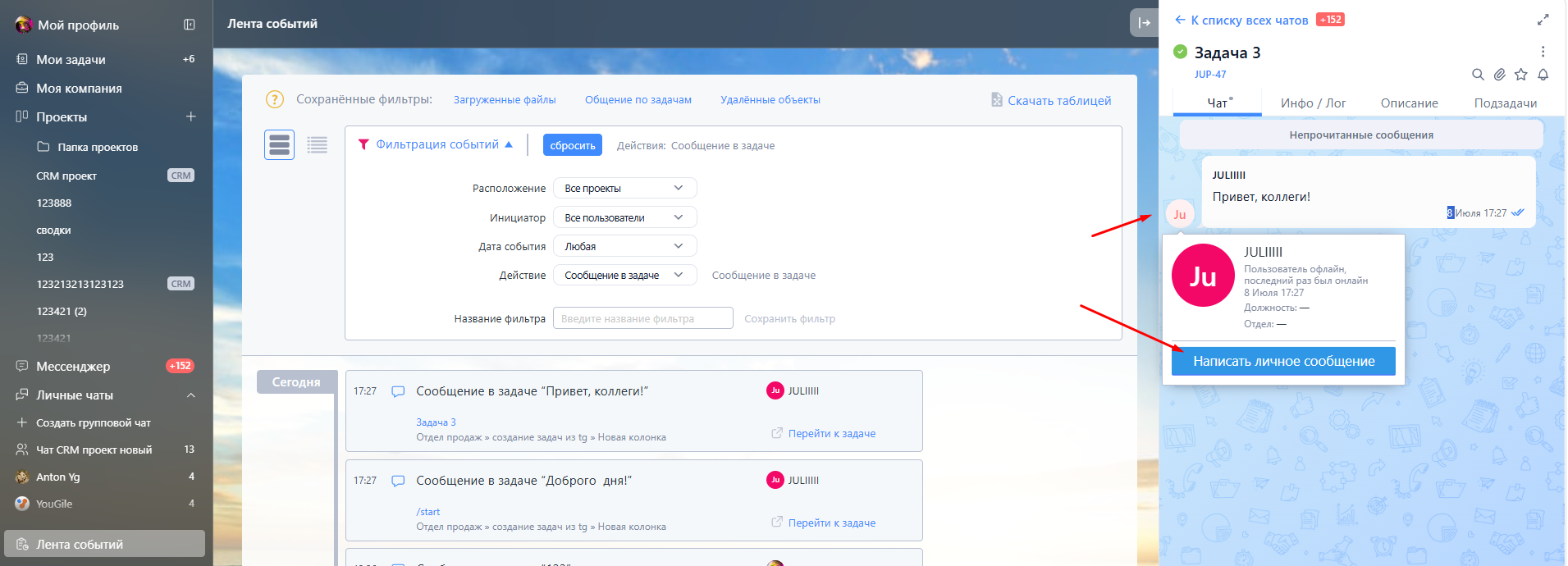
Как работают бэкапы в облачной версии
Для облачной версии мы сами делаем бэкапы и можем выдать бэкап по запросу компании, в случае сбоев.
1 раз в час делается отдельный бэкап на случай необходимости откатывания данных, эти часовые бэкапы ротируются в течение 1 дня (старых версий базы мы не храним).
Самостоятельно управлять системой резервного копирования можно только в коробочной версии
Как восстановить удаленные объекты
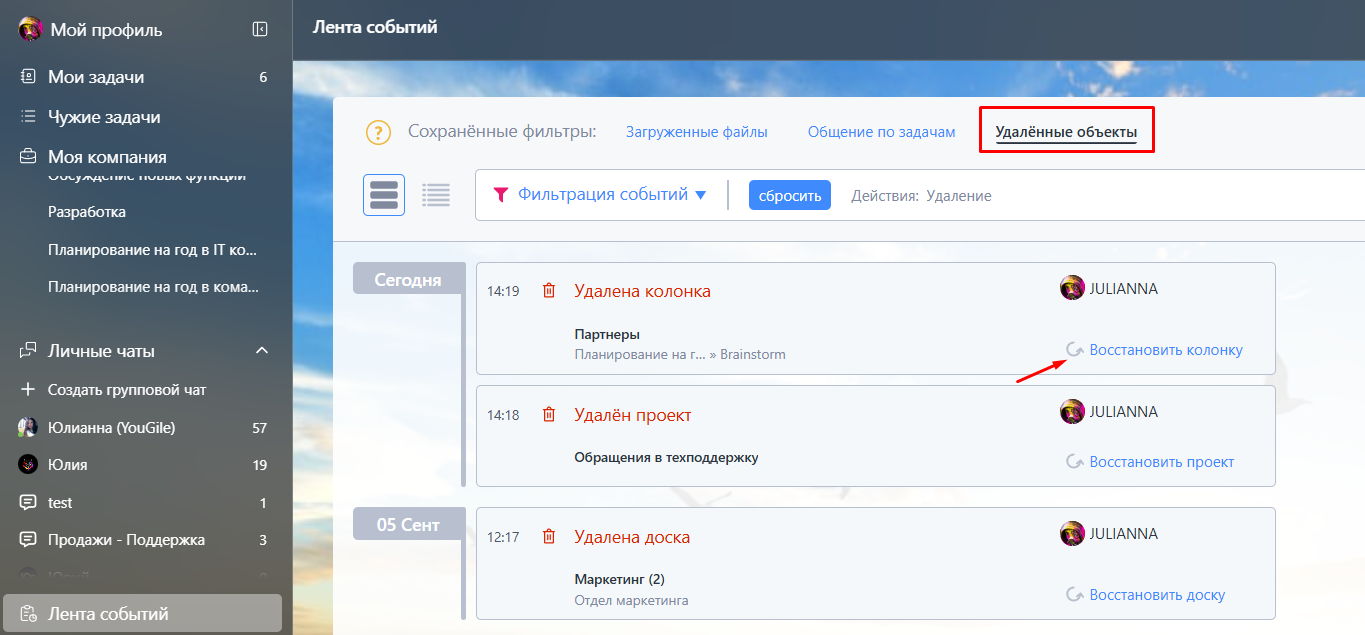
Удаленные задачи, колонки, доски, проекты можно восстановить из раздела Лента событий.
Для удобства поиска нужно применить фильтрацию по удаленным объектам, затем нажать на кнопку "Восстановить задачу" (колонку, доску, проект).
Удаленные данные хранятся в системе неограниченное время.
Полностью удалить объекты, чтобы они не отображались в Ленте событий, нет возможности.
Как изменить владельца / администратора компании
Для изменения администратора/владельца компании YouGile, нужно сделать следующее:
Текущий администратор должен пригласить в компанию нового пользователя (если он не состоит в компании) и назначить ему права администратора.
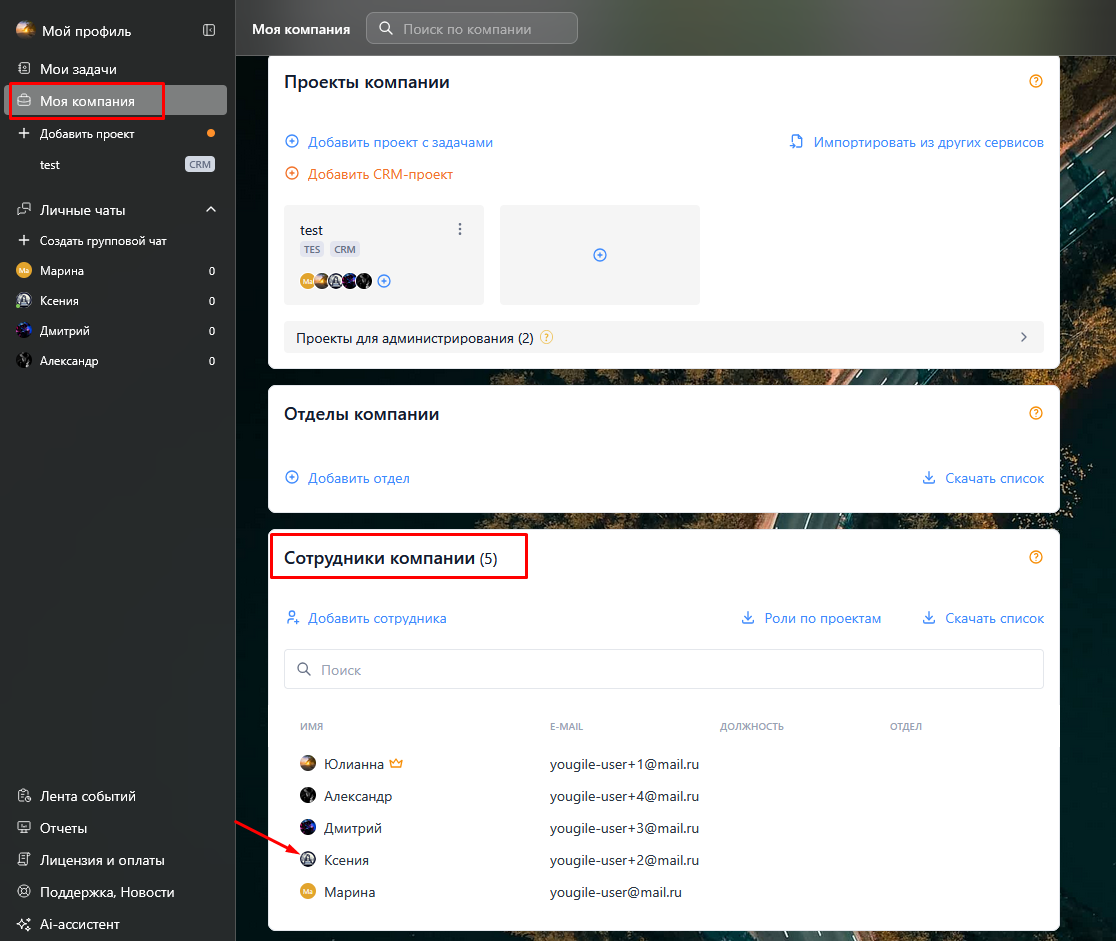
Для этого нужно зайти в раздел "Моя компания" - "Сотрудники компании", нажать на имя пользователя - откроется его карточка, далее нажать на "Назначить администратором".
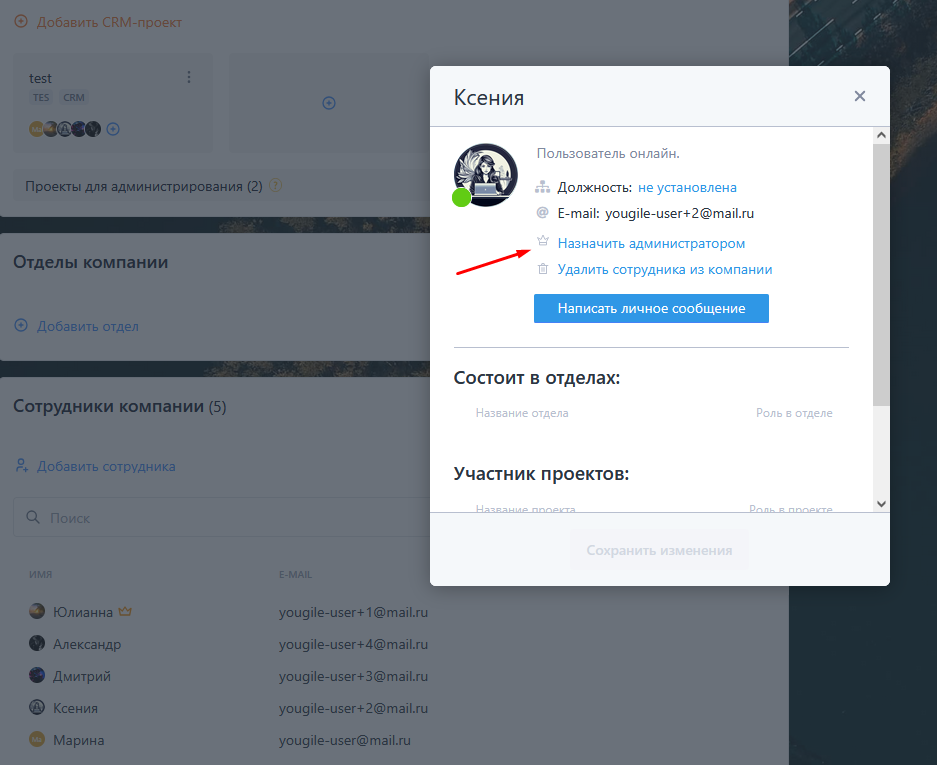
После этого новый администратор должен зайти в компанию, из раздела "Моя компания" - "Сотрудники компании" открыть карточку "старого" администратора и нажать на "Убрать из админов" (если пользователя нужно оставить в компании) либо же на "Удалить сотрудника из компании".
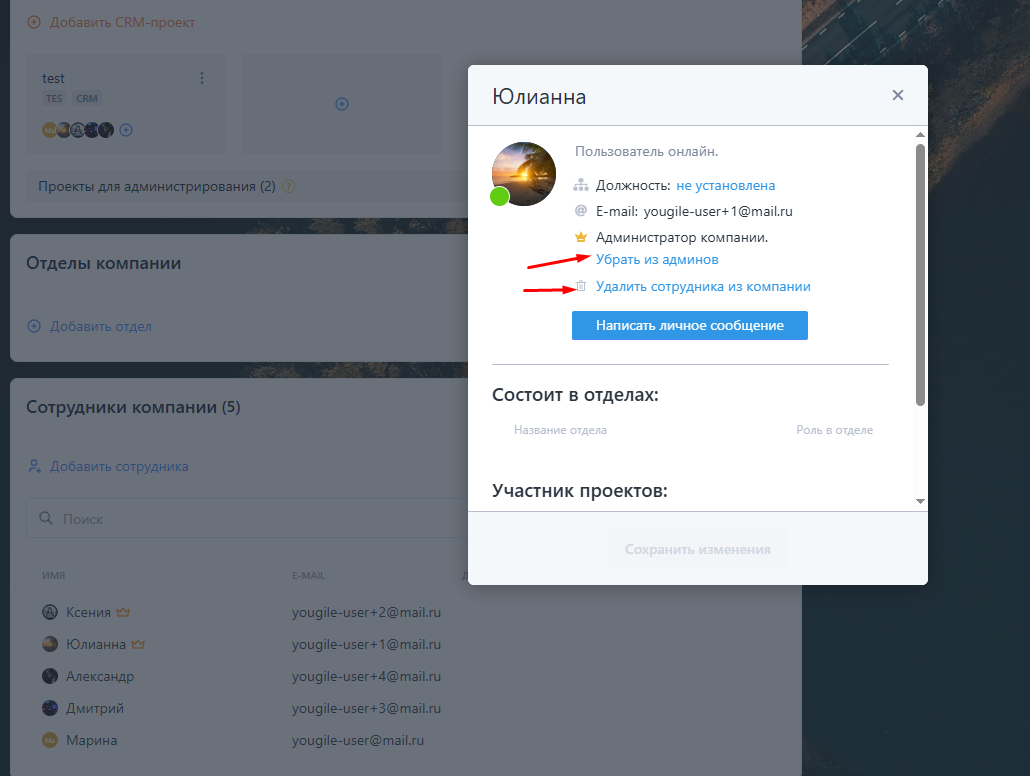
В компании YouGile может быть любое количество администраторов. Все они имеют равные права.
В системе нет супер-администратора. Компанией в равной степени могут управлять все администраторы.
Им доступен просмотр всех проектов компании. Один администратор имеет право удалить другого администратора из компании, а также убрать из админов.
Как удалить групповой чат или же чат проекта?
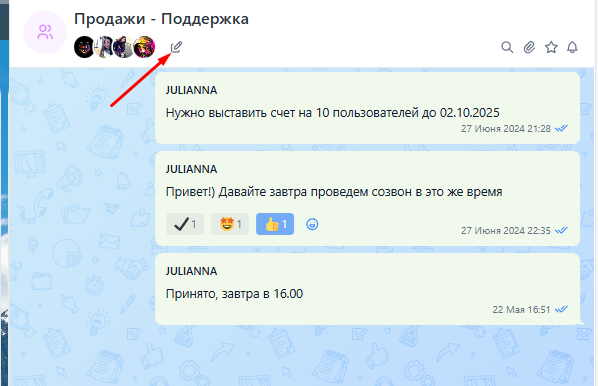
Для начала нужно зайти в выбранный чат и нажать на иконку редактирования чата.
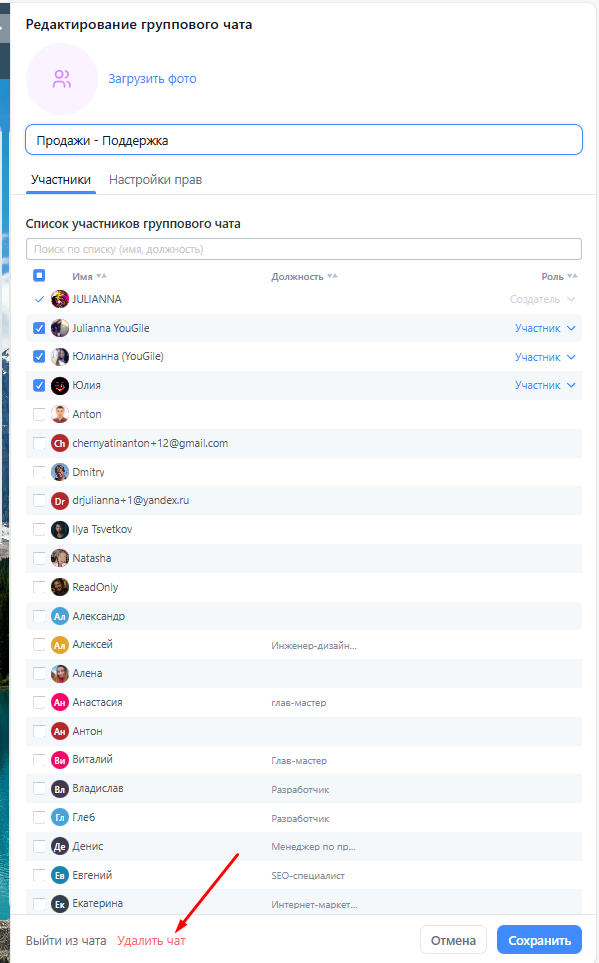
Далее нажать на "Удалить чат"
Система оповестит, что чат будет удален и переписка будет недоступна (чтобы избежать случайных удалений), далее нужно нажать "Удалить" во всплывающем окне:
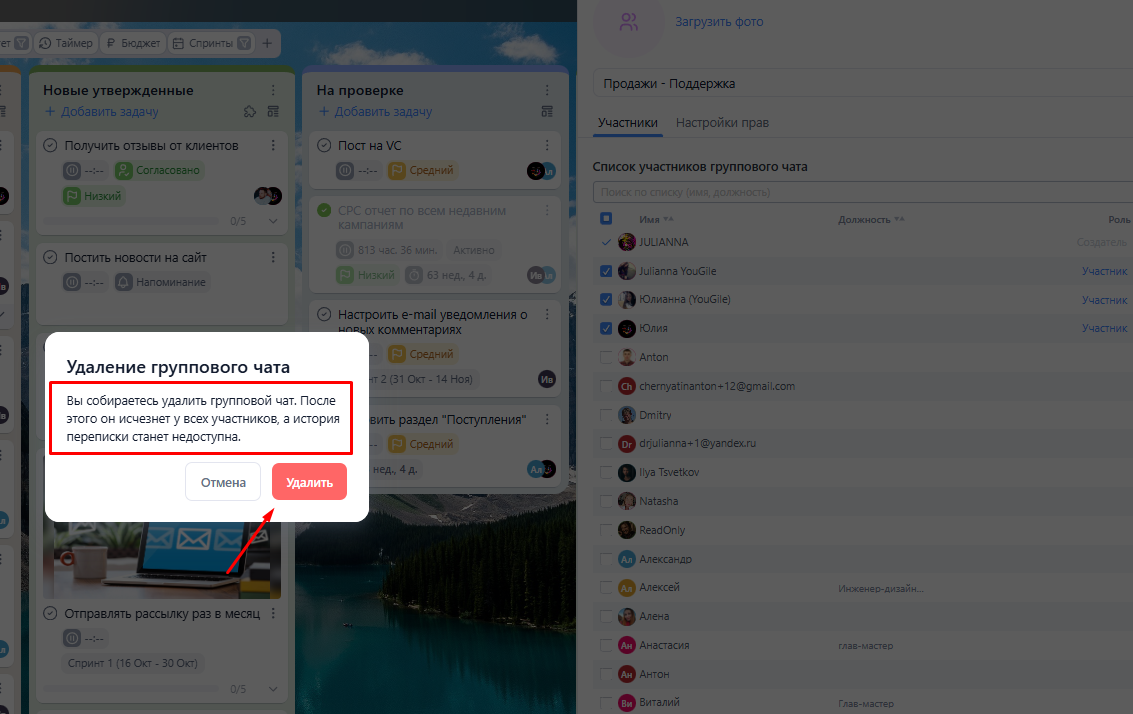
Обратите внимание: удаленный групповой чат или чат проекта нельзя восстановить из раздела Лента событий. При некорректных случайных удалениях обращайтесь, пожалуйста, в поддержку.
Как удалить проект?
Для того, чтобы удалить проект, нужно перейти в раздел "Моя компания" и в меню проекта (доступного через нажатие на три точки) нажать на "Удалить".
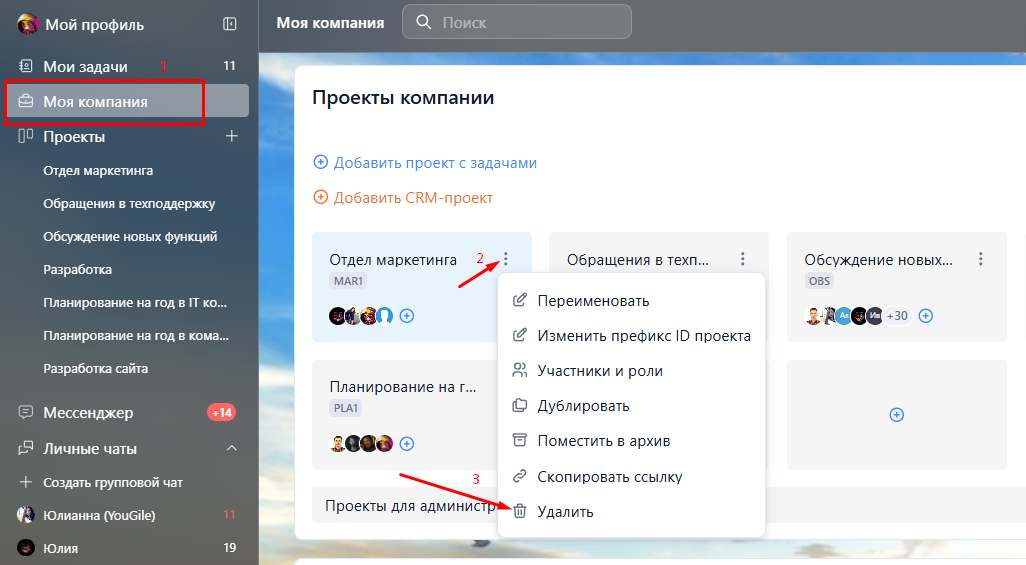
Действие доступно администраторам компании, Управляющим проектов, а также пользователям с созданной ролью, в которой установлено разрешение для удаления проекта.
Удалённые проекты хранятся в системе неограниченное время (т.е. полностью из компании, без возможности восстановления, их удалить нельзя)
Найти и восстановить проекты можно из раздела "Лента событий", через фильтрацию по "Удаленным объектам".
REST API v2.0 в YouGile
Общая информация
Использование API для любой вашей компании полностью бесплатно и не требует какого-либо тарифа или покупки дополнительных пользователей.
API-ключ создается с теми правами в компании, которые имеет профиль сотрудника, который его создает. При создании мастер ключа(для доступа ко всем объектам компании, убедитесь, что его создает администратор компании).
При работе с API есть ограничение на частоту запросов - не более 50 в минуту на компанию.
Документация REST API v2.0
Ознакомиться с документацией по API можно по ссылке https://ru.yougile.com/api-v2#/ .
Как получить ключ/токен/API Key
Получить ключ в интерфейсе самой системы не получится. Ключ(API Key,токен) можно создать используя встроенную интерактивную консоль(скриншот ниже) на странице документации к каждому методу. С помощью данного метода по ссылке, можно создать ключ https://ru.yougile.com/api-v2#/operations/AuthKeyController_create . Вы также можете получить ключ без использования интерактивной консоли, отправив соответствующий запрос по указанному методу. Получить ID компании POST-запросом можно используя данный метод https://ru.yougile.com/api-v2#/operations/getCompanies .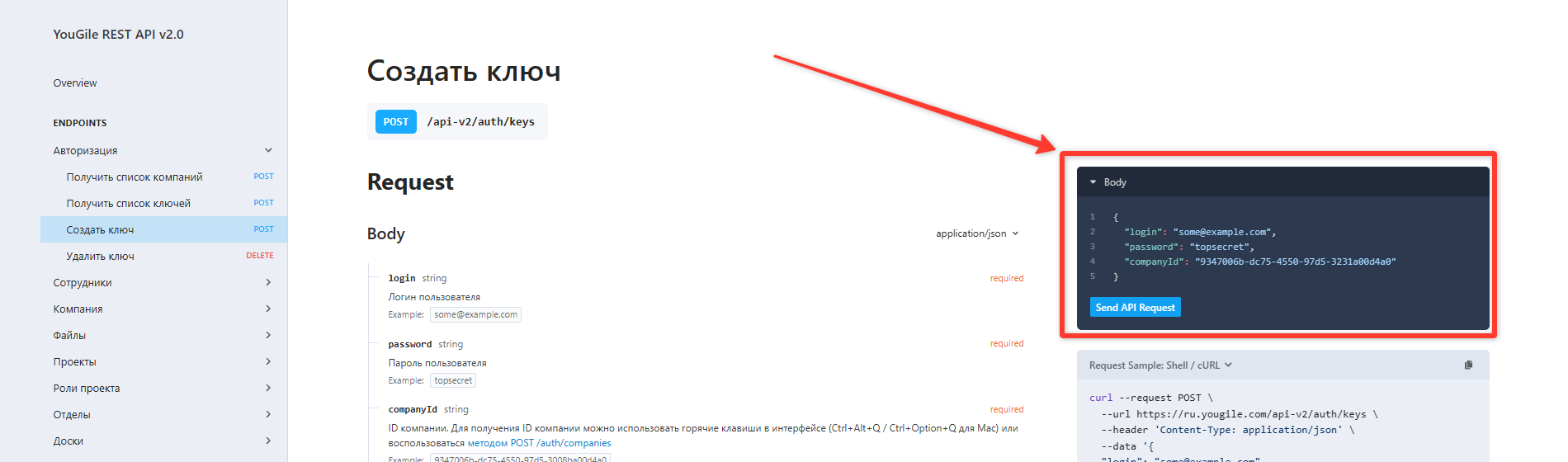
В данном блоке необходимо указать логин и пароль от вашего аккаунта(под которым вы авторизуетесь в системе, т.е. email(login) и пароль(password) от аккаунта), а также ID компании (companyId).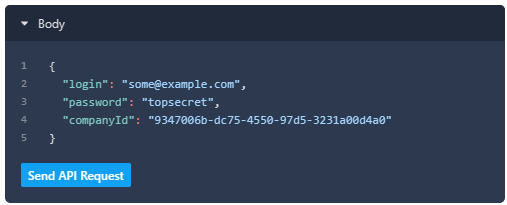
Получить ID вашей компании(companyId), можно внутри самого интерфейса, используя комбинацию клавиш (Ctrl+Alt+Q для Windows / Ctrl+Option+Q для Mac). Перейдите на любую страницу вашей компании и используйте комбинацию. После использования комбинации, вы увидите, что текст с ID компании был скопирован(скриншот ниже).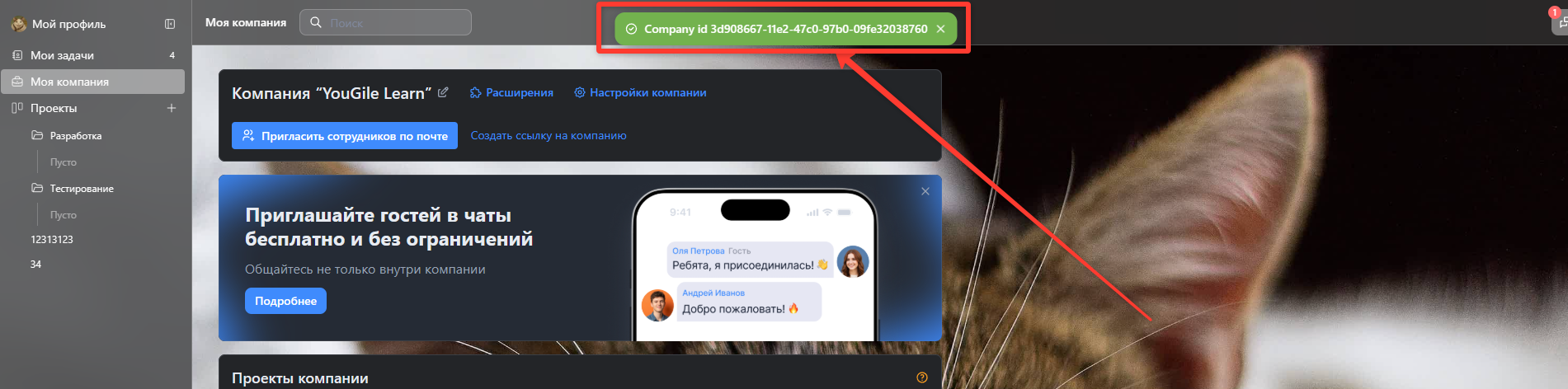
Теперь вы можете вставить ID вашей компании в строку companyId между двойных кавычек и отправить запрос( Send API Request ).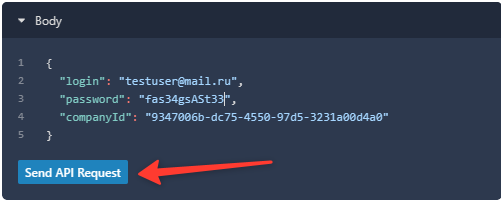
После успешной отправки запроса, если все данные указаны корректно, ниже, вы увидите его результат, в котором и будет указан API ключ. По нажатию кнопки копирования, вы сможете скопировать весь запрос, указанный ниже. 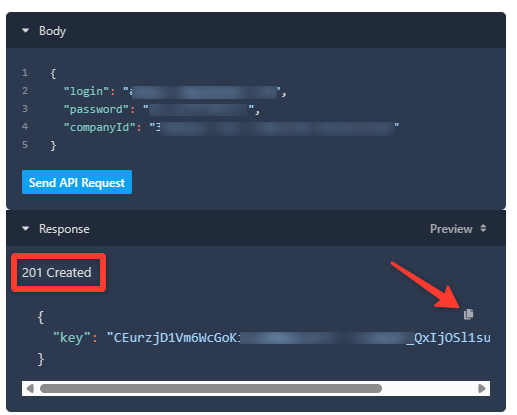
{
"key": "CEurzjD1Vm6Q9Ea0lMrAMh_QxIjOSl1sum4wiAlXkjfSnjeo"
}
Вам необходимо скопировать текст, указанный в кавычках, а именно из примера CEurzjD1Vm6Q9Ea0lMrAMh_QxIjOSl1sum4wiAlXkjfSnjeo и вы уже можете использовать API-ключ для своих целей.