Опция доступна только в веб-версии и десктоп-приложении. В мобильной версии тёмной темы пока нет.
Переключиться на тёмную тему и обратно можно в настройках **Мой профиль > Внешний вид системы > Выберите цветовую схему**. Здесь же можно отдельно настроить: - цвет левой и верхней панелей - отображение цвета колонок - фон досок [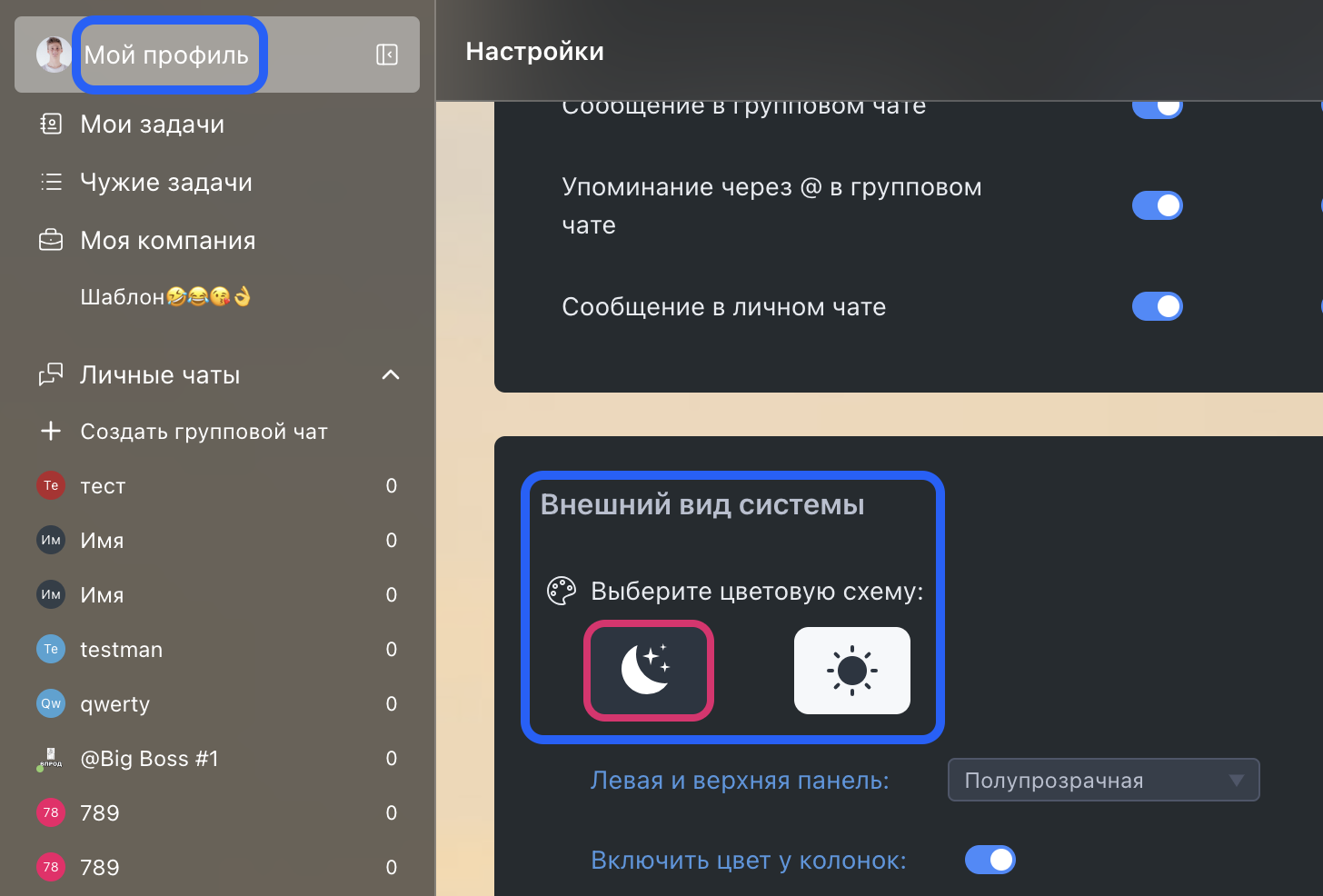](https://help.yougile.com/uploads/images/gallery/2024-03/image.png) Пример включенной тёмной темы: [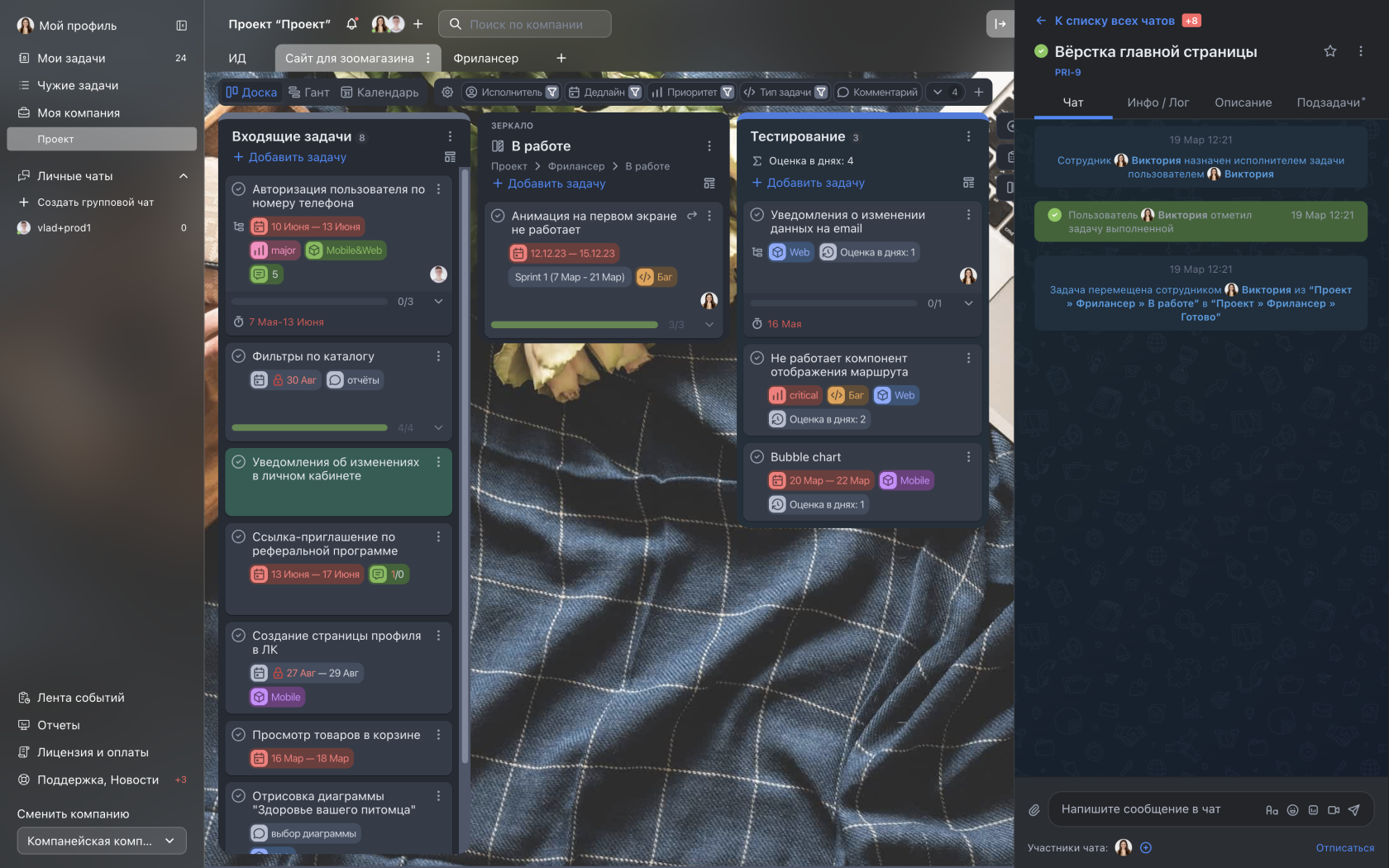](https://help.yougile.com/uploads/images/gallery/2024-07/screenshot-2024-07-04-at-13-36-24.png) # Как удалить пользователя из компании Действие удаления пользователей доступно **только администраторам компаний**. В разделе "**Моя компания"** в блоке "**Сотрудники компании**" нужно нажать на имя пользователя - откроется его карточка, далее нажать на "**Удалить сотрудника из компании**". [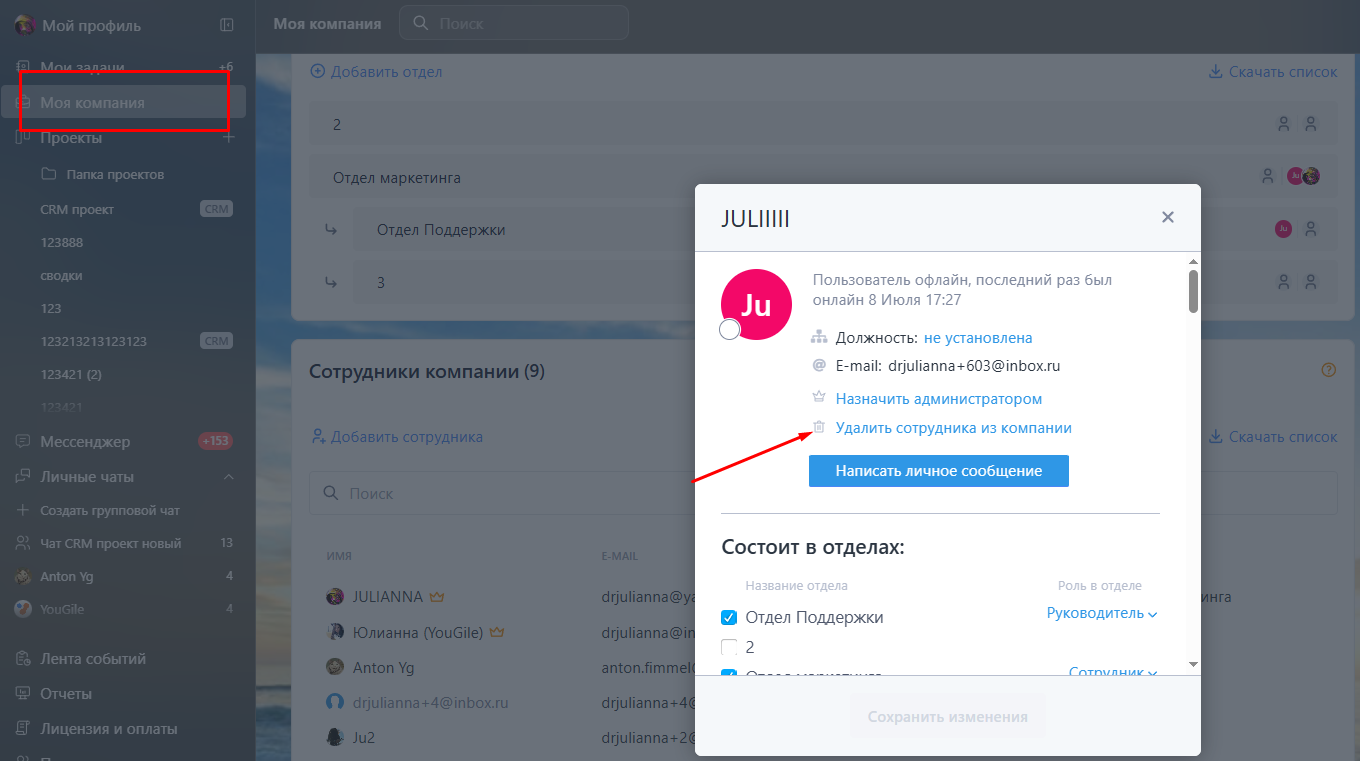](https://help.yougile.com/uploads/images/gallery/2026-07/screenshot-117.png) Далее откроется окно, в котором будет предложено **создать сводку со всеми задачами пользователя**, также можно будет выбрать опцию **открепить исполнителя от задач** либо же **оставить его исполнителем в задачах,** в которых он был назначен, для истории: [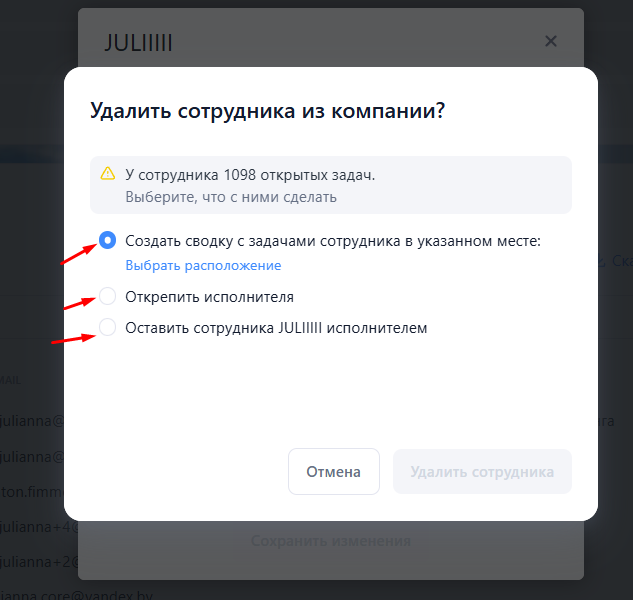](https://help.yougile.com/uploads/images/gallery/2026-07/screenshot-118.png) Если вы **создадите сводку с задачами сотрудника**, вам будет легко назначить на них нового исполнителя. [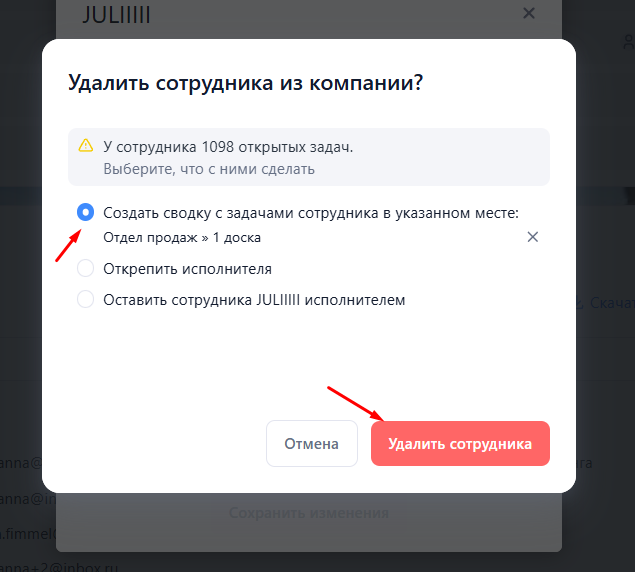](https://help.yougile.com/uploads/images/gallery/2026-07/screenshot-119.png) Нужно перейти к указанной доске в определенном проекте и назначить на задачи нового ипсполнителя.[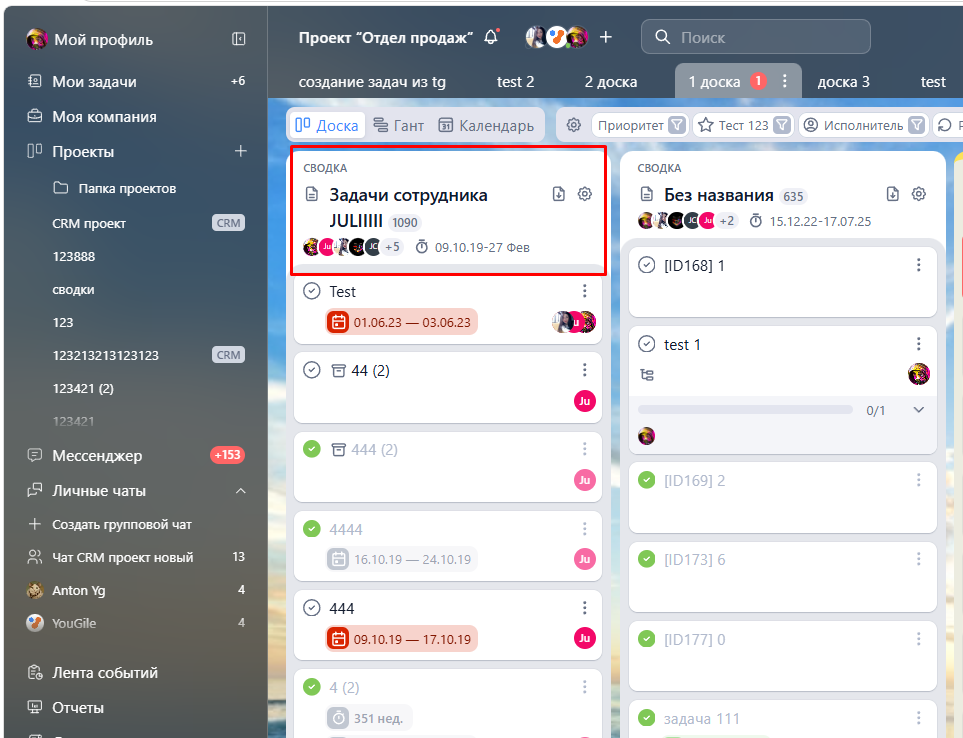](https://help.yougile.com/uploads/images/gallery/2026-07/screenshot-120.png) [](https://help.yougile.com/books/baza-znanii-yougile/page/upravlenie-polzovateliami-kompanii/edit?content-id=bkmrk-%D0%9F%D0%BE%D1%81%D0%BB%D0%B5-%D1%83%D0%B4%D0%B0%D0%BB%D0%B5%D0%BD%D0%B8%D1%8F-%D0%BF%D0%BE%D0%BB%D1%8C%D0%B7&content-text=%D0%9F%D0%BE%D1%81%D0%BB%D0%B5%20%D1%83%D0%B4%D0%B0%D0%BB%D0%B5%D0%BD%D0%B8%D1%8F%20%D0%BF%D0%BE%D0%BB%D1%8C%D0%B7%D0%BE%D0%B2%D0%B0%D1%82%D0%B5%D0%BB%D1%8F%20%D0%B2%D1%81%D0%B5%20%D0%B7%D0%B0%D0%B4%D0%B0%D1%87%D0%B8%20%D0%B2%20%D1%81%D0%B8%D1%81%D1%82%D0%B5%D0%BC%D0%B5%20%D0%BE "Перейти к разделу в редакторе") После удаления пользователя все задачи в системе остаются без изменений, в том числе и те, в которых этот пользователь был исполнителем. Остаются комментарии в задачах, а также сообщения в групповых чатах. В аккаунте исчезают личные чаты с удаленным пользователем. Но, если пользователя обратно добавить в компанию с той же почтой, личный чат будет восстановлен. При необходимости личный чат с удаленным сотрудником можно найти через чат задачи. [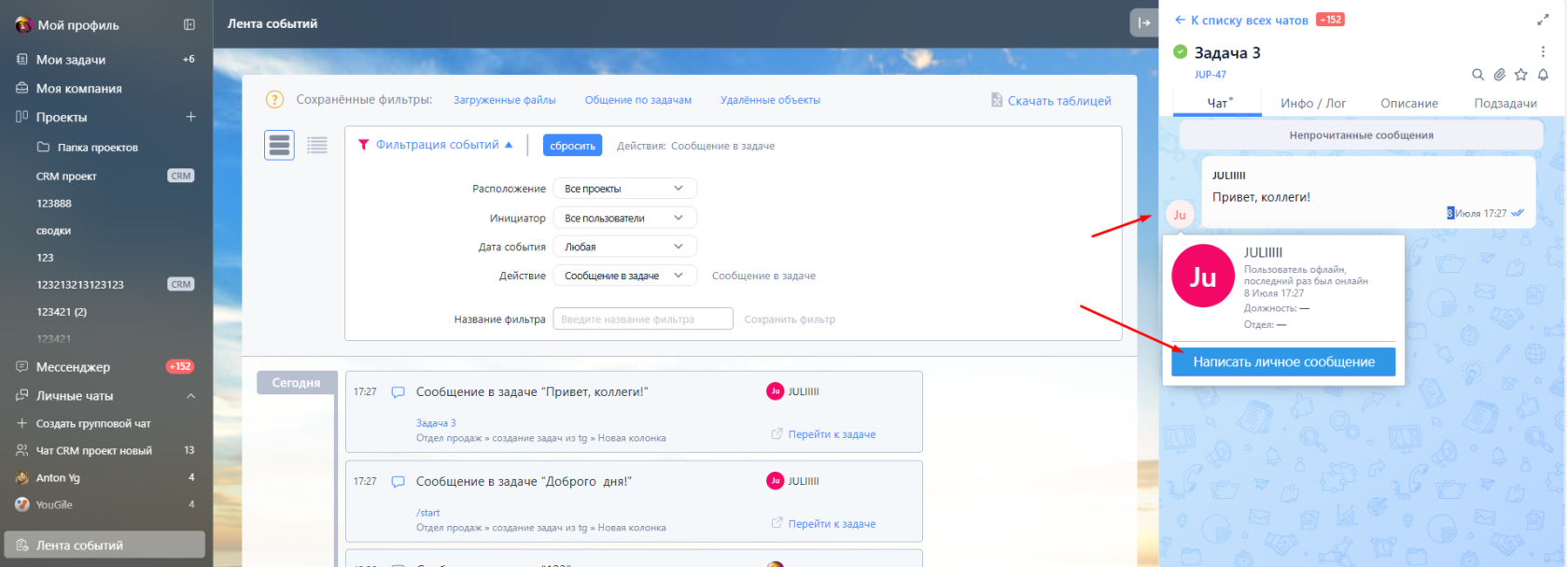](https://help.yougile.com/uploads/images/gallery/2026-07/screenshot-121.png) # Как работают бэкапы в облачной версии Для облачной версии мы сами делаем бэкапы и можем выдать бэкап по запросу компании, в случае сбоев. 1 раз в час делается отдельный бэкап на случай необходимости откатывания данных, эти часовые бэкапы ротируются в течение 1 дня (старых версий базы мы не храним). Самостоятельно управлять системой резервного копирования можно только в [коробочной версии](https://help.yougile.com/books/baza-znanii-yougile/page/korobocnaya-versiya "Коробочная версия") # Как восстановить удаленные объекты Удаленные задачи, колонки, доски, проекты можно восстановить из раздела [Лента событий](https://help.yougile.com/books/baza-znanii-yougile/page/lenta-sobytii "Лента событий"). Для удобства поиска нужно применить фильтрацию по удаленным объектам, затем нажать на кнопку "Восстановить задачу" (колонку, доску, проект). [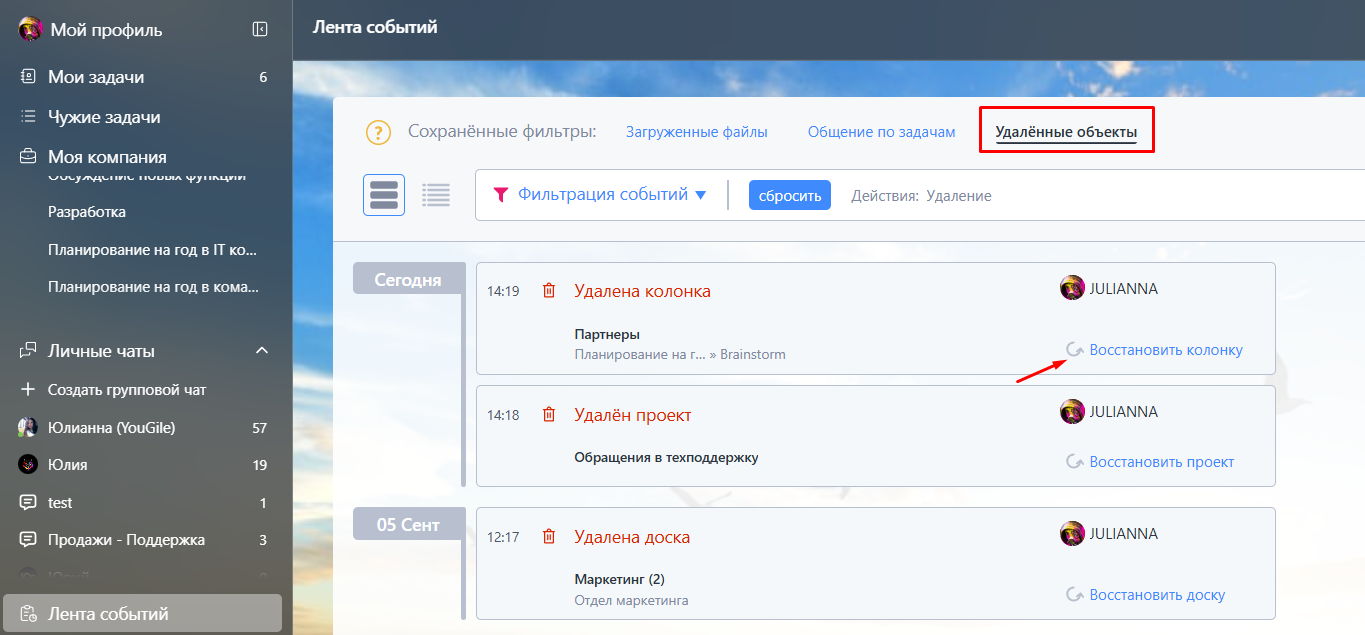](https://help.yougile.com/uploads/images/gallery/2025-09/scaled-1680-/screenshot-19.png) Удаленные данные хранятся в системе неограниченное время. Полностью удалить объекты, чтобы они не отображались в Ленте событий, нет возможности. # Как изменить владельца / администратора компании Для изменения **администратора/владельца компании** YouGile, нужно сделать следующее: **Текущий администратор** должен [пригласить в компанию](https://help.yougile.com/link/10#bkmrk-%C2%A0%D0%94%D0%BE%D0%B1%D0%B0%D0%B2%D0%BB%D0%B5%D0%BD%D0%B8%D0%B5-%D0%BF%D0%BE%D0%BB%D1%8C%D0%B7%D0%BE%D0%B2%D0%B0) нового пользователя (если он не состоит в компании) и назначить ему права администратора. Для этого нужно зайти в раздел "**Моя компания**" - "**Сотрудники компании**", нажать на имя пользователя - откроется его карточка, далее нажать на "**Назначить администратором**". [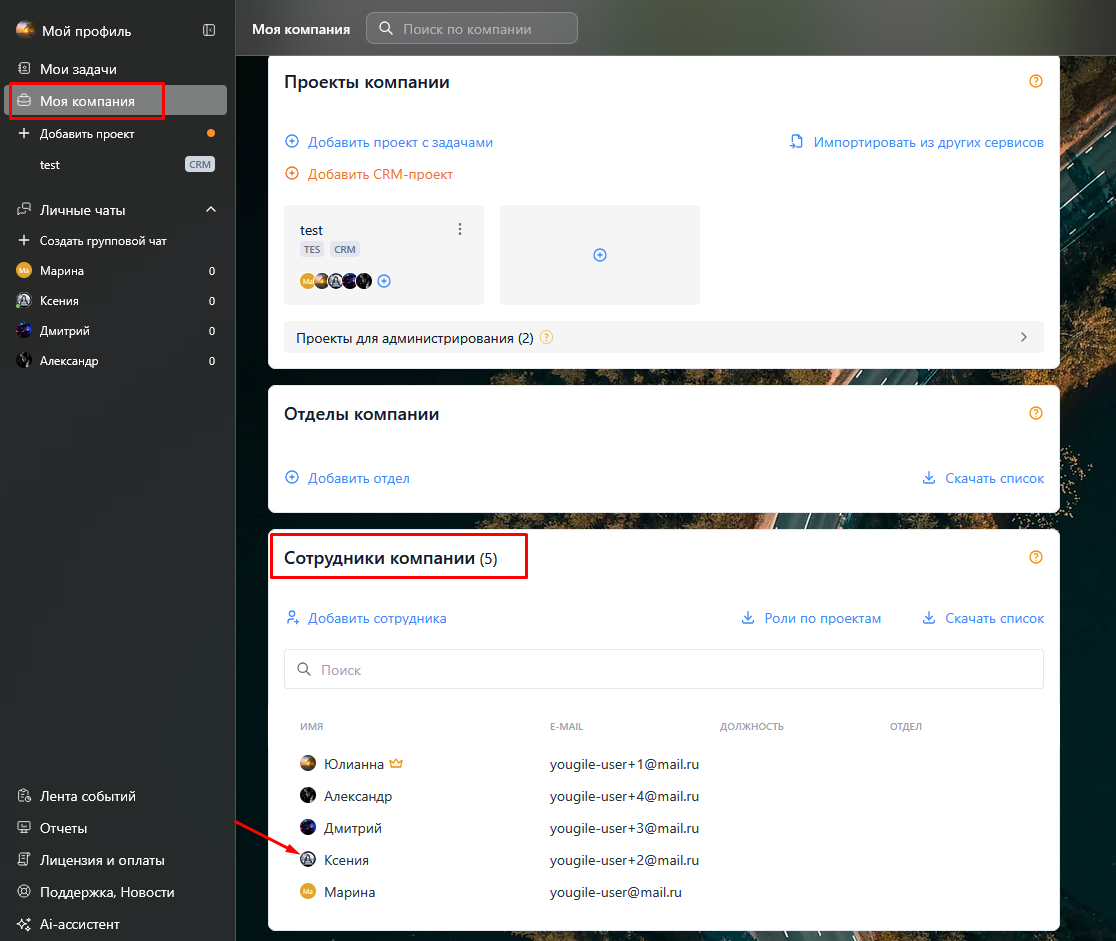](https://help.yougile.com/uploads/images/gallery/2025-10/XtPimage.png) [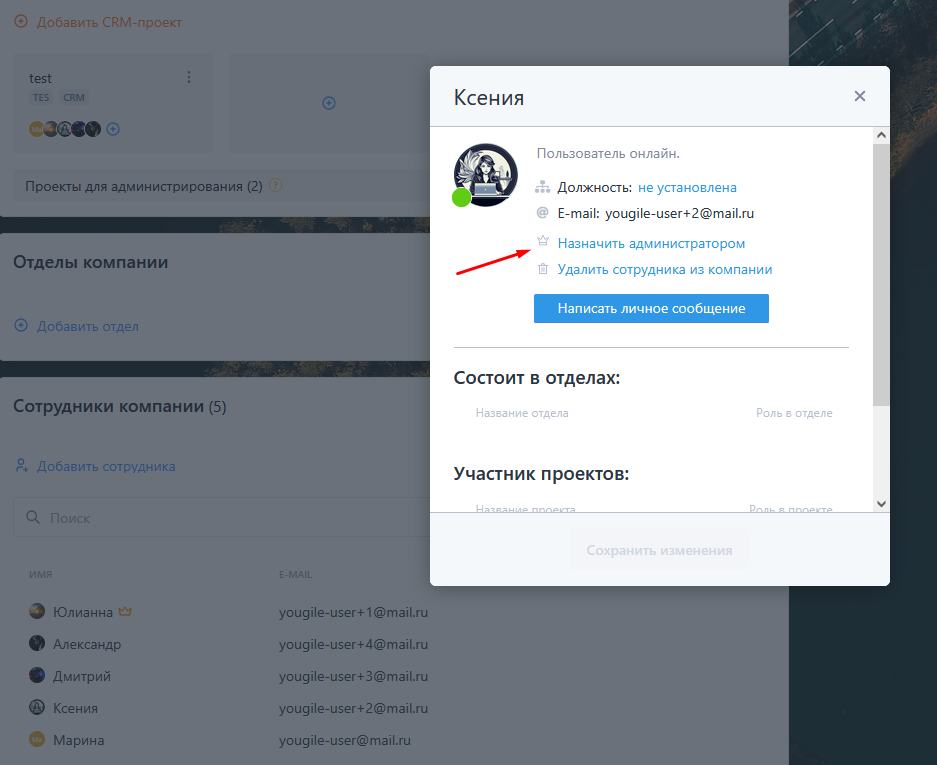](https://help.yougile.com/uploads/images/gallery/2025-10/TH7image.png) После этого **новый администратор** должен зайти в компанию, из раздела "**Моя компания**" - "**Сотрудники компании**" открыть карточку "старого" администратора и нажать на "**Убрать из админов**" (если пользователя нужно оставить в компании) либо же на "**Удалить сотрудника из компании**". [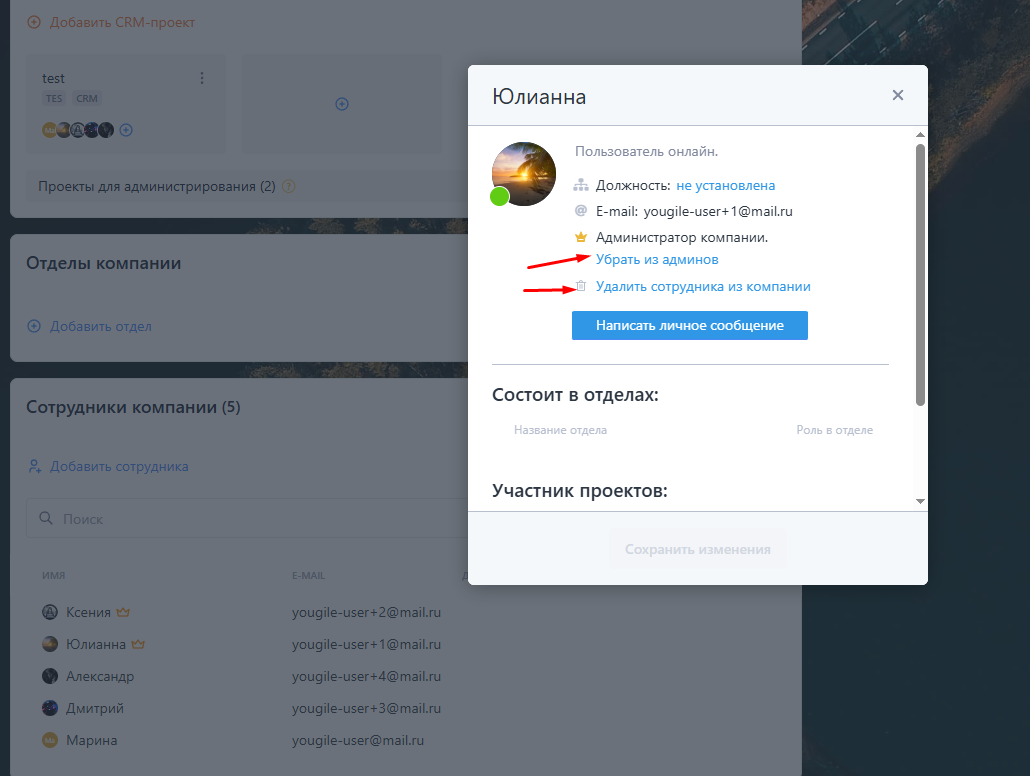](https://help.yougile.com/uploads/images/gallery/2025-10/snuimage.png)В компании **YouGile** может быть **любое количество администраторов**. Все они имеют **равные права**. В системе нет супер-администратора. Компанией в равной степени могут управлять все администраторы. Им доступен просмотр всех проектов компании. Один администратор имеет право удалить другого администратора из компании, а также убрать из админов.
# Как удалить групповой чат или же чат проекта? Для начала нужно зайти в выбранный чат и нажать на иконку редактирования чата. [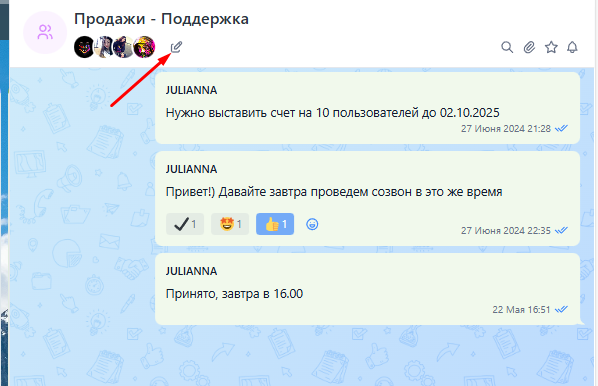](https://help.yougile.com/uploads/images/gallery/2025-12/L6Zimage.png) Далее нажать на "**Удалить чат**" [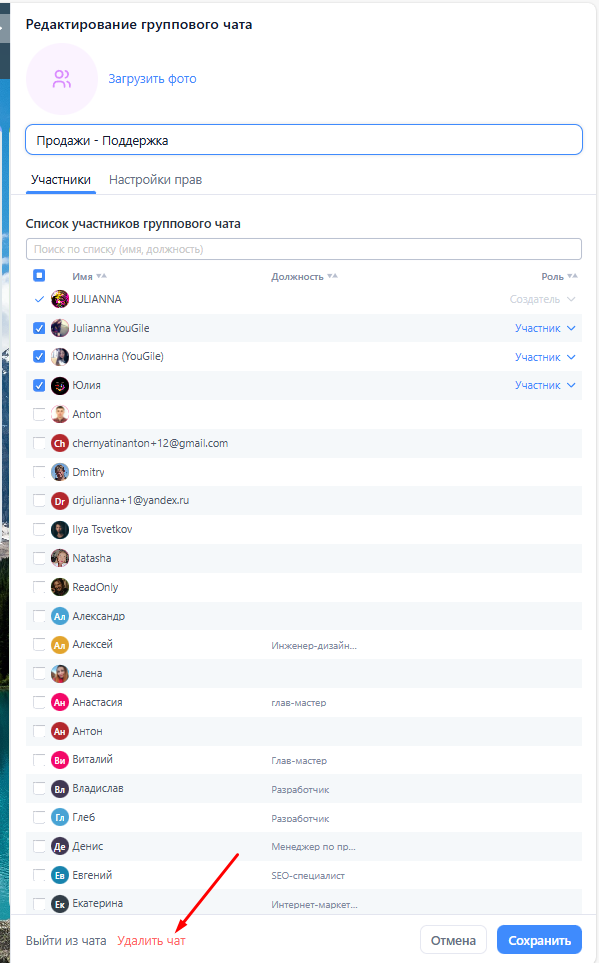](https://help.yougile.com/uploads/images/gallery/2025-12/HZKimage.png) Система оповестит, что **чат будет удален и переписка будет недоступна** (чтобы избежать случайных удалений), далее нужно нажать "Удалить" во всплывающем окне: [](https://help.yougile.com/books/baza-znanii-yougile/page/gruppovye-caty-i-caty-proektov/edit?content-id=bkmrk--4&content-text= "Перейти к разделу в редакторе") [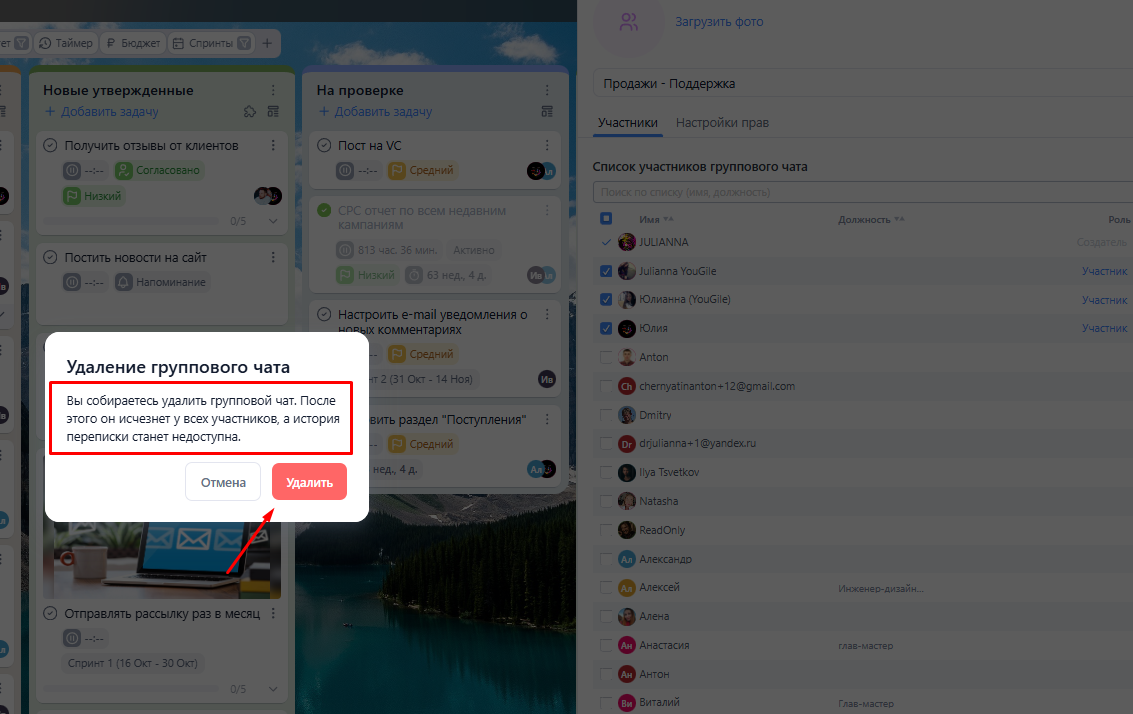](https://help.yougile.com/uploads/images/gallery/2025-12/rUsimage.png)Обратите внимание: удаленный групповой чат или чат проекта нельзя восстановить из раздела Лента событий. При некорректных случайных удалениях обращайтесь, пожалуйста, в поддержку.
# Как удалить проект? Для того, чтобы **удалить проект**, нужно перейти в раздел "**Моя компания**" и в меню проекта (доступного через нажатие на три точки) нажать на "**Удалить**". [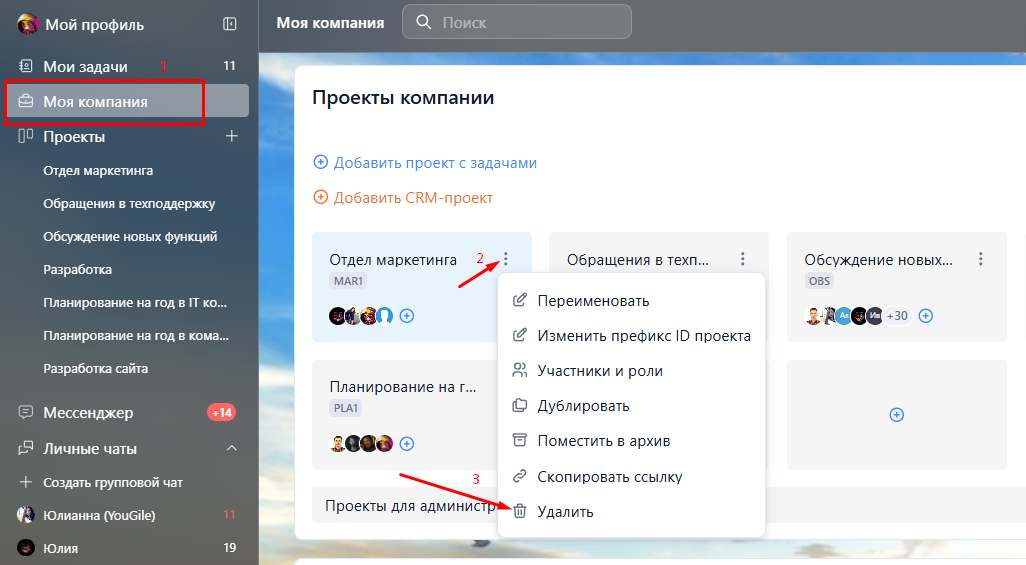](https://help.yougile.com/uploads/images/gallery/2026-05/scaled-1680-/screenshot-43.png)Действие доступно администраторам компании, Управляющим проектов, а также пользователям с созданной ролью, в которой установлено разрешение для удаления проекта.
***Удалённые проекты хранятся в системе неограниченное время*** (т.е. полностью из компании, без возможности восстановления, их удалить нельзя) Найти и восстановить проекты можно из раздела "[Лента событий](https://help.yougile.com/books/baza-znanii-yougile/page/lenta-sobytii "Лента событий")", через фильтрацию по "Удаленным объектам". # REST API v2.0 в YouGile ## **Общая информация***Использование API для любой вашей компании полностью бесплатно и не требует какого-либо тарифа или покупки дополнительных пользователей.*
*API-ключ создается с теми правами в компании, которые имеет профиль сотрудника, который его создает. При создании **мастер ключа**(для доступа ко всем объектам компании, убедитесь, что его создает **администратор компании**).*
*При работе с API есть ограничение на частоту запросов - **не более 50 в минуту на компанию.***
## **Документация REST API v2.0** Ознакомиться с документацией по API можно по ссылке [https://ru.yougile.com/api-v2#/](https://ru.yougile.com/api-v2#/) . ## **Как получить ключ/токен/API Key** Получить ключ в интерфейсе самой системы не получится. **Ключ(API Key,токен)** можно создать используя **встроенную интерактивную консоль(скриншот ниже)** на странице документации к каждому методу. С помощью данного метода по ссылке, можно создать ключ [https://ru.yougile.com/api-v2#/operations/AuthKeyController\_create](https://ru.yougile.com/api-v2#/operations/AuthKeyController_create) . Вы также можете получить ключ без использования интерактивной консоли, отправив соответствующий запрос по указанному методу. Получить ID компании POST-запросом можно используя данный метод [https://ru.yougile.com/api-v2#/operations/getCompanies](https://ru.yougile.com/api-v2#/operations/getCompanies) . [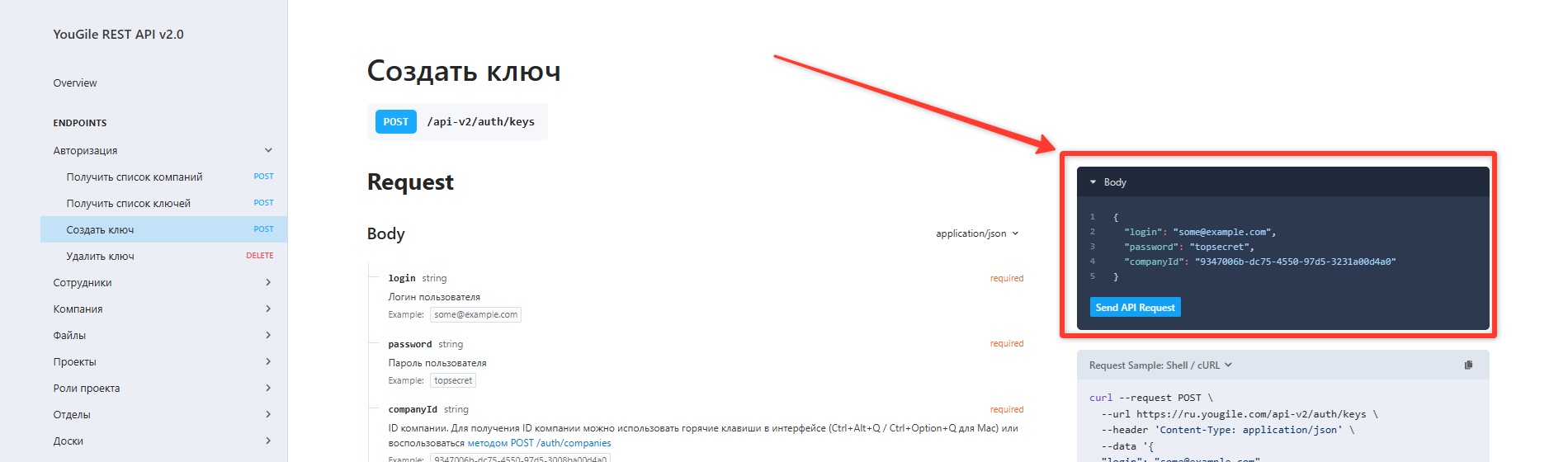](https://help.yougile.com/uploads/images/gallery/2026-07/Btnimage.png) В данном блоке необходимо указать **логин и пароль от вашего аккаунта**(под которым вы авторизуетесь в системе, т.е. email(***login***) и пароль(***password***) от аккаунта), а также ID компании (***companyId***). [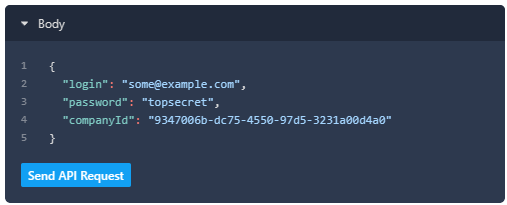](https://help.yougile.com/uploads/images/gallery/2026-07/O80image.png) Получить **ID вашей компании**(***companyId***), можно внутри самого интерфейса, используя **комбинацию клавиш** (**Ctrl+Alt+Q для Windows** / **Ctrl+Option+Q для Mac**). Перейдите на любую страницу вашей компании и используйте комбинацию. После использования комбинации, вы увидите, что текст с ID компании был скопирован(скриншот ниже).[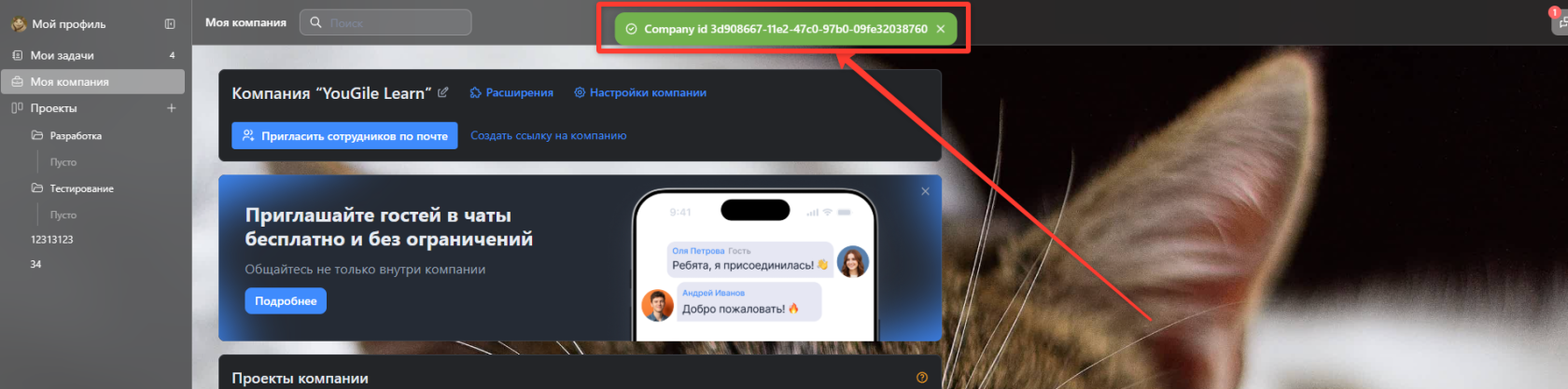](https://help.yougile.com/uploads/images/gallery/2026-07/T5Vimage.png) Теперь вы можете вставить ID вашей компании в строку **companyId** между двойных кавычек и отправить запрос( **Send API Request** ). [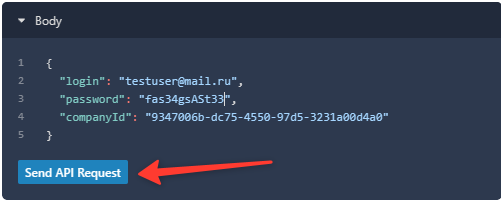](https://help.yougile.com/uploads/images/gallery/2026-07/u3vimage.png) После успешной отправки запроса, если все данные указаны корректно, ниже, вы увидите его результат, в котором и будет указан API ключ. По нажатию кнопки копирования, вы сможете скопировать весь запрос, указанный ниже. [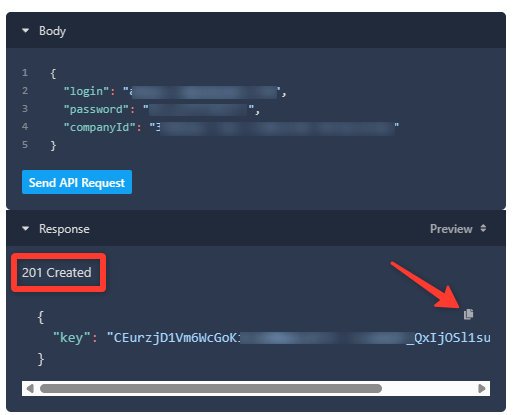](https://help.yougile.com/uploads/images/gallery/2026-07/cQGimage.png) > { > "key": "CEurzjD1Vm6Q9Ea0lMrAMh\_QxIjOSl1sum4wiAlXkjfSnjeo" > } Вам необходимо скопировать текст, указанный в кавычках, а именно **из примера** **CEurzjD1Vm6Q9Ea0lMrAMh\_QxIjOSl1sum4wiAlXkjfSnjeo** и вы уже можете использовать API-ключ для своих целей.