# CRM
# CRM: работа со сделками
Простая CRM для небольшой команды: можно вести сделки и хранить данные о клиенте.
**Добавить CRM-проект** можно в разделе «Моя компания», а также из левой панели: [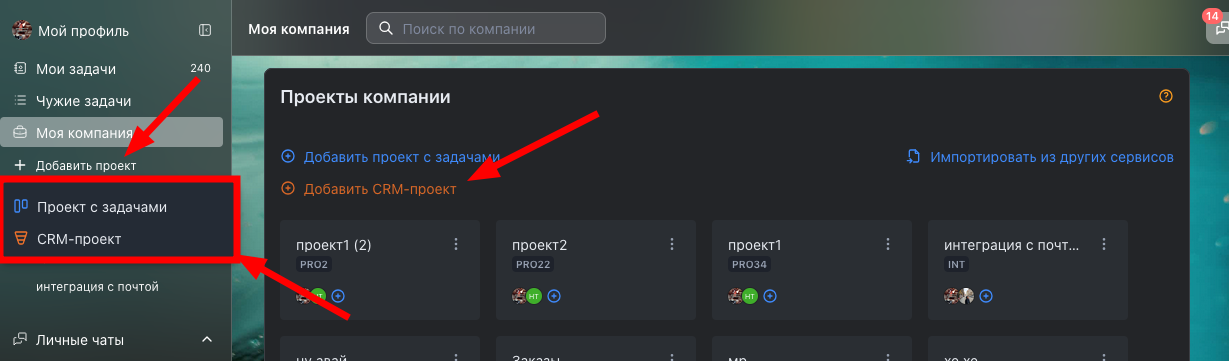](https://help.yougile.com/uploads/images/gallery/2025-09/izobrazenie.png)
В проекте у вас создастся доска со стандартными колонками: Первое касание; Коммерческое предложение; Ожидание оплаты; ✅ Успешные; ❌ Отказы.
При добавлении сделки в любой из колонок у вас отобразится форма: [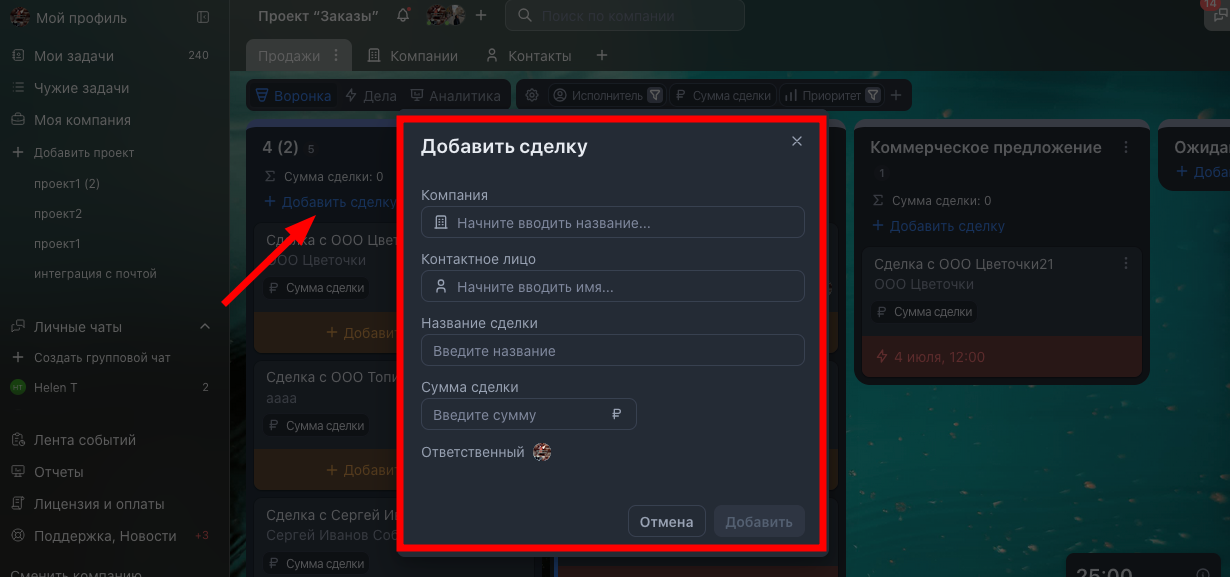](https://help.yougile.com/uploads/images/gallery/2025-09/YGDizobrazenie.png)
**Обратите внимание:** при создании сделки обязательно нужно заполнить одно из полей — **«Контактное лицо»** или **«Компания»**. Без этого сделка не будет добавлена.
Все введенные данные о контактах и компаниях автоматически попадают во внутреннюю базу.
[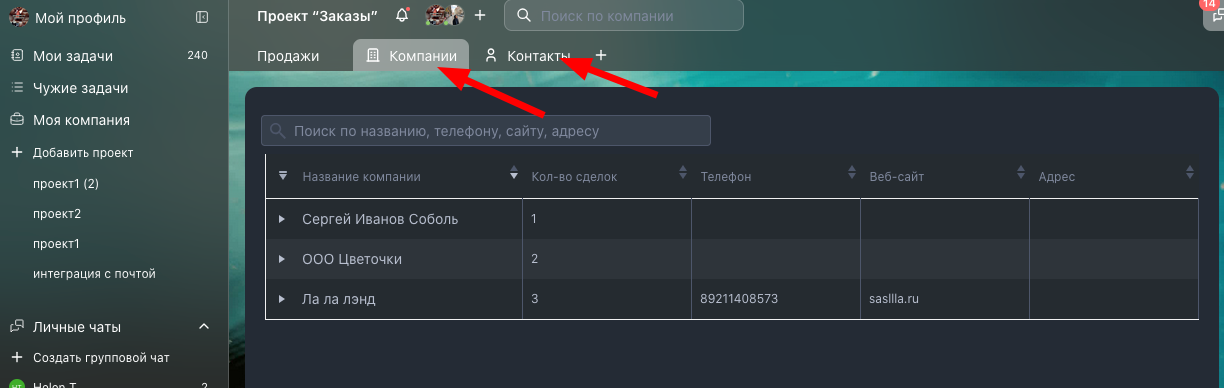](https://help.yougile.com/uploads/images/gallery/2025-09/cpxizobrazenie.png)
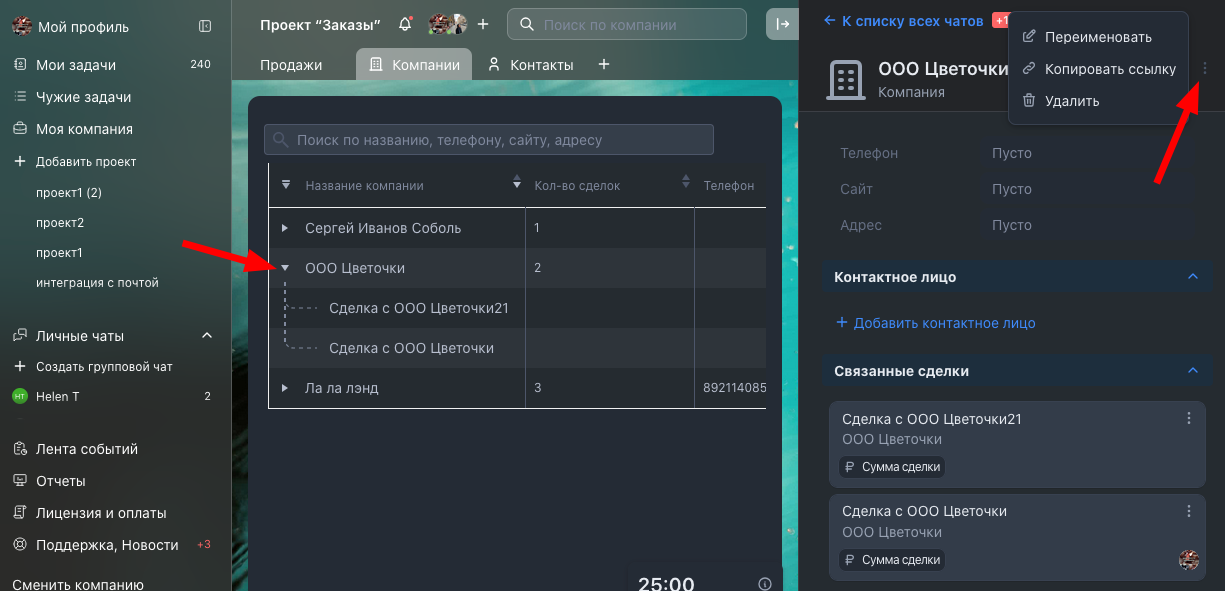
Можно перейти в карточку, нажав на стрелочку рядом с названием компании. В правой панели можно управлять контактом (переименовать, копировать ссылку или удалить).
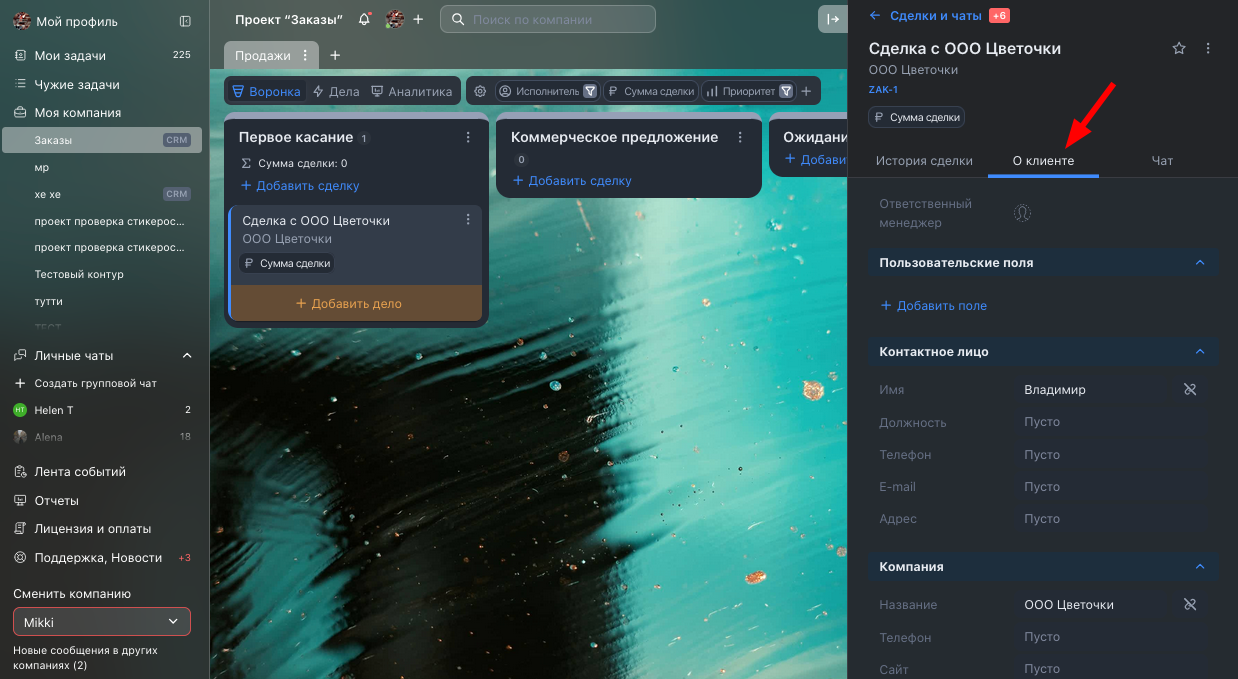
[](https://help.yougile.com/uploads/images/gallery/2025-09/4Azizobrazenie.png)Перейдя по карточке сделки, вы можете просмотреть историю сделки, информацию о клиенте и чат:
[](https://help.yougile.com/uploads/images/gallery/2025-07/fovizobrazenie.png)
Во вкладке **«О клиенте»** доступны:
- Назначение ответственного менеджера (исполнителя);
- Заполнение данных контактного лица и компании;
- Добавление пользовательских (кастомных) полей.
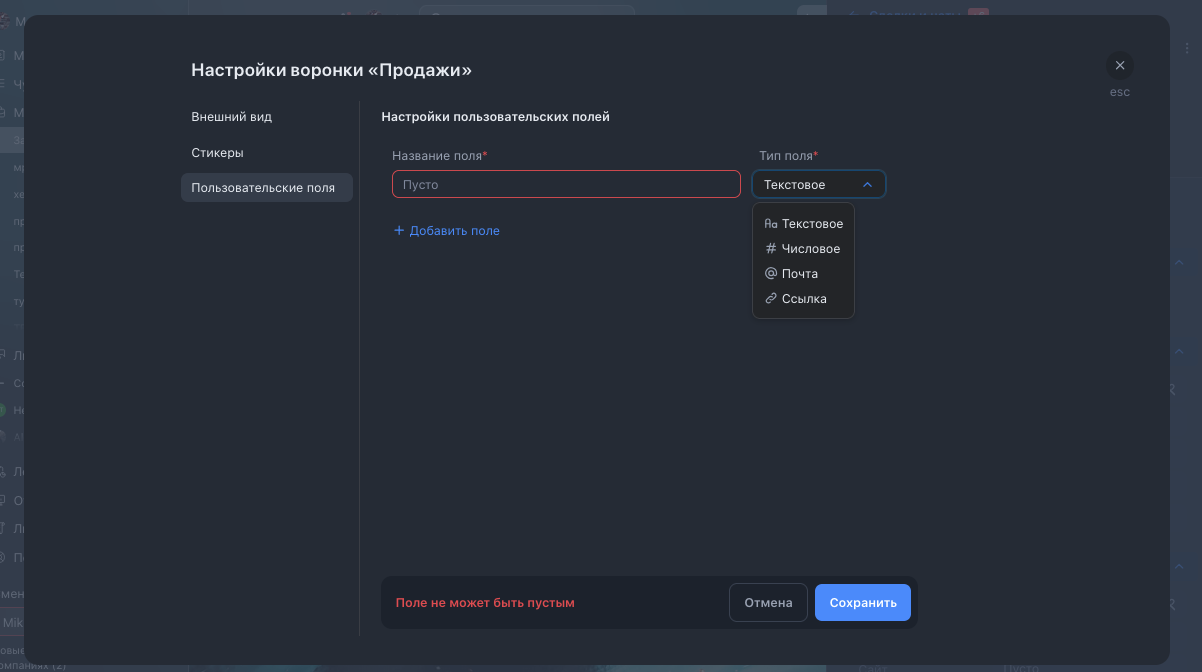
При нажатии "+Добавить поле" вы попадете в настройки воронки:
[](https://help.yougile.com/uploads/images/gallery/2025-07/eaJizobrazenie.png)
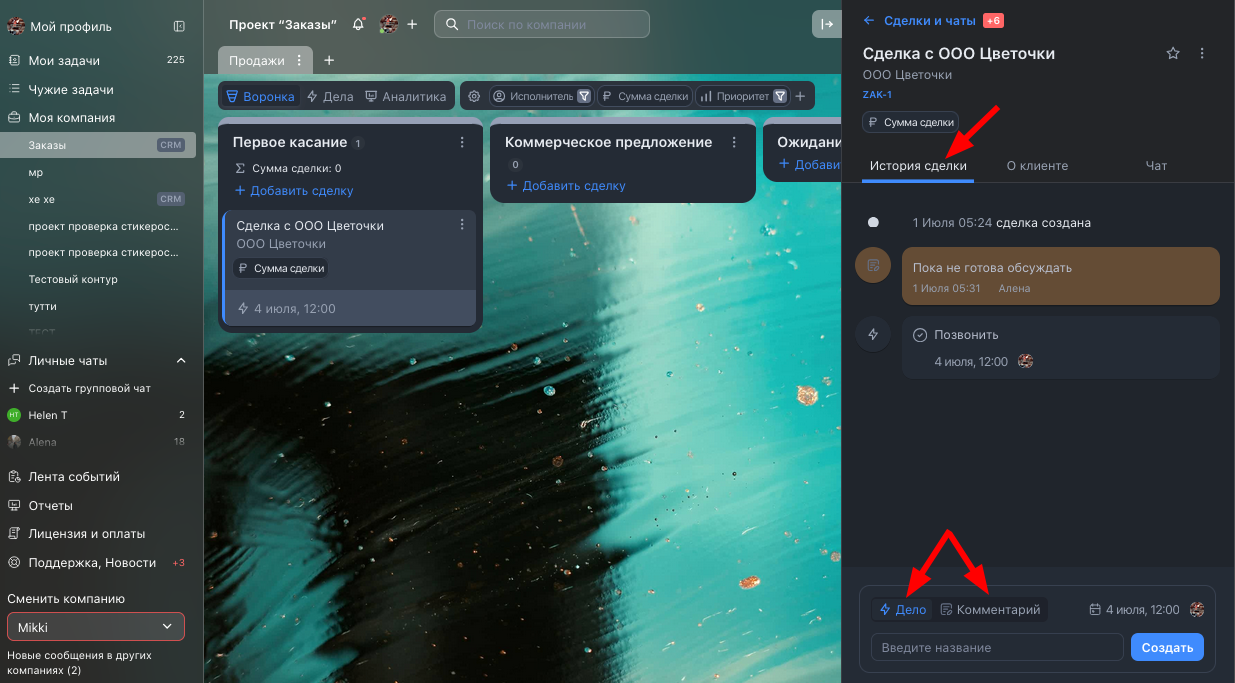
Также в карточке сделки есть вкладка **«История сделки»**. В ней вы сможете просмотреть текущую историю, а также добавить Дело или Комментарий:
[](https://help.yougile.com/uploads/images/gallery/2025-07/pl7izobrazenie.png)
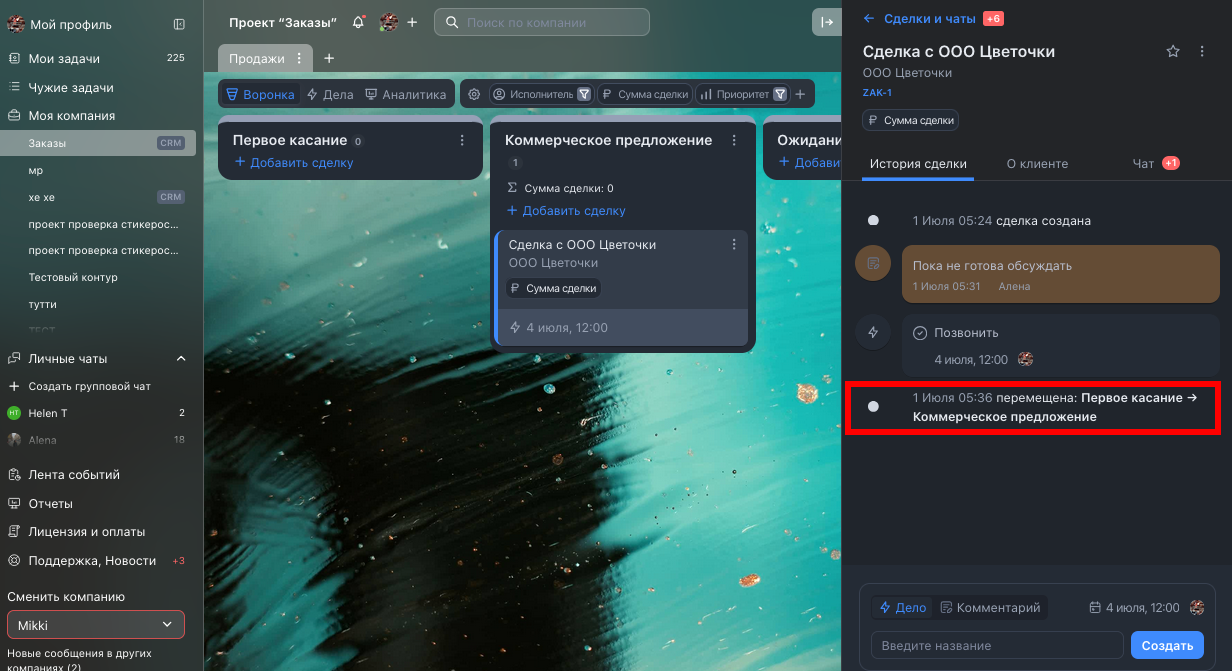
При переносе сделки между колонками также отобразится информация в истории:
[](https://help.yougile.com/uploads/images/gallery/2025-07/ZjWizobrazenie.png)
##### **Аналитика**
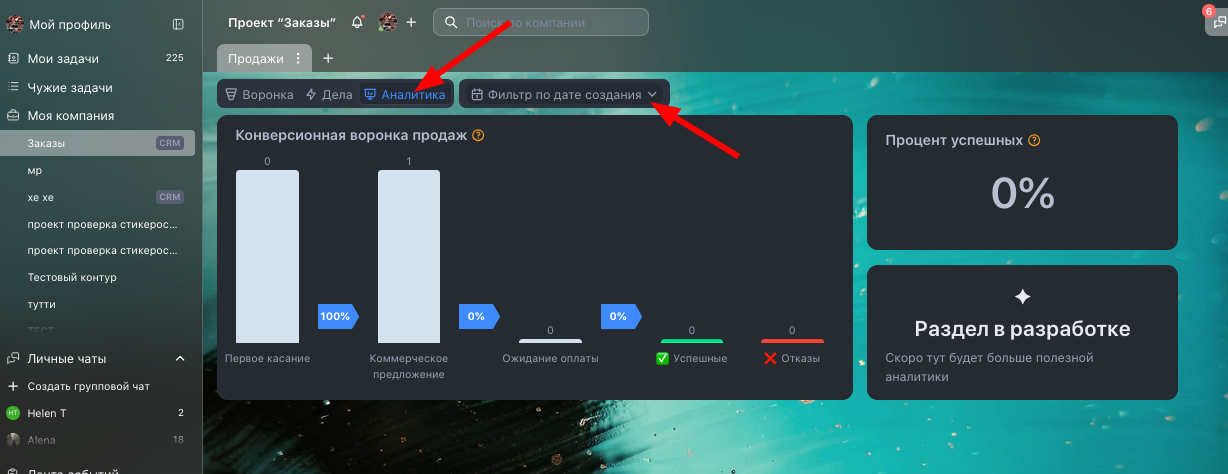
В режиме отображения «Аналитика» можно просмотреть конверсионную воронку:
[](https://help.yougile.com/uploads/images/gallery/2025-07/ad5izobrazenie.png)
**Конверсионная воронка продаж** показывает, как сделки проходили через этапы воронки.
Даже если сделка была выиграна раньше, она всё равно отображается на всех стадиях — это даёт полную картину:
- понимание, какие этапы работают хорошо,
- выявление «слабых мест», где теряются клиенты.
Фильтр «Дата создания» отбирает сделки по дате создания и показывает, на каком этапе они сейчас.
**Как работает график**
На графике всегда есть выбранный период времени. По умолчанию выставлено «последние 30 дней». Если сбросить значение фильтра, то будет выбран «период за всё время». Учитываются сделки, созданные в выбранный период.
**Количество сделок на этапах**
Над каждым столбцом отображается количество сделок, которые побывали на этом этапе с момента создания до текущего момента. Сделки, которые перепрыгнули через этапы, тоже засчитываются в каждый этап, как будто они там побывали.
**Конверсия из этапа в этап**
Доля сделок, которые перешли на этап, от числа всех сделок на предыдущем этапе.
**Процент успешных сделок**
Доля сделок, которые закрылись успешно, от общего числа всех сделок, созданных в выбранный период.
**Пример**
Допустим, мы выбрали период с 1 по 30 июня. График покажет все сделки, созданные в этот промежуток.
Всего было создано 11 сделок. Из них 1 успешно закрылась, а 2 перешли в этап «Отказ».
Доступ к отображению графиков в разделе «Аналитика» будет открыт только при условии наличия на доске колонок ✅ Успешные и ❌ Отказы
**Видеообзор:**
# Как вести Дела в YouGile CRM?
**Дела** – это небольшие задачи, которые привязываются к сделке. Дела помогут вам держать под контролем статус сделки и разбить ее на маленькие этапы, которые нужно завершить для ее закрытия. Если у сделки нет дел - она может зависнуть без движения.
Вы можете устанавливать дедлайны для дел, выбирать ответственных и регулировать статус выполнения.
#### Как создать дело?
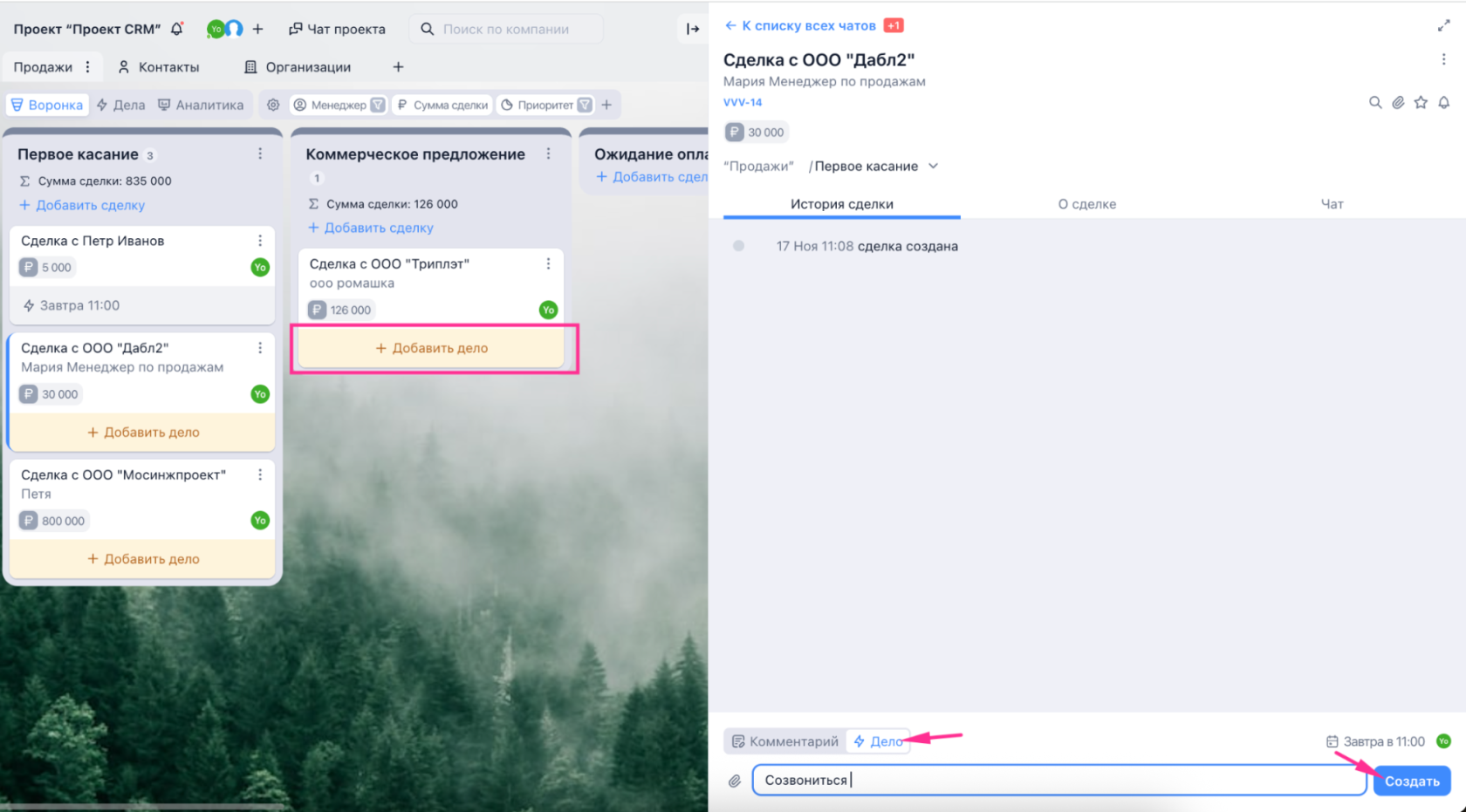
Нажмите на “**+ Добавить дело**” в карточке сделки в воронке или выберите “**Дело**” в нижней части экрана сделки:
[](https://help.yougile.com/uploads/images/gallery/2025-11/scaled-1680-/i3rimage13.png)
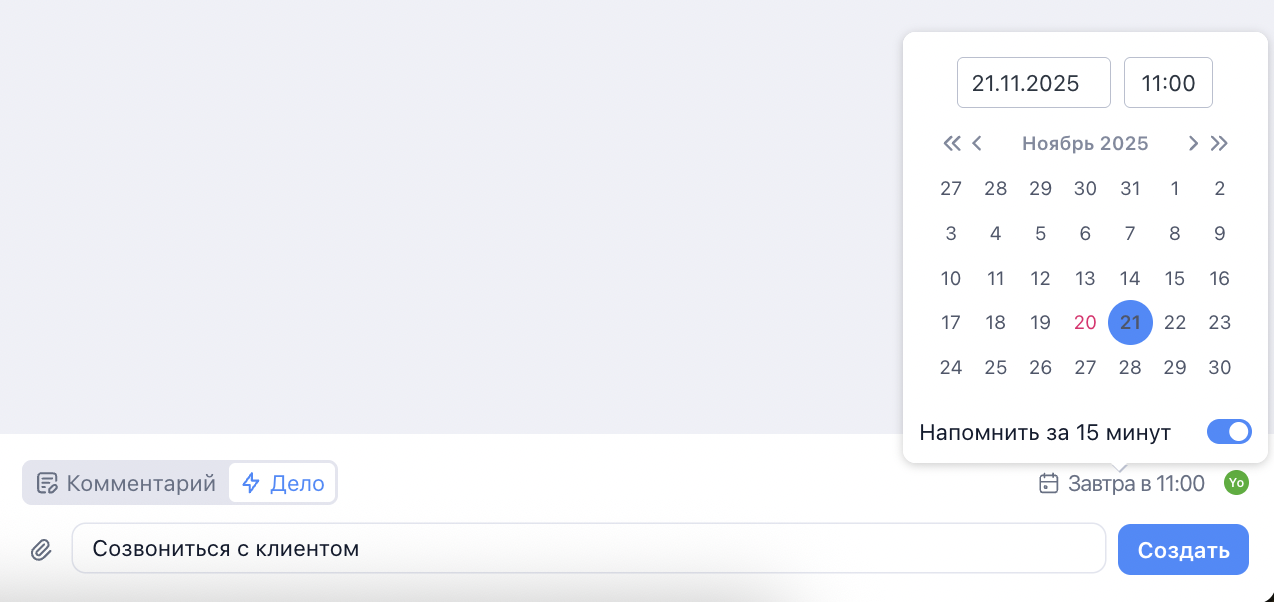
По умолчанию **дедлайн дела** будет установлен **на завтра, на 11:00**. Кликнув на дедлайн, вы можете **изменить** его и **включить напоминание**:
[](https://help.yougile.com/uploads/images/gallery/2025-11/scaled-1680-/image4.png)
#### Напоминания
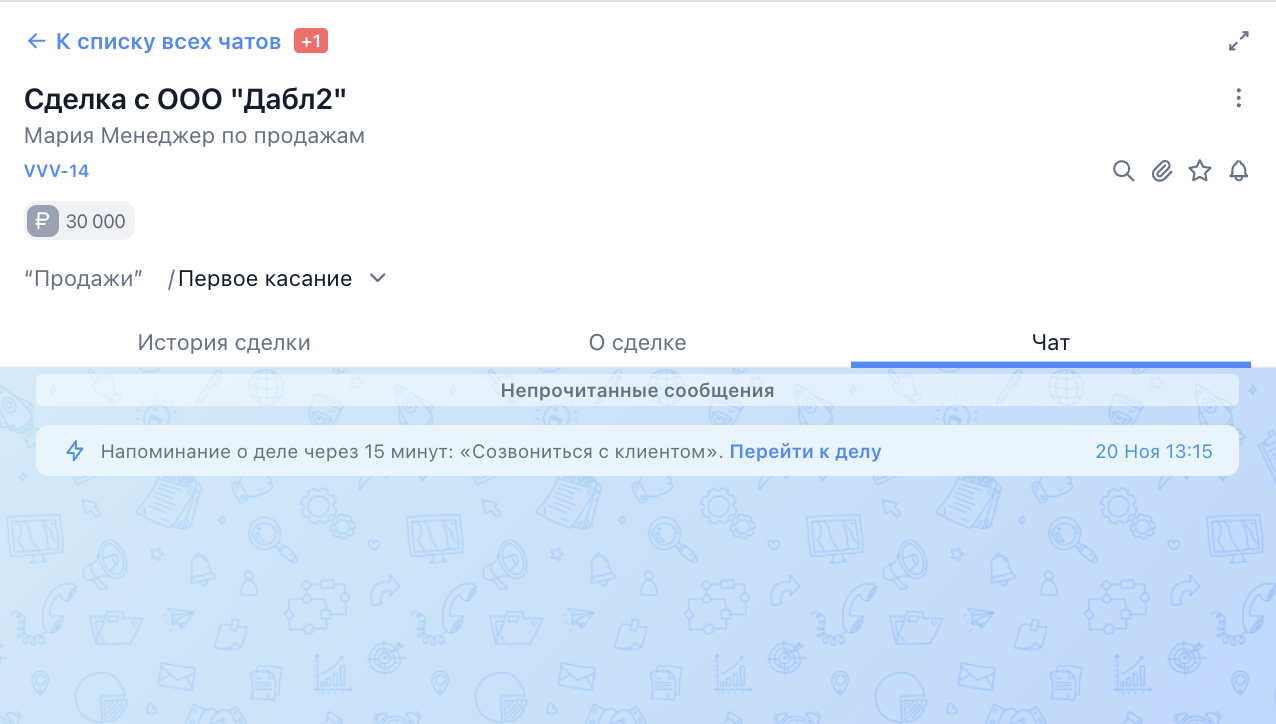
По умолчанию на каждое дело ставится **напоминание**, которое придет в чат сделки **за 15 минут до начала дела**:
[](https://help.yougile.com/uploads/images/gallery/2025-11/scaled-1680-/image9.png)
Если вы не хотите получать напоминания о делах, вы **можете их отключить** на этапе создания дела.
#### Дела в сделке
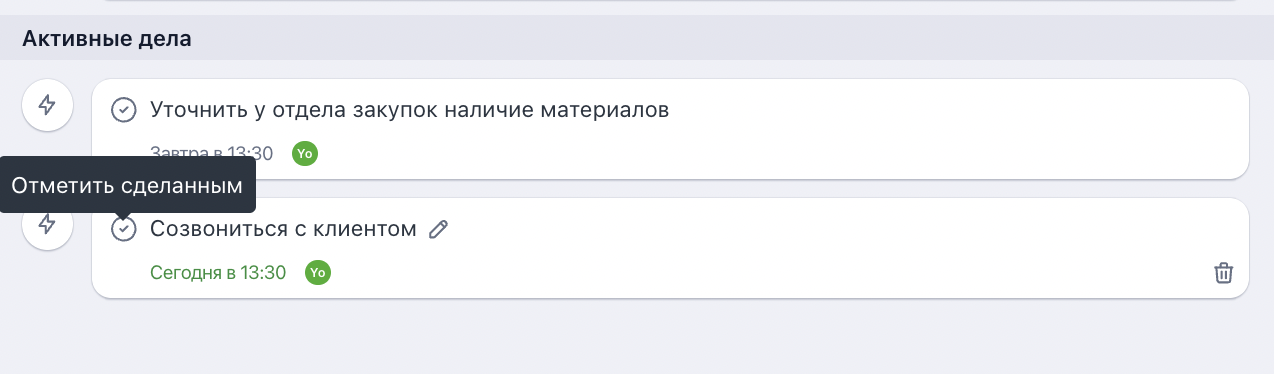
Каждое дело можно **отредактировать**, **удалить** или **выполнить**.
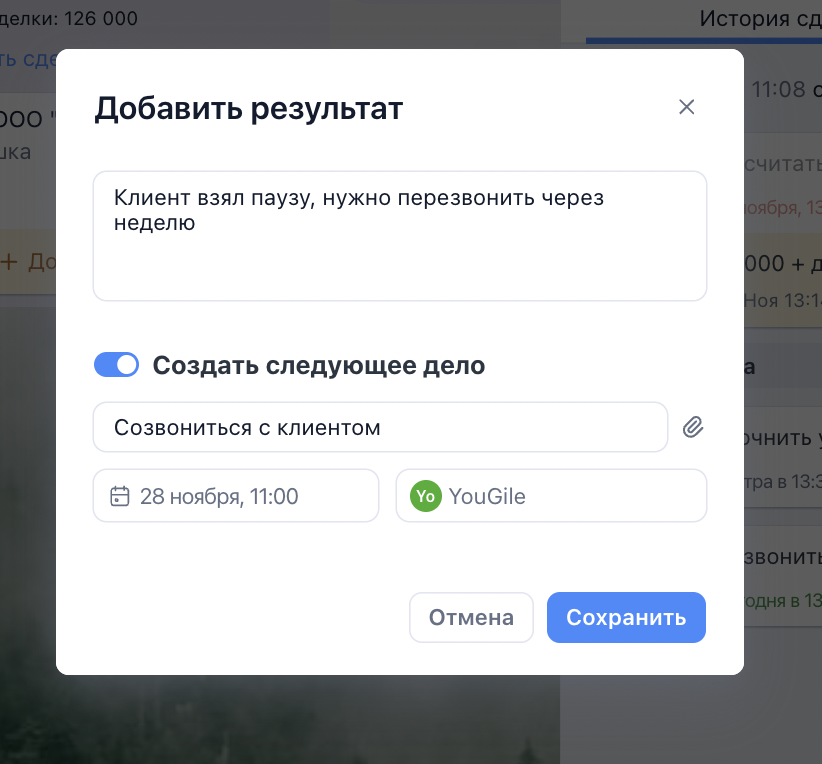
При **выполнении** дела вы можете указать его **результат** и создать следующее дело:
[](https://help.yougile.com/uploads/images/gallery/2025-11/scaled-1680-/image5.png)
[](https://help.yougile.com/uploads/images/gallery/2025-11/scaled-1680-/image1.png)
Обратите внимание: **после выполнения** дела вы **не сможете отредактировать** в нем **дедлайн** и **исполнителя**.
Если дело было выполнено после наступления дедлайна: его статус останется красным.
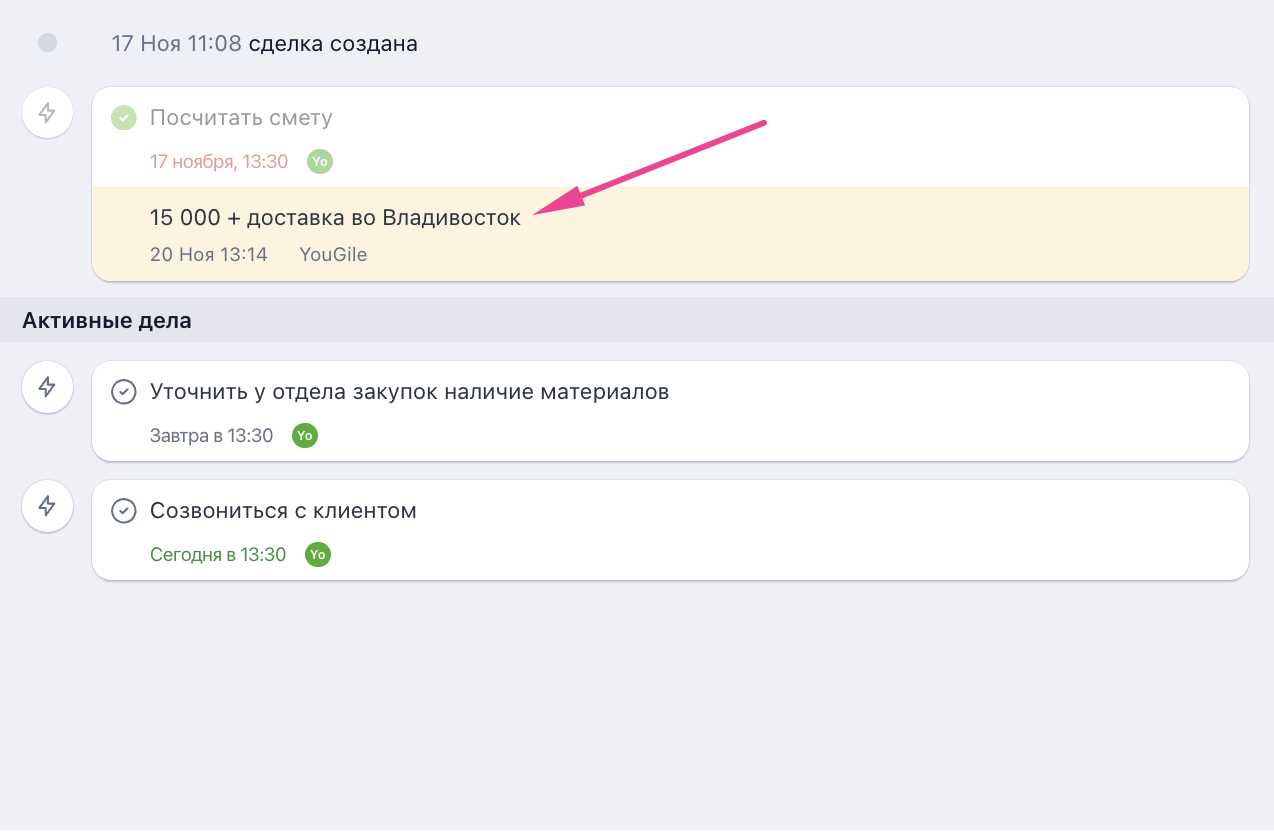
Все **дела** будут отображаться в сделке и будут разделены на **активные** и **выполненные**.
Активные дела всегда видны внизу под Историей сделки.
Выполненные дела записываются в историю сделки в момент их выполнения. В них виден результат выполнения:
#### Дела в воронке
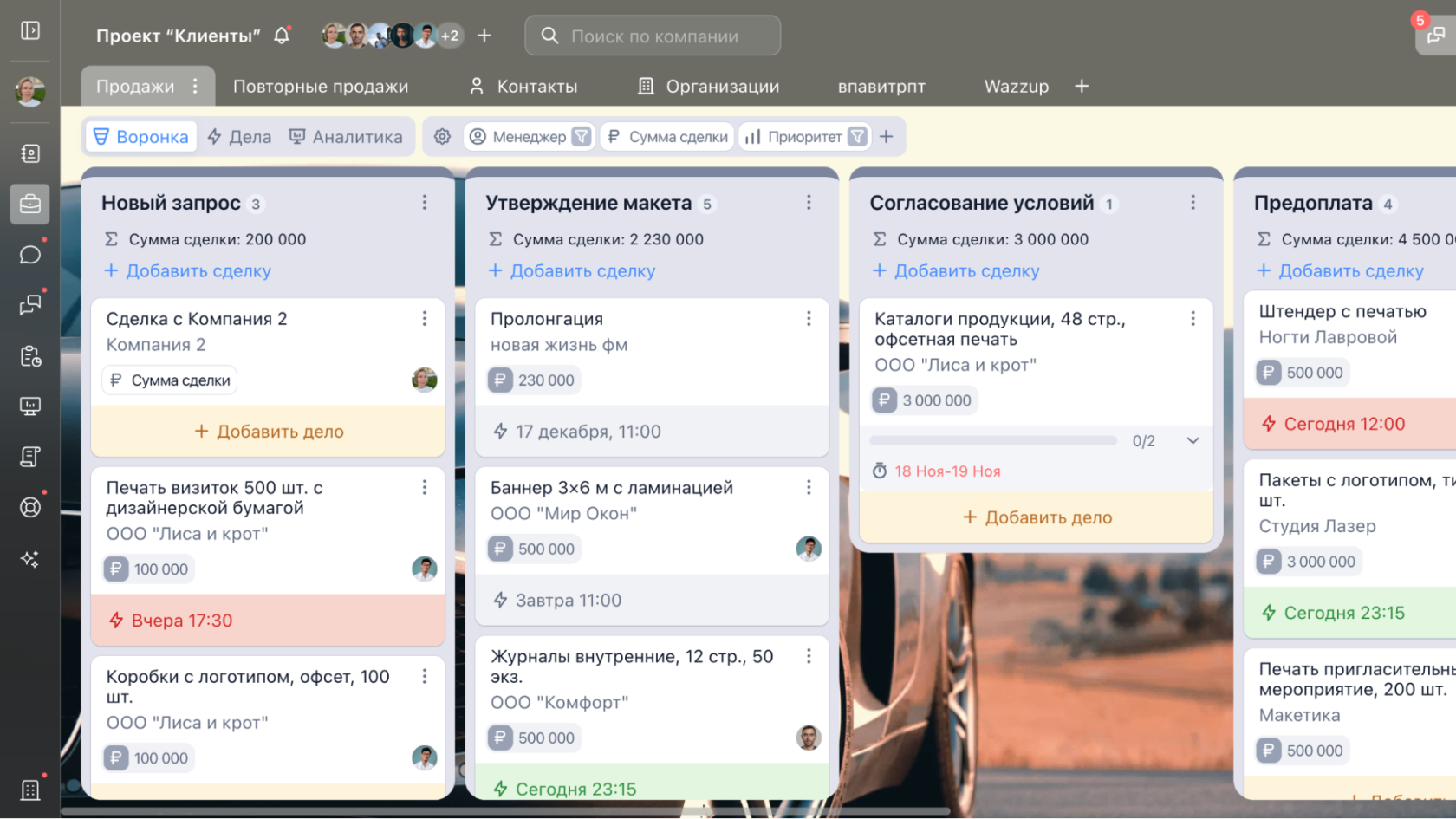
В воронке дела отображаются на карточке сделки: сразу видно, какой статус по сделке.
Есть **4 статуса дела**:
- дело не назначено (желтый)
- дело просрочено (красный)
- дело нужно выполнить сегодня (зеленый)
- дело запланировано (серый)
#### [](https://help.yougile.com/uploads/images/gallery/2025-11/scaled-1680-/image11.png)
Вид доски “Дела”
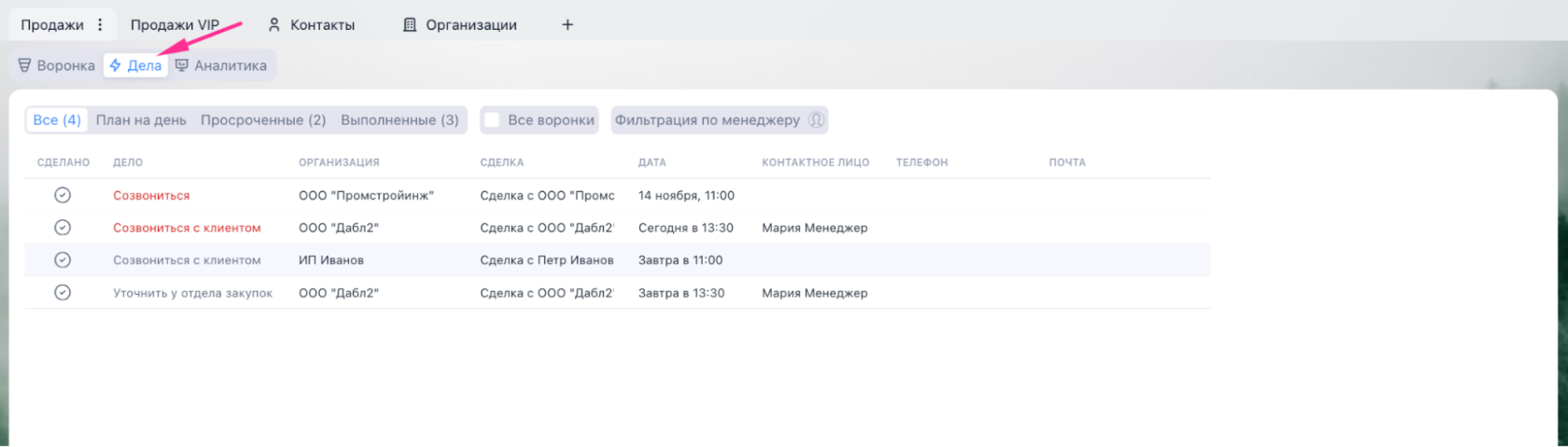
Для каждой воронки вам доступен **вид “Дела”**. Переключившись на него, вы сможете просматривать все дела по сделкам этой воронки:
[](https://help.yougile.com/uploads/images/gallery/2025-11/scaled-1680-/image12.png)
**Фильтры** помогут вам эффективнее работать с делами:
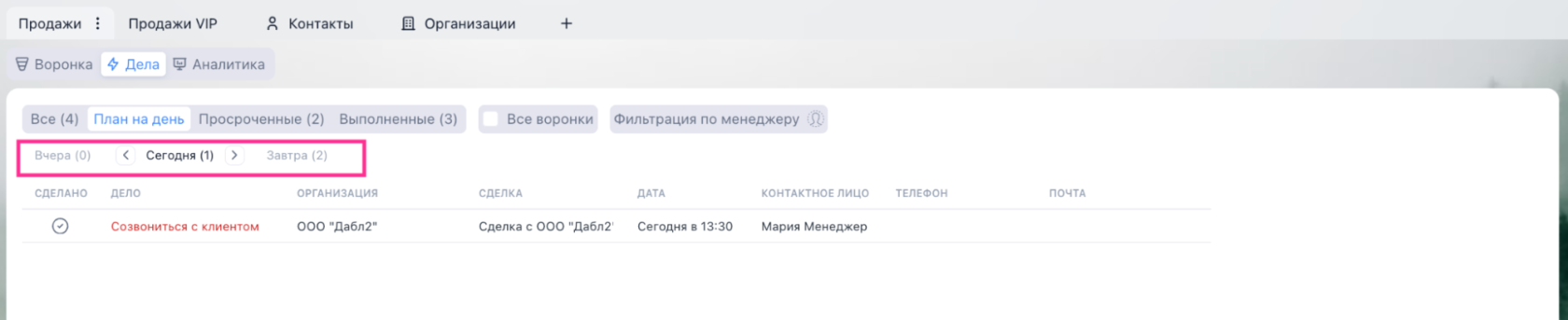
- “**План на день**” - переключив этот фильтр вы сможете посмотреть дела с датой дедлайна на текущий день или любой другой. Переключайте стрелки рядом с датой, чтобы увидеть какие дела нужно выполнить сегодня или завтра:
[](https://help.yougile.com/uploads/images/gallery/2025-11/scaled-1680-/image6.png)
- “**Просроченные**” - переключив этот фильтр вы увидите невыполненные дела, дедлайн по которым был просрочен:
[](https://help.yougile.com/uploads/images/gallery/2025-11/scaled-1680-/image2.png)
- “**Выполненные**” - переключив этот фильтр вы увидите все выполненные дела. Цветовая индикация покажет какие дела были выполнены в срок, а какие просрочены:
[](https://help.yougile.com/uploads/images/gallery/2025-11/scaled-1680-/image10.png)
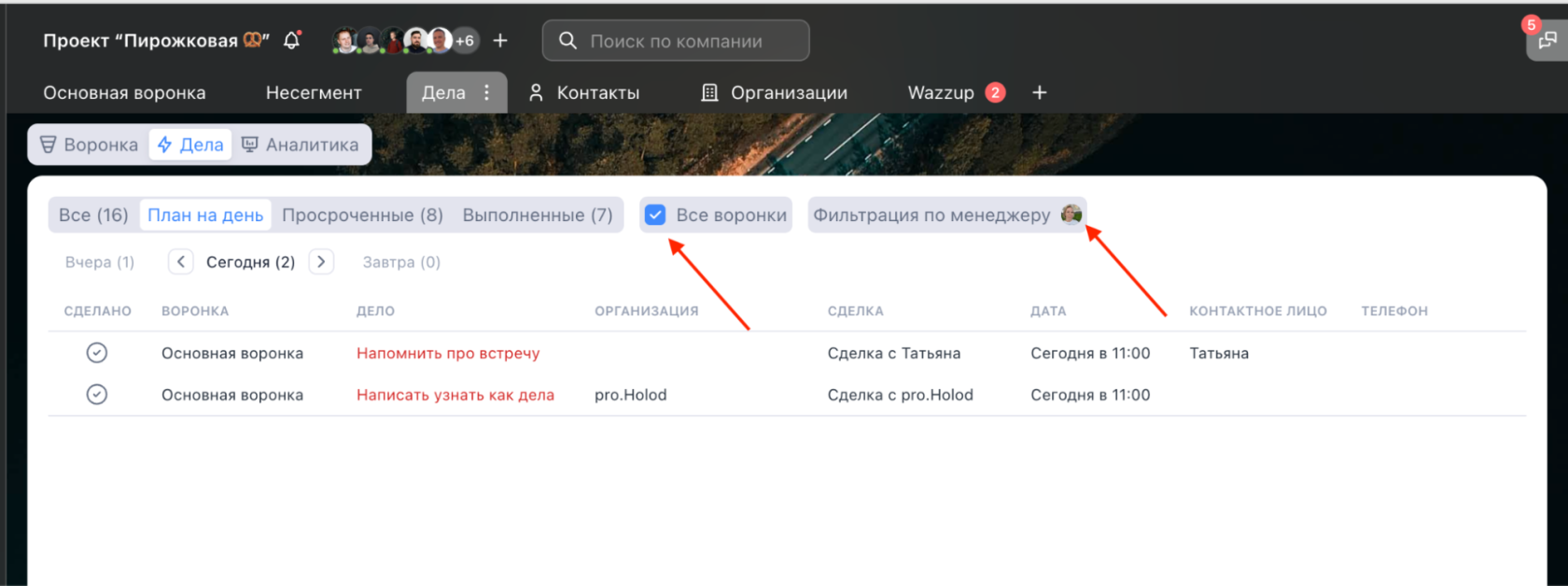
Также вам доступна фильтрация дел **по менеджеру** или просмотр **всех дел всех воронок на одном экране**:
[](https://help.yougile.com/uploads/images/gallery/2025-11/scaled-1680-/image8.png)
#### Как настроить работу с делами для менеджера
Совет: Если у вас несколько воронок и менеджер ведет дела во всех, создайте отдельную доску и назовите ее “Дела”. Далее **менеджер** сам **сможет отфильтровать дела по себе** и будет видеть только свои дела.
[](https://help.yougile.com/uploads/images/gallery/2025-11/scaled-1680-/image3.png)
Выполняйте дела одно за другим: пока список на день не станет пустым.
# Функционал ролей в CRM проекте
Каждый CRM проект в Yougile изолирован от других и имеет свой состав участников, роли для каждого пользователя, а также списки организаций и контактов.
Один и тот же человек может иметь разные роли в разных проектах системы. Каждый проект имеет 4 дефолтные роли:
- Управляющий
- Менеджер CRM
- Сотрудник
- Наблюдатель
Также вы можете создать свою кастомную роль и настроить ее под свои потребности отдельно в каждом проекте.
#### **Дефолтные роли CRM проектов**
##### **Управляющий**
Управляющий имеет доступ ко всем механикам проекта без ограничений, может видеть все задачи, назначать исполнителей, настраивать проекты и менять их структуру.
##### **Менеджер CRM**
Роль менеджера CRM проекта отлично подойдет для сотрудников отдела продаж, которым необходимо иметь доступ только к своим сделкам.
Пользователи с данной ролью не видят сделки, в которых не являются исполнителями, не могут менять структуру проекта, но имеют полный доступ к своим сделкам. В своих сделках менеджеры могут прикреплять и редактировать стикеры, менять расположение, изменять поля и многое другое.
##### **Сотрудник**
Сотрудник проекта не может менять его структуру, но может видеть все сделки и совершать с ними любые действия.
Данная роль присваивается пользователям по умолчанию при их добавлении в проект.
##### **Наблюдатель**
Наблюдатель может видеть все сделки проекта и отправлять сообщения чат. Данной роли запрещено менять структуру проекта или совершать действия в сделках сделок.
#### **Настройки кастомных ролей в CRM проекте**
В каждом проекте вы можете создать роль и установить в ней нужные вам настройки до каждого объекте в проекте.
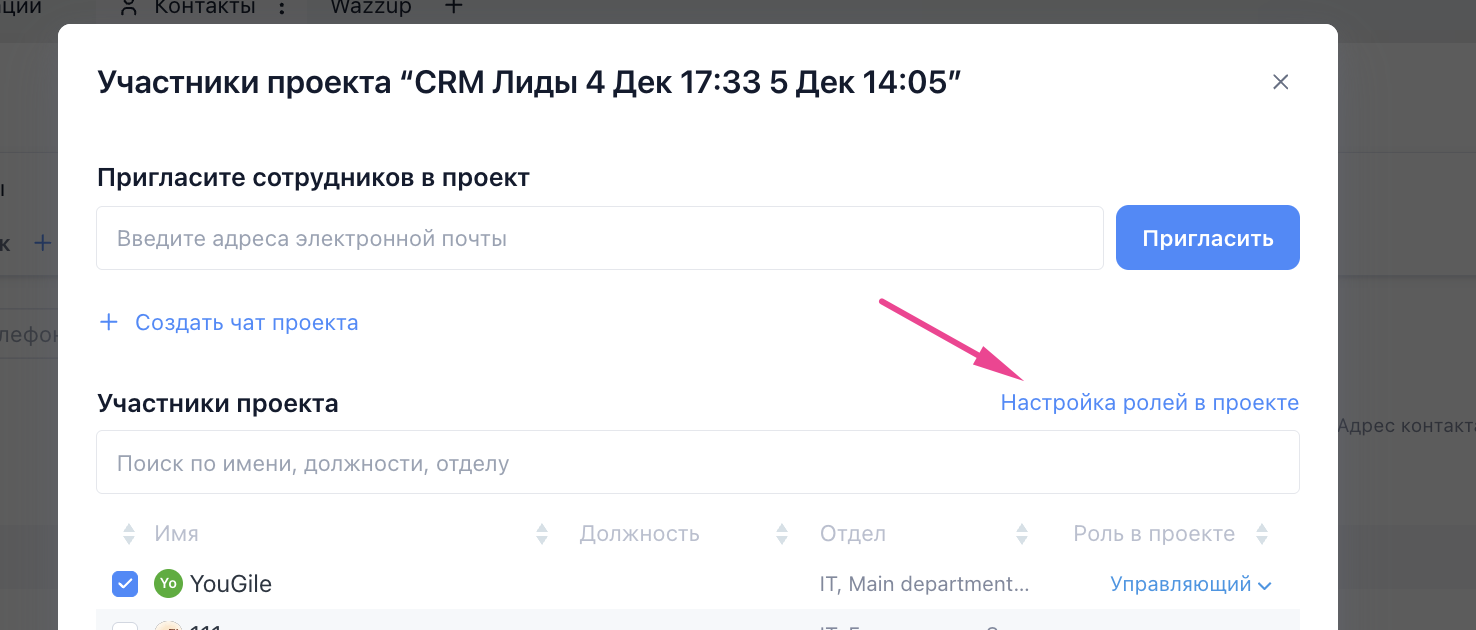
Добавить роль можно в окне настройки проекта, перейдя в настройки роли и нажав на “Добавить роль”:
[](https://help.yougile.com/uploads/images/gallery/2025-12/scaled-1680-/yjiimage2.png)
[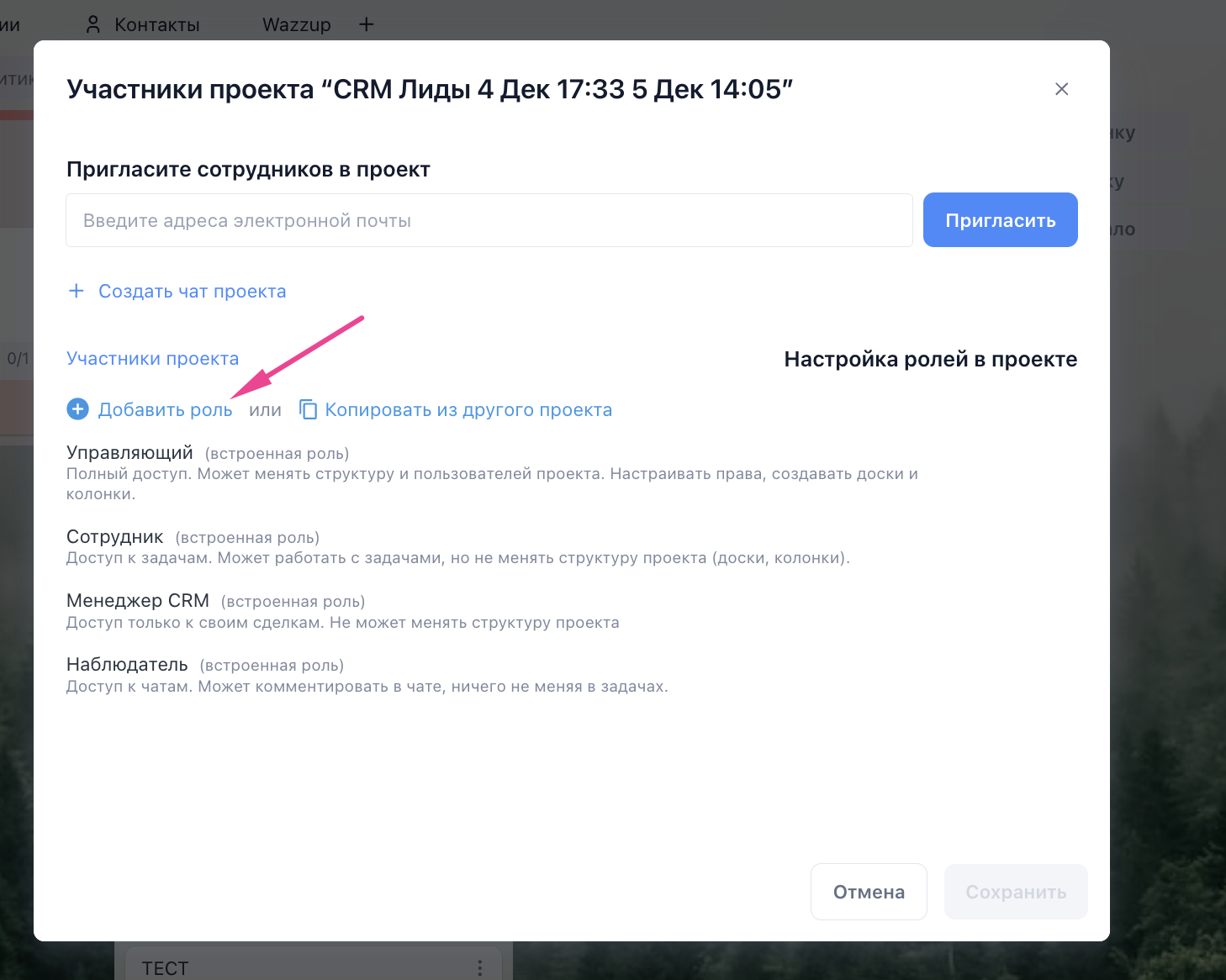](https://help.yougile.com/uploads/images/gallery/2025-12/scaled-1680-/A5Kimage1.png)
Для создания роли вам необходимо указать ее название и затем добавить ограничения на действия с объектами. Вы можете настроить как общие правила для всего проекта, так и доступ к конкретной воронке / колонке или сделке.
Например, можно запретить создание или перемещение сделок в определенной воронке:
[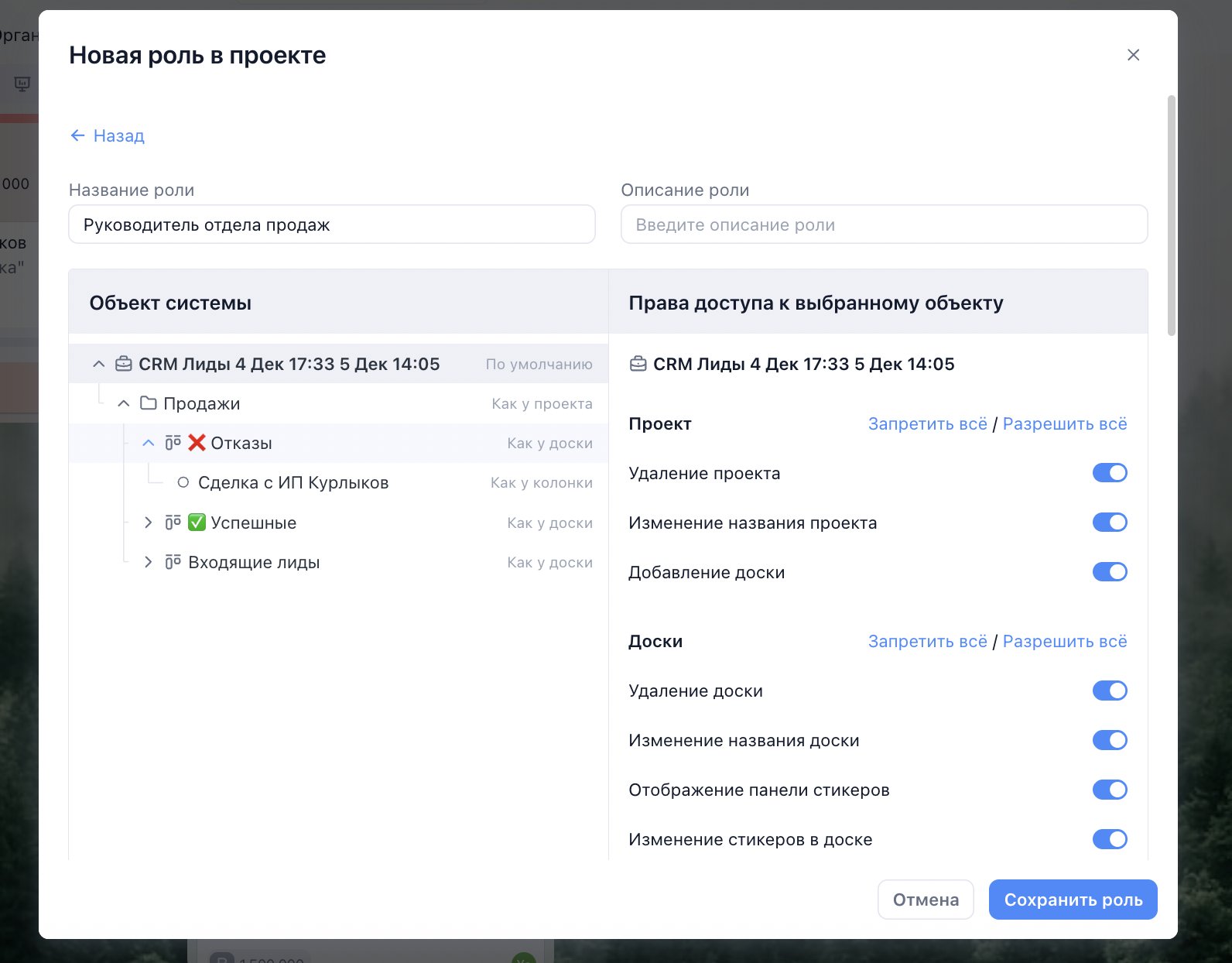](https://help.yougile.com/uploads/images/gallery/2025-12/scaled-1680-/b51image3.png)
Обратите внимание: доступ к просмотру списков организаций и контактов доступен пользователям со всеми ролями и не может быть ограничен настройками роли.
# Гайд по каналам в CRM
[](https://help.yougile.com/uploads/images/gallery/2025-12/scaled-1680-/image2.jpg)
**Гайд по каналам в CRM** **(гайд регулярно обновляется)**
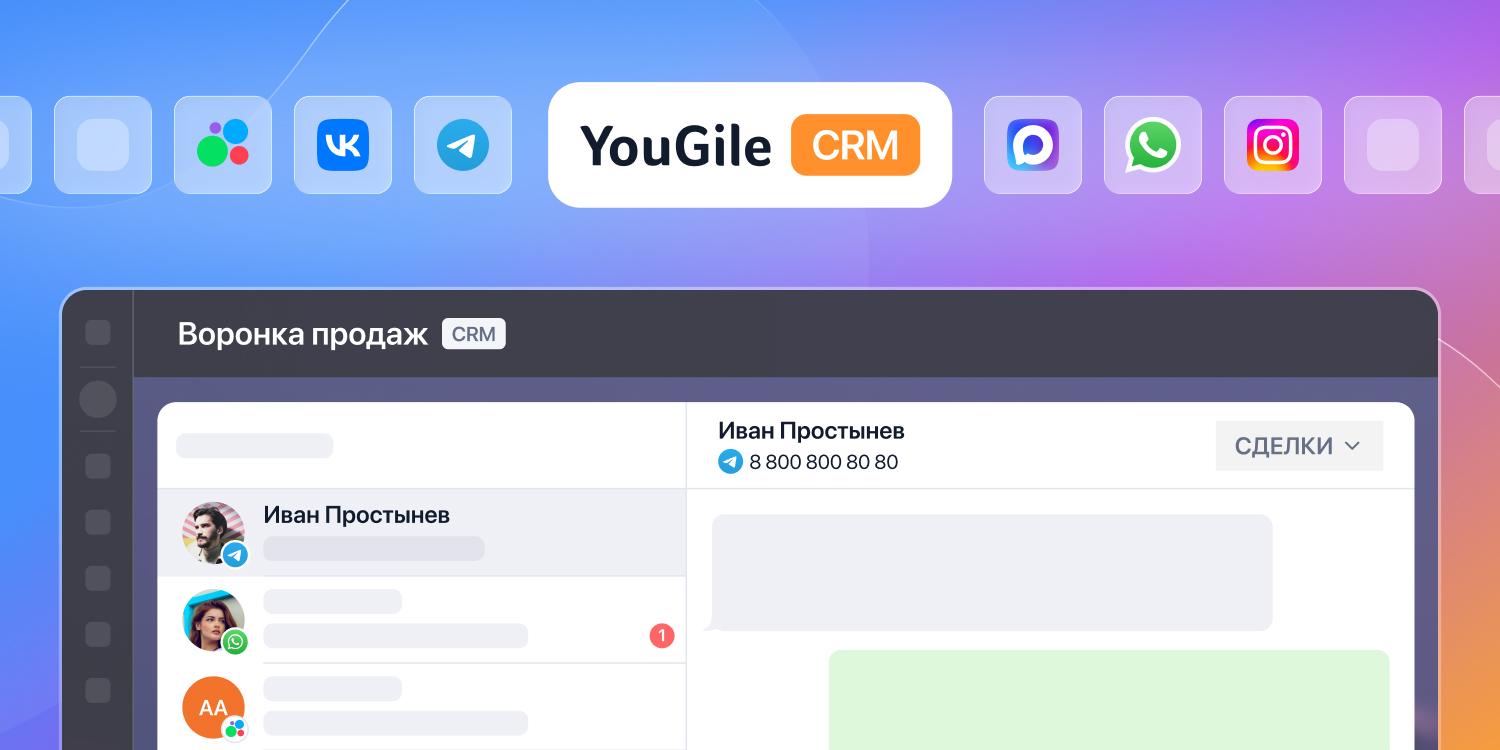
Это руководство поможет вам собрать все обращения клиентов из мессенджеров, с сайта и почты в одну воронку YouGile. Вы больше не потеряете ни одного сообщения, а все чаты будут систематизированы по сделкам.
Как работать с этим гайдом:
1. Если вы только начинаете: мы разберем плюсы и минусы каждого варианта, чтобы вы могли принять взвешенное решение.
2. Если уже выбрали канал для подключения: для каждого канала есть четкая пошаговая инструкция.
**Какие каналы можно подключить к YouGile CRM:**
**Через Wazzup**
- Telegram
- Telegram bot
- Whatsapp
- WABA
- Авито
- Vk
- Max
- Instagram\*
**Через расширения YouGile**
- Почта
- Форма с сайта
**Интеграция с мессенджерами через** [**Wazzup**](https://wazzup24.ru/?utm_p=WhJxCG%20%20%20%20%20%D0%98%D0%BD%D1%81%D1%82%D1%80%D1%83%D0%BA%D1%86%D0%B8%D1%8F%20%D0%BF%D0%BE%20%D0%BF%D0%BE%D0%B4%D0%BA%D0%BB%D1%8E%D1%87%D0%B5%D0%BD%D0%B8%D1%8E%20%D0%A0%D0%B0%D1%81%D1%88%D0%B8%D1%80%D0%B5%D0%BD%D0%B8%D1%8F%20https://help.yougile.com/https://wazzup24.ru/help/sell-easier/access-to-apps/)
[](https://wazzup24.ru/?utm_p=WhJxCG%20%20%20%20%20%D0%98%D0%BD%D1%81%D1%82%D1%80%D1%83%D0%BA%D1%86%D0%B8%D1%8F%20%D0%BF%D0%BE%20%D0%BF%D0%BE%D0%B4%D0%BA%D0%BB%D1%8E%D1%87%D0%B5%D0%BD%D0%B8%D1%8E%20%D0%A0%D0%B0%D1%81%D1%88%D0%B8%D1%80%D0%B5%D0%BD%D0%B8%D1%8F%20https://help.yougile.com/https://wazzup24.ru/help/sell-easier/access-to-apps/)[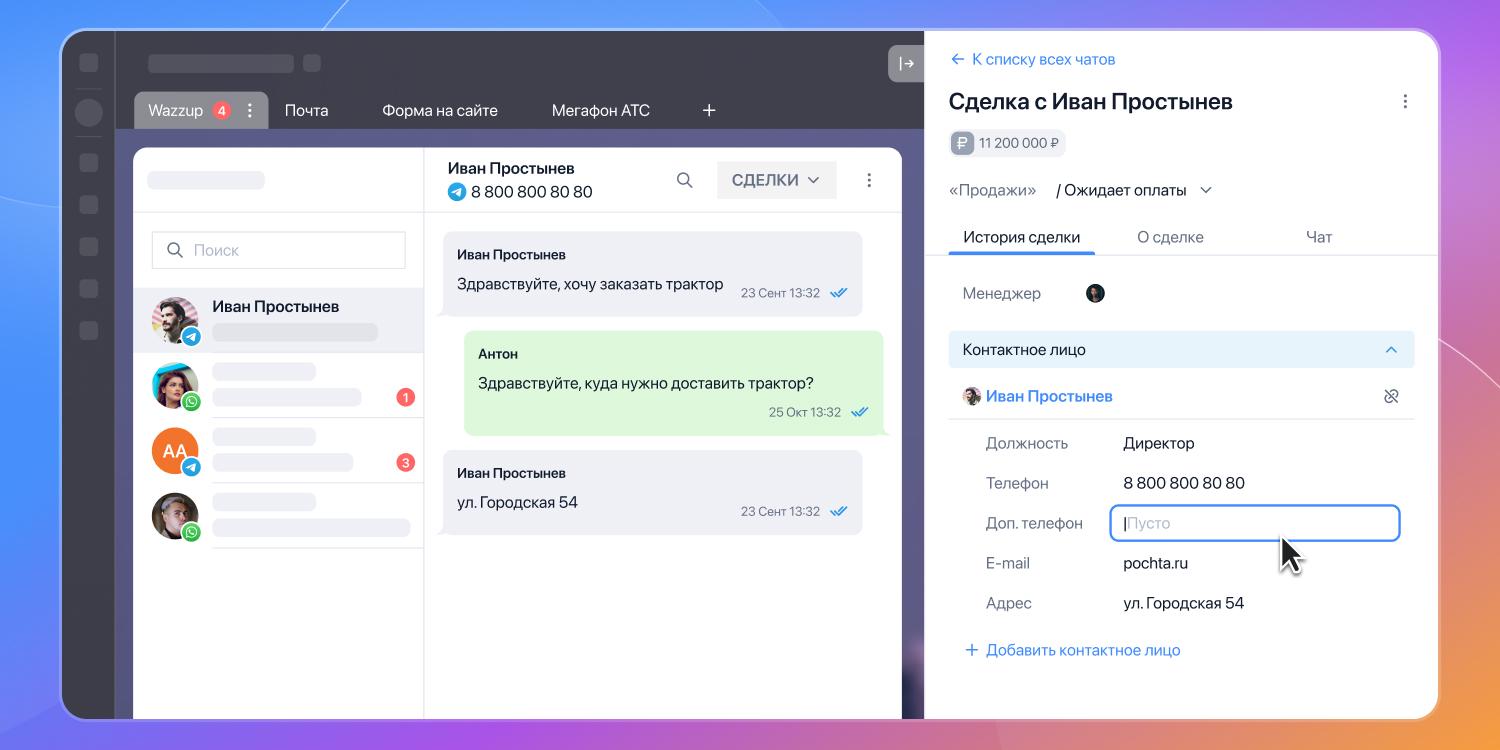](https://help.yougile.com/uploads/images/gallery/2025-12/scaled-1680-/image4.jpg)
[**Как это работает?**](https://wazzup24.ru/?utm_p=WhJxCG%20%20%20%20%20%D0%98%D0%BD%D1%81%D1%82%D1%80%D1%83%D0%BA%D1%86%D0%B8%D1%8F%20%D0%BF%D0%BE%20%D0%BF%D0%BE%D0%B4%D0%BA%D0%BB%D1%8E%D1%87%D0%B5%D0%BD%D0%B8%D1%8E%20%D0%A0%D0%B0%D1%81%D1%88%D0%B8%D1%80%D0%B5%D0%BD%D0%B8%D1%8F%20https://help.yougile.com/https://wazzup24.ru/help/sell-easier/access-to-apps/)
1. Вы регистрируетесь в [Wazzup по ссылке](https://wazzup24.ru/?utm_p=WhJxCG) и настраиваете нужные мессенджеры в личном кабинете.
2. Вы подключаете готовую интеграцию Wazzup через [расширение YouGile](https://ru.yougile.com/team/projects/extensions/wazzup).
3. Все чаты мессенджеров подключаются YouGile, вся коммуникация фиксируется к сделке
[Подробная инструкция по подключению Wazzup к YouGile ](https://help.yougile.com/books/baza-znanii-yougile/page/integraciia-s-wazzup)
**Важно о тарифах:**
- В YouGile эта интеграция бесплатна.
- В сервисе Wazzup действуют собственные тарифы (есть бесплатный с ограничениями и платные с расширенными возможностями).
- Wazzup предоставляет 3 бесплатных дня тестирования на максимальном тарифе.
**☝****Главный совет по бесплатному тестированию Wazzup:**
Чтобы эффективно использовать тестовый период, сначала:
1. определитесь, какой именно канал вы хотите протестировать «в бою».
2. настройте процессы в CRM-проекте: воронка, поля, дела ([как вести дела читайте тут](https://help.yougile.com/books/baza-znanii-yougile/page/kak-vesti-dela-v-yougile-crm))
3. подключите к работе сотрудников, чтобы проверить интеграцию на реальных клиентах и заказах
так вы сможете за 3 дня полноценно оценить работу YouGile CRM.
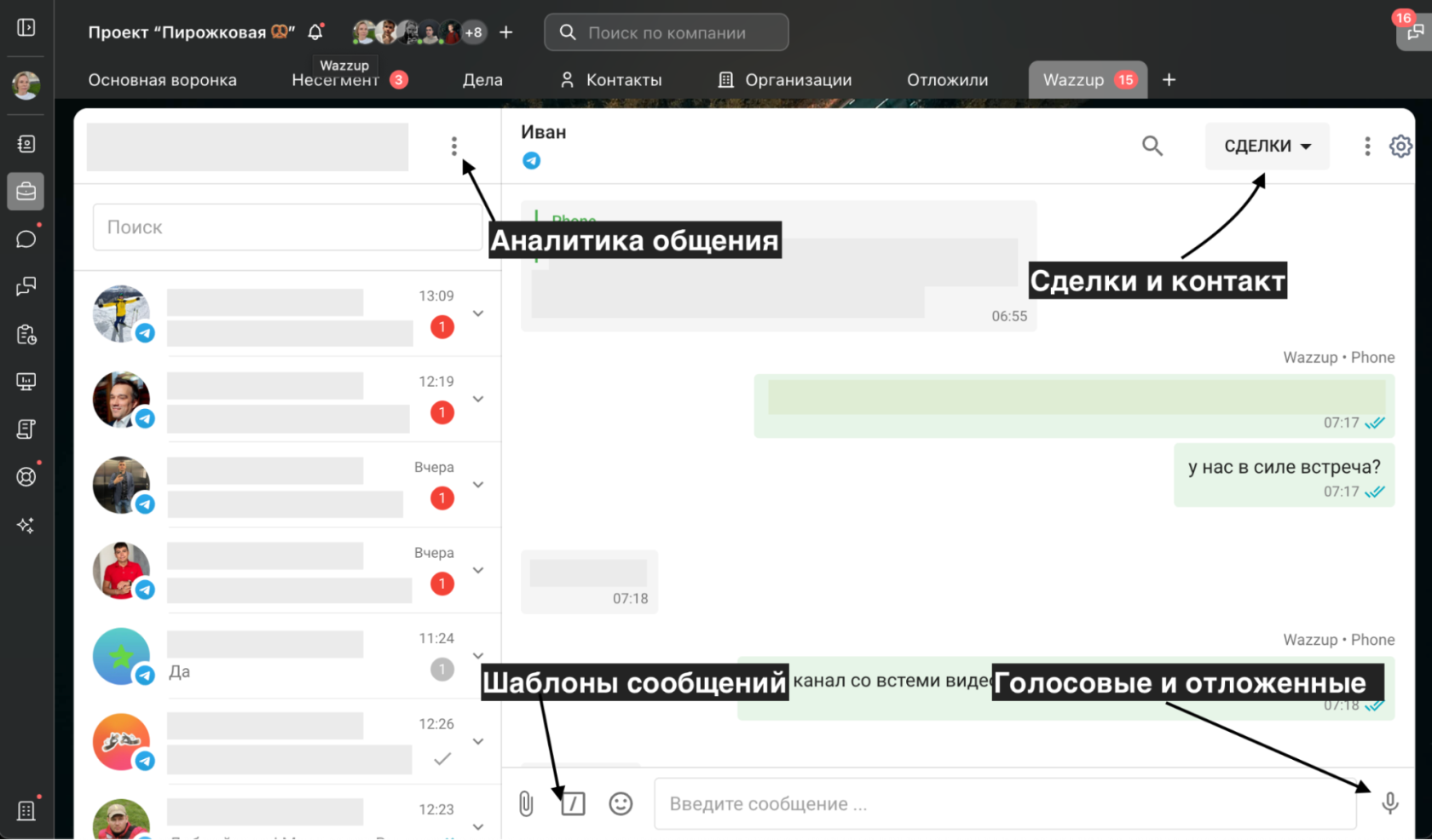
**Полезные функции Wazzup для работы в YouGile**
[](https://help.yougile.com/uploads/images/gallery/2025-12/scaled-1680-/image3.png)
Эти функции настраиваются в личном кабинете Wazzup и работают внутри подключенных мессенджеров, делая вашу коммуникацию в YouGile быстрее и эффективнее.
1. **Автоответы:** идеальны для мгновенного подтверждения заявки или ответа в нерабочее времени. [Инструкция](https://wazzup24.ru/help/sell-easier/avtootvety/)
2. **Шаблоны ответов**: создайте библиотеку готовых текстов для частых вопросов. Отправка в 1 клик экономит время менеджеров. [Инструкция](https://wazzup24.ru/help/sell-easier/templates-in-wazzup-ru/)
3. **Отложенные сообщения**: планируйте отправку сообщений на удобное время — например, напоминание клиенту или ответ в рабочее время, если заявка пришла ночью.
4. **Мобильное приложение Wazzup**: отвечайте на сообщения клиентов прямо с телефона. [Инструкция](https://wazzup24.ru/help/sell-easier/set-up-apps/)
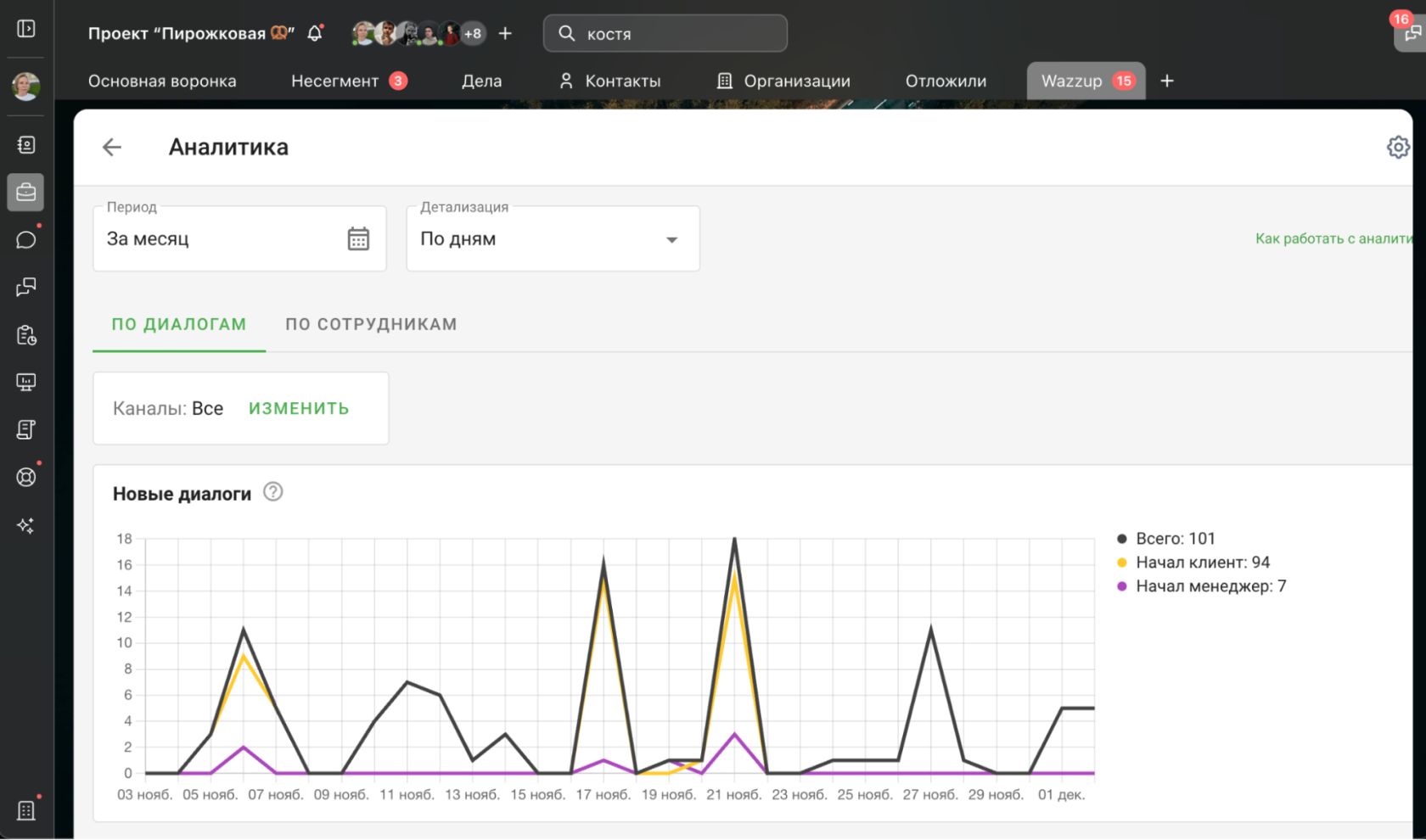
5. **Аналитика по общению:** как и сколько переписываются менеджеры, среднее время ответа [Инструкция](https://wazzup24.ru/help/sell-easier/set-up-apps/)
[](https://help.yougile.com/uploads/images/gallery/2025-12/scaled-1680-/image1.png)
##### **Telegram**
Через сервис Wazzup вы можете подключить Telegram к YouGile двумя разными способами.
|
| Telegram bot
| Telegram Personal (номер)
|
|---|
| Подключается ваш личный аккаунт или рабочий номер телефона
| Создается отдельный Telegram-бот через @BotFather
|
|---|
| Подключение
| Нужно самостоятельно создать бота через официальный канал Telegram, телефонный номер не нужен
| Вам нужно купить симку с обычным номером и зарегистрироваться в Telegram
|
|---|
| Переписка
| Нельзя писать первому
| Можно писать первому
|
| Автоответы
| Широкие возможности (если запрограммировать):
- Выполняет команды
- высылает материалы по запросу
- Задает вопросы по скрипту
- Информирует
| Доступны только простые быстрые автоответы 1 сообщением
|
| Рассылки и массовые оповещения
| Запрещены
| Без Telegram Premium высокий риск блокировки
|
| Бесплатный тариф
[смотреть тарифы](https://wazzup24.ru/pricing/)
| да
| нет
|
**Как подключить личный Telegram-аккаунт**
К Wazzup можно подключить сколько угодно аккаунтов Telegram.
[Инструкци по подключению Telegram Personal](https://wazzup24.ru/help/how-to-configurate/telegram-personal/)
**☝****Главный совет по общению с номера в Telegram**
Бесплатный личный Telegram считает коммерческую активность спамом. Если с нового рабочего номера писать незнакомцам, вас быстро заблокируют.
Есть два рабочих пути:
- Для личного общения: купите Telegram Premium на этот номер. Без Premium лимиты очень жёсткие (не более 5-7 новых чатов в день)
- Для рассылок и автоответов: создайте чат бота в подписке “Telegram для бизнеса”. У ботов более гибкие лимиты для официальной коммуникации.
Читайте подробнее, [как избежать блокировки](https://wazzup24.ru/help/how-to-use/kak-izbezhat-blokirovki-v-telegram/)
**Как подключить Telegram-бота**
Telegram Bot — это специальная программа, которая умеет общаться с людьми прямо в чате Telegram по заранее заданным правилам. При этом через бота может общаться ваш сотрудник точно также, как в обычном чате.
Запрограммировать бота можно с помощью программиста или без кода с помощью сервисов.
**5 конструкторов Telegram-ботов**
1. [SaleBot.pro](https://api.vc.ru/v2.8/redirect?to=https%3A%2F%2Fsalebot.pro%2Fl%2F428322&postId=2311222) — автоворонки и мультиканальные боты с визуальным редактором и готовыми интеграциями
2. [PuzzleBot.top](https://api.vc.ru/v2.8/redirect?to=https%3A%2F%2Fpuzzlebot.top%2F%3Fr%3Dhs04OnLJ&postId=2311222) — Telegram-бот без кода: мини-приложения, платный доступ, рассылки и статистика
3. [BotHelp.io](https://api.vc.ru/v2.8/redirect?to=https%3A%2F%2Fbothelp.io%2Fru%2F%3Fref%3D8228&postId=2311222) — единая база подписчиков и мощные рассылки в нескольких мессенджерах, старт за 15 минут
4. [Botman.pro](https://api.vc.ru/v2.8/redirect?to=https%3A%2F%2Fbotman.pro%2F%3Fref%3D0Dv37mQB&postId=2311222) — простые сценарии, триггеры и шаблоны для Telegram и VK, удобен для быстрого MVP
5. [Chatra.io](https://api.vc.ru/v2.8/redirect?to=https%3A%2F%2Fapp.chatra.io%2F%3Fenroll%3D%26partnerId%3DBeJRPdWBhCirYorpy&postId=2311222) — онлайн-чат и простой бот для сайта, дополнение к Telegram-боту для захвата лидов с веба
Инструкции:
[Инструкция по подключению Telegram бота к Wazzup](https://wazzup24.ru/help/how-to-configurate/telegram-bot/)
[Подробный гайд по работе с ботом ](https://wazzup24.ru/blog/how-the-telegram-bot-helps-telegram-personal-work/)
**Создаём Telegram-бота через BotFather**
1. Найдите @BotFather в Telegram и запустите бота (кнопка START).
2. Создайте нового бота: введите команду /newbot или нажмите «Create a New Bot» в мини-приложении.
3. Укажите данные бота:
4. - Название (видно клиентам, можно на русском).
- Юзернейм (уникальный адрес, латиницей, должен оканчиваться на bot).
5. Скопируйте токен из финального сообщения от BotFather. Этот токен понадобится для подключения бота в Wazzup.
Важно: Токен — это пароль вашего бота. Храните его в надёжном месте и никому не передавайте.
**☝****Главный совет по Telegram-боту**
Чтобы бот был удобнее для живого общения с клиентами, активируйте в его настройках Business-режим.
- В стандартном (inline) режиме все диалоги с разными клиентами идут одним общим потоком.
- В Business-режиме для каждого клиента автоматически создаётся отдельный чат, как при общении с человеком. Это гораздо удобнее и привычнее.
Привяжите этого бота к аккаунту с Telegram Premium. Это даст боту расширенные лимиты на рассылку и снизит риск случайных блокировок за активность.
[Подробнее про возможности бизнес аккаунта ](https://telegram.org/blog/telegram-business/ru)
#####
**Whatsapp**
Существует два способа подключить WhatsApp к CRM: с помощью интеграции с обычным WhatsApp (дальше в тексте просто WhatsApp) и официальное решение Meta — WhatsApp Business API (WABA).
Оба варианта позволяют менеджерам вести переписку с клиентами из CRM, но отличаются по возможностям, ограничениям и задачам, которые решают.
[Подробно о различиях можно почитать тут](https://wazzup24.ru/help/how-to-configurate/waba-i-whatsapp/)
|
| WABA
| WhatsApp
|
| Подключение
| Настройка канала займет несколько минут, но чтобы переписываться без ограничений, нужно потратить время на верификацию
| Начать использовать канал можно через пару минут, переписываться без ограничений можно сразу
|
| Переписка
| Есть ограничения на количество переписок в 24 часа
| Нет ограничений
|
| Стабильность
| Наиболее стабильное решение для общения в WhatsApp
| Неофициальное, менее стабильное решение
|
| Рассылки и массовые оповещения
| Разрешены
| Запрещены
|
##### **Авито**
В «Авито» чат с клиентом автоматически привязывается к конкретному объявлению.
В YouGile это выглядит как обычный диалог, но с важным контекстом: в чате сразу указано, с какого объявления пришло сообщение.
Это позволяет мгновенно понять, о каком товаре или услуге спрашивает клиент.
Все переписки по разным объявлениям собираются в единую ленту YouGile, сохраняя привязку к исходным позициям. Так вы всегда держите в фокусе, что именно интересует покупателя, и можете отвечать точнее и быстрее.
[Инструкция по подключению Авито ](https://wazzup24.ru/help/how-to-configurate/kak-podkljuchit-avito/)
#####
**Max**
Подключите чаты из мессенджера MAX через Wazzup. Доступны оба варианта подключения:
- Личный аккаунт (номер телефона): Клиенты пишут вам на ваш номер в MAX как на обычный контакт.
- Официальный бот: Создайте бота для автоматизированного общения, рассылок или приема заявок.
[Инструкция по подключению Max](https://wazzup24.ru/help/how-to-configurate/kak-podkljuchit-max-k-wazzup/)
#####
**Социальные сети: VK и Instagram**\*
[Инструкция по подключению Vk ](https://wazzup24.ru/help/how-to-configurate/soobshhestvo-vkontakte/)[Инструкция по подключению Instagram](https://wazzup24.ru/help/how-to-configurate/podkljuchit-instagram-api/)
##### **Почта**
[](https://help.yougile.com/uploads/images/gallery/2025-12/scaled-1680-/image5.jpg)
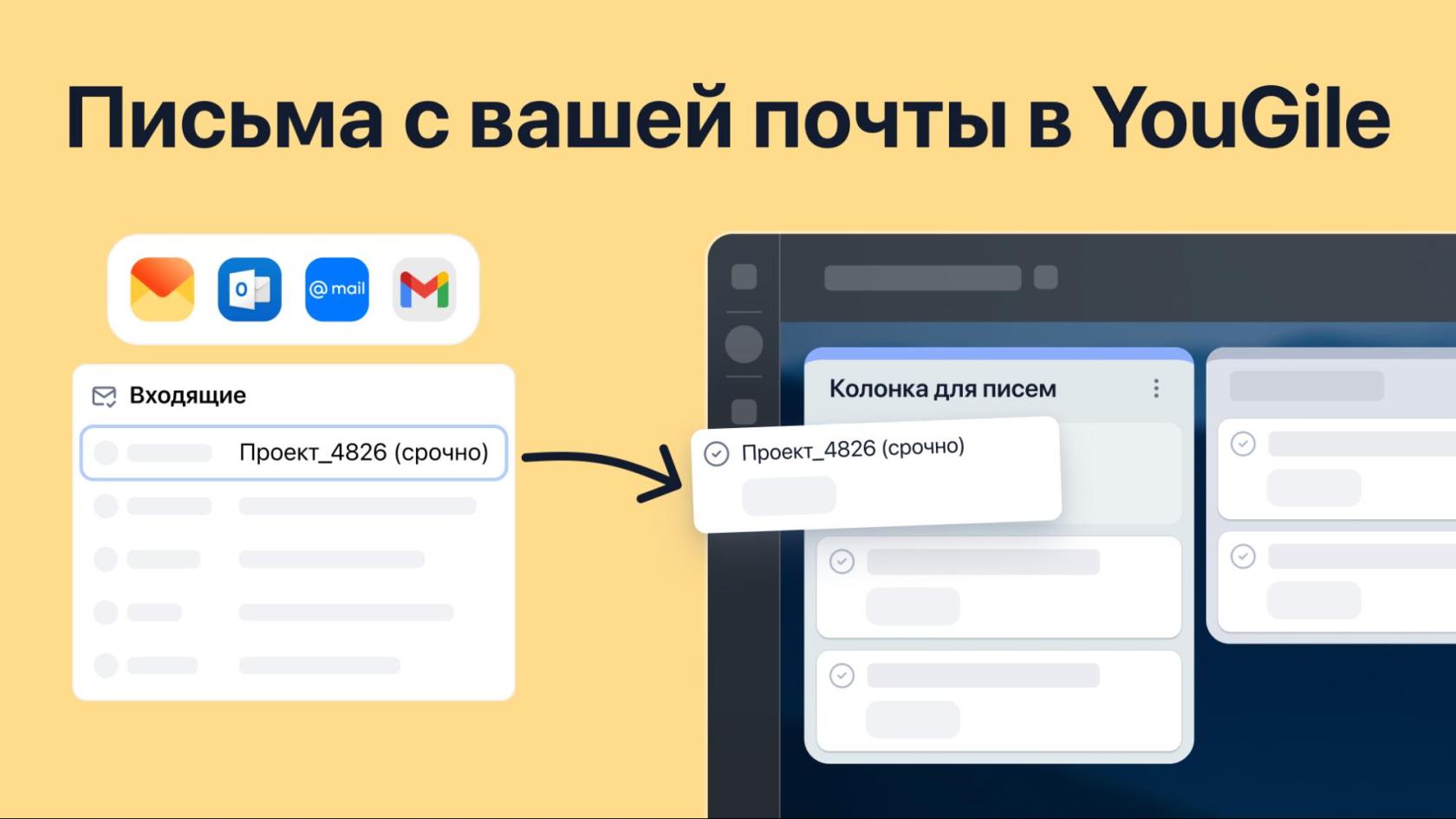
Настройте прямое создание сделок в YouGile из входящих писем. Это превращает ваш почтовый ящик в полноценный источник заявок.
**Как это работает:**
Подключите ящик по протоколу IMAP. Подключать можно личную почту и корпоративную почту на домене.
Новое письмо = новая сделка. Тема письма становится названием сделки, а текст и вложения сохраняются в её истории.
**Главные возможности:**
- Несколько ящиков в одном проекте: подключайте разные адреса к разным колонкам
- Автоматические ответы: Настройте автоматические ответы при приеме заявки и при ее выполнении.
[Инструкция по подключению корпоративной почты ](https://help.yougile.com/books/baza-znanii-yougile/page/priem-zaiavok-s-pocty)
#####
**Форма с сайта**
Сейчас интеграция с формой с сайта работает по следующей схеме:
Сайт → Ваша почта → YouGile (сделка).
Что важно сделать:
1. Настройте на сайте, чтобы форма отправляла данные на email-адрес, который вы будете использовать для заявок.
2. Подключите этот самый email-адрес как канал связи в настройках вашего CRM-проекта YouGile.
[Инструкция для приема заявок с сайта на Tilda в YouGile ](https://help.yougile.com/books/baza-znanii-yougile/page/kak-prinimat-zaiavki-s-saita-na-tilda-v-yougile)
**☝****Главный совет**
Настройте прием заявок на новый адрес почты и не используйте его для других целей - так вы избежите спама.
**\*деятельность корпорации Meta Platforms Inc признана экстремистской и запрещена на территории Российской Федерации**
# Как принимать заявки с сайта на Tilda в YouGile
#### Настройка Tilda
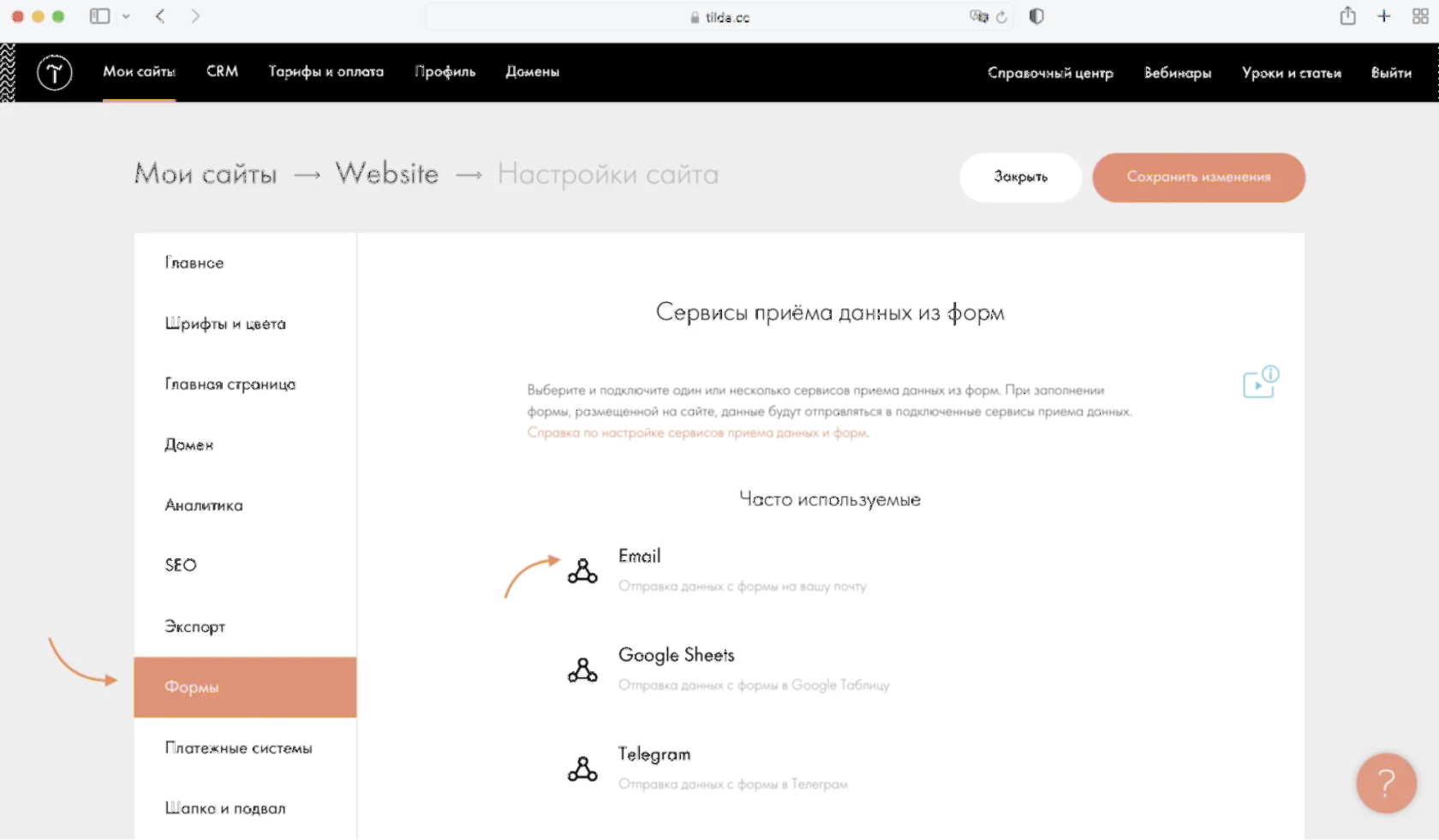
Первым делом вам необходимо настроить форму приема данных на вашем сайте. Далее перейти к настройке приема данных из формы на Email.
Перейдите **Настройки сайта** → **Формы** → **Email**:
[](https://help.yougile.com/uploads/images/gallery/2025-11/scaled-1680-/Bcuimage9.png)
Укажите **email**, нажмите «**Сохранить**»:
[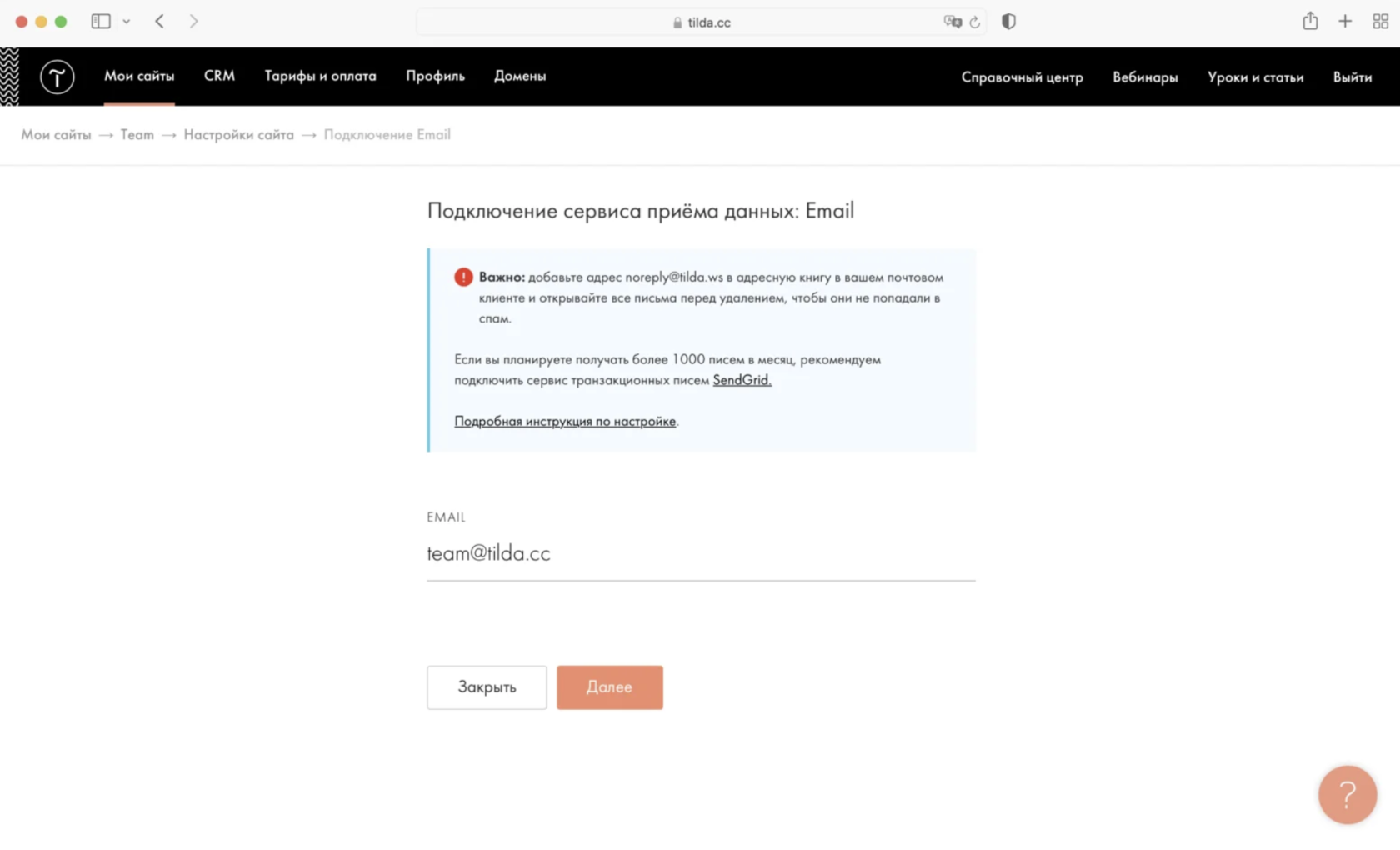](https://help.yougile.com/uploads/images/gallery/2025-11/scaled-1680-/a4jimage11.png)
На указанный email придет проверочное письмо с ссылкой. Нужно просто кликнуть по ней и сервис приема данных активируется автоматически.
Если письма нет во входящих, проверьте папку «Спам» и «Рассылки», попробуйте поискать письма от [noreply@tilda.ws](mailto:noreply@tilda.ws).
[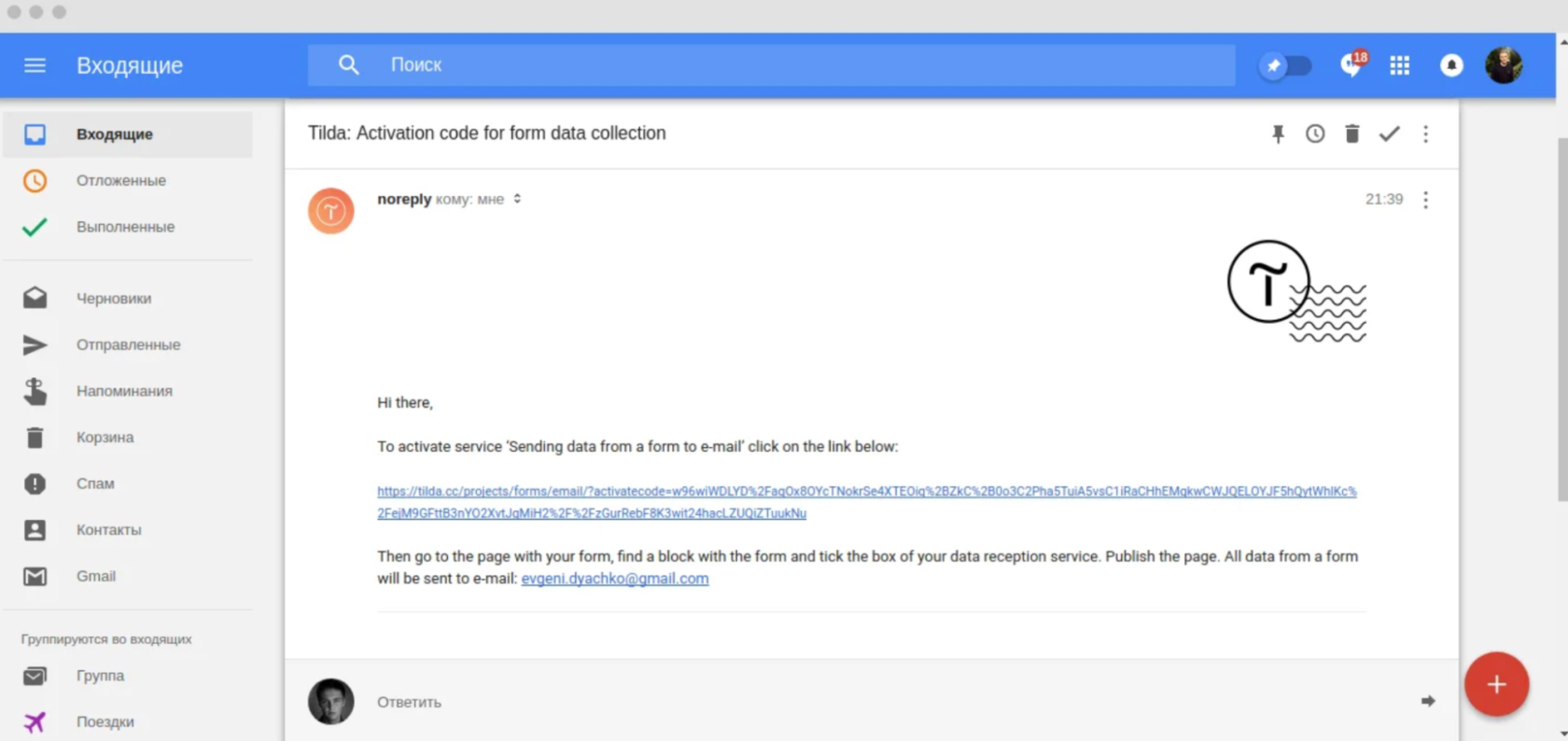](https://help.yougile.com/uploads/images/gallery/2025-11/scaled-1680-/NEtimage10.png)
После нажатия на кнопку в письме должно появиться следующее сообщение:
[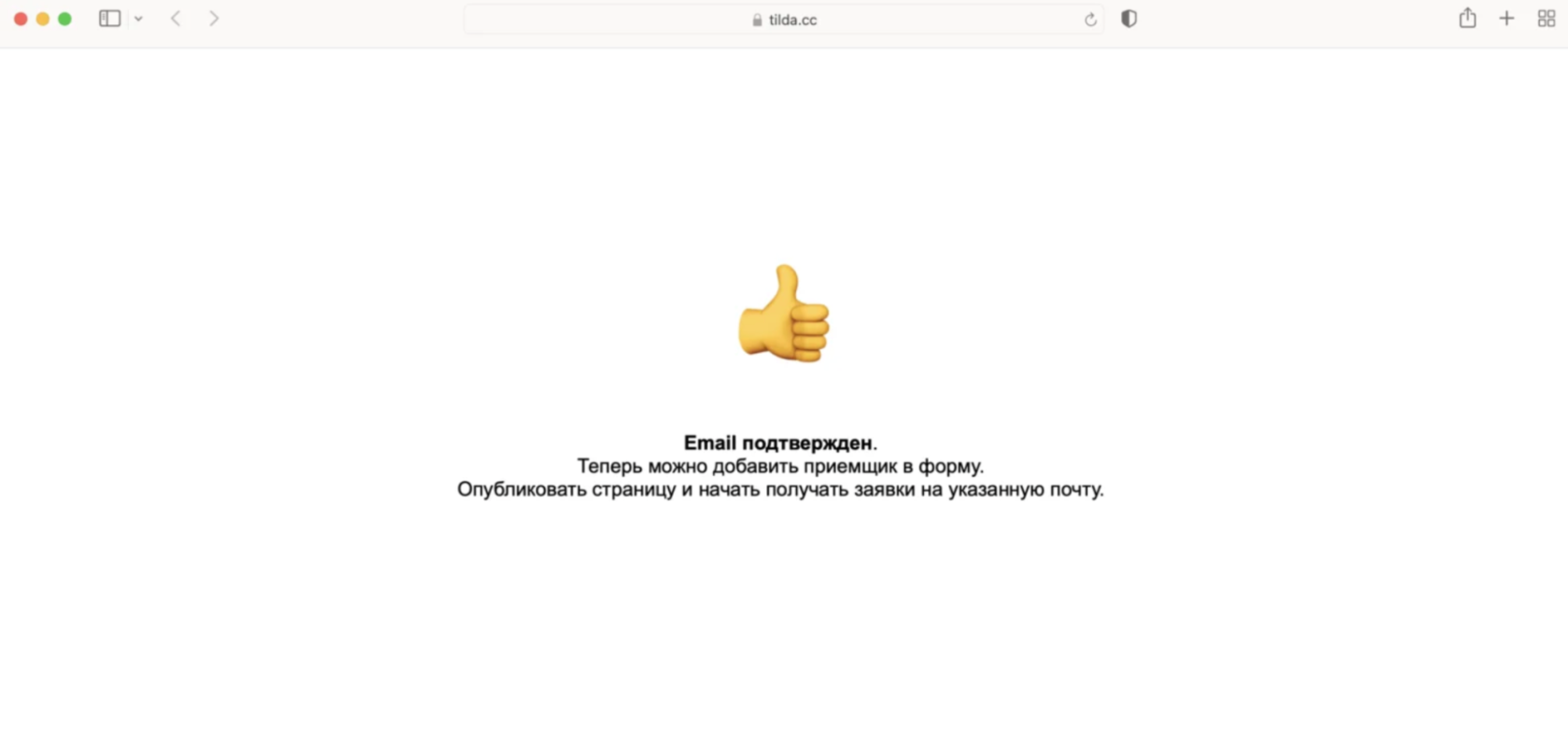](https://help.yougile.com/uploads/images/gallery/2025-11/scaled-1680-/lcDimage6.png)
Сервис приема данных активирован. Перейдите на страницу, где у вас расположена форма, и в блоке с формой отметьте галочкой подключенный сервис приема данных. Опубликуйте страницу:
[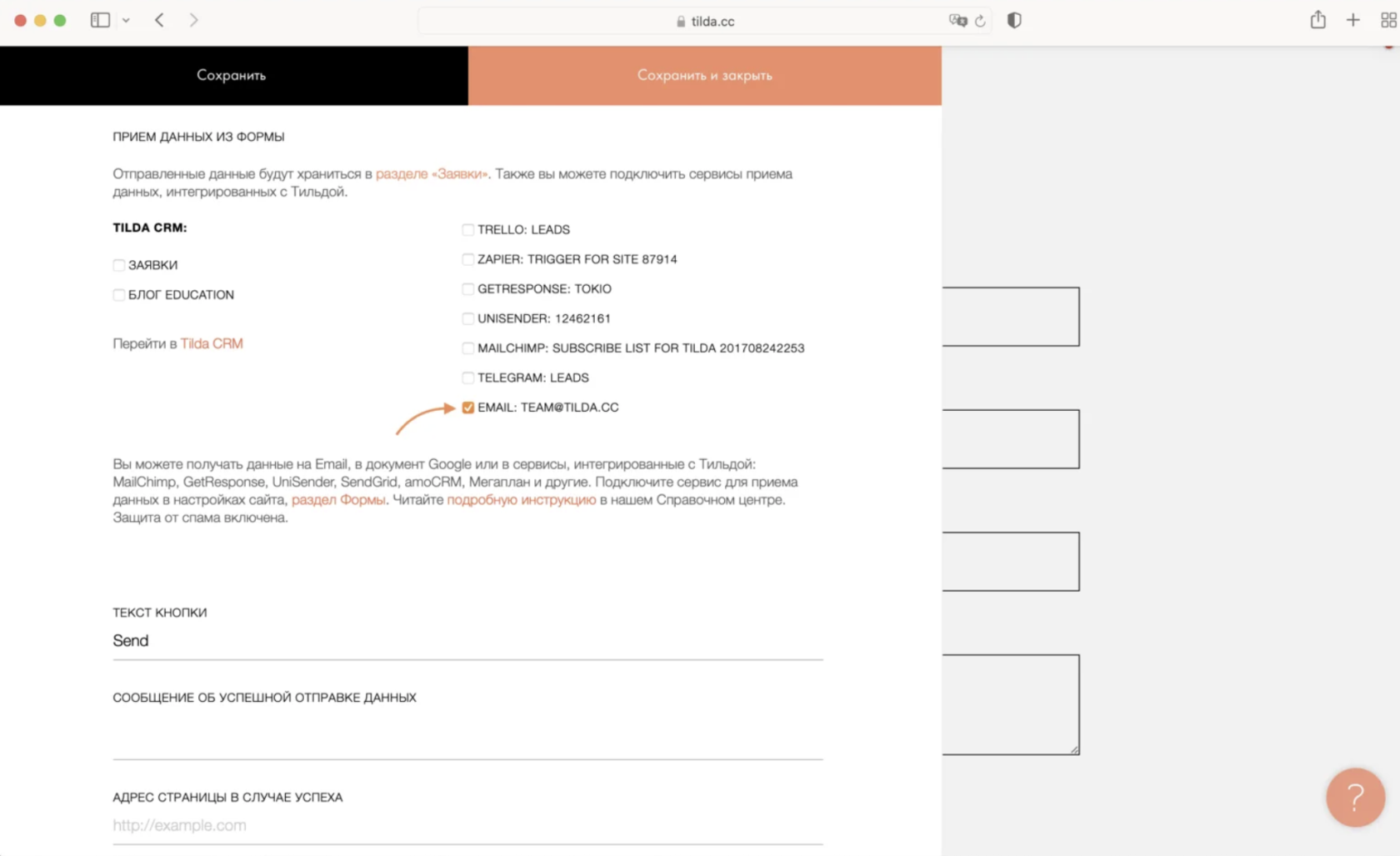](https://help.yougile.com/uploads/images/gallery/2025-11/scaled-1680-/H3pimage1.png)
Если что-то не работает, пожалуйста, убедитесь, что ваша страница открывается по тому же адресу, что вы указали в настройках формы.
Если вам нужно подключить емейл, к которому вы не имеете прямого доступа (например, для заказчика), то попросите, пожалуйста, прислать вам ссылку из письма или переслать само письмо на вашу почту.
Если вы не получаете письма, пожалуйста, проверьте папку «спам».
#### Инструкция по настройке расширения “Приём заявок с почты”
#### Установка расширения
Установить расширение может только администратор компании.
1. Зайдите в раздел “**Моя компания**” в “**Расширения**”
[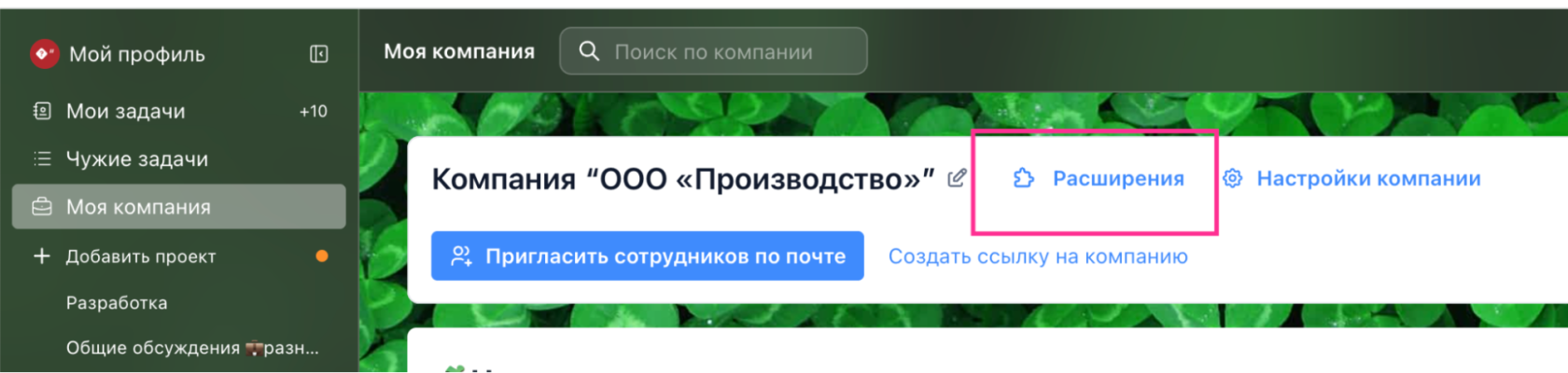](https://help.yougile.com/uploads/images/gallery/2025-11/scaled-1680-/GEVimage3.png)
2. Проскрольте галерею до нужного расширения или введите в строку поиска название
[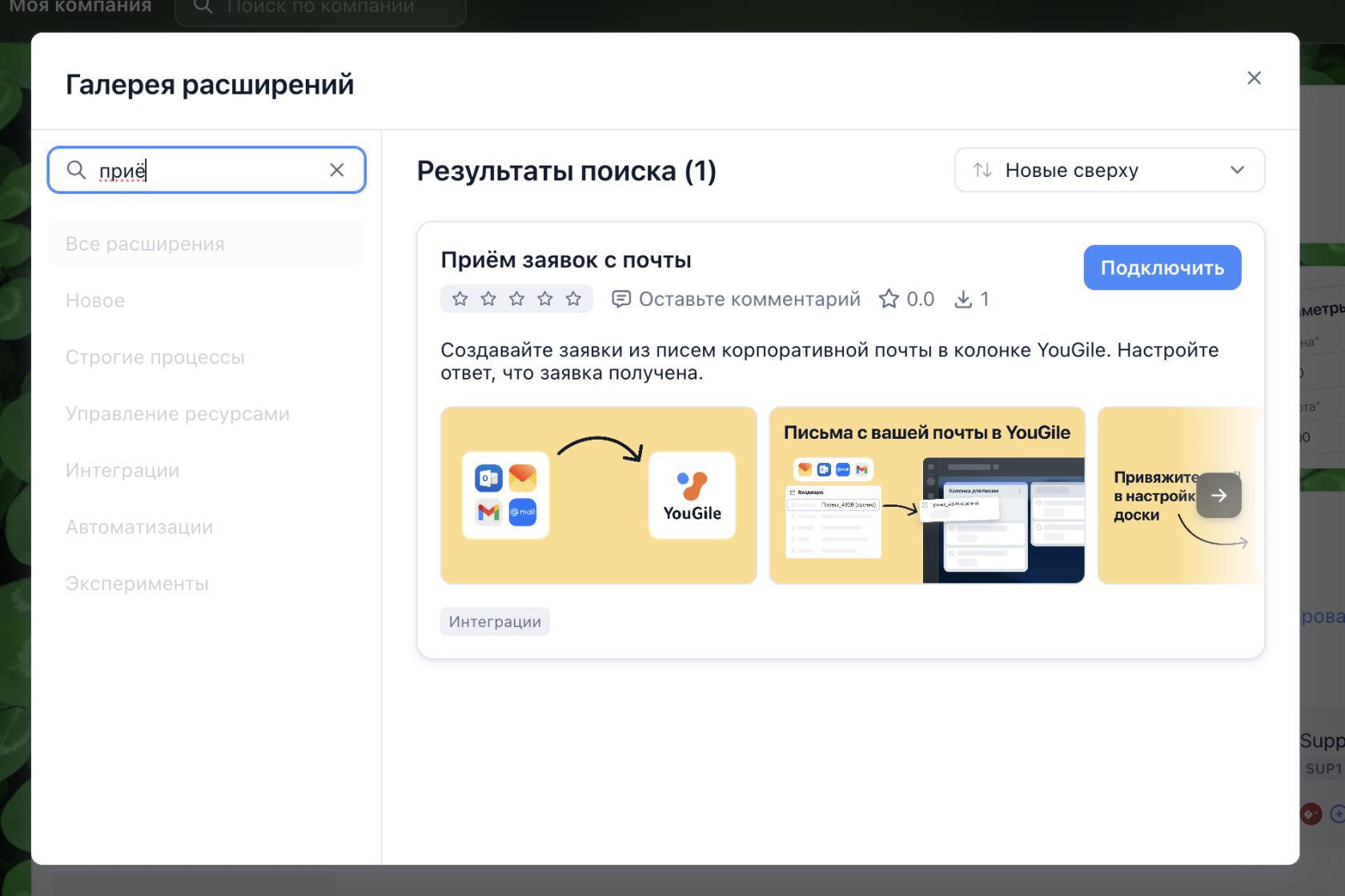](https://help.yougile.com/uploads/images/gallery/2025-11/scaled-1680-/wVMimage5.png)
3. Нажмите кнопку “**Подключить**” и перейдите в настройку расширения, нажав на иконку шестеренки:
#### [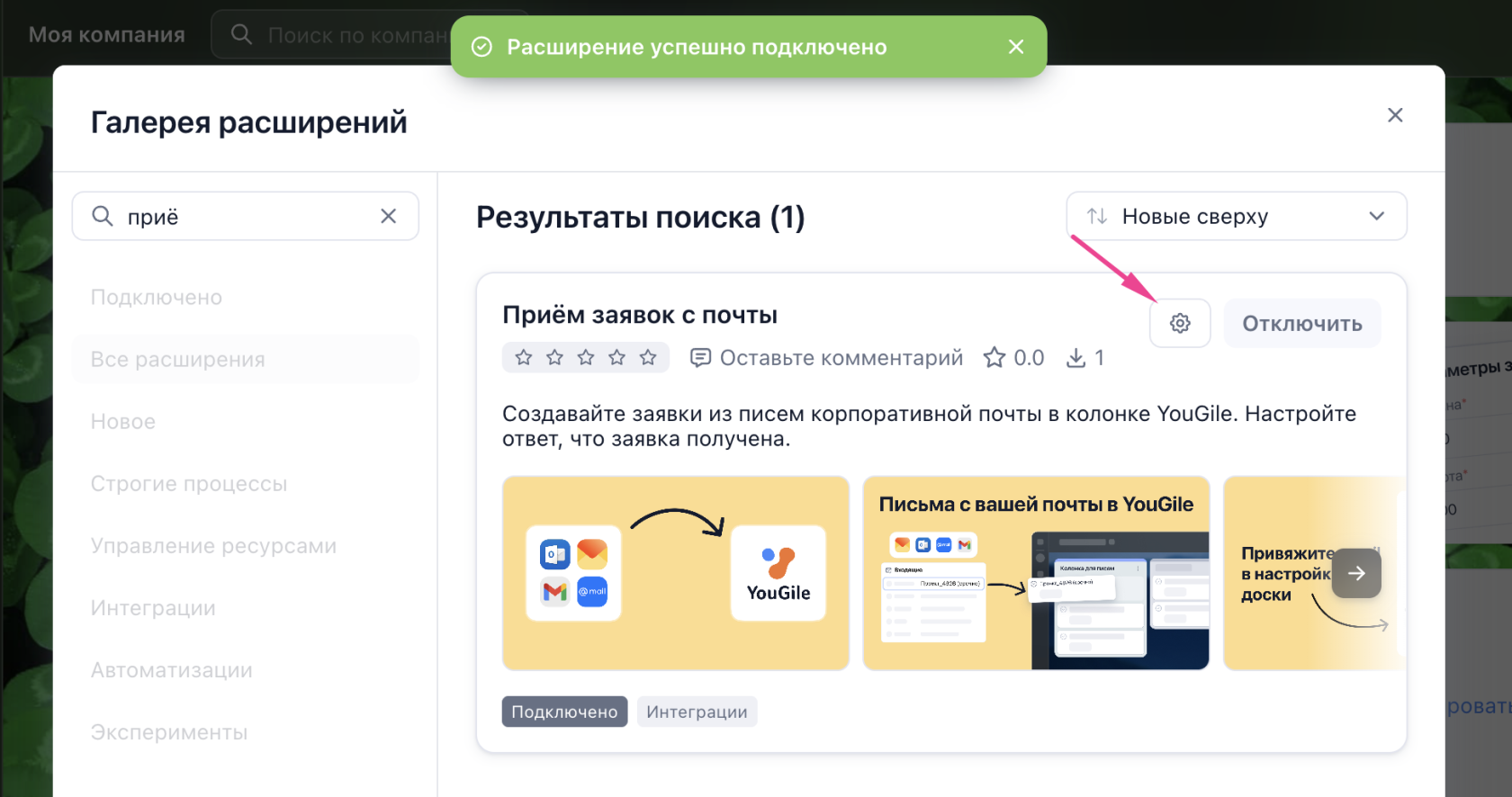](https://help.yougile.com/uploads/images/gallery/2025-11/scaled-1680-/htgimage2.png)
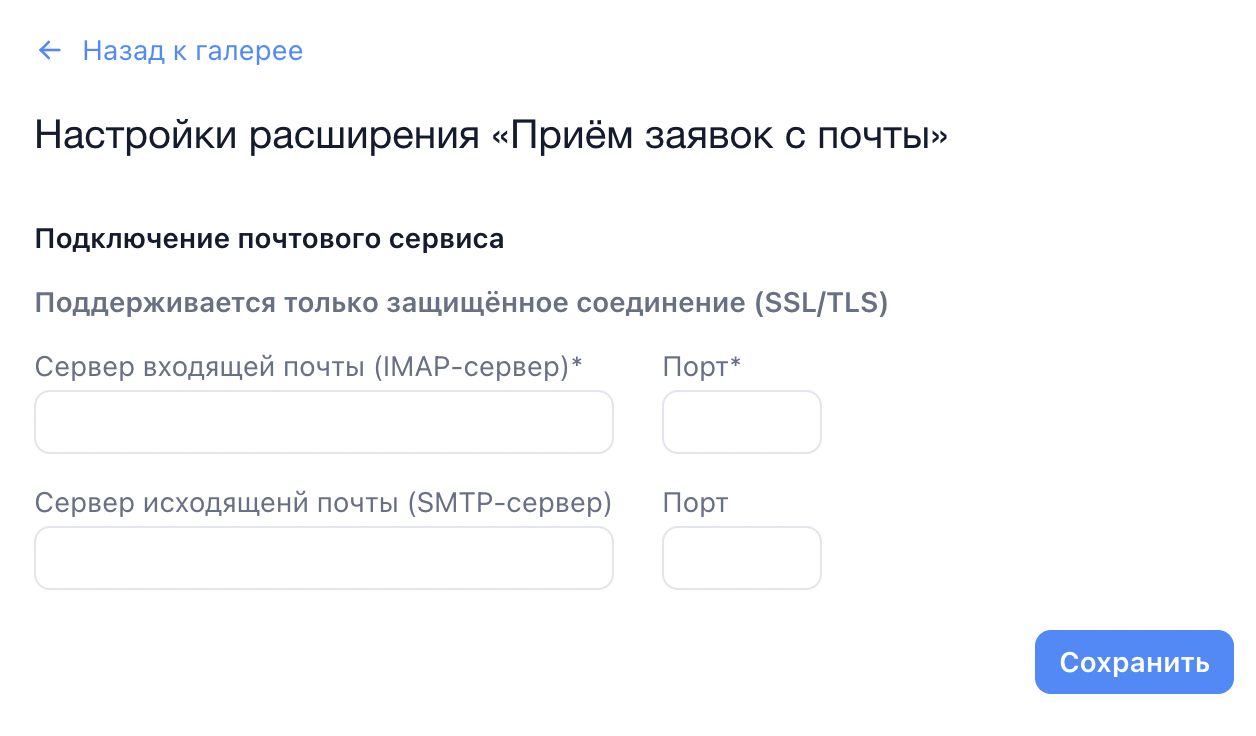
Подключение интеграции с почтовым сервисом
Для корректной работы необходимо указать:
- **Серверы входящей почты** (интеграция с почтой работает по протоколу IMAP),
- **Сервер исходящей почты** (при необходимости),
- **Порт** для подключения
[](https://help.yougile.com/uploads/images/gallery/2025-11/scaled-1680-/PoCimage4.png)
#### Настройка интеграций с почтовым сервисом
После включения расширения в настройках доски появится новый пункт — **"Прием заявок с почты"**:
[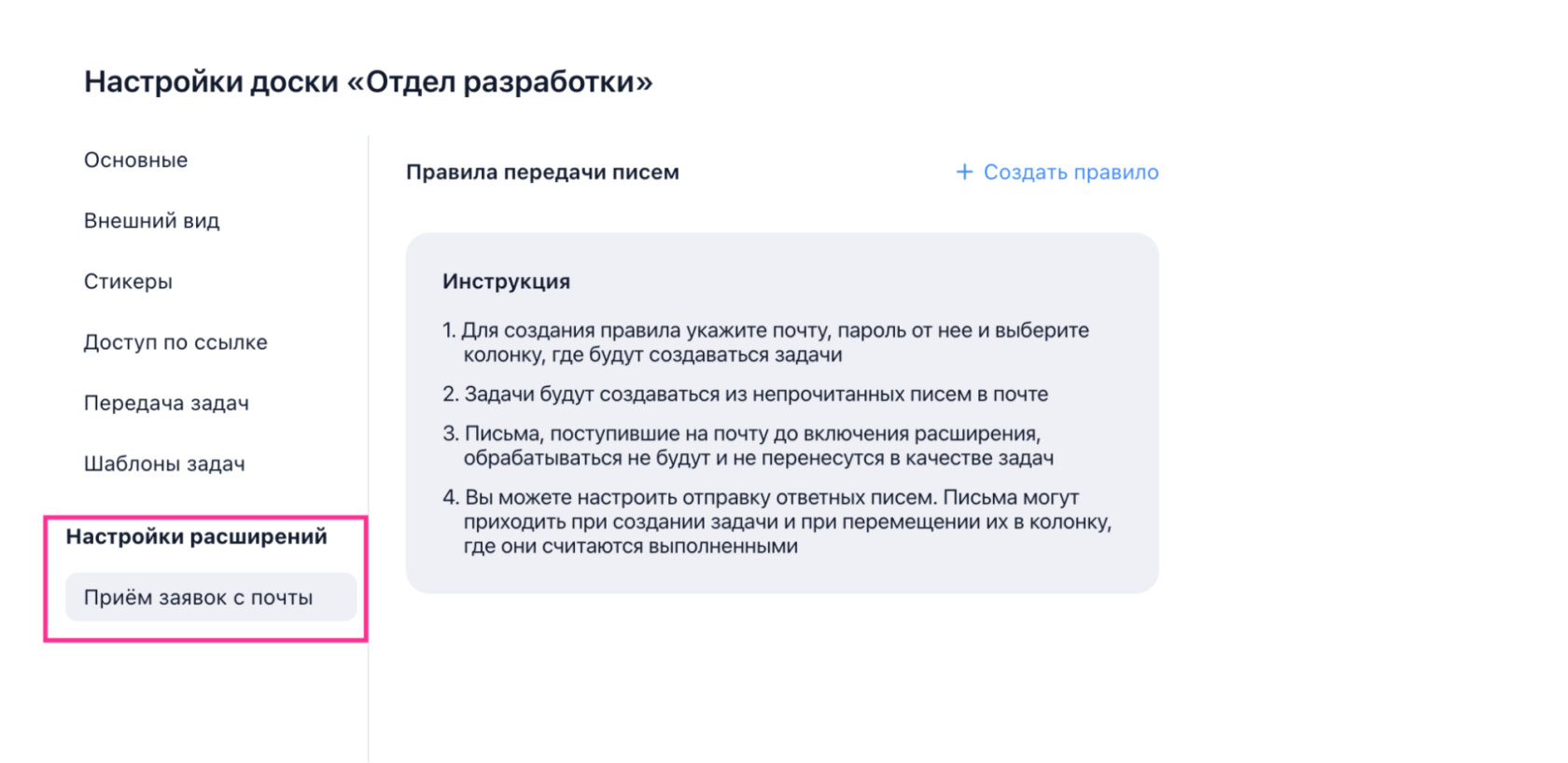](https://help.yougile.com/uploads/images/gallery/2025-11/scaled-1680-/w4Mimage7.png)
#### Создание/редактирование правил
1. Перейдите в **"Прием заявок с почты"**.
2. Нажмите **"Создать правило"**.
3. Укажите необходимые данные:
4. - **Название** правила,
- **Адрес электронной почты**, на которую будут приходить письма
- **Пароль от почты**,
- **Колонку**, в которой будут автоматически создаваться задачи.
5. Сохраните настройки.
[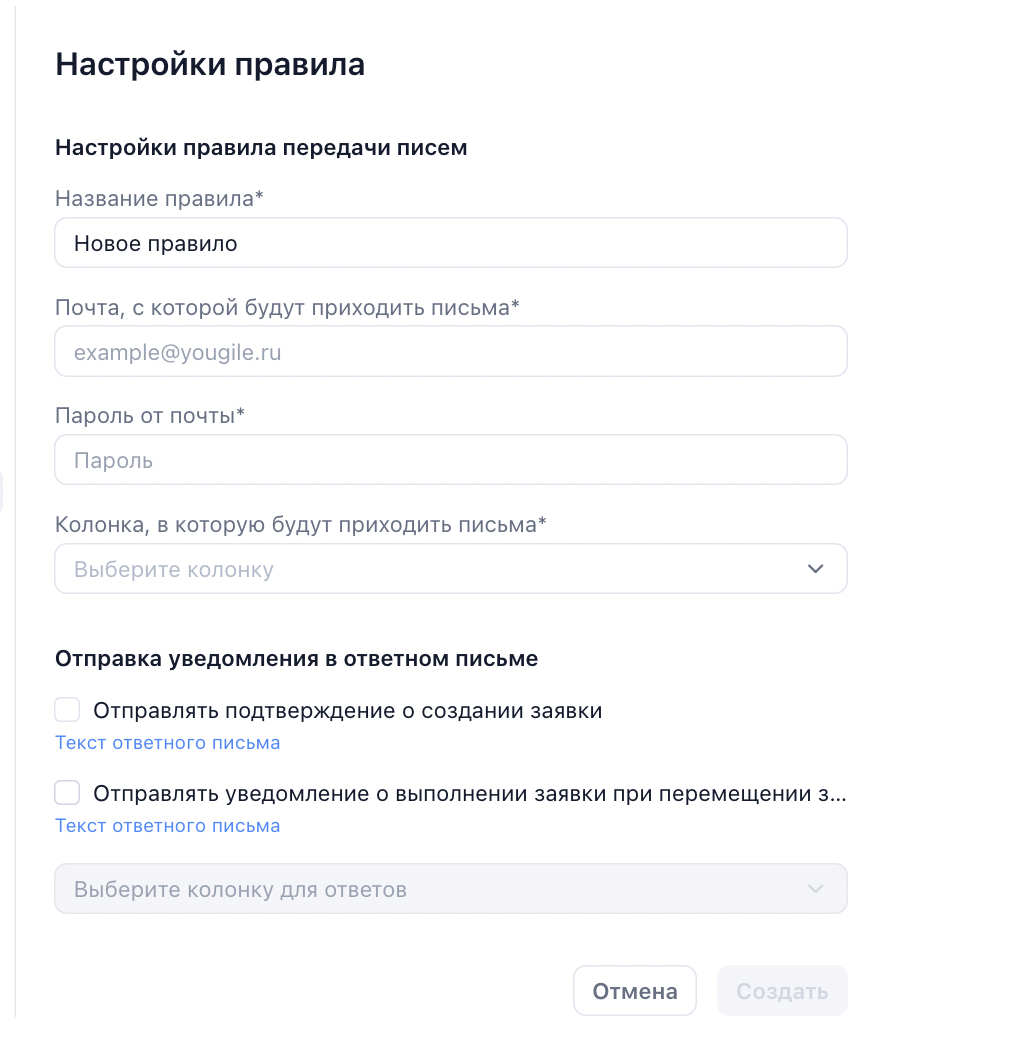](https://help.yougile.com/uploads/images/gallery/2025-11/scaled-1680-/OUYimage8.png)
- Вы можете изменять параметры существующих правил или удалять их в этом же разделе.
#### Как получить пароль для приложения
Обратите внимание, что пароль от почты не подходит для подключения расширения. Вам необходимо настроить пароль для внешних приложений в вашем почтовом клиенте.
Как это сделать можно узнать здесь:
Инструкция [Mail.ru](http://mail.ru): [https://help.mail.ru/mail/login/mailer/](https://help.mail.ru/mail/login/mailer/)
Инструкция Yandex: [https://yandex.ru/support/id/ru/authorization/app-passwords](https://yandex.ru/support/id/ru/authorization/app-passwords)
#### Работа расширения
- Расширение проверяет **непрочитанные письма** на указанной почте.
- При обнаружении нового письма:
- - **Создается новая задача** в выбранной колонке,
- **Тема письма** становится названием задачи,
- **Текст письма** добавляется в описание задачи (вложения и изображения не переносятся).
- После создания задачи письмо в почтовом ящике помечается как **прочитанное**.
#### Важные замечания
- Не рекомендуется создавать несколько правил с одинаковыми почтами, так как это приведет к некорректной работе расширения
- Письма, поступившие на почту до включения расширения, обрабатываться не будут и не перенесутся в качестве задач
# Как подключить прием заявок через Telegram bot в YouGile бесплатно
**Оглавление:**
[Как подключить Telegram-бота?](https://help.yougile.com/link/104#bkmrk-%D0%9A%D0%B0%D0%BA-%D0%BF%D0%BE%D0%B4%D0%BA%D0%BB%D1%8E%D1%87%D0%B8%D1%82%D1%8C-teleg-1)
[Создаём Telegram-бота через BotFather](https://help.yougile.com/link/104#bkmrk-%D0%A1%D0%BE%D0%B7%D0%B4%D0%B0%D1%91%D0%BC-telegram-%D0%B1%D0%BE%D1%82-1)
[Украшаем бота](https://help.yougile.com/link/104#bkmrk-%D0%A3%D0%BA%D1%80%D0%B0%D1%88%D0%B0%D0%B5%D0%BC-%D0%B1%D0%BE%D1%82%D0%B0-1)
[Программируем бота](https://help.yougile.com/link/104#bkmrk-%D0%9F%D1%80%D0%BE%D0%B3%D1%80%D0%B0%D0%BC%D0%BC%D0%B8%D1%80%D1%83%D0%B5%D0%BC-%D0%B1%D0%BE%D1%82%D0%B0-1)
[Robochat](https://help.yougile.com/link/104#bkmrk-robochat-1)
[Вотmaker](https://help.yougile.com/link/104#bkmrk-botmaker)
[Botmother](https://help.yougile.com/link/104#bkmrk-botmother)
[Привязываем бота в YouGile CRM через Wazzup](https://help.yougile.com/link/104#bkmrk-%D0%9F%D1%80%D0%B8%D0%B2%D1%8F%D0%B7%D1%8B%D0%B2%D0%B0%D0%B5%D0%BC-%D0%B1%D0%BE%D1%82%D0%B0-%D0%B2-y-1)
[Установка расширения в YouGile](https://help.yougile.com/link/104#bkmrk-%D0%A3%D1%81%D1%82%D0%B0%D0%BD%D0%BE%D0%B2%D0%BA%D0%B0-%D1%80%D0%B0%D1%81%D1%88%D0%B8%D1%80%D0%B5%D0%BD%D0%B8%D1%8F-1)
[Подключение интеграции с Wazzup](https://help.yougile.com/link/104#bkmrk-%D0%9F%D0%BE%D0%B4%D0%BA%D0%BB%D1%8E%D1%87%D0%B5%D0%BD%D0%B8%D0%B5-%D0%B8%D0%BD%D1%82%D0%B5%D0%B3%D1%80%D0%B0%D1%86-1)
##### **Что вы получите в итоге?**
Бесплатный телеграм бот, который позволит вам вести диалог с 500 клиентами в месяц, подключенный прямо к CRM
[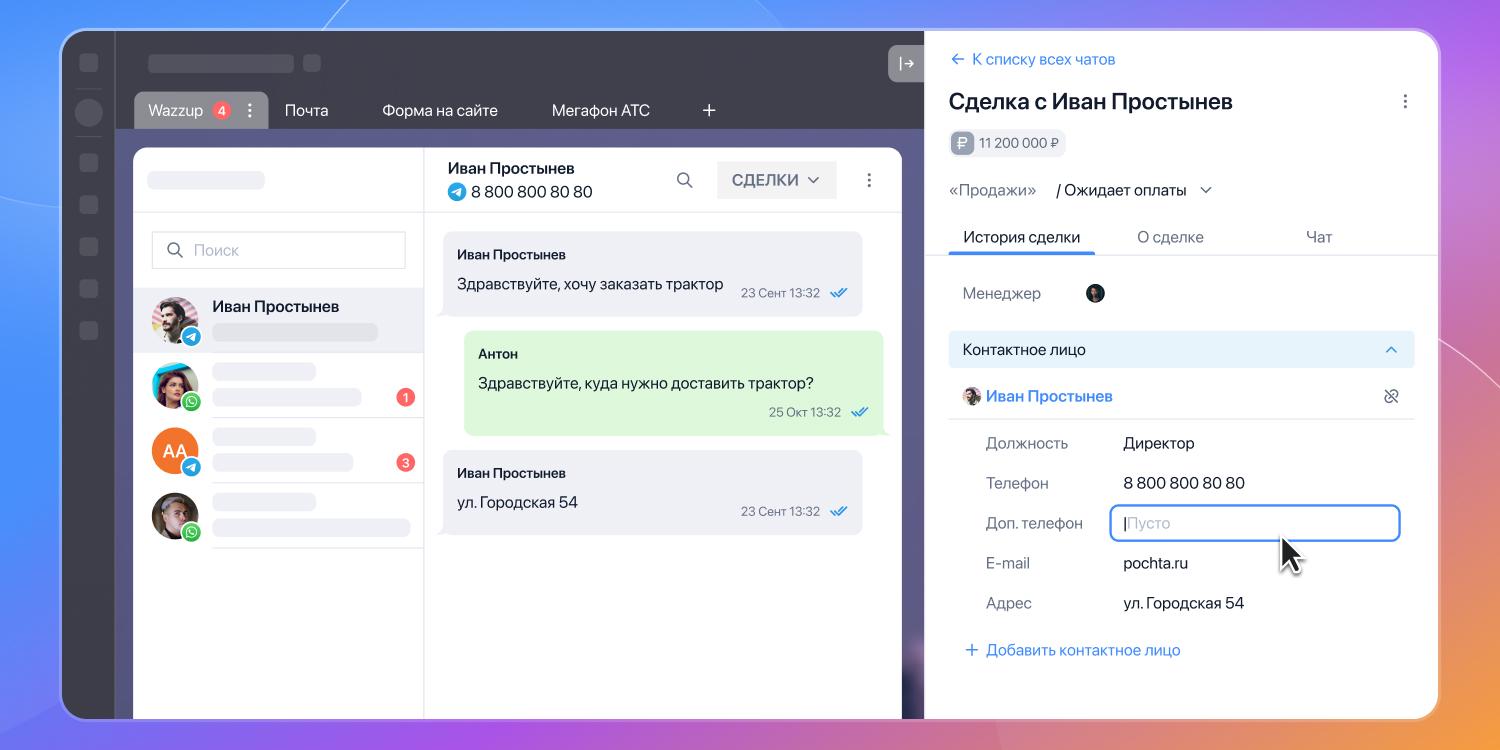](https://help.yougile.com/uploads/images/gallery/2025-12/scaled-1680-/image13.jpg)
#### **Как подключить Telegram-бота?**
Telegram Bot — это специальная программа, которая умеет общаться с людьми прямо в чате Telegram по заранее заданным правилам. При этом через бота может общаться ваш сотрудник точно также, как в обычном чате.
#### **Создаём Telegram-бота через BotFather**
1. Найдите @BotFather в Telegram и запустите бота (кнопка START).
2. Создайте нового бота: введите команду /newbot или нажмите «Create a New Bot» в мини-приложении.
3. Укажите данные бота:
4. - Название (видно клиентам, можно на русском).
- Юзернейм (уникальный адрес, латиницей, должен оканчиваться на bot).
5. Скопируйте токен из финального сообщения от BotFather. Этот токен понадобится для подключения бота в Wazzup.
Важно: Токен — это пароль вашего бота. Храните его в надёжном месте и никому не передавайте.
#####
**Украшаем бота**
Поставьте аватарку и придумайте название. В качестве аватара можно использовать фото и имя вашего сотрудника, так клиентам будет приятнее общаться с вами через бота.
- Установить или изменить аватарку поможет команда /setuserpic
Отправьте команду в чат @BotFather, а затем загрузите нужное изображение, бот установит его в качестве аватарки:
[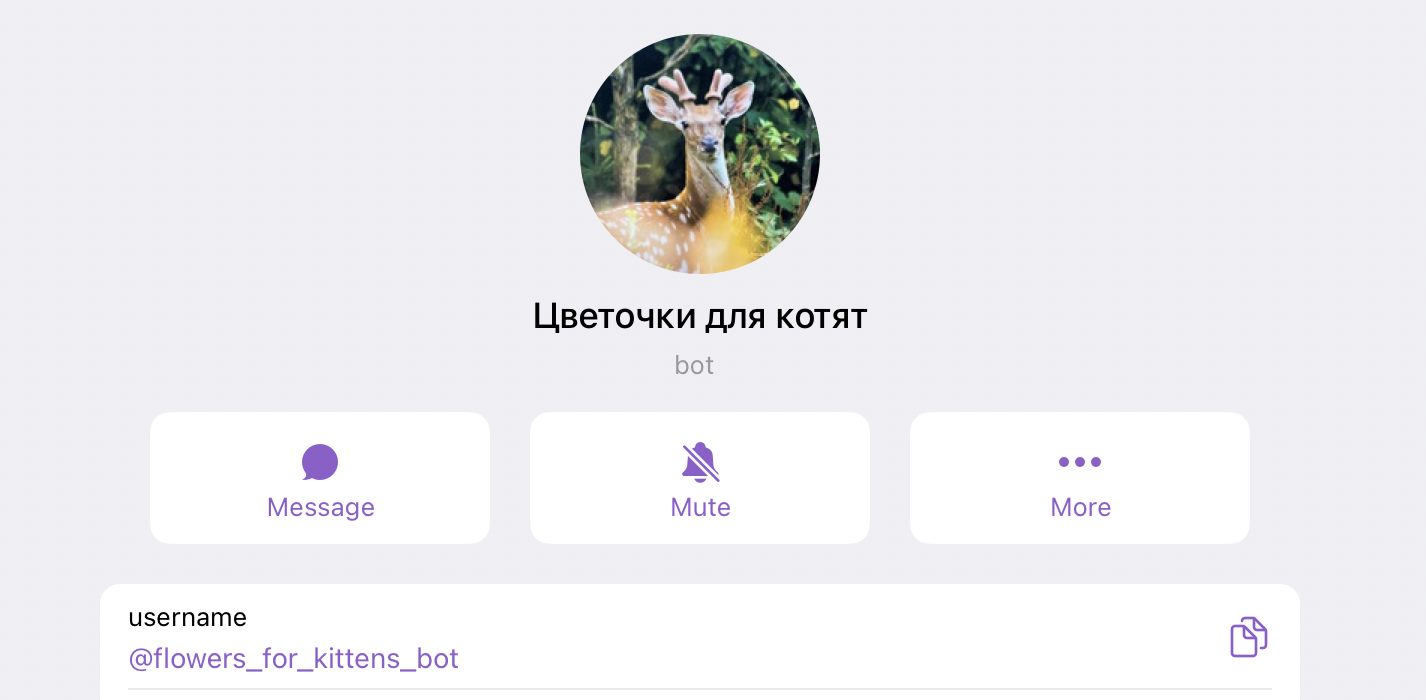](https://help.yougile.com/uploads/images/gallery/2025-12/scaled-1680-/image10.png)
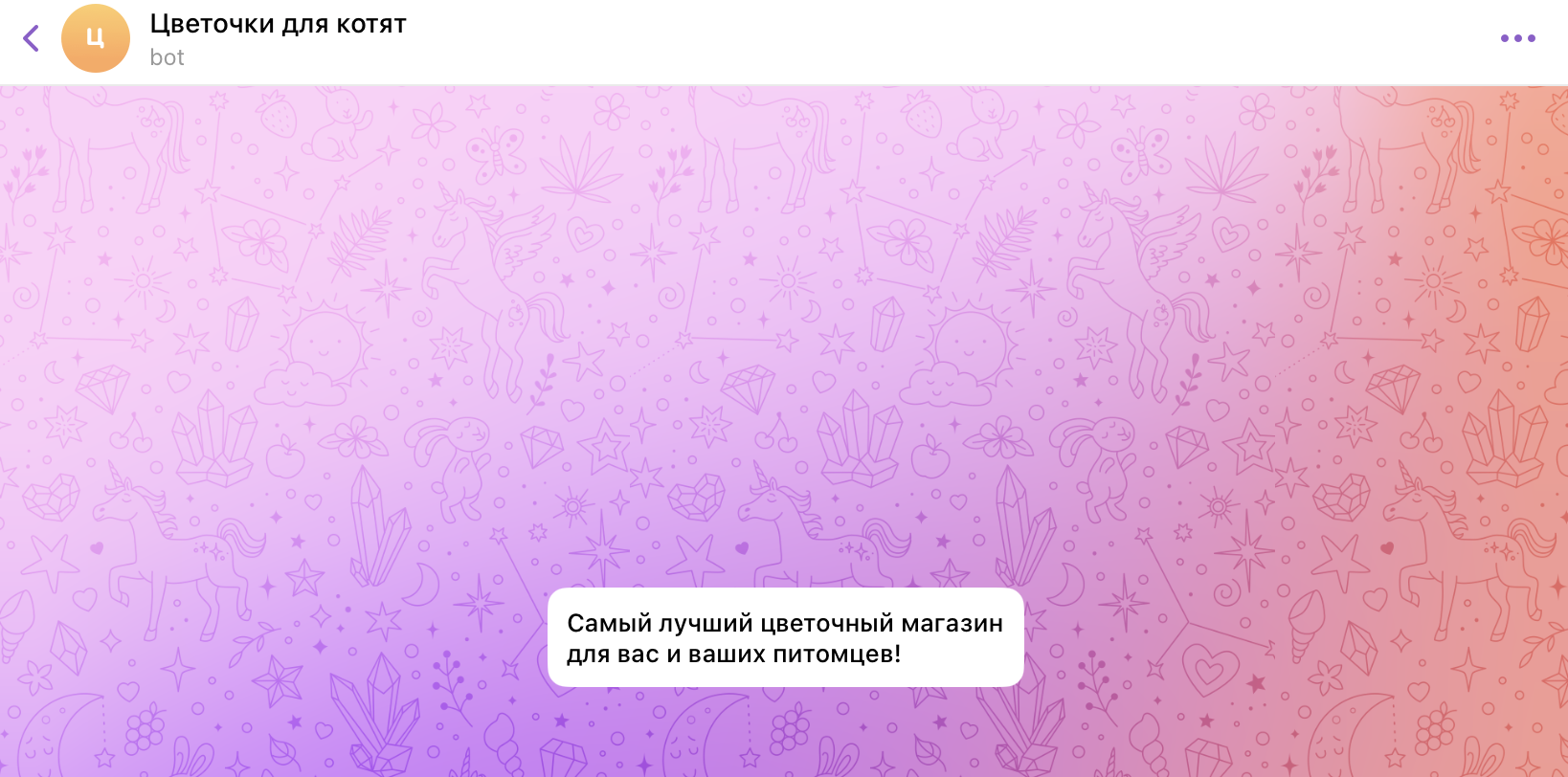
- Создать описание можно с помощью команды /setdescription
Отправьте команду в @BotFather, а затем отправьте сообщение с нужным текстом в чат. Описание будет установлено в ваш бот в течение пары минут:
[](https://help.yougile.com/uploads/images/gallery/2025-12/scaled-1680-/image5.png)
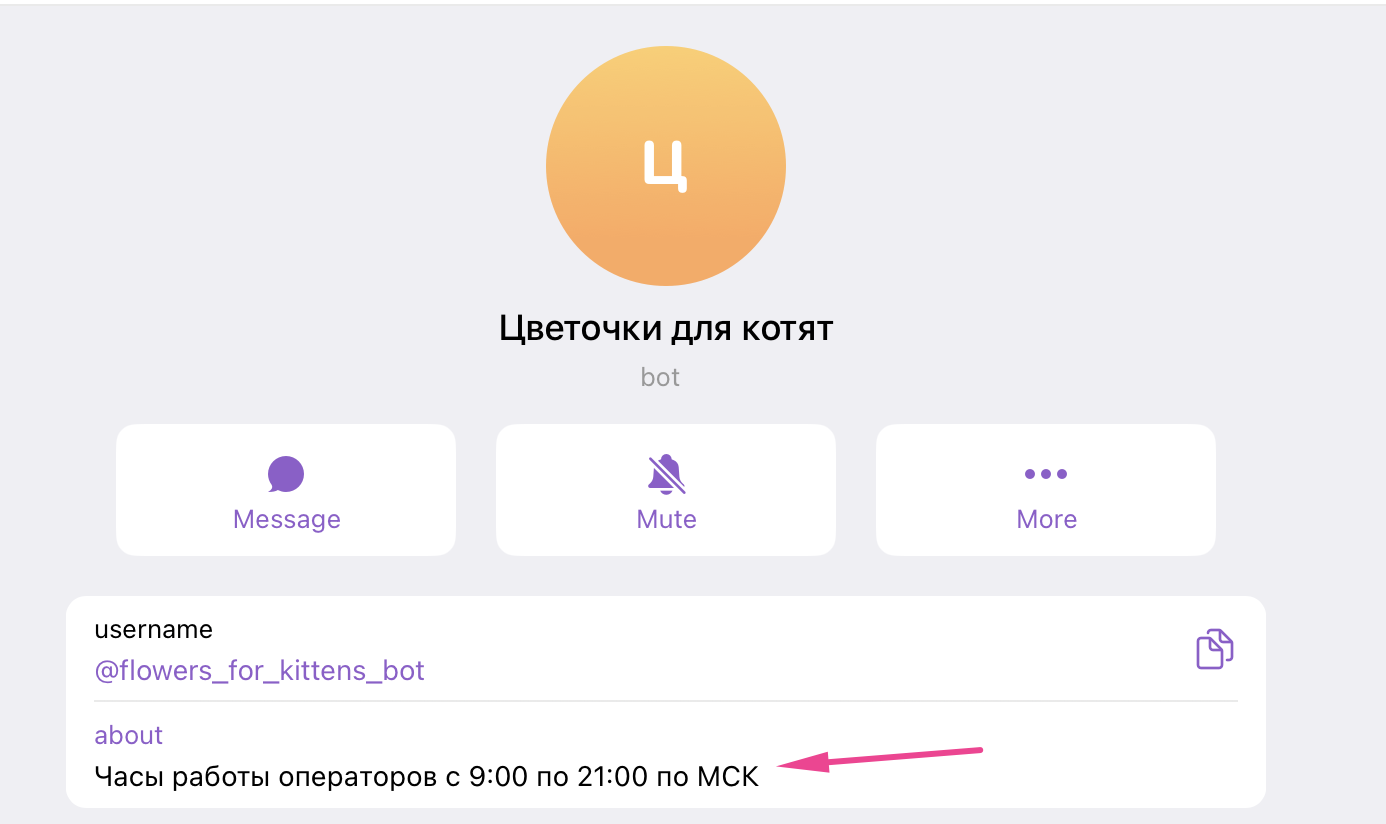
- Заполнить информацию о боте можно через команду /setabouttext
Отправьте команду и нужный текст в @BotFather и она отобразится в карточке вашего бота:
[](https://help.yougile.com/uploads/images/gallery/2025-12/scaled-1680-/image7.png)
##### **Программируем бота**
Запрограммировать бота можно без кода с помощью специальных конструкторов. Как это работает:
Сервис получает от Telegram все входящие сообщения: текст, фото, команды, кнопки. Далее сервис:
- анализирует, что написал человек
- ищет совпадение с вашим сценарием / командой
- решает, какой блок запустить
Например: Пользователь пишет слово «прайс» в чат → сервис видит слово → запускает ваш заранее запрограммированный сценарий и отправляет файл с текущими ценами клиенту.
##### **Robochat**
Инструкция по работе: [https://robochat.io/docs/](https://robochat.io/docs/)
Преимущества:
- Интуитивно понятный блочный конструктор позволяет создавать ботов, соединяя блоки, без знания кода.
- Можно использовать готовые шаблоны для различных задач, таких как автоворонка продаж, сбор заявок, игры-квесты или анкеты.
- Ботов можно тестировать и редактировать перед запуском.
- Бесплатный. Можно делать рассылку не более чем на 250 аккаунтов, но есть ограничения в тестировании и приеме платежей.
##### **Botmaker**
[https://botmaker.ru/](https://botmaker.ru/)
Преимущества:
- База знаний по созданию, продаже и маркетингу ботов
- Готовые модули для быстрой сборки
- Простой и интуитивный интерфейс
- Тарифы: бесплатный до 100 подписчиков, PRO — для профессиональных задач с расширенными возможностями
##### **Botmother**
[https://botmother.ru/](https://botmother.ru/)
Преимущества:
- Один бот для всех мессенджеров
- Визуальный редактор без ограничений по размеру сценария
- Готовые шаблоны популярных сценариев
- Полный набор инструментов: статистика, чат, рассылки, платежи
- Без ограничений по количеству пользователей
#### **Привязываем бота в YouGile CRM через Wazzup**
##### **Установка расширения в YouGile**
Установить расширение может только администратор компании.
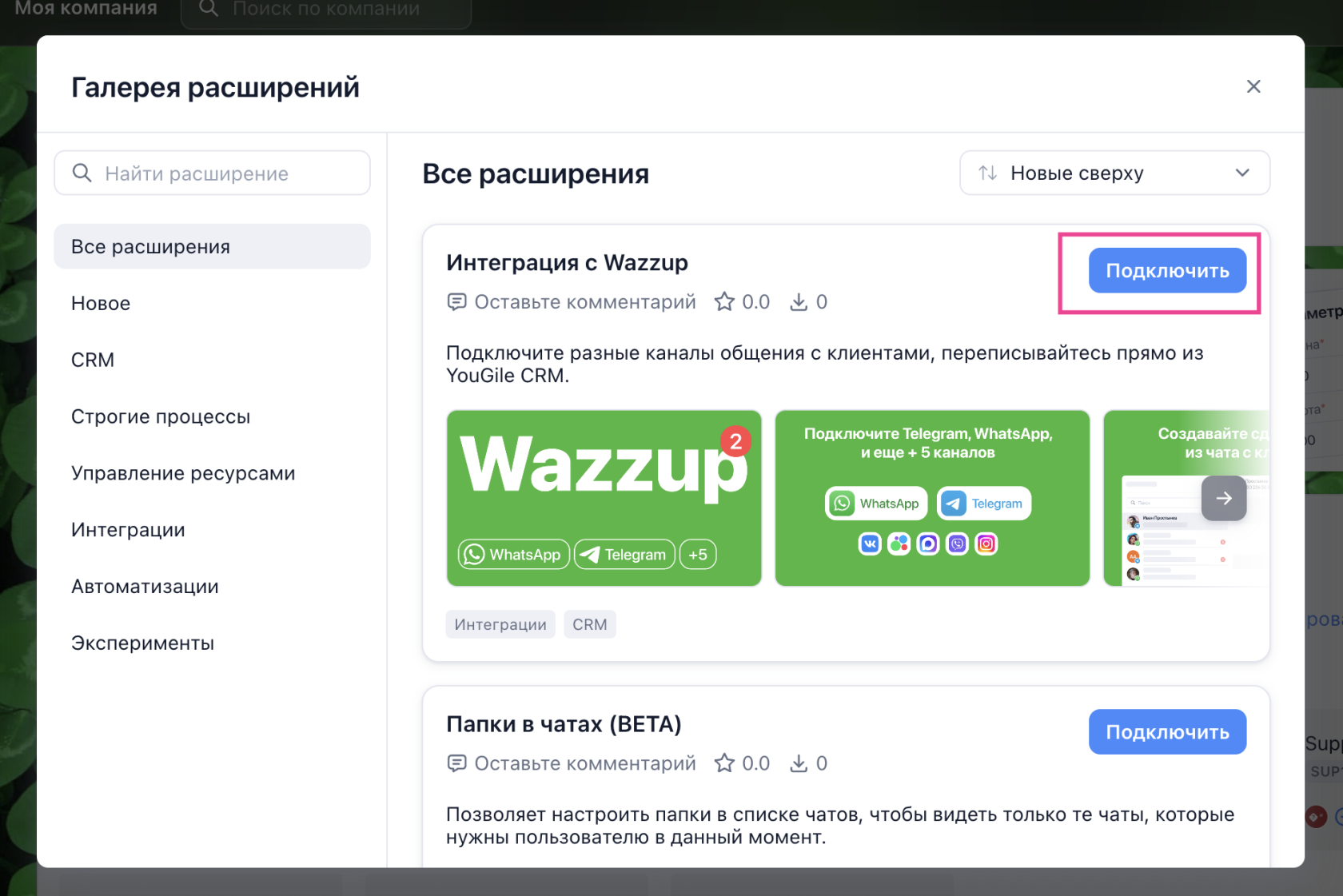
1. Зайдите в раздел “Моя компания” в “Расширения”
[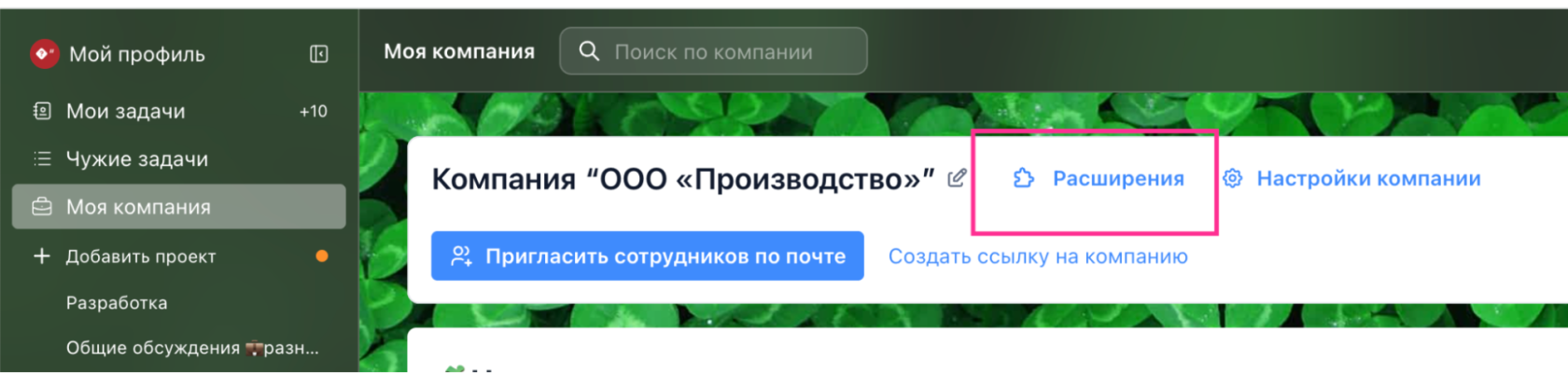](https://help.yougile.com/uploads/images/gallery/2025-12/scaled-1680-/image9.png)
2. Проскрольте галерею до нужного расширения или введите в строку поиска название
[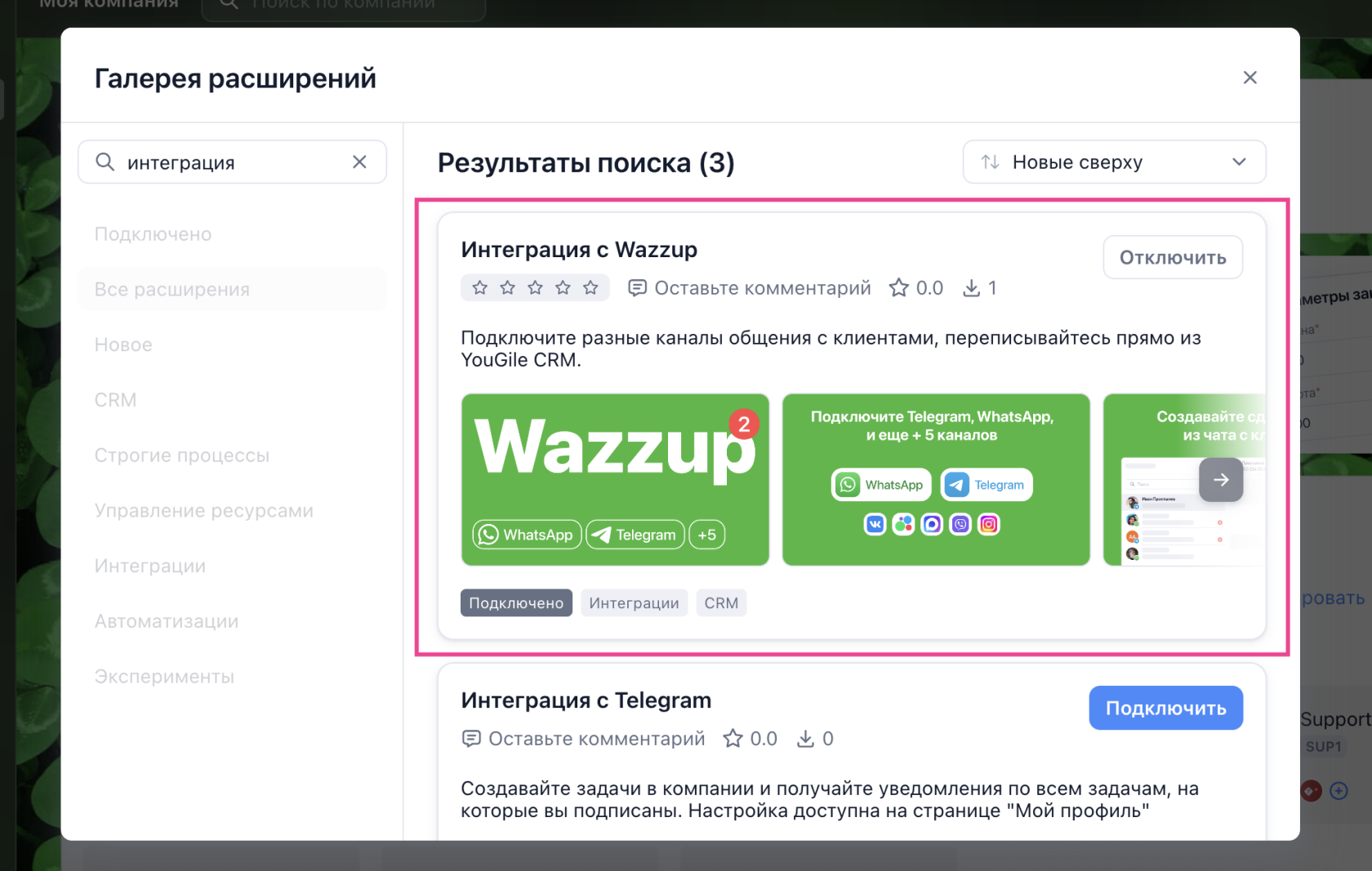](https://help.yougile.com/uploads/images/gallery/2025-12/scaled-1680-/image12.png)
3. Нажмите кнопку “Подключить”:
[](https://help.yougile.com/uploads/images/gallery/2025-12/scaled-1680-/MpIimage11.png)
##### **Подключение интеграции с Wazzup**
Для начала вам необходимо [зарегистрироваться в сервисе Wazzup](https://wazzup24.ru/?utm_p=WhJxCG) и подключить необходимые мессенджеры.
Инструкцию по регистрации и подключению мессенджеров вы можете найти здесь: [https://wazzup24.ru/help/](https://wazzup24.ru/help/)
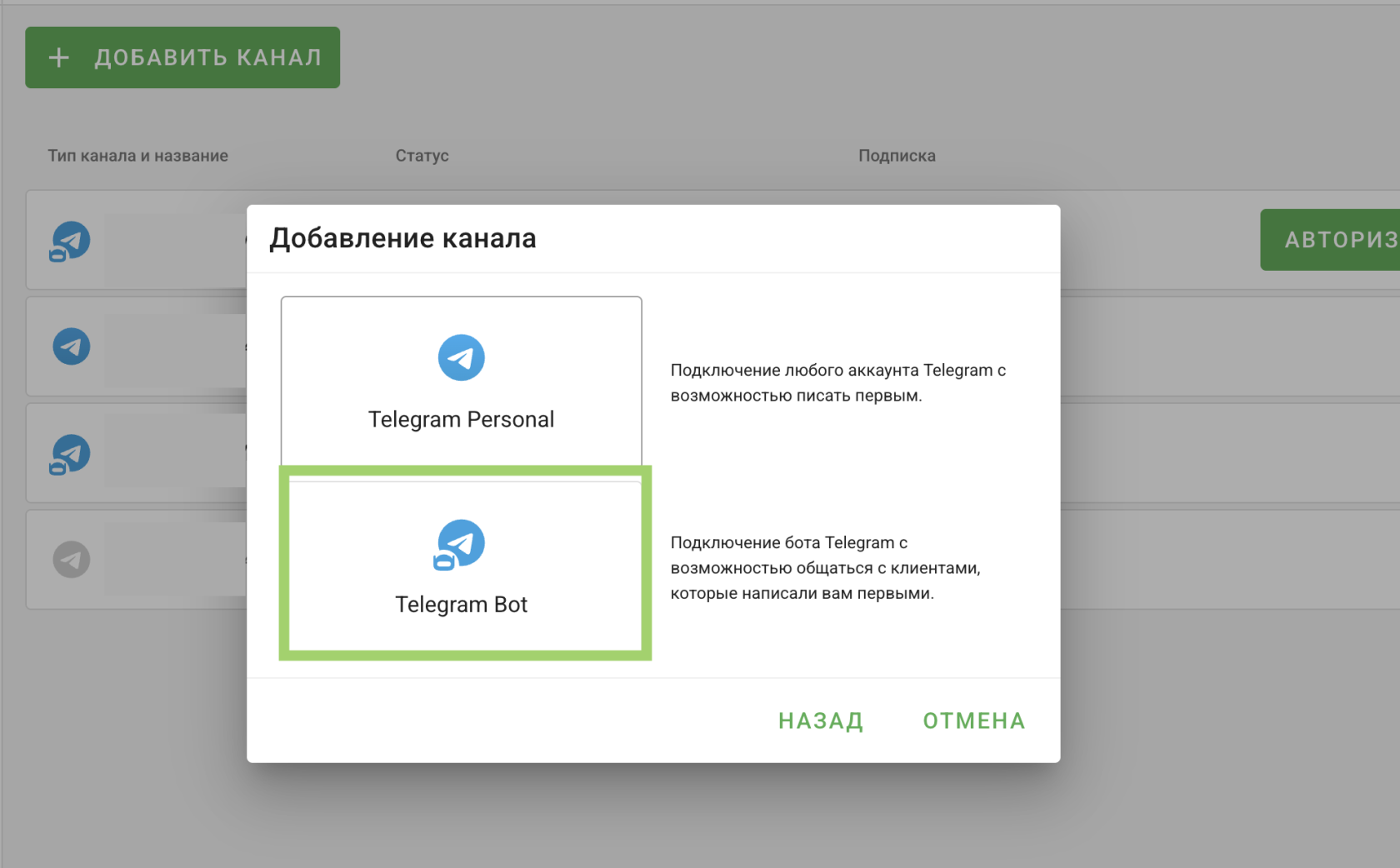
После того, как вы зарегистрируетесь вам необходимо подключить аккаунт Telegram
[](https://help.yougile.com/uploads/images/gallery/2025-12/scaled-1680-/4xoimage1.png)
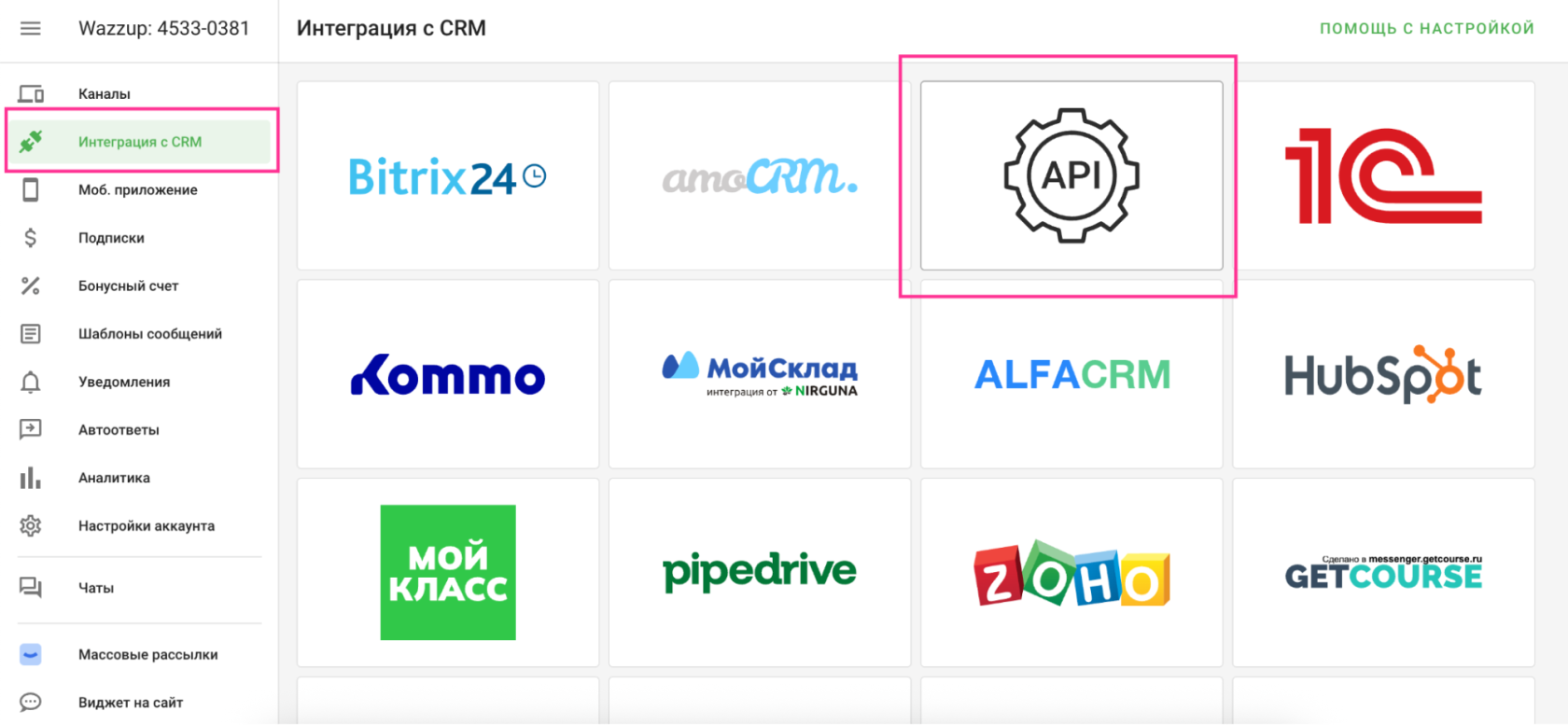
Далее вам необходимо связать ваш аккаунт в Wazzup с Yougile через API-ключ. Связать аккаунты может только администратор компании в Yougile или управляющий CRM проекта. Получить ключ вы можете в своем личном кабинете Wazzup. Перейдите в раздел “Интеграция с CRM” и выберите “API”:
[](https://help.yougile.com/uploads/images/gallery/2025-12/scaled-1680-/image8.png)
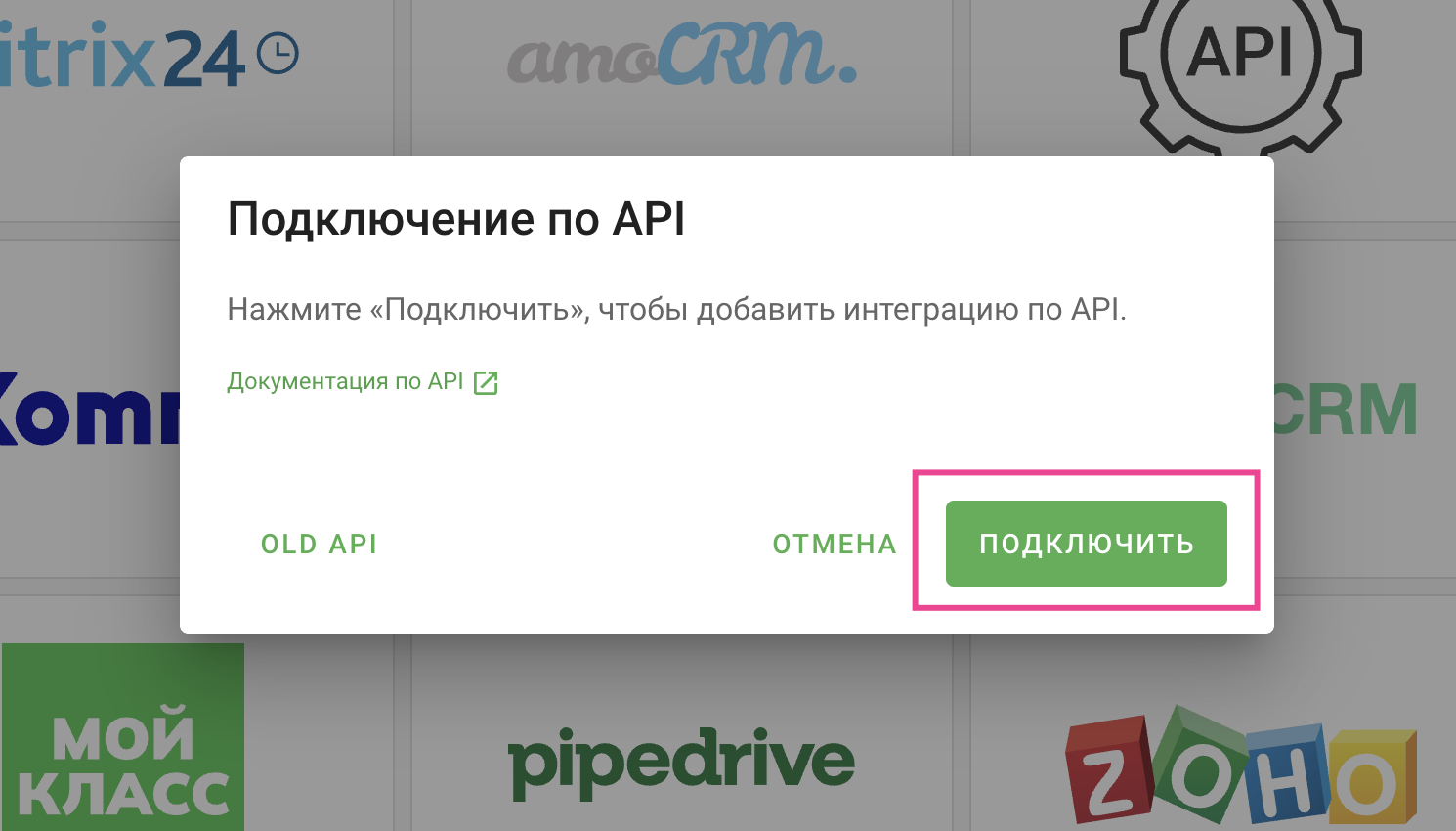
Далее в окне нажмите кнопку “Подключить”. После этого система выдаст вам API ключ, который необходимо скопировать:
[](https://help.yougile.com/uploads/images/gallery/2025-12/scaled-1680-/image6.png)
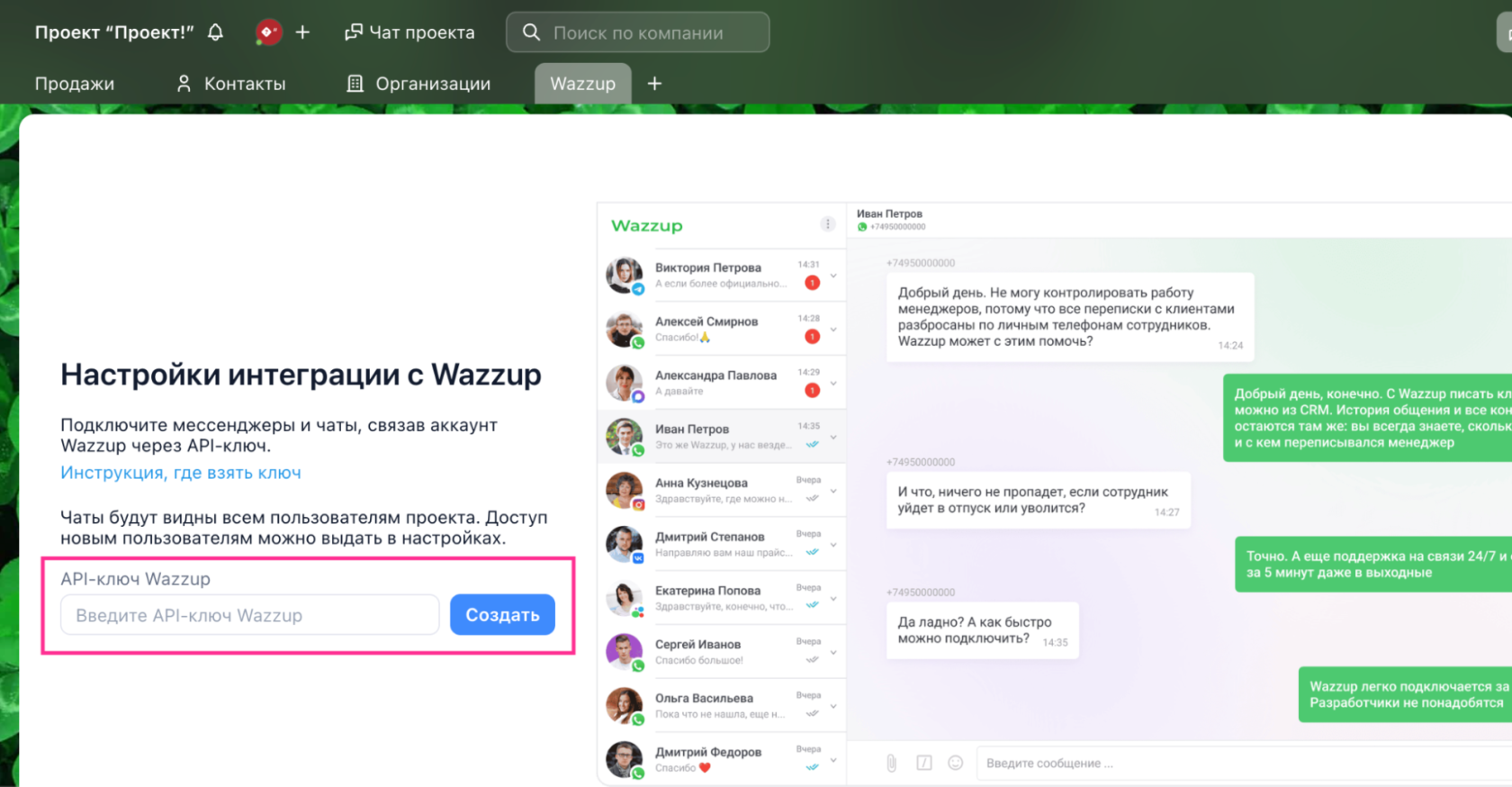
После того, как вы скопируете API ключ, перейдите в CRM проект Yougile и вставьте его в одноименную строку на вкладке “Wazzup”, нажмите “Создать”:
[](https://help.yougile.com/uploads/images/gallery/2025-12/scaled-1680-/image4.png)
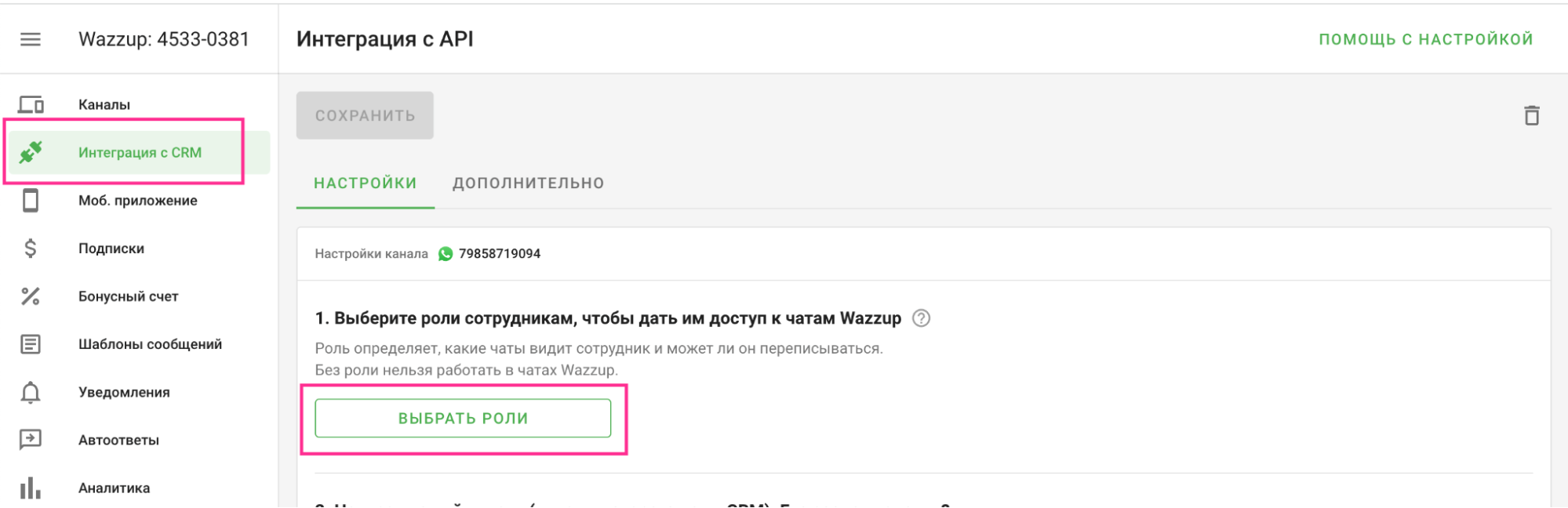
Пользователи, добавленные в CRM проект Yougile, будут видны в вашем личном кабинете Wazzup. Вы можете регулировать уровень доступа к чатам для каждого сотрудника. Для этого в личном кабинете Wazzup перейдите в раздел “Интеграция с CRM” и нажмите “Выбрать роли”:
[](https://help.yougile.com/uploads/images/gallery/2025-12/scaled-1680-/dknimage3.png)
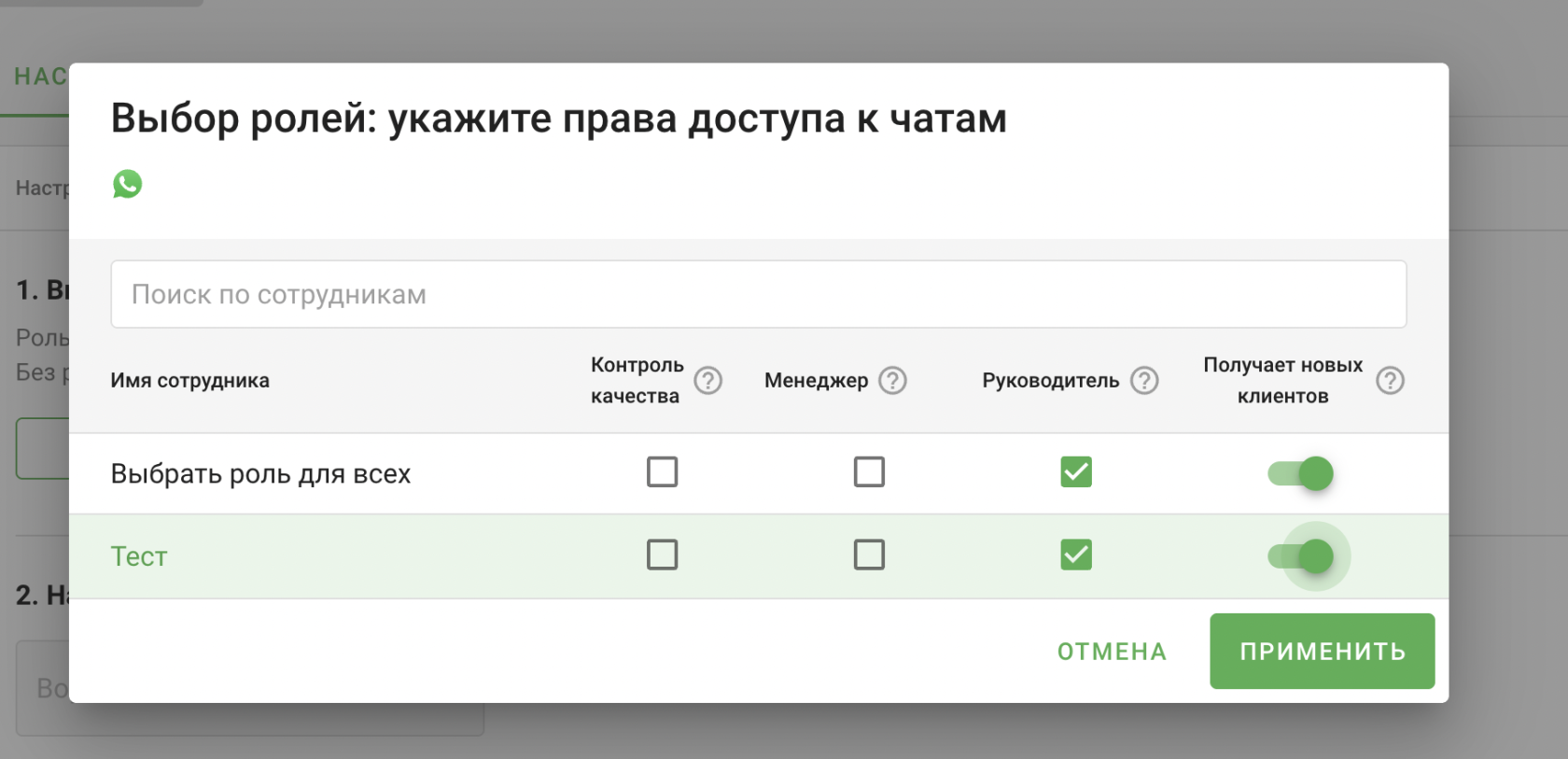
Далее в окне укажите роль каждого пользователя и выберите, должен ли он получать новые лиды.
Роли пользователей в Wazzup:
- Контроль качества — видит переписку всех менеджеров, но не может ничего написать
- Менеджер — может написать только тем клиентам, за которых он ответственный в CRM. Не видит переписку других менеджеров.
- Руководитель — видит переписку всех менеджеров и может написать любому клиенту.
[](https://help.yougile.com/uploads/images/gallery/2025-12/scaled-1680-/image2.png)
# Импорт из CSV файла. Создание CRM-проекта со сделками
В YouGile вы можете загрузить .csv-файл, импортировав, таким образом, заранее подготовленным списком задачи из другого сервиса.
Вы можете импортировать сделки в новый проект или же загрузить их в уже существующий.
#### **Импорт сделок в новый проект**
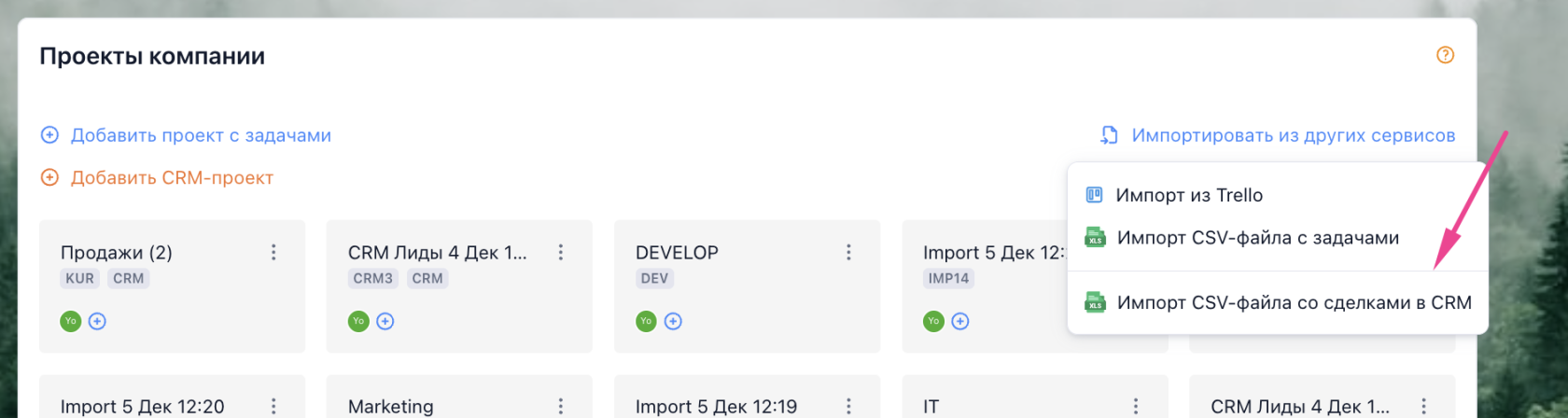
Загрузка доступна на странице “Моя компания” под кнопкой “Импортировать из других сервисов”:
[](https://help.yougile.com/uploads/images/gallery/2025-12/scaled-1680-/6Ouimage1.png)
Внутри вас ожидает инструкция по правильному оформлению таблицы и кнопка для загрузки. [Скачайте шаблон файла](https://ru.yougile.com/templates/files/import-file-crm.csv), чтобы ознакомиться с правильными заголовками столбцов и озаглавьте столбцы в вашем файле в соответствии с примером:
[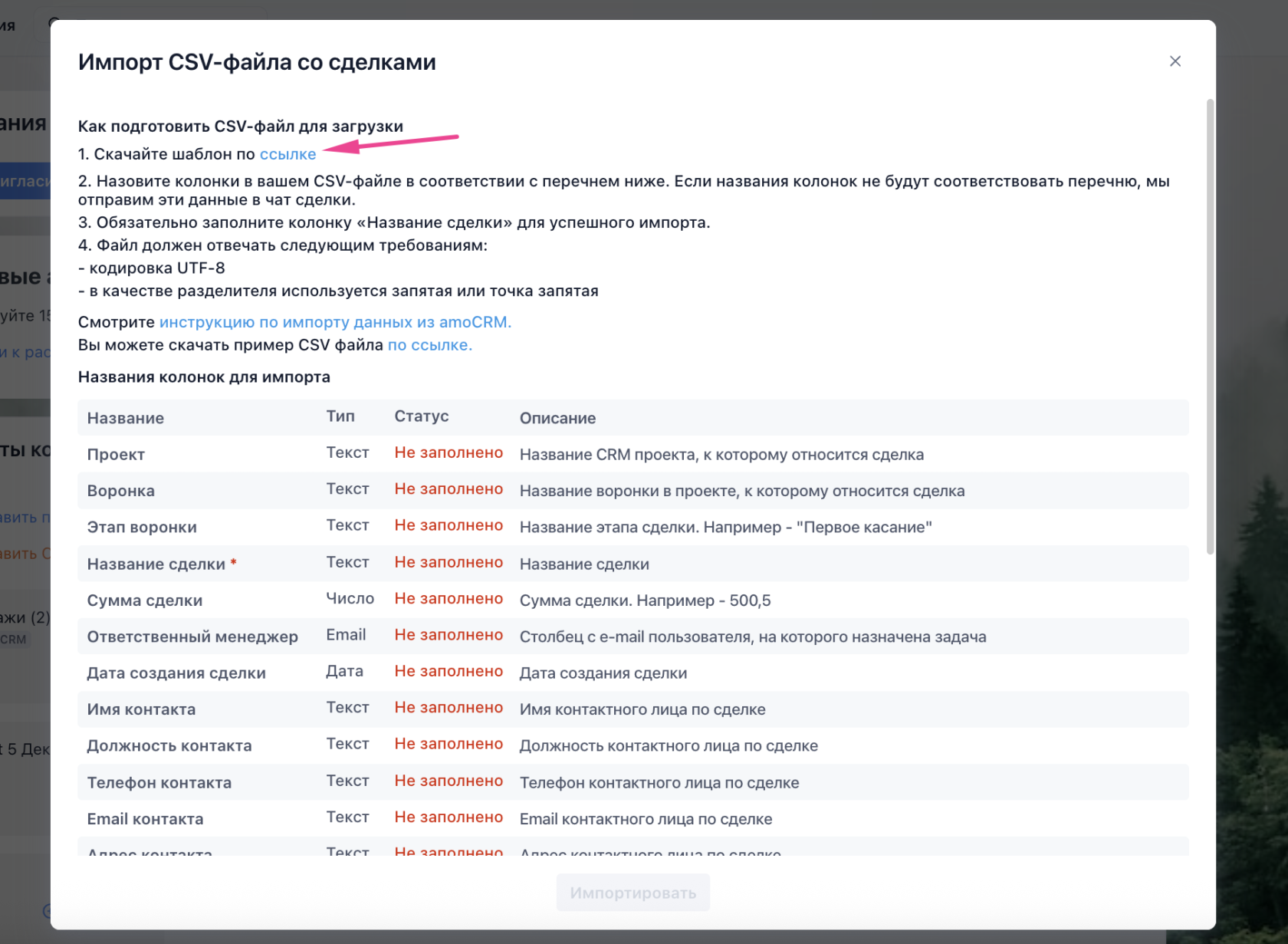](https://help.yougile.com/uploads/images/gallery/2025-12/scaled-1680-/u69image3.png)
После того, как файл будет подготовлен - загрузите его в окне и система автоматически распознает указанные вами колонки колонки:
[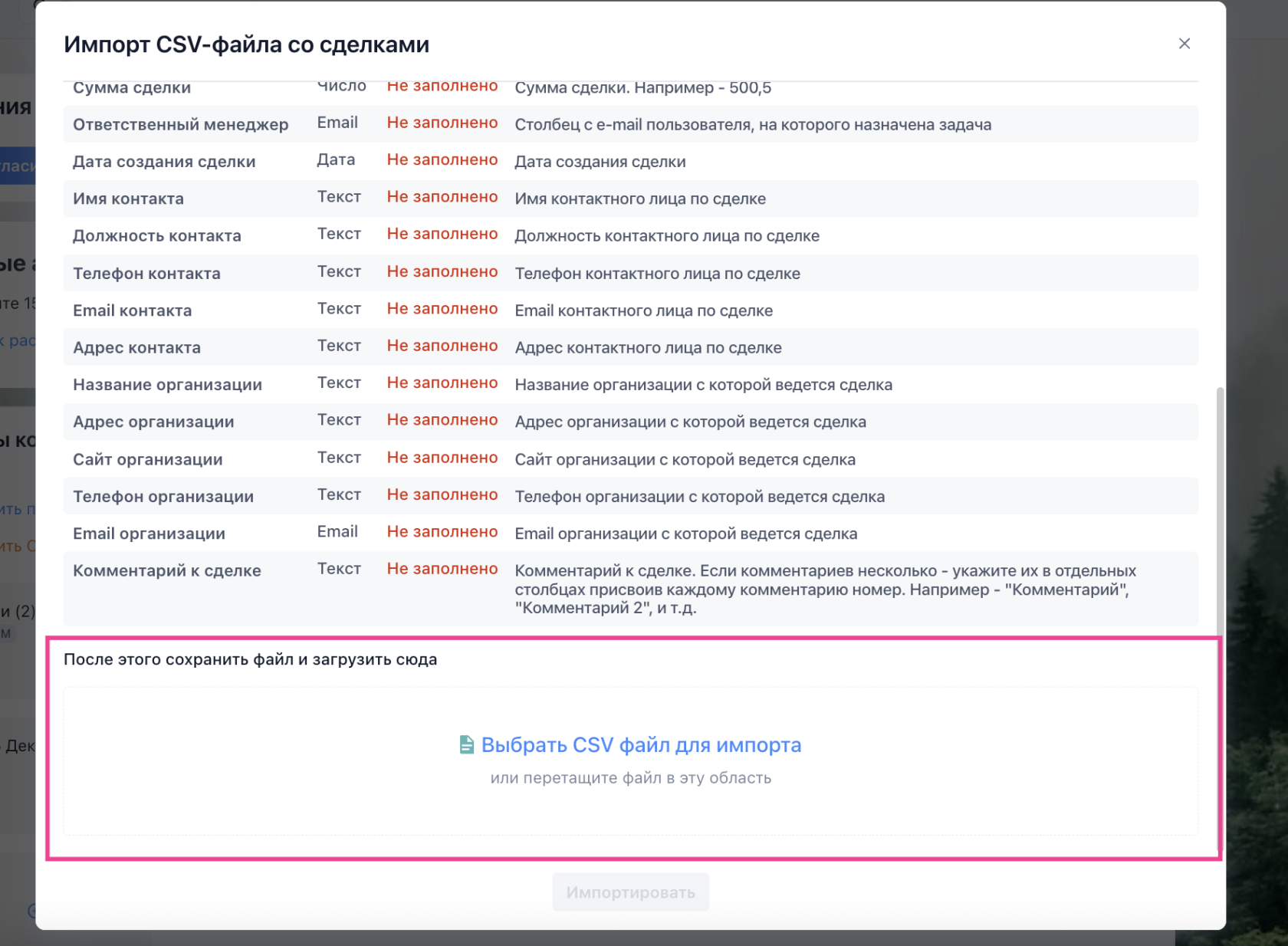](https://help.yougile.com/uploads/images/gallery/2025-12/scaled-1680-/JMJimage4.png)
После загрузки файла вам необходимо указать какие этапы из вашей таблицы соответствуют успешным и завершенным. Данный шаг необходим для корректной работы аналитики в системе:
[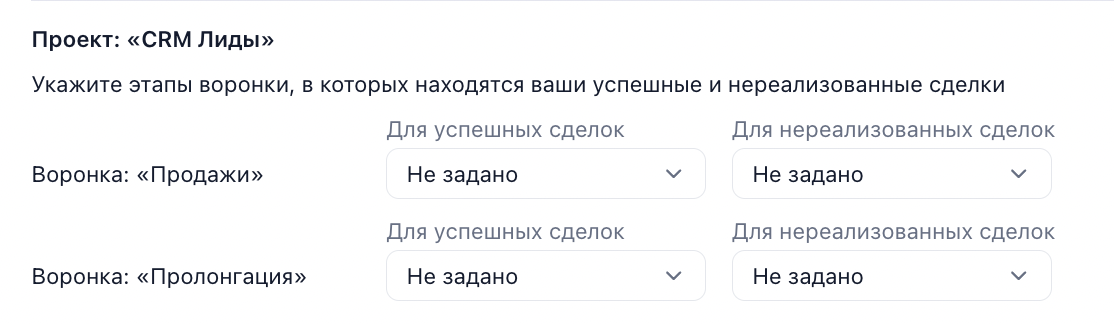](https://help.yougile.com/uploads/images/gallery/2025-12/scaled-1680-/4JPimage2.png)
После выбора этапов нажмите кнопку “Импортировать” и система создаст проект, куда будут перенесены все сделки из загруженного вами файла.
#### **Импорт сделок в существующий проект**
Если вы хотите догрузить сделки в уже созданный CRM проект Yougile вам необходимо подготовить .csv файл с уже созданными объектами системы.
Для корректного импорта убедитесь в том, что названия столбцов “Проект” / “Воронка” / “Этап воронки” соответствуют уже созданным в Yougile. Если названия не будут соответствовать - при импорте будет создан новый объект.
Далее подготовленный файл необходимо загрузить в окно импорта на странице “Моя компания” и нажать “Импортировать”. Система найдет совпадения в файле и системе и загрузить сделки в уже созданные проекты.
# Импорт сделок из amoCRM в YouGile с помощью CSV-файла
##### **1. Экспорт сделок из amoCRM**
Первым шагом вам необходимо выгрузить ваши сделки из amoCRM. Для этого перейдите в раздел “Сделки”, выберите воронку для выгрузки и нажмите “Еще”=>”Экспорт” в верхней части экрана.
[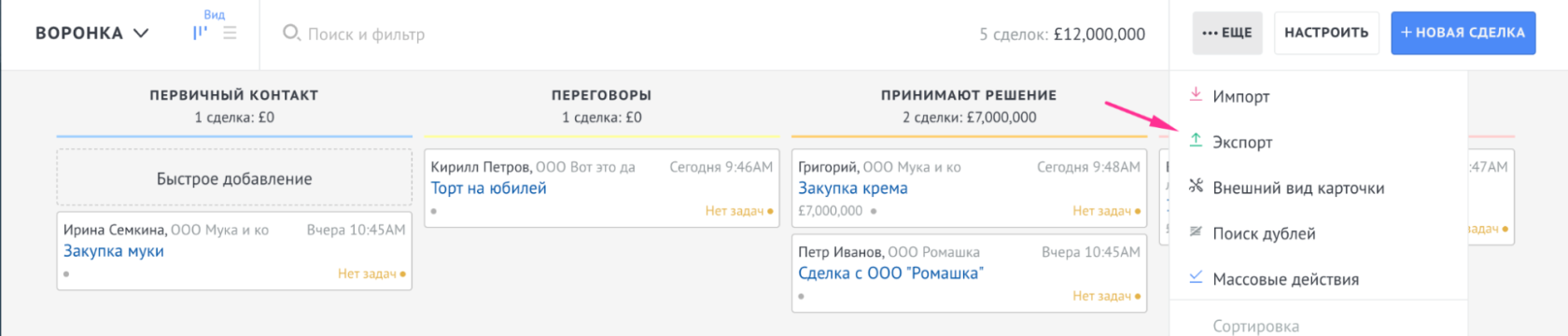](https://help.yougile.com/uploads/images/gallery/2025-07/scaled-1680-/image7.png)
В открывшимся окне выберите какие сделки вы хотите выгрузить (если у вас применен фильтр - укажите это) и нажмите “Экспорт”.
[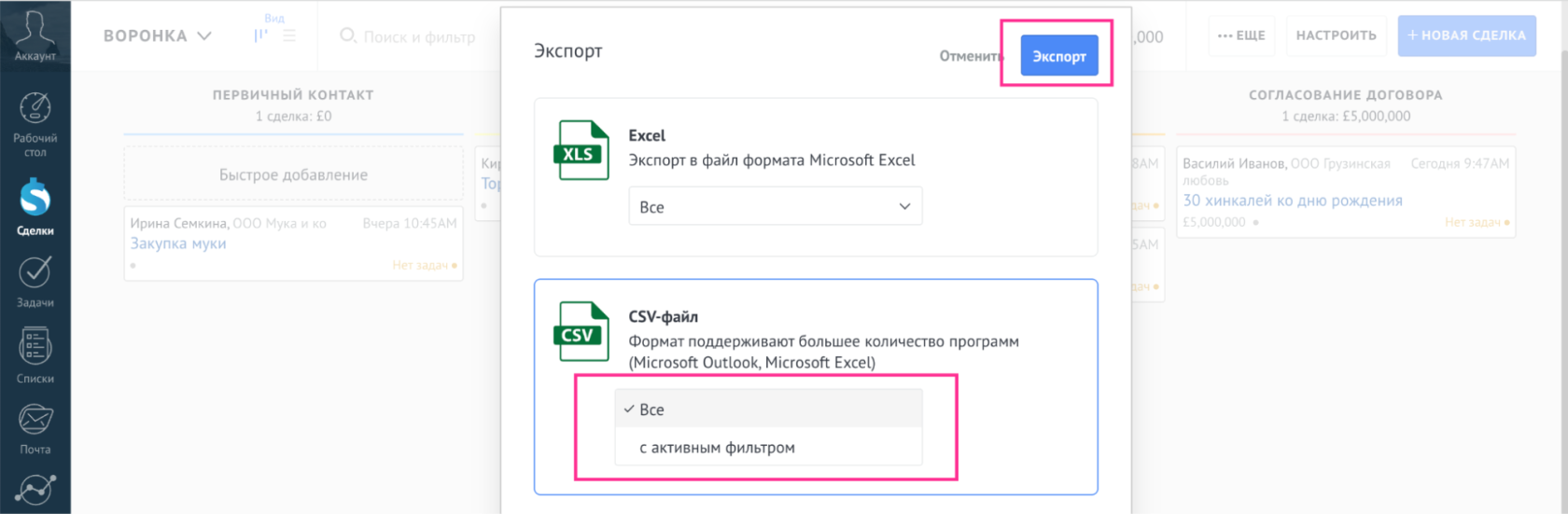](https://help.yougile.com/uploads/images/gallery/2025-07/scaled-1680-/image5.png)
Обратите внимание, что в экспорте сделок из amoCRM отсутствуют поля с телефоном, почтой, адресом и сайтом компании. Если вы хотите перенести данную информацию в Yougile - вам необходимо сделать отдельную выгрузку данных по компаниям и добавить их в импортируемый файл. Выгрузить таблицу компаний можно в разделе “Списки” => “Компании”
[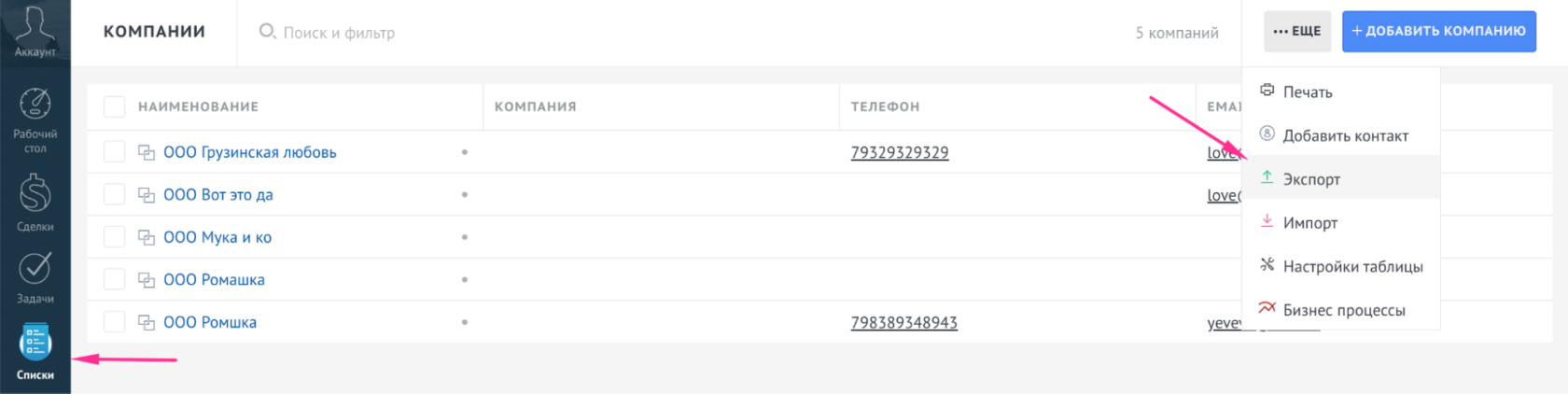](https://help.yougile.com/uploads/images/gallery/2025-07/scaled-1680-/image4.png)
##### **2. Подготовка файла для импорта в Yougile**
Откройте скачанный из amoCRM файл в любой программе, поддерживающей редактор CSV или Excel. При необходимости добавьте в файл с заявками данные о компании.
Вам необходимо переименовать столбики в файле в соответствии с примером файла Yougile.
Обратите внимание, что структура данных в Yougile предполагает наличие трех уровней вложенности: проект, воронка и этап воронки.
Например:
Проект - “Прямые продажи”
Воронка - “Холодные звонки”
Этап воронки - “Первое касание”
У вас может быть неограниченное кол-во проектов, а в проекте может быть неограниченное количество воронок.
Вы можете разнести ваши воронки amoCRM как отдельные проекты или же сложить все выгруженные воронки в один crm проект. Для этого укажите данные в одноименных столбцах.
Пример всех воронок в одном проекте:
[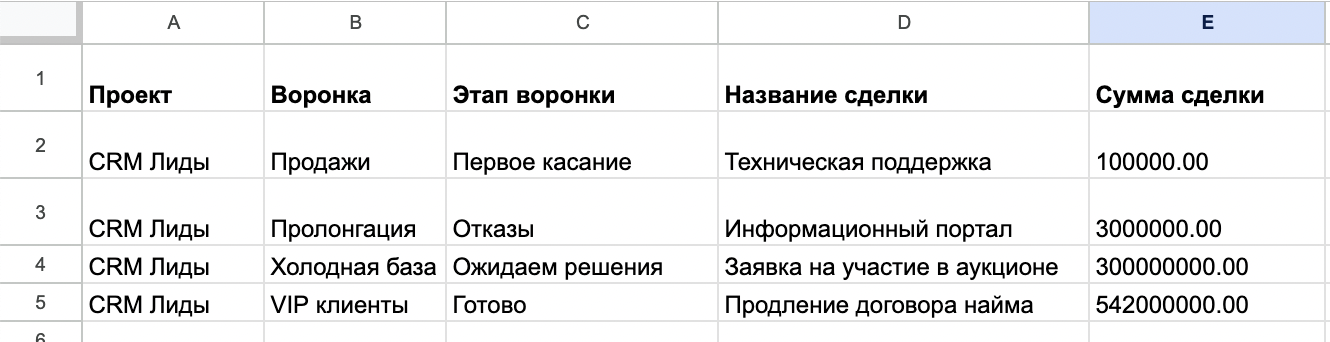](https://help.yougile.com/uploads/images/gallery/2025-07/scaled-1680-/PSBimage1.png)
Пример переноса всех воронок в качестве отдельных проектов:
[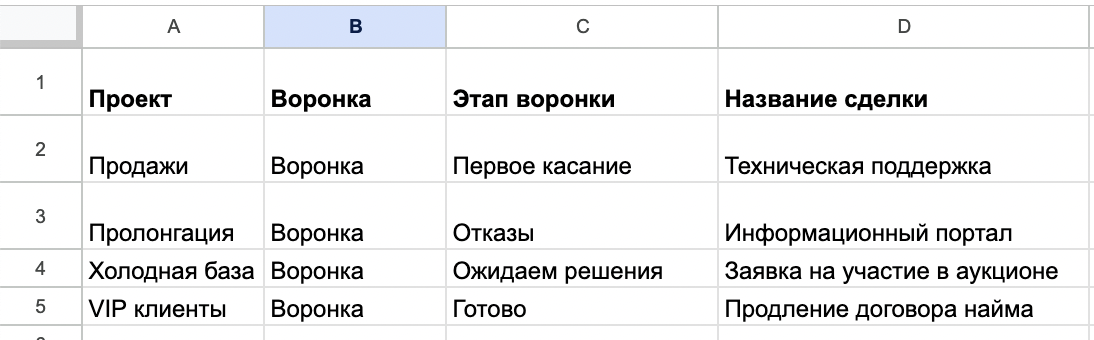](https://help.yougile.com/uploads/images/gallery/2025-07/scaled-1680-/image6.png)
##### **3. Загрузка файла и импорт сделок**
После того, как вы подготовите файл, загрузите его в окно импорта Yougile. Система распознает загруженные данные и отобразит результат распознавания:
[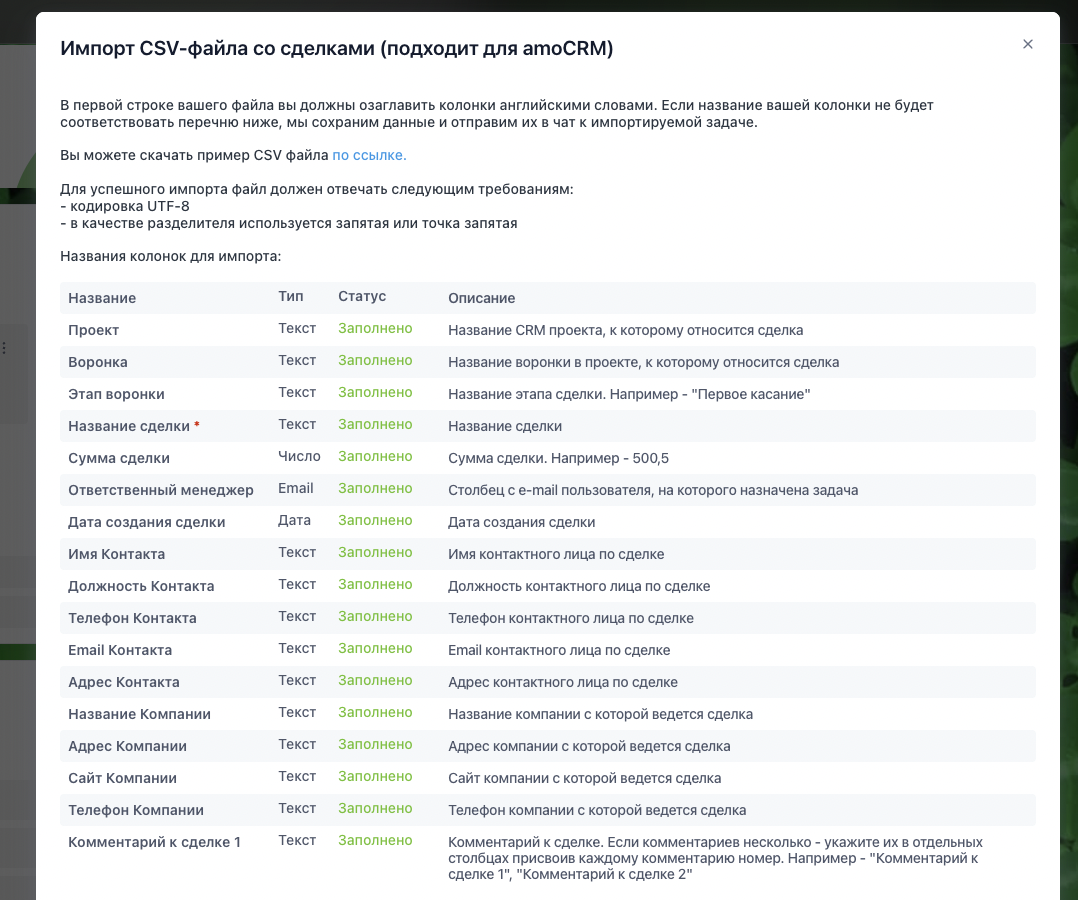](https://help.yougile.com/uploads/images/gallery/2025-07/scaled-1680-/image3.png)
Последним этапом вам будет предложено указать какие этапы воронки считать успешными или нереализованными. Это необходимо для работы и отображения аналитики на каждой CRM доске.
[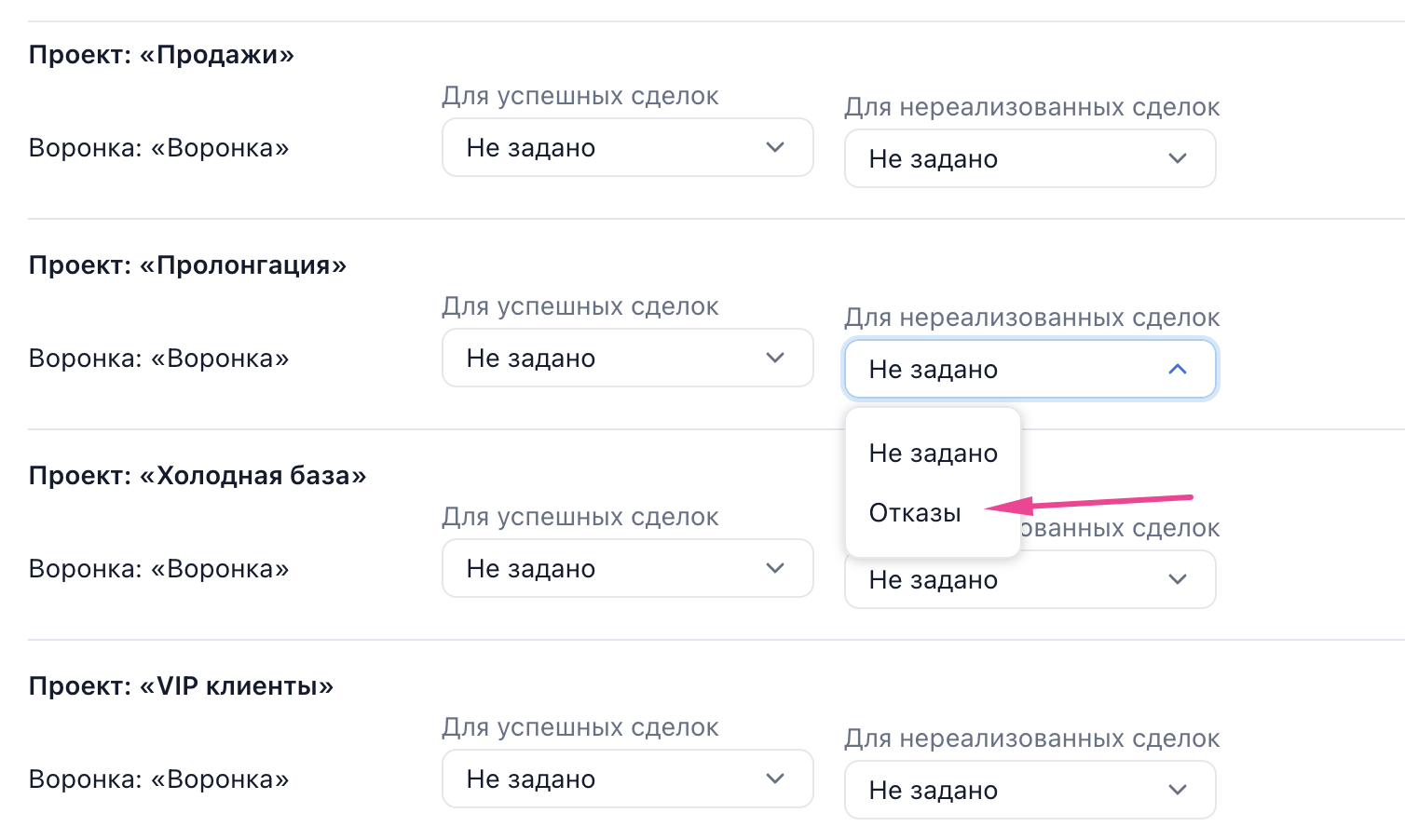](https://help.yougile.com/uploads/images/gallery/2025-07/scaled-1680-/image8.png)
После нажатия кнопки “Импортировать” вы увидите уведомление и импортированные проекты отобразятся в общем списке:
[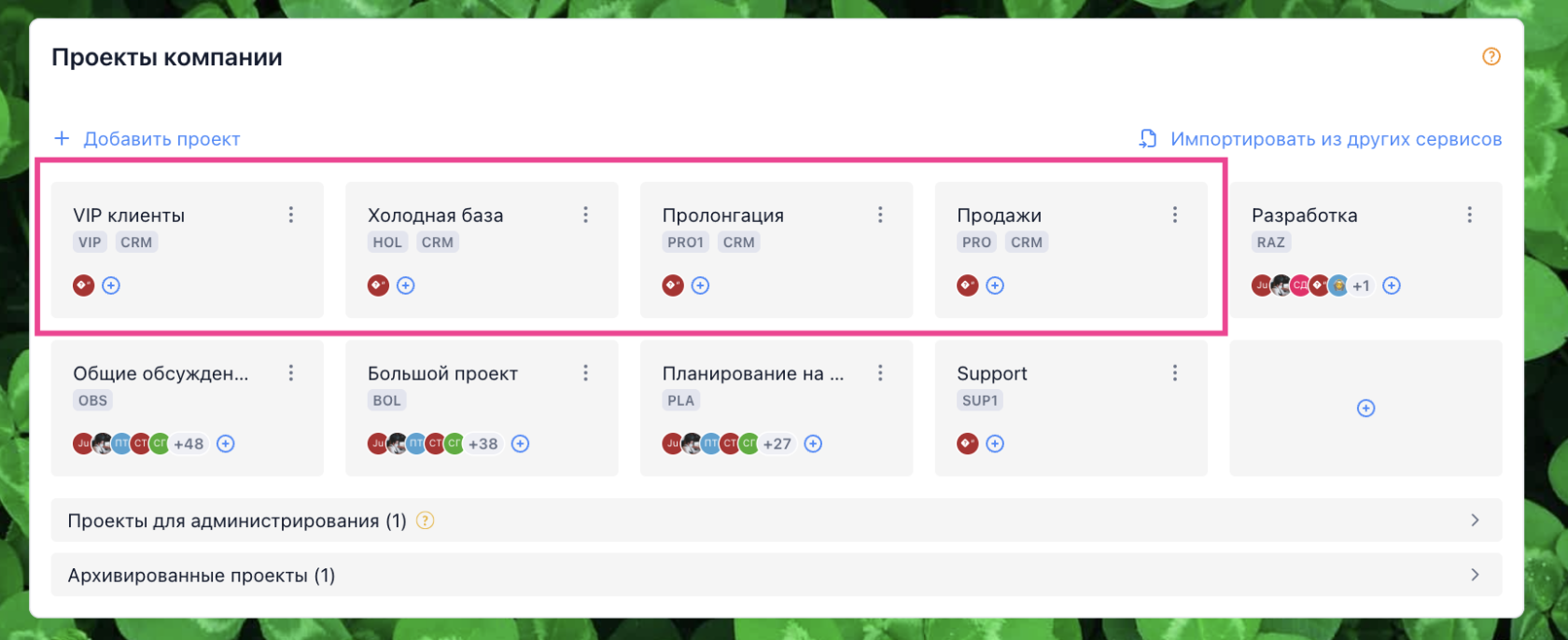](https://help.yougile.com/uploads/images/gallery/2025-07/scaled-1680-/image2.png)
# Импорт проекта с задачами в CRM-проект с помощью CSV-файла
##### **1. Экспорт сделок из существующего проекта**
Первым шагом вам необходимо выгрузить ваши задачи из уже существующего проекта YouGile. Для этого перейдите в раздел “Отчеты” => “Таблицы” и нажмите “Добавить отчет”.
В открывшемся окне вам необходимо указать месторасположение задач, которые вы хотите перенести в новый проект:
[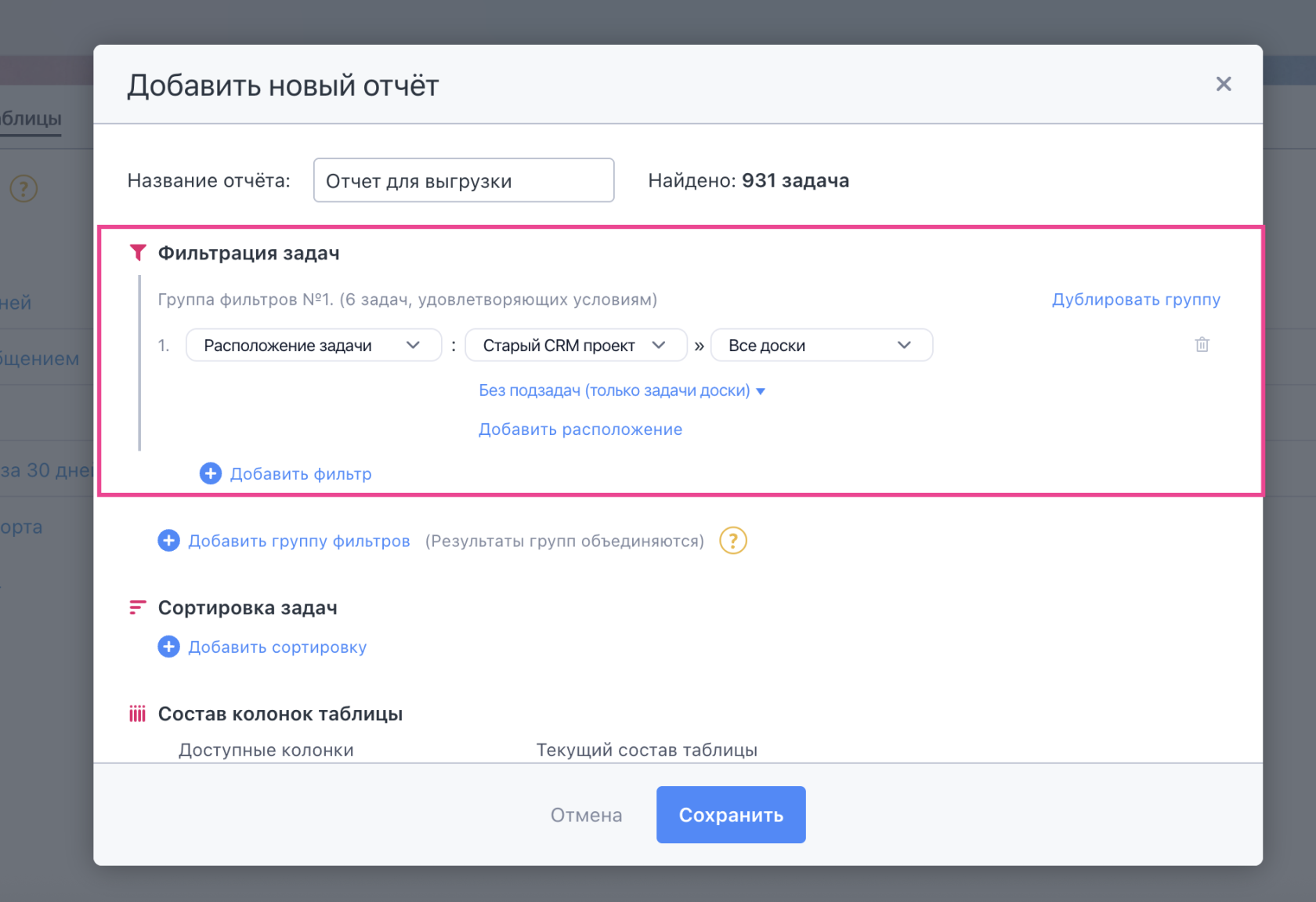](https://help.yougile.com/uploads/images/gallery/2025-07/scaled-1680-/ue1image2.png)
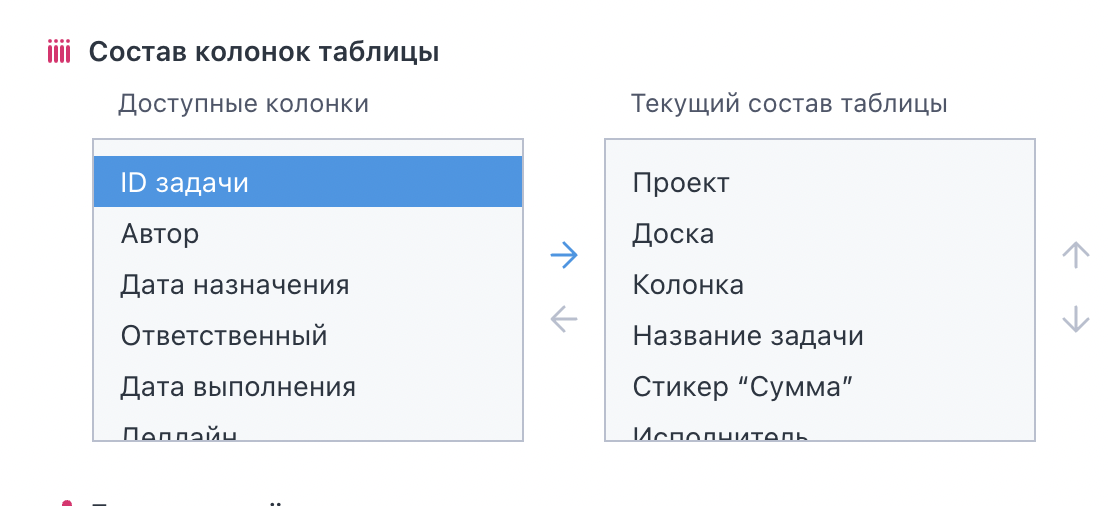
Далее необходимо выбрать колонки отчета. Для переноса задач в CRM проект необходимо оставить:
- проект
- доску
- колонку
- название задач
- любой числовой стикер, которым вы обозначаете сумму вашей сделки (при наличии)
- исполнителя
- дату создания
[](https://help.yougile.com/uploads/images/gallery/2025-07/scaled-1680-/USaimage1.png)
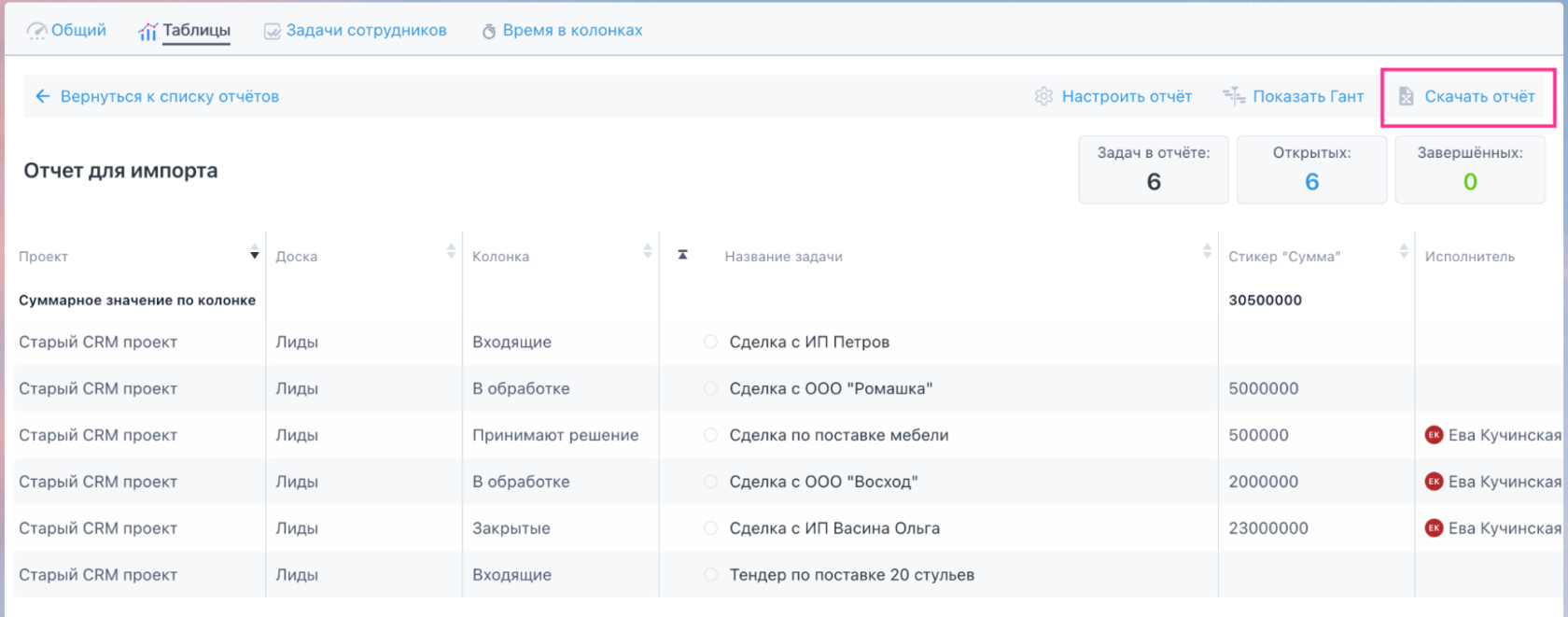
Далее нажмите кнопку “Сохранить”. Отчет автоматически откроется, вам необходимо нажать кнопку “Скачать” в правом верхнем углу:
[](https://help.yougile.com/uploads/images/gallery/2025-07/scaled-1680-/HJaimage4.png)
##### **2. Редактирование файла для импорта**
Откройте скачанный файл файл в любой программе, поддерживающей редактор CSV или Excel. Вам необходимо переименовать столбики отчета в соответствии с примером файла для импорта:
- Проект => без изменений
- Доска => Воронка
- Колонка => Этап воронки
- Название задачи => Название сделки
- Любой числовой стикер, которым вы обозначаете сумму вашей сделки (при наличии) => Сумма сделки
- Исполнитель => Ответственный менеджер
- Дату создания => Дата создания сделки
Далее обогатите файл данными о компаниях и контактах в соответствии с примером.
Обратите внимание, что столбец “Исполнитель” при экспорте из Yougile будет заполнен ФИО пользователей. Вам необходимо заменить ФИО на почты пользователей для успешного импорта.
##### **3. Загрузка файла и импорт сделок**
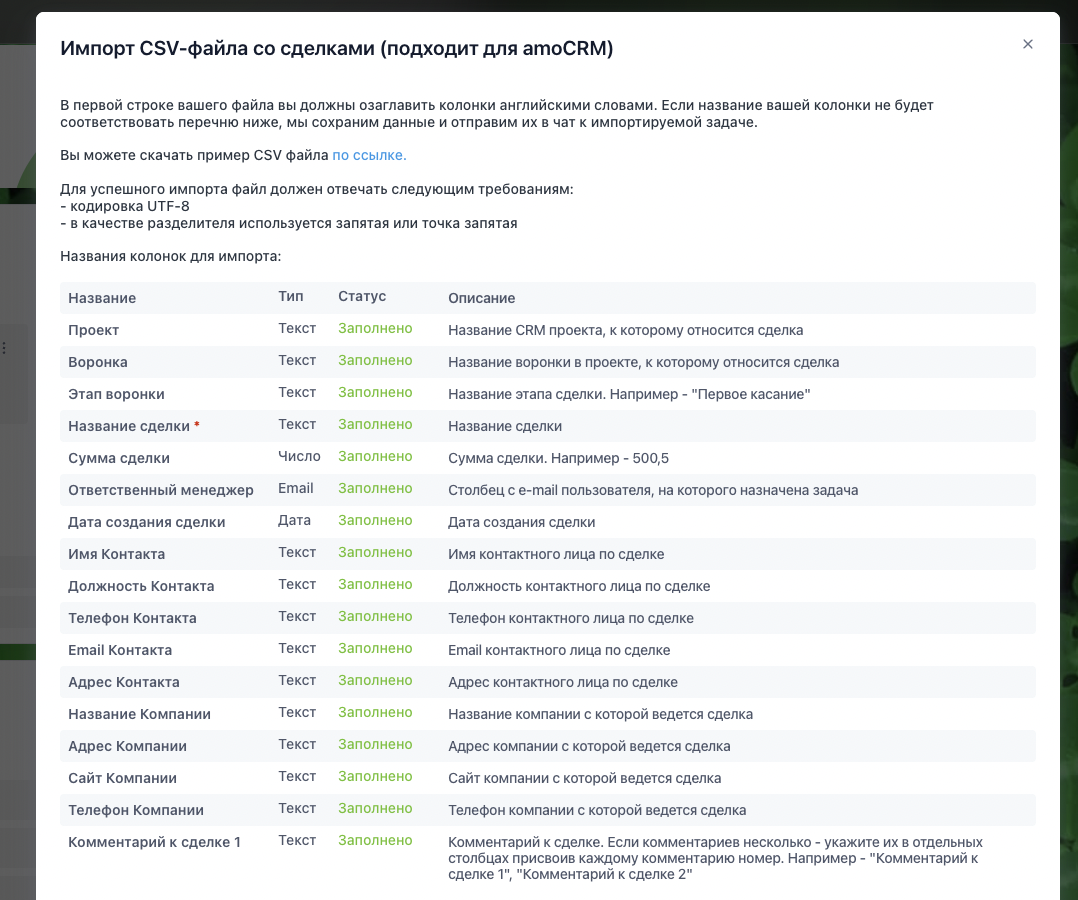
После того, как вы подготовите файл, загрузите его в окно импорта Yougile. Система распознает загруженные данные и отобразит результат распознавания:
[](https://help.yougile.com/uploads/images/gallery/2025-07/scaled-1680-/DKZimage5.png)
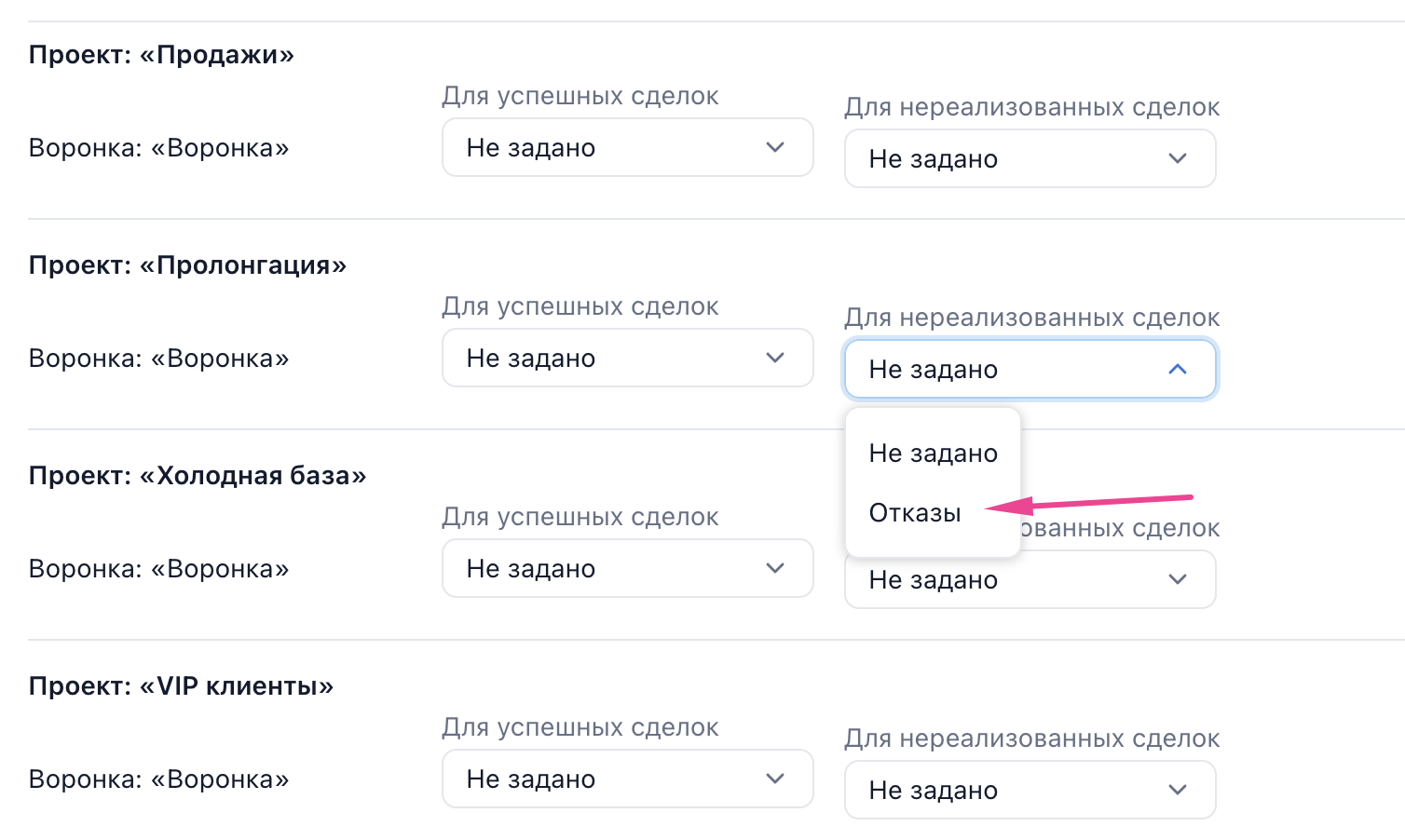
Последним этапом вам будет предложено указать, какие этапы воронки считать успешными или нереализованными. Это необходимо для работы и отображения аналитики на каждой CRM доске.
[](https://help.yougile.com/uploads/images/gallery/2025-07/scaled-1680-/Vruimage6.png)
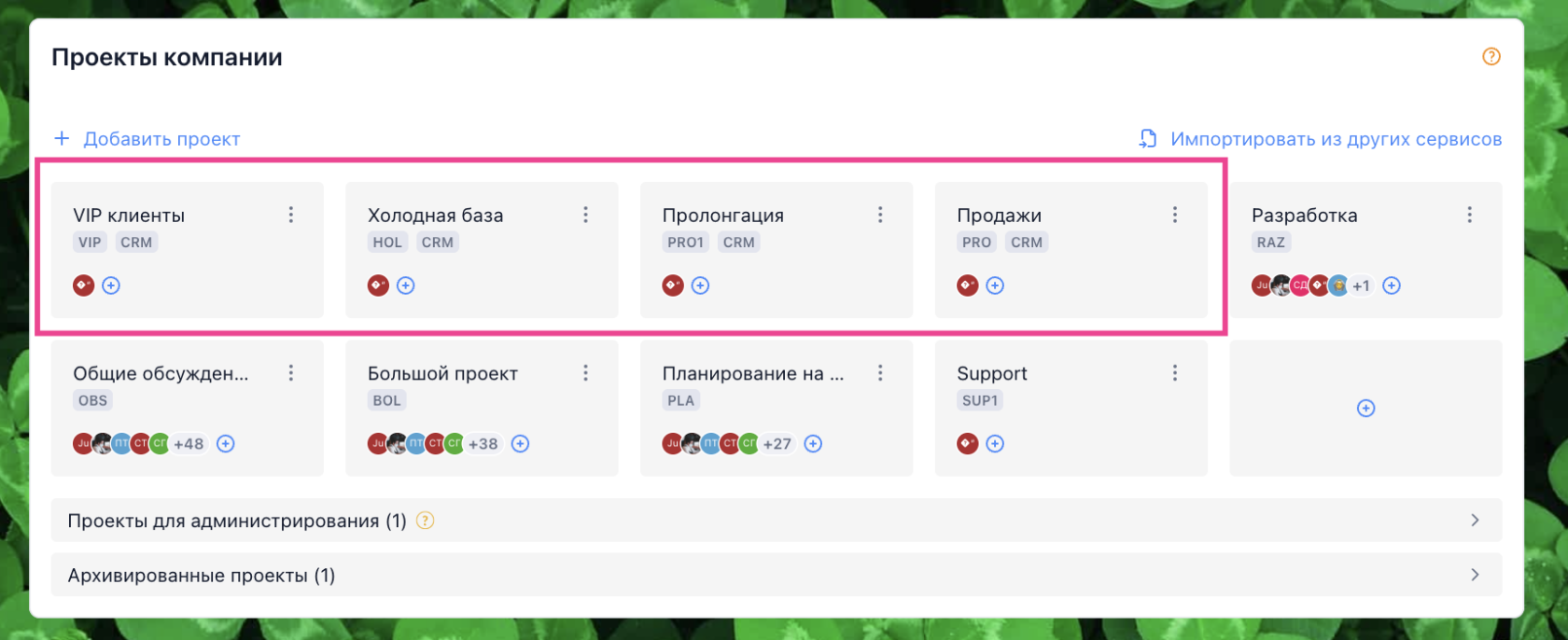
После нажатия кнопки “Импортировать” вы увидите уведомление и импортированные проекты отобразятся в общем списке:
[](https://help.yougile.com/uploads/images/gallery/2025-07/scaled-1680-/xihimage3.png)