Доступ к импорту есть только в веб-версии (из браузера) у администраторов, а также пользователей, которым разрешено создавать проекты в компании.
Необходимо пройти в раздел "Моя компания", нажать на "Импортировать из других сервисов" - "Импортировать из Trello" [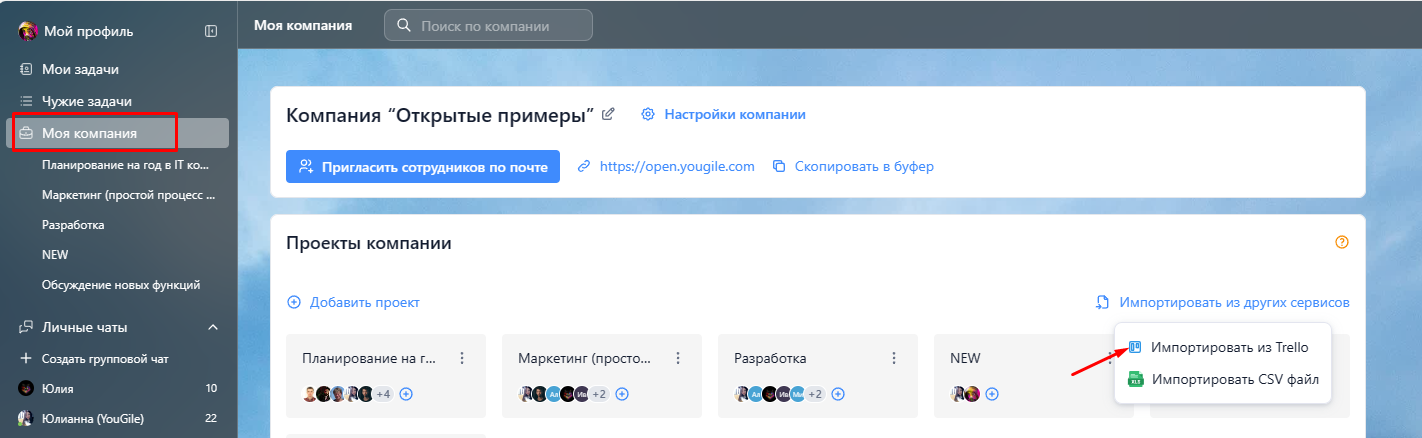](https://help.yougile.com/uploads/images/gallery/2023-10/screenshot-50.png) Далее появится окно, где нужно разрешить авторизацию в аккаунте Trello [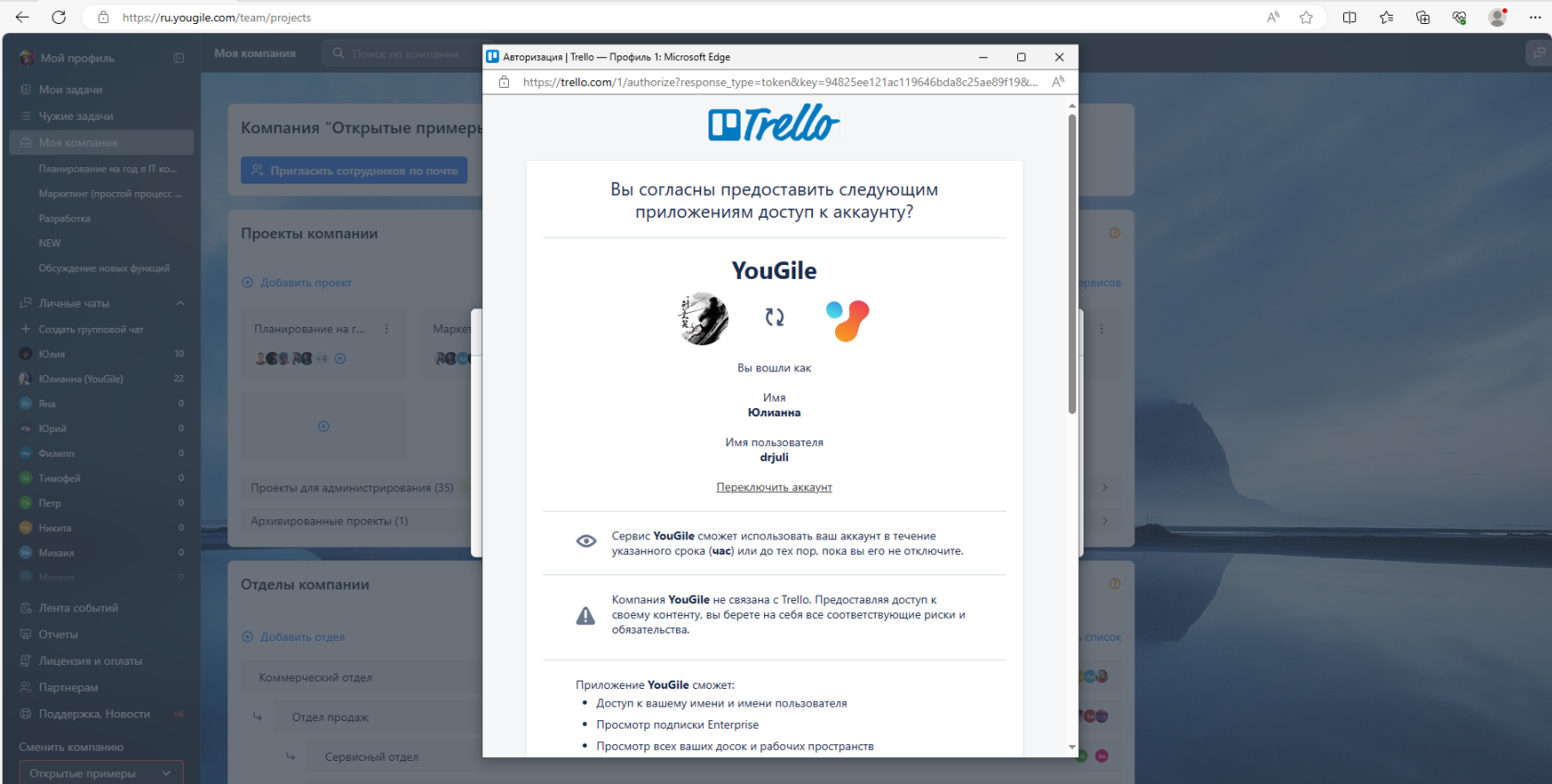](https://help.yougile.com/uploads/images/gallery/2023-10/screenshot-51.png) [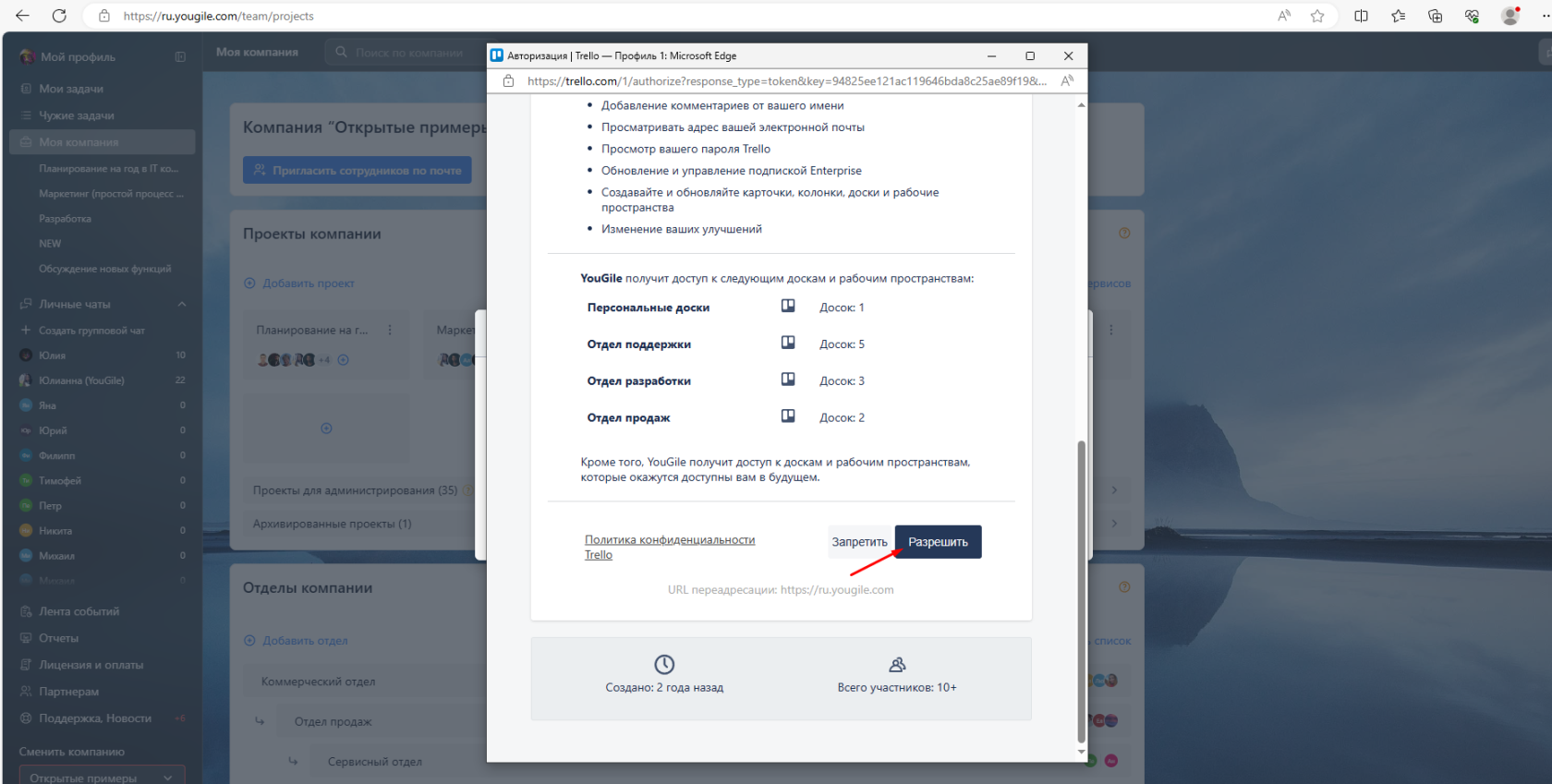](https://help.yougile.com/uploads/images/gallery/2023-10/screenshot-52.png) После этого нужно нажать на "Импортировать", предварительно выбрав доски, которые нужно перенести. [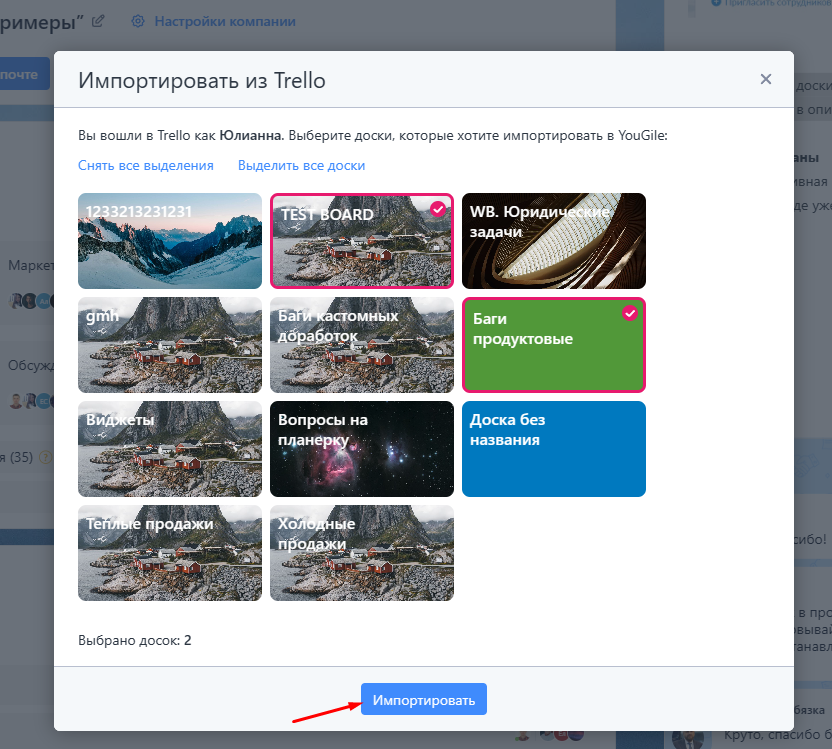](https://help.yougile.com/uploads/images/gallery/2023-10/screenshot-53.png) Начнется импорт. Необходимо дождаться сообщения об успешном окончании импорта, в процессе не нужно обновлять страницу. [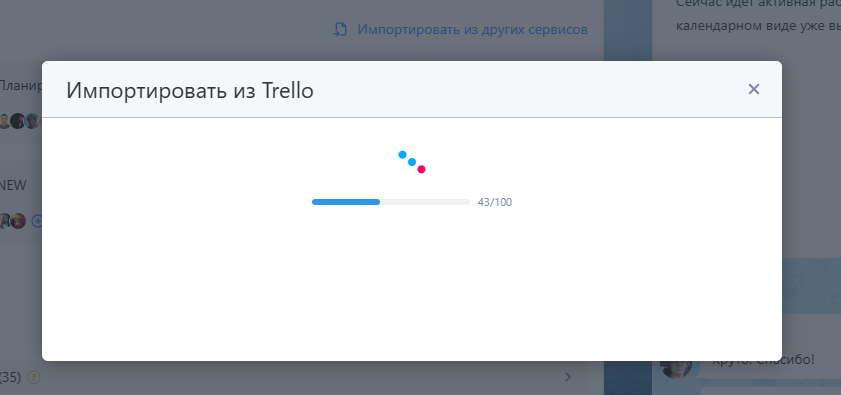](https://help.yougile.com/uploads/images/gallery/2023-10/screenshot-54.png) [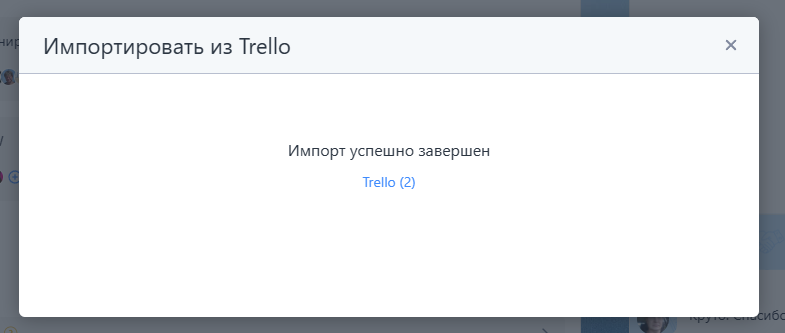](https://help.yougile.com/uploads/images/gallery/2023-10/screenshot-55.png) У вас будет создан проект, в который будут перенесены все доски из Trello. При необходимости эти доски можно распределить по нескольким проектам в YouGile через функцию в меню доски "Переместить" # Импорт из CSV файла. Создание проекта с задачами В YouGile вы можете загрузить .csv-файл, импортировав, таким образом, заранее подготовленным списком задачи из другого сервиса.Максимальный размер файла — 50 мегабайт. Однако при загрузке большого файла браузер потребует серьезных ресурсов от ПК, с которого происходит загрузка, в частности — большого объема ОЗУ. К примеру, на практике удавалось загрузить файл в 25 Мб с Linux/MacOS машин с 16 Гб ОЗУ, однако на Windows с 8 Гб ОЗУ вкладка падала с ошибкой Out of memory. Поэтому загрузка больших файлов это опция без гарантий успешного импорта и мы рекомендуем загрузку небольшими файлами, максимум по несколько Мб.
Загрузка доступна на [Странице компании](https://ru.yougile.com/team/projects) под кнопкой  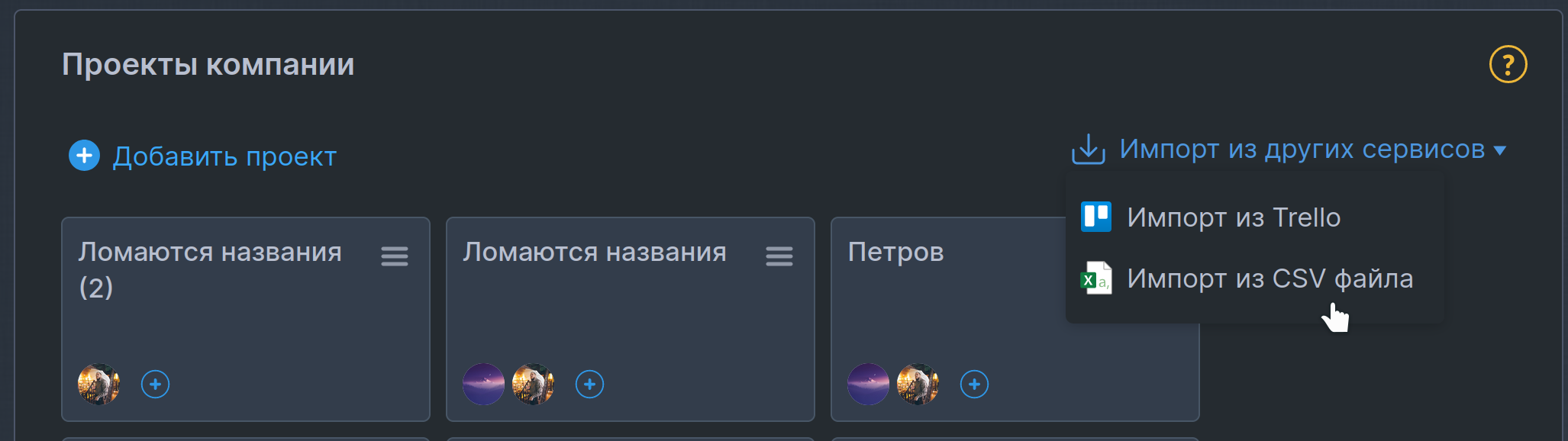 Внутри вас ожидает инструкция по правильному оформлению таблицы и кнопка для загрузки. 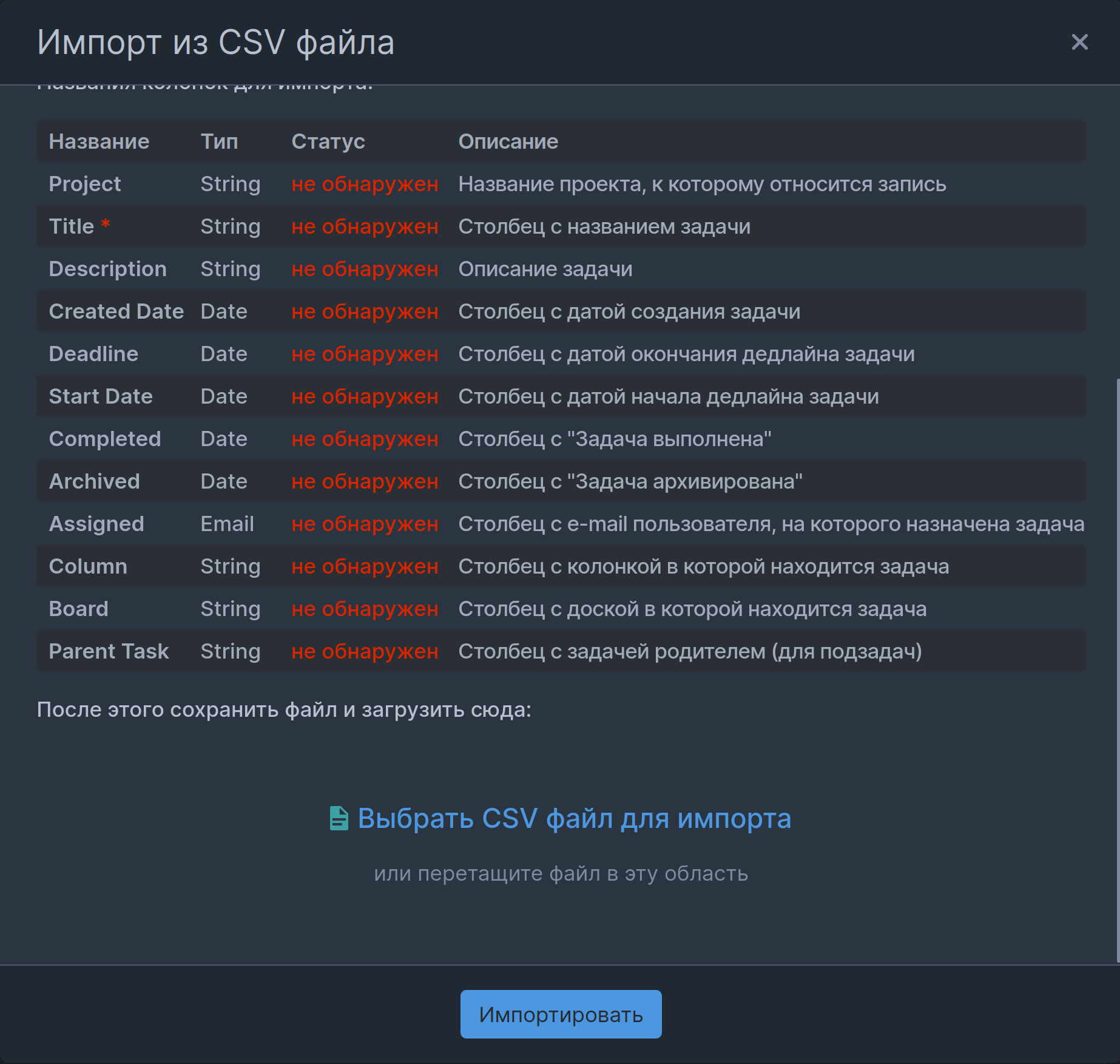 Обратите внимание на требования к файлу, они критически важны для правильного импорта:  В этой же инструкции находится [ссылка на файл-образец](https://ru.yougile.com/templates/files/import-file.csv), чтобы вы могли увидеть правильный вариант заголовков столбцов: Для более простой работы с .csv рекомендуем вместо MS Office использовать [LibreOffice](https://ru.libreoffice.org/), поскольку, при открытии документа, он сразу предлагает выбрать кодировку и разделитель, а также показывает удобное превью принятых настроек.
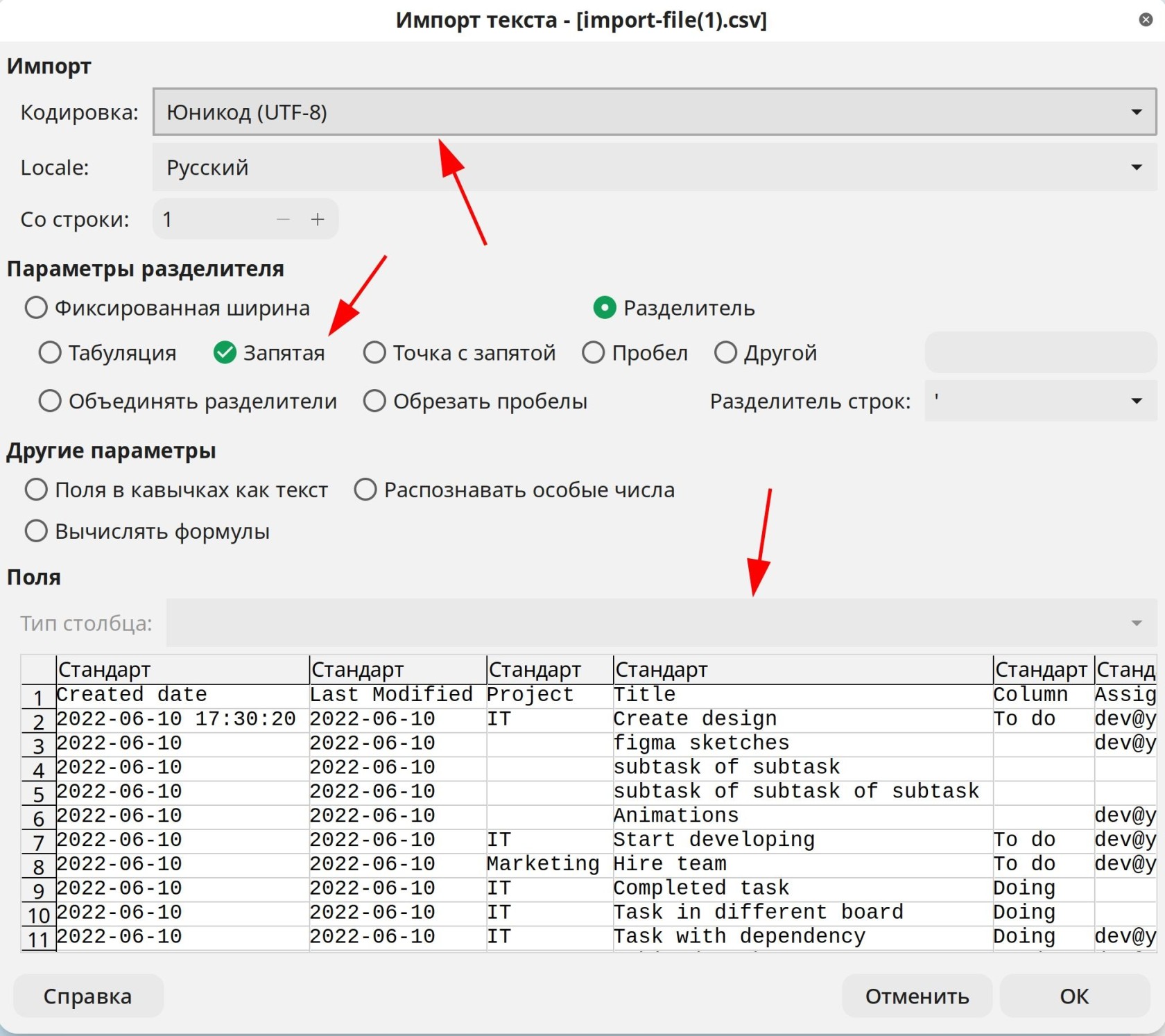1. Если ячейку в **Project** оставить пустой, то создастся проект с названием "Import дд месяц чч:мм". 2. Если назвать ячейку **Project** именем существующего проекта, то задача импортируется в него. 3. Если назвать ячейку **Project** именем еще не существующего проекта, то проект с таким именем создатся и задачи попадут в него.
Чтобы сделать перенос строки в Описании, нужно создать еще один столбец Description и внести в него текст следующего абзаца.
После изменения заголовков столбцов и сохранения вы можете загрузить файл и убедиться, что все заполнено правильно. 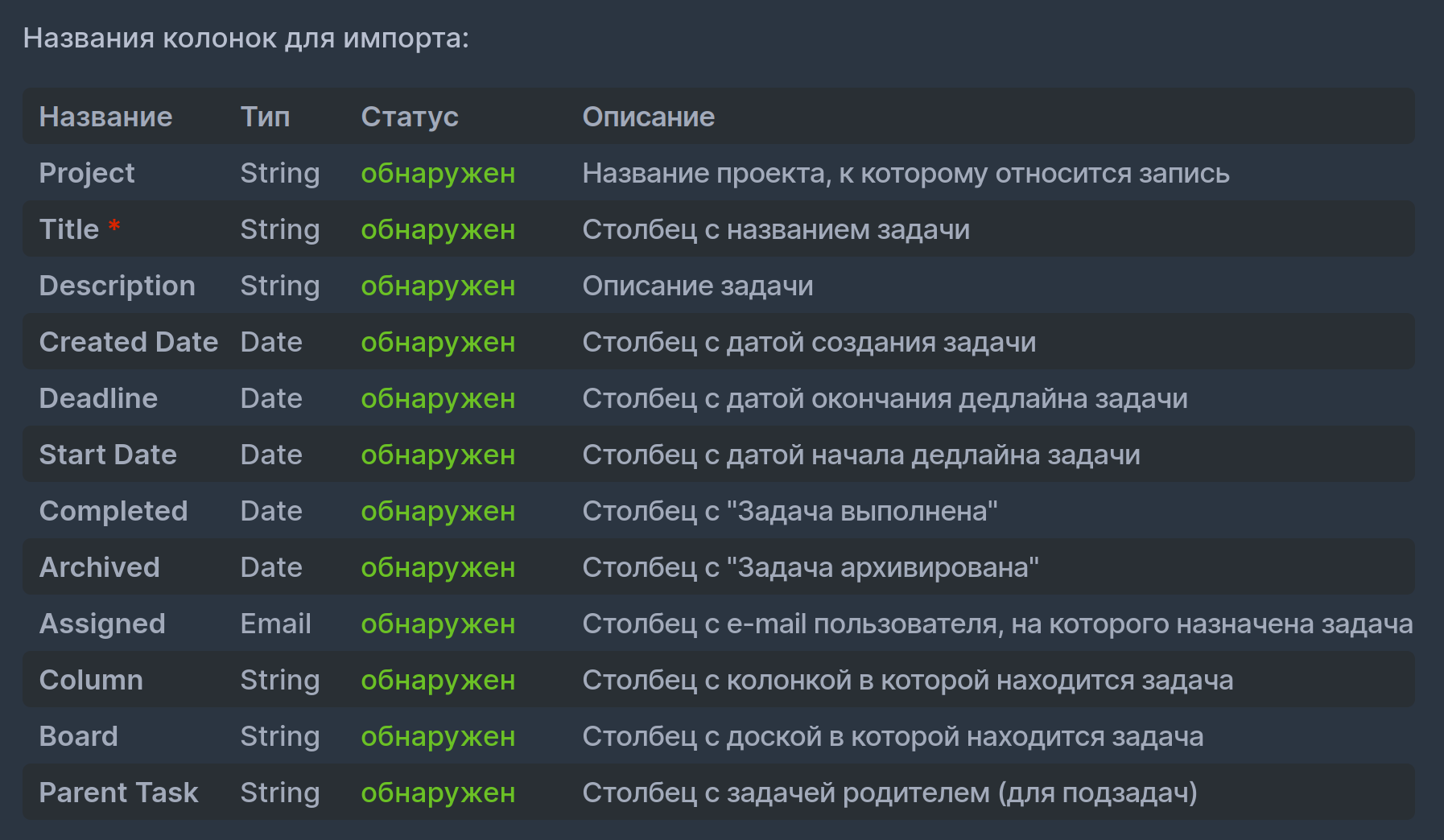 Остается только нажать кнопку , дождаться окончания загрузки и проверить результат.