# Мессенджер

# Групповые чаты и чаты проектов

В системе есть возможность создать **Групповые чаты**.   
Этот тип чатов, как и личные, **приватны** и **доступны для просмотра** только тем **пользователям, которые в них состоят**.  
В групповой чат можно добавить всех пользователей компании или какого-либо отдела, также есть возможность пригласить гостевых пользователей по ссылке.  
  
При создании проектов есть опция автоматического создания **Чатов проектов**.   
Это те же групповые чаты. Но отличие их в том, что пользователи определенного проекта добавляются в них автоматом.

##### Создание чатов

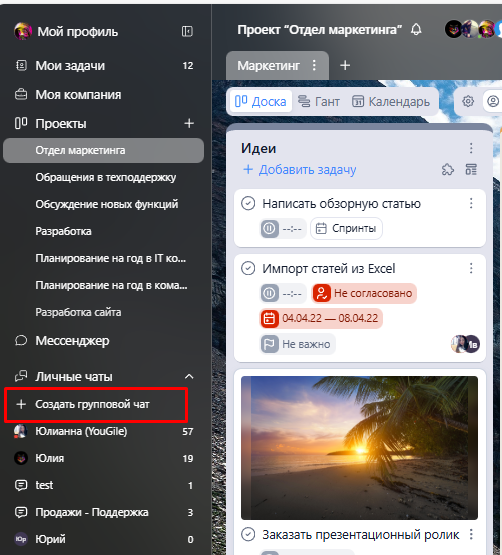
Создать **Групповой чат** можно в левой панели через кнопку **“Создать групповой чат**”.

[![image.png](https://help.yougile.com/uploads/images/gallery/2025-12/scaled-1680-/image.png)](https://help.yougile.com/uploads/images/gallery/2025-12/image.png)
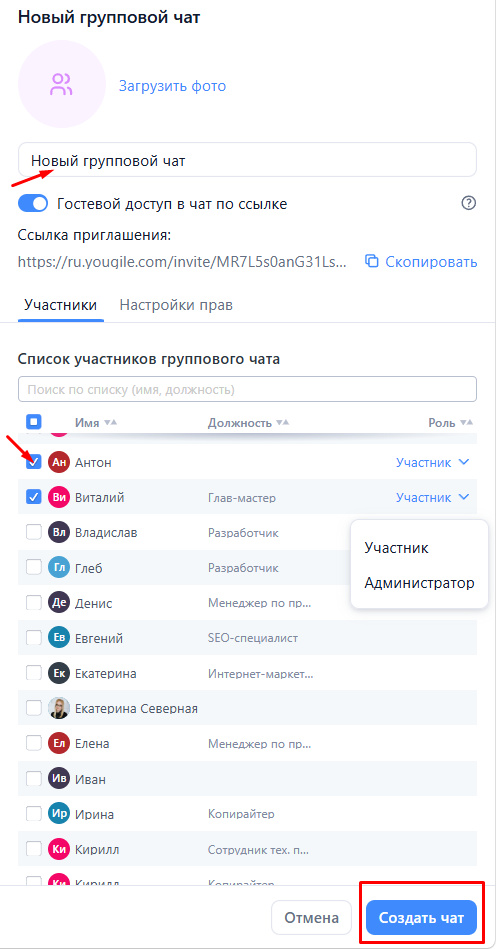
В открывшемся окне нужно ввести название чата, а также отметить список участников. Можно загрузить фото чата, установить различные роли для участников, есть возможность открыть доступ по гостевой ссылке. После внесенных изменений нужно нажать на "**Создать чат**".

[![Screenshot_45.png](https://help.yougile.com/uploads/images/gallery/2026-05/scaled-1680-/screenshot-45.png)](https://help.yougile.com/uploads/images/gallery/2026-05/screenshot-45.png)
**Чаты проектов** создаются **автоматом при создании проектов**.

[![Screenshot_52.png](https://help.yougile.com/uploads/images/gallery/2026-05/scaled-1680-/screenshot-52.png)](https://help.yougile.com/uploads/images/gallery/2026-05/screenshot-52.png)
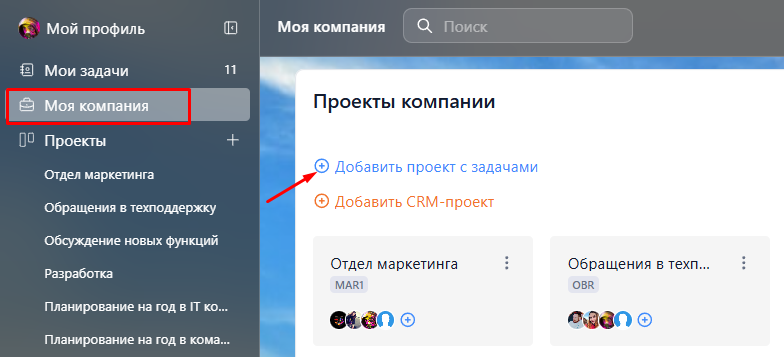
В окне создания проекта по умолчанию установлена опция "**Создать групповой чат проекта**". Но при необходимости ее можно отключить.

[![Screenshot_53.png](https://help.yougile.com/uploads/images/gallery/2026-05/scaled-1680-/screenshot-53.png)](https://help.yougile.com/uploads/images/gallery/2026-05/screenshot-53.png)
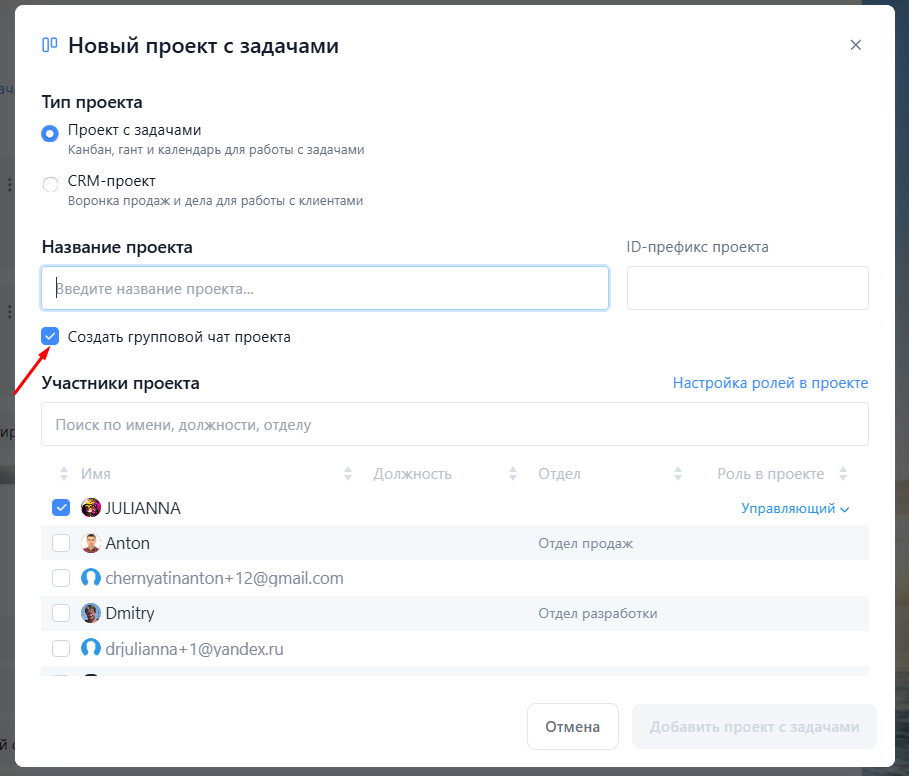
Удобство чатов проектов в том, что в них автоматом включаются полностью все пользователи, добавленные в проект, и не нужно их добавлять вручную (как при создании обычного группового чата).

##### Редактирование чатов

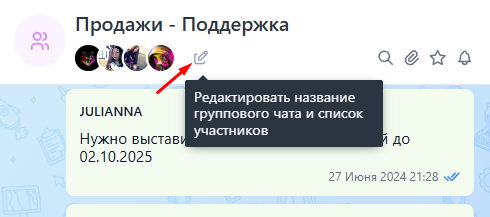
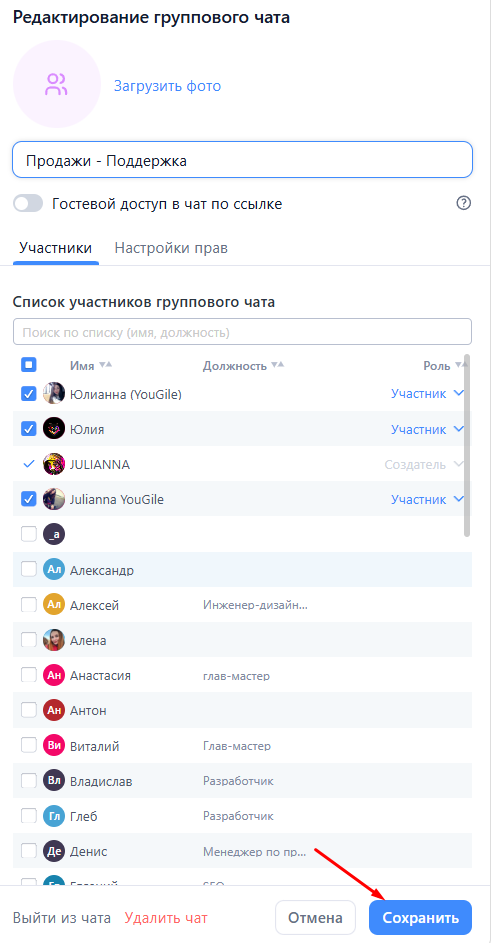
Чтобы переименовать чат, изменить в нем состав участников, изменить фото и т.д., нужно нажать **на иконку с карандашом** рядом с названием чата. Далее внести изменения и нажать на "**Сохранить**".

[![image.png](https://help.yougile.com/uploads/images/gallery/2026-05/scaled-1680-/image.png)](https://help.yougile.com/uploads/images/gallery/2026-05/image.png)
[![Screenshot_46.png](https://help.yougile.com/uploads/images/gallery/2026-05/scaled-1680-/screenshot-46.png)](https://help.yougile.com/uploads/images/gallery/2026-05/screenshot-46.png)
##### Удаление чатов / Выход из чата

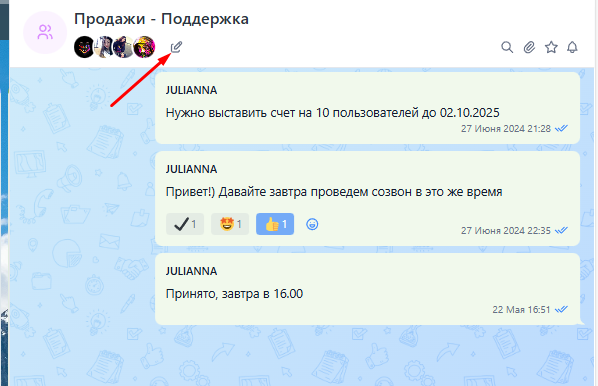
Для удаления чата нужно нажать **на иконку редактирования чата**.

[![image.png](https://help.yougile.com/uploads/images/gallery/2025-12/scaled-1680-/L6Zimage.png)](https://help.yougile.com/uploads/images/gallery/2025-12/L6Zimage.png)
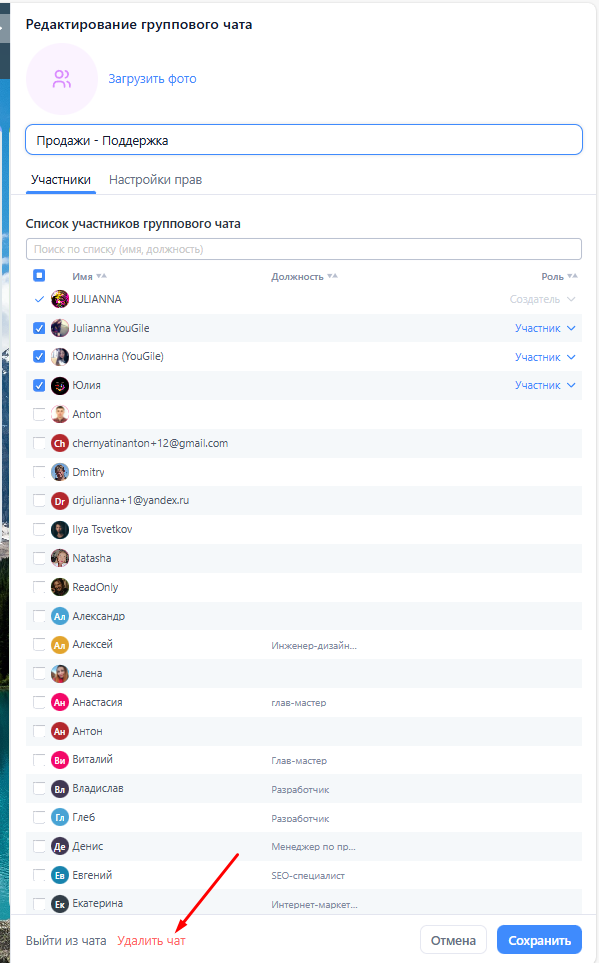
Далее нажать на "**Удалить чат**"

[![image.png](https://help.yougile.com/uploads/images/gallery/2025-12/scaled-1680-/HZKimage.png)](https://help.yougile.com/uploads/images/gallery/2025-12/HZKimage.png)
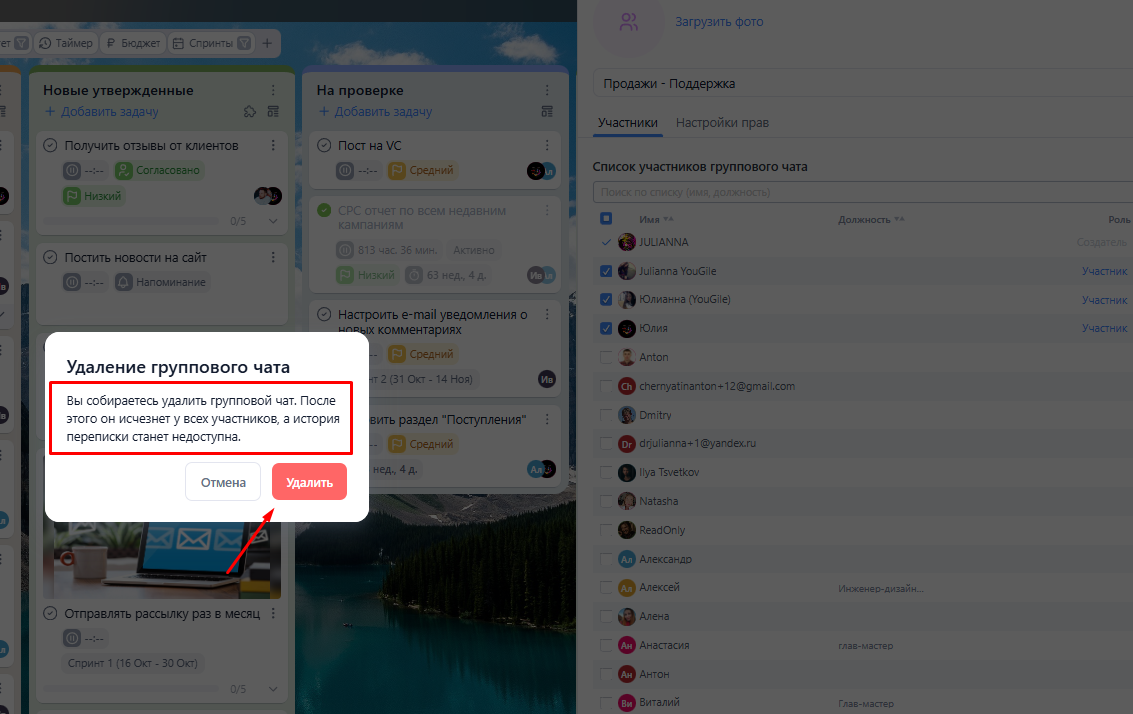
Система оповестит, что чат будет удален и переписка будет недоступна (чтобы избежать случайных удалений), далее нужно нажать "**Удалить**" во всплывающем окне.

[![image.png](https://help.yougile.com/uploads/images/gallery/2025-12/scaled-1680-/rUsimage.png)](https://help.yougile.com/uploads/images/gallery/2025-12/rUsimage.png)
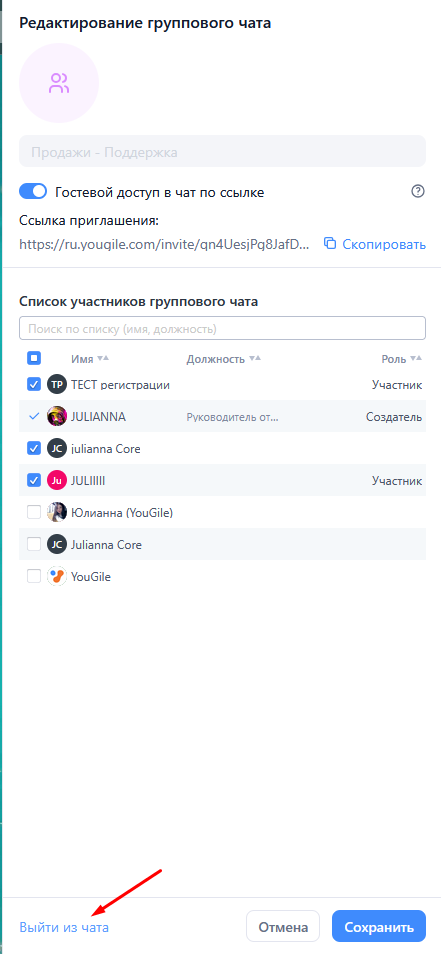
Опция удаления группового чата есть только у Создателей и Администраторов чата.  
Пользователи с ролью Участников могут только **Выйти из чата:**

##### [![Screenshot_47.png](https://help.yougile.com/uploads/images/gallery/2026-05/scaled-1680-/screenshot-47.png)](https://help.yougile.com/uploads/images/gallery/2026-05/screenshot-47.png)
##### Уведомления по групповым чатам

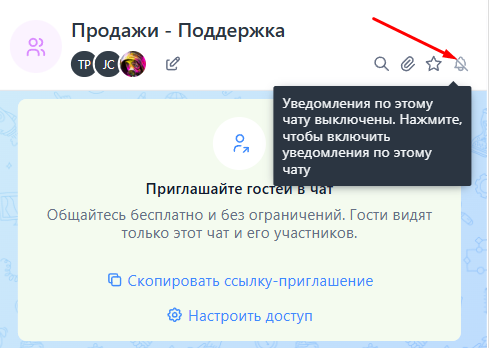
В правом верхнем углу чата есть отдельная **настройка для управления уведомлениями**. При необходимости, можно отключить уведомления для выбранных чатов.

[![Screenshot_48.png](https://help.yougile.com/uploads/images/gallery/2026-05/scaled-1680-/screenshot-48.png)](https://help.yougile.com/uploads/images/gallery/2026-05/screenshot-48.png)
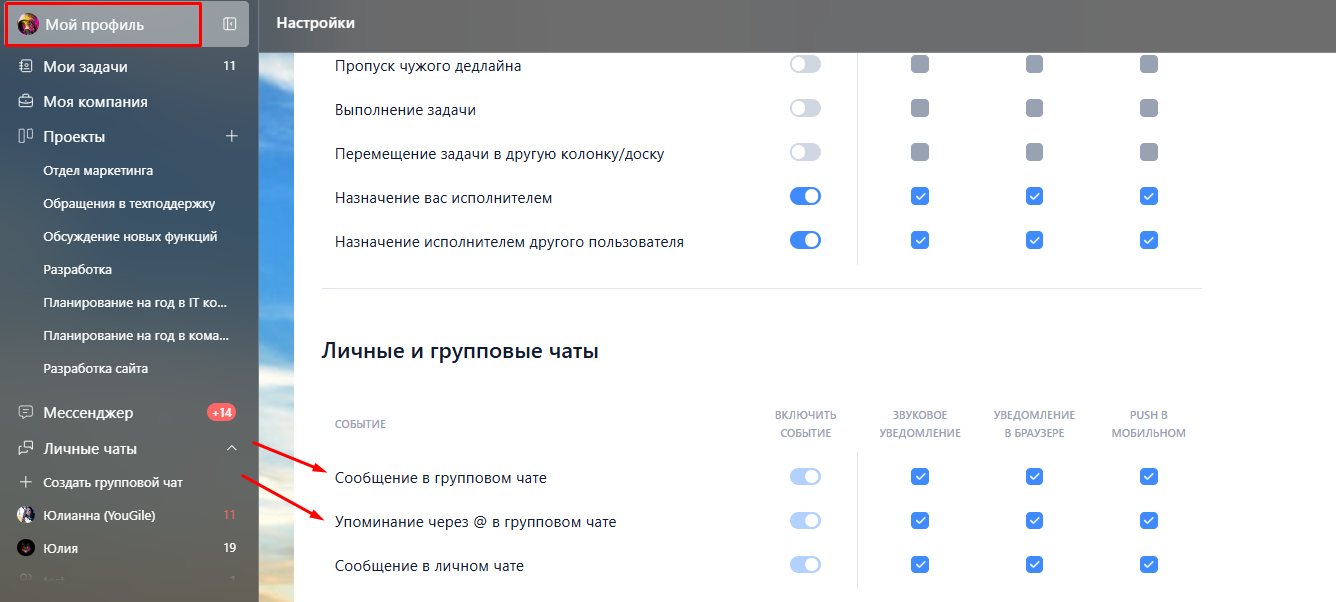
Кроме этого, работа уведомлений определяется общими настройками уведомлений в разделе "**Мой профиль**".

[![Screenshot_50.png](https://help.yougile.com/uploads/images/gallery/2026-05/scaled-1680-/screenshot-50.png)](https://help.yougile.com/uploads/images/gallery/2026-05/screenshot-50.png)
##### Право на создание групповых чатов и чатов проектов в компании

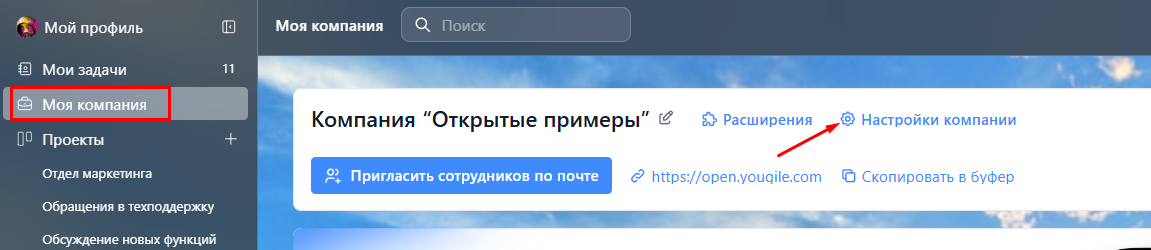
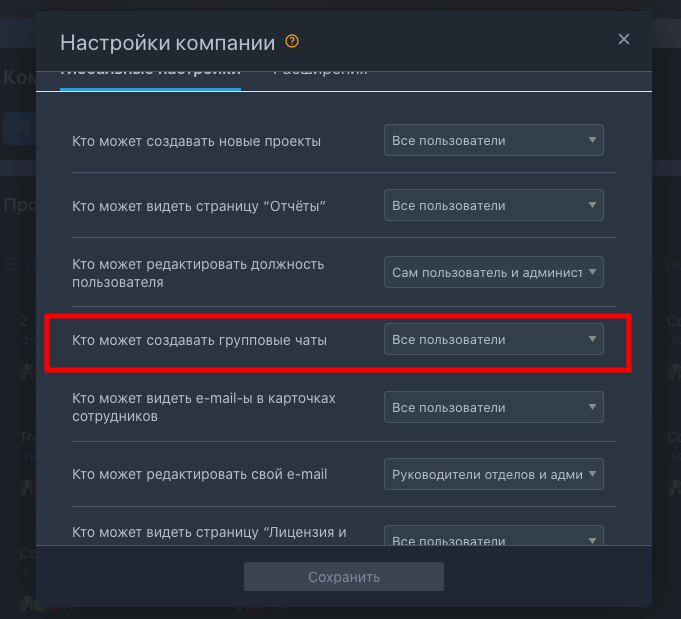
Настроить, кто имеет право создавать групповые чаты, может администратор компании в разделе **Моя компания &gt; Настройки компании.**

[![Screenshot_51.png](https://help.yougile.com/uploads/images/gallery/2026-05/scaled-1680-/screenshot-51.png)](https://help.yougile.com/uploads/images/gallery/2026-05/screenshot-51.png)

Пункт "**Кто может создавать групповые чаты"** позволяет выбрать следующие варианты:

- Все пользователи
- Руководители отделов компании и администраторы
- Только администраторы

[![изображение.png](https://help.yougile.com/uploads/images/gallery/2024-04/scaled-1680-/xqbizobrazenie.png)](https://help.yougile.com/uploads/images/gallery/2024-04/xqbizobrazenie.png)
<p class="callout info">Подробнее о настройках компании — в статье [Настройки компании](https://help.yougile.com/books/baza-znanii-yougile/page/nastroiki-kompanii)</p>

##### Ролевая система групповых чатов и чатов проектов

**Участникам** групповых чатов может быть установлена одна из **трех ролей**:

- Участник
- Администратор
- Создатель

Для **участников** и **администраторов** можно определить следующие права в разделе "**Настройки прав**":

[![Screenshot_54.png](https://help.yougile.com/uploads/images/gallery/2026-05/scaled-1680-/screenshot-54.png)](https://help.yougile.com/uploads/images/gallery/2026-05/screenshot-54.png)  
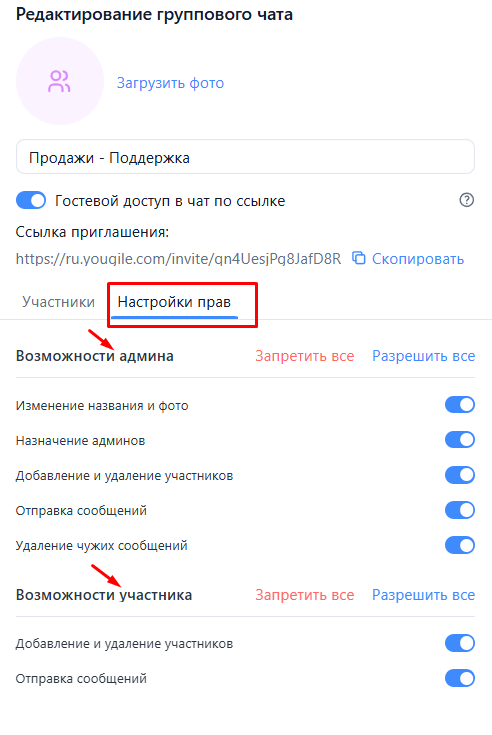
В блоке **"Возможности админа"** можно разрешить или запретить:

- Изменение названия и фото
- Назначение админов
- Добавление и удаление участников
- Отправку сообщений
- Удаление чужих сообщений

<p class="callout info">Обратите внимание! Групповые чаты - это единственный тип чатов, где администратор может удалять чужие сообщения. В чатах задач и подзадач такой возможности нет.</p>

В блоке **"Возможности участника"** можно разрешить или запретить:

- Добавление и удаление участников
- Отправку сообщений

##### Обозначения статуса прочтения сообщений

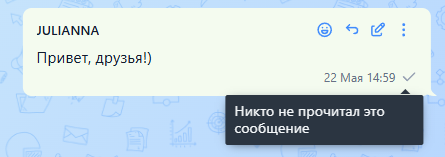
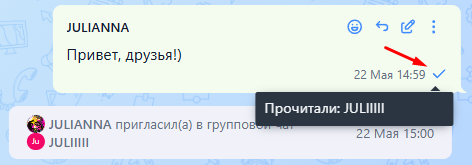
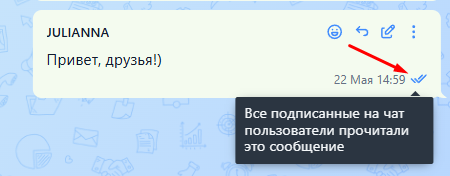
В чатах есть три индикатора, которые указывают на то, прочитано ли сообщение другими пользователями:

- **одна серая галочка** — сообщение никем не прочитано  
    [![Screenshot_55.png](https://help.yougile.com/uploads/images/gallery/2026-05/scaled-1680-/screenshot-55.png)](https://help.yougile.com/uploads/images/gallery/2026-05/screenshot-55.png)
- **одна синяя галочка** — прочитано некоторыми участниками чата (наведите курсор, чтобы отобразить список прочитавших)  
    [![Screenshot_56.png](https://help.yougile.com/uploads/images/gallery/2026-05/scaled-1680-/screenshot-56.png)](https://help.yougile.com/uploads/images/gallery/2026-05/screenshot-56.png)
- две синих галочки — прочитано всеми участниками чата  
    [![Screenshot_57.png](https://help.yougile.com/uploads/images/gallery/2026-05/scaled-1680-/screenshot-57.png)](https://help.yougile.com/uploads/images/gallery/2026-05/screenshot-57.png)
##### Доступ в чат по ссылке для гостевых пользователей

В групповые чаты и в чаты проектов можно **пригласить по ссылке гостевых пользователей**.   
Эти пользователи не будут добавляться в список сотрудников компании, им не будут доступны проекты компании, личные чаты с другими пользователями компании, общий список сотрудников компании, доступ к отделам. Гости также не будут учитываться в количестве занимаемых лицензий.

Любой из участников чата может **скопировать ссылку-приглашение** и отправить её новому пользователю.

[![Screenshot_59.png](https://help.yougile.com/uploads/images/gallery/2026-05/scaled-1680-/screenshot-59.png)](https://help.yougile.com/uploads/images/gallery/2026-05/screenshot-59.png)

<p class="callout info">Инструкция для регистрации гостевых пользователей "с нуля":  
[https://help.yougile.com/books/baza-znanii-yougile/page/registraciia-po-priglasitelnoi-ssylke-v-gruppovoi-cat](https://help.yougile.com/books/baza-znanii-yougile/page/registraciia-gostia-po-priglasitelnoi-ssylke-v-gruppovoi-cat)  
Можете отправить её коллегам вместе со ссылкой-приглашением.  
</p>

Для отключения гостевого доступа нужно перейти **в режим редактирования чата** либо же нажать на "**Настроить доступ**".  
  
[![Screenshot_60.png](https://help.yougile.com/uploads/images/gallery/2026-05/scaled-1680-/screenshot-60.png)](https://help.yougile.com/uploads/images/gallery/2026-05/screenshot-60.png)

Далее отключить переключатель напротив "**Гостевой доступ в чат по ссылке**" и нажать на "**Сохранить**".  
  
[![Screenshot_61.png](https://help.yougile.com/uploads/images/gallery/2026-05/scaled-1680-/screenshot-61.png)](https://help.yougile.com/uploads/images/gallery/2026-05/screenshot-61.png)

# Регистрация гостя по пригласительной ссылке в групповой чат

Ниже подробно описываются два варианта: регистрация с браузера ПК и регистрация с мобильного телефона.

##### Регистрация с браузера ПК

<span style="white-space: pre-wrap;">Нужно перейти </span>**по пригласительной ссылке**<span style="white-space: pre-wrap;">, далее появится возможность </span>**зарегистрироваться**<span style="white-space: pre-wrap;"> или же войти в существующий аккаунт YouGile.</span>

[![Screenshot_62.png](https://help.yougile.com/uploads/images/gallery/2026-05/scaled-1680-/screenshot-62.png)](https://help.yougile.com/uploads/images/gallery/2026-05/scaled-1680-/screenshot-62.png)

<span style="white-space: pre-wrap;">Рассмотрим вариант регистрации "с нуля". </span>  
<span style="white-space: pre-wrap;">Нужно ввести свой </span>**e-mail** и нажать на "**Зарегистрироваться**" (также есть опции регистрации через Google, Яндекс ID или VK ID)  
  
[![Screenshot_63.png](https://help.yougile.com/uploads/images/gallery/2026-05/scaled-1680-/screenshot-63.png)](https://help.yougile.com/uploads/images/gallery/2026-05/scaled-1680-/screenshot-63.png)  
<span style="white-space: pre-wrap;">На почту вам будет отправлено </span>**подтверждение регистрации.**

[![Screenshot_64.png](https://help.yougile.com/uploads/images/gallery/2026-05/scaled-1680-/screenshot-64.png)](https://help.yougile.com/uploads/images/gallery/2026-05/scaled-1680-/screenshot-64.png)

<span style="white-space: pre-wrap;">Нужно </span>**пройти из письма по ссылке.**<span style="white-space: pre-wrap;"> </span>

[![Screenshot_65.png](https://help.yougile.com/uploads/images/gallery/2026-05/scaled-1680-/screenshot-65.png)](https://help.yougile.com/uploads/images/gallery/2026-05/scaled-1680-/screenshot-65.png)

<span style="white-space: pre-wrap;">Появится форма для ввода имени и установки пароля, нужно </span>**ввести данные**<span style="white-space: pre-wrap;"> и нажать на "</span>**Завершить**".

[![Screenshot_66.png](https://help.yougile.com/uploads/images/gallery/2026-05/scaled-1680-/screenshot-66.png)](https://help.yougile.com/uploads/images/gallery/2026-05/scaled-1680-/screenshot-66.png)

<span style="white-space: pre-wrap;">Далее </span>**откроется Мессенджер**<span style="white-space: pre-wrap;"> с </span>**групповым чатом**, в который вас пригласили.

[![Screenshot_67.png](https://help.yougile.com/uploads/images/gallery/2026-05/scaled-1680-/screenshot-67.png)](https://help.yougile.com/uploads/images/gallery/2026-05/scaled-1680-/screenshot-67.png)

##### Регистрация с мобильного телефона

Нужно **пройти по**<span style="white-space: pre-wrap;"> </span>**пригласительной ссылке**<span style="white-space: pre-wrap;"> в мобильном браузере, далее нажать на кнопку "</span>**Открыть в приложении**".

[![Screenshot_68.png](https://help.yougile.com/uploads/images/gallery/2026-05/scaled-1680-/screenshot-68.png)](https://help.yougile.com/uploads/images/gallery/2026-05/scaled-1680-/screenshot-68.png)

<span style="white-space: pre-wrap;">Далее вам будет предложено </span>**установить приложение YouGile**<span style="white-space: pre-wrap;"> (если оно у вас не установлено).</span>  
  
[![Screenshot_69.png](https://help.yougile.com/uploads/images/gallery/2026-05/scaled-1680-/screenshot-69.png)](https://help.yougile.com/uploads/images/gallery/2026-05/scaled-1680-/screenshot-69.png)

<span style="white-space: pre-wrap;">При переходе в приложение будет предложено </span>**зарегистрироваться**<span style="white-space: pre-wrap;"> или </span>**войти**<span style="white-space: pre-wrap;"> в существующий аккаунт.</span>  
<span style="white-space: pre-wrap;">Регистрация доступна по номеру телефона, Google, Яндекс ID и VK ID. </span>  
Рассмотрим вариант регистрации по почте: нужно нажать на "**Продолжить с почтой**".

[![Screenshot_70.png](https://help.yougile.com/uploads/images/gallery/2026-05/scaled-1680-/screenshot-70.png)](https://help.yougile.com/uploads/images/gallery/2026-05/scaled-1680-/screenshot-70.png)

Далее нажать на "**Зарегистрироваться по почте**".  
  
[![Screenshot_71.png](https://help.yougile.com/uploads/images/gallery/2026-05/scaled-1680-/screenshot-71.png)](https://help.yougile.com/uploads/images/gallery/2026-05/scaled-1680-/screenshot-71.png)

<span style="white-space: pre-wrap;">В поле с электронной почтой указать </span>**e-mail**<span style="white-space: pre-wrap;"> и нажать на "</span>**Далее**".  
  
[![Screenshot_72.png](https://help.yougile.com/uploads/images/gallery/2026-05/scaled-1680-/screenshot-72.png)](https://help.yougile.com/uploads/images/gallery/2026-05/scaled-1680-/screenshot-72.png)

На почту будет отправлена **ссылка для подтверждения регистрации.**

[![Screenshot_73.png](https://help.yougile.com/uploads/images/gallery/2026-05/scaled-1680-/screenshot-73.png)](https://help.yougile.com/uploads/images/gallery/2026-05/scaled-1680-/screenshot-73.png)

<span style="white-space: pre-wrap;">Нужно </span>**ввести имя**<span style="white-space: pre-wrap;"> и установить </span>**пароль**, нажать на "**Войти**".

[![Screenshot_74.png](https://help.yougile.com/uploads/images/gallery/2026-05/scaled-1680-/screenshot-74.png)](https://help.yougile.com/uploads/images/gallery/2026-05/scaled-1680-/screenshot-74.png)

После этого вы пройдете **в аккаунт** <span style="white-space: pre-wrap;">в </span>**групповой чат**, в который вас пригласили.

[![Screenshot_75.png](https://help.yougile.com/uploads/images/gallery/2026-05/scaled-1680-/screenshot-75.png)](https://help.yougile.com/uploads/images/gallery/2026-05/scaled-1680-/screenshot-75.png)