Отчётность в системе
Отчеты и сводки
С помощью данного инструмента Вы можете получить любую информацию по проектам и выгрузить её для проведения анализа.
Главная цель функций — полная прозрачность для управления и принятия обоснованных решений.
Отчеты
Выводят любую информацию в виде таблиц. Гибкая система сортировки и фильтрации позволяет реализовать отчетность любой сложности. Полученные таблицы можно скачать в формате Excel, а также настроить их регулярное получение на почту.
Например, вы можете узнать в каких задачах больше всего общались, посмотреть все задачи со статусом “Срочно”, по которым был просрочен дедлайн, вывести все задачи с доски внутренних инициатив, которые не были одобрены, но при этом практически не обсуждались, и найти там что-то полезное для компании.
Настроить, кому из пользователей отображается данный раздел, можно в настройках компании (подробнее - )
- Отчет “Общий” — позволяет быстро понять, что происходит в отделах, проектах или по сотрудникам.
В общем отчете можно получить быструю информацию по происходящему в компании.
Здесь отображаются срезы по проектам, отделам и по людям.
По умолчанию в таблице отображаются две колонки: список открытых задач и выполненные.
Можно добавить свою колонку.
На каждое число в таблице можно щелкнуть. Откроется детальная информация по этим задачам (названия даты исполнители авторы и прочее)
Любой отчет можно скачать в формате excel
В отчетах “Таблицы” имеется возможность управлять столбцами. Например, можно составить удобный отчет для наблюдения за потоком общения по задачам.
Для создания отчета следует перейти в раздел "Отчёты" — "Таблицы", нажать на "Добавить отчёт".
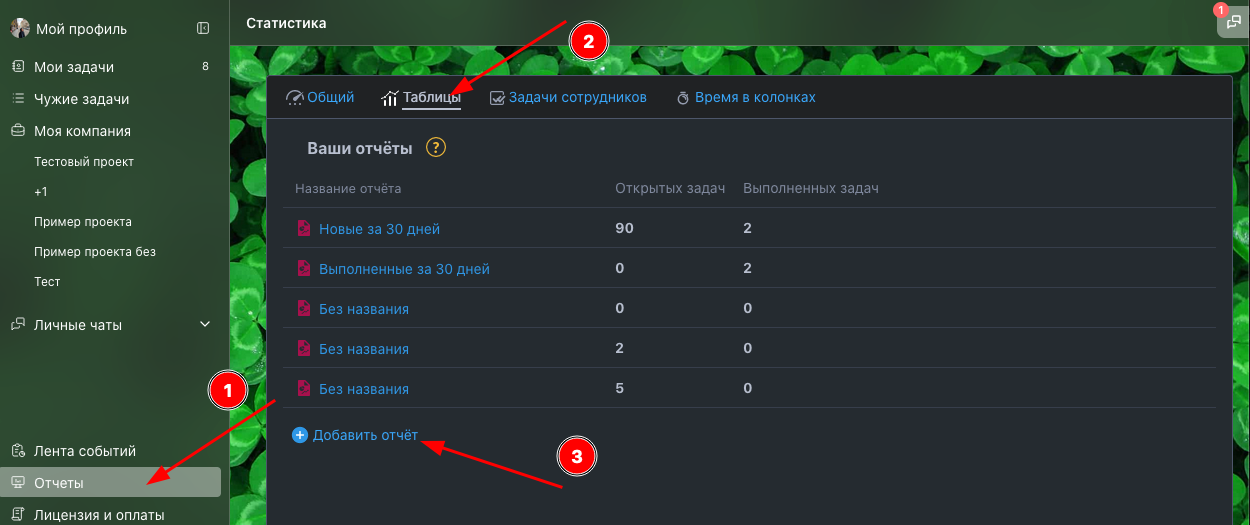
Отчеты можно отредактировать либо удалить через "Настроить отчет", скачать в формате Excel, также посмотреть в виде Ганта.
Подробнее о диаграмме Ганта — в статье Диаграмма Ганта
Сводки
На каждой доске можно создать сводки — колонки, в которые при помощи сортировки и фильтрации можно вывести задачи из всех проектов и досок по определенным критериям.
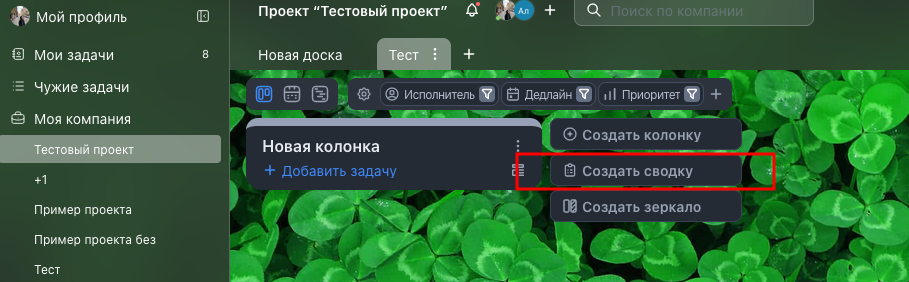
Для создания сводки на доске проекта нужно нажать на "Создать сводку". Данная опция доступна пользователям, которые имеют права на редактирование структуры проекта (роль Управляющий, а также созданные роли). Подробнее о ролях — в статье Роли пользователей
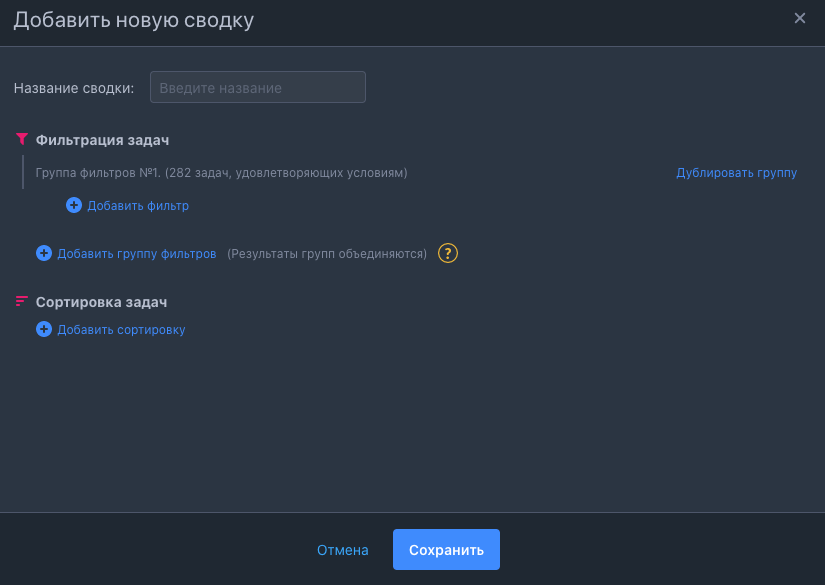
В открывшемся окне следует указать название сводки, добавить фильтры по задачам, а также, при необходимости, настроить сортировку, нажать "Сохранить".
Созданную сводку можно отредактировать либо удалить, нажав на шестеренку в углу колонки, также можно скачать в формате Excel.

Создав несколько колонок-сводок, можно сформировать доску для мониторинга за процессами в команде. Например, доску для наблюдения за активностью в одном проекте за последние 24 часа.
Отчеты "Время в колонках"
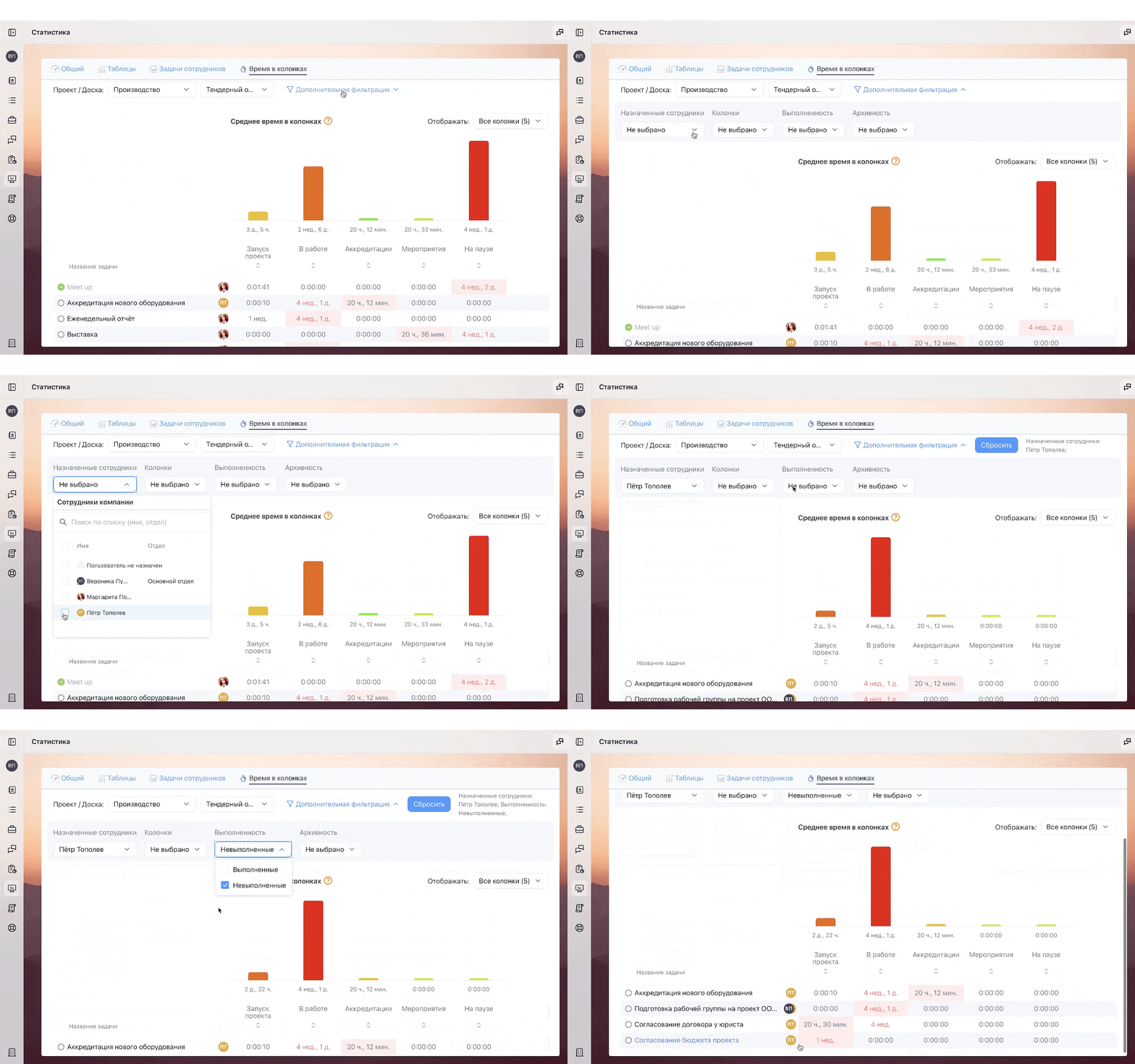
Отчет по времени в колонках в виде графика показывает среднее время, которое задачи провели в каждой колонке. Этот инструмент помогает найти узкие места в работе команды.
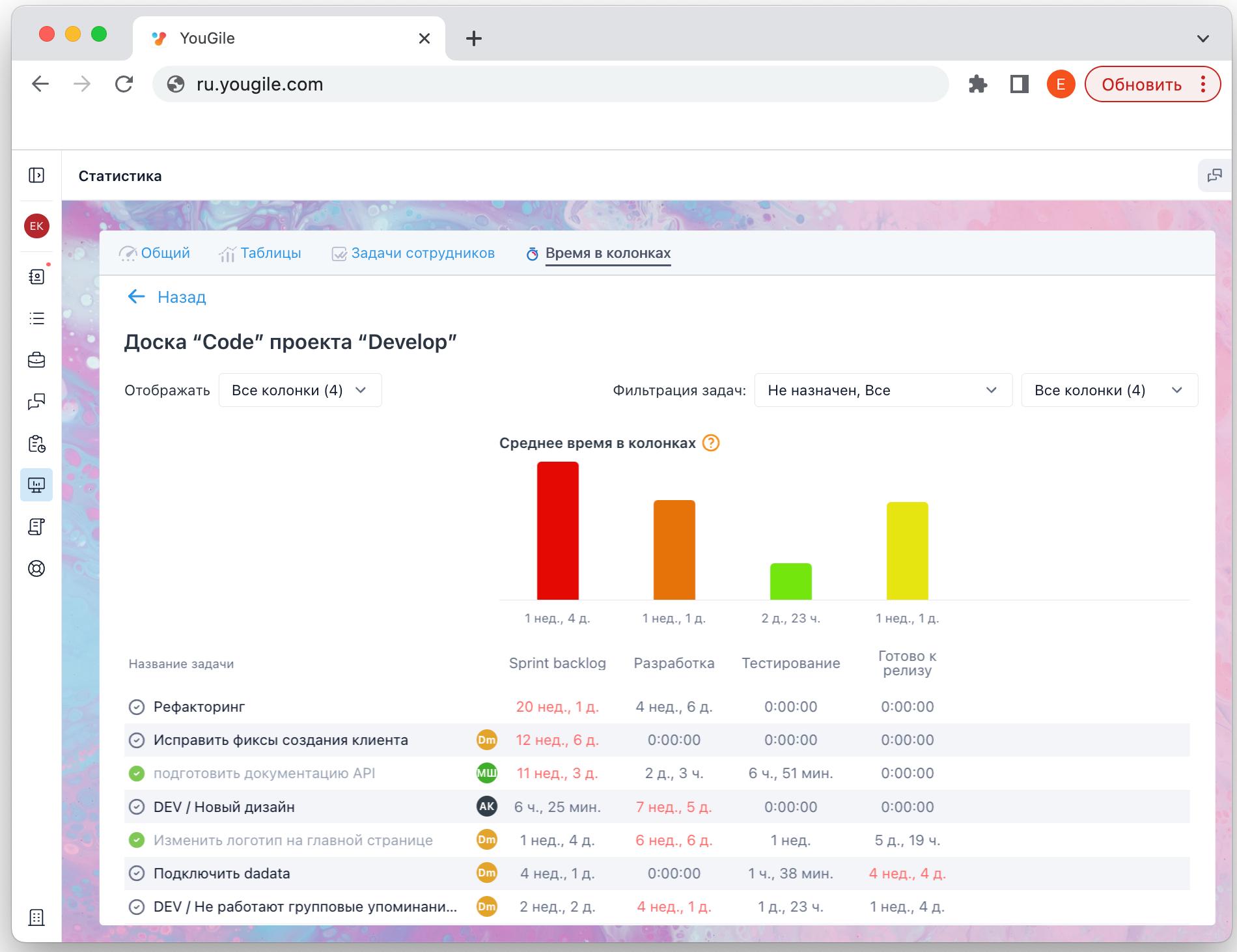
Под графиком — таблица с информацией по конкретным задачам. Красным подсвечено, где задача провела больше всего времени. Именно в этих местах возникает «бутылочное горлышко» — этап, на котором застревают задачи. Для того, чтобы увеличить эффективность команды, нужно находить эти этапы, разбираться в причинах задержки задач и по возможности устранять их.
Фильтры над графиком помогут вам сравнить время в колонках по разным исполнителям, исключить задачи, лежащие в конкретных колонках или убрать из отчёта лишние столбцы.
Сценарий 1. Посмотреть, где задача застревала
По конкретной задаче можно посмотреть, в какой колонке она провела больше времени, где находится сейчас.
Сценарий 2. Посмотреть, в какой колонке «узкое место» процесса
В таблице и на графике хорошо видно, где задачи находились дольше всего. Легко находить буксующие этапы процесса.
А еще можно:
- понять, кто из сотрудников тормозит процесс,
- отфильтровать и оценить выполненные задачи,
- оценить среднее время задач в колонках,
- быстро перейти к переписке в чате в проблемных задачах.
Отчёты. Задачи сотрудников
В разделе "Отчёты" — "Задачи сотрудников" администратор компании может наблюдать, сколько на данный момент открытых и выполненных задач у каждого пользователя.
Инструмент помогает моментально понять, чем сейчас занимаются ваши сотрудники.
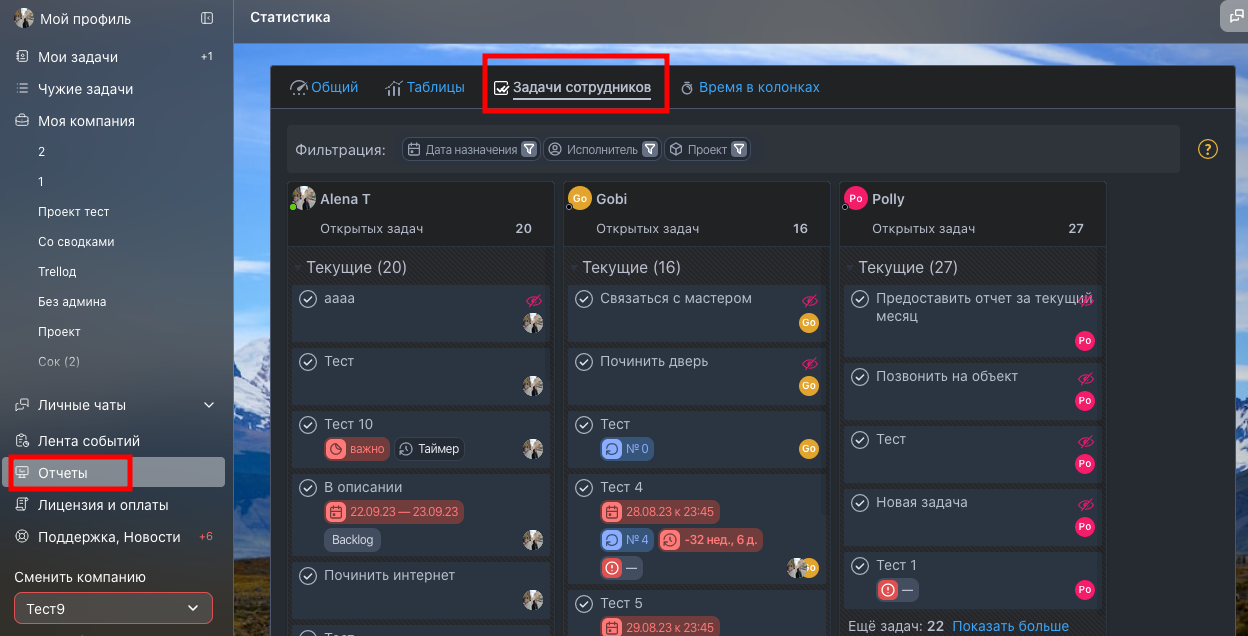
Специальным значком отмечены задачи, которые пользователь еще не просмотрел.

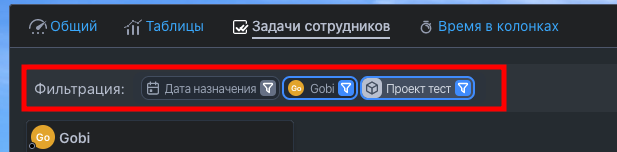
Задачи можно отфильтровать по дате назначения, по исполнителю и по проектам.
В колонке"Неназначенные задачи" отображаются все задачи без исполнителя.
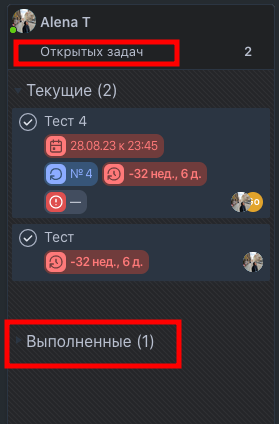
Количество открытых и выполненных задач по каждому пользователю отображается в колонках с задачами этого пользователя.
Лента событий
Лента событий - это список событий по проектам, к которым у пользователя есть доступ. Если в компании всего 10 проектов, а сотрудник имеет доступ только к 2 из них, то в разделе "Лента событий" он увидит только те действия, которые происходили в этих двух проектах.
Находится раздел "Лента событий" в меню слева.
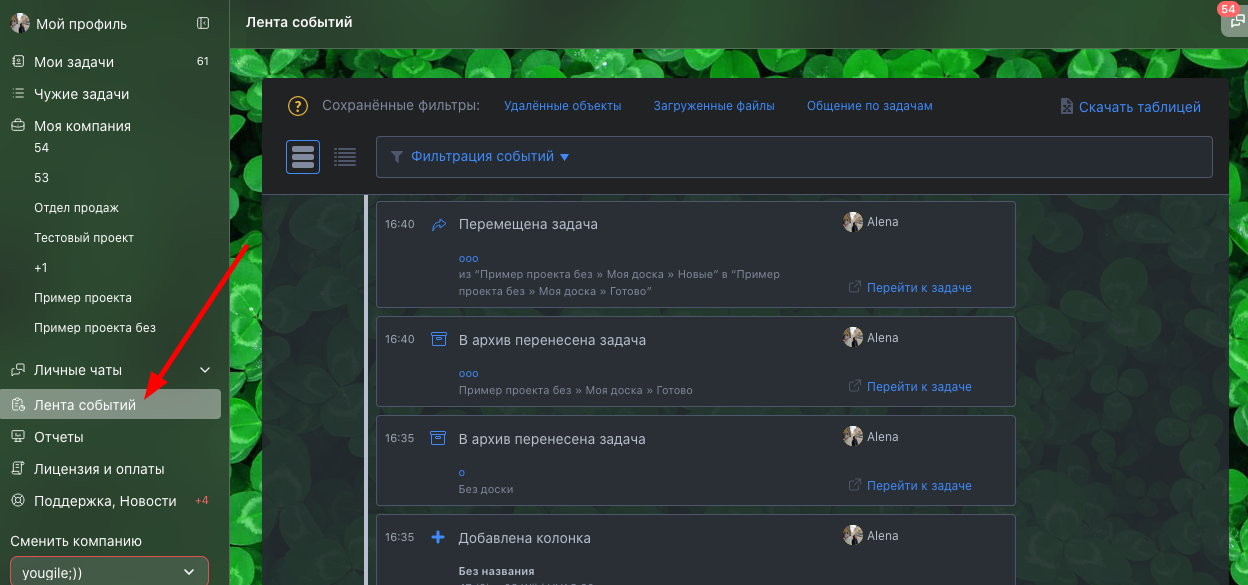
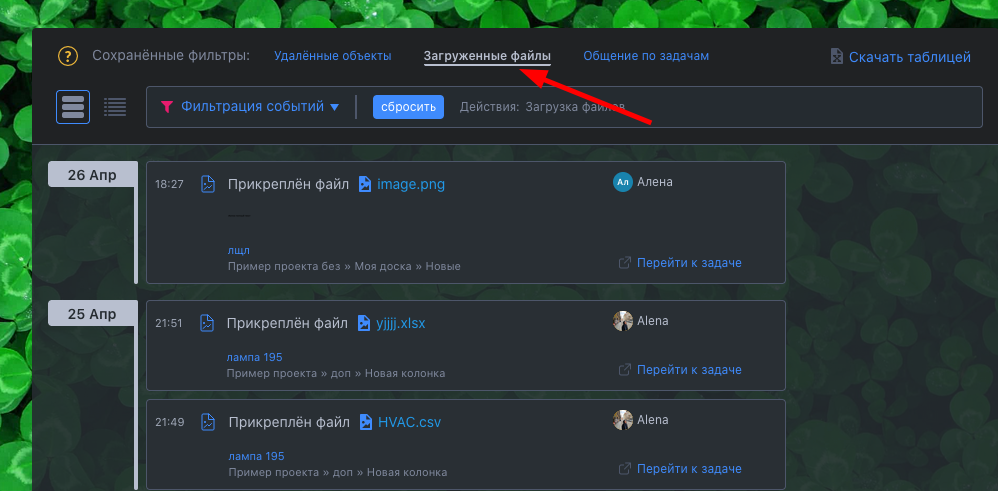
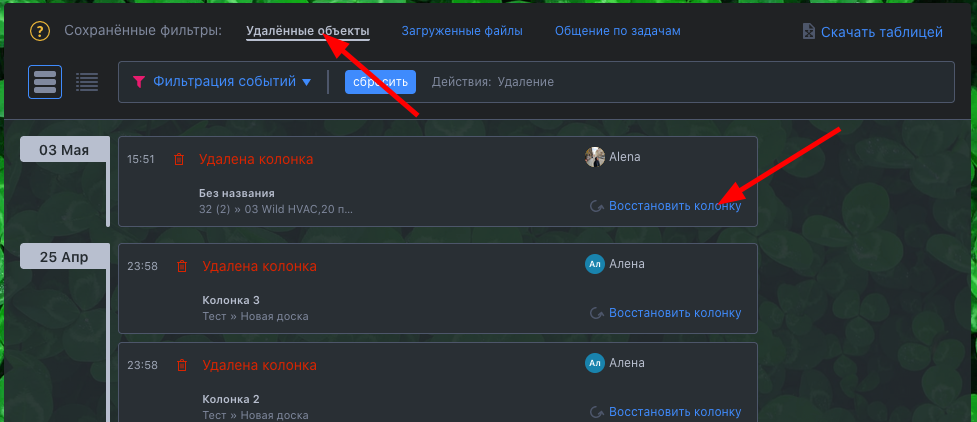
Ленту событий можно отображать в двух форматах: в виде таблицы (по умолчанию) и в виде списка. Вы можете воспользоваться готовыми фильтрами: «Удаленные объекты», «Загруженные файлы», «Общение по задачам». Или создать и сохранить любые свои.
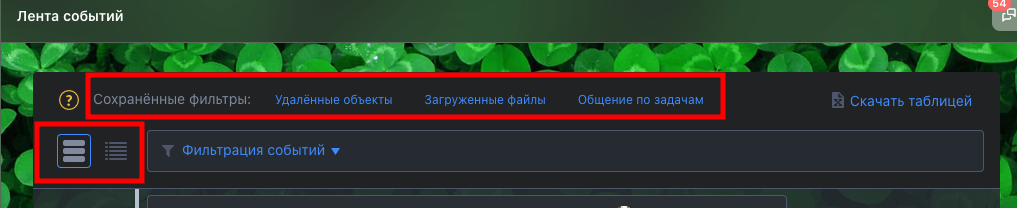
При необходимости данные из ленты событий можно скачать таблицей.
Типы действий, которые логируются в Ленте событий:
Задачи:
- добавление
- удаление
- перемещение
- архивирование
- выполнение
- переименование
- восстановление
- сообщение в задаче
- загрузка файлов
Пользователи и роли:
- добавление/удаление пользователя в проекте
- добавление/удаление пользователя в компании
- изменение ролей/разрешений в проекте.
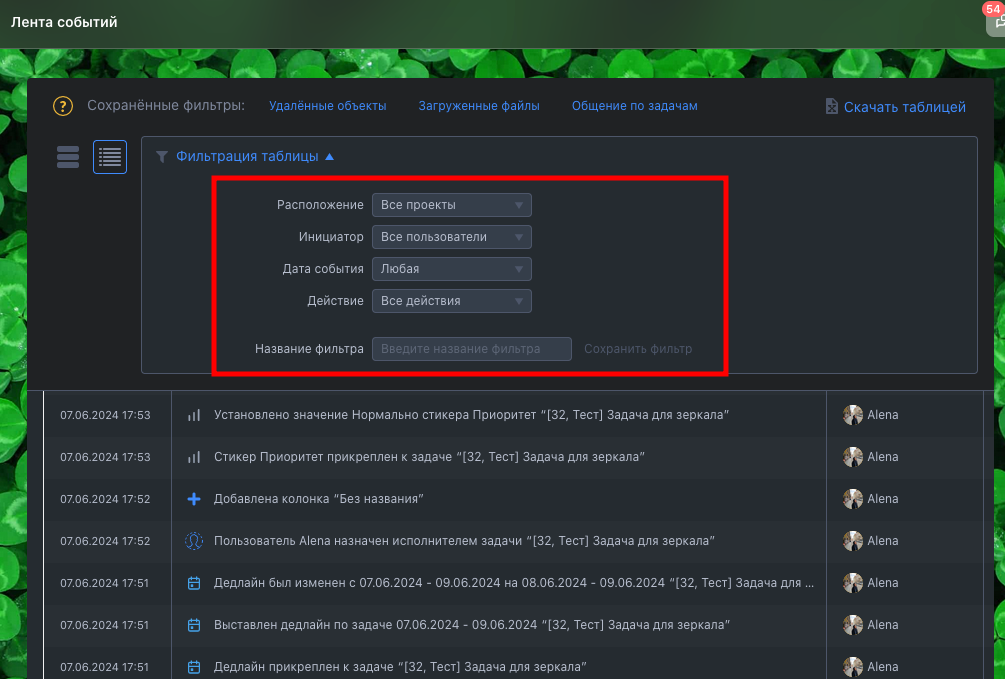
Есть гибкая система фильтрации: по расположению, дате события, типу действия, инициатору.
Зачем это нужно?
- Для поиска файлов. Вы будете видеть все загруженные файлы в систему в одном месте.
2. Для разбора инцидентов. Когда пропал важный объект, а оказалось, что один из сотрудников его случайно удалил.
3. Для большей прозрачности. Вы будете видеть, кто чем был занят сегодня, вчера или на прошлой неделе.
4. Для сбора информации. Удобно отслеживать задачи, над которыми команда работала в последний месяц.
5. Для оценки продуктивности. Вы можете оценить, сколько задач выполнил конкретный сотрудник, например, за прошлую неделю.