# Отчётность в системе
# Отчеты и сводки
С помощью данного инструмента Вы можете получить любую информацию по проектам и выгрузить её для проведения анализа.
Главная цель функций — полная прозрачность для управления и принятия обоснованных решений.
### Отчеты
Выводят любую информацию в виде таблиц. Гибкая система сортировки и фильтрации позволяет реализовать отчетность любой сложности. Полученные таблицы можно скачать в формате Excel, а также настроить их регулярное получение на почту.
Например, вы можете узнать в каких задачах больше всего общались, посмотреть все задачи со статусом “Срочно”, по которым был просрочен дедлайн, вывести все задачи с доски внутренних инициатив, которые не были одобрены, но при этом практически не обсуждались, и найти там что-то полезное для компании.
Настроить, кому из пользователей отображается данный раздел, можно в настройках компании (подробнее - )
- Отчет **“Общий”** — позволяет быстро понять, что происходит в отделах, проектах или по сотрудникам.
В общем отчете можно получить быструю информацию по происходящему в компании.
Здесь отображаются срезы по проектам, отделам и по людям.
По умолчанию в таблице отображаются две колонки: список открытых задач и выполненные.
Можно добавить свою колонку.
На каждое число в таблице можно щелкнуть. Откроется детальная информация по этим задачам (названия даты исполнители авторы и прочее)
Любой отчет можно скачать в формате excel
В отчетах **“Таблицы”** имеется возможность управлять столбцами. Например, можно составить удобный отчет для наблюдения за потоком общения по задачам.
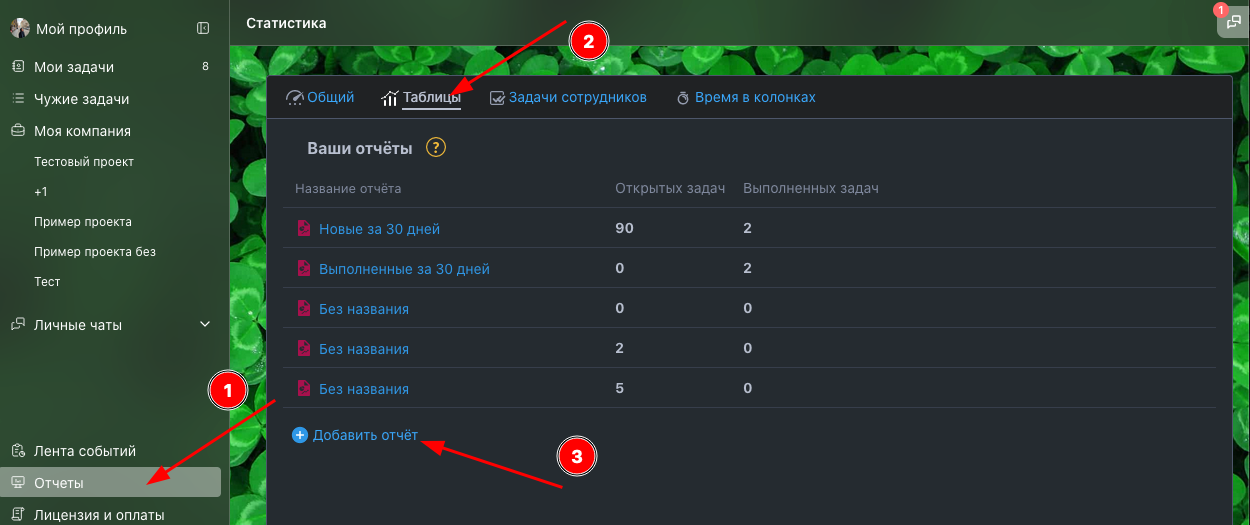
Для создания отчета следует перейти в раздел "Отчёты" — "Таблицы", нажать на "Добавить отчёт".
[](https://help.yougile.com/uploads/images/gallery/2023-11/l3dizobrazenie.png)
Отчеты можно отредактировать либо удалить через "Настроить отчет", скачать в формате Excel, также посмотреть в виде Ганта.
Подробнее о диаграмме Ганта — в статье [Диаграмма Ганта](https://help.yougile.com/books/baza-znanii-yougile/page/diagramma-ganta "Диаграмма Ганта")
### Сводки
###
На каждой доске можно создать сводки — колонки, в которые при помощи сортировки и фильтрации можно вывести задачи из всех проектов и досок по определенным критериям.
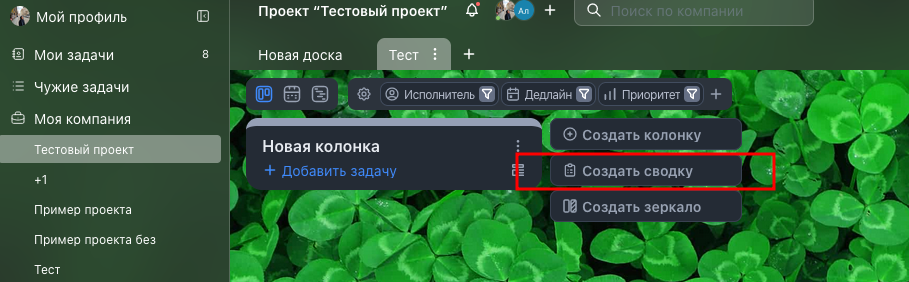
Для создания сводки на доске проекта нужно нажать на "Создать сводку". Данная опция доступна пользователям, которые имеют права на редактирование структуры проекта (роль Управляющий, а также созданные роли). Подробнее о ролях — в статье [Роли пользователей](https://help.yougile.com/books/baza-znanii-yougile/page/roli-polzovatelei-v-proektax "Роли пользователей")
[](https://help.yougile.com/uploads/images/gallery/2023-11/iZ1izobrazenie.png)
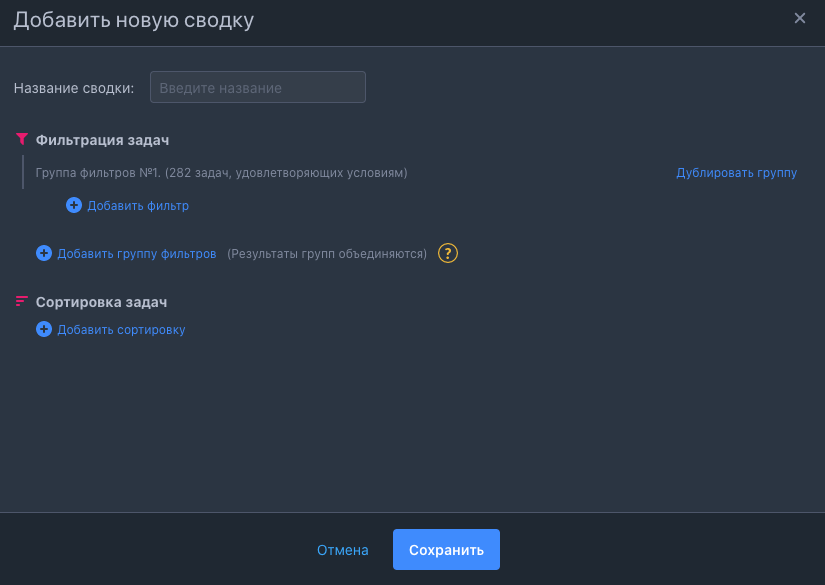
В открывшемся окне следует указать название сводки, добавить фильтры по задачам, а также, при необходимости, настроить сортировку, нажать "Сохранить".
[](https://help.yougile.com/uploads/images/gallery/2023-11/EvWizobrazenie.png)
Созданную сводку можно отредактировать либо удалить, нажав на шестеренку в углу колонки, также можно скачать в формате Excel.
[](https://help.yougile.com/uploads/images/gallery/2023-11/rwLizobrazenie.png)
Создав несколько колонок-сводок, можно сформировать доску для мониторинга за процессами в команде. Например, доску для наблюдения за активностью в одном проекте за последние 24 часа.
В этом видео – **5 действующих примеров настройки прозрачности при помощи инструмента “сводки”**. Примеры взяты из наших собственных процессов в команде YouGile.
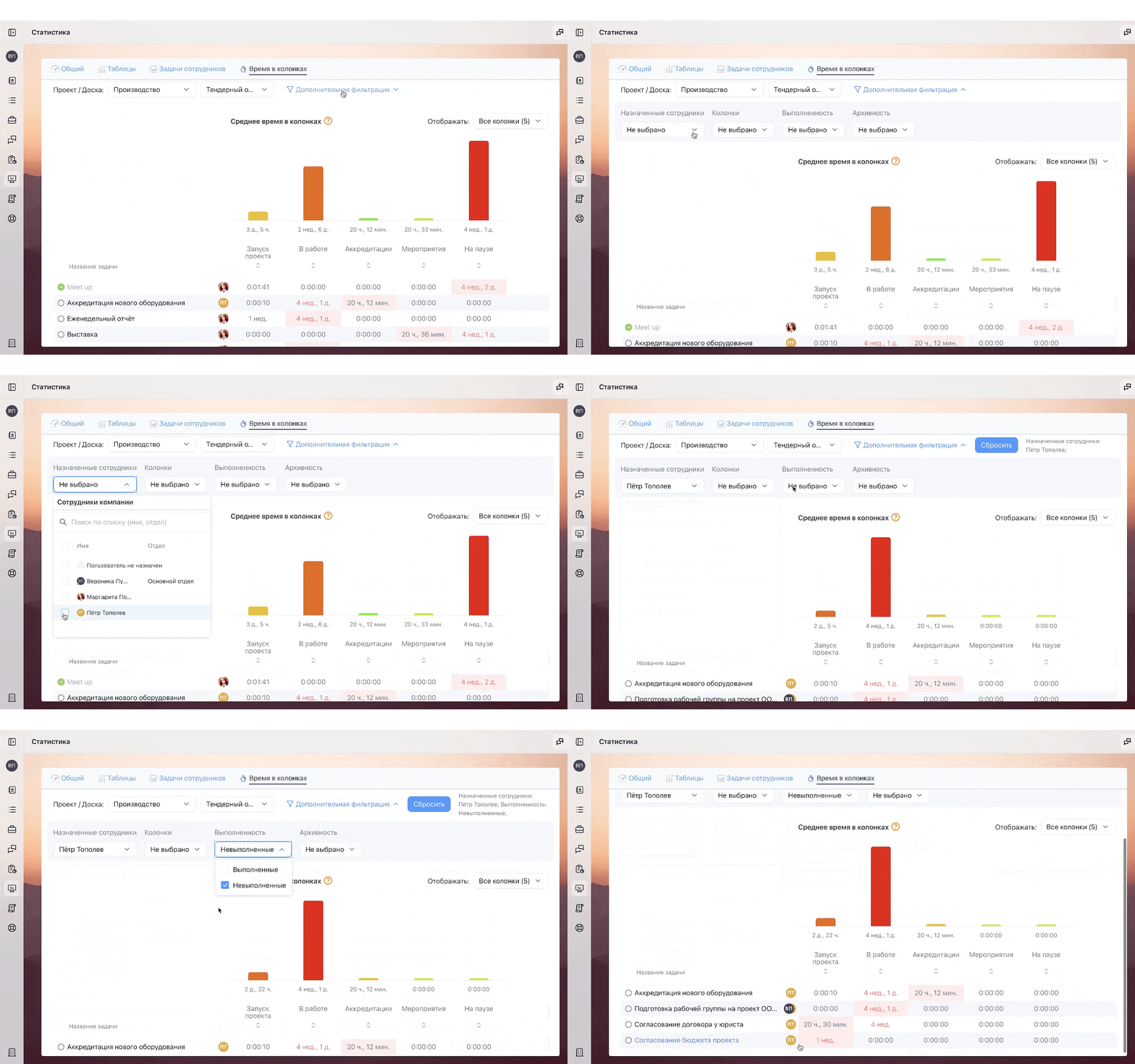
**Сценарий 2. Посмотреть, в какой колонке «узкое место» процесса**
В таблице и на графике хорошо видно, где задачи находились дольше всего. Легко находить буксующие этапы процесса.
**А еще можно:**
- понять, кто из сотрудников тормозит процесс,
- отфильтровать и оценить выполненные задачи,
- оценить среднее время задач в колонках,
- быстро перейти к переписке в чате в проблемных задачах.
# Отчёты. Задачи сотрудников
В разделе "Отчёты" — "Задачи сотрудников" администратор компании может наблюдать, сколько на данный момент открытых и выполненных задач у каждого пользователя.
Инструмент помогает моментально понять, чем сейчас занимаются ваши сотрудники.
[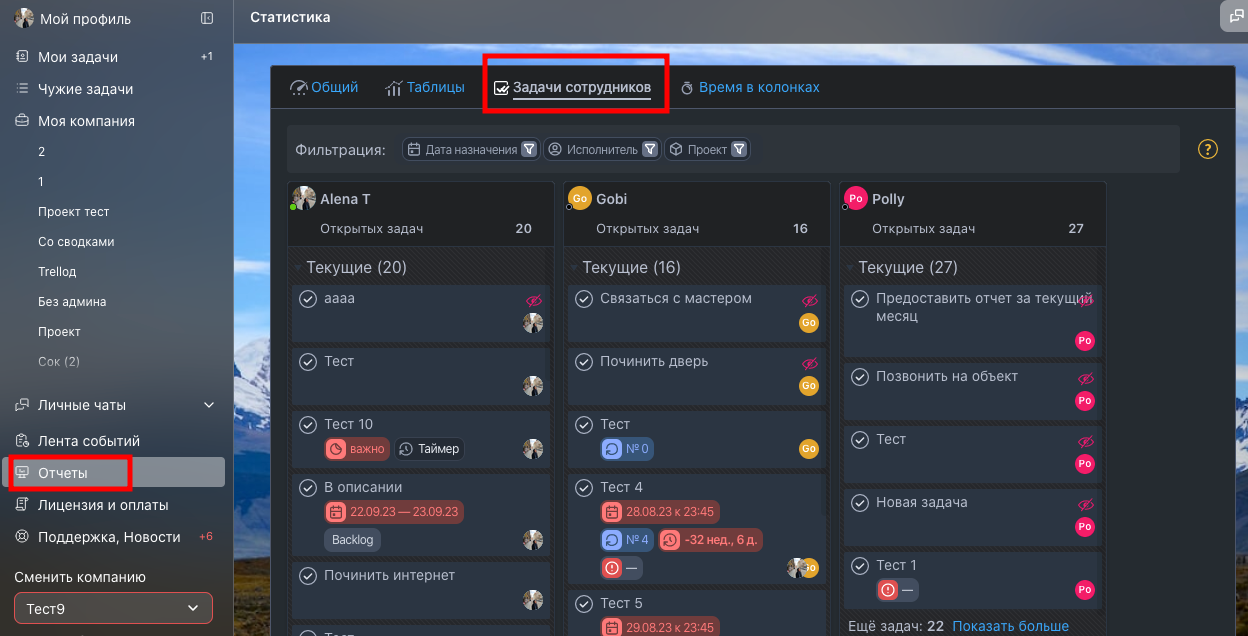](https://help.yougile.com/uploads/images/gallery/2024-04/izobrazenie.png)
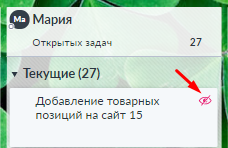
Специальным значком отмечены задачи, которые пользователь еще не просмотрел.
[](https://help.yougile.com/uploads/images/gallery/2022-10/0Swimage.png)
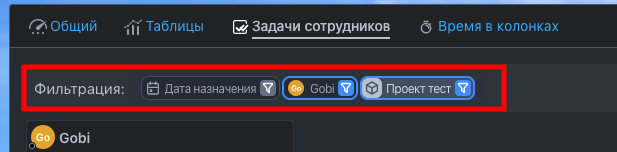
Задачи можно отфильтровать по дате назначения, по исполнителю и по проектам.
[](https://help.yougile.com/uploads/images/gallery/2024-04/sMtizobrazenie.png)
В колонке"Неназначенные задачи" отображаются все задачи без исполнителя.
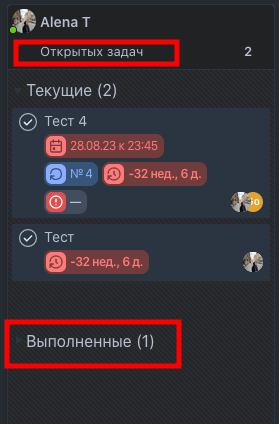
Количество открытых и выполненных задач по каждому пользователю отображается в колонках с задачами этого пользователя.
[](https://help.yougile.com/uploads/images/gallery/2024-04/Tiwizobrazenie.png)
# Лента событий
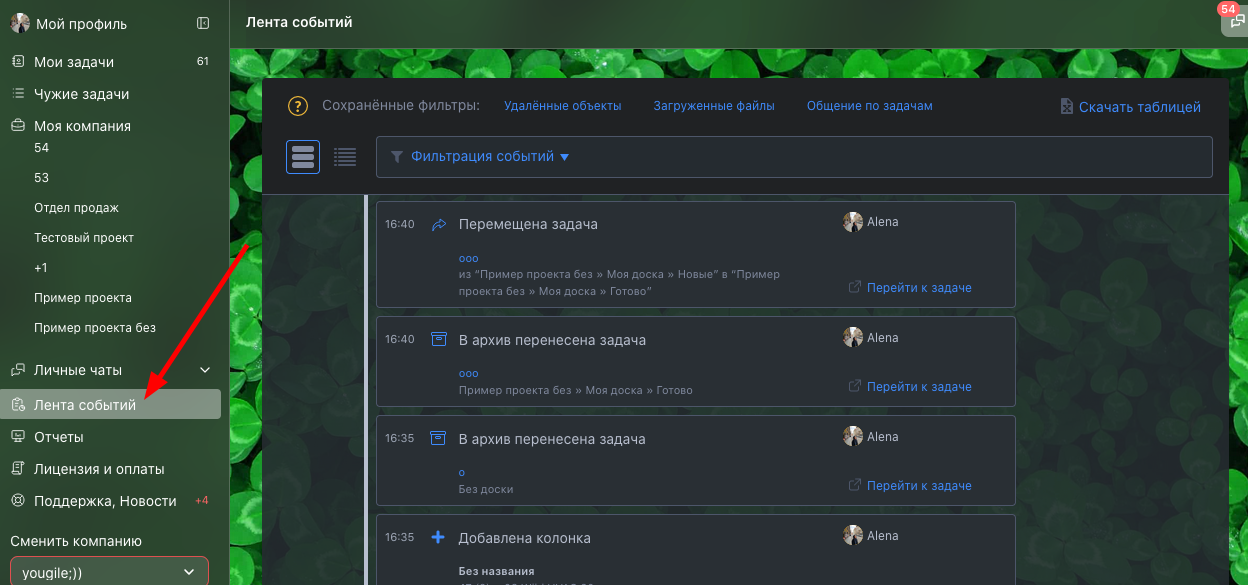
Лента событий - это список событий по проектам, к которым у пользователя есть доступ. Если в компании всего 10 проектов, а сотрудник имеет доступ только к 2 из них, то в разделе "Лента событий" он увидит только те действия, которые происходили в этих двух проектах.
Находится раздел "Лента событий" в меню слева.
[](https://help.yougile.com/uploads/images/gallery/2024-06/XoWizobrazenie.png)
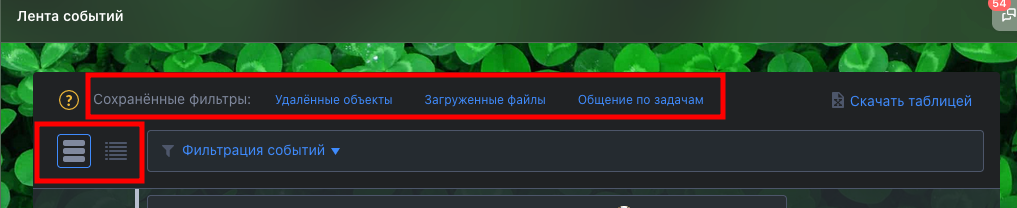
Ленту событий можно отображать в двух форматах: в виде таблицы (по умолчанию) и в виде списка. Вы можете воспользоваться готовыми фильтрами: «Удаленные объекты», «Загруженные файлы», «Общение по задачам». Или создать и сохранить любые свои.
[](https://help.yougile.com/uploads/images/gallery/2024-06/et5izobrazenie.png)
При необходимости данные из ленты событий можно скачать таблицей.
**Типы действий, которые логируются в Ленте событий:**
Задачи:
- добавление
- удаление
- перемещение
- архивирование
- выполнение
- переименование
- восстановление
- сообщение в задаче
- загрузка файлов
Пользователи и роли:
- добавление/удаление пользователя в проекте
- добавление/удаление пользователя в компании
- изменение ролей/разрешений в проекте.
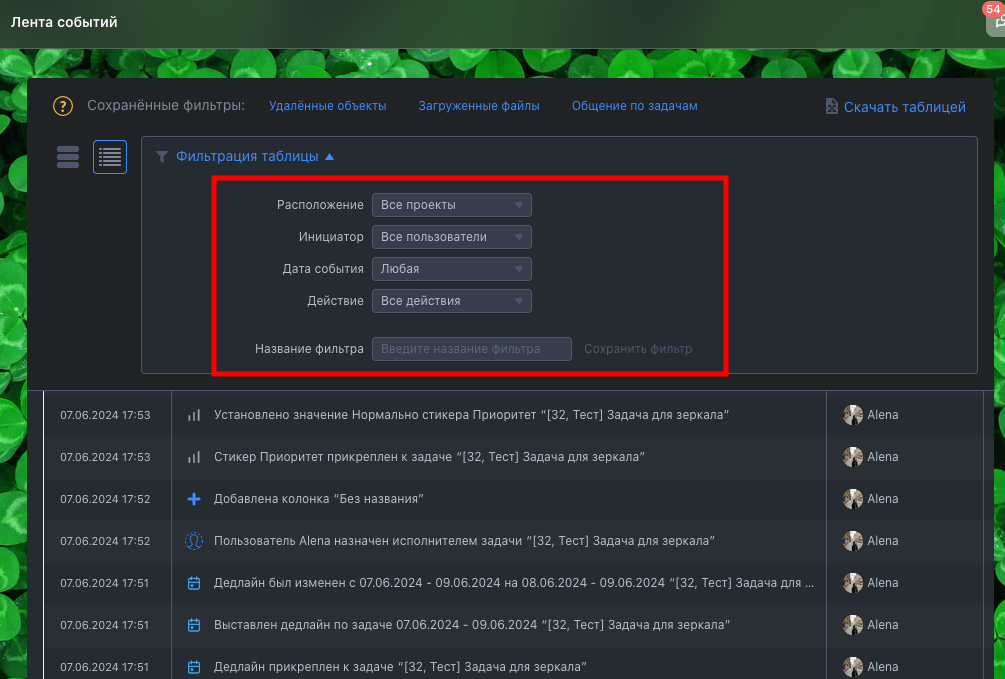
**Есть гибкая система фильтрации:** по расположению, дате события, типу действия, инициатору.
[](https://help.yougile.com/uploads/images/gallery/2024-06/zHvizobrazenie.png)
**Зачем это нужно?**
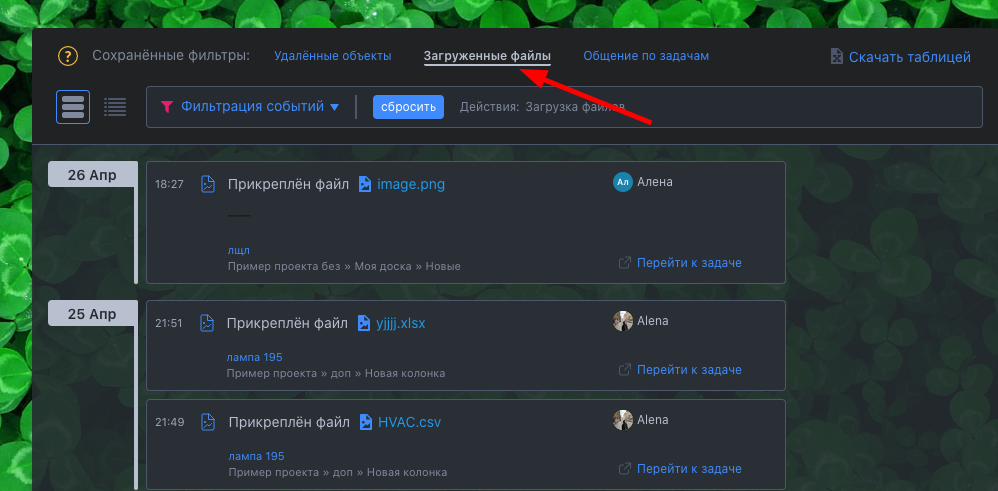
1. Для поиска файлов. Вы будете видеть все загруженные файлы в систему в одном месте.
[](https://help.yougile.com/uploads/images/gallery/2024-06/I3qizobrazenie.png)
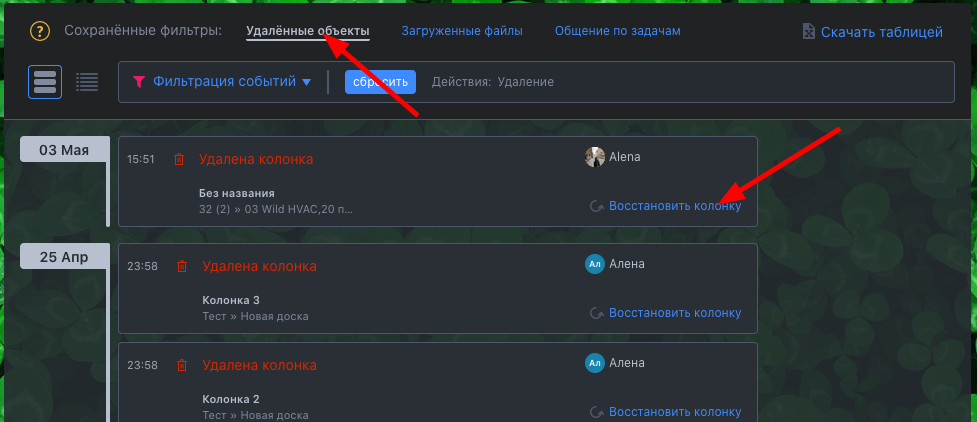
2\. Для разбора инцидентов. Когда пропал важный объект, а оказалось, что один из сотрудников его случайно удалил.
[](https://help.yougile.com/uploads/images/gallery/2024-06/Kczizobrazenie.png)
3\. Для большей прозрачности. Вы будете видеть, кто чем был занят сегодня, вчера или на прошлой неделе.
4\. Для сбора информации. Удобно отслеживать задачи, над которыми команда работала в последний месяц.
5\. Для оценки продуктивности. Вы можете оценить, сколько задач выполнил конкретный сотрудник, например, за прошлую неделю.