# Работа с задачами
# ID задач
Все задачи имеют **уникальный ID**, который отображается справа от названия задачи, а также в конце ссылки на нее.
[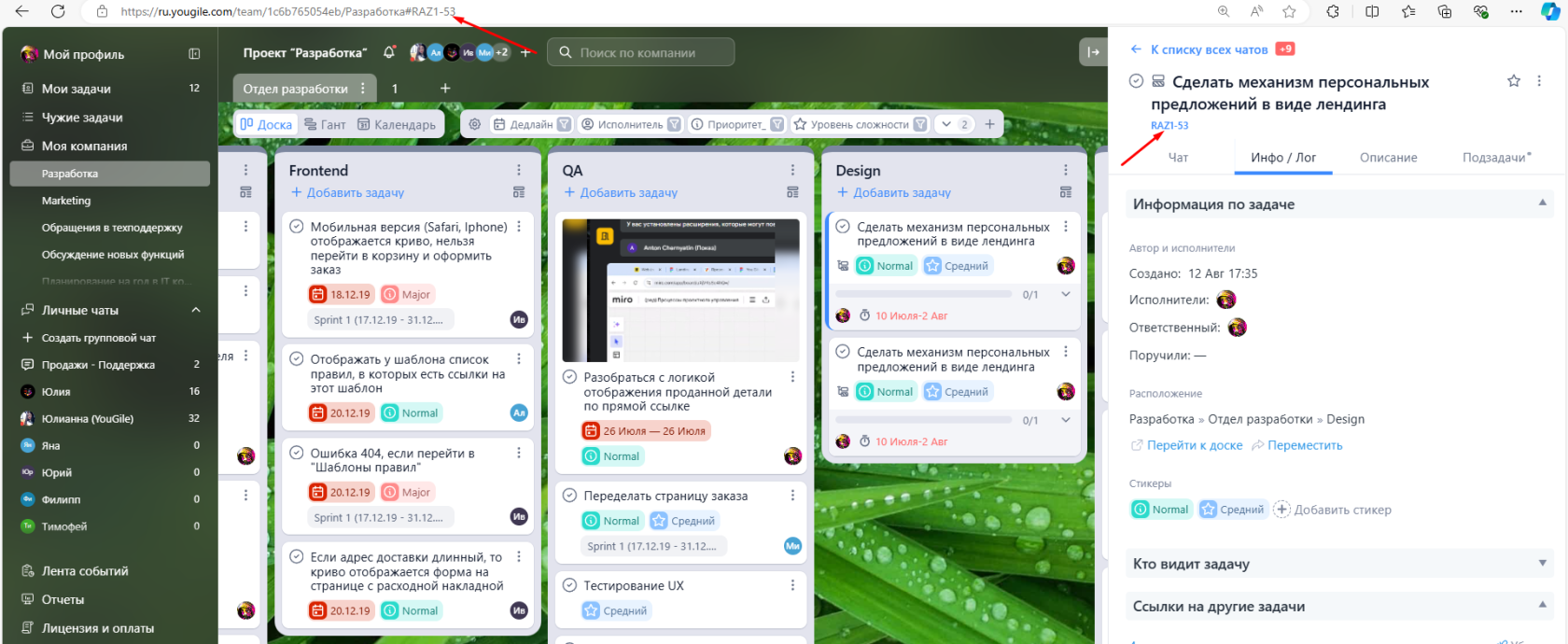](https://help.yougile.com/uploads/images/gallery/2024-08/screenshot-8.png)
**ID** состоит из **префикса** и **номера задачи**. Префикс указывает на проект.
[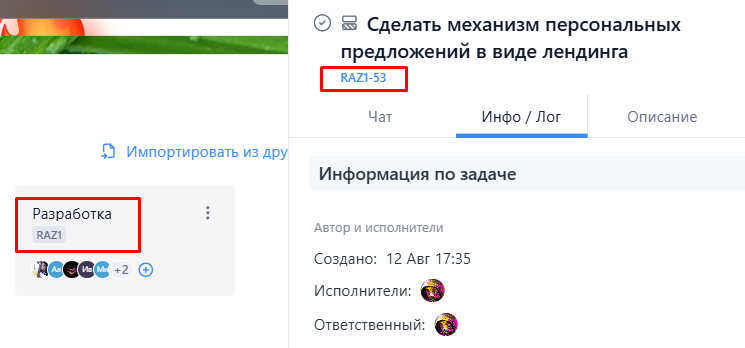](https://help.yougile.com/uploads/images/gallery/2024-08/screenshot-9.png)
##### Вывод ID на карточку задачи
Можно **вывести ID на карточки задач** на доске через настройки доски.
[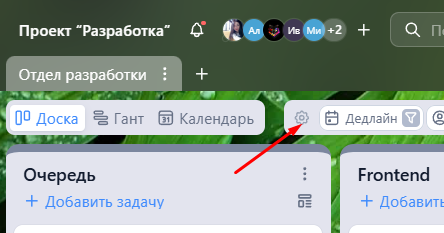](https://help.yougile.com/uploads/images/gallery/2024-08/screenshot-10.png)
[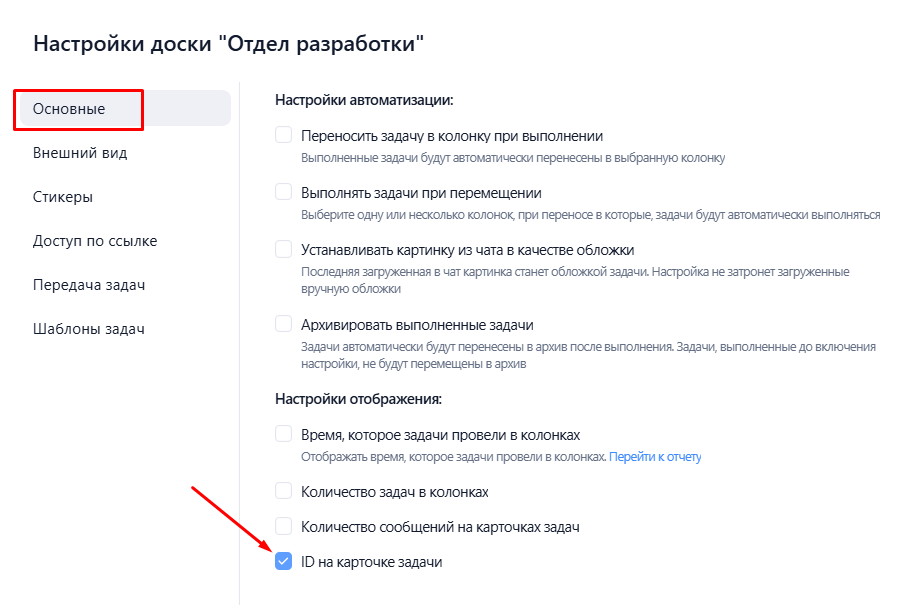](https://help.yougile.com/uploads/images/gallery/2024-08/screenshot-11.png)
#####
Копирование ссылки в один клик через нажатие на ID
При нажатии на ID на задаче или же в правой панели копируется ссылка на задачу.
[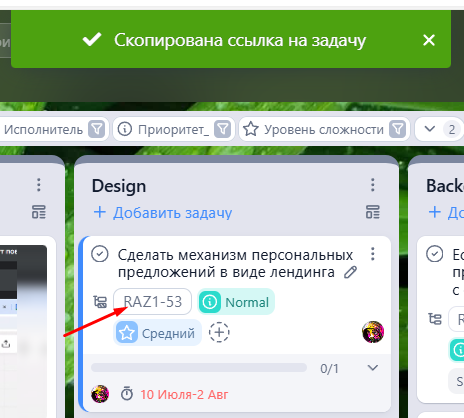](https://help.yougile.com/uploads/images/gallery/2024-08/screenshot-12.png)
[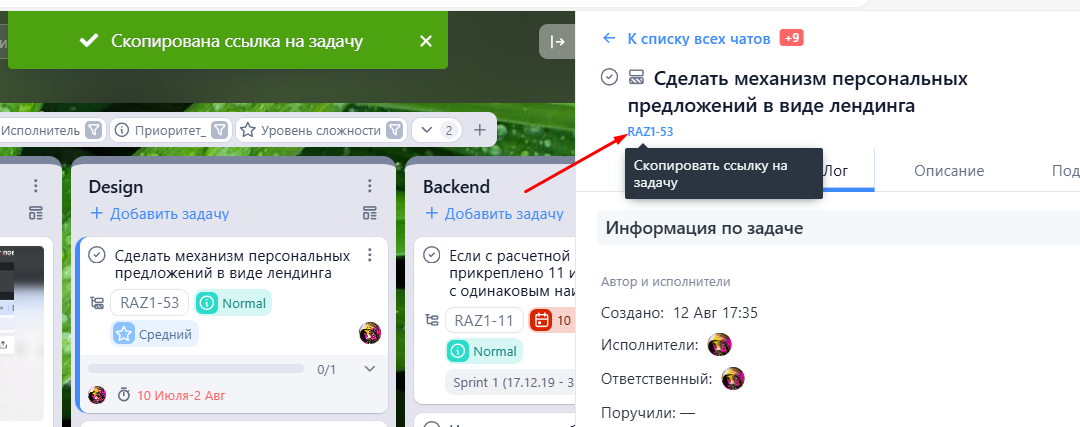](https://help.yougile.com/uploads/images/gallery/2024-08/screenshot-13.png)
##### Изменение ID задач
При переносе задачи из одного проекта в другой её ID не изменяется.
ID задач может поменяться только в том случае, если в настройках проекта будет изменен префикс ID проекта.
[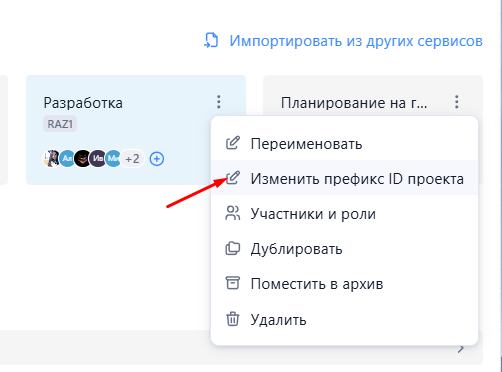](https://help.yougile.com/uploads/images/gallery/2024-08/screenshot-14.png)
# Шаблоны задач
В **настройках доски** доступен пункт меню - **«Шаблоны задач»**.
[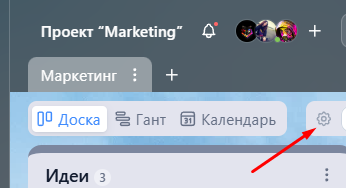](https://help.yougile.com/uploads/images/gallery/2024-08/screenshot-28.png)
[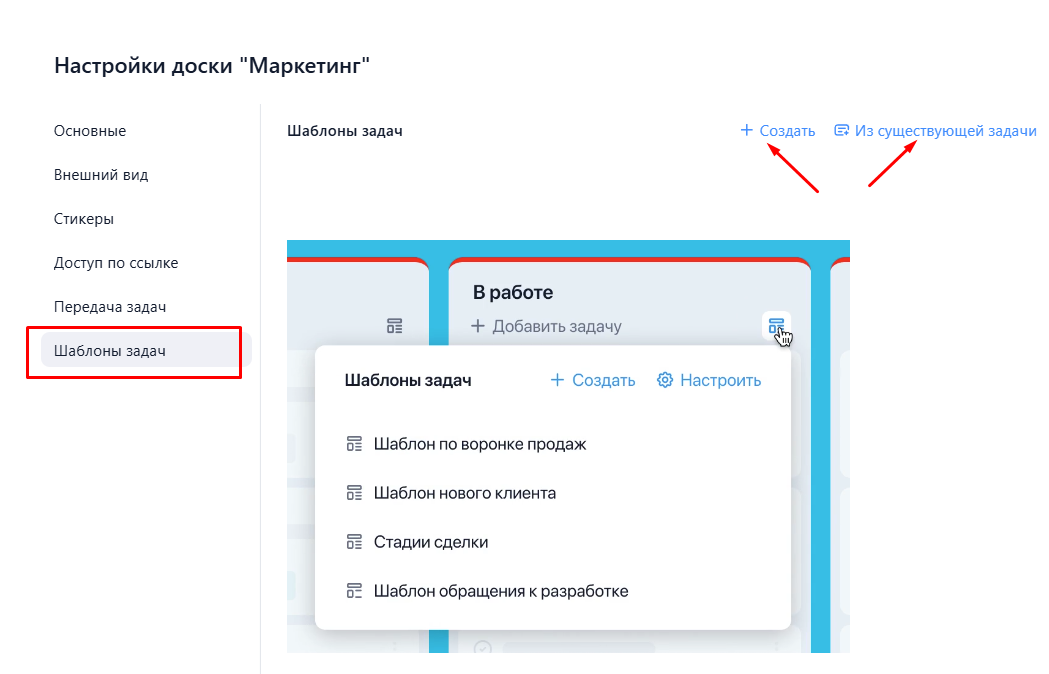](https://help.yougile.com/uploads/images/gallery/2024-08/screenshot-29.png)
Вы можете **создать шаблон** с нуля или использовать уже существующую задачу, чтобы создать на ее базе шаблон.
В шаблоне можно указать исполнителя и ответственного, задать описание, создать чек-листы, подзадачи, а также добавить подписчиков в чат.
[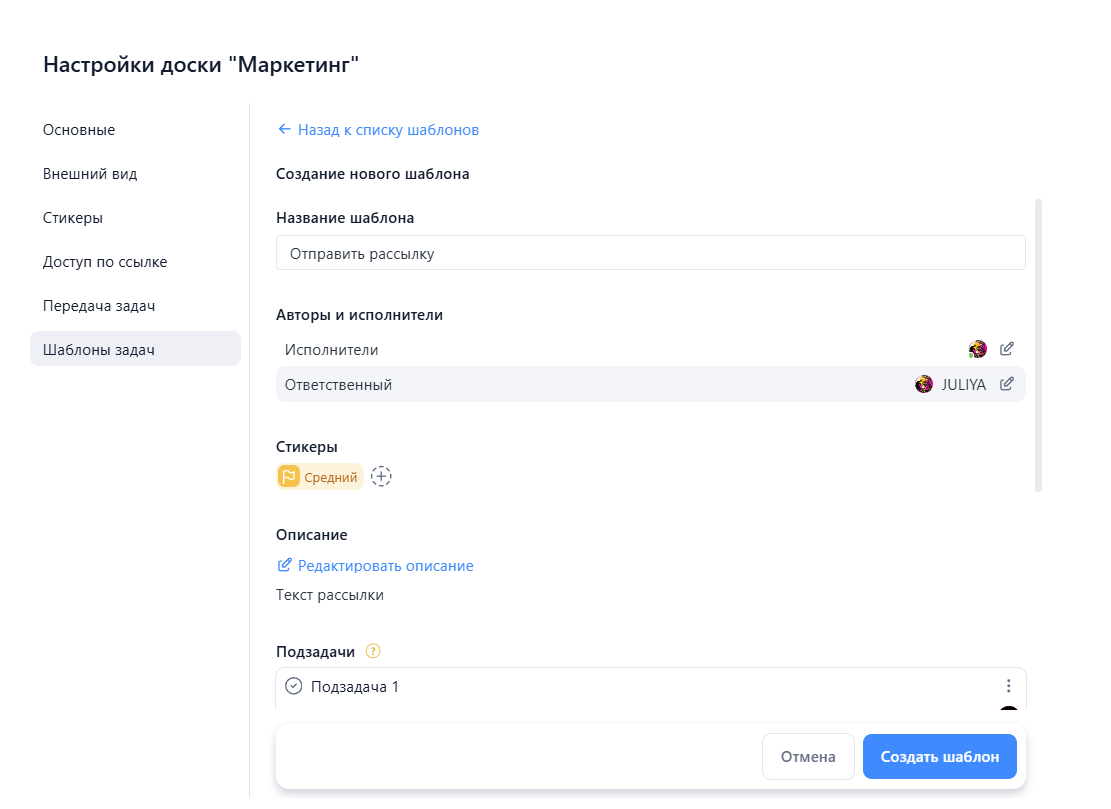](https://help.yougile.com/uploads/images/gallery/2024-08/screenshot-30.png)
#### Какие права должны быть для работы с шаблонами:
Создавать шаблоны могут администраторы компании, а также пользователи с ролями Управляющий и Сотрудник.
Редактировать шаблоны может только администратор и Управляющий (Сотрудник не может).
У роли Наблюдатель нет прав на создание и редактирование шаблонов. Пользователи с этой ролью также не видят список шаблонов и не могут создавать на основании них задачи.
#### Создание шаблонов задач с подзадачами
При создании шаблонов задач можно добавить подзадачи только первого уровня вложенности.
Если создать шаблон на основании существующей задачи с подзадачами в несколько уровней вложенности, подгрузятся подзадачи только первого уровня, подзадачи других уровней не будут добавлены в шаблон.
К подзадачам можно добавить исполнителей, стикеры различных типов, но нет возможности добавить описание.
[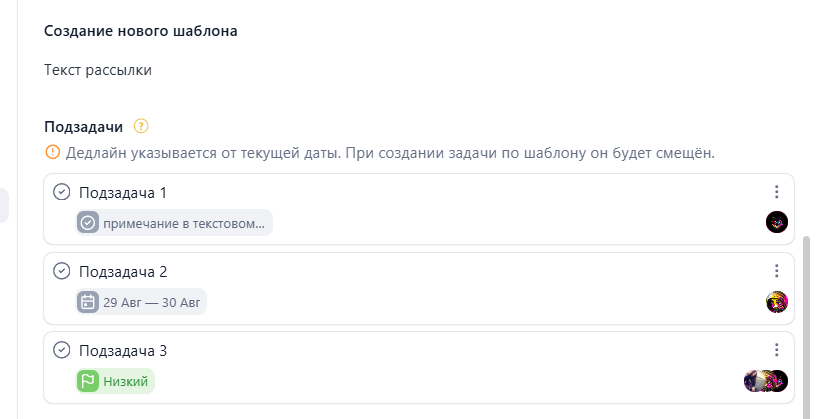](https://help.yougile.com/uploads/images/gallery/2024-08/screenshot-31.png)
#### Использование стикера Дедлайн в шаблонах задач
В шаблоне можно добавить Дедлайны как к самой задаче, так и её подзадачам.
Значение дедлайна нужно указывать от текущей даты. При создании задачи по шаблону он будет смещён.
Пример: шаблон создается 28 августа, в нём - дедлайн на 29 августа, 15.00.
Если создать задачу по этому шаблону 29 августа, то дедлайн в нем будет смещен на 30 августа, 15.00.
[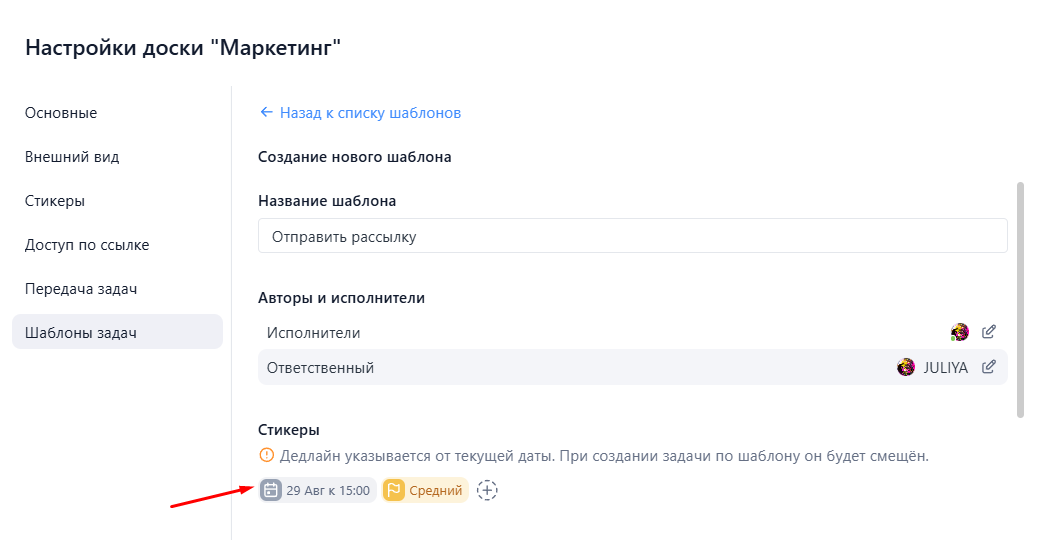](https://help.yougile.com/uploads/images/gallery/2024-08/screenshot-32.png)
#### Работа с шаблонами на досках
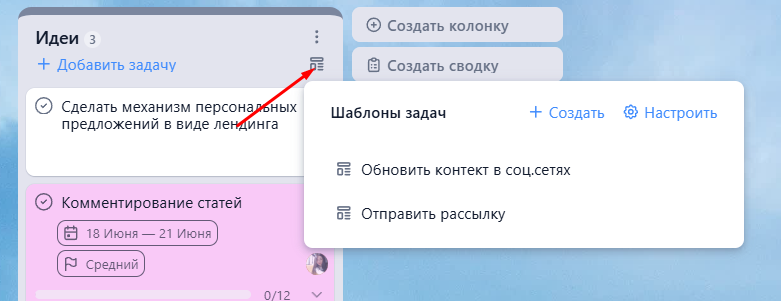
Для создания задачи по шаблону нужно кликнуть на него в списке шаблонов через иконку в правом углу колонки.
[](https://help.yougile.com/uploads/images/gallery/2024-08/screenshot-33.png)
Из открывшегося окна можно также перейти к настройкам шаблонов.
Обратите внимание: на каждой доске - свой набор шаблонов. Нет возможности скопировать или перенести шаблоны задач с одной доски на другую. Их можно только вручную создать на каждой новой доске.
# Обложка задач
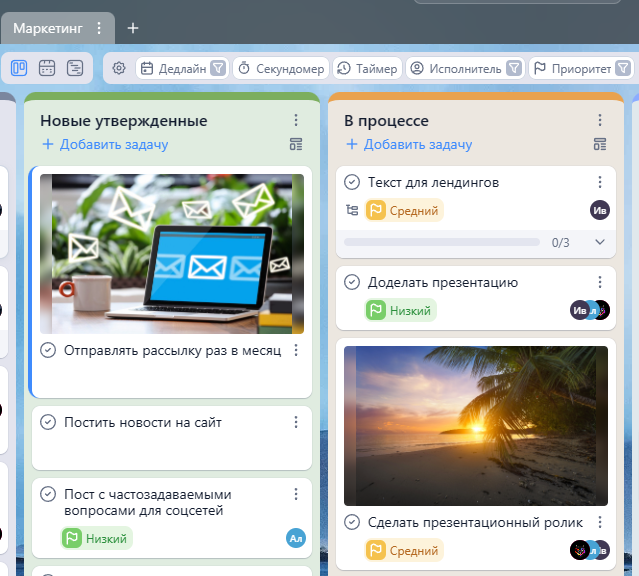
У карточек задач есть возможность установить обложку.
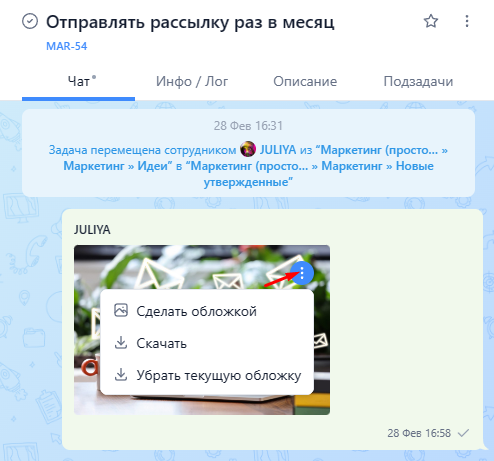
Вы можете сделать обложкой любую картинку, отправленную в чат, или же добавить обложку через пункт в меню задачи.
[](https://help.yougile.com/uploads/images/gallery/2024-02/screenshot-12.png)
#####
Установка обложки через меню задачи
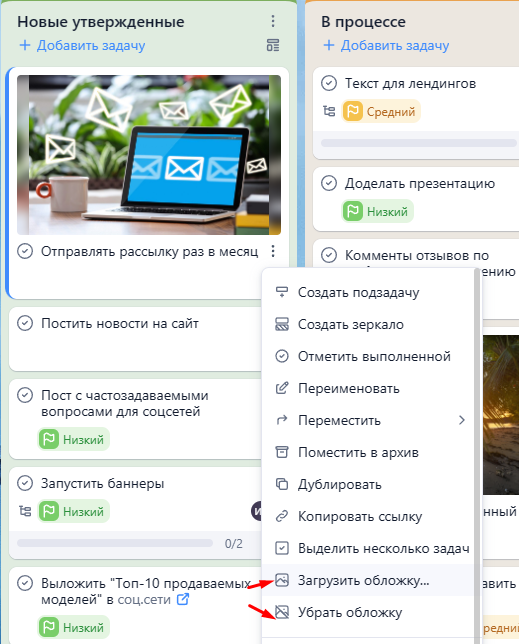
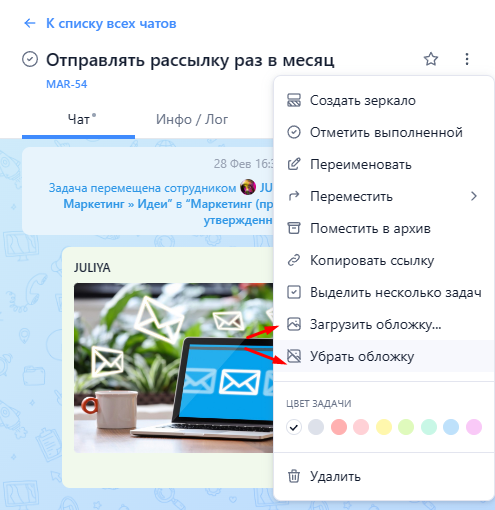
На карточке задачи на доске или же в правой панели нужно нажать на пункт в меню задачи "Загрузить обложку", далее выбрать изображение.
Удалить обложку можно через пункт "Убрать обложку".
[](https://help.yougile.com/uploads/images/gallery/2024-02/screenshot-17.png)
[](https://help.yougile.com/uploads/images/gallery/2024-02/screenshot-18.png)
##### Установка обложки через чат задачи
Нужно навести курсор мыши на загруженную в чат картинку - появится иконка с тремя точками. При нажатии на неё будет доступно меню, через которое можно "Сделать обложкой" данное изображение или же "Убрать текущую обложку"
[](https://help.yougile.com/uploads/images/gallery/2024-02/screenshot-16.png)
# Цветные задачи
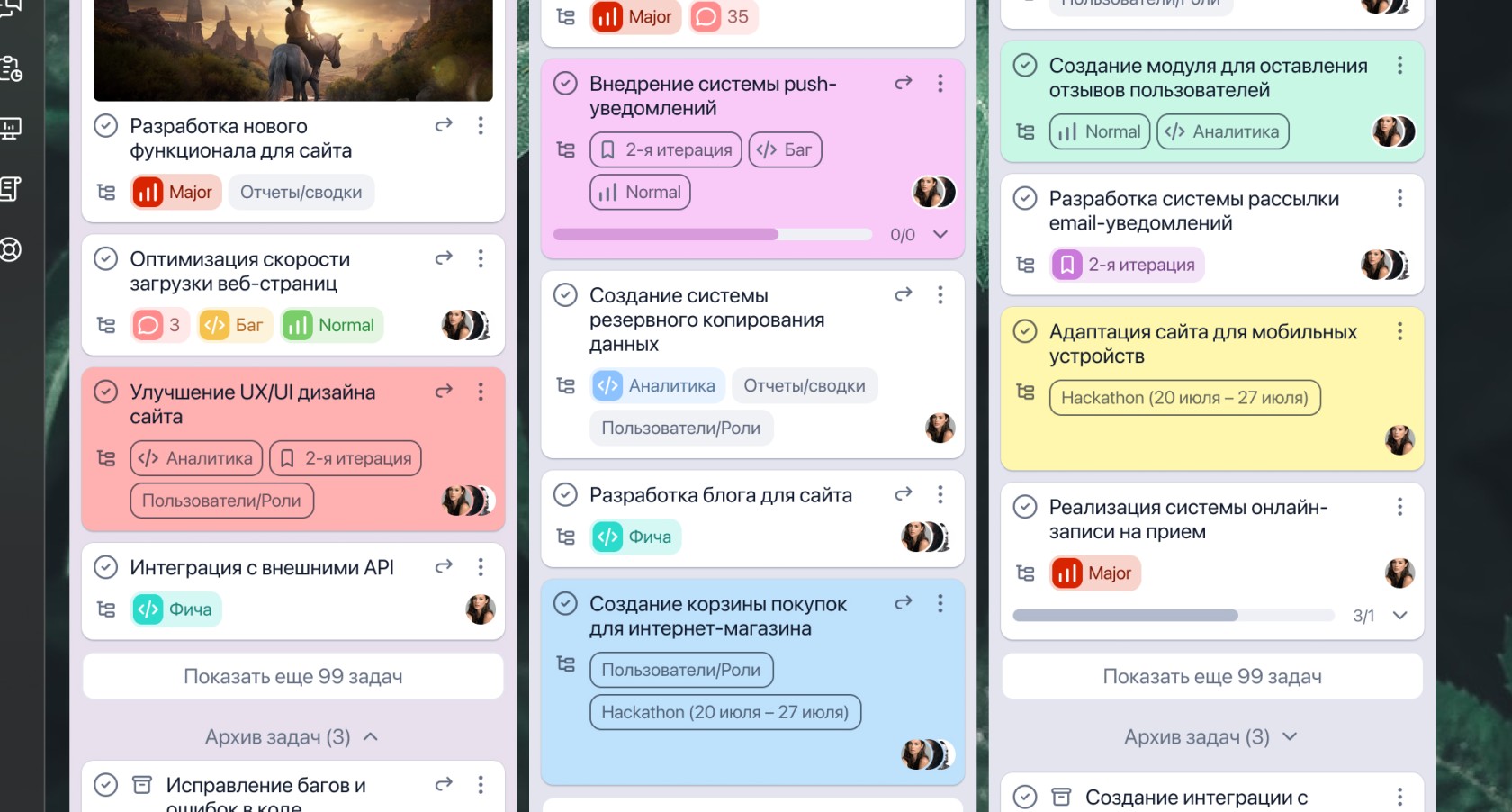
В системе есть возможность изменить цвет карточки задачи.
Мы подобрали палитру из 8 цветов для светлой и 8 цветов для темной темы, чтобы дать возможность поставить яркий акцент на доске.
[](https://help.yougile.com/uploads/images/gallery/2024-02/colorfull-cards.jpg)
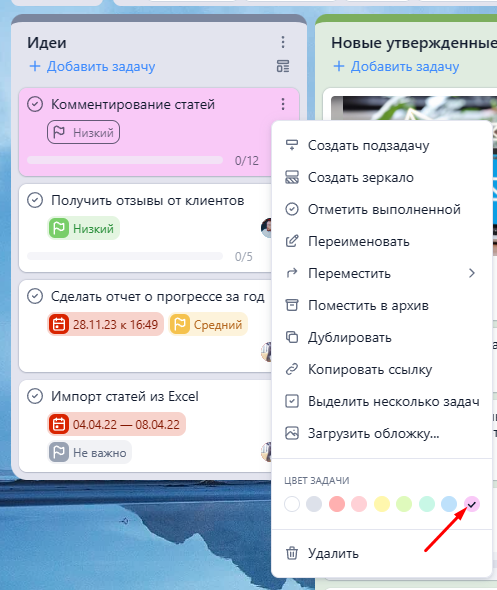
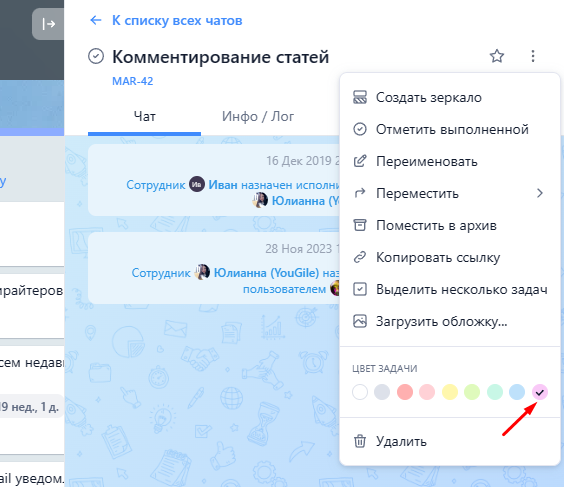
Изменить цвет задачи можно через меню задачи:
[](https://help.yougile.com/uploads/images/gallery/2024-02/screenshot-19.png)
[](https://help.yougile.com/uploads/images/gallery/2024-02/screenshot-20.png)
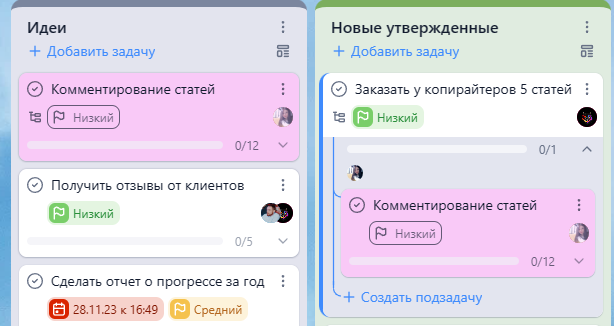
Менять цвет можно только на доске и только у задач первого уровня.
Если задача на доске также является подзадачей, тогда цвет будет меняться как у задачи, так и у её копии - подзадачи.
[](https://help.yougile.com/uploads/images/gallery/2024-02/screenshot-21.png)
В диаграмме Ганта отображается цвет колонки, а не карточки.
*Подробнее про диаграмму Ганта можно почитать по ссылке [Диаграмма Ганта.](https://help.yougile.com/books/baza-znanii-yougile/page/diagramma-ganta "Диаграмма Ганта")* Также стоит отметить, что у цветных задач нет цвета у стикеров. Это касается всех типов стикеров, в том числе и дедлайна (который в задачах без цвета становится красным при просрочке).
# Зеркало задачи
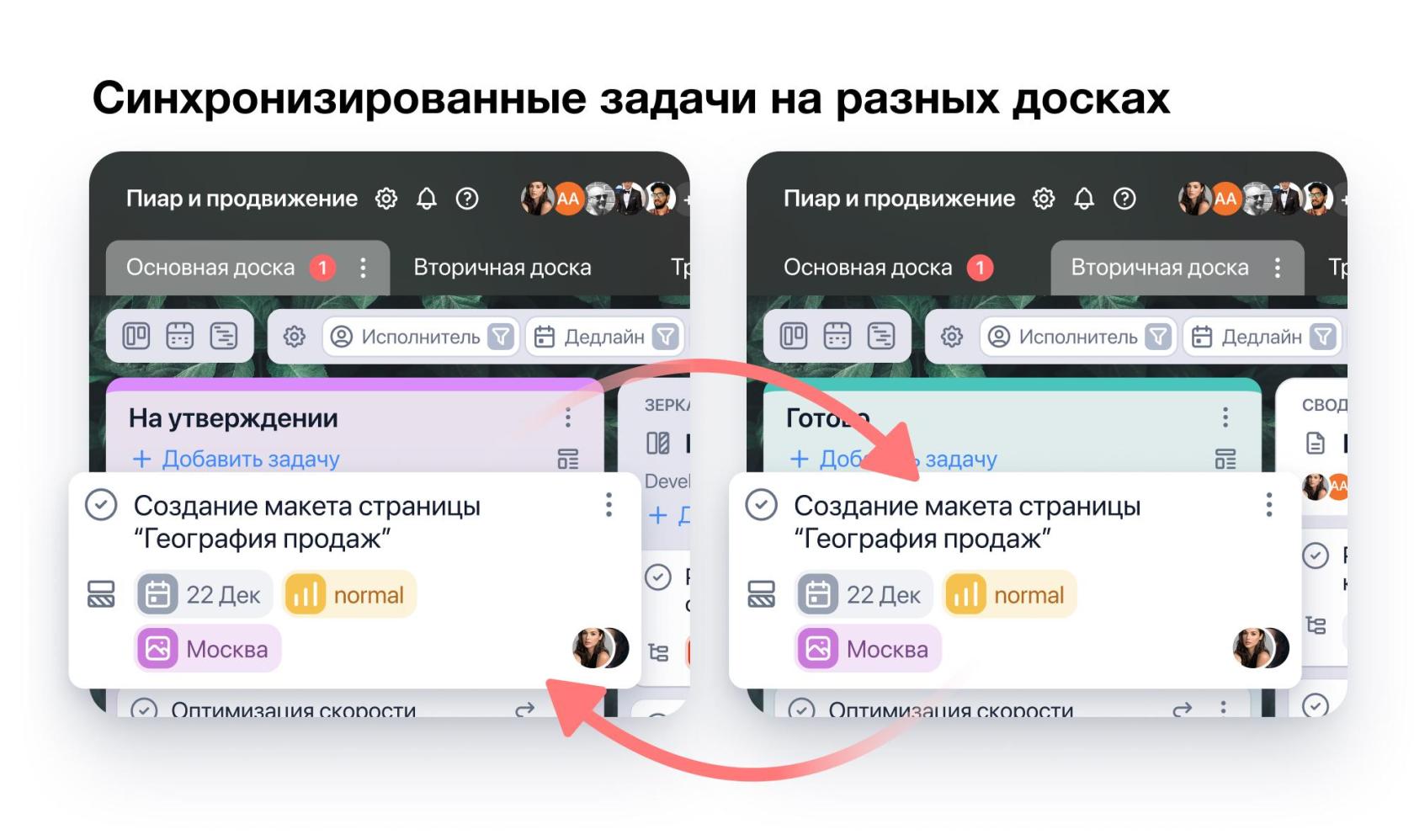
**Зеркало задачи** - это специальная функция, которая позволяет создать синхронизированные копии задач.
Любые изменения в одной из зеркальных задач, кроме ID, подтягиваются в другие связанные с ней задачи.
Можно настроить следующий процесс: в одном проекте задачи запланированы, в другом перемещаются между колонками и досками. На одной доске руководитель составил план из задач. На других досках эти задачи перемещаются разными исполнителями.
[](https://help.yougile.com/uploads/images/gallery/2024-08/prod-mirrors2.jpg)
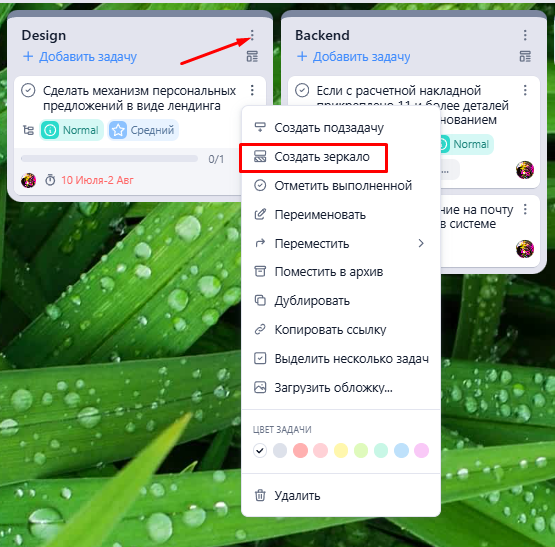
Для создания зеркальной задачи в меню задачи нужно нажать на **"Создать зеркало".**
[](https://help.yougile.com/uploads/images/gallery/2024-08/screenshot-2.png)
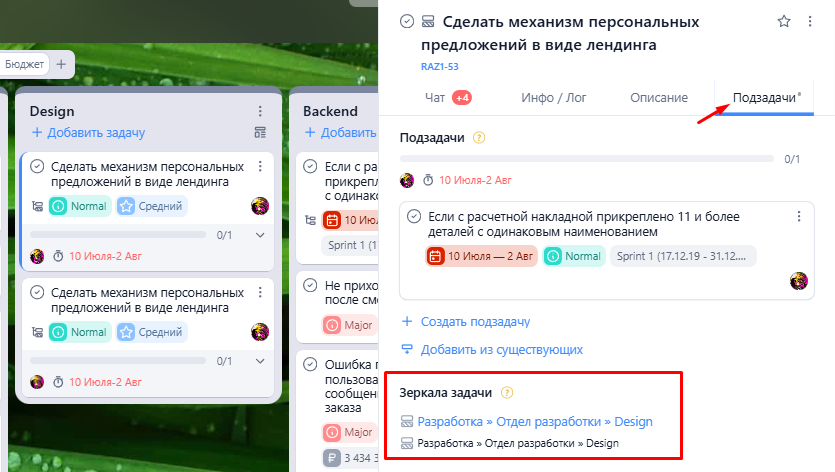
После этого будет создана зеркальная копия задачи.
Во вкладке "Подзадачи" в каждой из задач: оригинале и зеркале, будут ссылки на эти задачи.
[](https://help.yougile.com/uploads/images/gallery/2024-08/screenshot-4.png)
Для зеркальных задач, расположенных в разных проектах/досках/колонках с различными настройками ролей будут действовать разные права (в отличие от задач в [зеркальных колонках](https://help.yougile.com/books/baza-znanii-yougile/page/zerkalnye-kolonki "Зеркальные колонки"), где права определяются по расположению оригинальной задачи).
# Массовые действия с задачами
**Массовые действия с задачами** помогают упростить рабочие процессы и сократить время на рутинные операции.
Вы можете выбрать множество задач на доске и совершить с ними **следующие типы действий**:
- выполнить, отменить выполнение
- переместить в другую колонку
- заархивировать, извлечь из архива
- удалить
- добавить или открепить Дедлайн, Исполнитель и стикеры с состояниями
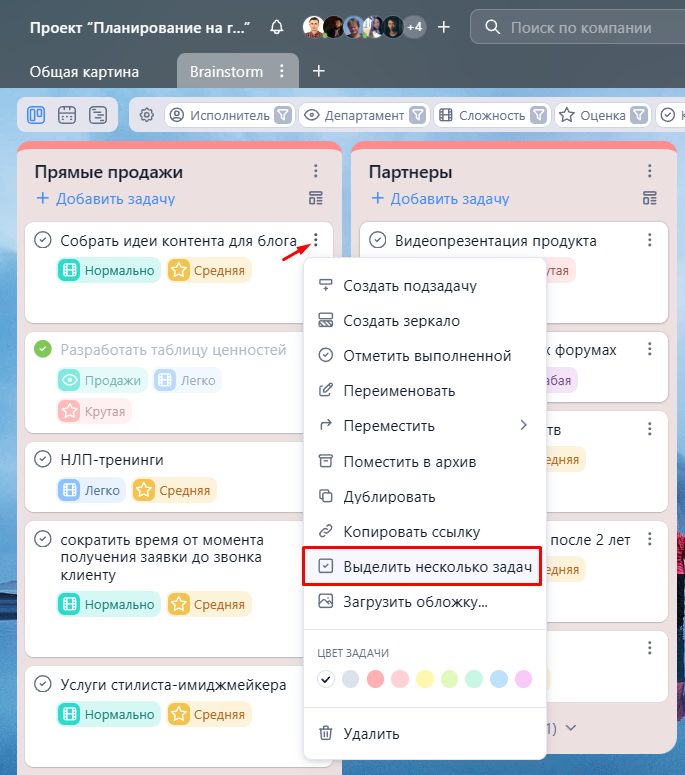
**1)** В меню задачи нужно нажать на пункт **«Выделить несколько задач»** либо **кликнуть на задачу с зажатым ctrl/command**.
[](https://help.yougile.com/uploads/images/gallery/2024-03/screenshot-23.png)
**2)** После этого вы можете выделить выбранные задачи доски или же все задачи колонки/сводки.
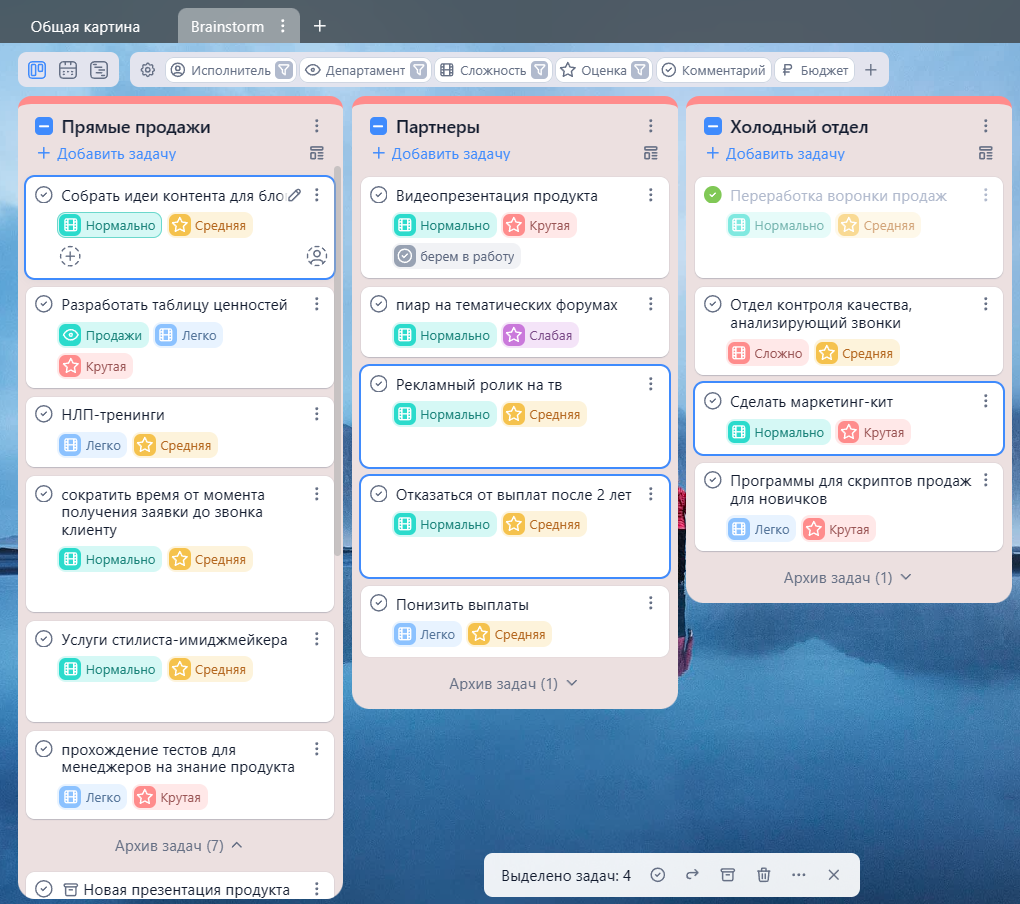
**Для выделения выбранных задач доски** нужно выделить кликом мыши каждую отдельную задачу.
[](https://help.yougile.com/uploads/images/gallery/2024-03/screenshot-28.png)
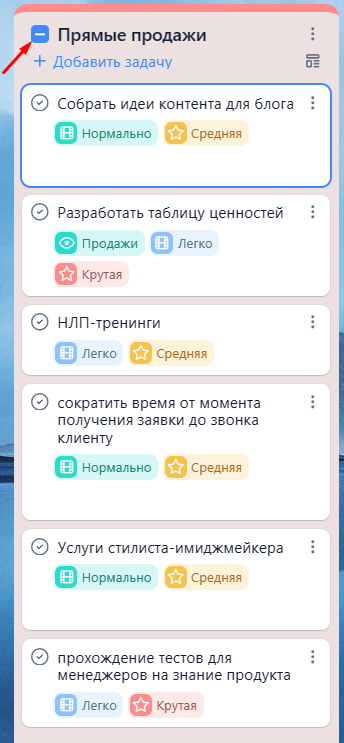
**Для выделения всех задач в колонке или сводке** нужно после выделения самой первой задачи нажать на "-" рядом с названием колонки, после этого здесь появится галочка и все задачи в колонке станут выделенными.
[](https://help.yougile.com/uploads/images/gallery/2024-03/screenshot-26.png) [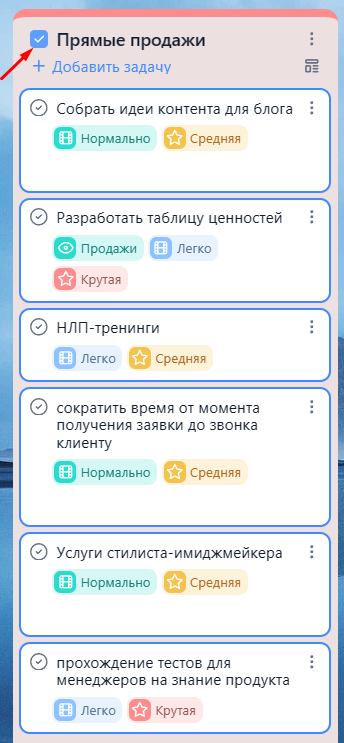](https://help.yougile.com/uploads/images/gallery/2024-03/screenshot-27.png)
**3)** Далее в появившейся панели в самом низу экрана нужно **выбрать действие, которое будет для этих задач применено**.
[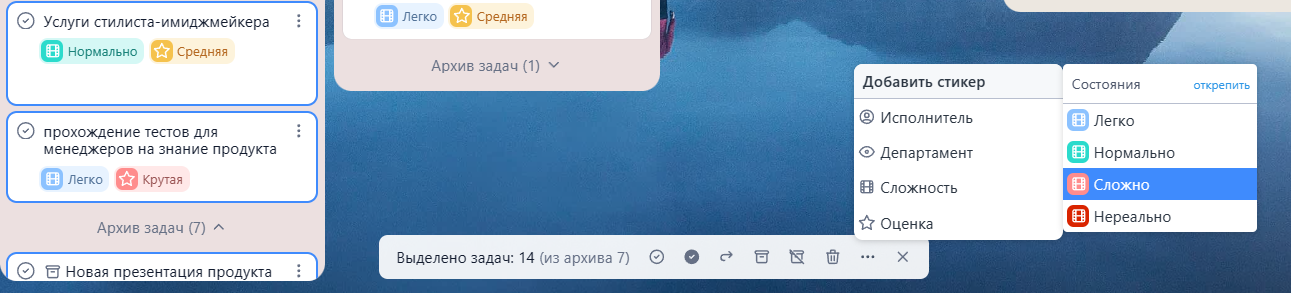](https://help.yougile.com/uploads/images/gallery/2024-03/screenshot-30.png)
####
Типы массовых действий с задачами:
- **Отметить выполненной** (иконка на светлом фоне):
[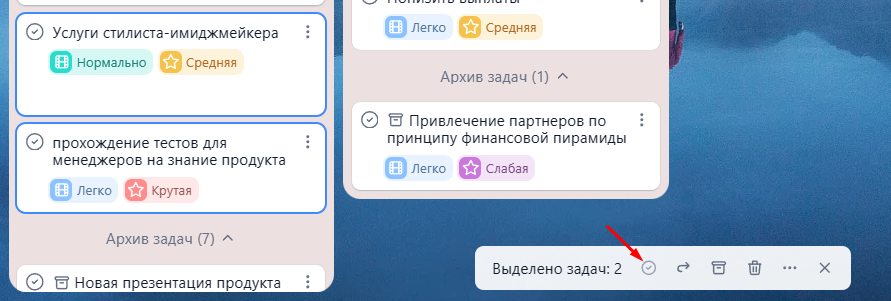](https://help.yougile.com/uploads/images/gallery/2024-03/screenshot-31.png)
- **Снять выполнение** (иконка на темном фоне):
[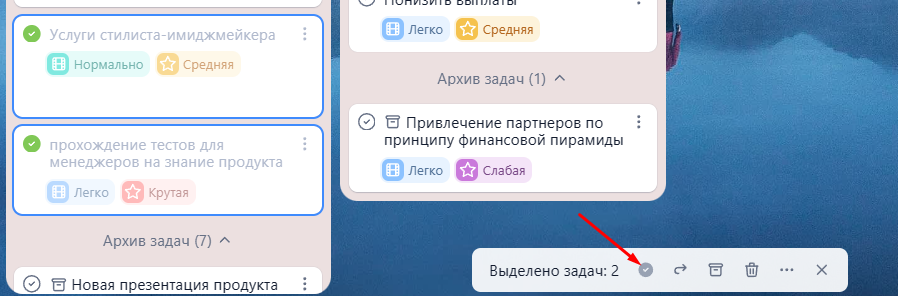](https://help.yougile.com/uploads/images/gallery/2024-03/screenshot-32.png)
- **Переместить**. Здесь 3 этапа: выбираем проект, потом доску и нужную колонку.
[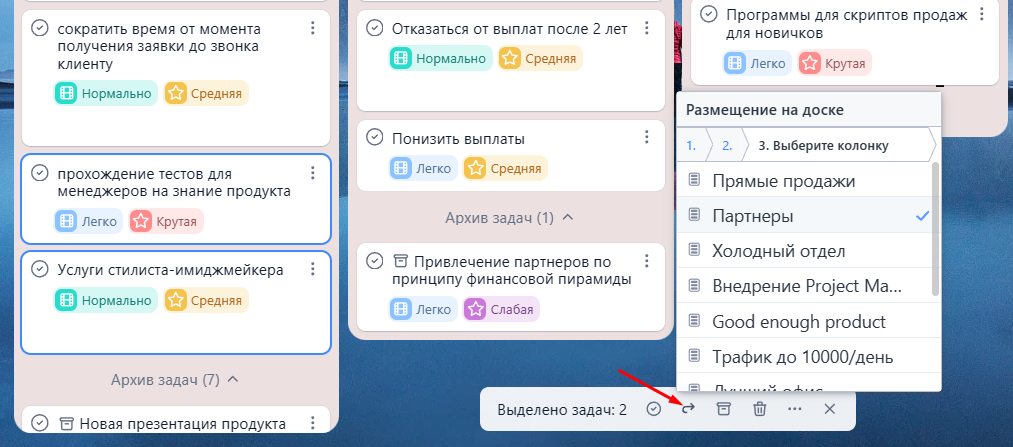](https://help.yougile.com/uploads/images/gallery/2024-03/screenshot-33.png)
Либо же выделяем задачи, щелкаем на одну из них, зажимаем левой кнопкой мыши и перетаскиваем выделенные задачи в другую колонку (если действие выполняется в пределах доски)
- **Отправить в архив**:
[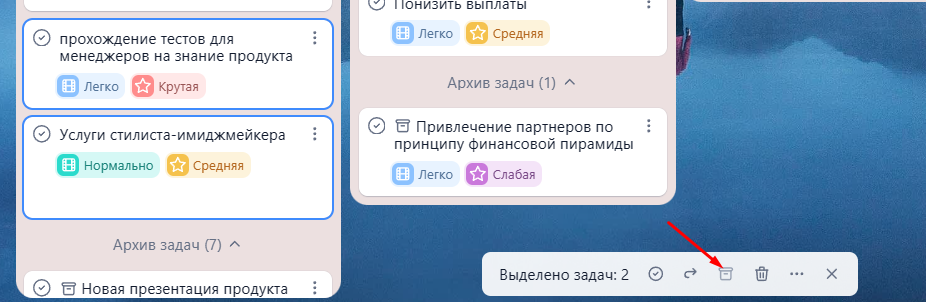](https://help.yougile.com/uploads/images/gallery/2024-03/screenshot-34.png)
- **Разархивировать**:
[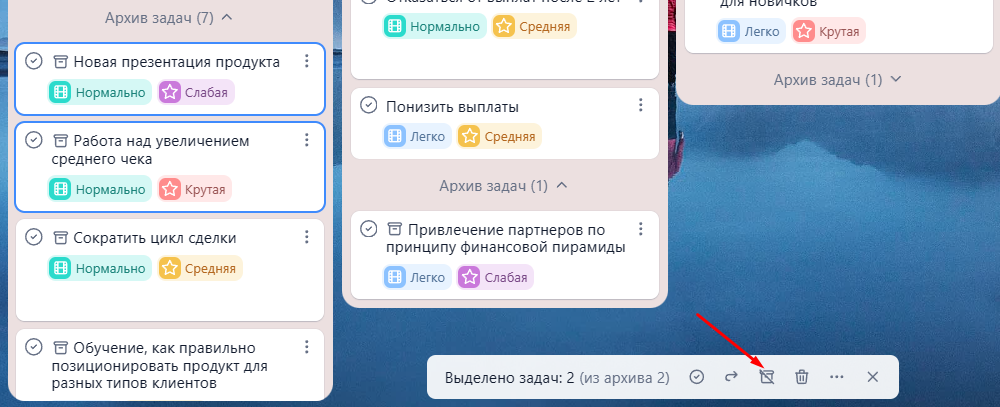](https://help.yougile.com/uploads/images/gallery/2024-03/screenshot-35.png)
- **Удалить**. Перед удалением нужно будет подтвердить это действие.
[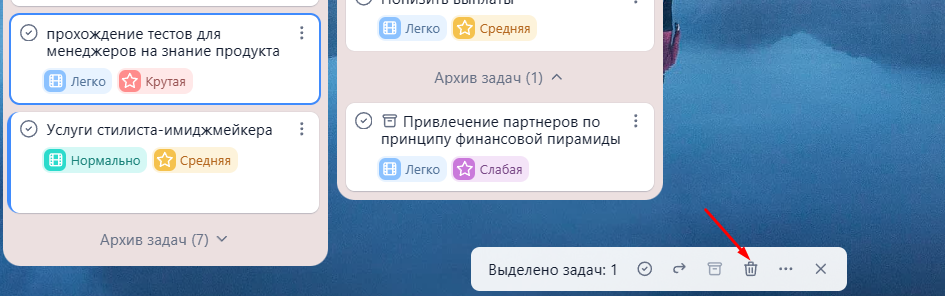](https://help.yougile.com/uploads/images/gallery/2024-03/screenshot-36.png)
[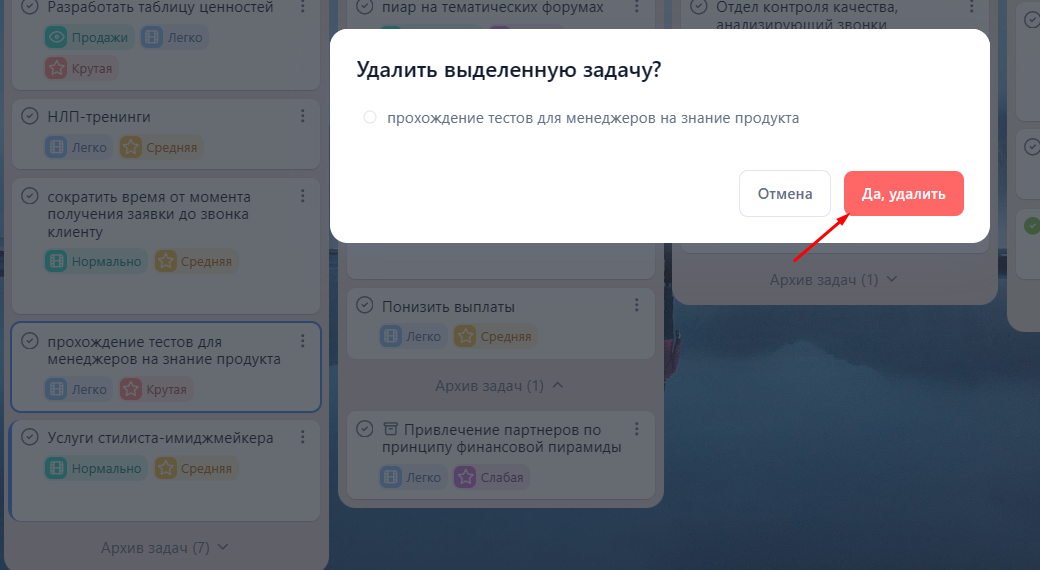](https://help.yougile.com/uploads/images/gallery/2024-03/screenshot-37.png)
- **Добавить стикер**. Нажимаем на 3 точки в меню и выбираем нужный стикер – из тех, что добавлены на доску. Доступны стикеры Исполнитель, Дедлайн, а также стикеры с состояниями. Система также попросит подтвердить данное действие.
[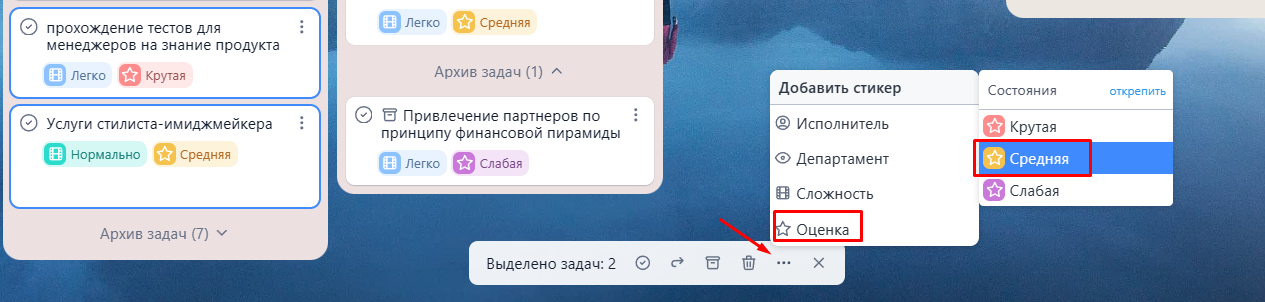](https://help.yougile.com/uploads/images/gallery/2024-03/screenshot-38.png)
- **Открепить стикер**. Нужно точно так же, как и в предыдущем пункты, выбрать нужный стикер, а затем нажать на "открепить".
[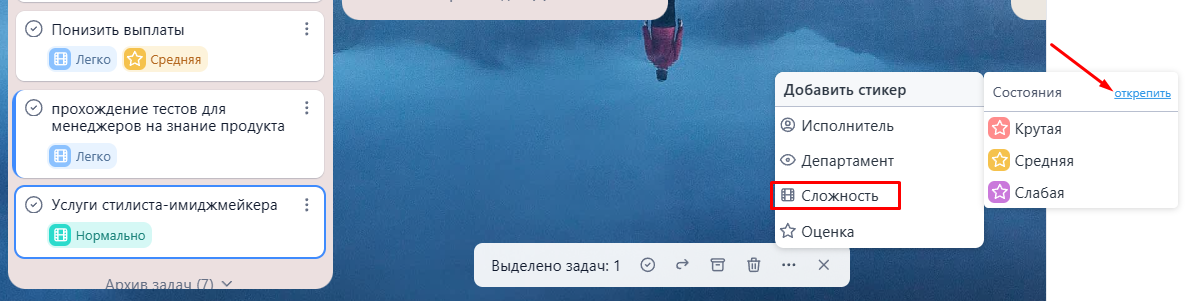](https://help.yougile.com/uploads/images/gallery/2024-03/screenshot-39.png)
# Видеосообщения с демонстрацией экрана
Функция "Запись экрана" доступна только в веб-версии (из браузера).
Из любого чата в один клик можно перейти к записи своего экрана и голоса. Легко что-то показать и рассказать. Ощутимо снижается необходимость созваниваться.
[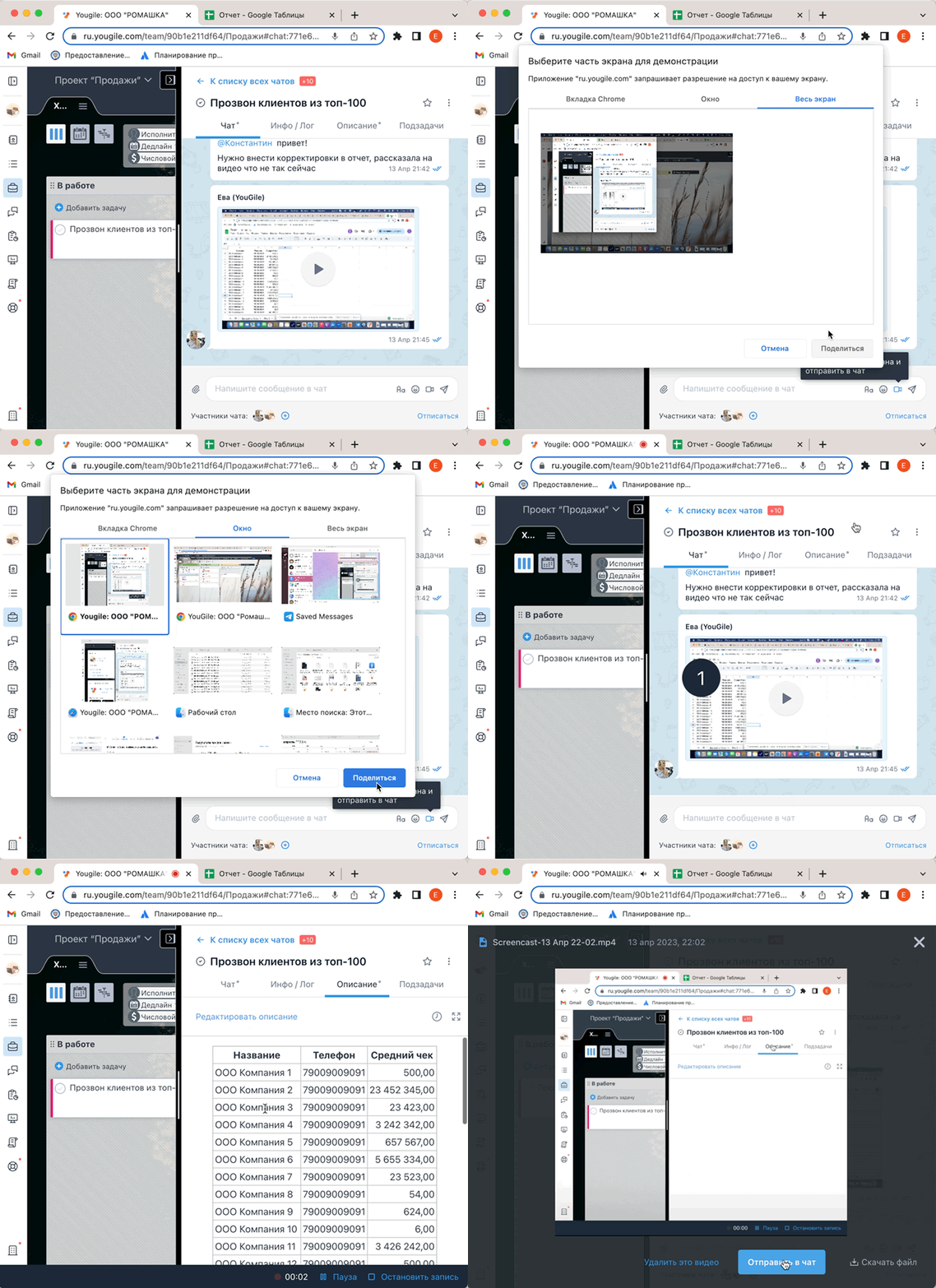](https://help.yougile.com/uploads/images/gallery/2023-10/unnamed.gif)
Кнопка старта записи находится в блоке ввода сообщения во всех чатах.
[](https://help.yougile.com/uploads/images/gallery/2023-10/screenshot-58.png)
Максимальный размер одного загружаемого файла равен 100 мб.
Видеообзор функции:
# Раздел "Мои задачи"
Напротив пункта "Мои задачи" в левом меню указано количество задач, назначенных на вас:
[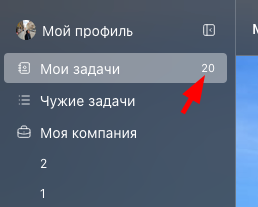](https://help.yougile.com/uploads/images/gallery/2024-04/UzAizobrazenie.png)
Раздел **Мои задачи** делится на 3 вкладки: **Мои задачи**, **Порученные мной**, и **Избранные**.
#### **Мои задачи**
В этой вкладке можно:
- Просматривать ваши текущие (т.н. **Входящие**) и выполненные задачи, в которых вы являетесь исполнителем
- Наводить порядок с помощью *списков*
- Создавать приватные списки задач, видные только вам. Никто из коллег не видит приватные задачи, включая администратора компании
- Фильтровать задачи
#### Списки
[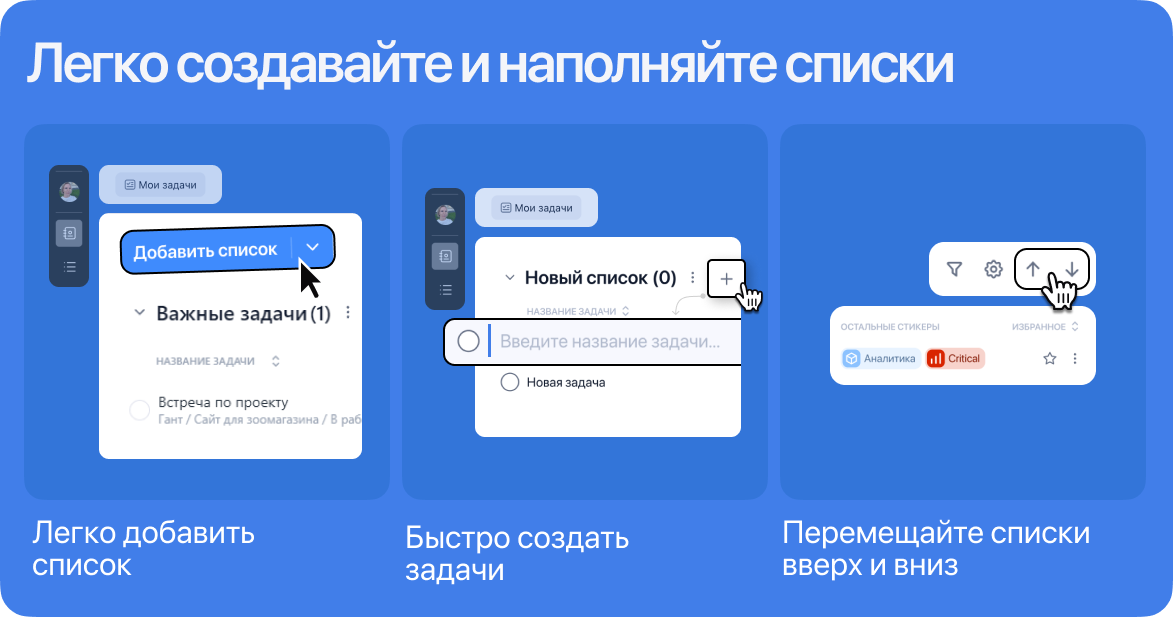](https://help.yougile.com/uploads/images/gallery/2024-06/9UGimage.png)
Списки — это простой способ организовать дела. Например, если вам важно соблюдать дедлайны, сделайте список задач на неделю и отфильтруйте его по дедлайну.
##### Как пользоваться списками?
- Создайте список, накидайте задачи, если нужно задайте дедлайн и приклейте стикеры.
- Задачи можно сортировать по параметру или вручную. Список Входящие можно фильтровать.
- Можно задать порядок списков в разделе, передвигая их вверх и вниз.
#### Приватные списки
[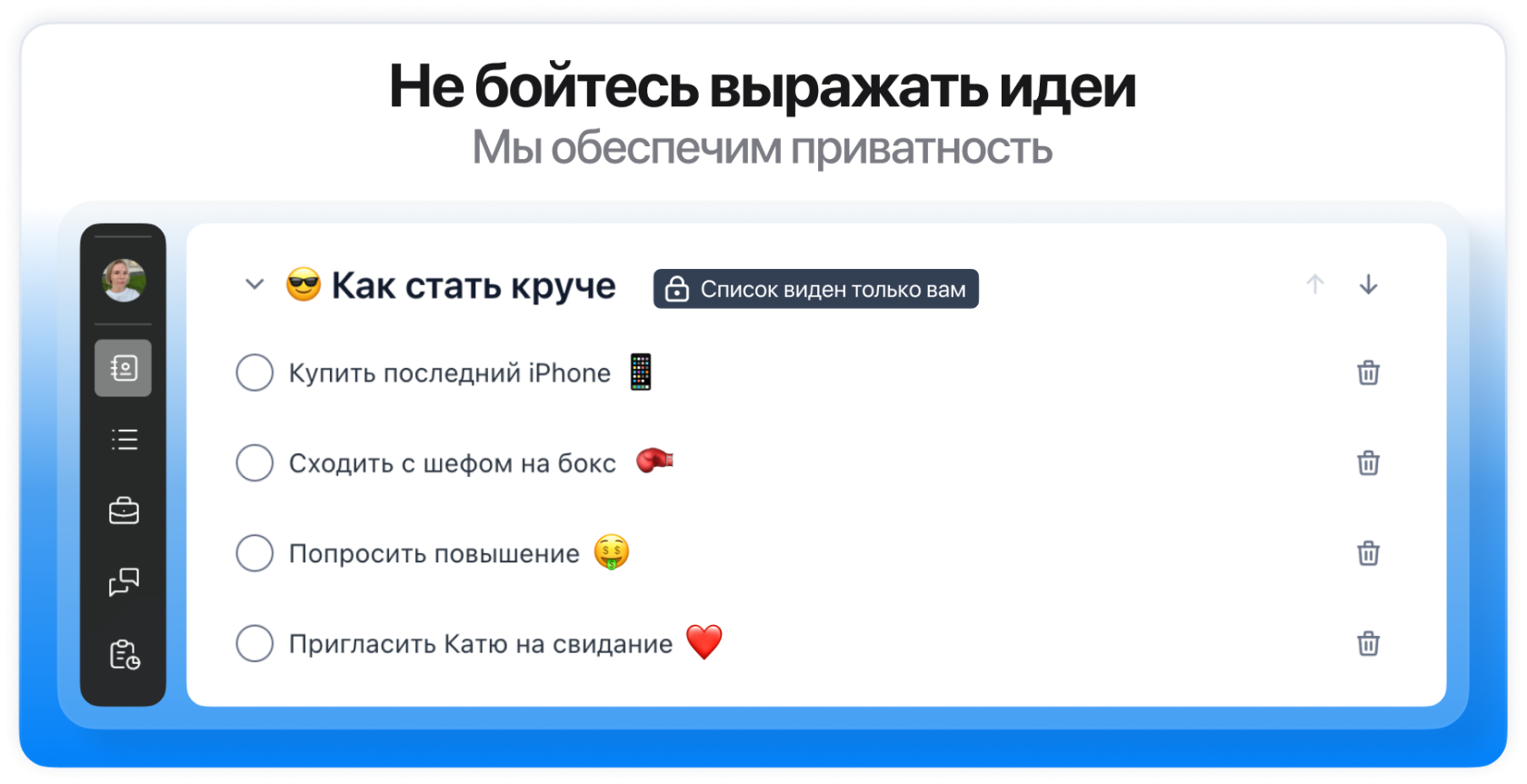](https://help.yougile.com/uploads/images/gallery/2024-06/mzqimage.png)
Помимо обычных списков, вы можете создавать приватные списки и приватные задачи, которые не видны коллегам или даже администратору компании.
Задачи между обычными списками и приватными списками не переносятся. Также, в отличие от обычных задач, которые при выполнении переносятся в список **Выполненные задачи**, выполненные приватные задачи остаются в том же приватном списке, в котором и были созданы.
##### Фильтры
[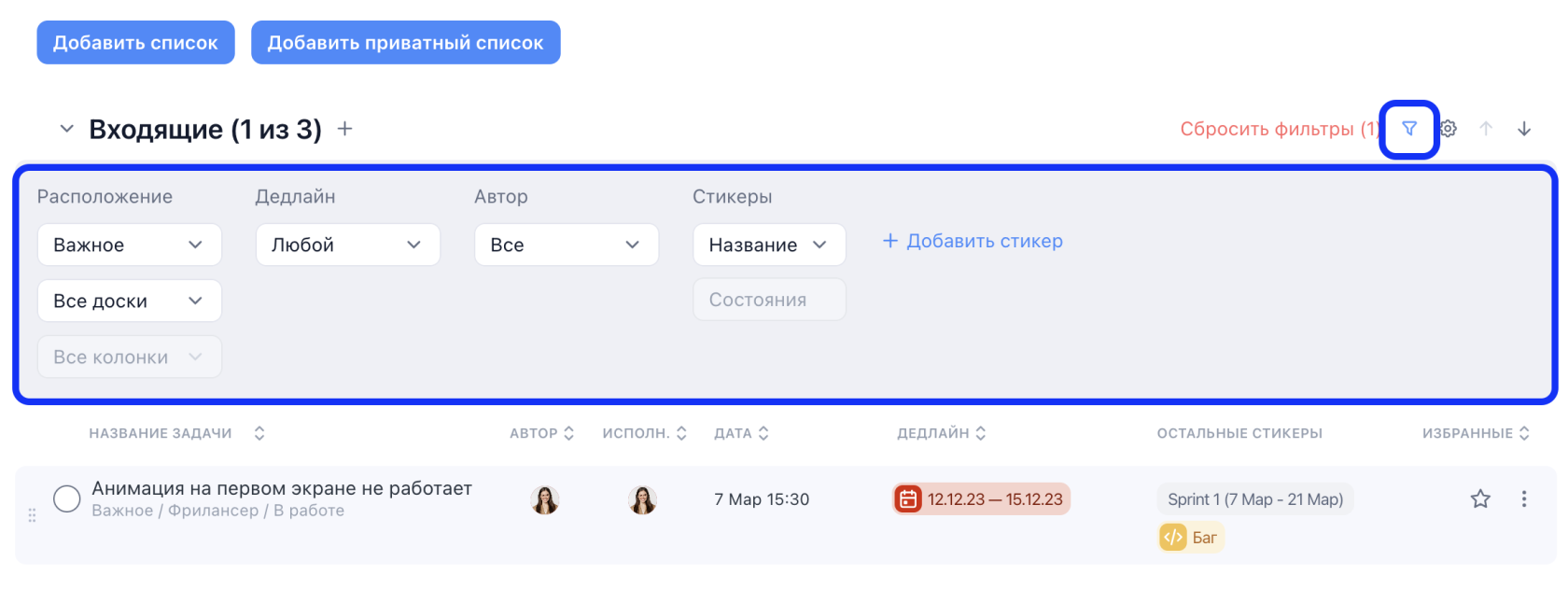](https://help.yougile.com/uploads/images/gallery/2024-06/3ETimage.png)
Если необходимо отсортировать задачи, воспользуйтесь *фильтрами*. Фильтровать задачи можно по расположению, по дедлайну, по автору, и также по стикерам (до трёх за раз). Применённые фильтры запоминаются, даже если переключаетесь между компаниями.
#### **Порученные мной**
В разделе **Порученные мной** вы можете просматривать задачи, порученные вами другим пользователям. В нём находятся все задачи в компании, в которых вы назначали исполнителя.
Через кнопку **Добавить задачу** из данного раздела задача создается без доски.
Перенести задачу на доску любого проекта, к которому у пользователя есть доступ, можно из карточки задачи:
[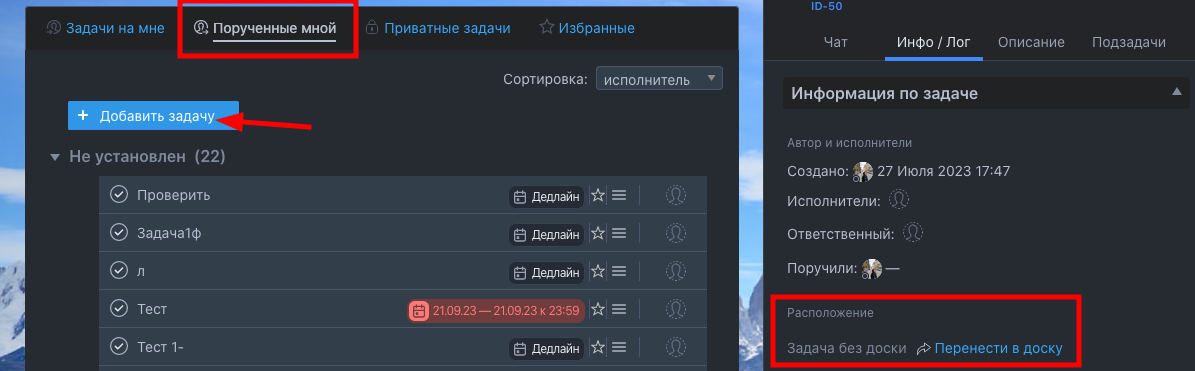](https://help.yougile.com/uploads/images/gallery/2024-04/h8mizobrazenie.png)
#### **Избранные**
Все задачи в компании, в том числе Ваши приватные задачи, отмеченные "звёздочкой". Добавить задачу в **Избранные** можно как из раздела **Мои задачи:**
[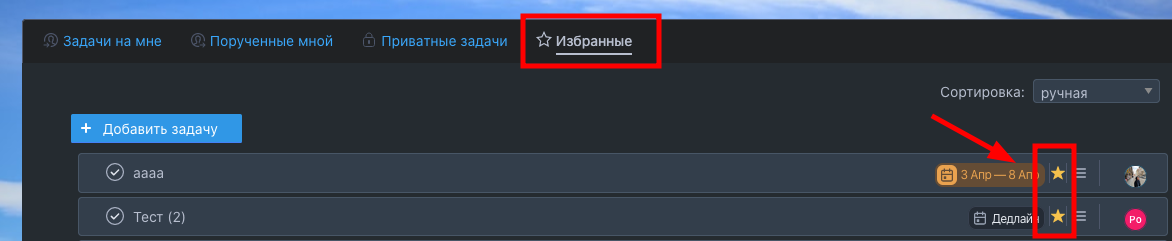](https://help.yougile.com/uploads/images/gallery/2024-04/2maizobrazenie.png)
...так и из самой карточки задачи:
[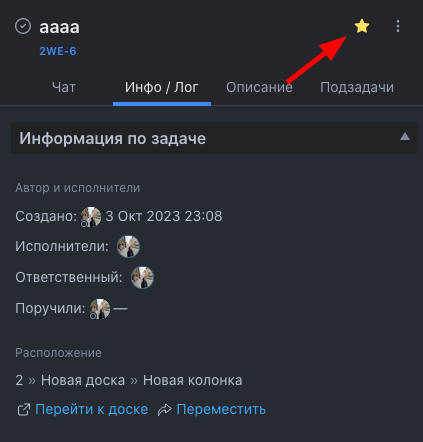](https://help.yougile.com/uploads/images/gallery/2024-04/0lSizobrazenie.png)
При создании задачи из раздела **Избранные**, эта задача создается без доски, отмеченная как Избранная.
Из раздела "Мои задачи" задачу можно выполнить, нажав слева на галочку, установить дедлайн, добавить в "Избранное".
[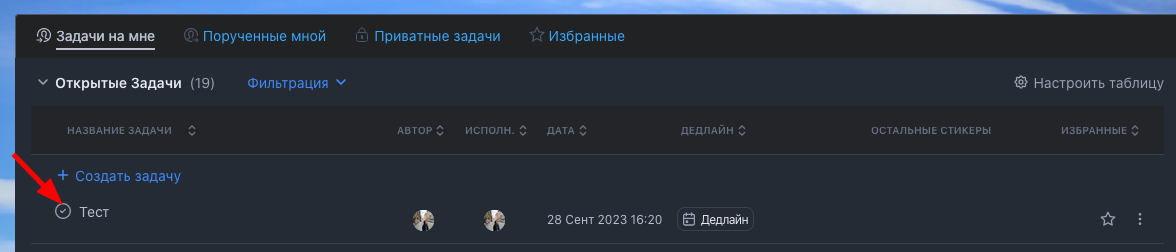](https://help.yougile.com/uploads/images/gallery/2024-04/fGiizobrazenie.png)
Из меню справа задачу можно выполнить, переименовать, переместить, заархивировать, скопировать ссылку на эту задачу либо удалить.
[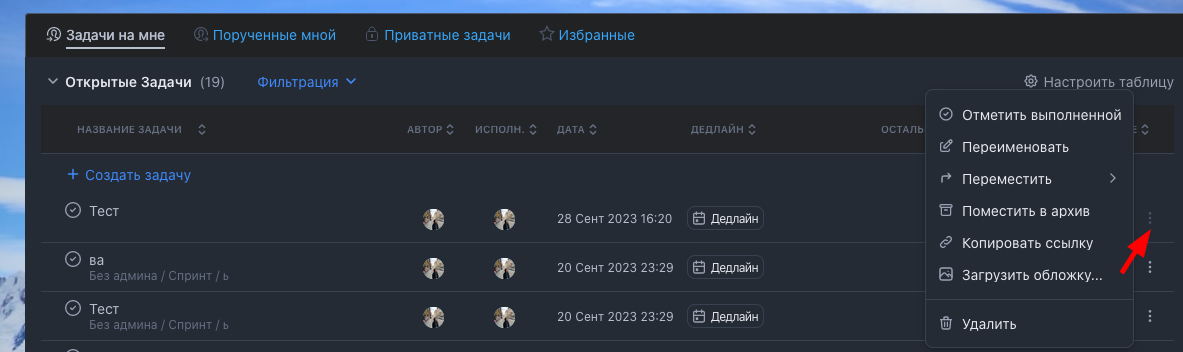](https://help.yougile.com/uploads/images/gallery/2024-04/iyDizobrazenie.png)
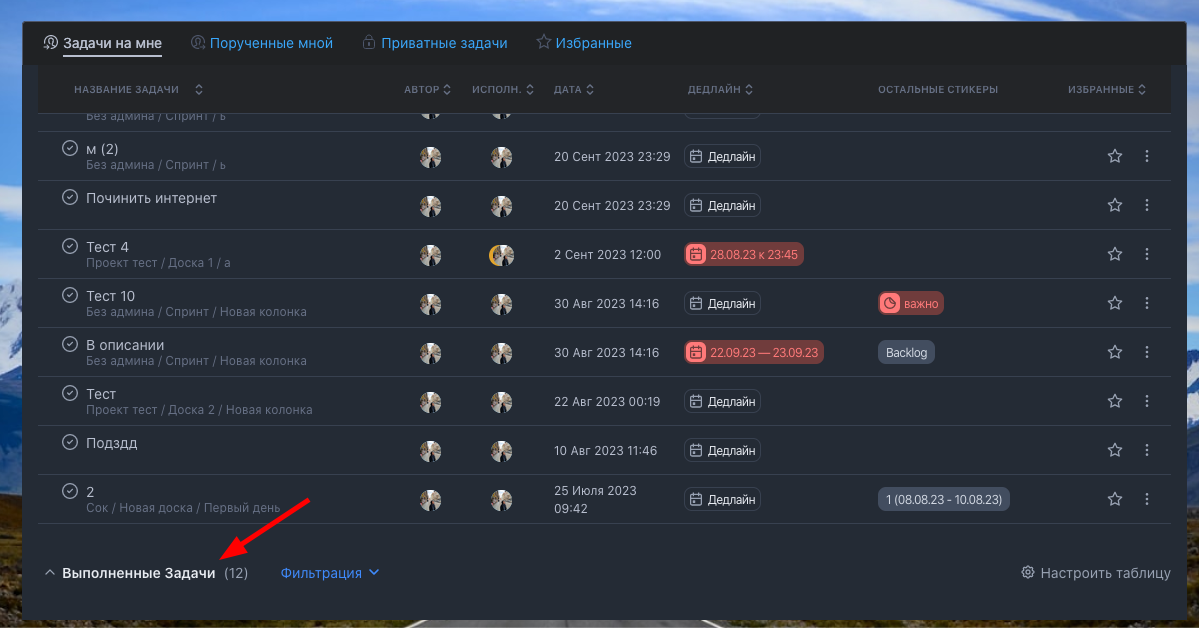
После выполнения задача переносится в блок "Выполненные".
[](https://help.yougile.com/uploads/images/gallery/2024-04/JAwizobrazenie.png)
Щелчок на задачу открывает карточку задачи.
Заархивированные задачи в разделе "Мои задачи" не отображаются.