- Настройте переадресацию важных писем.
- Автоматически получайте карточки с письмом.
- Обсуждайте информацию в чате.
Установить расширение может только администратор компании
**1.** Из раздела “**Моя компания**” нужно пройти в “**Расширения**”.  **2.** Далее в галерее расширений нужно найти "**Приём заявок с почты**" (через скролл расширений в галерее либо же через поиск по названию) и нажать на "**Подключить**".  ##### Подключение интеграции с почтовым сервисом **3.** После этого **нужно нажать на шестеренку** для настройки расширения и **подключить интеграцию с почтовым сервисом.**  В открывшемся окне **необходимо заполнить данные:** - **Серверы входящей почты** (интеграция с почтой работает по протоколу **IMAP**) - **Сервер исходящей почты** (при необходимости) - **Порт для подключения** После ввода данных нужно нажать на "**Сохранить**". *Пример подключения почты Mail.Ru:* [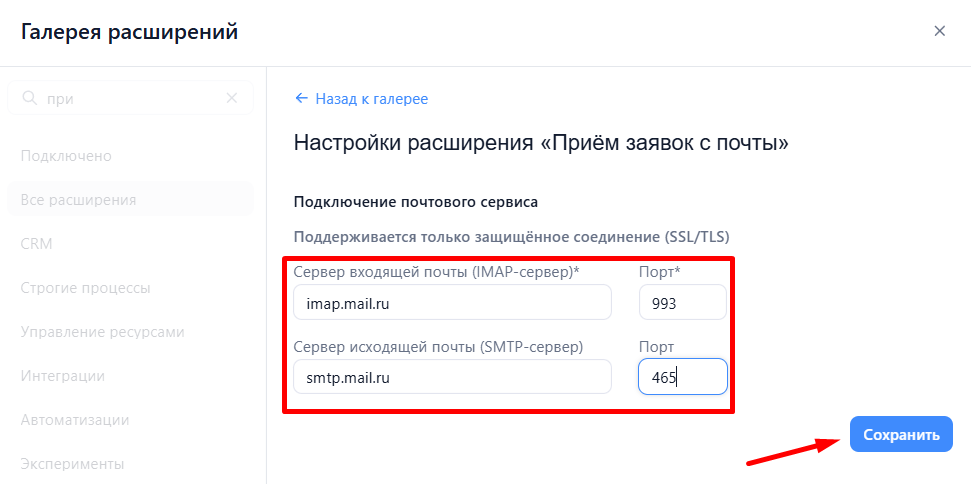](https://help.yougile.com/uploads/images/gallery/2026-09/REcimage.png) *Пример подключения почты Яндекс:* [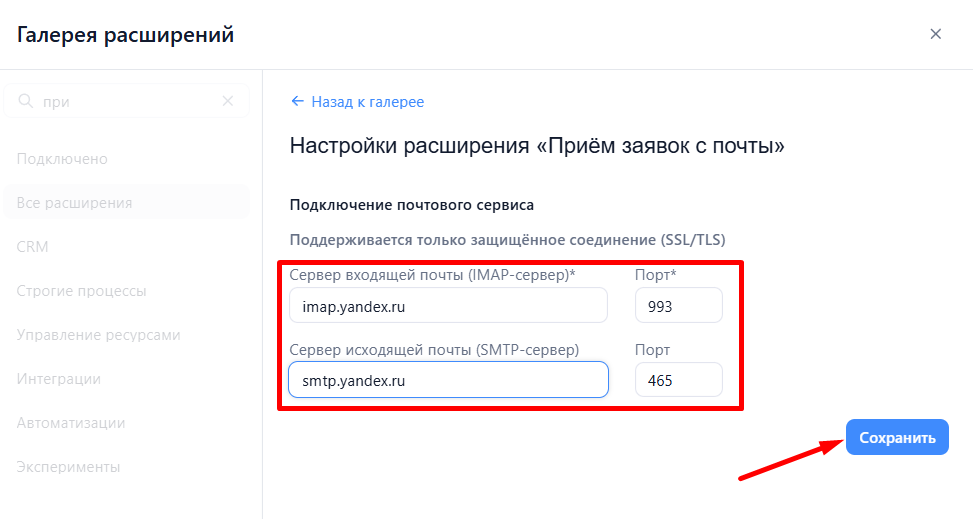](https://help.yougile.com/uploads/images/gallery/2026-09/VGNimage.png) *Пример подключения почты Gmail:* [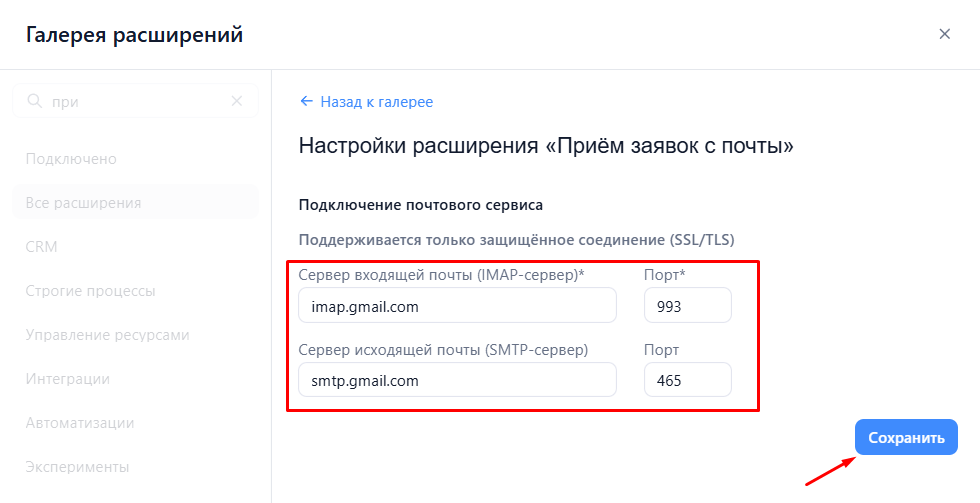](https://help.yougile.com/uploads/images/gallery/2026-10/eGHimage.png)**Где взять данные для подключения?** **Для Mail.ru:** Зайдите в настройки почты → «Безопасность» → «Внешние сервисы» и разрешите доступ по IMAP/SMTP. Там же создайте «Пароль для внешнего приложения». Используйте серверы: imap.mail.ru (порт 993, SSL) и smtp.mail.ru (порт 465, SSL). **Для Яндекс.Почты:** В настройках откройте раздел «Почтовые программы» и включите доступ по IMAP. Создайте пароль приложения в Яндекс ID. Серверы: imap.yandex.ru (993, SSL) и smtp.yandex.ru (465, SSL). **Для Gmail:** Необходимо создать «Пароль приложения». Чтобы данное действие было доступно, нужно подключить двухэтапную авторизацию: меню "Аккаунт" - "Безопасность и вход в аккаунт" - "Двухэтапная аутентификация". После этого пароль приложения можно создать по ссылке [myaccount.google.com/apppasswords](myaccount.google.com/apppasswords) Серверы: imap.gmail.com (993, SSL) и smtp.gmail.com (465, SSL). **Для корпоративной почты:** Серверы и порты уточните у вашего системного администратора. Как правило, это те же стандартные порты (993 для IMAP и 465 для SMTP), но домен сервера может отличаться. **IMAP** — для получения писем. **SMTP** — для отправки ответов и уведомлений.
*Для пользователей* [*коробочной версии*](https://help.yougile.com/books/baza-znanii-yougile/page/korobocnaya-versiya "Коробочная версия") также доступны следующие опции подключения:* *(для облачной версии это недоступно)* - *Подключение Exchange EWS* *Используйте его, если на вашем почтовом сервере отключена работа (получение) электронной почты по протоколу IMAP* [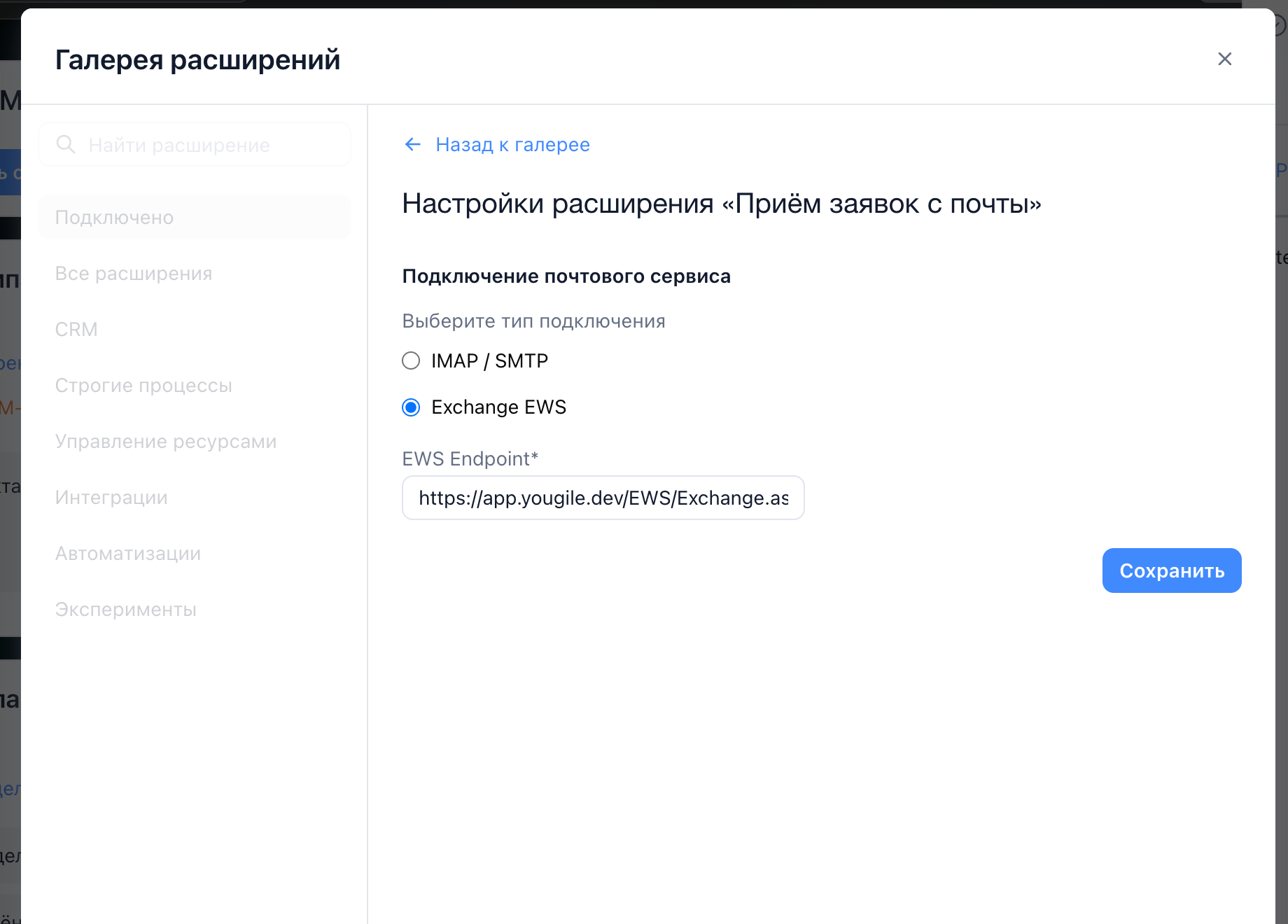](https://help.yougile.com/uploads/images/gallery/2026-05/scaled-1680-/image5.png) - *Использовать защищенное соединение (SSL/TLS)* *Включите эту опцию для безопасного шифрования данных (перехода на протокол HTTPS) и их защиты от перехвата.* - *Игнорировать недействительный SSL-сертификат (не рекомендуется)* *Включайте эту опцию только при работе с доверенными внутренними или тестовыми серверами, чтобы система не блокировала подключение из-за неофициального сертификата.* [](https://help.yougile.com/uploads/images/gallery/2026-05/scaled-1680-/image13.png) ##### Настройка интеграций с почтовым сервисом на доске проекта **4.** Необходимо **пройти на доску проекта**, в которой вы хотите настроить создание задач, и нажать на "**шестеренку**". ##### [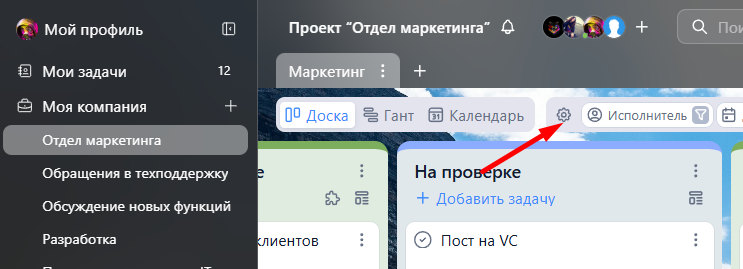](https://help.yougile.com/uploads/images/gallery/2026-09/0zsimage.png) Создание/редактирование правила **5.** В настройках доски появится новый пункт — "**Прием заявок с почты**". Нужно нажать на "**Создать правило**" и внести необходимые данные для завершения настроек расширения. [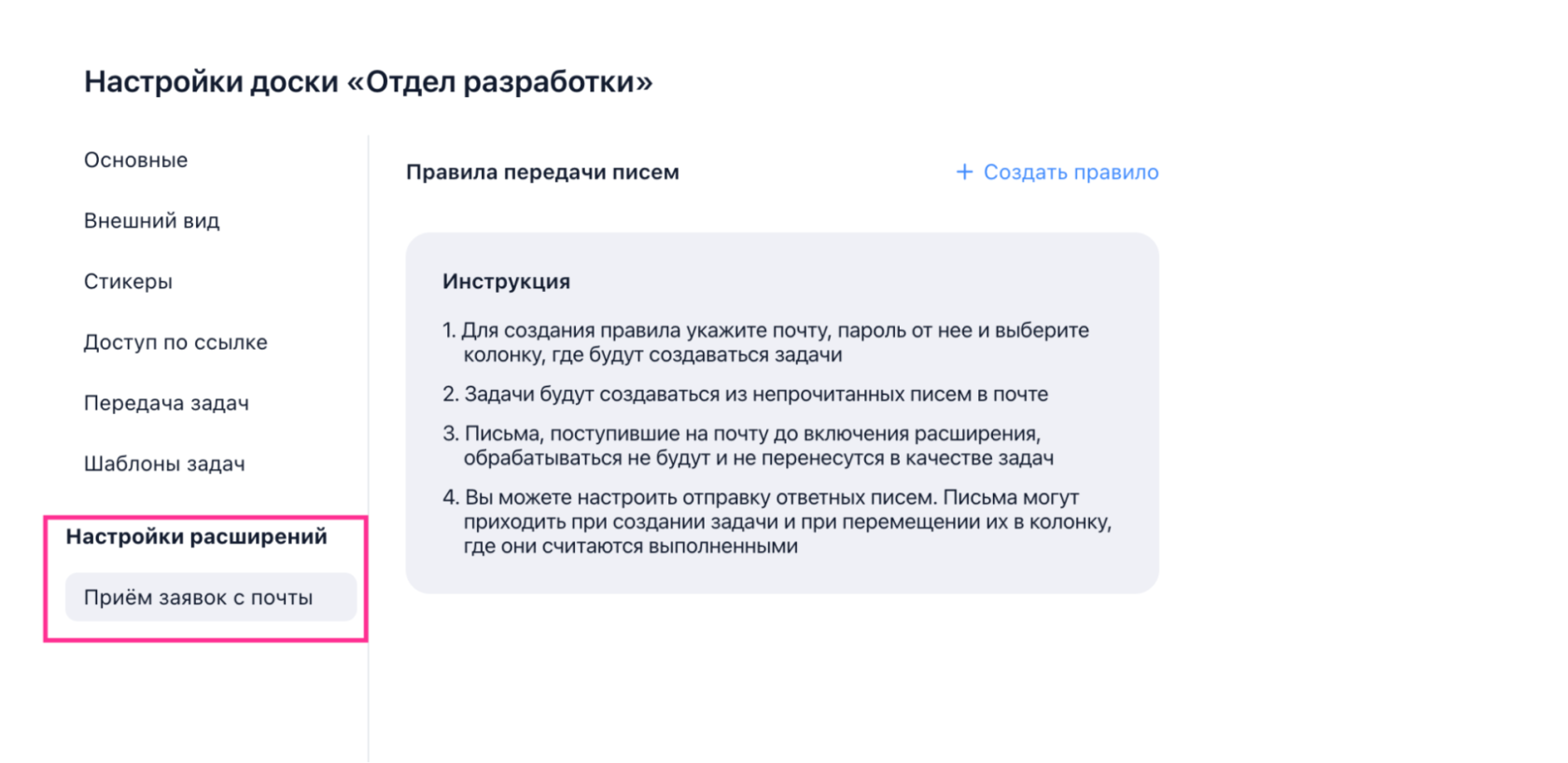](https://help.yougile.com/uploads/images/gallery/2026-05/scaled-1680-/image11.png) В окне создания правила нужно указать следующие данные: 1. - **Название** **правила** - **Адрес электронной почты**, на которую будут приходить письма - **Пароль от почты** *(нужно использовать **специальный пароль для приложения**, ниже есть описание, как его получить)* [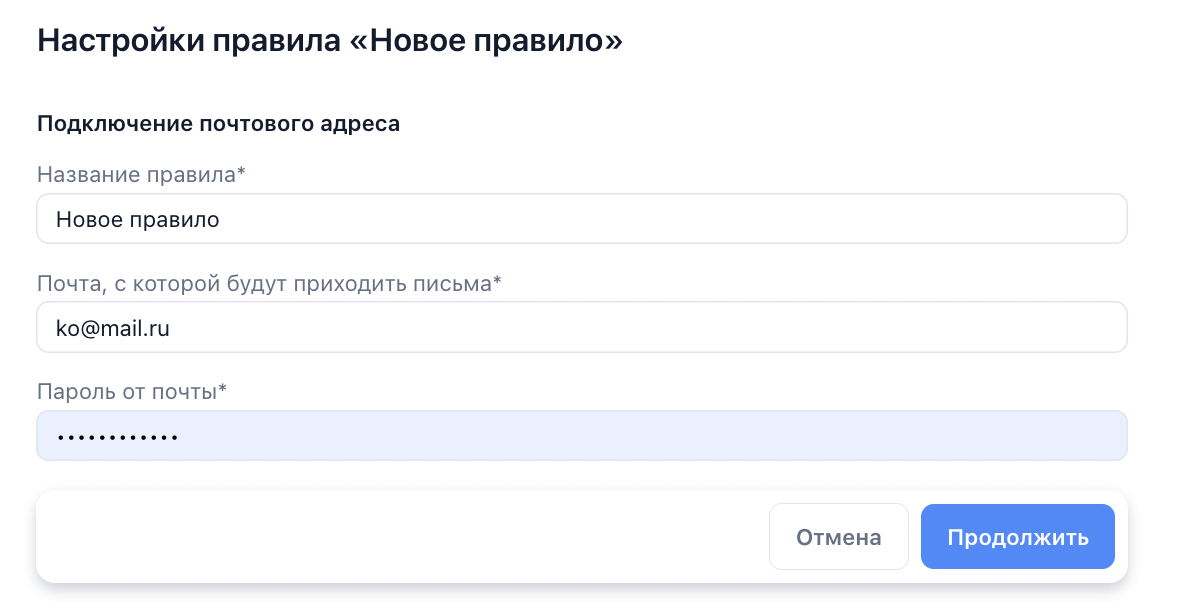](https://help.yougile.com/uploads/images/gallery/2026-05/scaled-1680-/image4.png) ##### Как получить пароль для приложения Обратите внимание, что **пароль от почты не подходит для подключения расширения**. Вам **необходимо создать пароль для внешних приложений** в вашем почтовом клиенте.Как это сделать, можно узнать здесь: **Инструкция Mail.Ru:** [https://help.mail.ru/mail/login/mailer/](https://help.mail.ru/mail/login/mailer/) **Инструкция Gmail:** [https://support.google.com/accounts/answer/185833?hl=ru](https://support.google.com/accounts/answer/185833?hl=ru) Прямая ссылка для получения пароля приложения - [https://myaccount.google.com/apppasswords](https://myaccount.google.com/apppasswords) **!** Обратите внимание, что при подключении Gmail пароль приложения будет скопирован с пробелами **Инструкция Yandex:** [https://yandex.ru/support/id/ru/authorization/app-passwords](https://yandex.ru/support/id/ru/authorization/app-passwords) . Прямая ссылка на создание пароля для приложения [https://id.yandex.ru/security/app-passwords](https://id.yandex.ru/security/app-passwords) (необходимо быть авторизованным в аккаунте Яндекс). **!** Для пользователей Yandex почты в настройках необходимо также **разрешить подключение по IMAP**. [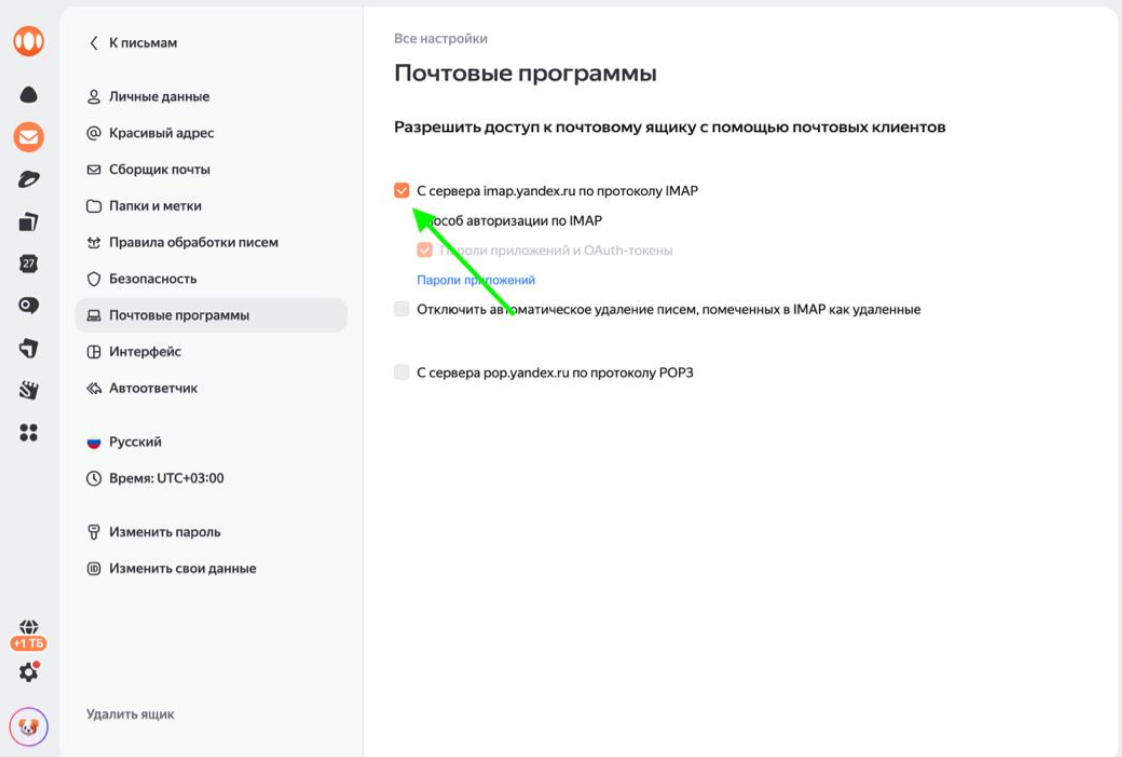](https://help.yougile.com/uploads/images/gallery/2026-05/scaled-1680-/image10.png)
##### Настройки сортировки писем и автоматических отбивок **6.** После нажатия на кнопку “**Продолжить**” можно выбрать **папки** **из почты** и **колонки**, в которые вы хотите получать письма. [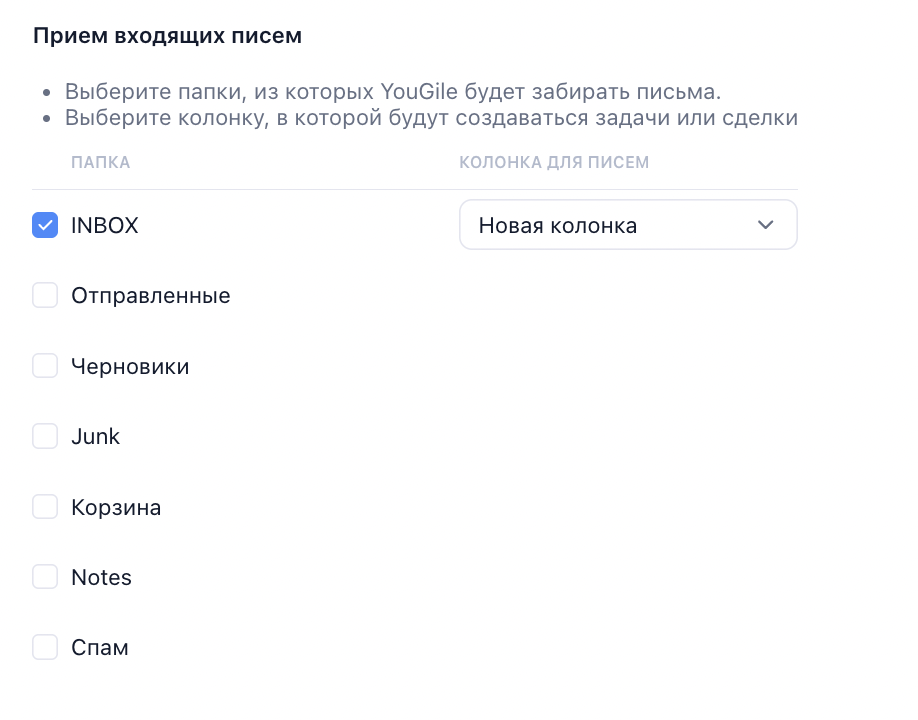](https://help.yougile.com/uploads/images/gallery/2026-05/scaled-1680-/image7.png) **Письма из разных папок** могут приходить **в разные колонки на доске**.*Как избежать спама и настроить сортировку писем в разные колонки:* Если вы хотите получать не все письма из почты, а какие-то конкретные - вы можете создать в вашем почтовом клиенте папку с указанием правил попадания писем. [Инструкция по настройке сортировки по папкам для Яндекс ](https://yandex.ru/support/yandex-360/customers/mail/ru/web/preferences/filters/autosorting) [Инструкция по настройке сортировки по папкам для Mail.ru/VK ](https://help.mail.ru/mail/letters/sorting/filters/)После настройки сортировки на почтовом клиенте, нужно вернуться в YouGile и выбрать эту папку в настройках расширения в этом же окне.
В этом же окне можно настроить **отправку уведомлений (отбивок) в ответном письме**. Расширение будет посылать автоматические письма адресату статуса задачи/заявки с ID-заявки. При необходимости можно включить **отправку** **статуса** о том, что **заявка принята**, а также о том, **что она закрыта**. [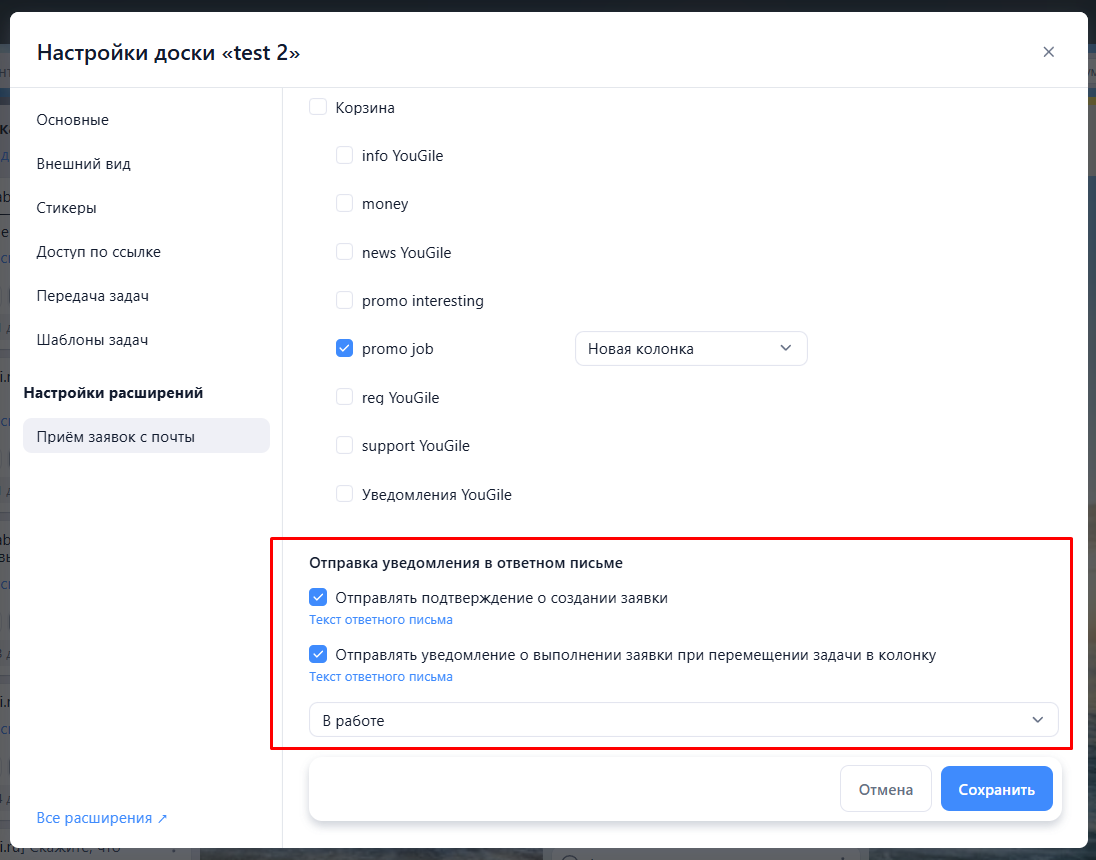](https://help.yougile.com/uploads/images/gallery/2026-10/scaled-1680-/screenshot-145.png)**Текст ответных писем изменять нельзя**, он отправляется по шаблону, **изменяется только номер заявки**, который равен ID вашей задачи или сделки в системе YouGile.
**Текст ответного письма-подтверждения о создании заявки**: [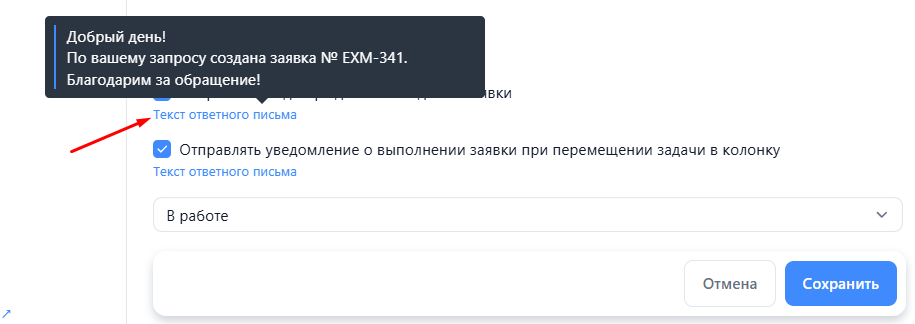](https://help.yougile.com/uploads/images/gallery/2026-10/image.png) **Текст ответного письма-уведомления о выполнении заявки при перемещении задачи в колонку:** [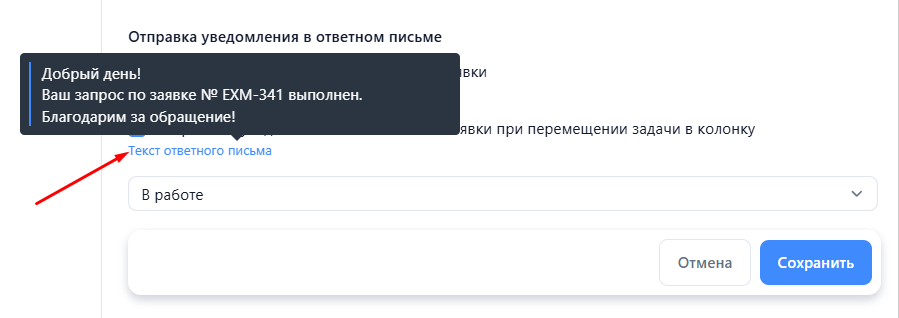](https://help.yougile.com/uploads/images/gallery/2026-10/4tyimage.png) Так выглядит **письмо у адресата заявки**: [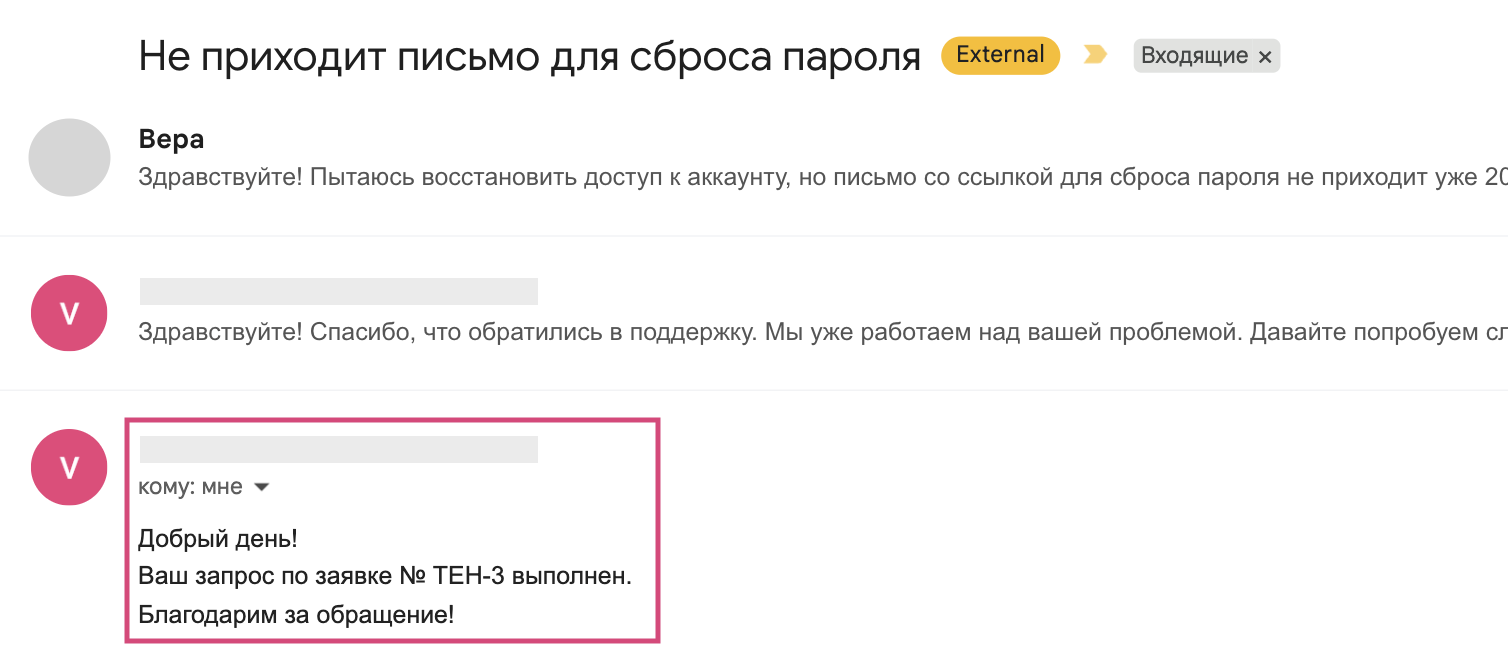](https://help.yougile.com/uploads/images/gallery/2026-05/scaled-1680-/image12.png) **6.** Сохраните настройки. Вы можете **изменять параметры существующих правил** или **удалять** их в этом же разделе. ##### Работа расширения - Расширение проверяет **непрочитанные письма** на указанной почте. - При обнаружении нового письма: - - **Создается новая задача** в выбранной колонке, - **Тема письма** становится названием задачи, - **Текст письма** добавляется в задачу, **письма объединяются в цепочки.** Увидеть содержимое переписки можно при нажатии на кнопку **"Открыть письмо"** на карточке задачи или в чате задачи, в самом верху. - После создания задачи **письмо** в почтовом ящике помечается как **прочитанное**. - **Новое письмо** в цепочке будет отмечено **иконкой с красной точкой** на карточке задачи (после открытия письма индикатор пропадет): [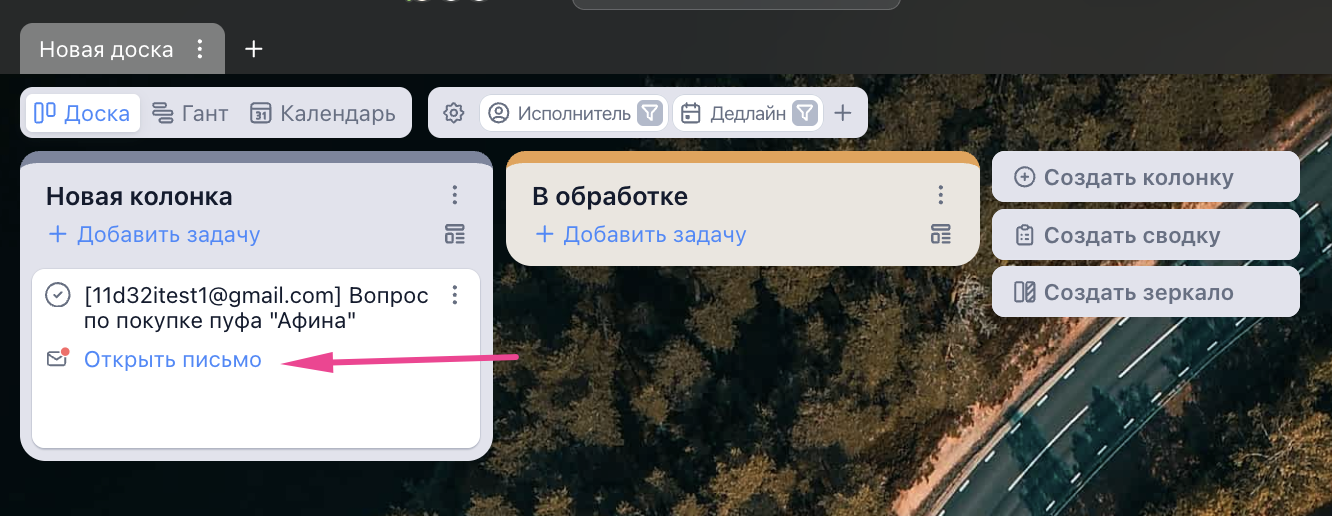](https://help.yougile.com/uploads/images/gallery/2026-05/scaled-1680-/image1.png) [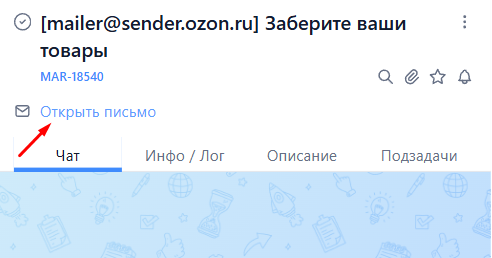](https://help.yougile.com/uploads/images/gallery/2026-07/image.png) - Открыв письмо, вы увидите всю цепочку сообщений по данной теме: [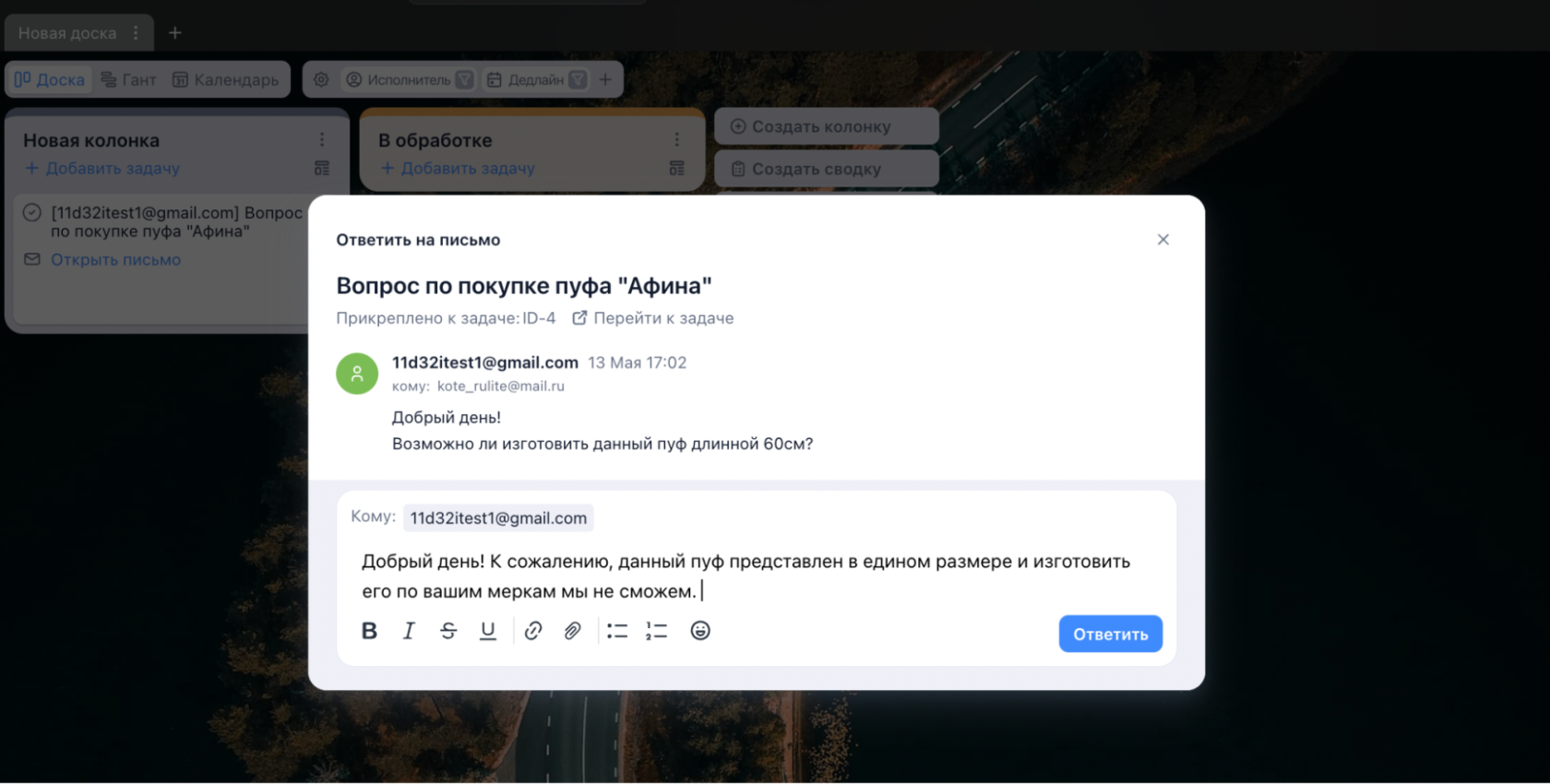](https://help.yougile.com/uploads/images/gallery/2026-05/scaled-1680-/image2.png) - Изменение названия задачи не меняет название Темы письма ##### Ответ на письма Вы можете **ответить на письмо прямо из YouGile**: в качестве главного адресата подставляется **email, с которого пришла заявка**. Если в письме была указана **копия**, то она тоже обязательно указывается при ответе. [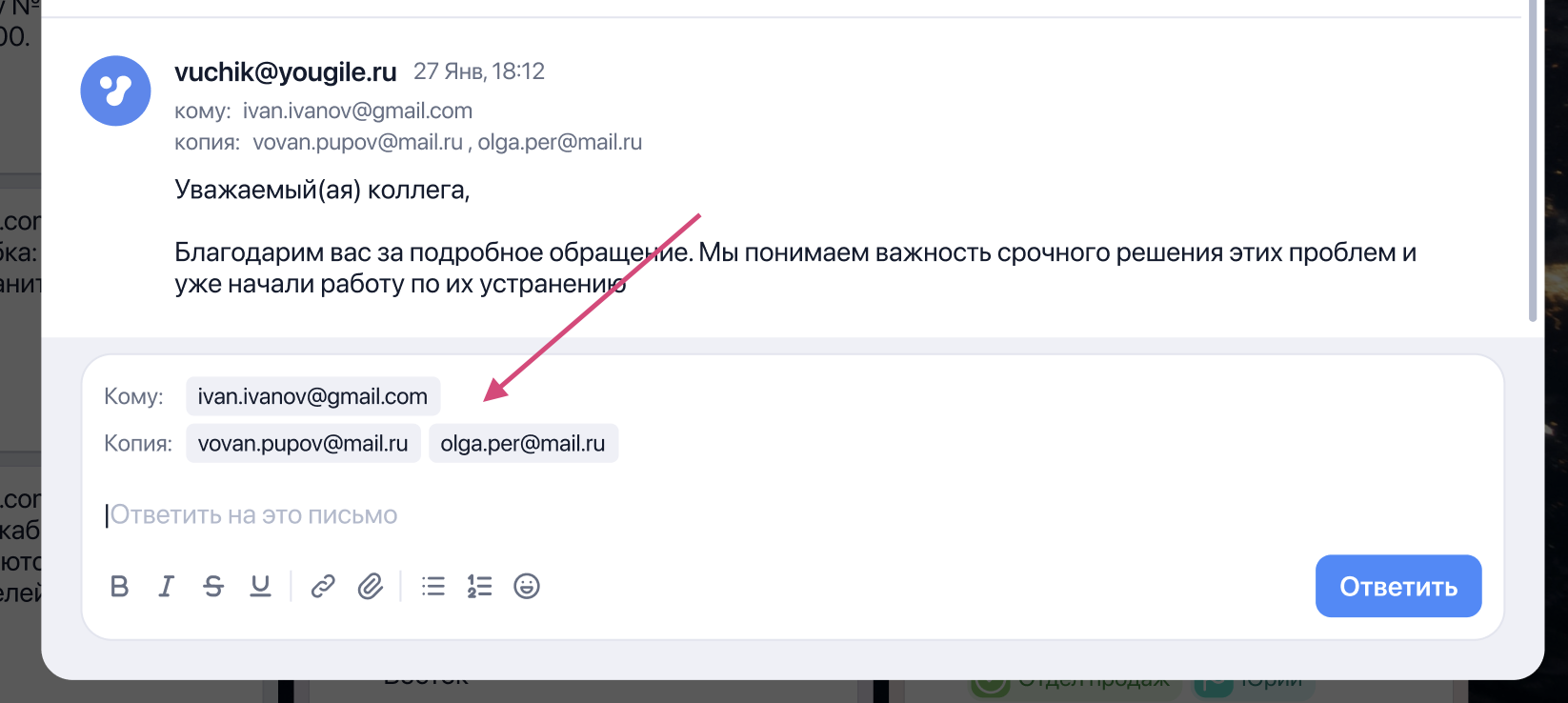](https://help.yougile.com/uploads/images/gallery/2026-05/scaled-1680-/image9.png) ##### Важные замечания - Не рекомендуется создавать несколько правил с одинаковыми почтами, так как это приведет к некорректной работе расширения - Письма, поступившие на почту до включения расширения, обрабатываться не будут и не перенесутся в качестве задач # Формы: ввод данных при совершении действий с задачей Данное расширение **подключает отображение формы**: окна с полями, которые требуется заполнить пользователям **при переносе, создании или выполнении задачи** на доске. Включить расширение может **только администратор компании**, со страницы "Моя компания". [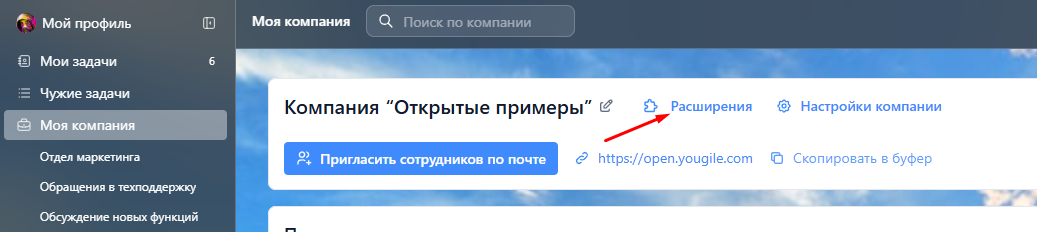](https://help.yougile.com/uploads/images/gallery/2025-04/scaled-1680-/screenshot-31.png) [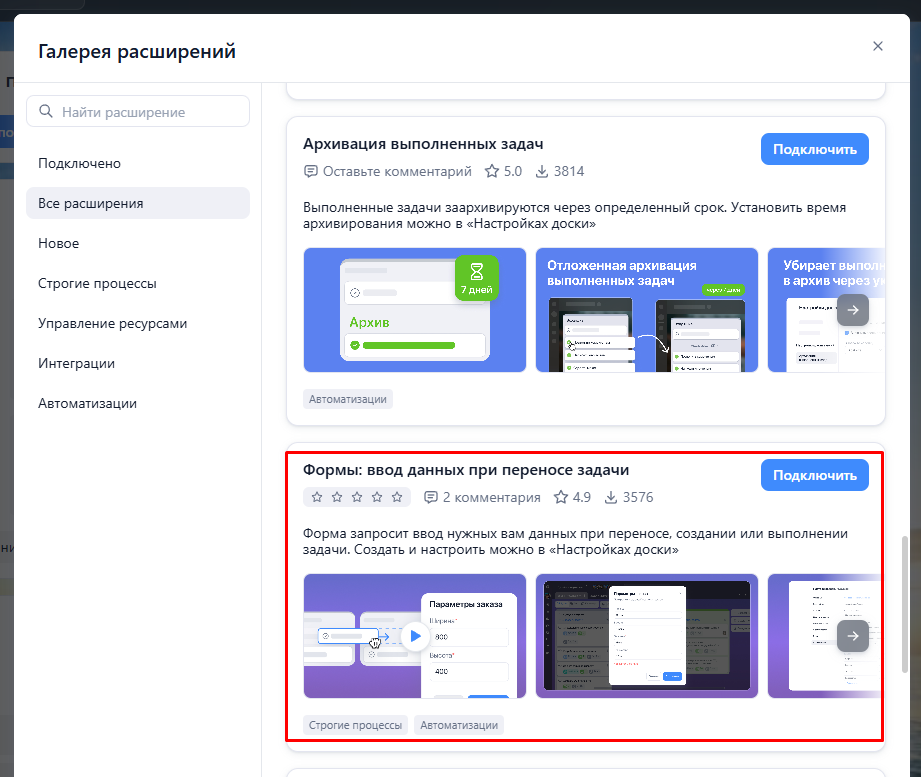](https://help.yougile.com/uploads/images/gallery/2025-04/scaled-1680-/screenshot-34.png) После этого в настройках досок в разделе **"Настройки расширений"** появится пункт **"Шаблоны форм"**: [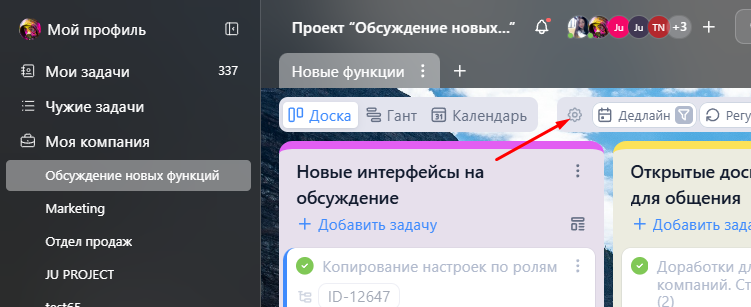](https://help.yougile.com/uploads/images/gallery/2025-02/scaled-1680-/screenshot-32.png) [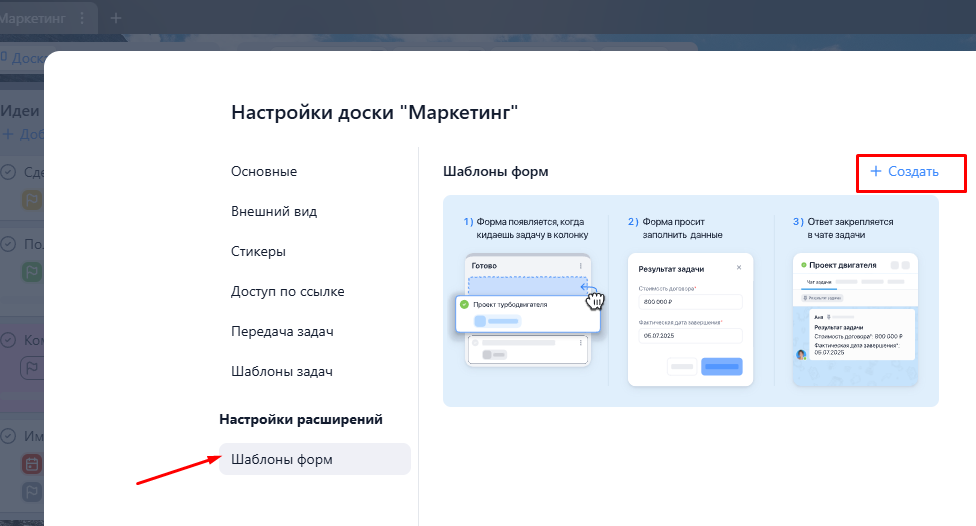](https://help.yougile.com/uploads/images/gallery/2025-02/scaled-1680-/screenshot-54.png) После нажатия на кнопку "**Создать"** необходимо будет заполнить следующие данные: 1. **Название формы.** 2. **Условия отображения формы.** Нужно выбрать вариант, после каких действий форма с полями будет показана: \- при выполнении задачи \- при создании задачи в выбранной колонке \- при переносе задачи в выбранную колонку 3. **Поля формы.** Нужно ввести названия полей, для них можно добавить подсказки, а также можно установить "звездочку" для обязательных полей, без заполнения которых форма не будет сохраняться. [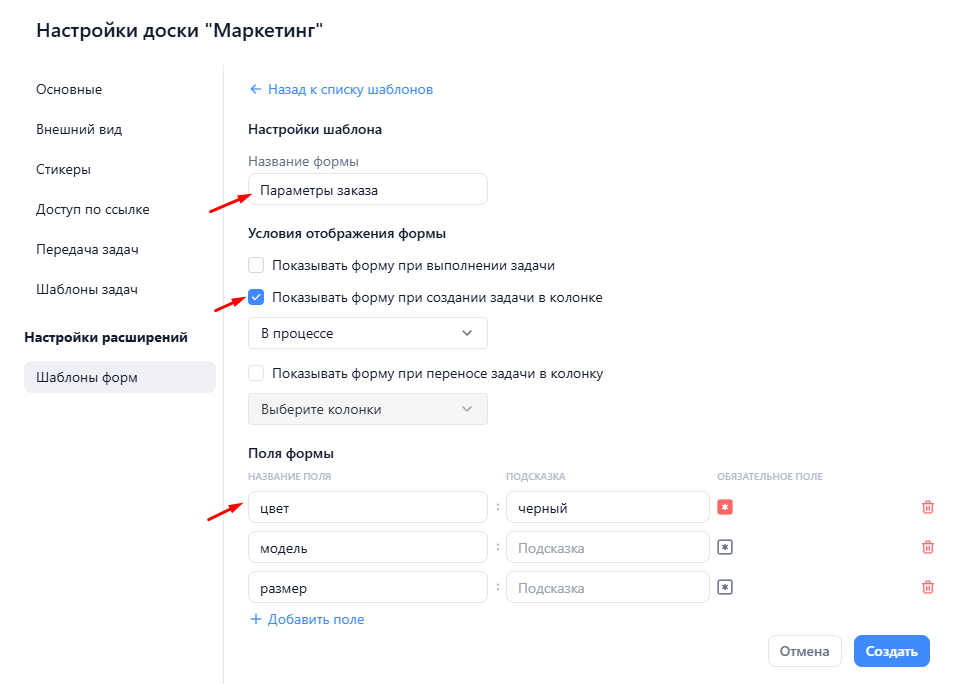](https://help.yougile.com/uploads/images/gallery/2025-02/scaled-1680-/screenshot-55.png) Для сохранения формы нужно снова нажать на кнопку "Создать". На каждой доске может быть множество форм. Удалить их можно через нажатие на корзину напротив названия формы. [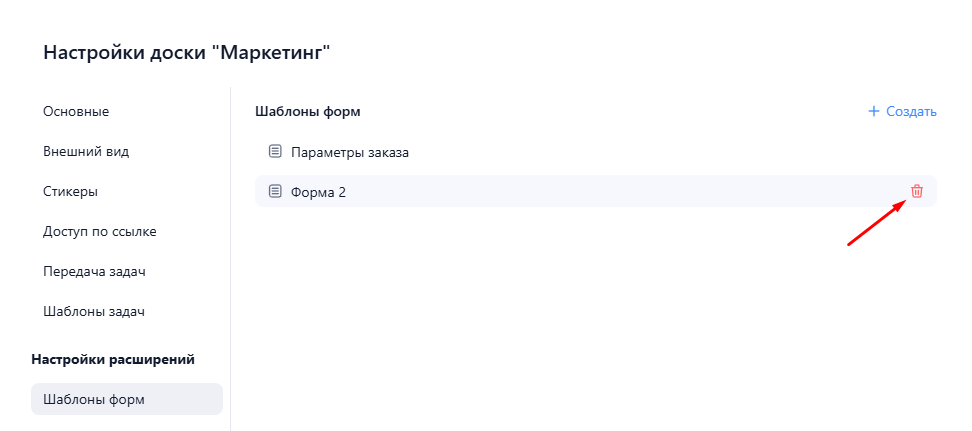](https://help.yougile.com/uploads/images/gallery/2025-02/scaled-1680-/screenshot-56.png) Формы нельзя скопировать или переместить с одной доски на другую. Также стоит отметить, что при дублировании досок настройки форм также не копируются, их нужно создавать по-новой. **Видео "Как работают «Формы» на примере небольшого производства":** **Кейс Домашняя пекарня. Как «Формы» помогают работать без сбоев:** # Суммирование дедлайна подзадач Данное расширение автоматически ****проставляет на родительскую задачу сумму всех дедлайнов ее подзадач****. Включить расширение может **только администратор компании**, со страницы "Моя компания": [](https://help.yougile.com/uploads/images/gallery/2025-04/scaled-1680-/screenshot-31.png) [](https://help.yougile.com/uploads/images/gallery/2025-04/scaled-1680-/screenshot-35.png) После этого для всех задач компании, на всех досках будет показываться сумма Дедлайнов их подзадач: самая ранняя дата начала + самая поздняя дата окончания Дедлайна. [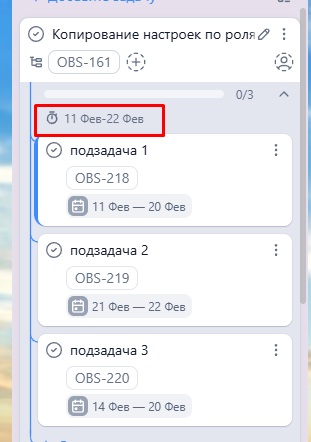](https://help.yougile.com/uploads/images/gallery/2025-02/scaled-1680-/screenshot-58.png) Функция работает только для подзадач первого уровня. Дедлайны подзадач 2-го и следующих уровней не учитываются. # Архивация выполненных задач Расширение автоматически архивирует выполненные задачи через установленный срок. Включить расширение может **только администратор компании**, со страницы "Моя компания". [](https://help.yougile.com/uploads/images/gallery/2025-04/scaled-1680-/screenshot-31.png) [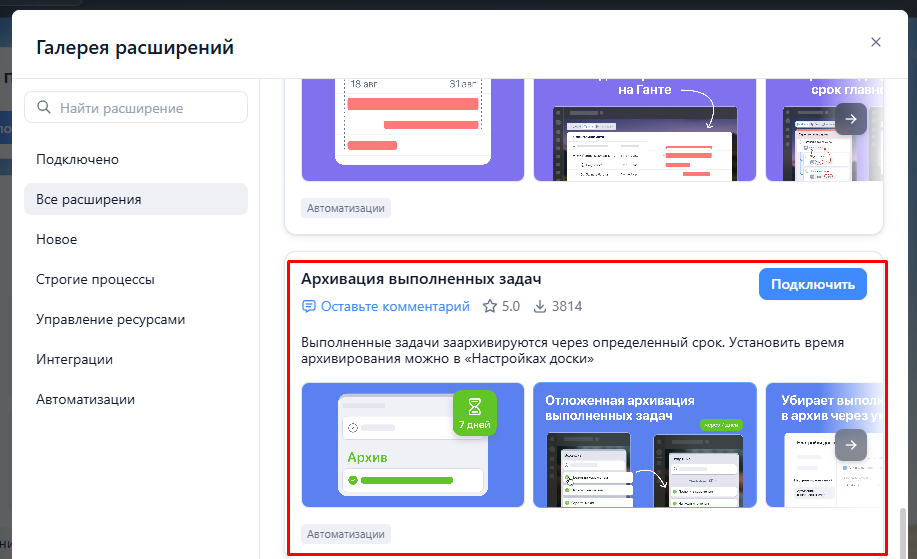](https://help.yougile.com/uploads/images/gallery/2025-04/scaled-1680-/screenshot-36.png) После этого в настройках всех досок компании в разделе ****"Настройки расширений"**** появится пункт ****"Архивация выполненных задач"****. Для включения функции нужно выбрать колонки, для которых будут применяться изменения, также количество дней, по прошествии которых выполненные задачи будут автоматом архивироваться. Нужно установить галочку "Включить расширение на доске" и нажать на "Применить изменения. В правом углу отобразится надпись "Архивация запущена". [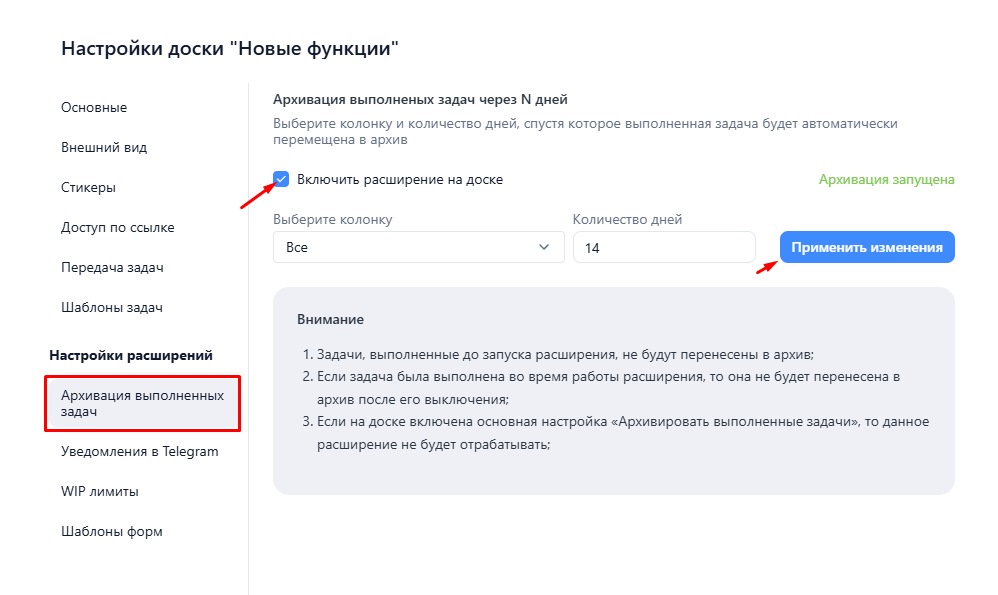](https://help.yougile.com/uploads/images/gallery/2025-02/scaled-1680-/screenshot-60.png) Для отключения функции нужно убрать галочку напротив "Включить расширение на доске", в правом углу надпись изменится на "Архивация остановлена". [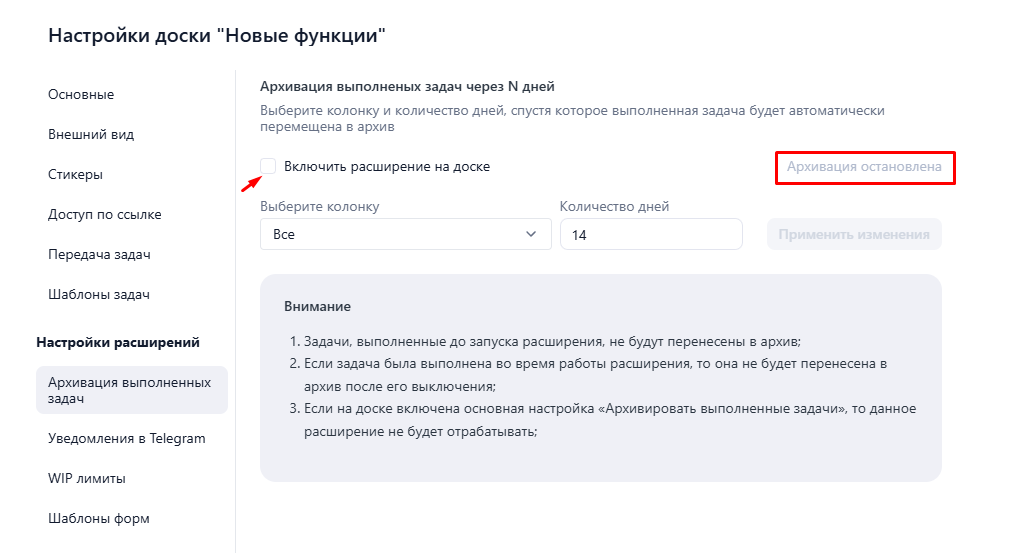](https://help.yougile.com/uploads/images/gallery/2025-02/scaled-1680-/screenshot-61.png) - Задачи, выполненные до запуска расширения, не будут перенесены в архив. - Если задача была выполнена во время работы расширения, то она не будет перенесена в архив после его выключения. - Если на доске включена основная настройка «Архивировать выполненные задачи», то данное расширение не будет отрабатывать. # Закрепить колонку за исполнителем Расширение позволяет ****автоматически назначать исполнителя на все задачи, добавленные в колонку****. Включить расширение может **только администратор компании**, со страницы "Моя компания". [](https://help.yougile.com/uploads/images/gallery/2025-04/scaled-1680-/screenshot-31.png) [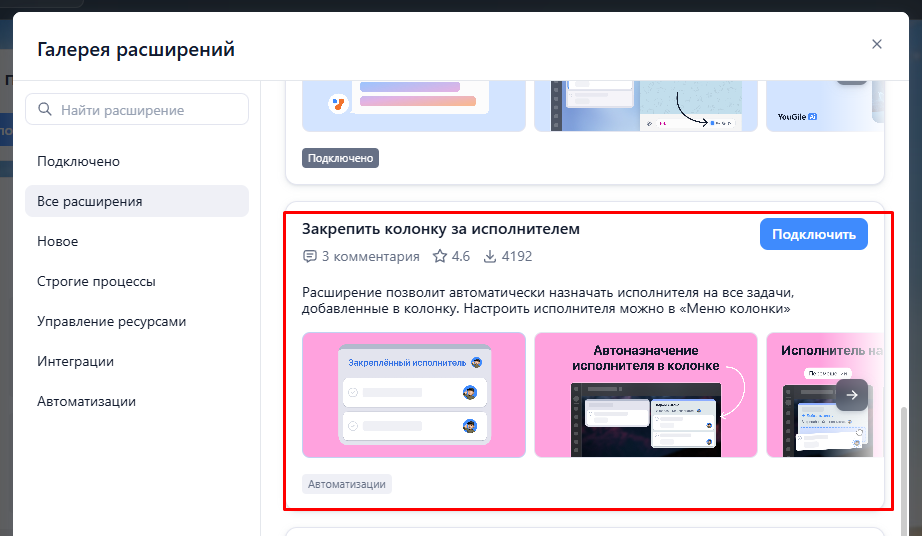](https://help.yougile.com/uploads/images/gallery/2025-04/scaled-1680-/screenshot-37.png) После этого в меню колонок всех досок компании появится пункт ****"Закрепить за исполнителем"****. [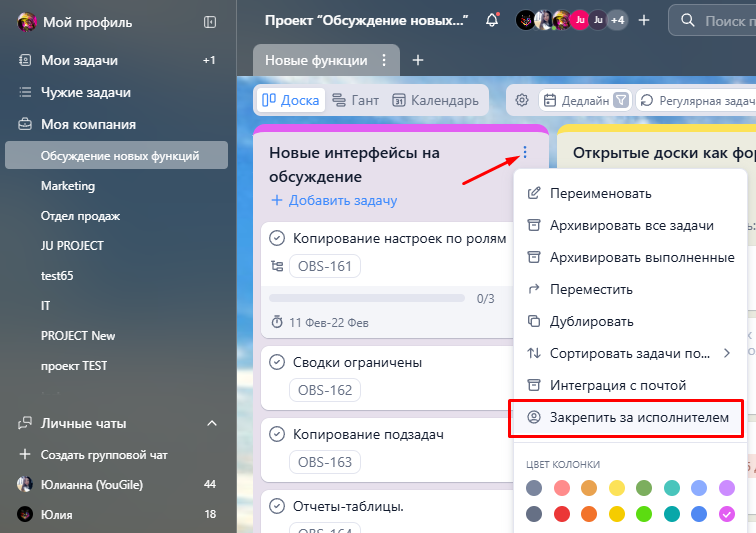](https://help.yougile.com/uploads/images/gallery/2025-02/scaled-1680-/screenshot-63.png) При нажатии на данный пункт меню открывается окно, где можно выбрать одного или нескольких исполнителей, также установить галочку удаления с задачи и отписки от чата предыдущего исполнителя. [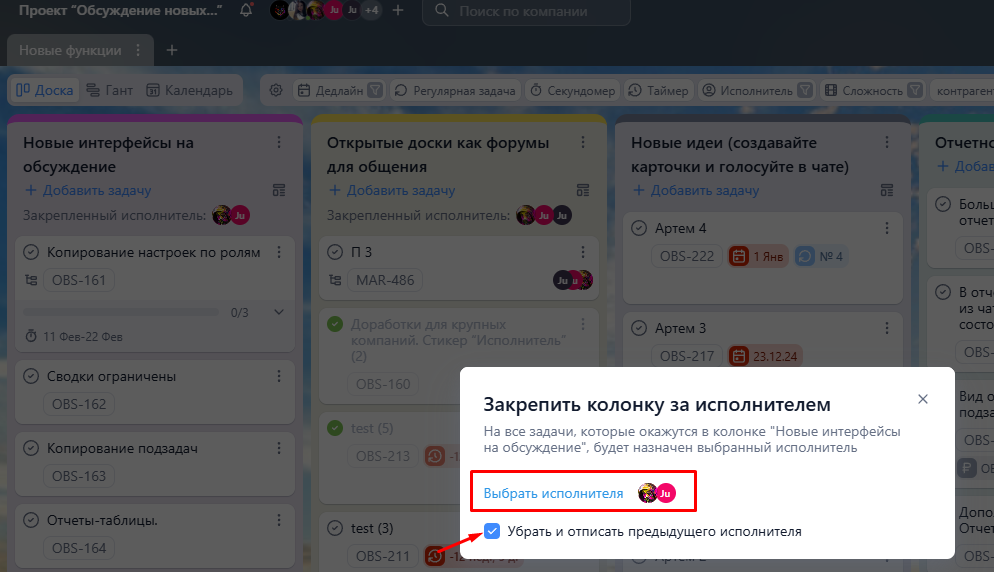](https://help.yougile.com/uploads/images/gallery/2025-02/scaled-1680-/screenshot-64.png) После добавления настройки под названием колонки показывается спойлер с закрепленными исполнителями. [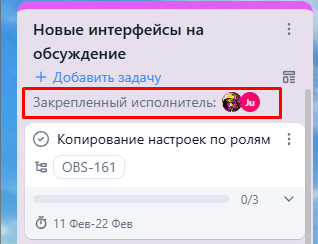](https://help.yougile.com/uploads/images/gallery/2025-02/scaled-1680-/screenshot-65.png) Обратите внимание: исполнители изменяются только для новых задач, созданных в колонке, а также для задач, которые перемещаются в эту колонку. Для тех задач, которые были в колонке до добавления функции, изменения не применяются. # Уведомления с доски в Telegram Расширение позволяет **отправлять уведомления** **в чат Telegram** по следующим событиям: - **создание новых задач** на доске - **перемещение задач** в выбранные колонки - **окончание срока дедлайна** в задачах Данное расширение настраивается отдельно для каждой доски. Если нужно настроить получение уведомлений с разных досок различных проектов, рекомендуем подключить [Интеграция с Telegram](https://help.yougile.com/books/baza-znanii-yougile/page/integraciia-s-telegram "Интеграция с Telegram"). Включить расширение может **только администратор компании**, со страницы "Моя компания". [](https://help.yougile.com/uploads/images/gallery/2025-04/scaled-1680-/screenshot-31.png) [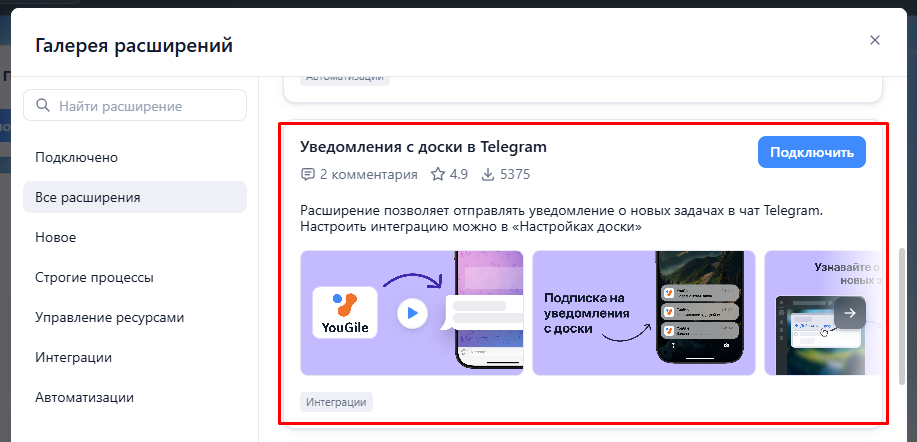](https://help.yougile.com/uploads/images/gallery/2025-04/scaled-1680-/screenshot-40.png) После этого в настройках досок в разделе **"Настройки расширений"** появится пункт меню **"Уведомления в Telegram".** [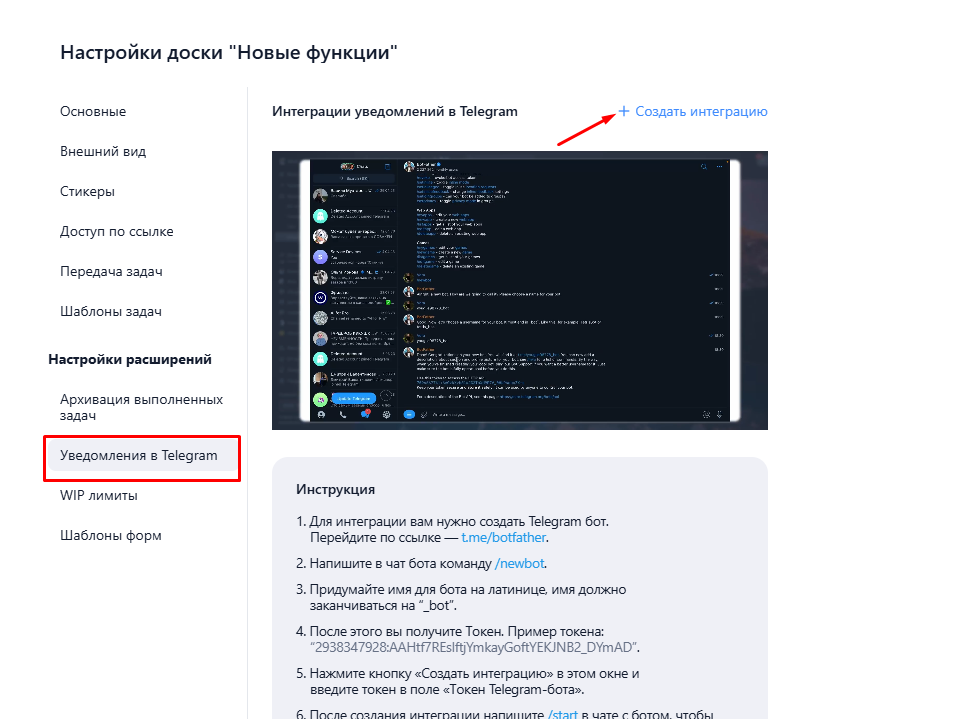](https://help.yougile.com/uploads/images/gallery/2025-02/scaled-1680-/screenshot-67.png) ##### Создание бота в Telegram 1. Для интеграции вам нужно **создать Telegram бот**. Для этого перейдите по ссылке — [t.me/botfather](https://t.me/botfather) 2. Напишите в чат бота команду /newbot [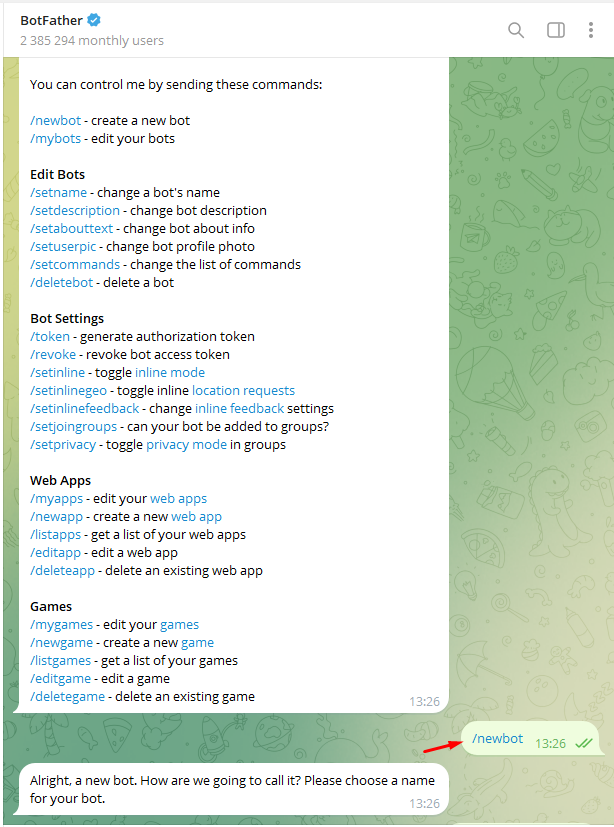](https://help.yougile.com/uploads/images/gallery/2025-02/scaled-1680-/screenshot-71.png) 3. **Придумайте имя для бота** на латинице. Первое значение - это название, оно может быть любое. Второе значение будет использоваться в ссылке, оно обязательно должно заканчиваться на "bot" или "\_bot" (слитно или через нижнее подчеркивание). Пример: YouGileteamTEST\_bot, в этом случае будет получена ссылка t.me/YouGileteamTEST\_bot 4. Вы получите **Токен**. Пример токена: “7654318092:AAEFn\_SWBunkGERgFEFL-9rbKPKfQzq5zxw”. Это значение нужно скопировать. ##### [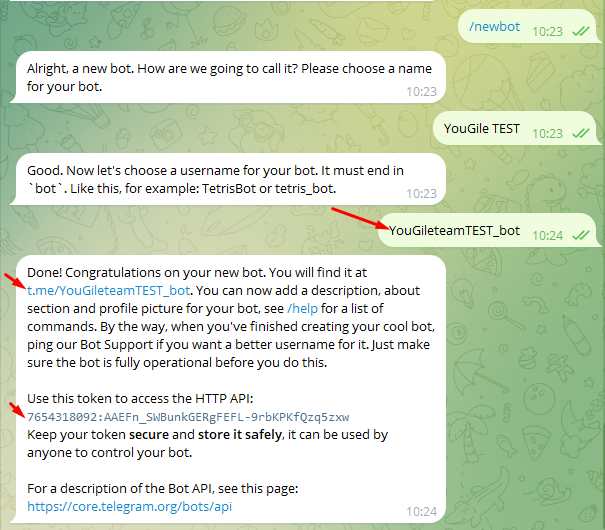](https://help.yougile.com/uploads/images/gallery/2025-02/scaled-1680-/screenshot-74.png) Подключение настроек интеграции на стороне YouGile 5. Далее перейдите **в YouGile**, нажмите на кнопку "**Создать интеграцию"** и в этом окне введите токен в поле «Токен Telegram-бота». Также следует **указать название интеграци**и, **выбрать колонки**, для которых будут передаваться уведомления в Telegram, и **выбрать необходимые типы уведомлений**: о создании новых задач, о переносе задач в выбранные колонки, о дедлайне для определенных исполнителей. После внесения изменений нажмите на "Создать". [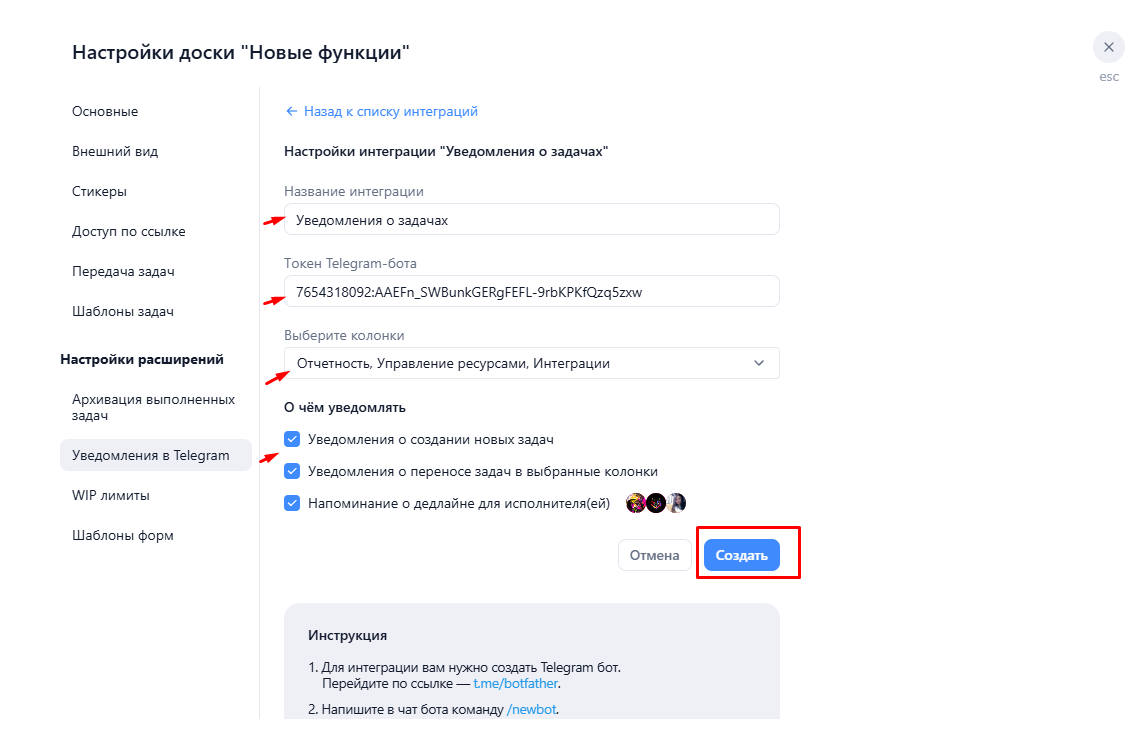](https://help.yougile.com/uploads/images/gallery/2025-02/scaled-1680-/screenshot-75.png) ##### Запуск получения уведомлений в чате с ботом или групповом чате 6. Напишите /start в чате с ботом, чтобы начать получать уведомления о задачах. [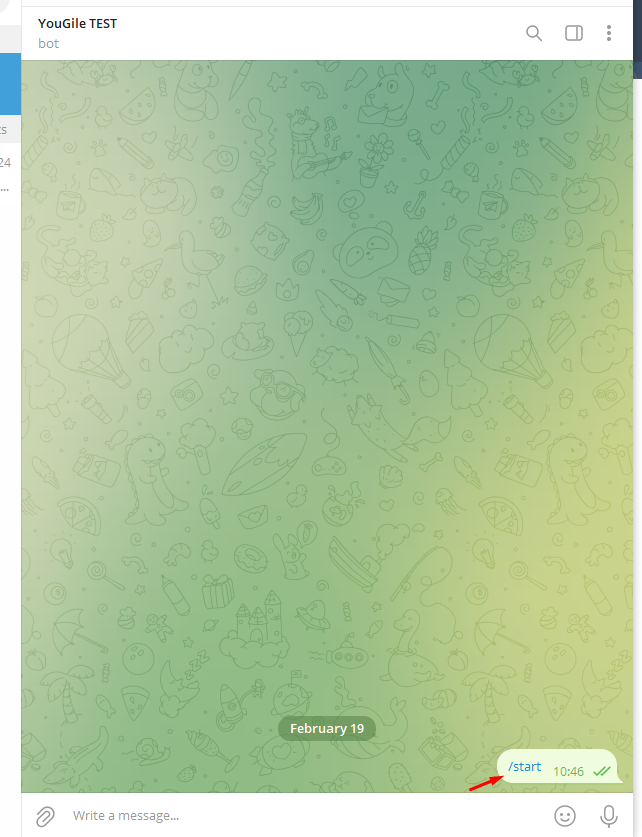](https://help.yougile.com/uploads/images/gallery/2025-02/scaled-1680-/screenshot-76.png) Вы можете получать уведомления в чат бота или создать групповой чат с ботом и добавить туда других людей. **Создать групповой чат** можно из основного меню Telegram, нужно нажать на "**New Group**". [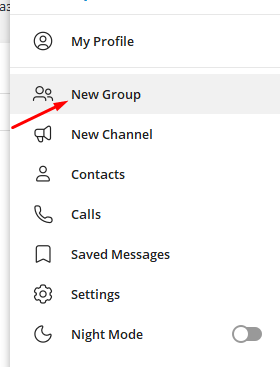](https://help.yougile.com/uploads/images/gallery/2025-02/scaled-1680-/screenshot-78.png) Далее указать имя группового чата, сохранить его. На этом этапе можно сразу же добавить участников, в том числе бота. [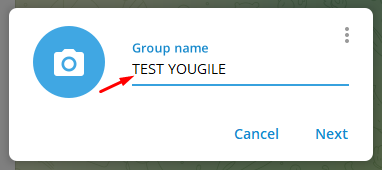](https://help.yougile.com/uploads/images/gallery/2025-02/scaled-1680-/screenshot-79.png) Или же второй вариант: перейти в меню бота и добавить его в групповой чат. Для этого нужно нажать на "Add to Group". [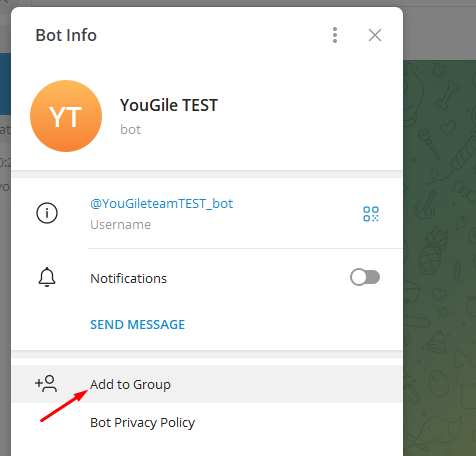](https://help.yougile.com/uploads/images/gallery/2025-02/scaled-1680-/screenshot-77.png) Затем нужно выбрать, в какую группу добавить бота. [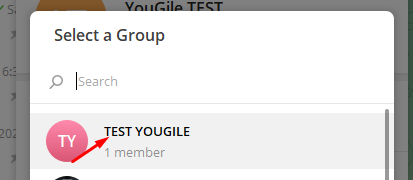](https://help.yougile.com/uploads/images/gallery/2025-02/scaled-1680-/screenshot-80.png) После этого подтвердить действие: [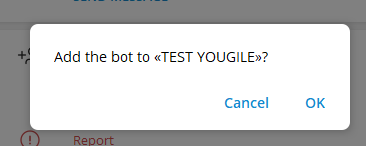](https://help.yougile.com/uploads/images/gallery/2025-02/scaled-1680-/screenshot-81.png) Как только бот будет добавлен в групповой чат, в нем нужно написать **/start**, после этого вы начнете получать уведомления. [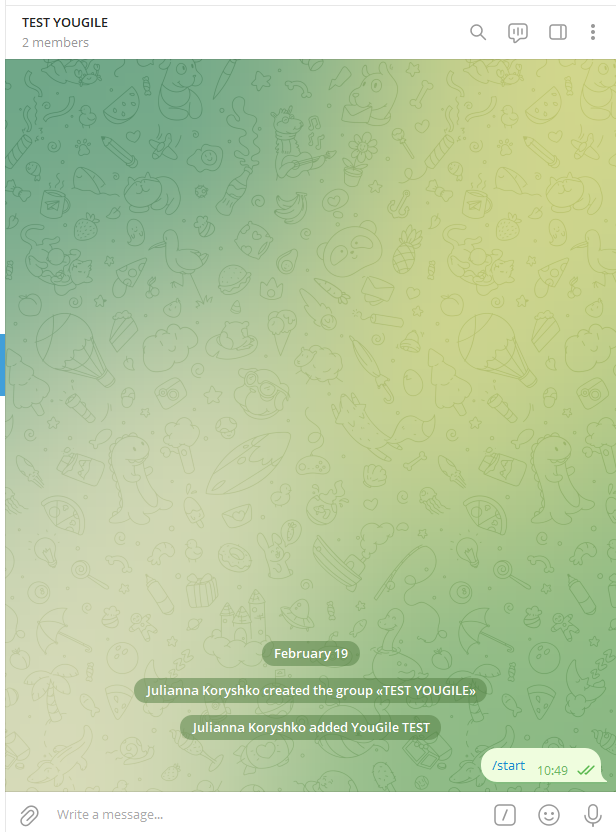](https://help.yougile.com/uploads/images/gallery/2025-02/scaled-1680-/screenshot-82.png) **Видеообзор функции:** # Создание задачи в колонке из Telegram Данное расширение позволяет **создавать задачи** при помощи **Telegram бота**. Это расширение подключается на отдельной доске для определенной колонки. Если нужна возможность выбора колонок, досок проектов, где будет создана задача, рекомендуем подключить расширение [Интеграция с Telegram](https://help.yougile.com/books/baza-znanii-yougile/page/integraciia-s-telegram "Интеграция с Telegram"). Включить расширение может **только администратор компании**, со страницы "Моя компания". [](https://help.yougile.com/uploads/images/gallery/2025-04/scaled-1680-/screenshot-31.png) [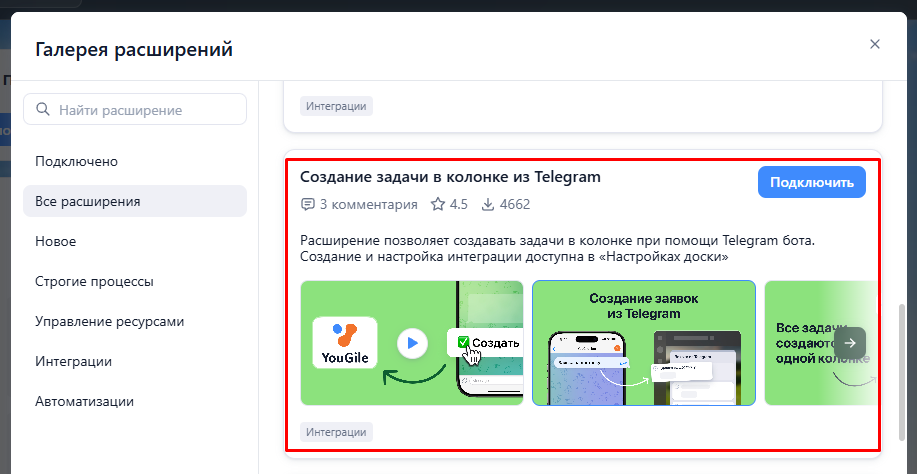](https://help.yougile.com/uploads/images/gallery/2025-04/scaled-1680-/6fKscreenshot-38.png) После этого в настройках досок в разделе **"Настройки расширений"** появится пункт меню **"Создание задач из Telegram".** [](https://help.yougile.com/uploads/images/gallery/2025-02/scaled-1680-/screenshot-32.png) [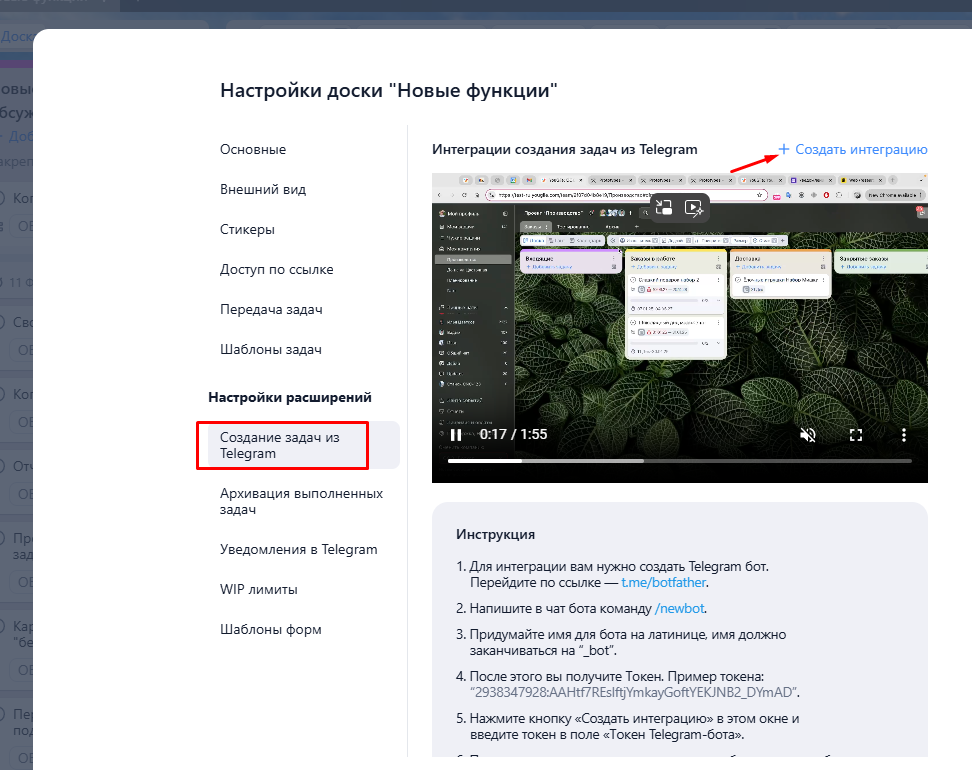](https://help.yougile.com/uploads/images/gallery/2025-02/scaled-1680-/screenshot-85.png) ##### Создание бота в Telegram 1. Для интеграции вам нужно **создать Telegram бот**. Для этого перейдите по ссылке — [t.me/botfather](https://t.me/botfather) 2. Напишите в чат бота команду /newbot [](https://help.yougile.com/uploads/images/gallery/2025-02/scaled-1680-/screenshot-71.png) 3. **Придумайте имя для бота** на латинице. Первое значение - это название, оно может быть любое. Второе значение будет использоваться в ссылке, оно обязательно должно заканчиваться на "bot" или "\_bot" (слитно или через нижнее подчеркивание). Пример: YouGileteamTEST\_bot, в этом случае будет получена ссылка t.me/YouGileteamTEST\_bot 4. Вы получите **Токен**. Пример токена: “7654318092:AAEFn\_SWBunkGERgFEFL-9rbKPKfQzq5zxw”. Это значение нужно скопировать. ##### [](https://help.yougile.com/uploads/images/gallery/2025-02/scaled-1680-/screenshot-74.png) Подключение настроек интеграции на стороне YouGile 5. Далее перейдите **в YouGile**, нажмите на кнопку "**Создать интеграцию"** и в этом окне введите токен в поле «Токен Telegram-бота». Также следует **указать название интеграции** и **выбрать колонку**, в которой будет создаваться задача. После внесения изменений нажмите на "Создать". [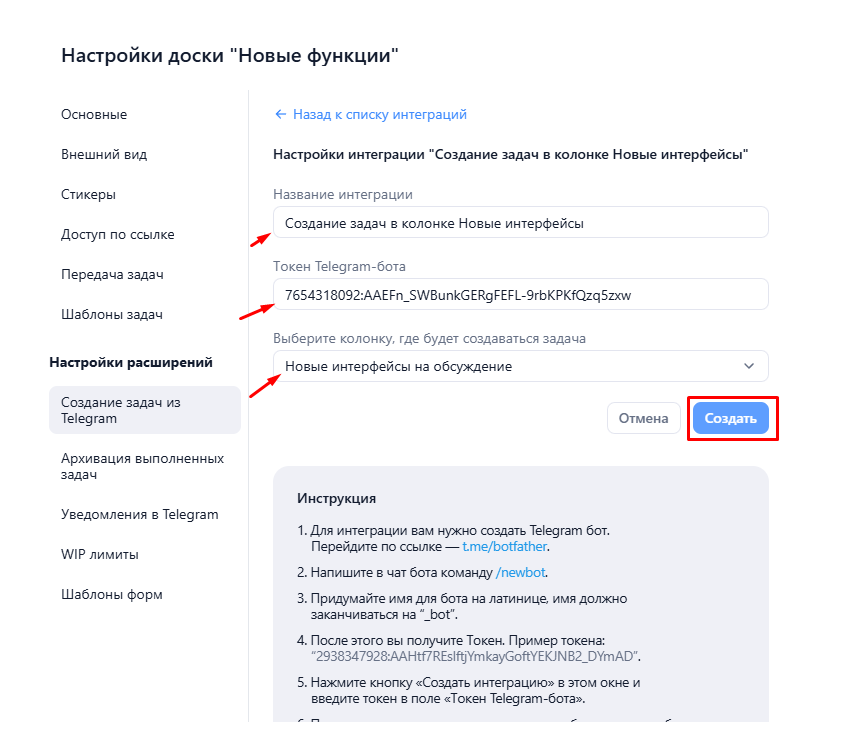](https://help.yougile.com/uploads/images/gallery/2025-02/scaled-1680-/screenshot-86.png) ##### Запуск создания задач через чат с ботом или групповой чат 6\. В чате с ботом следует написать **/start** После этого можно отправлять сообщениями названия задач - они будут создаваться в YouGile [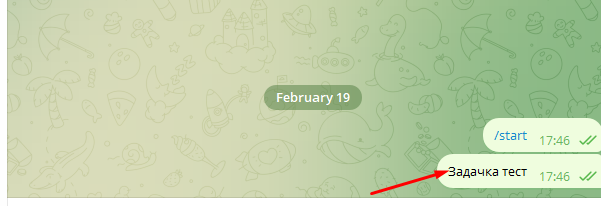](https://help.yougile.com/uploads/images/gallery/2025-02/scaled-1680-/screenshot-87.png) [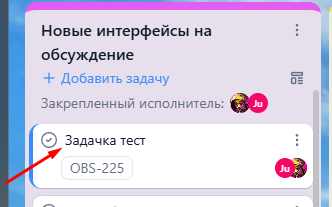](https://help.yougile.com/uploads/images/gallery/2025-02/scaled-1680-/screenshot-88.png) Вы можете создавать задачи через чат с ботом, а также через групповой чат с другими пользователями. **Создать групповой чат** можно из основного меню Telegram, нужно нажать на "**New Group**". [](https://help.yougile.com/uploads/images/gallery/2025-02/scaled-1680-/screenshot-78.png) Далее указать имя группового чата, сохранить его. На этом этапе можно сразу же добавить участников, в том числе бота. [](https://help.yougile.com/uploads/images/gallery/2025-02/scaled-1680-/screenshot-79.png) Или же второй вариант: перейти в меню бота и добавить его в групповой чат. Для этого нужно нажать на "Add to Group". [](https://help.yougile.com/uploads/images/gallery/2025-02/scaled-1680-/screenshot-77.png) Затем нужно выбрать, в какую группу добавить бота. [](https://help.yougile.com/uploads/images/gallery/2025-02/scaled-1680-/screenshot-80.png) После этого подтвердить действие: [](https://help.yougile.com/uploads/images/gallery/2025-02/scaled-1680-/screenshot-81.png) Как только бот будет добавлен в групповой чат, в нем нужно написать **/start**, после этого вы можете отправлять названия задач - они будут создаваться в YouGile [](https://help.yougile.com/uploads/images/gallery/2025-02/scaled-1680-/screenshot-82.png) **Примечание: создание задач из бота и группового чата отличается:** **- если используется чат-бот - нужно просто написать название задачи - она будет создана в заданной колонке** [](https://help.yougile.com/uploads/images/gallery/2025-05/x1Gimage.png) **- если используется групповой чат - в нем нужно писать* **/task** *и название задачи** [](https://help.yougile.com/uploads/images/gallery/2025-05/image.png)[ ](https://help.yougile.com/books/baza-znanii-yougile/page/sozdanie-zadaci-iz-telegram) **Видеообзор функции:** # Интеграция с Telegram Расширение позволяет ****создавать задачи**** в выбранных проектах/ досках/ колонках, а также ****отправлять уведомления**** ****в чат Telegram**** по следующим событиям: - ****назначение исполнителя**** на задачу - ****перемещение задач**** в выбранные колонки/доски - ****окончание срока дедлайна**** в задачах Включить расширение может **только администратор компании**, со страницы "Моя компания". [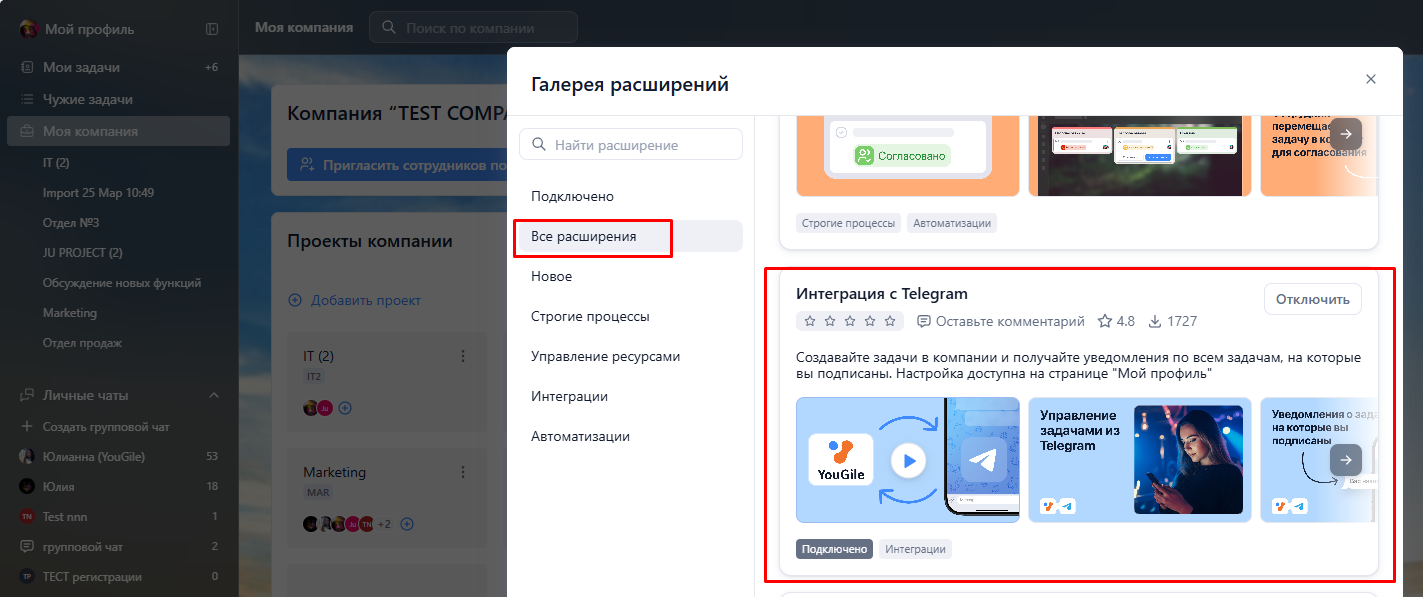](https://help.yougile.com/uploads/images/gallery/2025-04/scaled-1680-/screenshot-23.png) После этого в разделе ****"Мой профиль"**** появится пункт меню ****"Интеграция с Telegram".**** [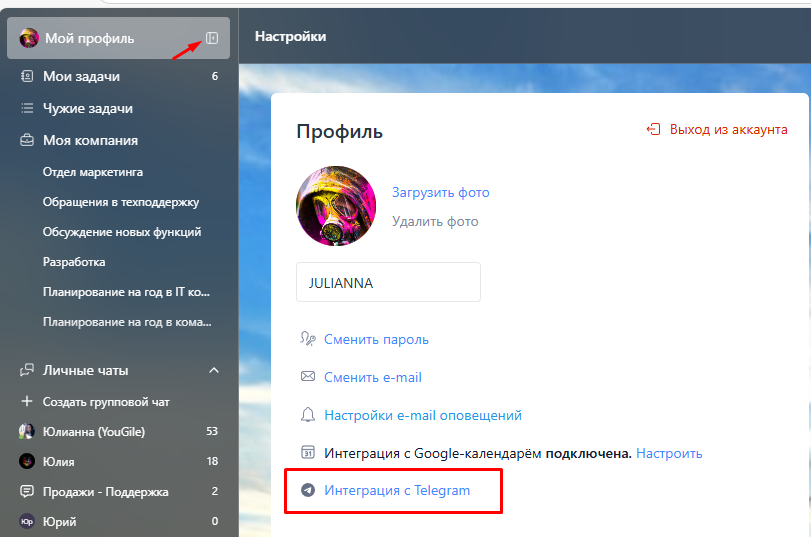](https://help.yougile.com/uploads/images/gallery/2025-04/scaled-1680-/screenshot-24.png) ##### Создание бота в Telegram 1. Для интеграции вам нужно ****создать Telegram бот****. Для этого перейдите по ссылке — [t.me/botfather](https://t.me/botfather) 2. Напишите в чат бота команду /newbot [](https://help.yougile.com/uploads/images/gallery/2025-02/scaled-1680-/screenshot-71.png) 3. ****Придумайте имя для бота**** на латинице. Первое значение - это название, оно может быть любое. Второе значение будет использоваться в ссылке, оно обязательно должно заканчиваться на "bot" или "\_bot" (слитно или через нижнее подчеркивание). Пример: YouGileteamTEST\_bot, в этом случае будет получена ссылка t.me/YouGileteamTEST\_bot 4. Вы получите ****Токен****. Пример токена: “7654318092:AAEFn\_SWBunkGERgFEFL-9rbKPKfQzq5zxw”. Это значение нужно скопировать. ##### [](https://help.yougile.com/uploads/images/gallery/2025-02/scaled-1680-/screenshot-74.png) ##### Подключение настроек интеграции на стороне YouGile Далее перейдите ****в YouGile**** в раздел ****"Мой профиль" - "Интеграция с Telegram"****, введите токен в поле «Токен Telegram-бота» и нажмите на кнопку "****Создать интеграцию"****. [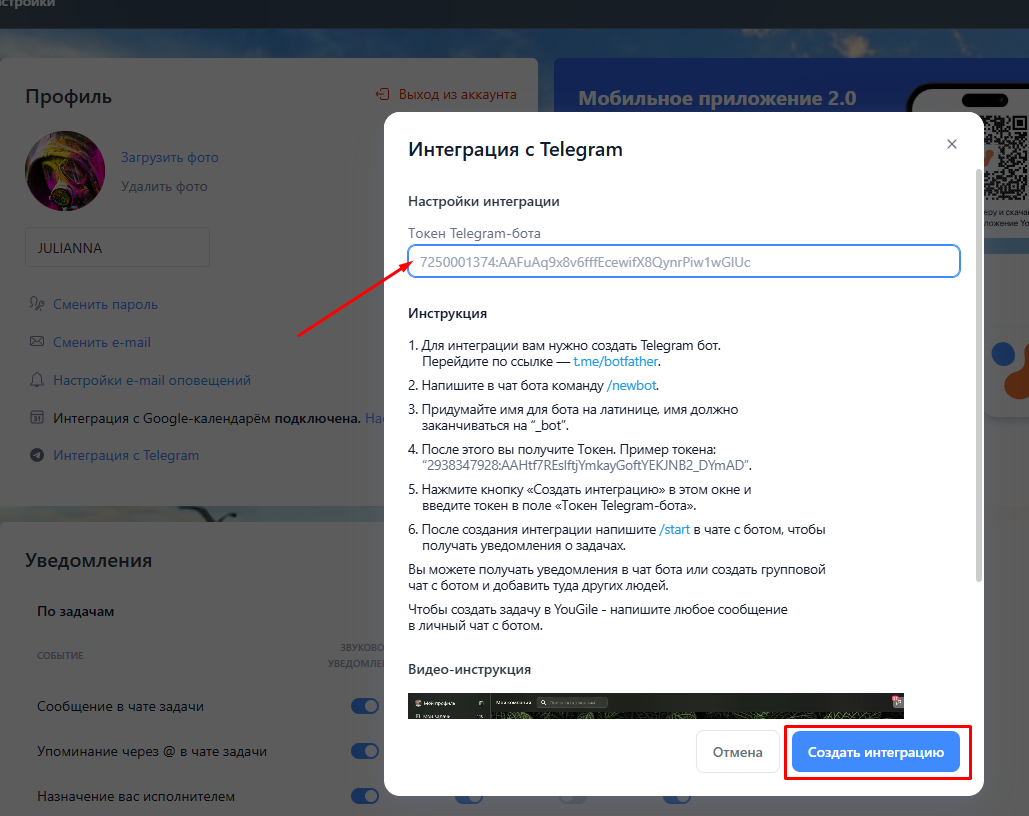](https://help.yougile.com/uploads/images/gallery/2025-04/scaled-1680-/screenshot-26.png) ##### Настройка уведомлений После этого можно добавить настройки, по каким типам уведомлений вы хотите получать оповещения в Telegram. Нужно нажать на "Подключить уведомления": [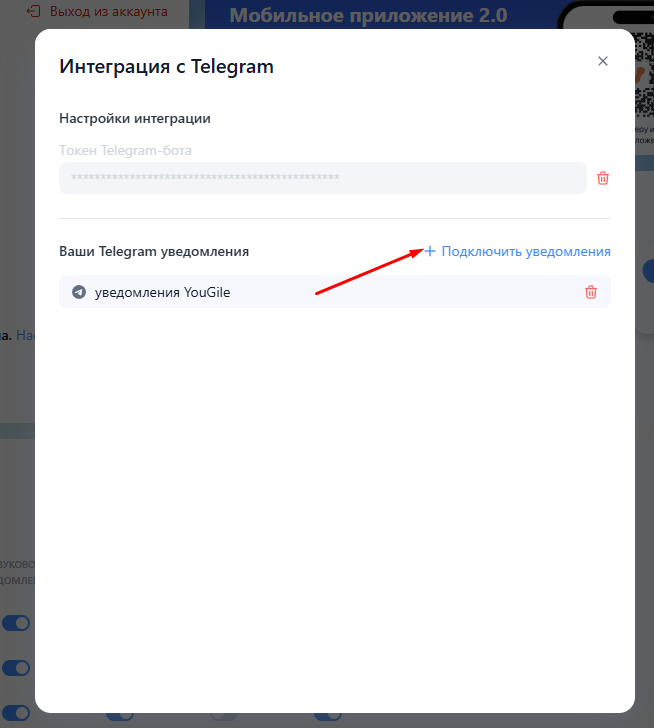](https://help.yougile.com/uploads/images/gallery/2025-04/scaled-1680-/screenshot-27.png) В открывшемся окне нужно выбрать расположение задач, по которым вы будете получать уведомления (нужно указать проект, доски и колонки). А также нужно отметить галочками типы получаемых уведомлений: \- о назначении исполнителя \- о перемещении задачи в другую колонку \- об окончании срока Дедлайна (=времени просрочки стикера Дедлайн) [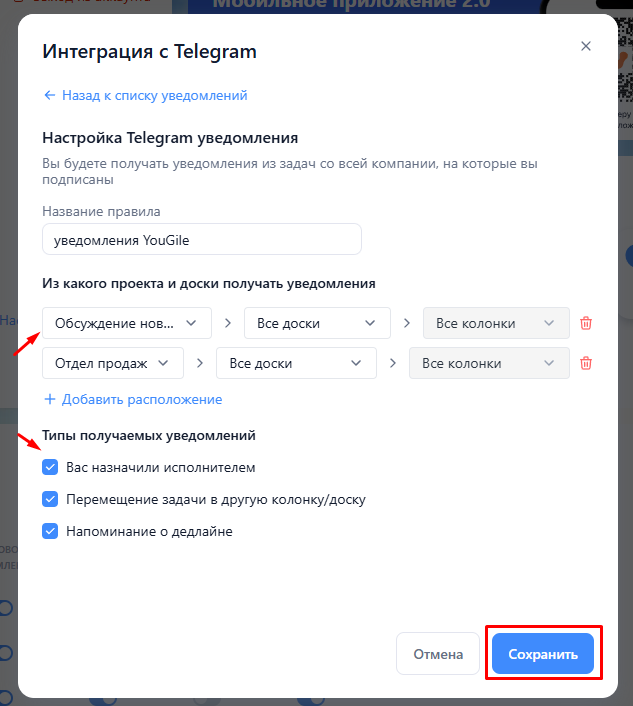](https://help.yougile.com/uploads/images/gallery/2025-04/scaled-1680-/screenshot-28.png) ##### Запуск бота для получения уведомлений и создания задач Напишите /start в чате с ботом, чтобы начать получать уведомления о задачах, а также, чтобы иметь возможность создавать новые задачи в компании. [](https://help.yougile.com/uploads/images/gallery/2025-02/scaled-1680-/screenshot-76.png) ##### Создание задач Для того, чтобы создать задачу, нужно перейти в чат бота, отправить название задачи в чат, после этого откроется окно, где нужно будет выбрать проект, доску и колонку, где данная задача будет создана. [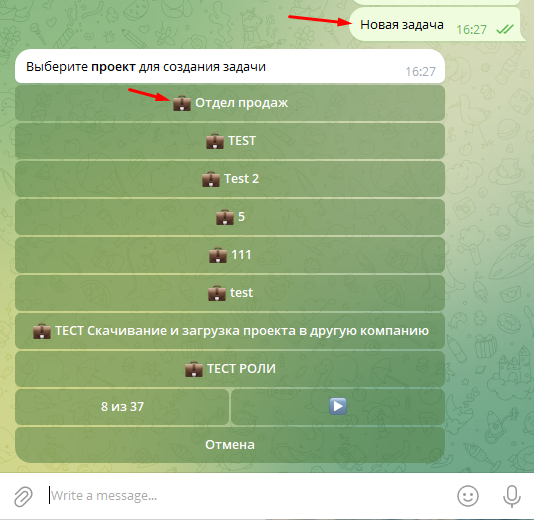](https://help.yougile.com/uploads/images/gallery/2025-04/scaled-1680-/screenshot-29.png) # Учет рабочего времени Данное расширение позволяет отслеживать время, затраченное каждым отдельным пользователем на задачу. **(\*в отличие от стикера** [Таймтрекинг](https://help.yougile.com/books/baza-znanii-yougile/page/taimtreking "Таймтрекинг")**, который может фиксировать только общее время по задаче, для всех ее исполнителей).** Включить расширение может **только администратор компании**, со страницы "Моя компания": [](https://help.yougile.com/uploads/images/gallery/2025-04/scaled-1680-/screenshot-31.png) [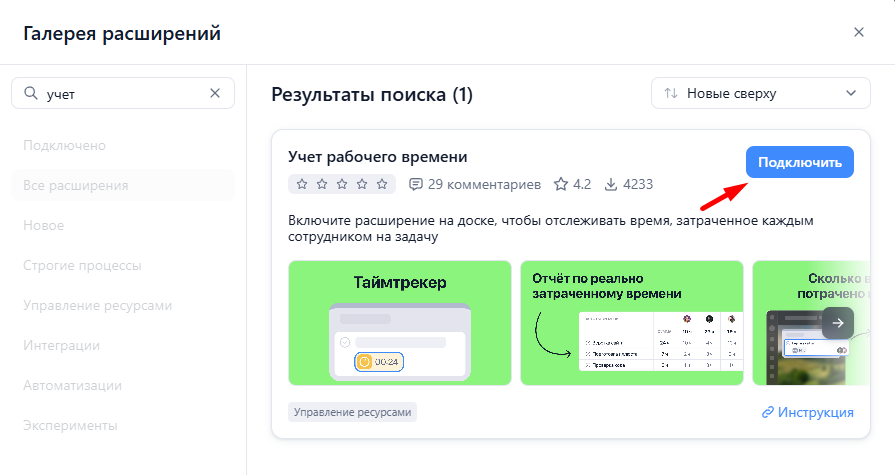](https://help.yougile.com/uploads/images/gallery/2025-10/5Yiimage.png) После этого в настройках досок всех проектов компании появится пункт "**Таймтрекинг**": [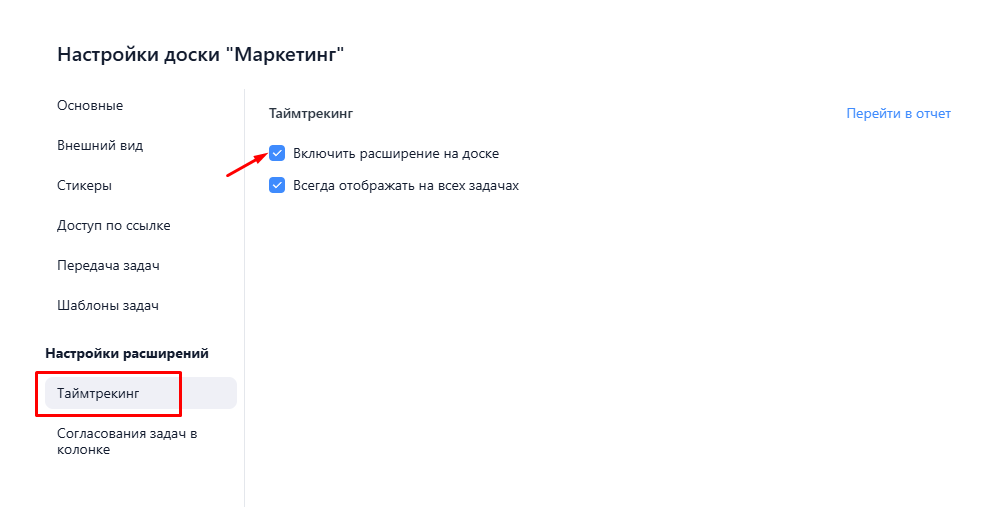](https://help.yougile.com/uploads/images/gallery/2025-04/scaled-1680-/screenshot-43.png) Нужно установить галочку напротив "Включить расширение на доске" - и функция будет запущена. Также можно отметить пункт "Всегда отображать на всех задачах". ##### Работа с Таймтрекингом на задачах доски После добавления настроек на задачах доски появится новый тип стикера, каждый из пользователей может нажать на "**Запустить**" - начнется отсчет времени именно для этого пользователя. [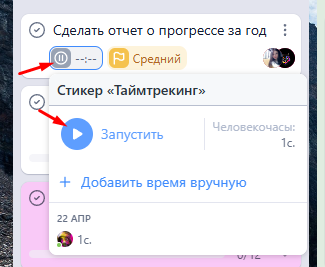](https://help.yougile.com/uploads/images/gallery/2025-04/scaled-1680-/screenshot-44.png) Для остановки и фиксирования значения нужно нажать на "**Остановить**". [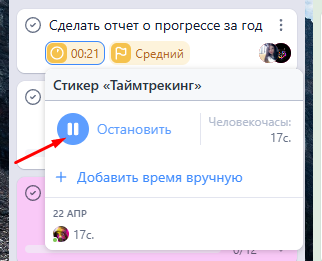](https://help.yougile.com/uploads/images/gallery/2025-04/scaled-1680-/screenshot-45.png) Также есть возможность **добавления времени вручную**. ##### Отчеты Таймтрекинга В разделе "**Отчеты**" появится новая вкладка "**Таймтрекинг**", где будет собираться статистика по значениям таймтрекинга на задачах компании. В настройках отчета можно применить фильтрацию - по исполнителю - по таймтрекеру (с учтенным временем / без учтенного времени) - по датам - по расположению - кого из пользователей отображать в колонках [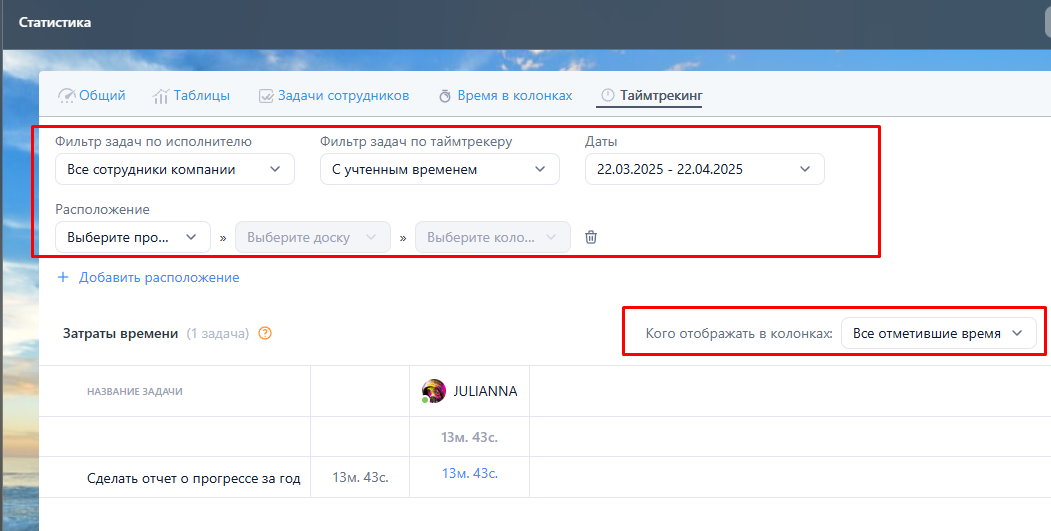](https://help.yougile.com/uploads/images/gallery/2025-04/scaled-1680-/screenshot-48.png) Отчёт о затраченном времени отражает реальную картину: - куда уходит время у сотрудника, - сколько часов исполнители потратили на задачу [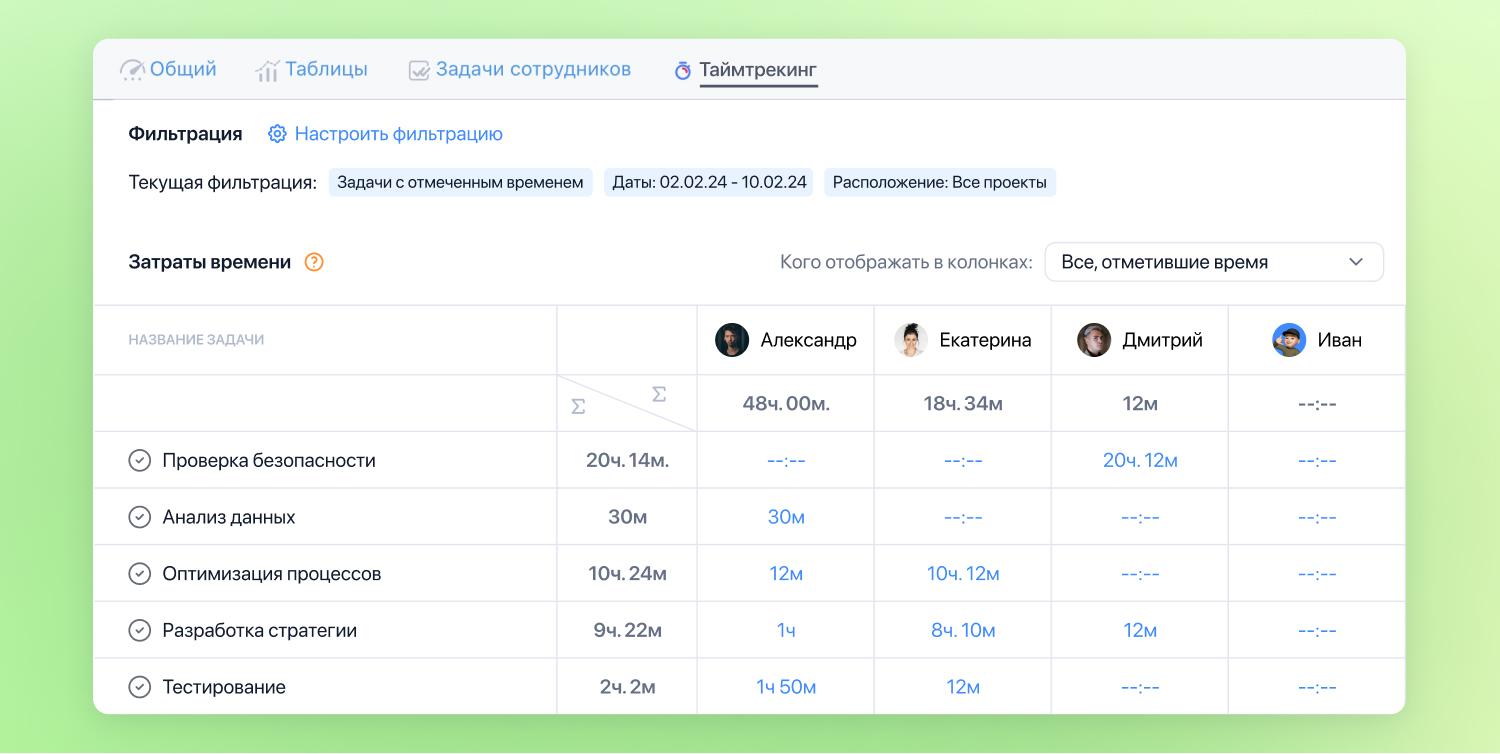](https://help.yougile.com/uploads/images/gallery/2025-04/scaled-1680-/4-8.jpg) # Напоминание в задаче Расширение позволяет ****добавить стикер-напоминание в карточке задачи с любым текстом****. Уведомление с напоминанием придет в чат в заданное время. **Включить расширение может только администратор компании, со страницы "Моя компания":** 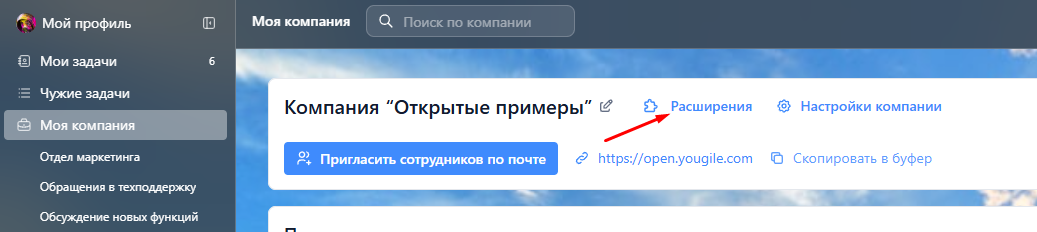 [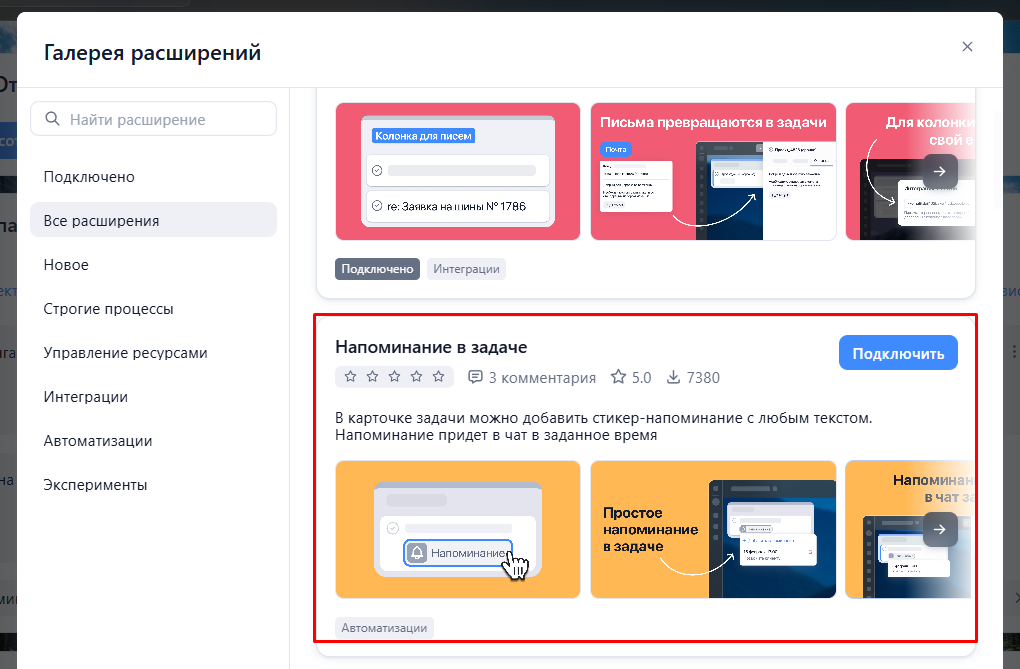](https://help.yougile.com/uploads/images/gallery/2025-05/scaled-1680-/screenshot-5.png) После этого напоминания можно будет устанавливать во всех задачах компании (кроме задач в приватных списках в разделе "Мои задачи"). ##### Установка напоминаний в задачах Напоминание устанавливается как стикер с карточки задачи на доски: [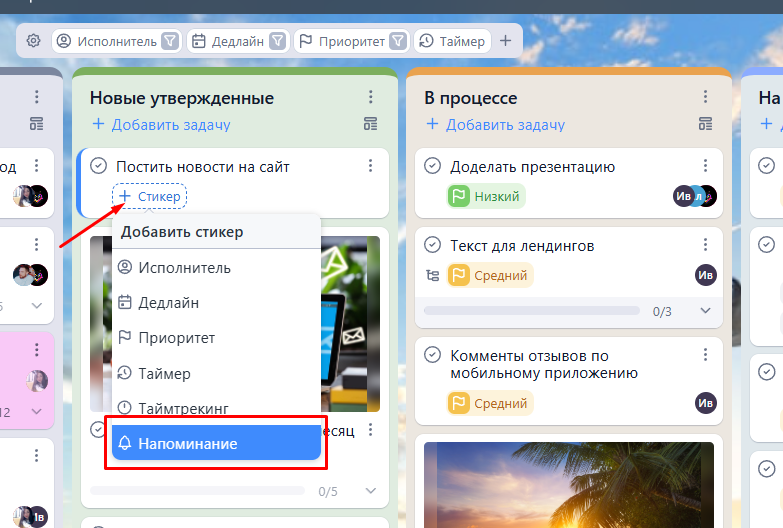](https://help.yougile.com/uploads/images/gallery/2025-05/VXcimage.png) Или же в открытой задачи в правой панели, из вкладки "Инфо/Лог": [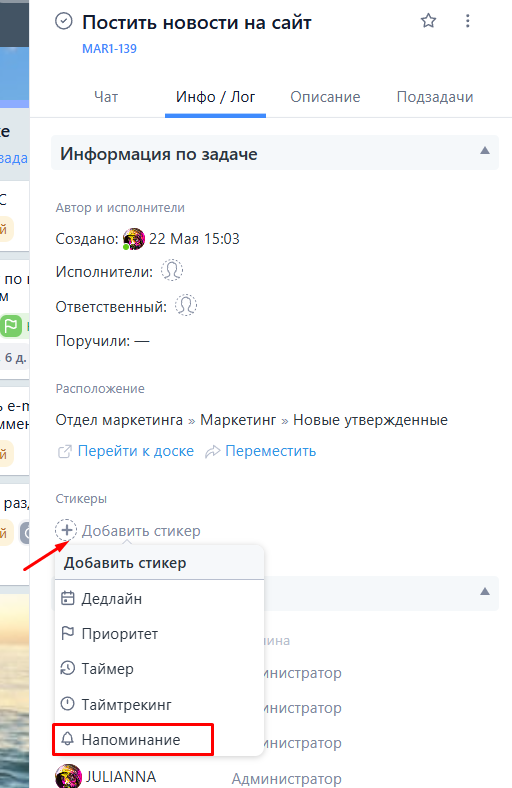](https://help.yougile.com/uploads/images/gallery/2025-05/scaled-1680-/screenshot-7.png) Необходимо **ввести текст напоминания**, а также **время**, когда вам придет уведомление [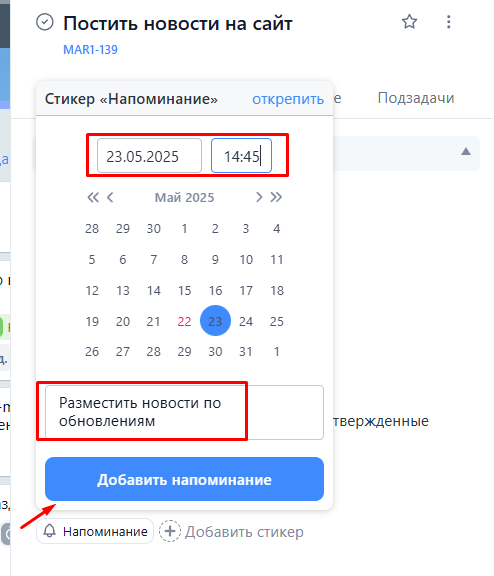](https://help.yougile.com/uploads/images/gallery/2025-05/scaled-1680-/screenshot-8.png) К каждой задаче можно добавить **множество напоминаний**. [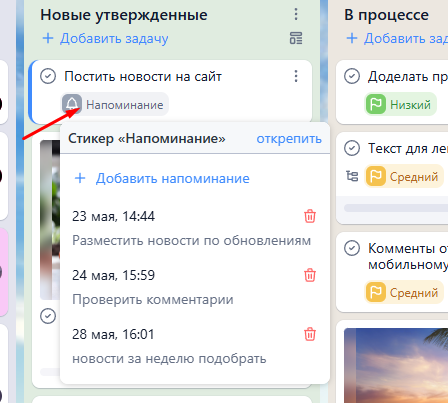](https://help.yougile.com/uploads/images/gallery/2025-05/scaled-1680-/tLLscreenshot-9.png) Напоминания нельзя отредактировать, их можно только удалить. Если нажать на "открепить" - уберется стикер со всеми настроенными напоминаниями: [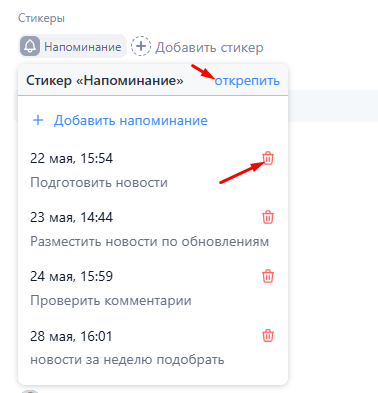](https://help.yougile.com/uploads/images/gallery/2025-05/scaled-1680-/screenshot-12.png) ##### Работа уведомлений по напоминаниям По настроенным напоминаниям в назначенное время в чат приходит сообщение от системного пользователя YouGile, которое закрепляется в самом верху чата быстрой ссылкой. [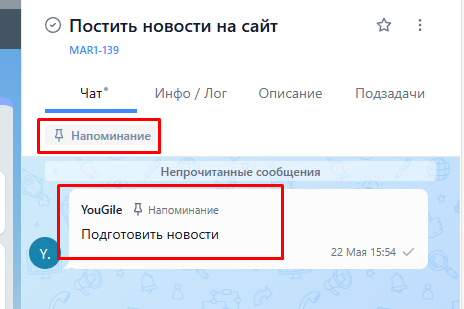](https://help.yougile.com/uploads/images/gallery/2025-05/scaled-1680-/screenshot-13.png) Уведомления по этим сообщениям приходят тем пользователям, которые подписаны в чат задачи: [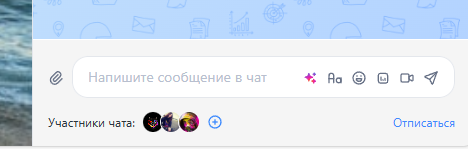](https://help.yougile.com/uploads/images/gallery/2025-05/scaled-1680-/screenshot-10.png) [](https://help.yougile.com/uploads/images/gallery/2025-05/scaled-1680-/screenshot-12.png) **\* В системе также есть стикер Дедлайн, который позволяет устанавливать время окончания задачи, напоминание о дедлайне + время начало задачи. Он отправляет уведомления об окончании Дедлайна только исполнителям.** **Удобно ставить интервал дедлайна и смотреть за выполнением задач на временной шкале, в Ганте или Календаре. Подробнее в статье** [**Дедлайн**](https://help.yougile.com/books/baza-znanii-yougile/page/dedlain "Дедлайн") # Таймер Помодоро ****Таймер Pomodoro**** помогает повысить продуктивность и увеличить скорость достижения целей. **Включить расширение может только администратор компании из раздела "Моя компания" в галерее расширений.** [](https://help.yougile.com/uploads/images/gallery/2025-04/scaled-1680-/BZIscreenshot-31.png) [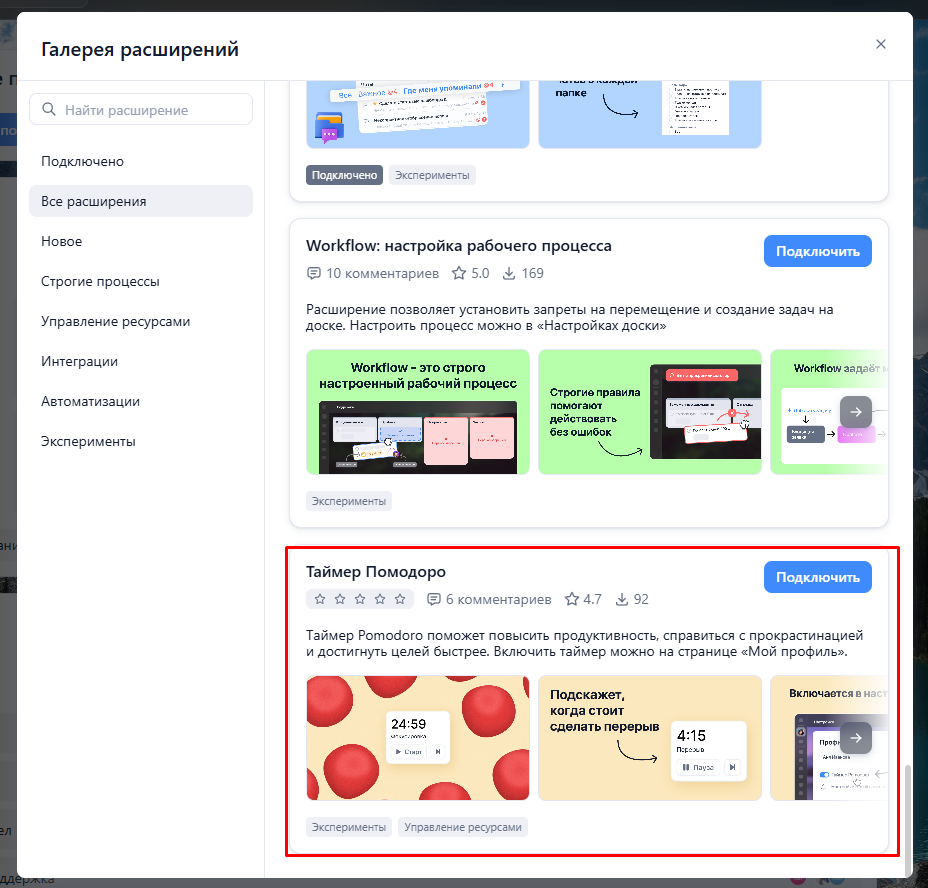](https://help.yougile.com/uploads/images/gallery/2025-05/scaled-1680-/screenshot-14.png) После этого в разделе ****"Мой профиль"****- ****"Внешний вид системы"**** у каждого пользователя появится опция ****"Включить таймер Помодоро"****. [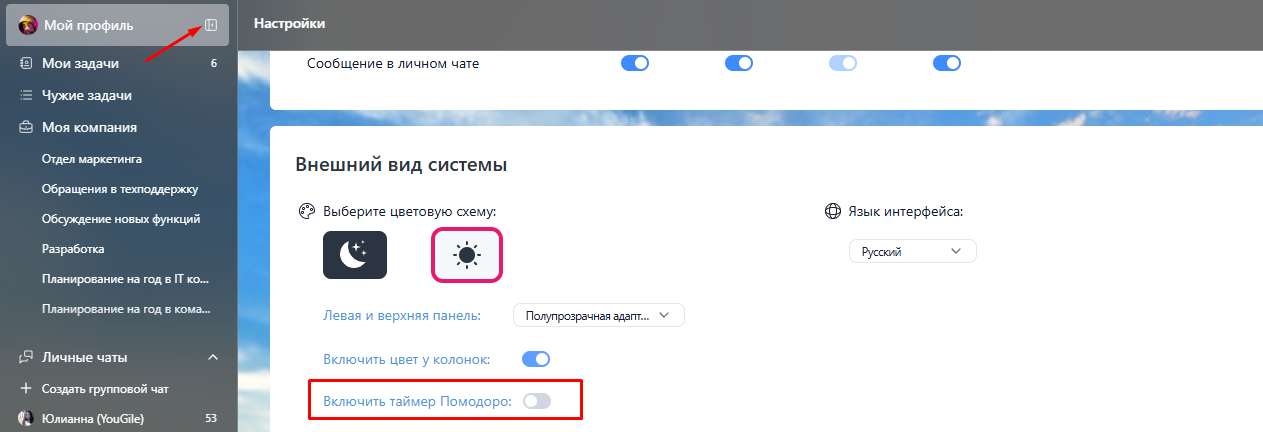](https://help.yougile.com/uploads/images/gallery/2025-05/scaled-1680-/screenshot-15.png) При включении в нижнем правом углу появится Таймер. [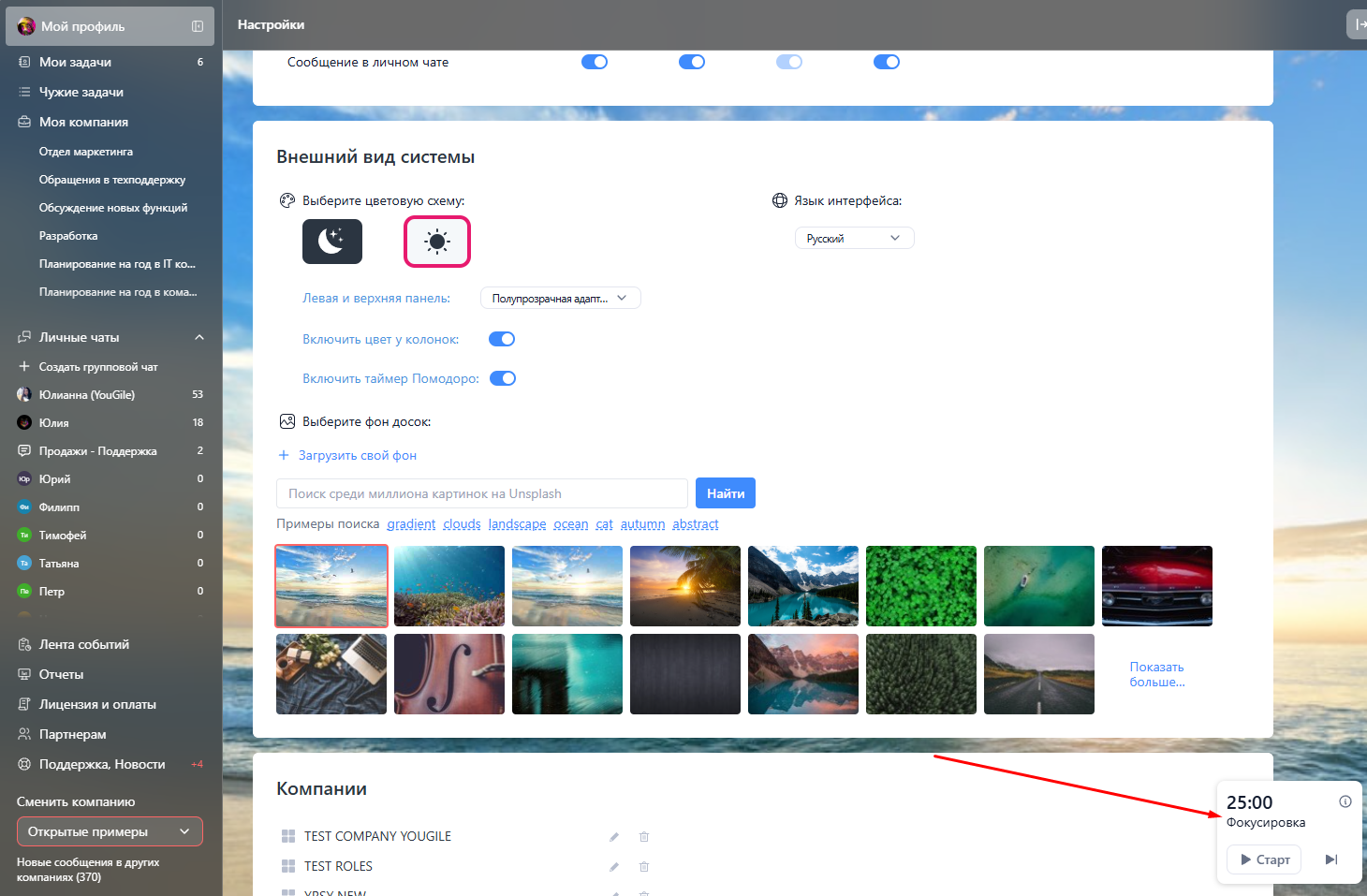](https://help.yougile.com/uploads/images/gallery/2025-05/scaled-1680-/screenshot-16.png) Можно посмотреть его расписание при нажатии на "i" [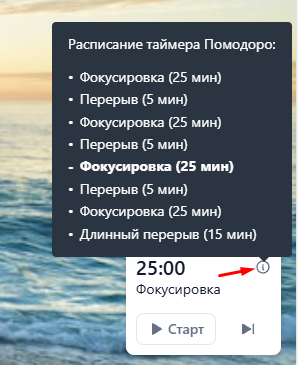](https://help.yougile.com/uploads/images/gallery/2025-05/scaled-1680-/screenshot-17.png) При нажатии на ****"Старт"**** начинается ****период фокусировки**** (25 минут). После того, как время выйдет, начнётся 5-минутный ****перерыв****. После четырёх таких циклов — длинный перерыв 15 минут. Можно ставить каждый из режимов на паузу или переключаться с одного режима на другой: [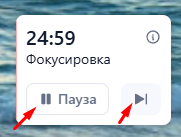](https://help.yougile.com/uploads/images/gallery/2025-05/scaled-1680-/screenshot-18.png) # Папки в чатах Расширение ****позволяет настроить папки в правой панели в списке чатов****, чтобы видеть только те чаты, которые нужны пользователю в данный момент. **Включить расширение может только администратор компании из раздела "Моя компания" в галерее расширений.** [](https://help.yougile.com/uploads/images/gallery/2025-04/scaled-1680-/BZIscreenshot-31.png) [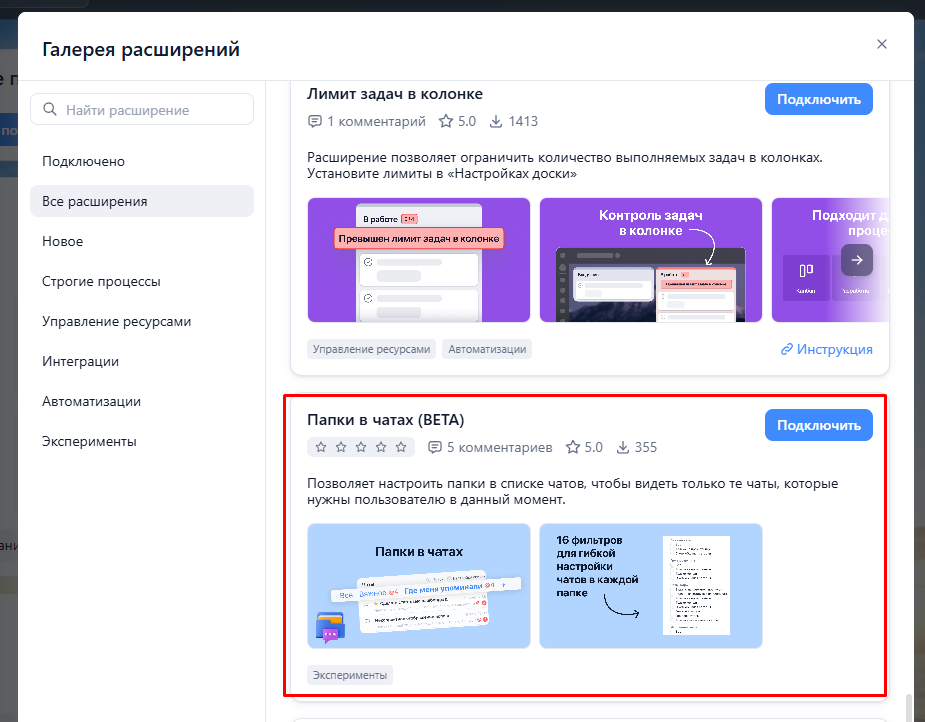](https://help.yougile.com/uploads/images/gallery/2025-05/scaled-1680-/screenshot-19.png) После включения расширения у всех пользователей компании в правой панели с чатами появятся кнопки для перехода в меню создания и редактирования папок. [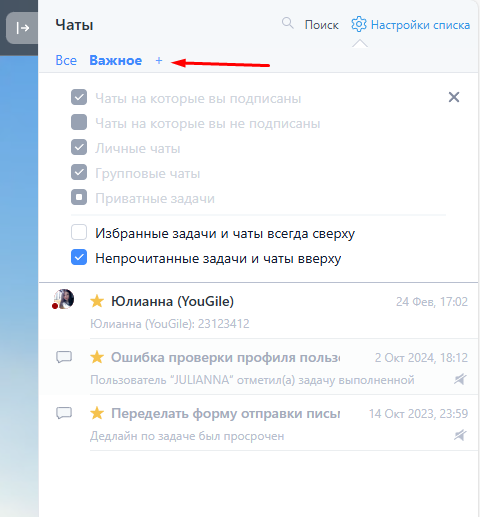](https://help.yougile.com/uploads/images/gallery/2025-05/scaled-1680-/screenshot-20.png) При нажатии на "+" открывается окно со списком всех папок и кнопкой "Создать". [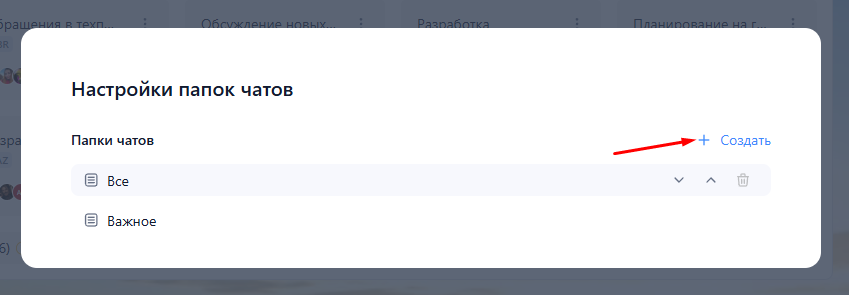](https://help.yougile.com/uploads/images/gallery/2025-05/scaled-1680-/screenshot-21.png) При создании папок вам доступно ****16 гибких фильтров**** настройки чатов. Например, можно создать папку, в которой будут отображаться только все ваши групповые чаты: Для этого нужно написать название папки, отметить галочками выбранные фильтры и нажать на "Добавить". [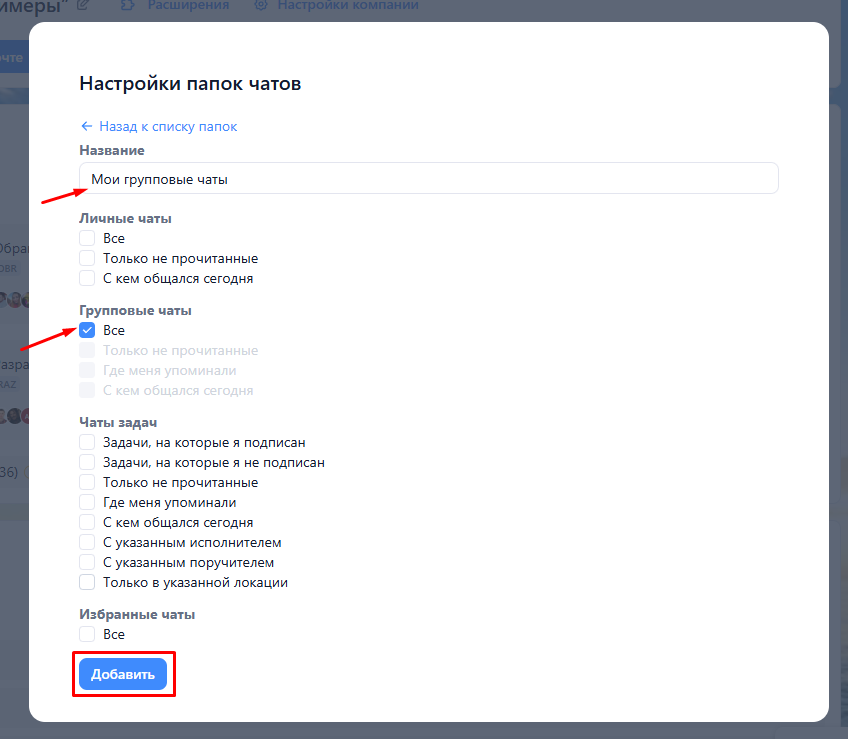](https://help.yougile.com/uploads/images/gallery/2025-05/scaled-1680-/screenshot-22.png) Или же можно создать папку с непрочитанными сообщениями из задач определенного проекта [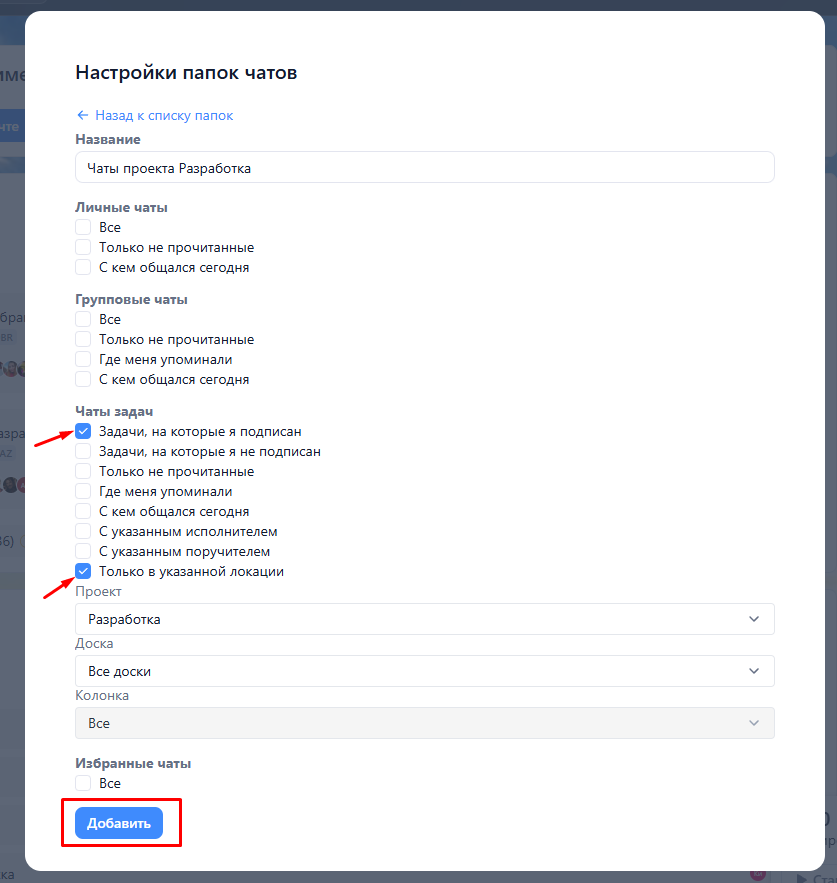](https://help.yougile.com/uploads/images/gallery/2025-05/scaled-1680-/screenshot-24.png) Папки можно редактировать, менять их порядок, а также удалять. [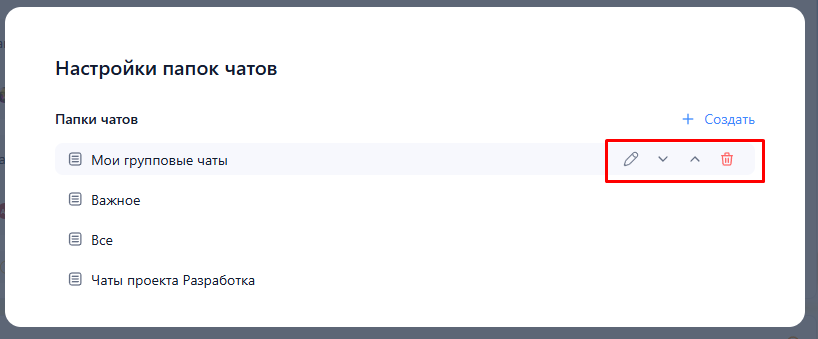](https://help.yougile.com/uploads/images/gallery/2025-05/scaled-1680-/screenshot-25.png) Можно создать любое количество папок, они будут отображаться в веб-версии и десктоп-приложении (в мобильном приложении функция не поддерживается). [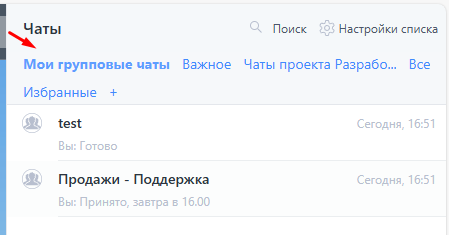](https://help.yougile.com/uploads/images/gallery/2025-05/scaled-1680-/screenshot-26.png) # Workflow: настройка рабочего процесса Расширение позволяет **установить запреты на перемещение и создание задач на доске**, тем самым создать маршрут для задачи. Workflow - это строго настроенный рабочий процесс. Строгие правила помогают действовать без ошибок. **Включить расширение может только администратор компании из раздела "Моя компания" в галерее расширений.** [](https://help.yougile.com/uploads/images/gallery/2025-04/scaled-1680-/BZIscreenshot-31.png) [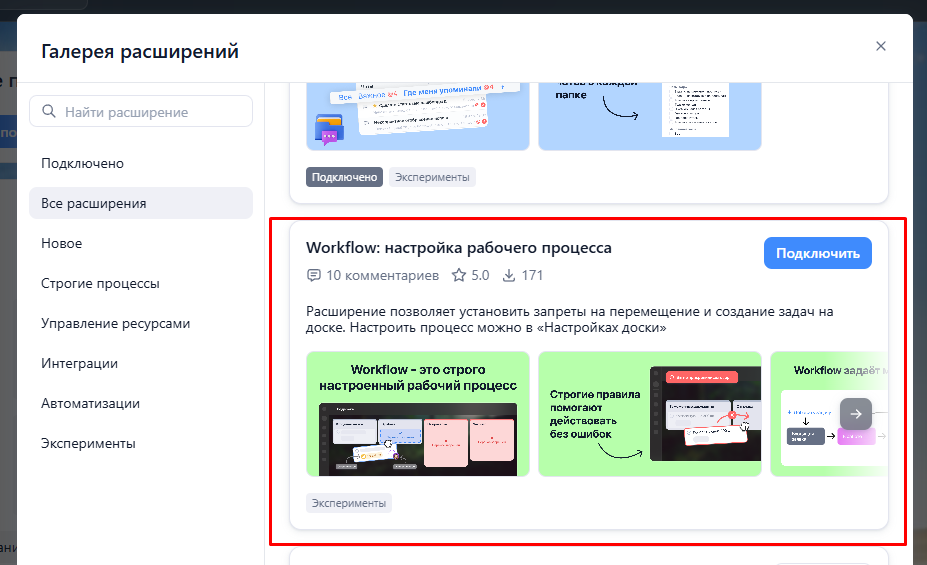](https://help.yougile.com/uploads/images/gallery/2025-05/scaled-1680-/screenshot-27.png) После подключения **в настройках доски** каждого проекта появится **пункт меню "Workflow: автоматизация рабочего процесса".** [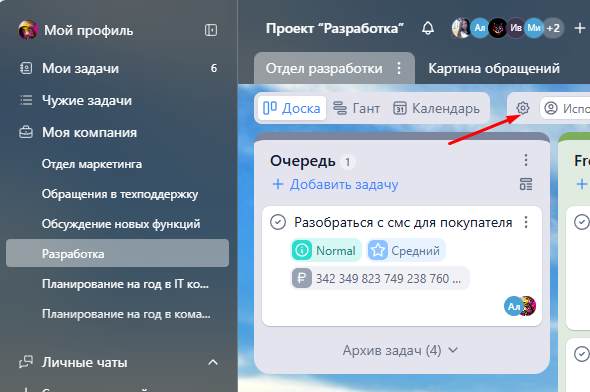](https://help.yougile.com/uploads/images/gallery/2025-05/scaled-1680-/screenshot-28.png) [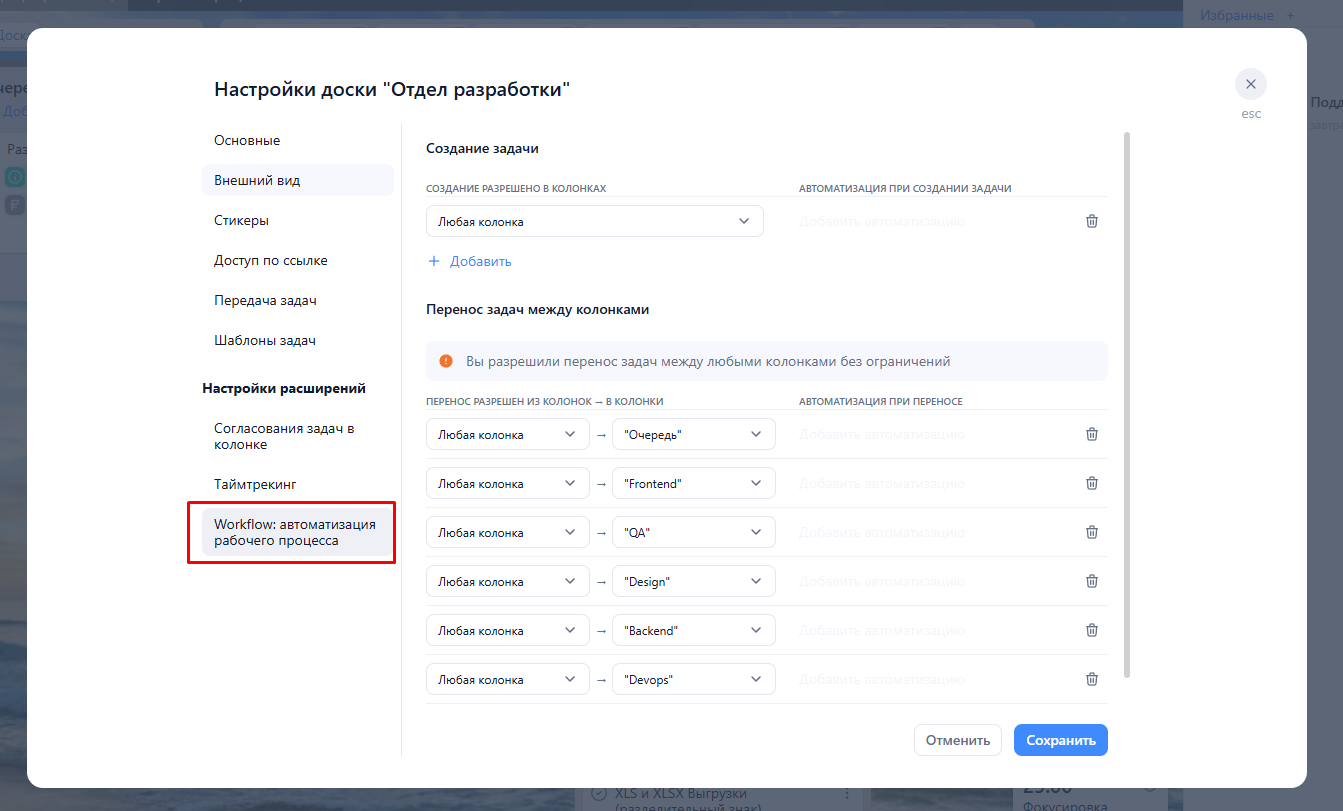](https://help.yougile.com/uploads/images/gallery/2025-05/scaled-1680-/screenshot-29.png) В открывшемся окне можно выбрать, в каких колонках будет разрешено создание задач для пользователей, добавленных в проект (в остальных колонках создание задач будет запрещено). Также можно настроить, из каких колонок можно перемещать задачи в другие колонки. После того, как вы добавили настройки, нужно нажать на "Сохранить". [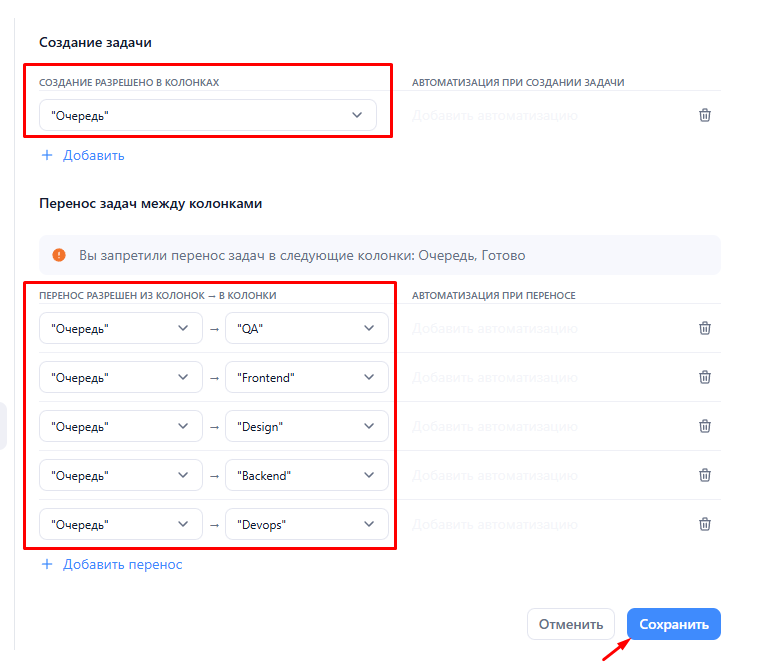](https://help.yougile.com/uploads/images/gallery/2025-05/scaled-1680-/screenshot-30.png) **Видеообзор функции:** # Расширение Согласование задачи в колонке Данное расширение позволяет **настроить процесс согласования задач в колонке**. Согласованные задачи автоматом перемещаются в другую колонку. Отклоненные могут перемещаться в выбранную колонку или же возвращаться в исходную. Итог согласования отображается в чате. Включить расширение может **только администратор компании**, со страницы "Моя компания". [](https://help.yougile.com/uploads/images/gallery/2025-04/scaled-1680-/screenshot-31.png) [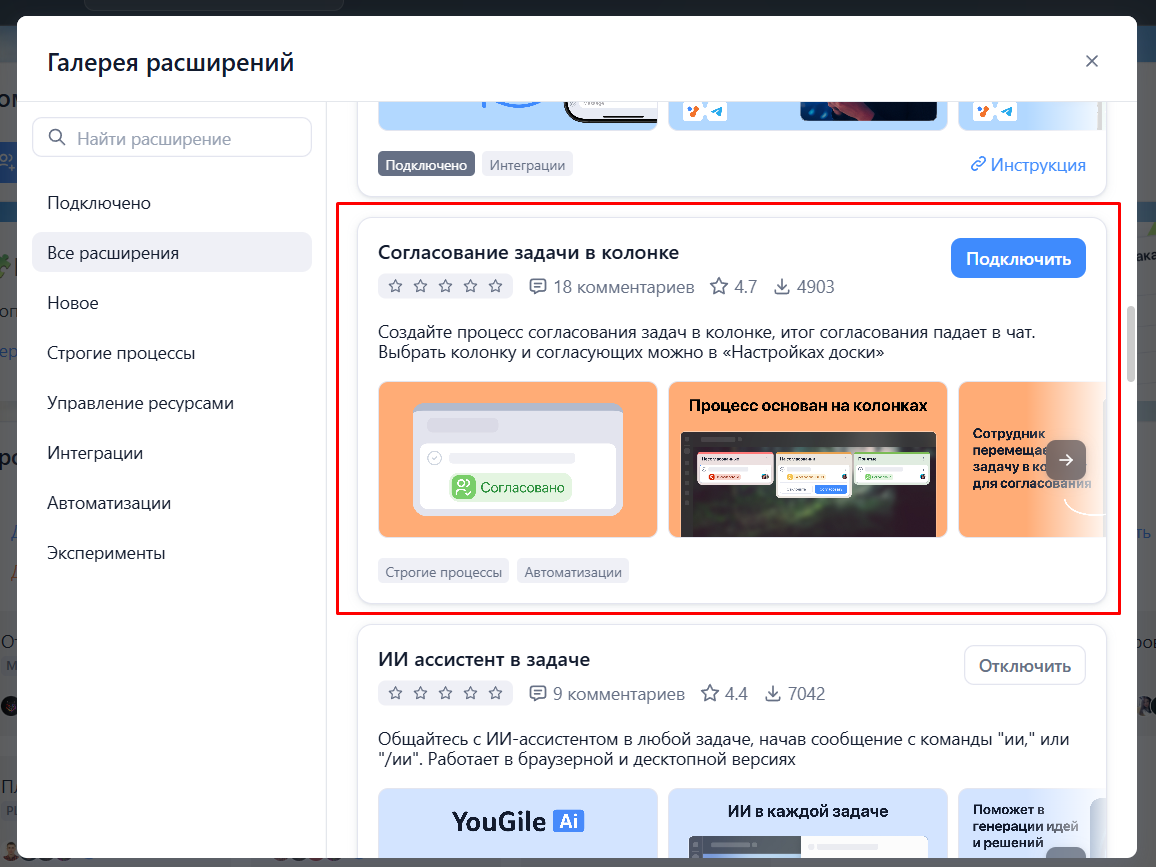](https://help.yougile.com/uploads/images/gallery/2025-09/scaled-1680-/screenshot-6.png) ##### Настройка Согласования на досках После подключения расширения в настройках всех досок в разделе **"Настройки расширений"** появится пункт **"Согласования задач в колонке"**: [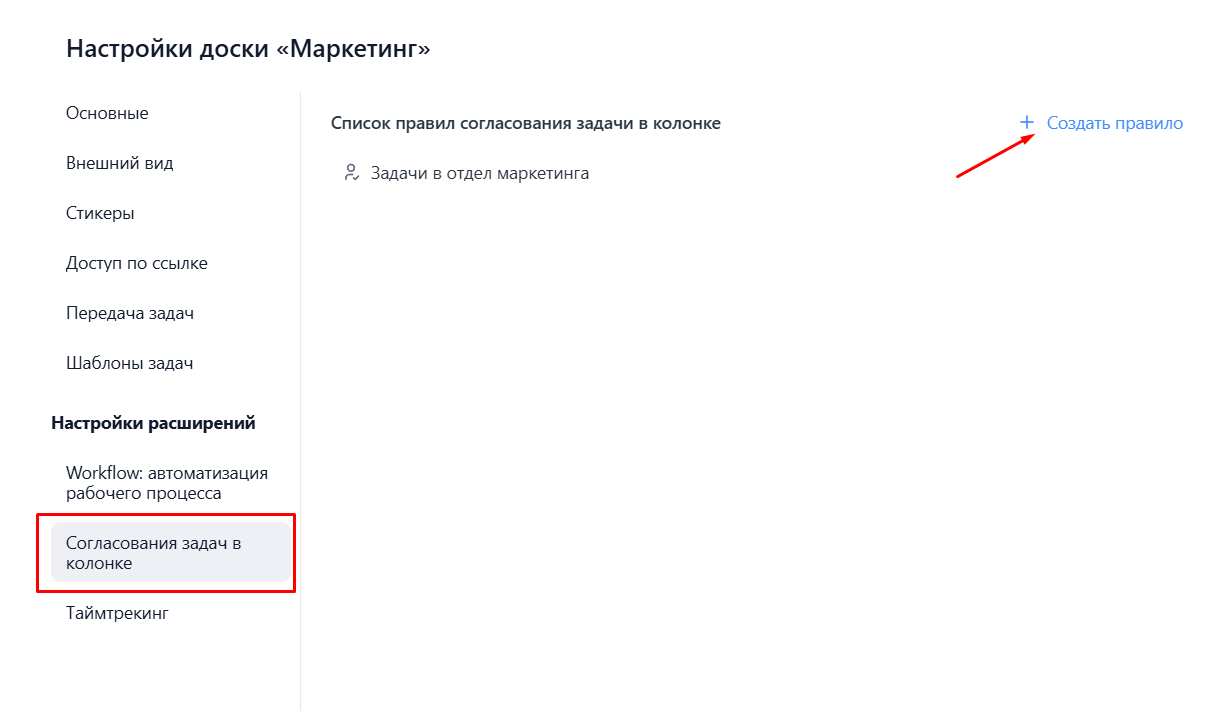](https://help.yougile.com/uploads/images/gallery/2025-09/scaled-1680-/screenshot-8.png) При нажатии на **"Создать правило"** откроется форма, где нужно будет заполнить: - **Название правила** - Выбрать **колонку для статуса "На согласовании"** Это колонка, при перемещении в которую у задач будет появляться кнопка **"Согласовать".** - Выбрать **колонку для статуса "Согласовано"** Все согласованные задачи будут перемещаться в неё автоматом. - Выбрать **колонку для статуса "Не согласовано"**. Задачи, которые были отклонены, будут перемещаться автоматом в эту колонку. Также можно выбрать возвращать задачи в исходную колонку. - Выбрать **согласующих сотрудников**. Именно у этих пользователей будет отображаться кнопка "Согласовать" в колонке "На согласовании". Можно выбрать максимум 10 пользователей. Чтобы задача получила статус Согласованной, нужно, чтобы все согласующие нажали кнопку "Согласовать". [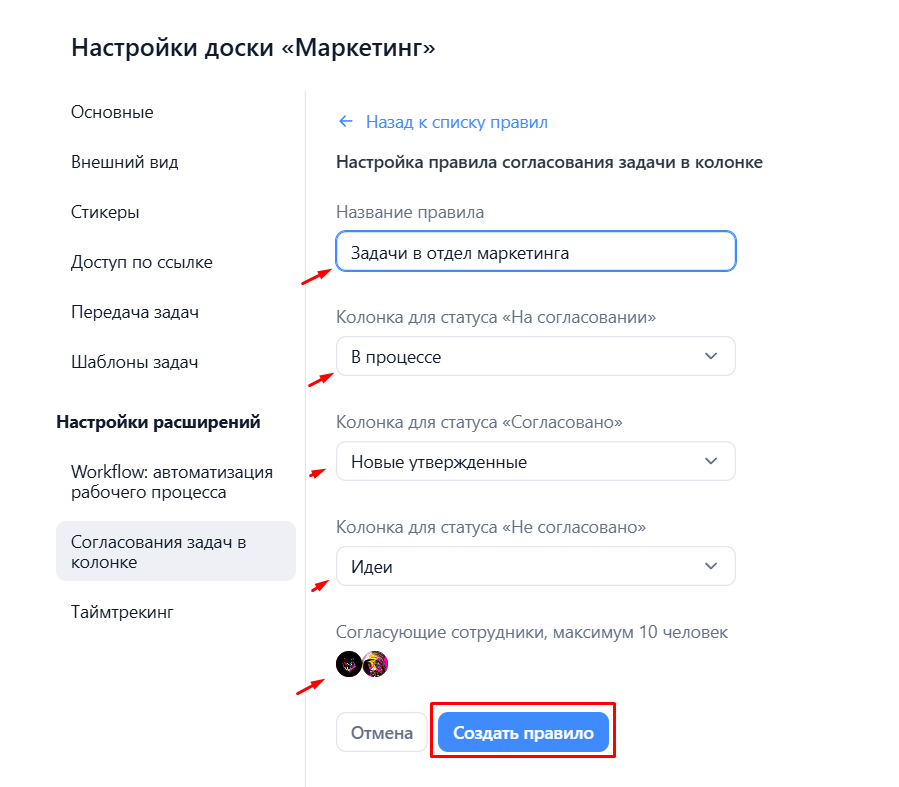](https://help.yougile.com/uploads/images/gallery/2025-09/scaled-1680-/screenshot-7.png) ##### Работа Согласования на доске Пользователи **перемещают задачу в колонку "На согласовании"**. На задаче у Согласующих появляется кнопка **"Согласовать"**. [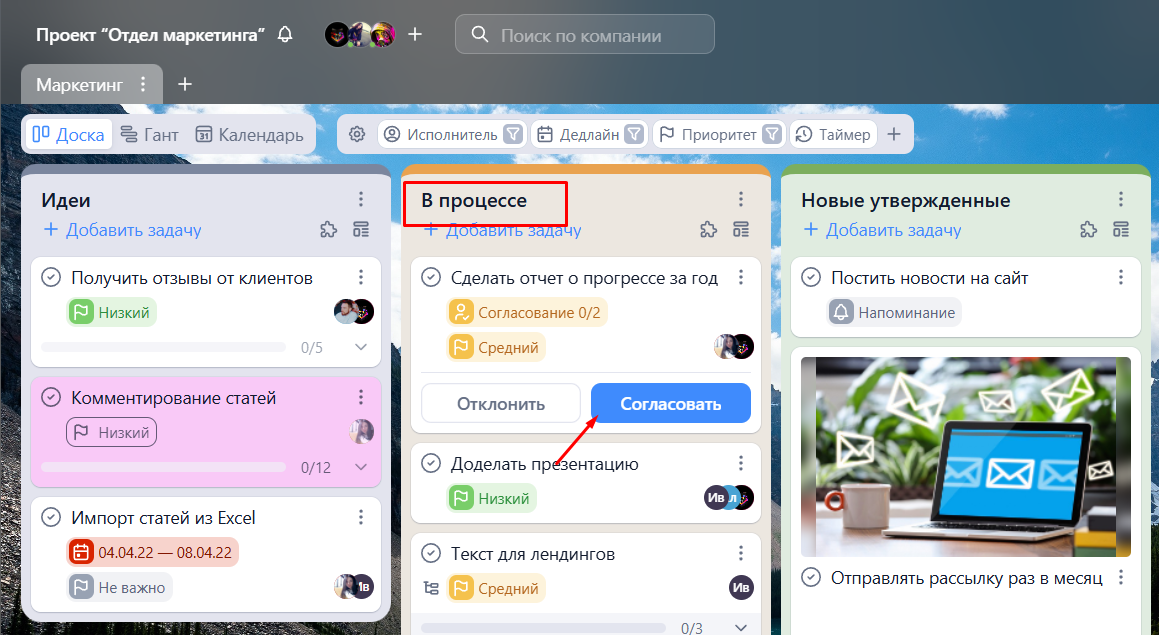](https://help.yougile.com/uploads/images/gallery/2025-09/scaled-1680-/screenshot-9.png)[ ](https://help.yougile.com/uploads/images/gallery/2025-09/scaled-1680-/screenshot-9.png) **Если Задача Согласована:** Каждый из Согласующих **нажимает кнопку "Согласовать"**. После этого **задача перемещается** в колонку для статуса **"Согласовано**", на задаче **появляется стикер "Согласовано"**. [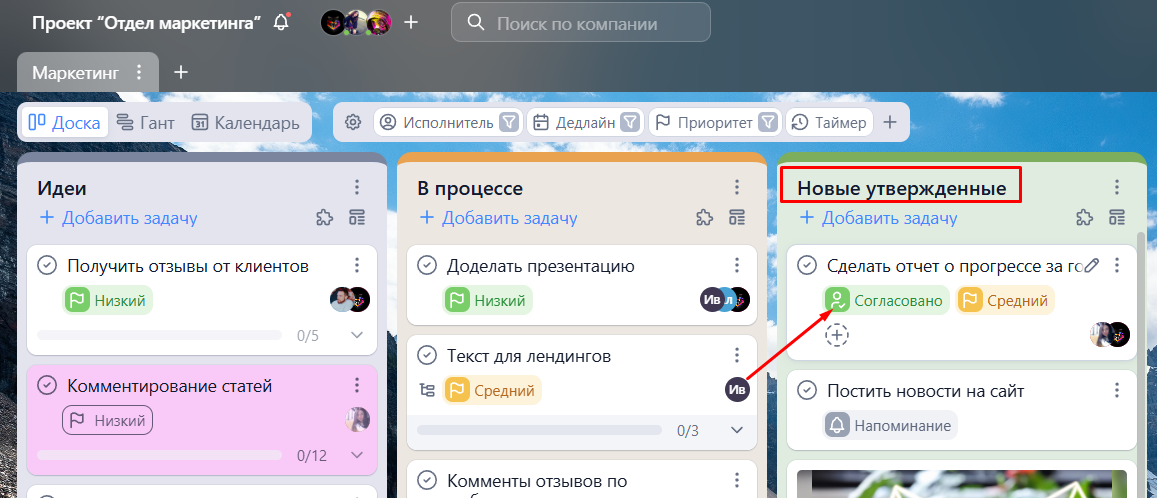](https://help.yougile.com/uploads/images/gallery/2025-09/scaled-1680-/wSVscreenshot-10.png) **Если задача Отклонена:** Согласующий нажимает на **"Отклонить".** [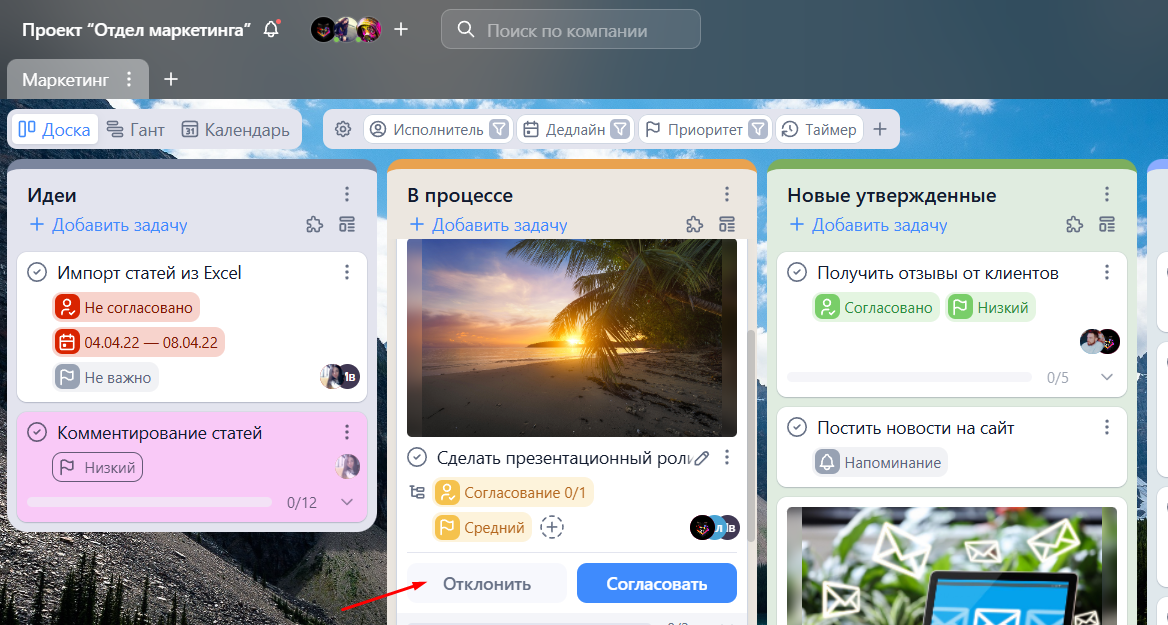](https://help.yougile.com/uploads/images/gallery/2025-09/scaled-1680-/screenshot-13.png) Ему предлагается **заполнить поле с причиной отказа:** [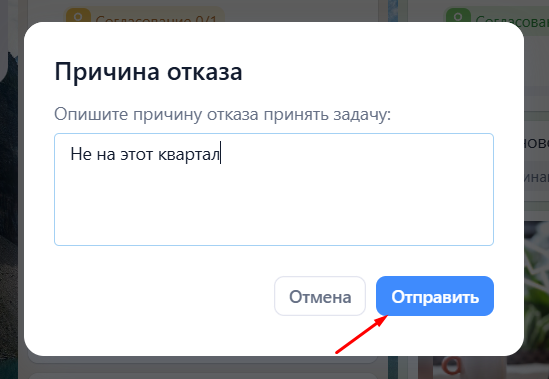](https://help.yougile.com/uploads/images/gallery/2025-09/scaled-1680-/screenshot-12.png) **Задача перемещается** в колонку для статуса **"Не согласовано"**, к ней добавляется стикер "Не согласовано". [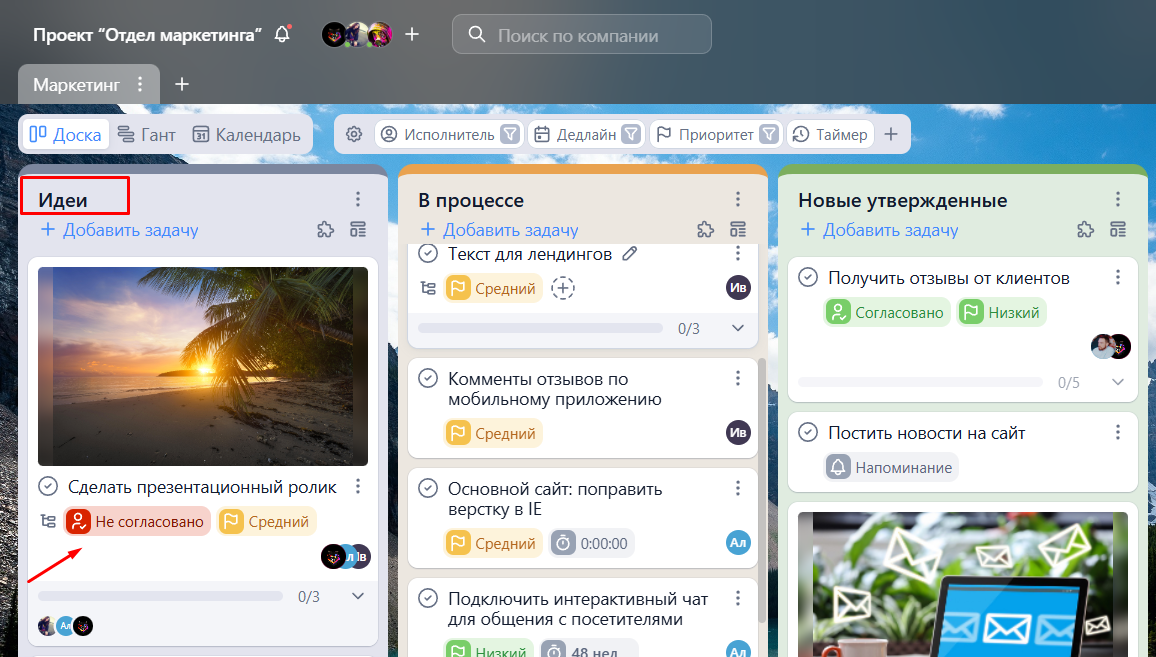](https://help.yougile.com/uploads/images/gallery/2025-09/scaled-1680-/screenshot-14.png)Расширение Согласования работает в веб-версии (в браузере) и в десктоп-приложении, в мобильном приложении не поддерживается на данный момент. Если расширение отключить в настройках доски, статусы согласованности пропадут с задач.
**Видеообзор функции:** # Интеграция с Wazzup ##### Установка расширения Установить расширение может только администратор компании. **1.** Зайдите в раздел “**Моя компания**” в “**Расширения**” [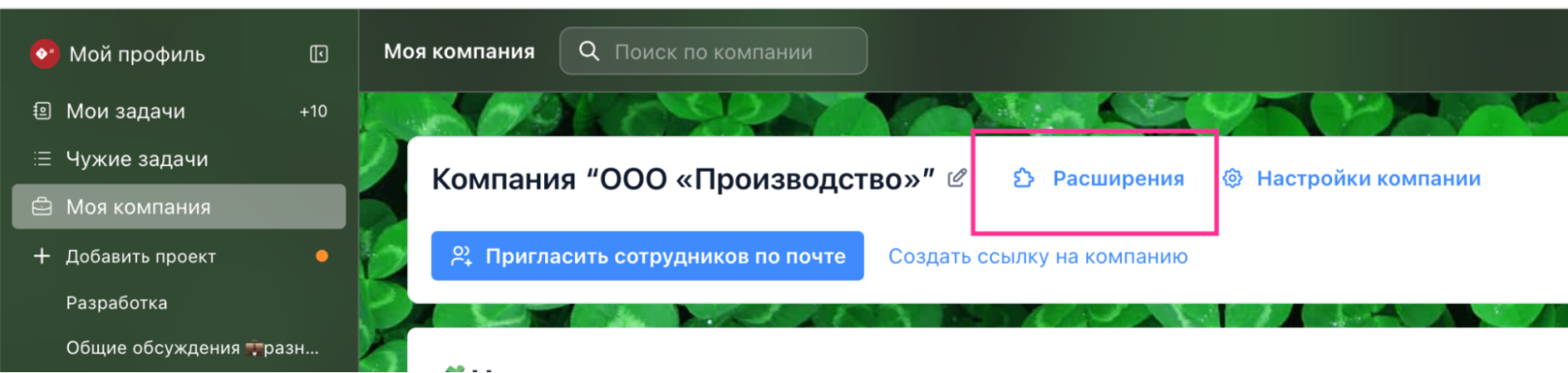](https://help.yougile.com/uploads/images/gallery/2025-10/scaled-1680-/image1.png) **2.** Проскрольте галерею до нужного расширения или введите в строку поиска название [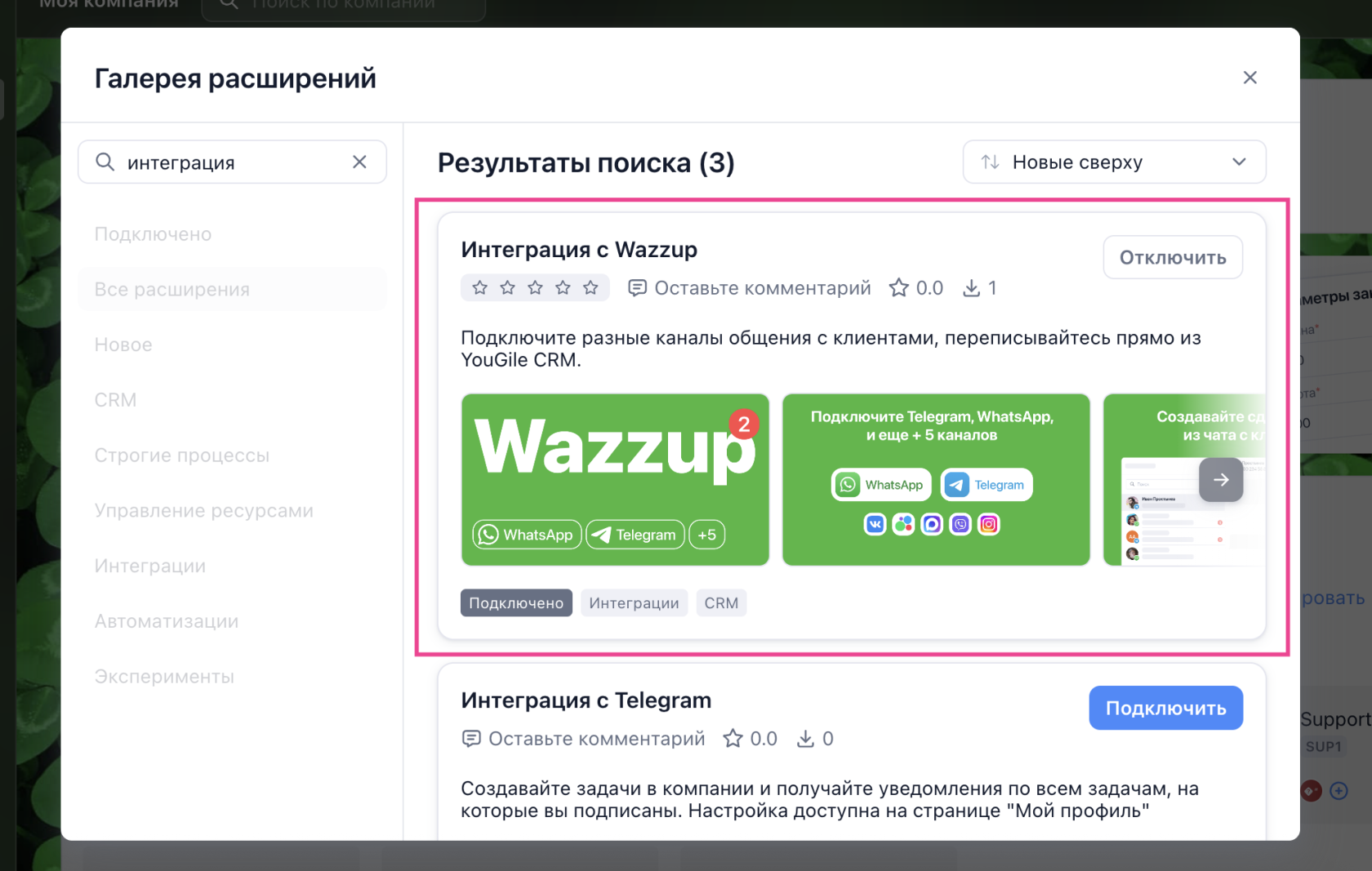](https://help.yougile.com/uploads/images/gallery/2025-10/scaled-1680-/image8.png) **3.** Нажмите кнопку “**Подключить**”: [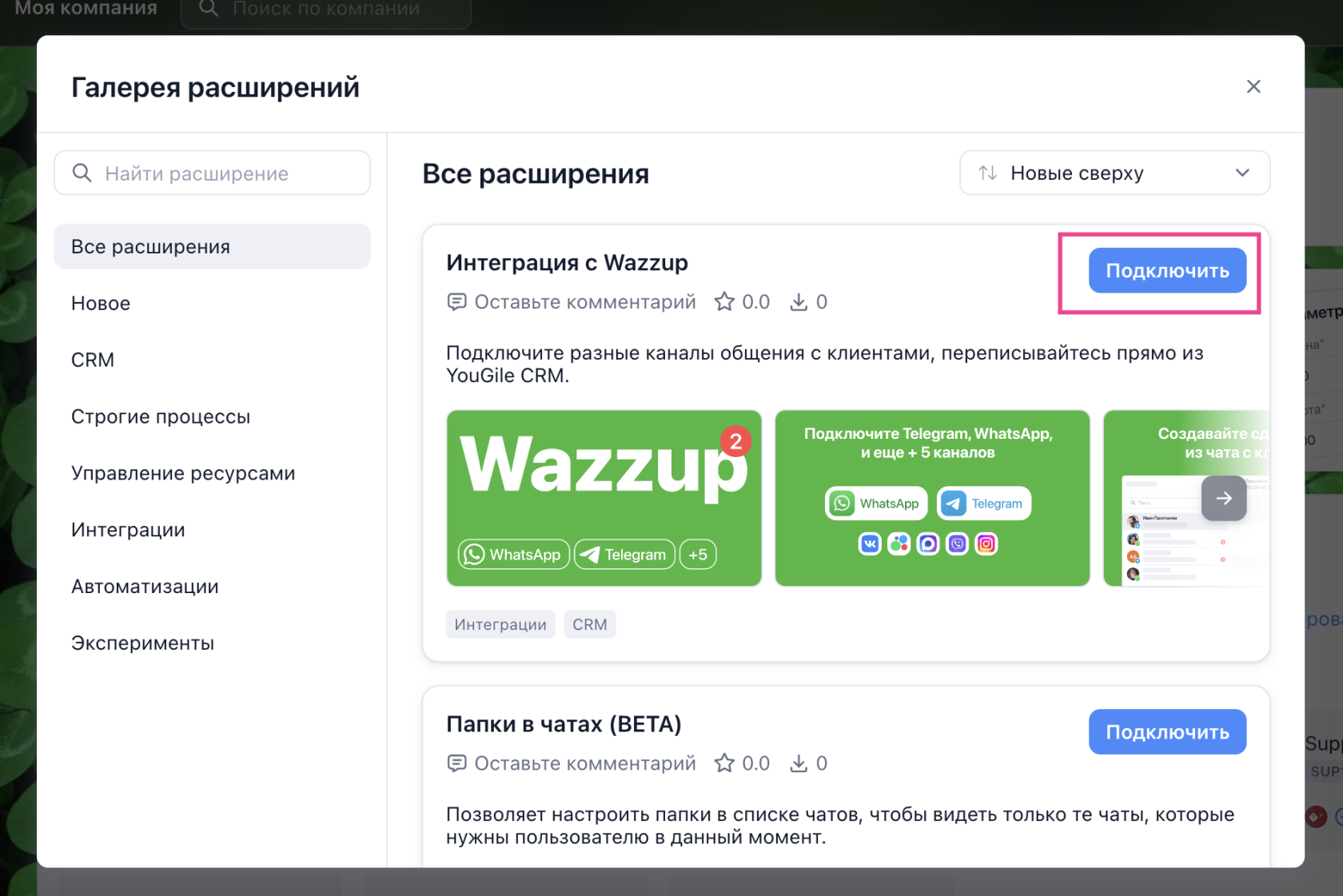](https://help.yougile.com/uploads/images/gallery/2025-10/scaled-1680-/image5.png) ##### Подключение интеграции с Wazzup Для начала вам необходимо зарегистрироваться в сервисе **Wazzup** и подключить необходимые мессенджеры. Инструкцию по регистрации и подключению мессенджеров вы можете найти здесь: [https://wazzup24.ru/](https://wazzup24.ru/?utm_p=WhJxCG) После того, как вы зарегистрируетесь и подключите все необходимые мессенджеры, вам необходимо **связать** ваш аккаунт в **Wazzup** с **Yougile** через **API-ключ**. Связать аккаунты может только администратор компании в Yougile или управляющий CRM проекта. Получить ключ вы можете в своем **личном кабинете Wazzup**. Перейдите в раздел “**Интеграция с CRM**” и выберите “**API**”: [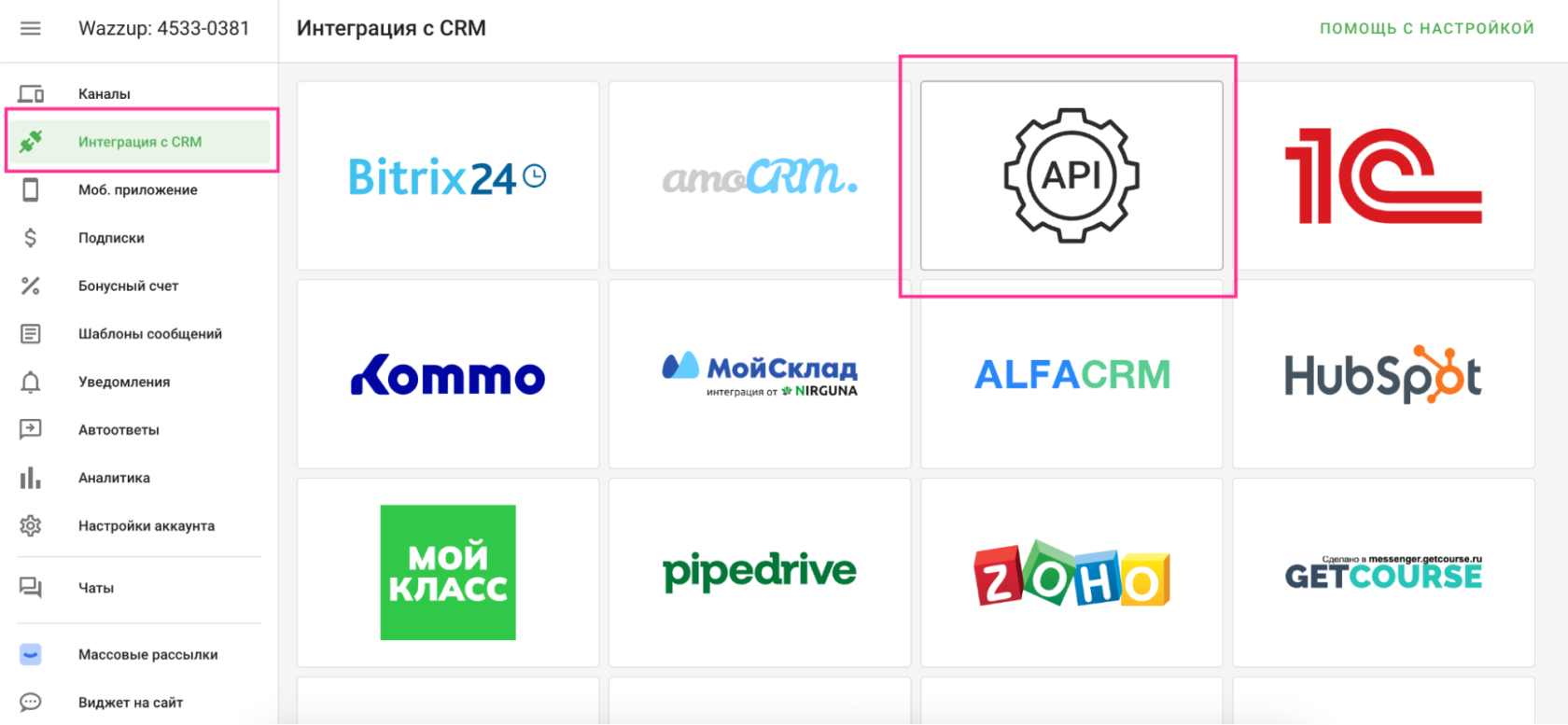](https://help.yougile.com/uploads/images/gallery/2025-10/scaled-1680-/image10.png) Далее в окне нажмите кнопку “**Подключить**”. После этого система выдаст вам **API ключ**, который необходимо скопировать: [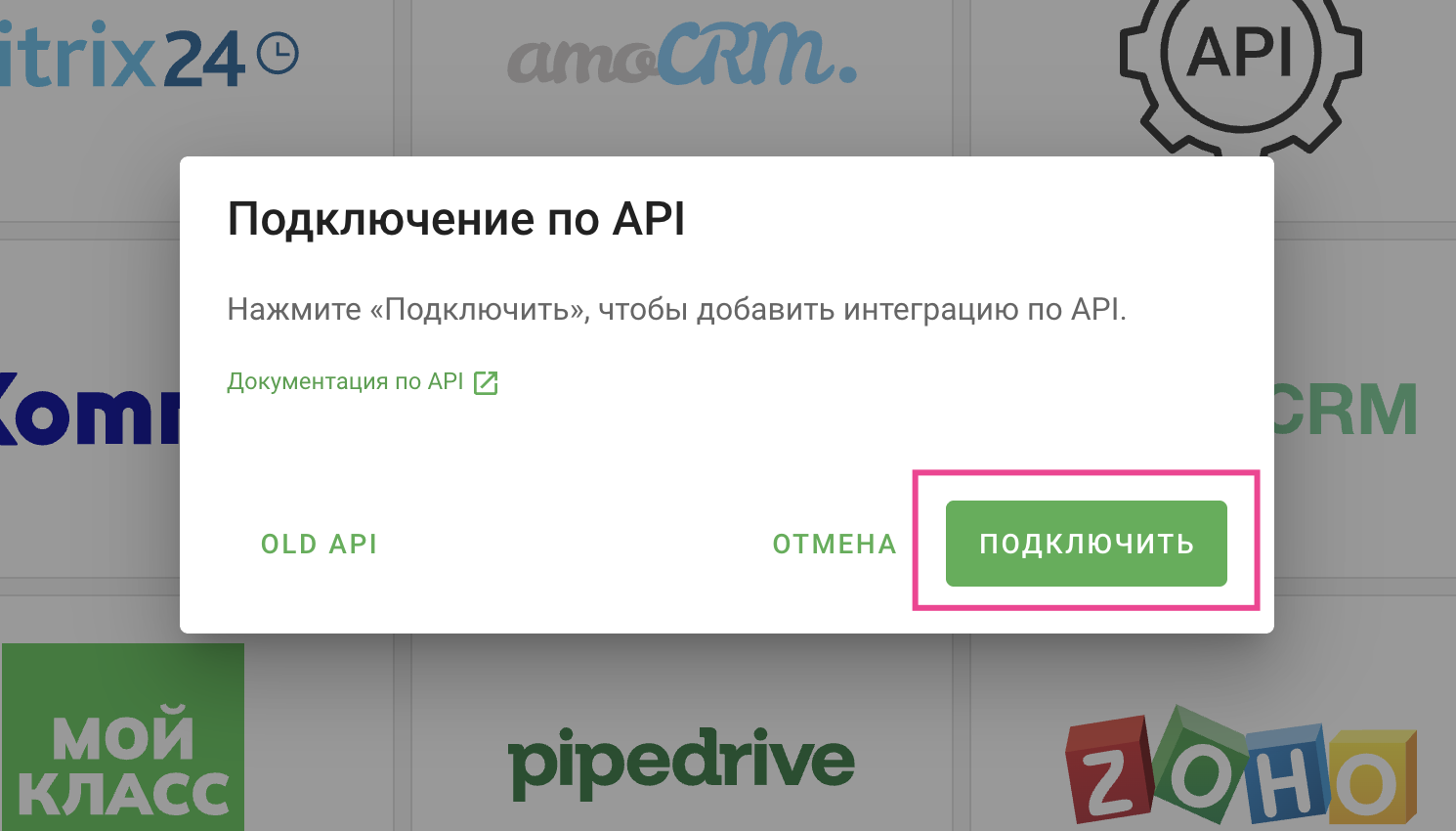](https://help.yougile.com/uploads/images/gallery/2025-10/scaled-1680-/image11.png) После того, как вы скопируете API ключ, **перейдите в CRM проект Yougile** и вставьте его в одноименную строку на вкладке “**Wazzup**”, нажмите “**Создать**”: [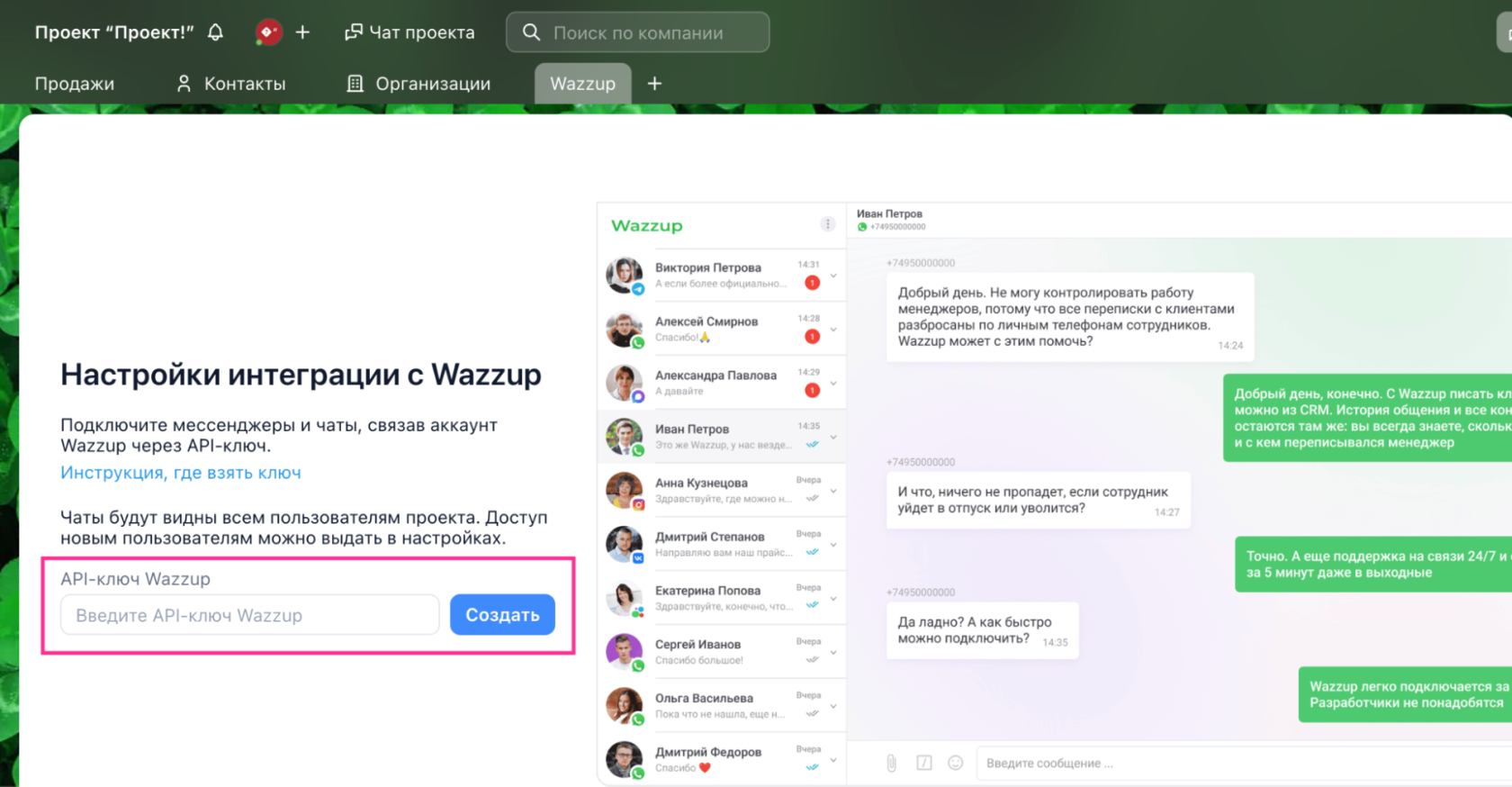](https://help.yougile.com/uploads/images/gallery/2025-10/scaled-1680-/image9.png) Пользователи, добавленные в CRM проект Yougile, будут видны в вашем личном кабинете Wazzup. Вы можете регулировать уровень доступа к чатам для каждого сотрудника. Для этого **в личном кабинете Wazzup** перейдите в раздел “**Интеграция с CRM**” и нажмите “**Выбрать роли**”: [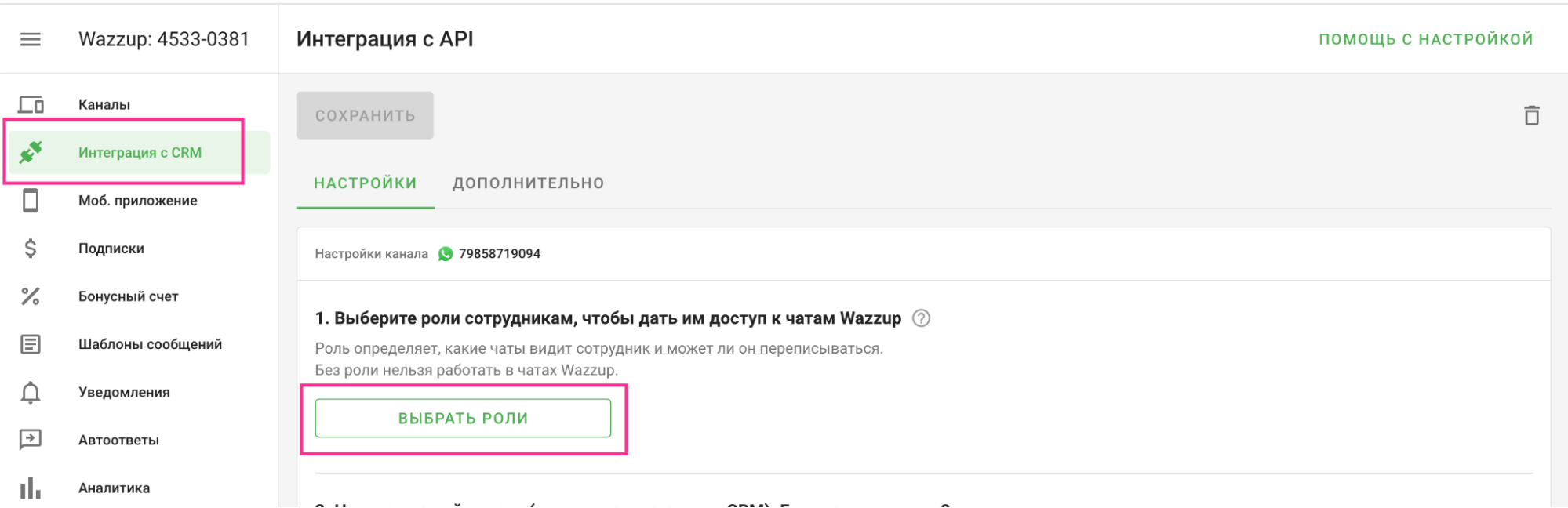](https://help.yougile.com/uploads/images/gallery/2025-10/scaled-1680-/image4.png) Далее в окне укажите роль каждого пользователя и выберите, должен ли он получать новые лиды. **Роли пользователей в Wazzup:** **Контроль качества** — видит переписку всех менеджеров, но не может ничего написать **Менеджер** — может написать только тем клиентам, за которых он ответственный в CRM. Не видит переписку других менеджеров. **Руководитель** — видит переписку всех менеджеров и может написать любому клиенту. [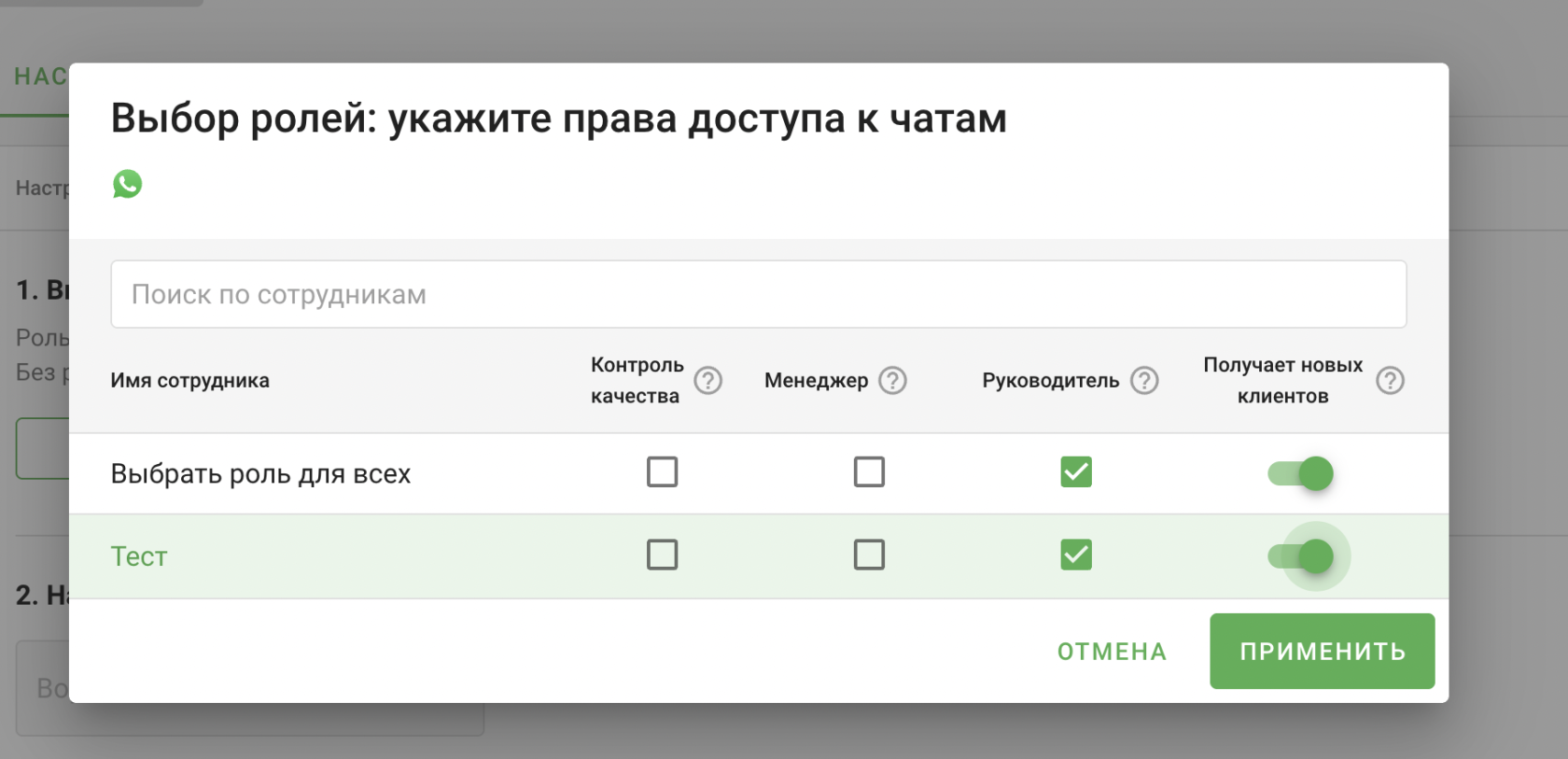](https://help.yougile.com/uploads/images/gallery/2025-10/scaled-1680-/image6.png) ##### Работа с Wazzup **Чаты Wazzup** не будут доступны всем пользователям, добавленным в проект. Это работает так: 1. **Роль управляющий** имеет доступ к **настройке Расширения Wazzup в CRM**, то есть может привязывать аккаунт Wazzup по API-ключу. Остальные роли не имеют доступа в настройки. 2. Никто не видит чаты, пока **пользователь на стороне Wazzup** не **дал разрешения** видеть чаты. Независимо от того, есть пользователь в CRM-проекте или нет. Соответственно, если 5 человек в CRM-проекте, двум дали доступ видеть чаты, а трем - нет, то эти двое будут видеть, а у тех 3 будет пустой экран с надписью - у вас нет доступа. 3. Пока что нужно **подгружать пользователей** в кабинет Wazzup из CRM-проекта **вручную**, нажимая на кнопку **Синхронизировать** (планируем в будущем сделать это автоматически) После того, как вы свяжете аккаунты - на вкладке Wazzup появится **окно со всеми подключенными мессенджерами**: [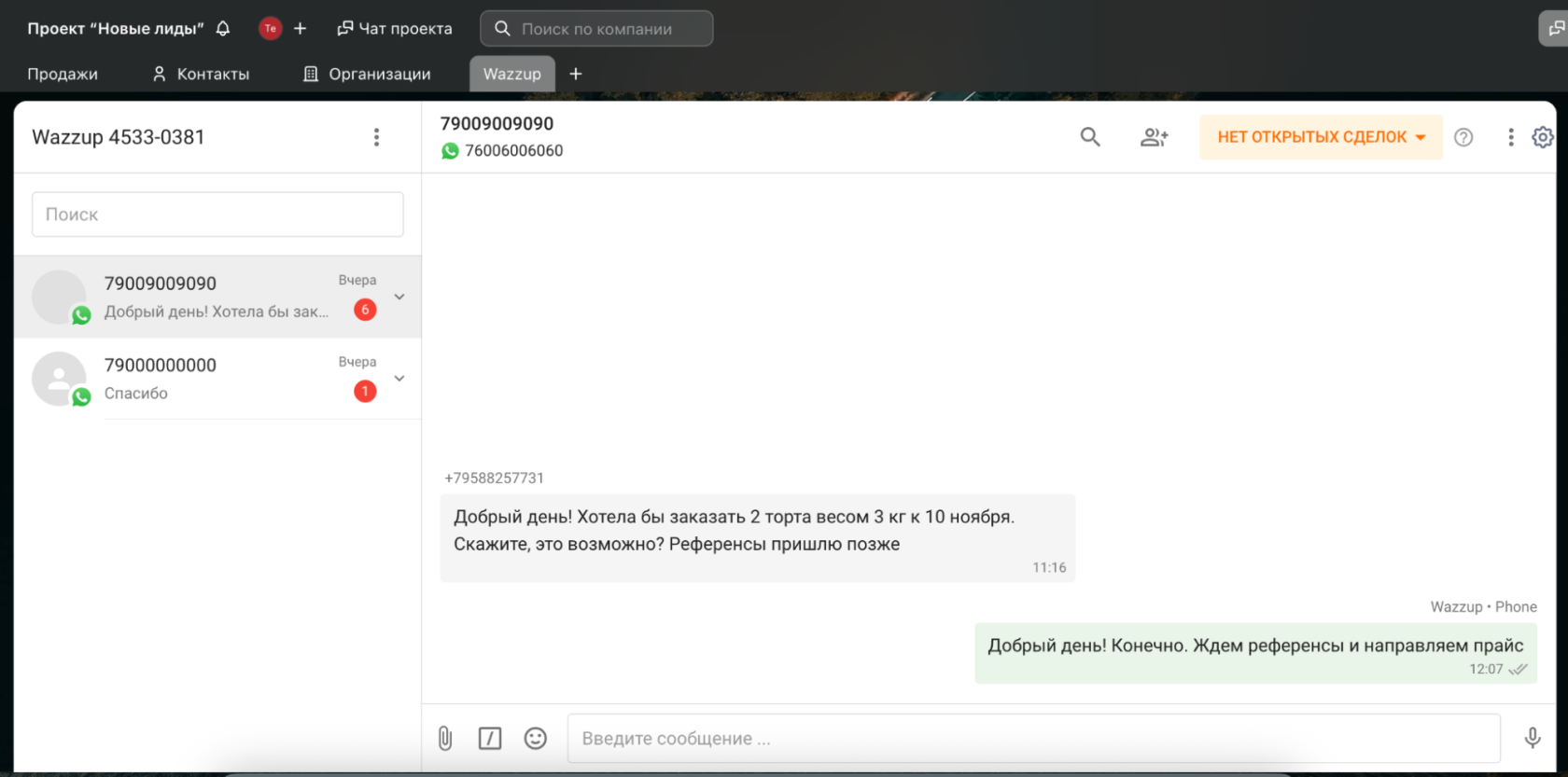](https://help.yougile.com/uploads/images/gallery/2025-10/scaled-1680-/image3.png) По каждому диалогу вы можете **создать сделки в CRM проекте**, для этого нажмите на одноименную кнопку в верхней части окна: [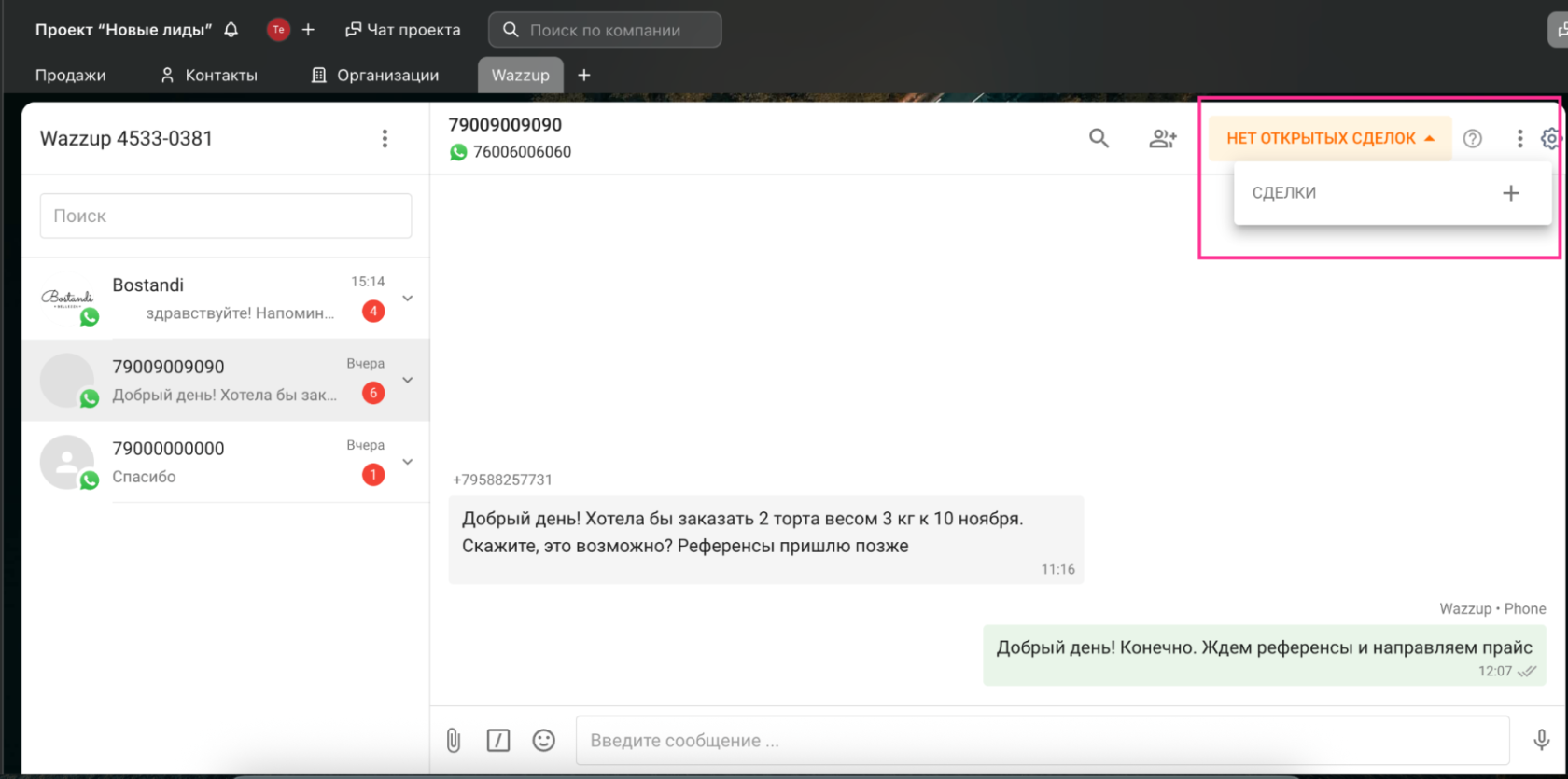](https://help.yougile.com/uploads/images/gallery/2025-10/scaled-1680-/image2.png) Далее **укажите данные сделки** и **путь**, где она будет создана: [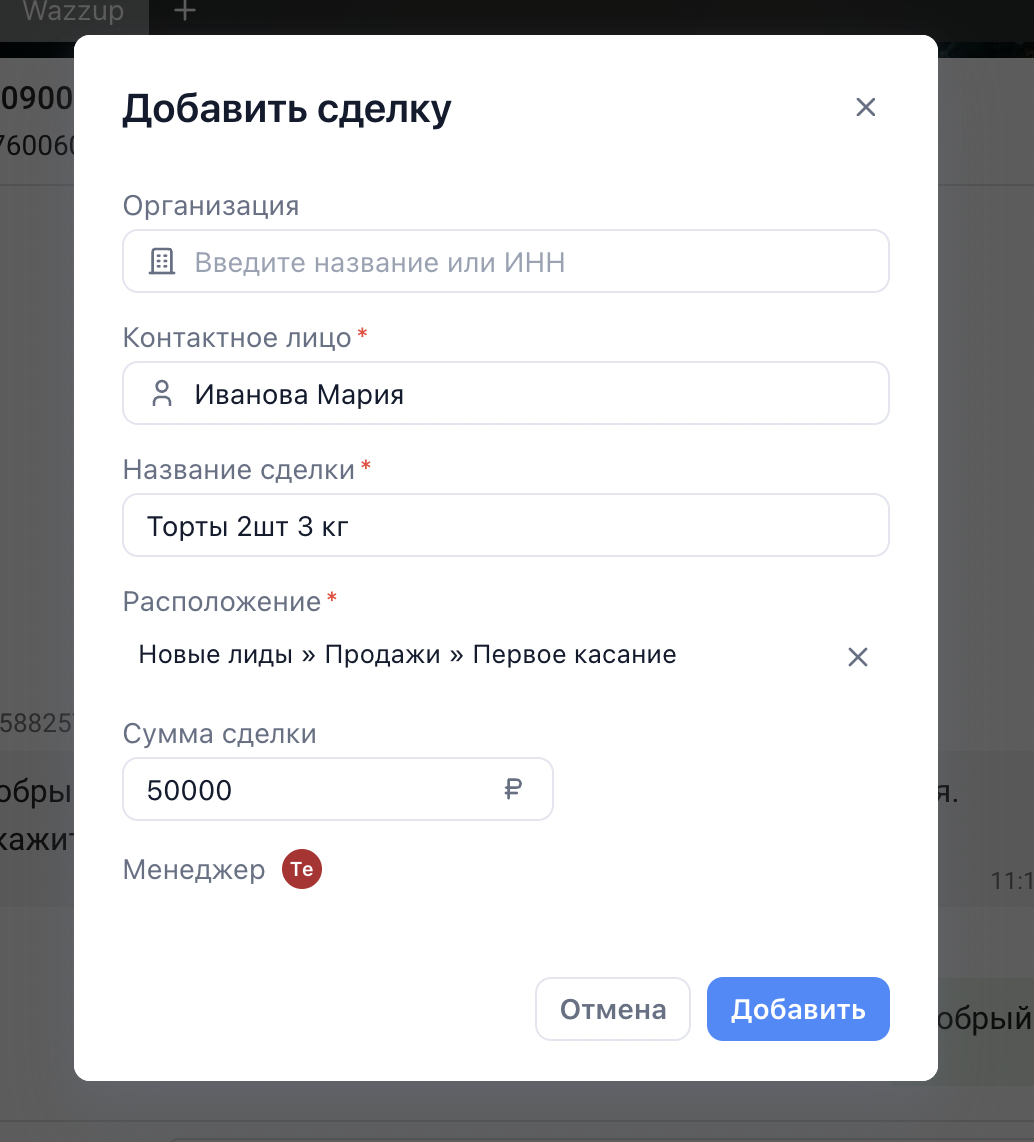](https://help.yougile.com/uploads/images/gallery/2025-10/scaled-1680-/image7.png)Гайд по подключениям каналов CRM можно найти [тут](https://help.yougile.com/books/baza-znanii-yougile/page/gaid-po-kanalam-v-crm)