Обратите внимание: при добавлении Исполнителя к колонке все предыдущие Исполнители у задач данной колонки будут удалены.
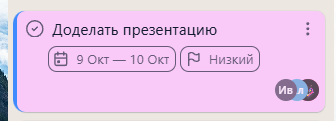
##### Уведомления о назначении Исполнителей При назначении исполнителей на задачу **пользователи получают уведомления** об этом событии. Если пользователь назначает сам себя на задачу исполнителем, уведомления о данном действии нет. Назначенные на задачу пользователи автоматом **подписываются на чат задачи**, и далее им приходят уведомления по всем новым сообщениям в этом чате задачи. [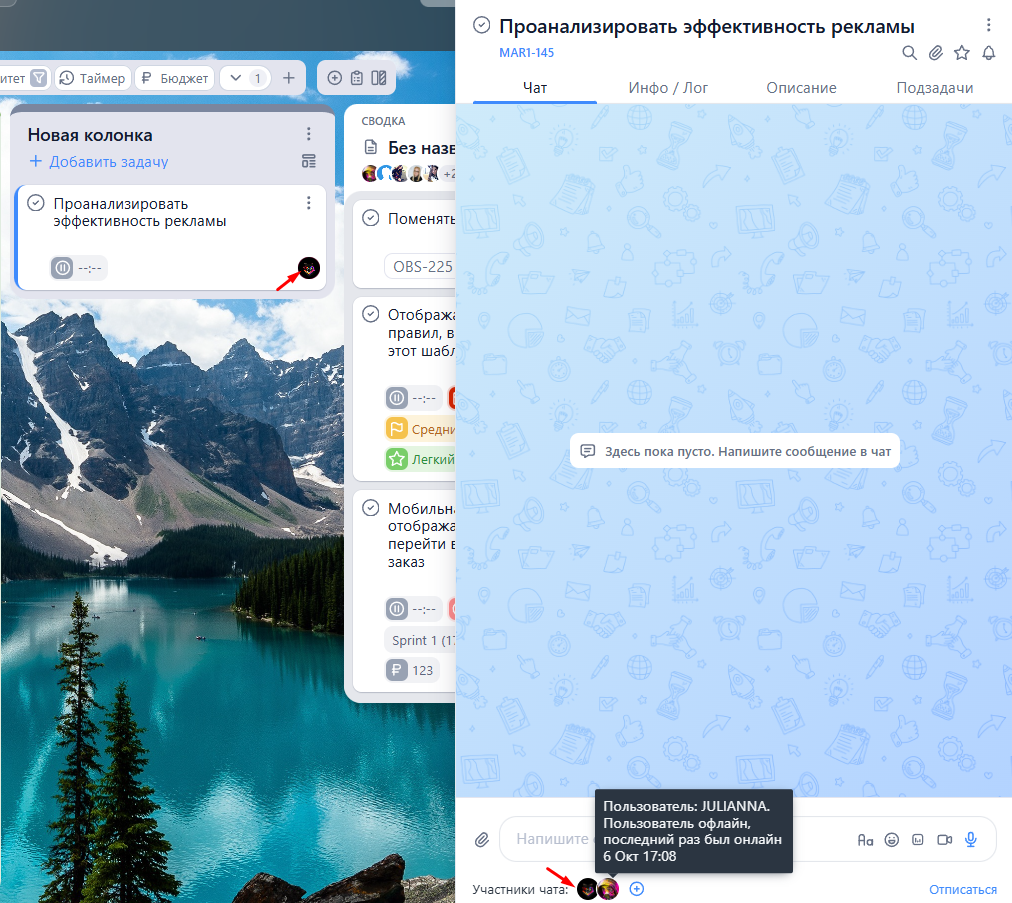](https://help.yougile.com/uploads/images/gallery/2026-10/jhwimage.png) Подробнее про настройки уведомлений можно почитать в статье [Как настроить уведомления?](https://help.yougile.com/books/baza-znanii-yougile/page/kak-nastroit-uvedomleniya "Как настроить уведомления?") #### Автоматизации стикера Исполнитель на уровне настроек доски Чтобы настроить автоматизации стикера Исполнитель, нужно нажать на этот стикер на панели стикеров, далее на "шестеренку". [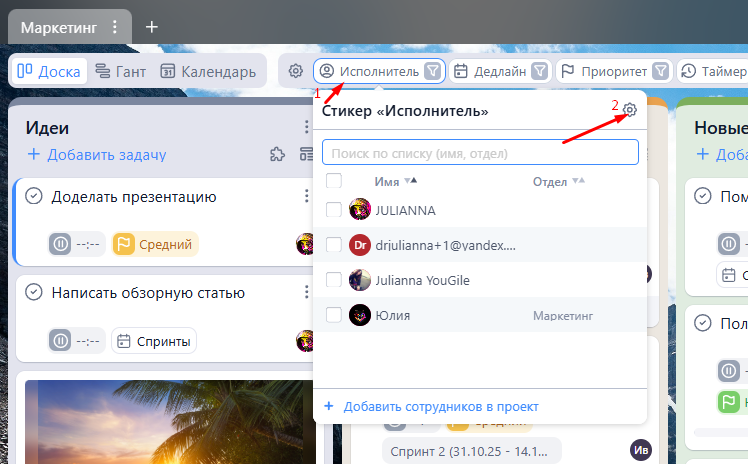](https://help.yougile.com/uploads/images/gallery/2026-10/screenshot-161.png) Или же второй вариант: можно через "шестеренку" на доске перейти к настройкам доски: [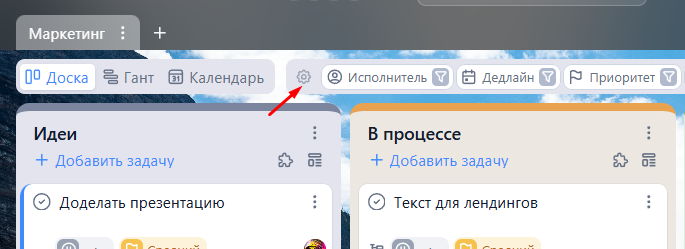](https://help.yougile.com/uploads/images/gallery/2026-10/F5Jimage.png) И далее из раздела "Стикеры" на стикере "Исполнитель" нажать на "Настроить". [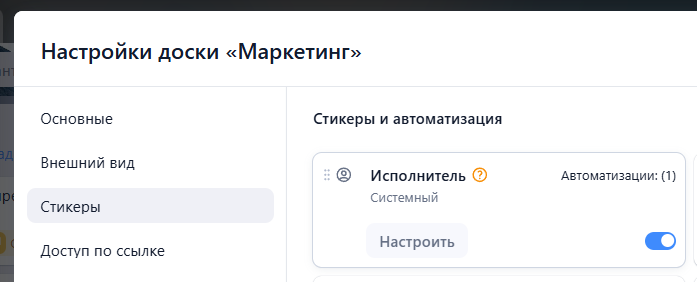](https://help.yougile.com/uploads/images/gallery/2026-10/0boimage.png) **1)** Можно настроить, чтобы **при создании задач** на доске **система требовала** либо же **предлагала указать значение стикера Исполнитель.** [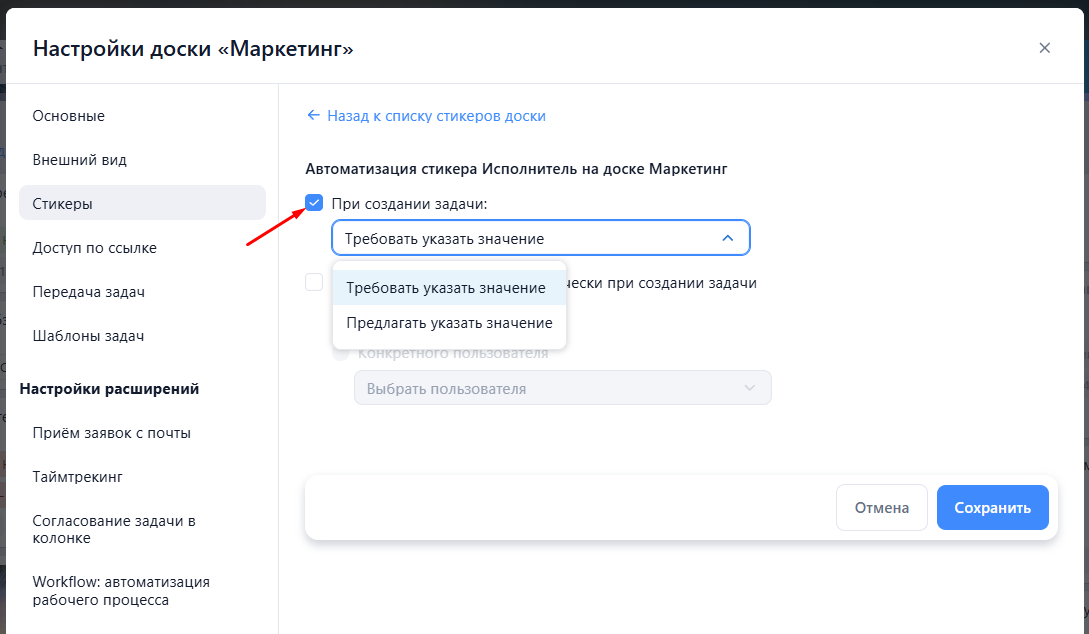](https://help.yougile.com/uploads/images/gallery/2026-10/screenshot-149.png) - *настройка* *"Требовать указать значение"*: [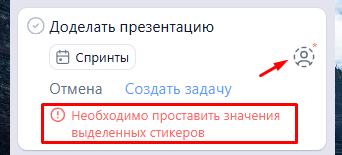](https://help.yougile.com/uploads/images/gallery/2026-10/x6uimage.png) При попытке нажать на кнопку "Создать задачу" система оповещает, что необходимо проставить значения выделенных стикеров, и без установки Исполнителя создание задачи невозможно. - *настройка* *"Предлагать указать значение"*: [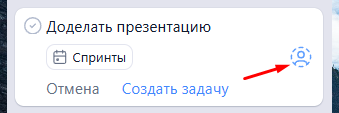](https://help.yougile.com/uploads/images/gallery/2026-10/LMGimage.png) Исполнитель выделен, но можно нажать на кнопку "Создать задачу", и задача в итоге будет создана. **2)** Также можно настроить, чтобы **при создании задачи** **автоматом устанавливался Исполнитель**: **автор задачи** либо же **конкретный пользователь**, выбранный из списка. [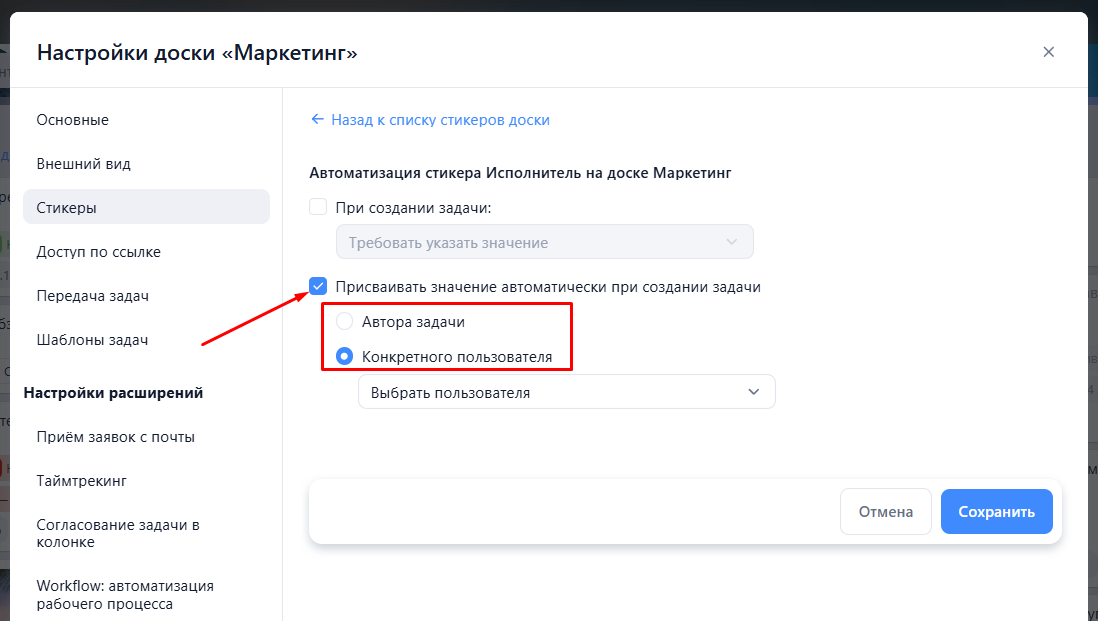](https://help.yougile.com/uploads/images/gallery/2026-10/screenshot-150.png) ##### Установка Исполнителей через [расширение Закрепить колонку за исполнителем](https://help.yougile.com/books/baza-znanii-yougile/page/zakrepit-kolonku-za-ispolnitelem) [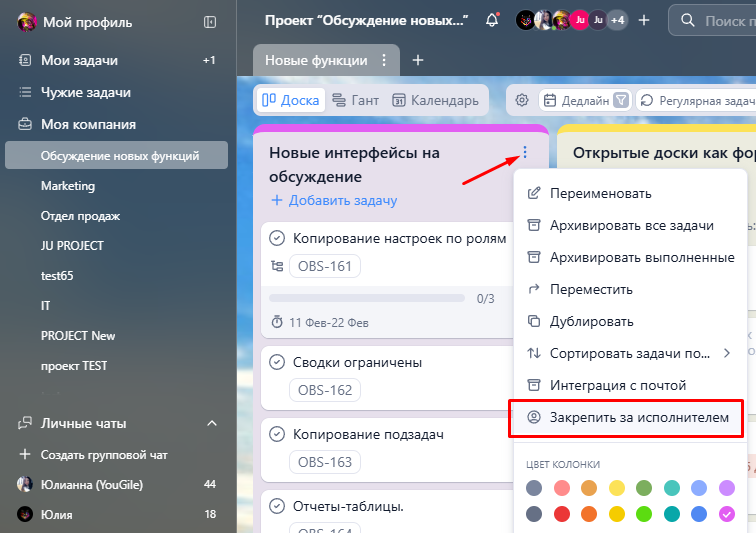](https://help.yougile.com/uploads/images/gallery/2026-10/screenshot-63.png) Можно подключить данное расширение, чтобы настроить автоматическое назначение на все задачи, добавленные в колонку. Отличие автоматизаций стикеров на уровне доски от работы Расширения Закрепления колонки за исполнителем: \- автоматизация применяется для задач всей доски, расширение работает на уровне колонки \- автоматизация срабатывает только при создании задач, расширение устанавливает исполнителей также на задачи, перемещенные в колонку из другой колонки. ##### Установка Исполнителей через [расширение Workflow](https://help.yougile.com/books/baza-znanii-yougile/page/workflow-nastroika-rabocego-processa "Workflow: настройка рабочего процесса") Через расширение Workflow можно настроить автоматизацию добавления Исполнителя в выбранных колонках при создании задачи. [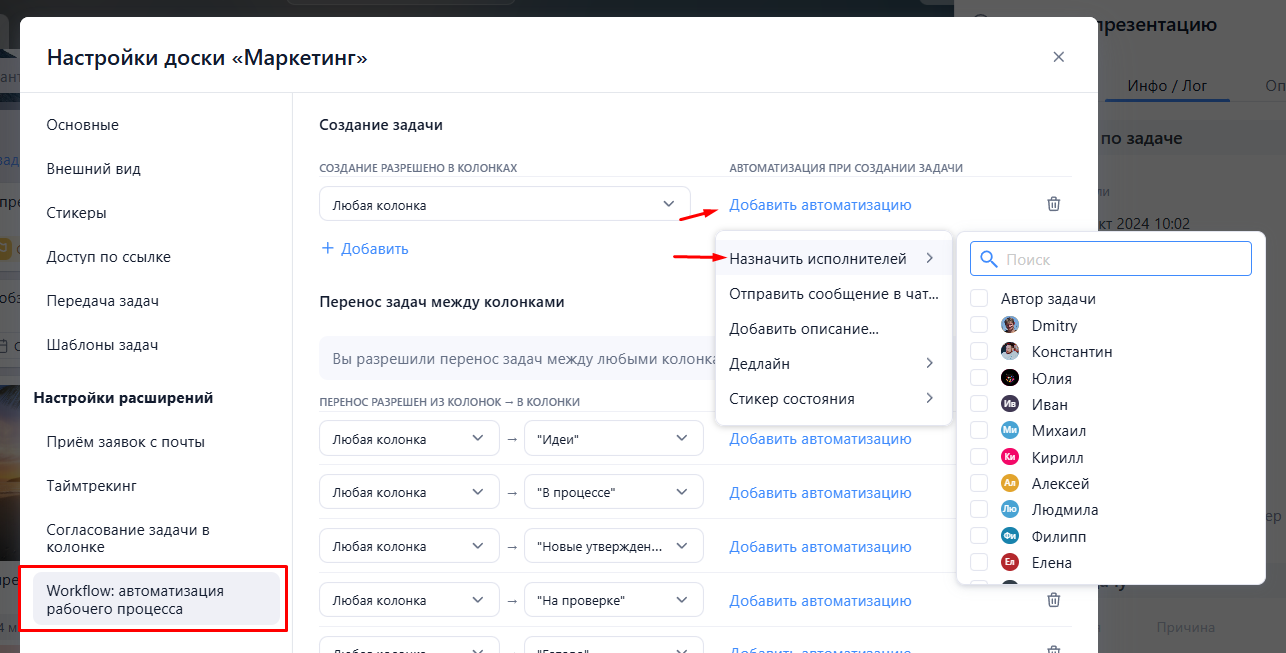](https://help.yougile.com/uploads/images/gallery/2026-10/screenshot-159.png) Также можно настроить, чтобы при перемещении в определенную колонку на задачу назначались выбранные исполнители, либо же, чтобы Исполнители очищались. [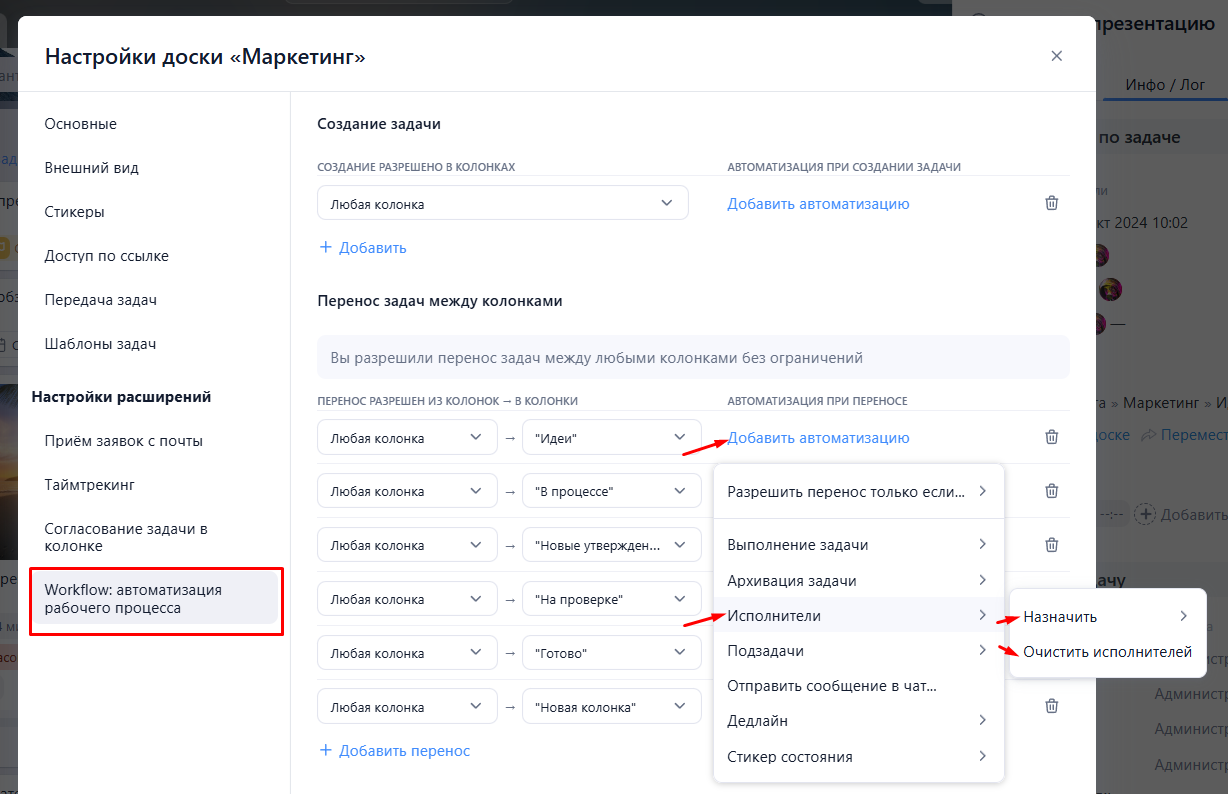](https://help.yougile.com/uploads/images/gallery/2026-10/screenshot-160.png) ##### Фильтрация и сортировка на доске, в отчетах и сводках - По стикеру Исполнитель доступна фильтрация на доске. [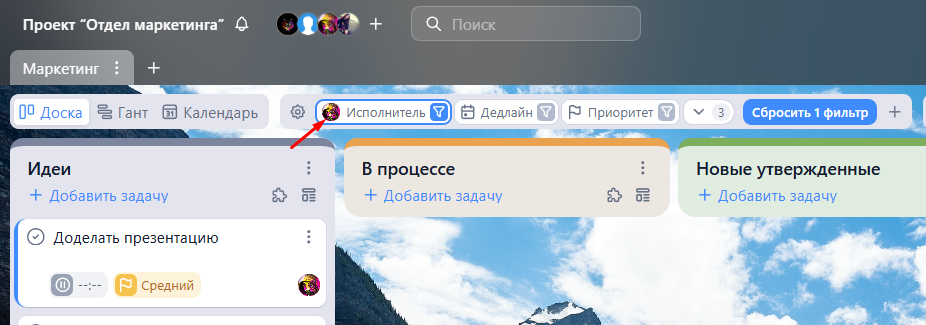](https://help.yougile.com/uploads/images/gallery/2026-10/X2aimage.png) При этом под фильтрацию попадают только задачи доски. Если Исполнитель установлен на подзадачи, они не попадают под действие фильтра. По Ответственному фильтрации на доске нет. - По Исполнителю и по Ответственному есть фильтрация в настройках [сводки и табличного отчета](https://help.yougile.com/books/baza-znanii-yougile/page/otcety-i-svodki "Отчеты и сводки"). [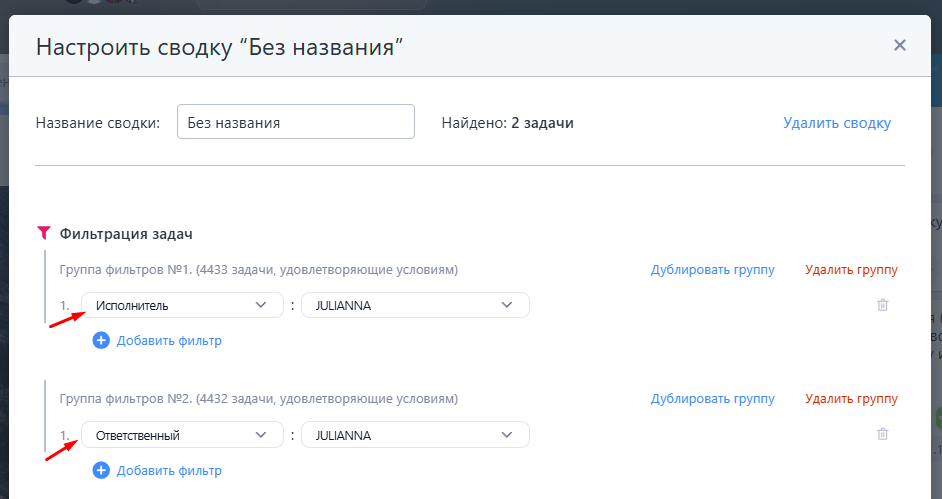](https://help.yougile.com/uploads/images/gallery/2026-10/el0image.png) - Есть возможность отсортировать задачи в колонке по Исполнителю. Данное действие разовое, сортировка не применяется постоянно [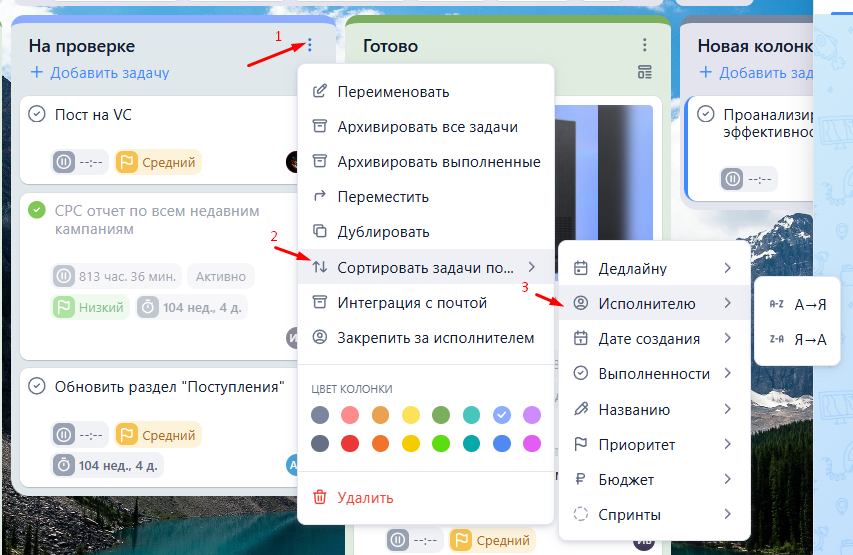](https://help.yougile.com/uploads/images/gallery/2026-10/YcUimage.png) - Сортировка по Исполнителю, а также по Ответственному доступна в [сводках и табличных отчетах](https://help.yougile.com/books/baza-znanii-yougile/page/otcety-i-svodki "Отчеты и сводки"). При этом, в отличие от сортировки в колонках, она будет работать постоянно. [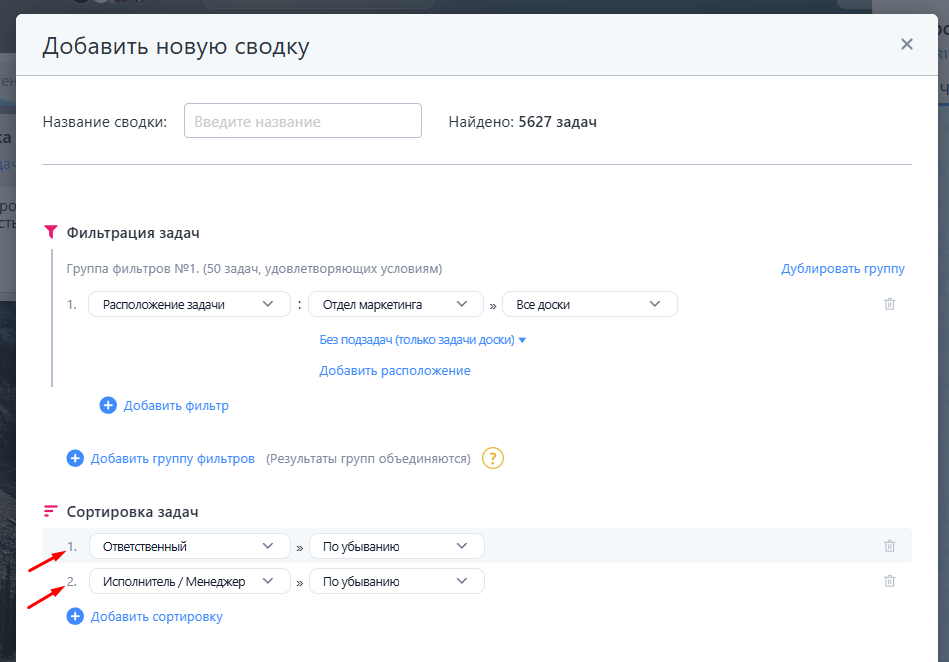](https://help.yougile.com/uploads/images/gallery/2026-10/Zivimage.png) ##### Лог событий в задаче и Лента событий История назначения и редактирования исполнителей в задаче фиксируется в **логе событий по задаче**, увидеть данную информацию можно во вкладке "**Инфо/Лог**". [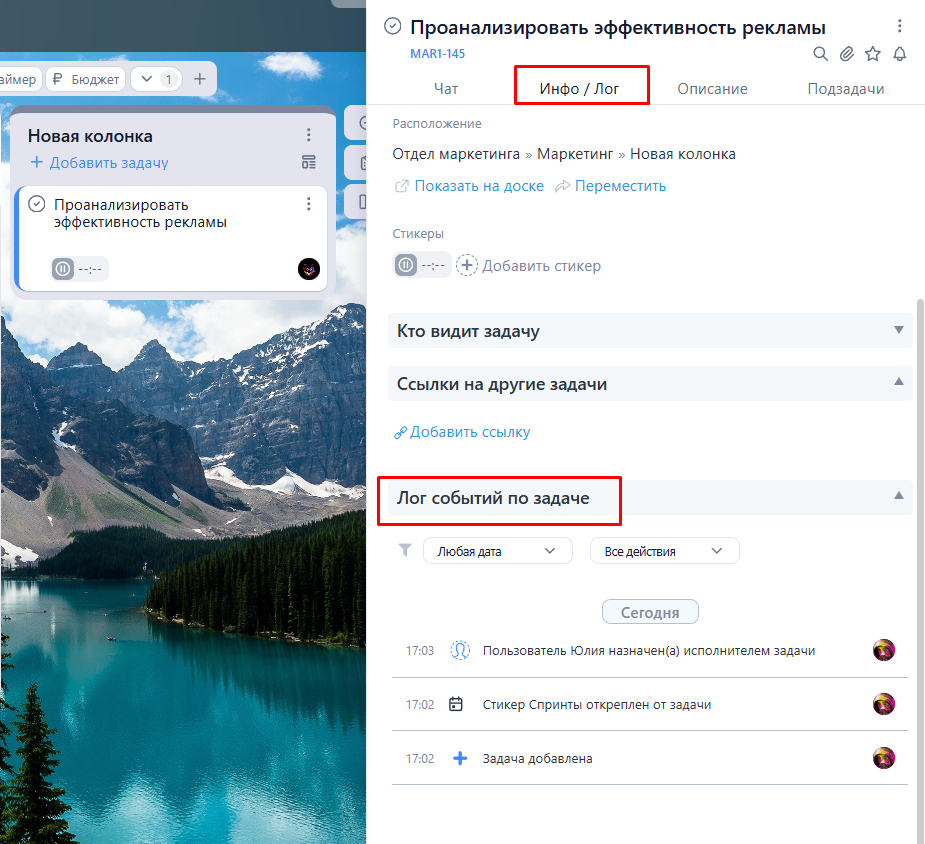](https://help.yougile.com/uploads/images/gallery/2026-10/l0gimage.png) Также данная информация отображается в разделе "[**Лента событий**](https://help.yougile.com/books/baza-znanii-yougile/page/lenta-sobytii "Лента событий")". Можно применить фильтрацию по типу действия "**Назначение исполнителей**", чтобы посмотреть данные по всем задачам компании. [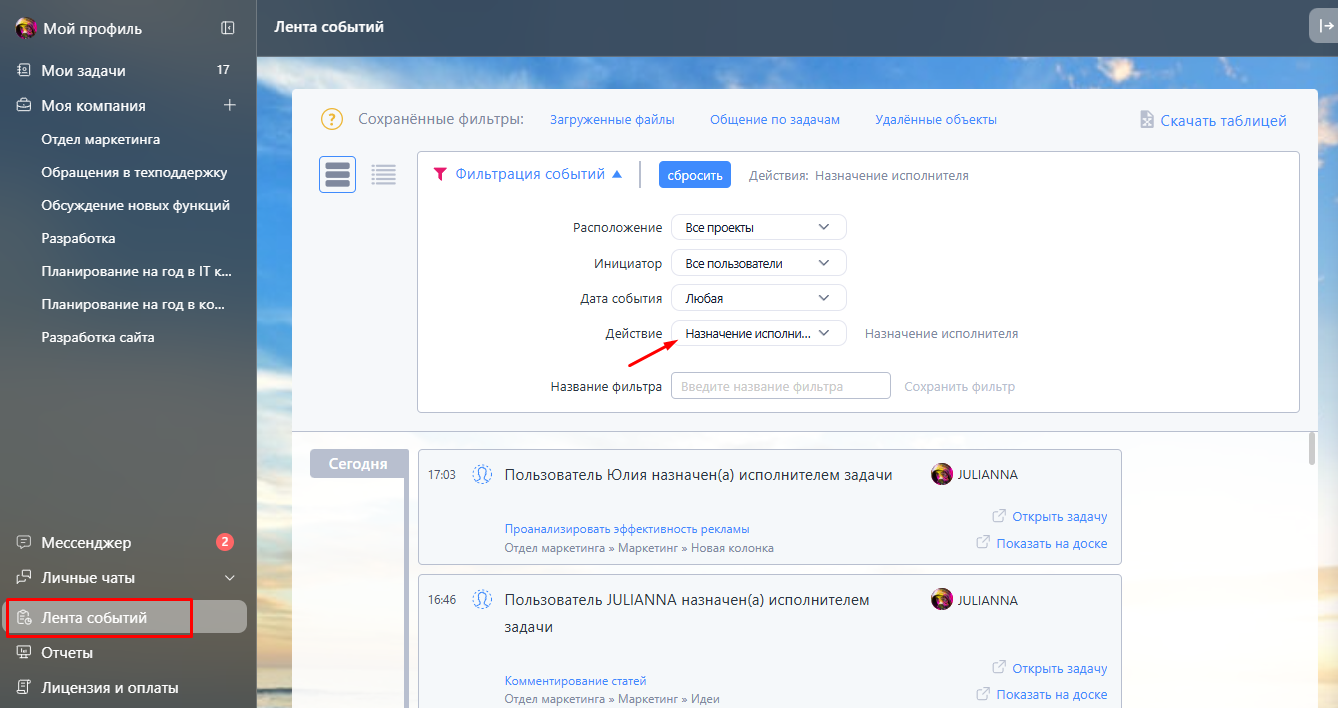](https://help.yougile.com/uploads/images/gallery/2026-10/tEfimage.png) # Стикеры с состояниями В системе есть возможность создать свои стикеры с произвольными текстовыми состояниями, присвоить им разные цвета и выбрать иконку. При помощи *стикеров с состояниями* можно наглядно разделить задачи на доске по приоритетам, сложности и любым другим параметрам, характерным для конкретного проекта. #### Создание и редактирование стикера Для создания стикера нужно нажать на "плюс" из панели стикеров. [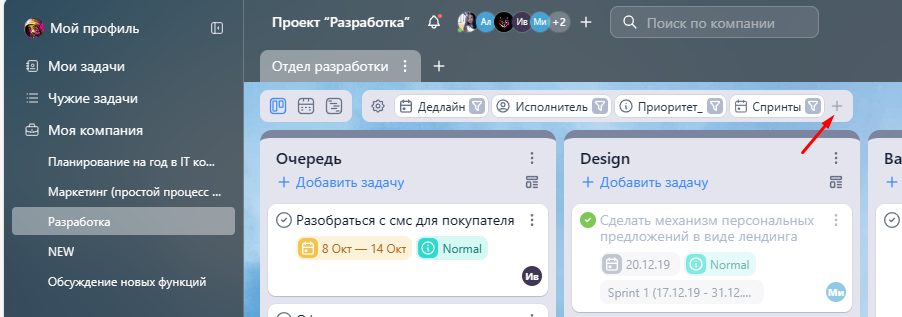](https://help.yougile.com/uploads/images/gallery/2023-10/screenshot-22.png) Далее в разделе "Стикеры доски" нажать на "Создать стикер" [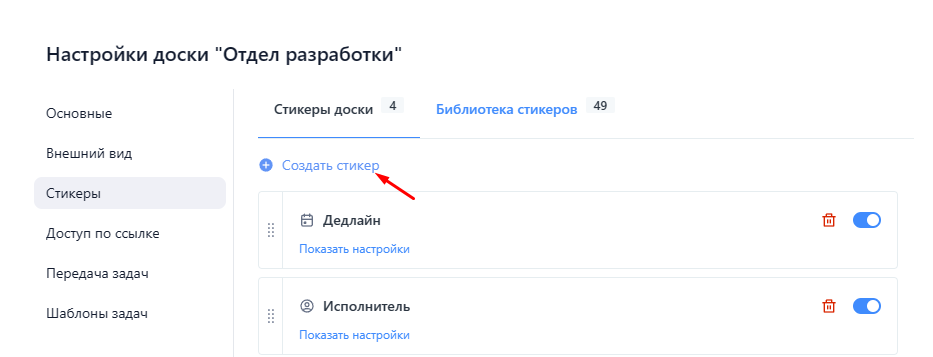](https://help.yougile.com/uploads/images/gallery/2023-10/screenshot-23.png) В окне создания нового стикера следует выбрать тип стикера "Стикер с состояниями", ввести его название, выбрать иконку и добавить состояния. Для разных состояний можно выбрать соответствующие цвета. После внесения изменений нажать на "Создать". [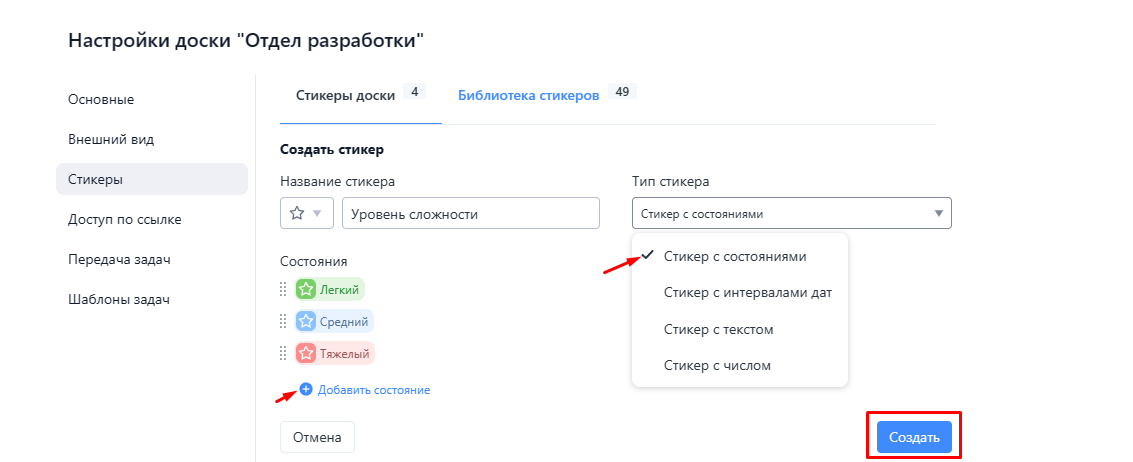](https://help.yougile.com/uploads/images/gallery/2023-10/screenshot-24.png) Вы можете добавить новые состояния для сохраненного стикера, открыв его меню. Также отредактировать состояния стикера можно через "шестеренку" [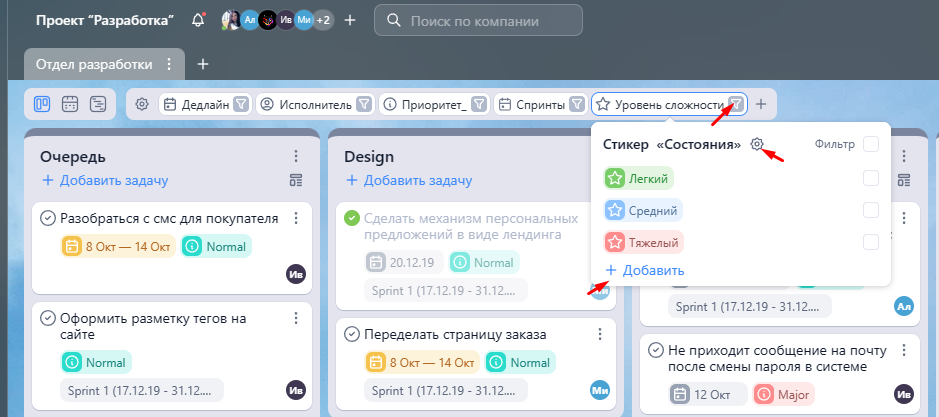](https://help.yougile.com/uploads/images/gallery/2023-10/screenshot-25.png) #### Удаление стикера с доски и из системы Стикер можно убрать с доски через переключатель в разделе "Стикеры доски" [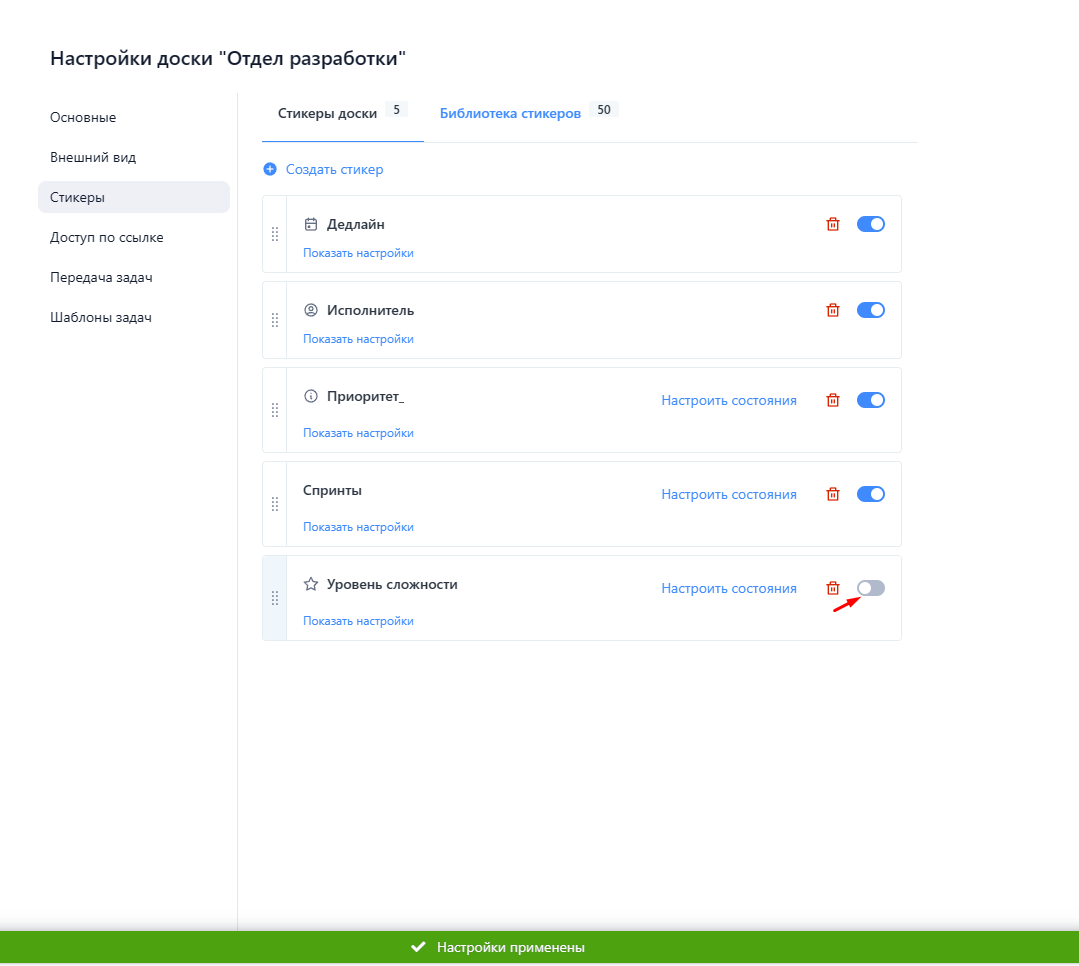](https://help.yougile.com/uploads/images/gallery/2023-10/screenshot-26.png) При нажатии на корзину, если стикер находится на нескольких досках, стикер можно удалить с текущей доски. Если же это единственная доска, на которой он находится, стикер будет полностью удален из системы. [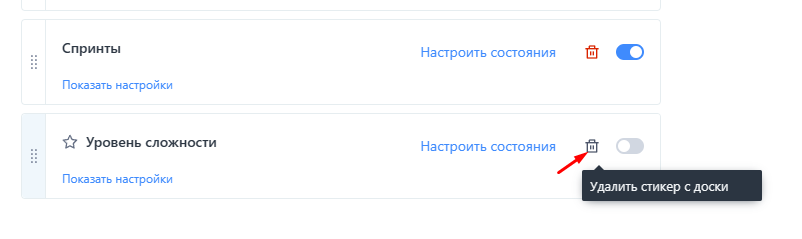](https://help.yougile.com/uploads/images/gallery/2023-10/screenshot-27.png) [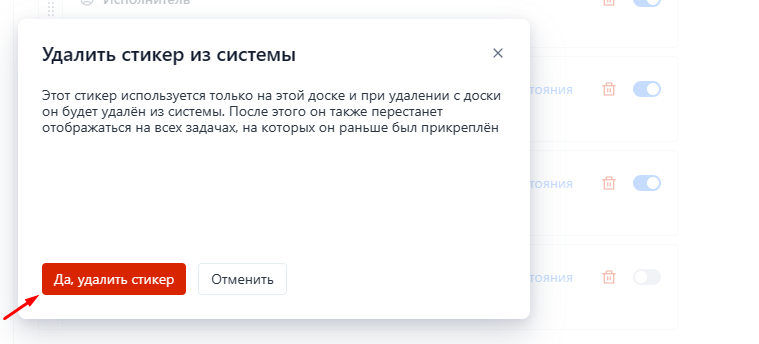](https://help.yougile.com/uploads/images/gallery/2023-10/screenshot-28.png) #### Фильтрация по состояниям стикера После того, как стикер с разными состояниями будет добавлен к задачам на доске, вы сможете фильтровать задачи, по одному или нескольким выбранным признакам. [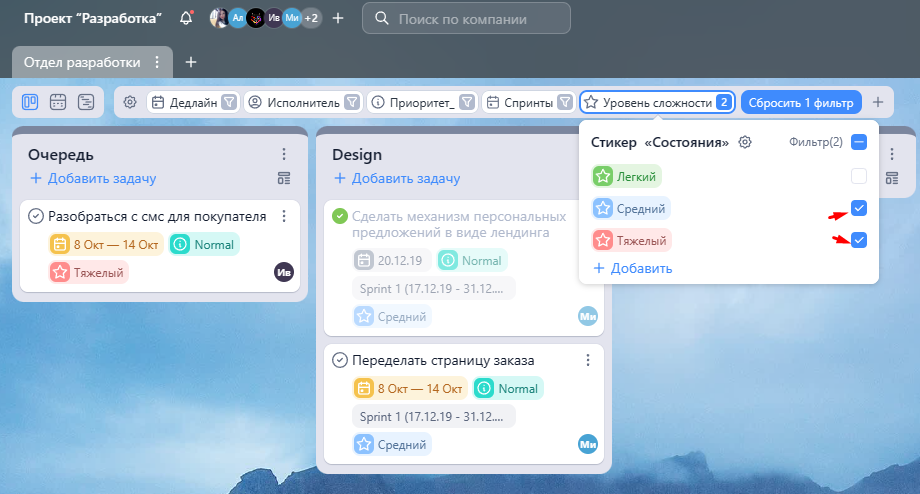](https://help.yougile.com/uploads/images/gallery/2023-10/screenshot-29.png) Также фильтрация по состояниям стикера возможна в сводках и отчетах. [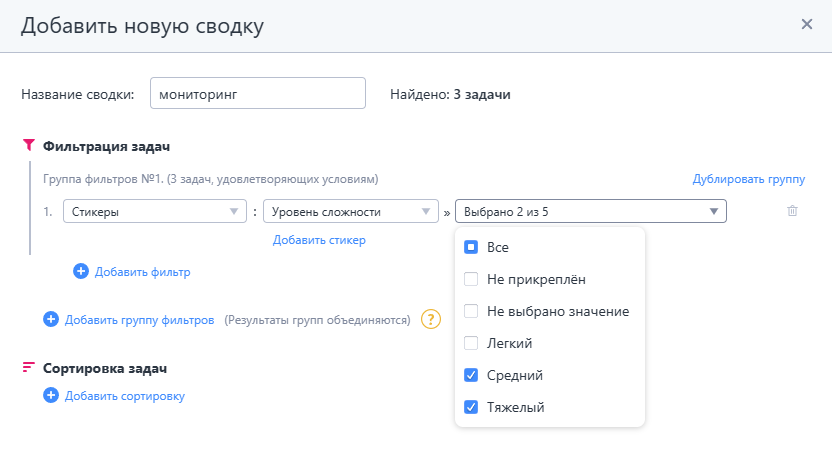](https://help.yougile.com/uploads/images/gallery/2023-10/screenshot-30.png) Про использование отчётов и сводок больше информации в статье [Отчеты и Сводки](https://help.yougile.com/books/baza-znanii-yougile/page/otcety-i-svodki "Отчеты и Сводки") #### Автоматизации стикера с состояниями В разделе "Стикеры доски" есть возможность настроить **автоматизации** **для стикера с состояниями**. **1)** Можно настроить, чтобы при создании задач на доске система требовала либо же предлагала указать значение [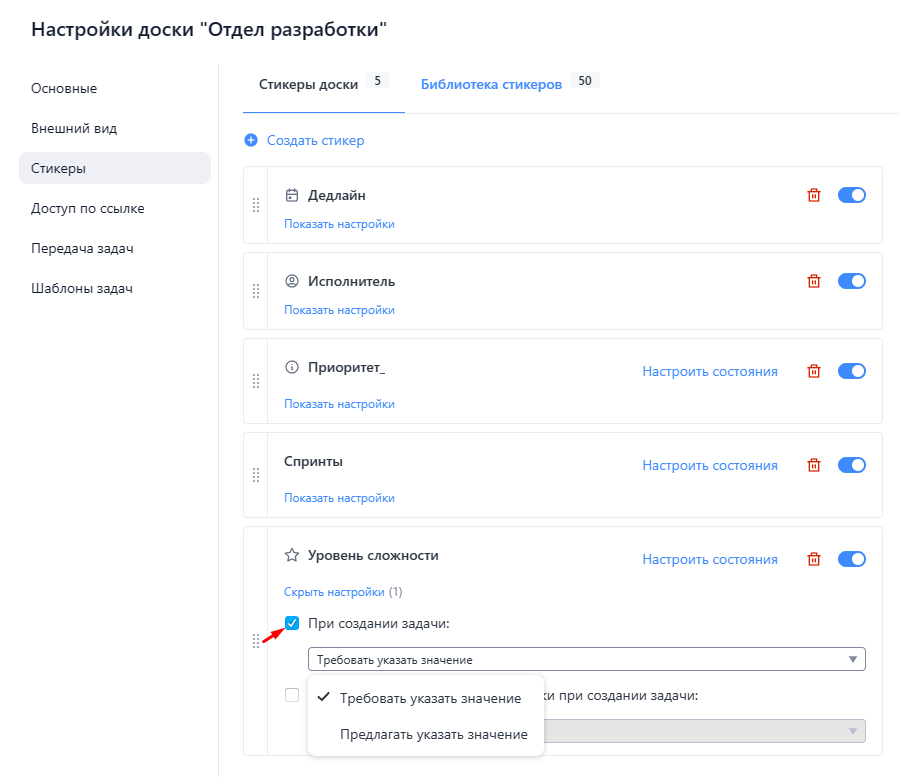](https://help.yougile.com/uploads/images/gallery/2023-10/screenshot-32.png) *- настройка* *"Требовать указать значение"*: [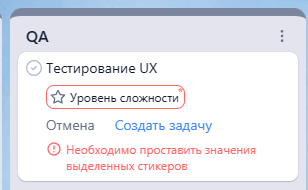](https://help.yougile.com/uploads/images/gallery/2023-10/screenshot-31.png) *- настройка* *"Предлагать указать значение"*: [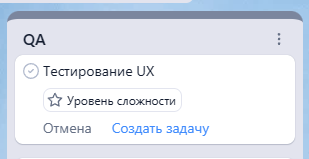](https://help.yougile.com/uploads/images/gallery/2023-10/screenshot-33.png) **2)** Также можно настроить, чтобы при создании задачи ей сразу присваивалось одно из состояний стикера: [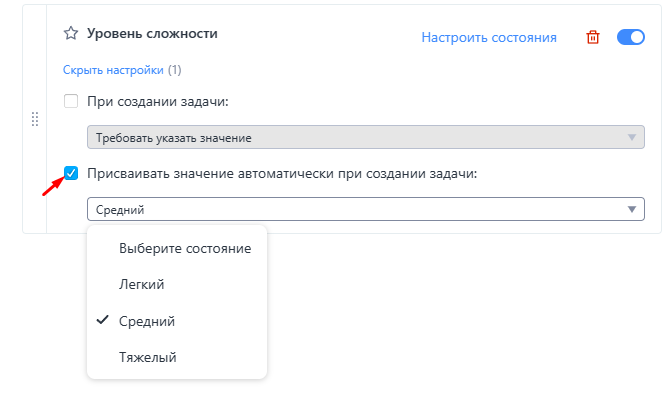](https://help.yougile.com/uploads/images/gallery/2023-10/screenshot-34.png) *Создаем задачу:* [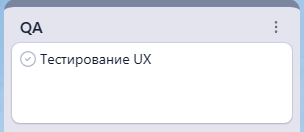](https://help.yougile.com/uploads/images/gallery/2023-10/screenshot-36.png) *После сохранения видим, что к ней добавлен стикер с состоянием:* [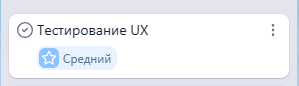](https://help.yougile.com/uploads/images/gallery/2023-10/screenshot-38.png) # Стикер Спринт **Стикер Спринт** - это стикер с **интервалами дат**. Он позволяет распределять задачи по временным отрезкам (Спринтам). Обычно спринт — это 1-3 недели. Очень распространенный инструмент во всех Agile-методологиях. Дает возможность реализовывать проект небольшими циклами/итерациями. #### Создание и редактирование стикера Для создания стикера нужно нажать на "**плюс**" из панели стикеров. [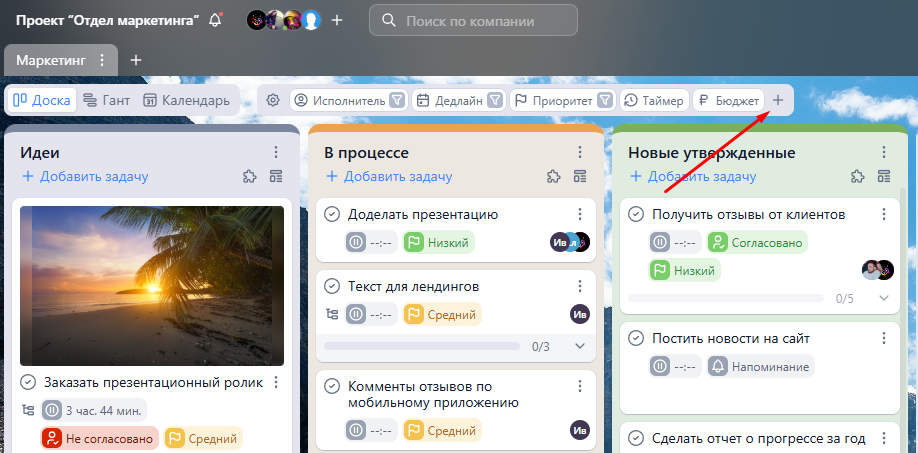](https://help.yougile.com/uploads/images/gallery/2025-10/klTimage.png) Далее в разделе "**Стикеры**" нажать на "**Спринт**". [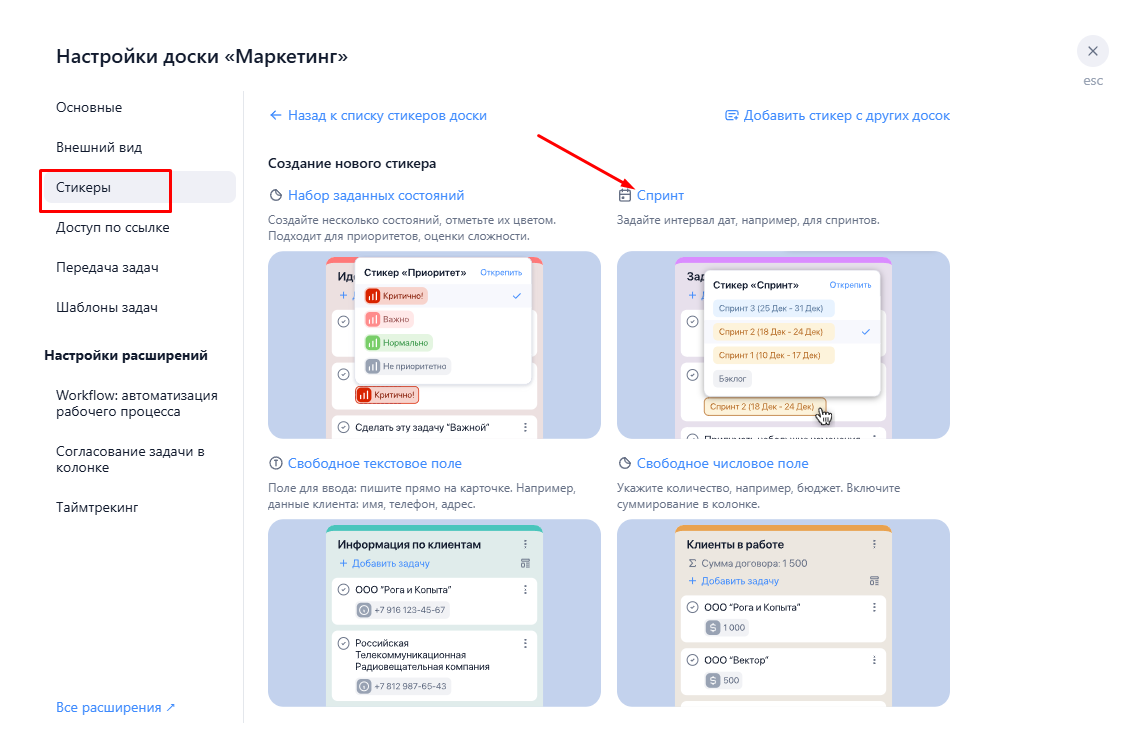](https://help.yougile.com/uploads/images/gallery/2025-10/pf6image.png) В окне создания стикера следует ввести его **название**, **добавить интервалы** и нажать на "**Сохранить**." Обратите внимание: по умолчанию в настройках включается опция "**Автоматически фильтровать по текущему значению**". Если это не нужно, ее можно отключить. [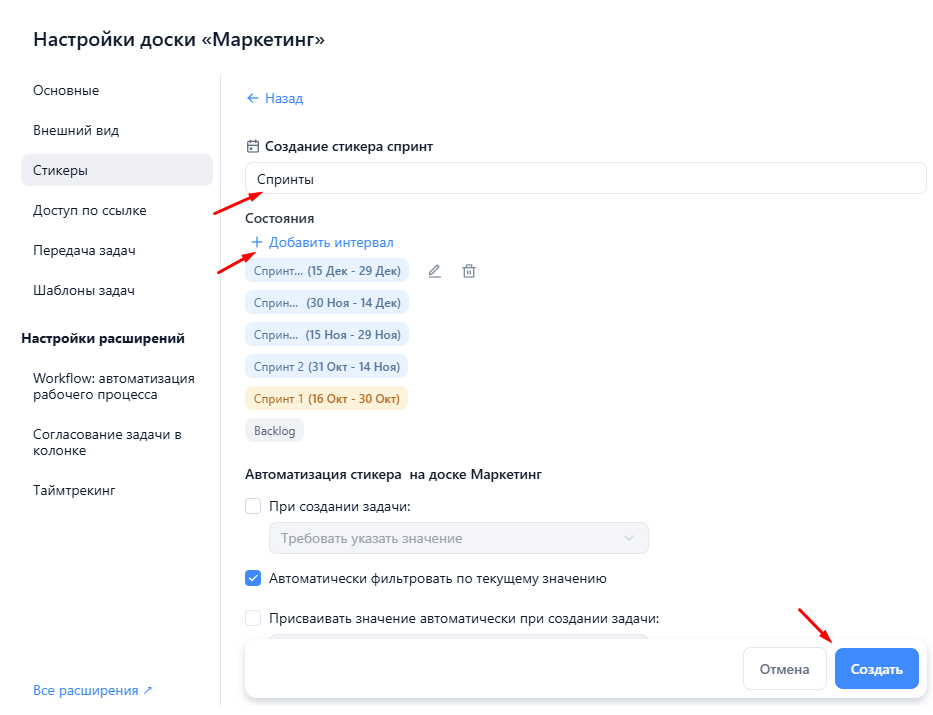](https://help.yougile.com/uploads/images/gallery/2025-10/vvDimage.png) Вы можете **добавить новые интервалы** для сохраненного стикера, открыв его меню через панель стикеров. Через "шестеренку" можно перейти к полному меню настроек стикера. [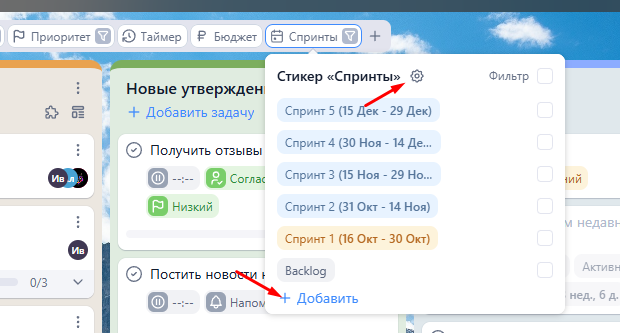](https://help.yougile.com/uploads/images/gallery/2025-10/cZ0image.png) #### Удаление стикера с доски и из системы Стикер можно убрать с доски через **переключатель** или кнопку "**Убрать с доски**" в разделе "Стикеры". [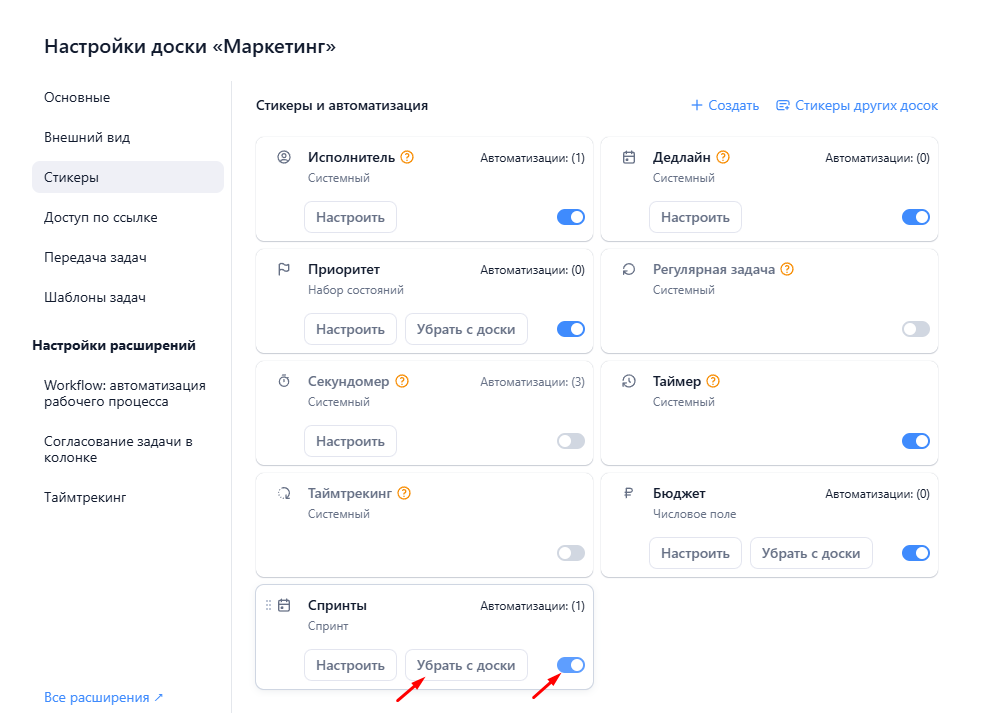](https://help.yougile.com/uploads/images/gallery/2025-10/zYTimage.png) Если стикер находится только на текущей доске (а на других досках компании его нет), откроется окно с предложением **полностью удалить стикер из системы**. [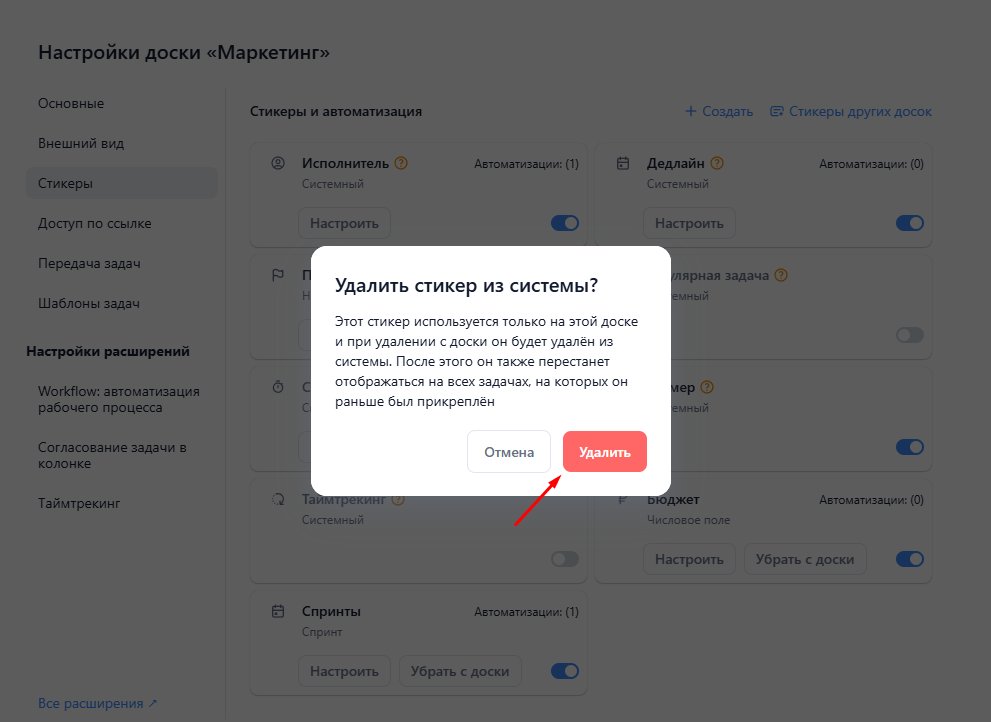](https://help.yougile.com/uploads/images/gallery/2025-10/MI2image.png) **Удаление стикеров** из компании также доступно из раздела "**Стикеры**" - "**Стикеры других досок**" [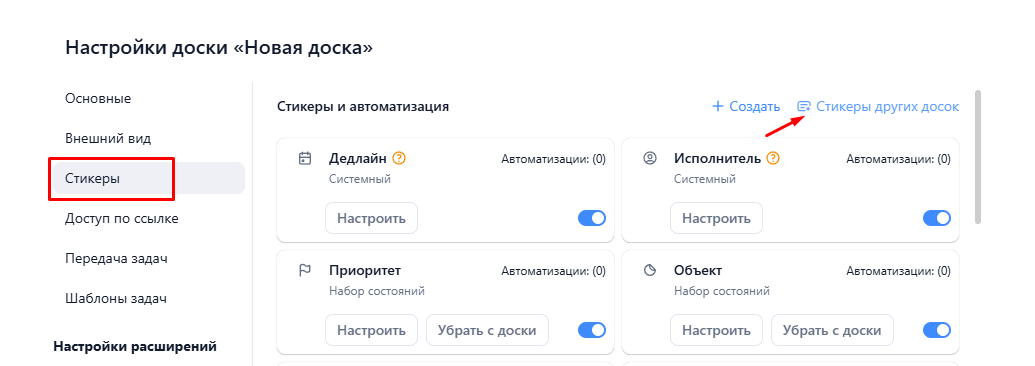](https://help.yougile.com/uploads/images/gallery/2025-10/AOTimage.png) [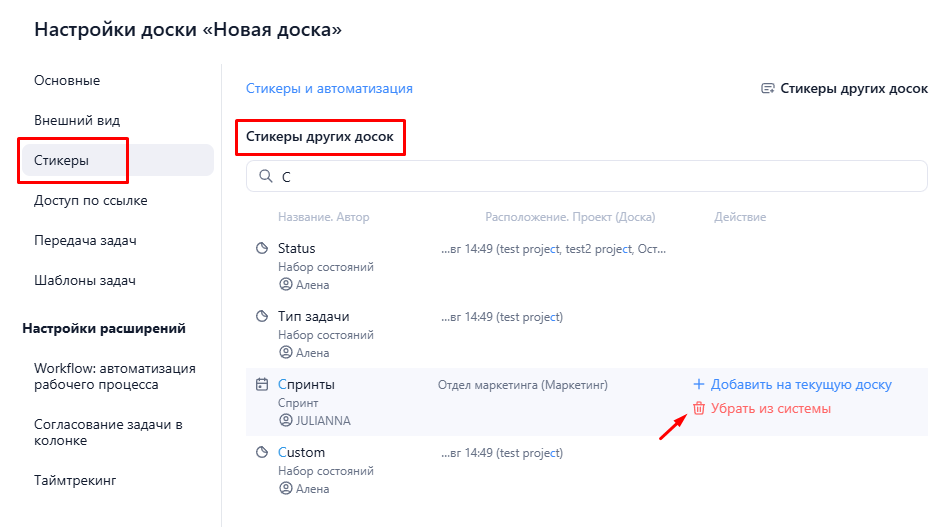](https://help.yougile.com/uploads/images/gallery/2025-10/r1Vimage.png) #### Фильтрация по состояниям стикера Спринт После того, как стикер Спринт будет добавлен к задачам на доске, вы сможете **фильтровать задачи** по одному или нескольким выбранным признакам. [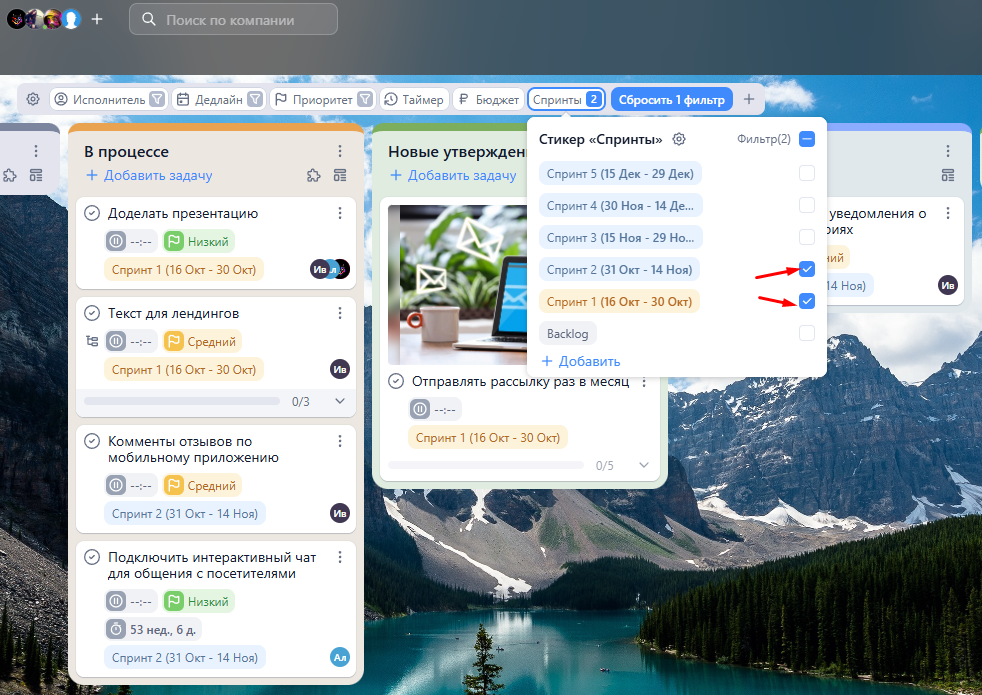](https://help.yougile.com/uploads/images/gallery/2025-10/Mt2image.png) Также **фильтрация по спринтам** возможна в [сводках](https://help.yougile.com/books/baza-znanii-yougile/page/svodki "Сводки") и табличных [отчетах](https://help.yougile.com/books/baza-znanii-yougile/page/otcety-i-svodki "Отчеты и сводки"). [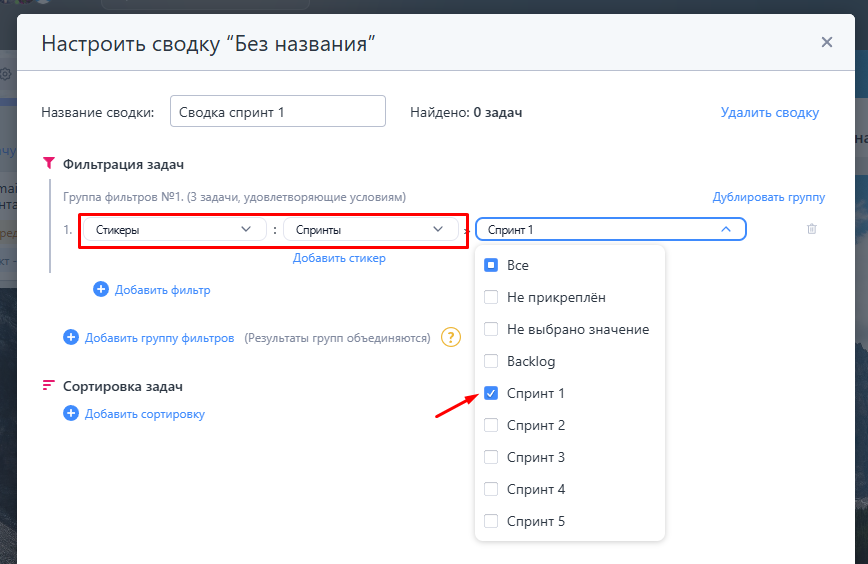](https://help.yougile.com/uploads/images/gallery/2025-10/Y2kimage.png) #### Автоматизации стикера Спринт В разделе "**Стикеры**" есть возможность настроить **автоматизации** **для стикера Спринт**. [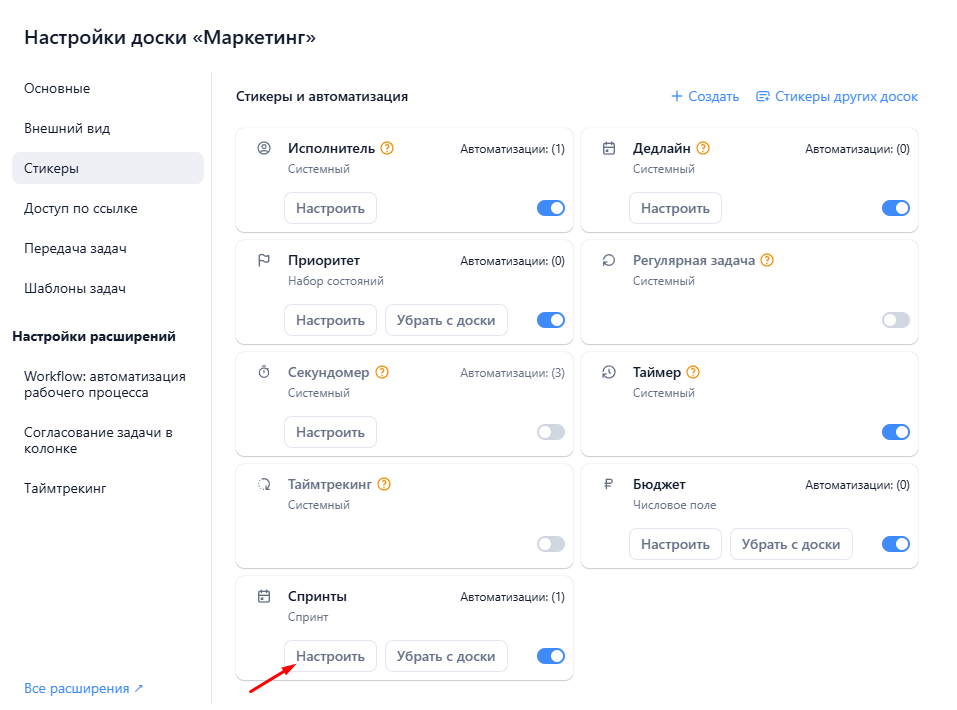](https://help.yougile.com/uploads/images/gallery/2025-10/Id3image.png) **1)** Можно настроить, чтобы при создании задач на доске система **требовала** либо же **предлагала указать значение**. [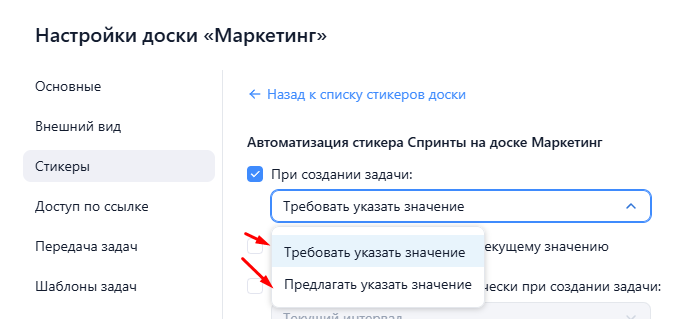](https://help.yougile.com/uploads/images/gallery/2025-10/HxYimage.png) **Настройка** **"***Требовать указать значение***"**: Без установки интервала спринта задачу не получится создать. [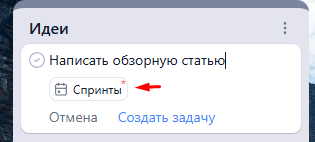](https://help.yougile.com/uploads/images/gallery/2025-10/Gh0image.png) **Настройка** **"***Предлагать указать значение***"**: Стикер предлагается установить, но задачу можно создать без добавления интервала спринта. [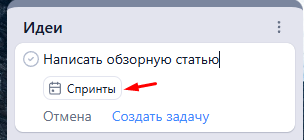](https://help.yougile.com/uploads/images/gallery/2025-10/Frrimage.png) **2)** Можно включить/отключить опцию **автоматической фильтрации по текущему значению** спринта. По умолчанию при создании стикера она включена. В этом случае задачи на доске фильтруются у всех пользователей по текущему спринту. [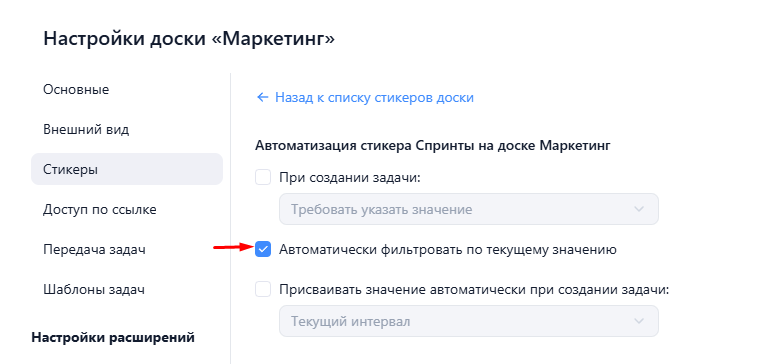](https://help.yougile.com/uploads/images/gallery/2025-10/e11image.png) **3)** Также можно настроить, чтобы при создании задачи ей **присваивался один из интервалов стикера Спринт**. Например, можно выбрать, чтобы на задачу сразу устанавливался текущий Спринт. [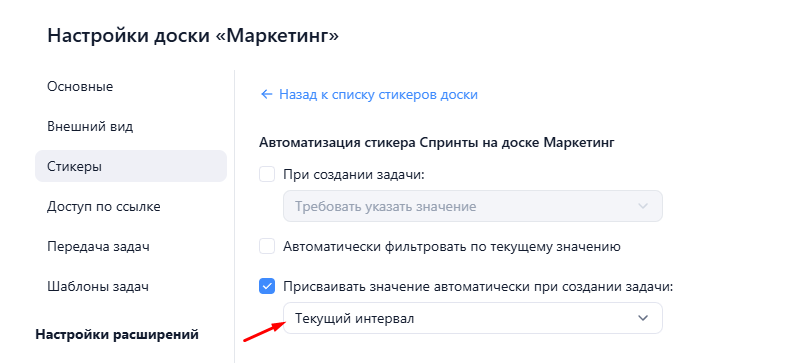](https://help.yougile.com/uploads/images/gallery/2025-10/KSzimage.png) **Видеообзор:** # Стикер "Свободное текстовое поле" В системе есть возможность создать свои *стикеры со свободным полем для ввода текстовых значений.* При добавлении данного типа стикера на задачу вы сможете указать произвольное значение. [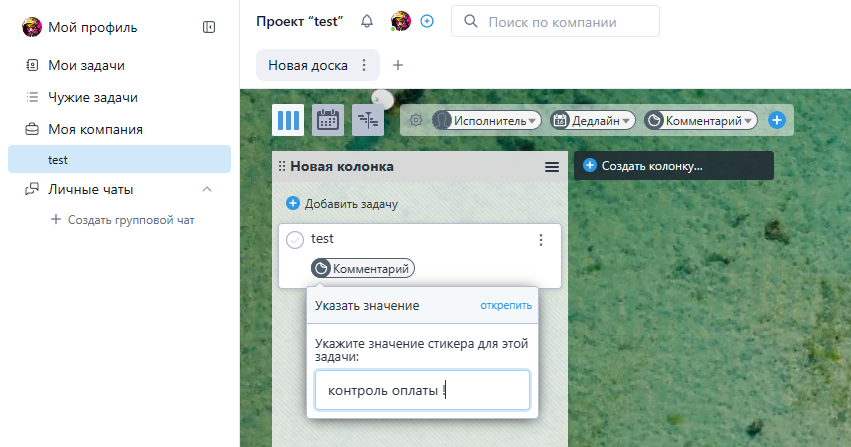](https://help.yougile.com/uploads/images/gallery/2023-06/screenshot-59.png) Для создания стикера нужно нажать на "плюс" из панели стикеров. [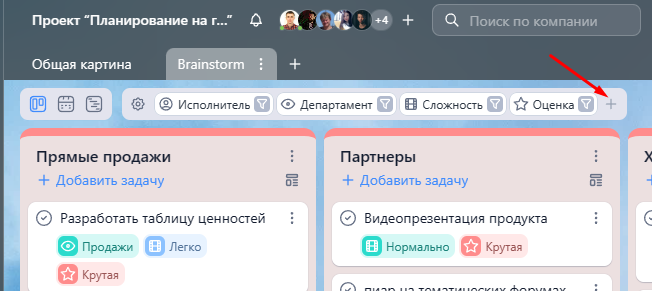](https://help.yougile.com/uploads/images/gallery/2023-12/screenshot-6.png) Далее в настройках доски в разделе "Стикеры" нужно нажать на "Свободное текстовое поле" [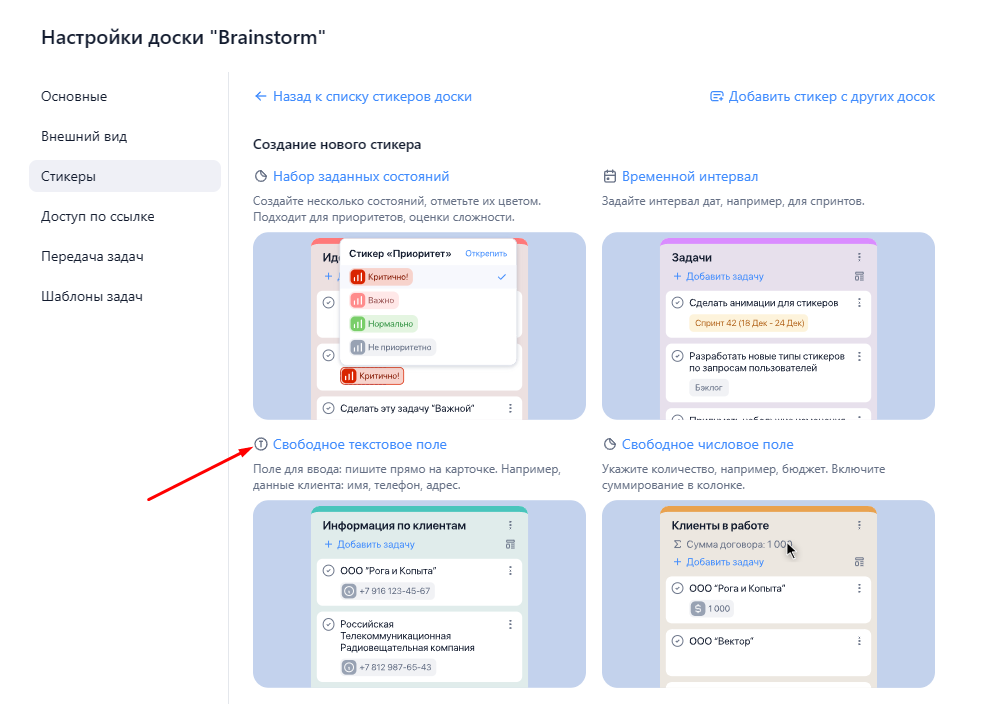](https://help.yougile.com/uploads/images/gallery/2023-12/screenshot-7.png) В окне создания нового стикера следует ввести его название, выбрать иконку. Также можно установить автоматизацию: при создании задач требовать или предлагать указать значение. Еще можно включить опцию "Показывать название в стикере на доске перед значением". После внесения изменений нажать на "Создать". [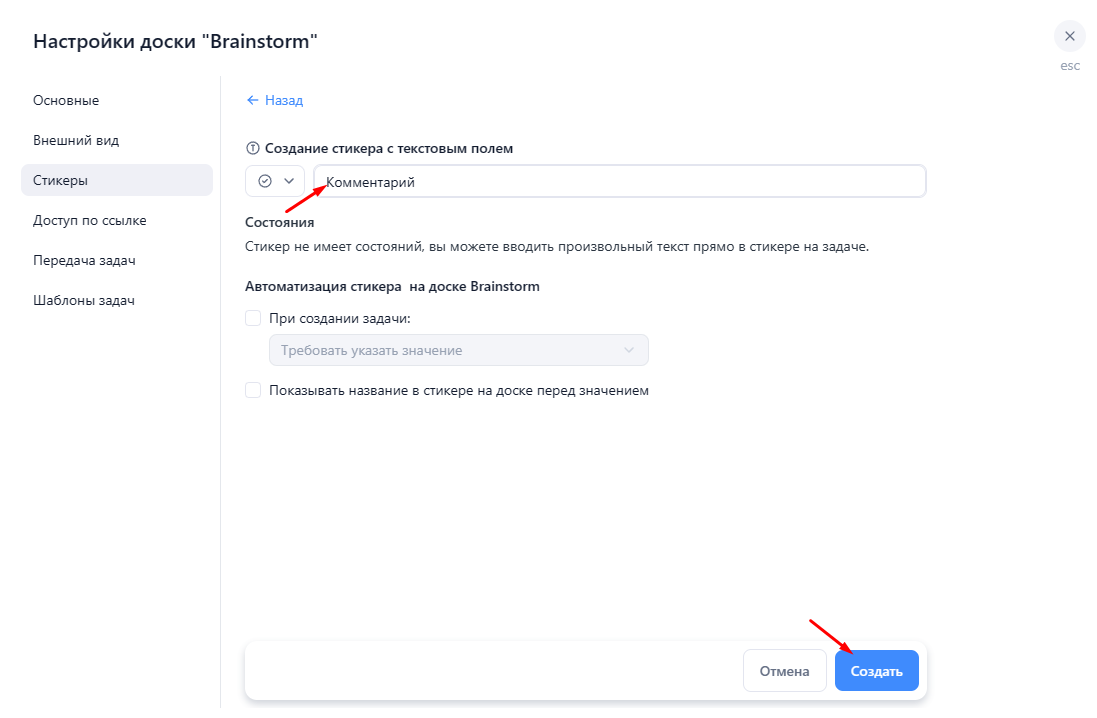](https://help.yougile.com/uploads/images/gallery/2023-12/screenshot-8.png) # Стикер "Свободное числовое поле" В системе есть возможность создать свой *стикер с числовым полем.* При добавлении данного типа стикеров на задачу можно указать целое числовое значение. [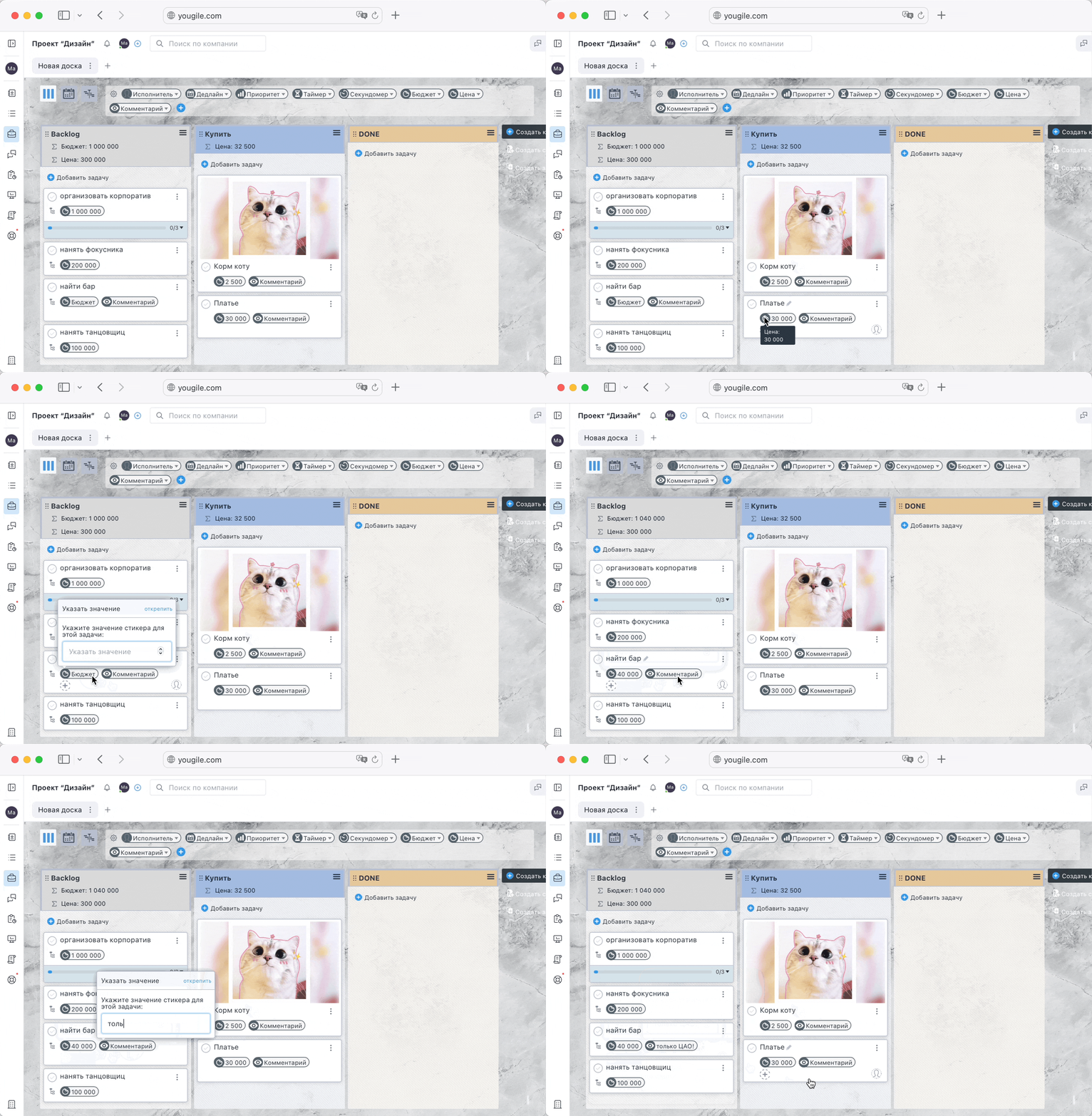](https://help.yougile.com/uploads/images/gallery/2023-09/zapis-ekrana-2023-06-07-v-12-34-47.gif) Для создания стикера нужно нажать на "плюс" из панели стикеров. [](https://help.yougile.com/uploads/images/gallery/2023-12/screenshot-6.png) Далее настройках доски в разделе "Стикеры" нажать на "Свободное числовое поле" [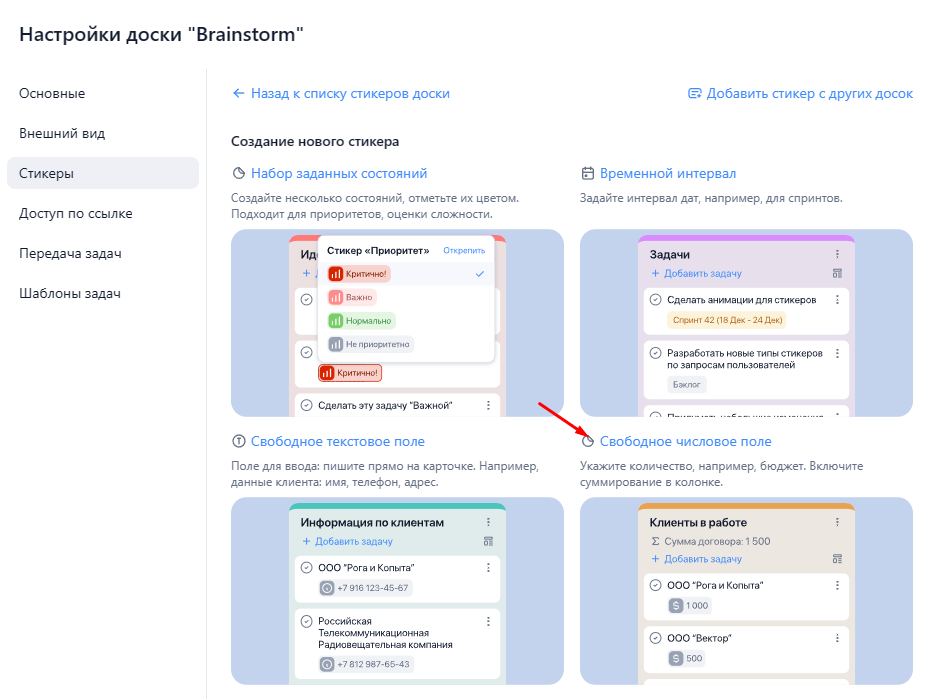](https://help.yougile.com/uploads/images/gallery/2023-12/screenshot-9.png) В окне создания нового стикера следует ввести его название, выбрать иконку. Также есть возможность настроить автоматизацию: при создании задачи требовать или указать значение. Можно включить опцию отображения суммы значений данного стикера рядом с названием колонки. И еще одна настройка - "Показывать название в стикере на доске перед значением". После внесения корректировок следует нажать на "Создать" [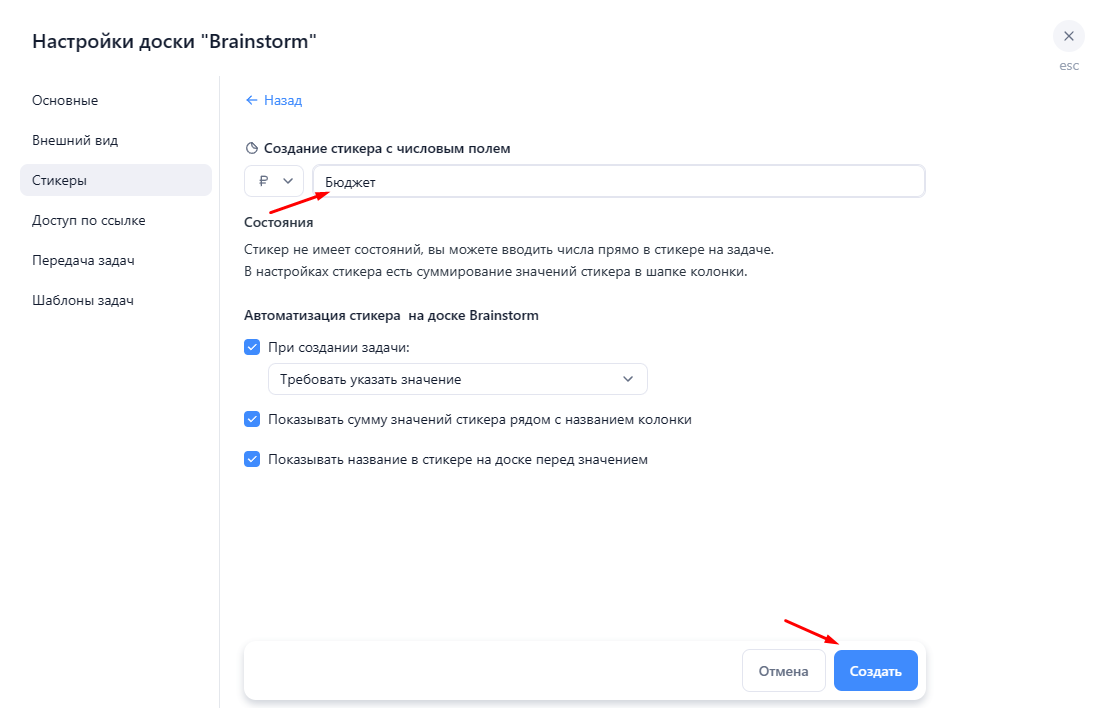](https://help.yougile.com/uploads/images/gallery/2023-12/screenshot-10.png) # Стикеры для управления ресурсами времени В YouGile есть стикеры, позволяющие управлять ресурсами времени: Дедлайн, Таймер, Секундомер, Таймтрекинг и стикер с интервалами дат. ## Дедлайн Стикер присутствует по умолчанию на каждой новой доске. Он позволяет запланировать задачу,а также напоминает пользователям о задаче, уведомляя о ней до наступления дедлайна. Можно получить нотификацию на телефон и почту. Можно получить напоминание заранее, например, за 3 часа. Чтобы установить сроки выполнения задачи, нужно прикрепить стикер "Дедлайн" к задаче. Затем следует нажать на него мышкой, и из календаря выбрать дату окончания задачи, установить время, при необходимости. Можно установить напоминания о задаче за 1 , 4 8 часа или сутки до наступления дедлайна. После установки даты окончания задачи вверху появится кнопка "Добавить дату начала". После нажатия на неё можно установить дату начала задачи. [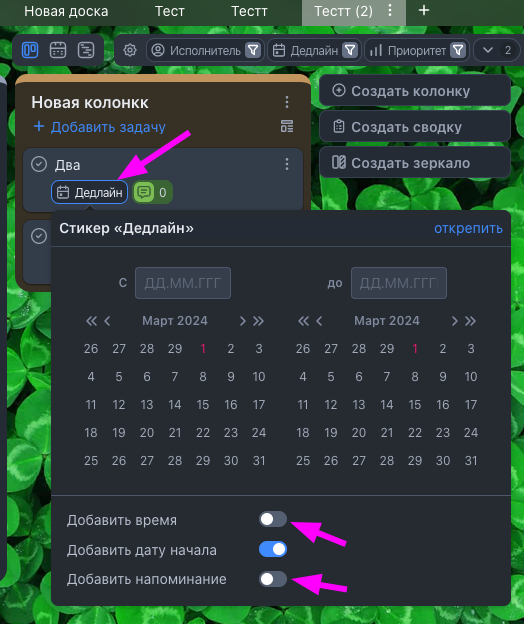](https://help.yougile.com/uploads/images/gallery/2024-03/izobrazenie.png) Чтобы изменить назначенный дедлайн, нужно нажать на стикер "Дедлайн" на задаче, и далее- на "Изменить" [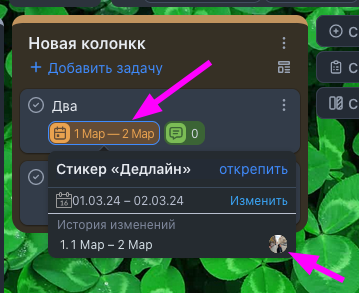](https://help.yougile.com/uploads/images/gallery/2024-03/Y82izobrazenie.png) Уведомления - напоминания о дедлайне, а также уведомления в случае просрочки задачи приходят в систему, а также на почту пользователю, назначенному на задачу, а также подписчикам задачи. Установить дату начала и окончания задачи также можно, переключив доску в вид Ганта. Здесь даты начала и конца задачи задаются простым перетаскиваем. [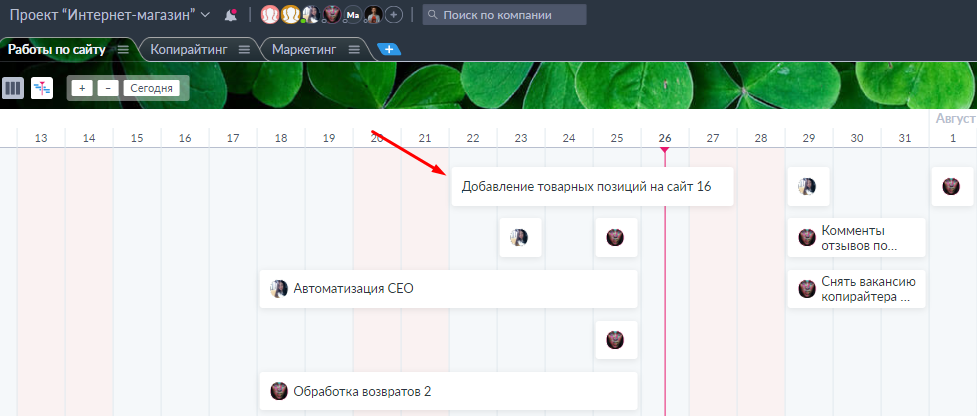](https://help.yougile.com/uploads/images/gallery/2022-10/jPMimage.png) ## Таймер Стикер "Таймер" можно набросить на любую задачу. После этого его необходимо запустить, через верхнюю стрелку добавить время, и начнется обратный отсчет установленного времени. [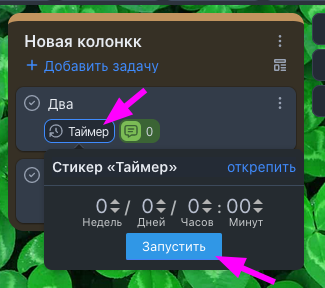](https://help.yougile.com/uploads/images/gallery/2024-03/KeHizobrazenie.png) ## Секундомер На задачу можно набросить секундомер, который остановится, когда задача будет закрыта. Вся команда может наглядно видеть, сколько задача уже находится в открытом состоянии. При анализе завершенных проектов можно видеть, сколько ушло на выполнение задач с точностью до секунды. ## Таймтрекинг Таймтрекинг — инструмент для управления временем в команде. Собирает информацию о запланированном и фактическом времени, потраченном на задачу, и формирует из этих данных отчеты. Подробнее в статье [Таймтрекинг](https://help.yougile.com/books/baza-znanii-yougile/page/taimtreking "Таймтрекинг") ## Стикеры с интервалами дат Позволяет распределять задачи по временным отрезкам (Спринтам). Обычно спринт — это 1-3 недели. Очень распространенный инструмент во всех Agile-методологиях. Позволяет реализовывать проект небольшими циклами/итерациями. # Дедлайн **Дедлайн** - это стикер, который предназначен **для установки сроков выполнения задач.** По времени окончания Дедлайна можно получать уведомления в веб-версии, десктоп-приложении, мобильном приложении, а также на почту. Дедлайн является системным стикером, он добавлен по умолчанию на новые доски. [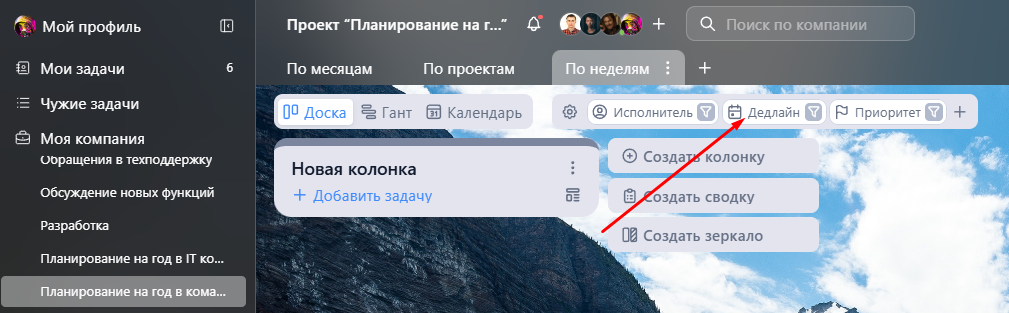](https://help.yougile.com/uploads/images/gallery/2024-10/tVEimage.png) #### Установка Дедлайна. 2 режима работы Дедлайн можно перетащить на задачу с панели стикеров, добавить через "+" на карточку задачи или же добавить через "Инфо/Лог" в открытой задаче в правой панели. [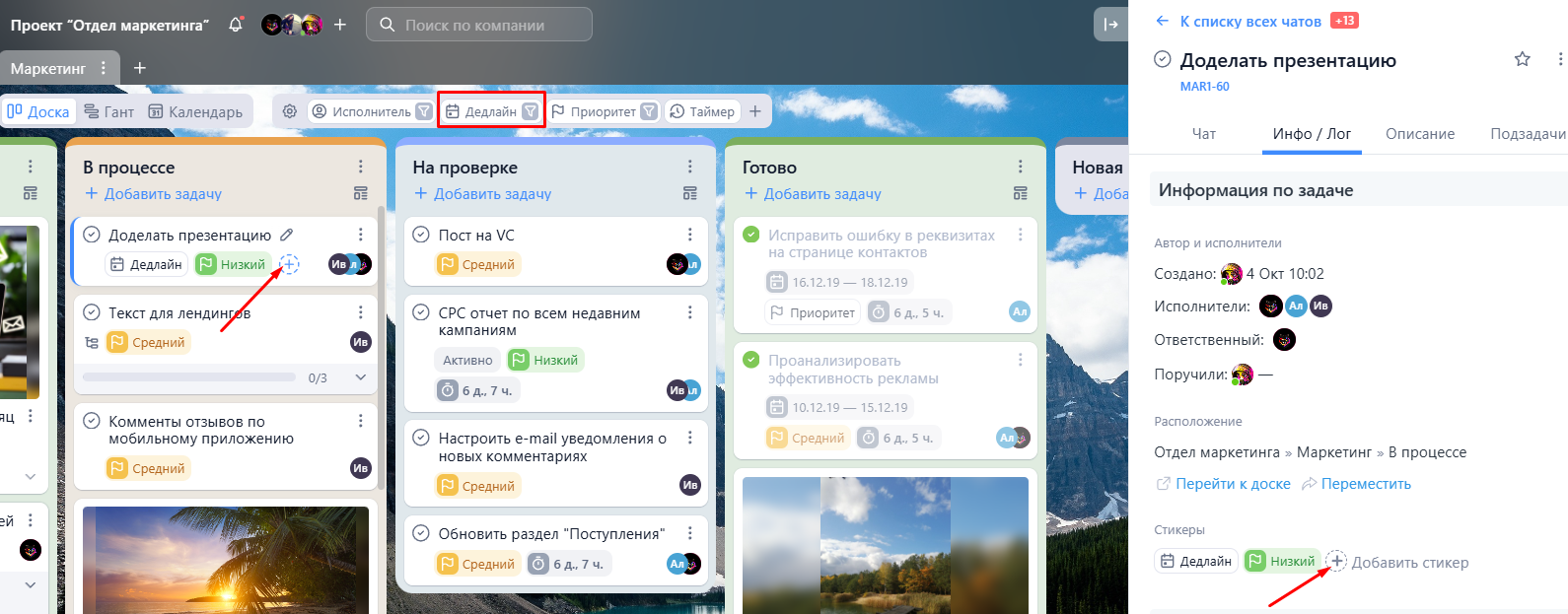](https://help.yougile.com/uploads/images/gallery/2024-10/screenshot-9.png) При нажатии на стикер откроется календарь, где можно будет выбрать дату и время окончания дедлайна. У стикера есть **два режима работы**: - можно установить только дату окончания дедлайна [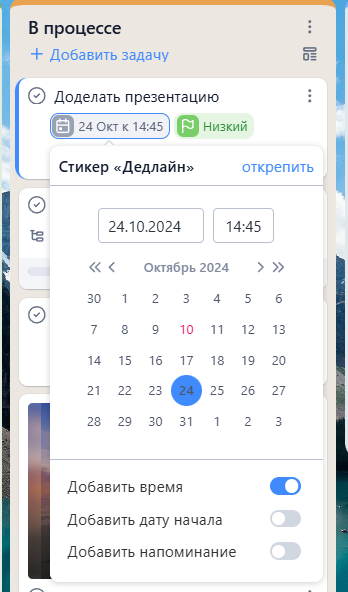](https://help.yougile.com/uploads/images/gallery/2024-10/OInimage.png) - можно установить интервал: дату начала дедлайна + дату окончания дедлайна [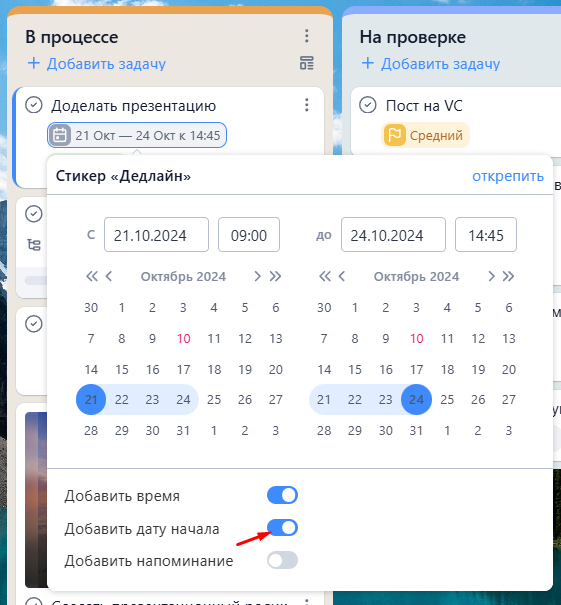](https://help.yougile.com/uploads/images/gallery/2024-10/v7fimage.png) Последний примененный режим запоминается и применяется при установке стикера на следующей задаче #### Работа уведомлений по Дедлайну По дате окончания дедлайна, а также по напоминанию, которое выставлено за определенное время до окончания дедлайна, приходят уведомления Исполнителю задачи. То есть чтобы получать уведомления о просроченном Дедлайне, надо обязательно быть исполнителем в задаче. О дате начала дедлайна уведомлений нет. Дополнительных уведомлений установить нельзя, максимум можно два уведомления получить по задаче. Если нужно сделать, чтобы по определенной задаче были регулярные напоминания, например, раз в неделю или раз в месяц, рекомендуем воспользоваться функцией [Регулярные задачи](https://help.yougile.com/books/baza-znanii-yougile/page/regulyarnye-zadaci "Регулярные задачи") #### Цвет стикера Основной цвет Дедлайна, который не просрочен - серый. [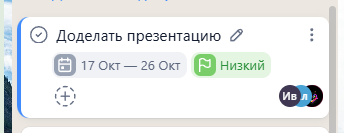](https://help.yougile.com/uploads/images/gallery/2024-10/Dykimage.png) Для Дедлайна в режиме интервала (когда выбрана дата начала+дата окончания задачи) есть желтый цвет для сегодняшней даты. [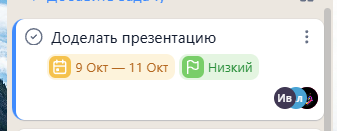](https://help.yougile.com/uploads/images/gallery/2024-10/8qzimage.png) При просрочке стикер Дедлайна становится красным. [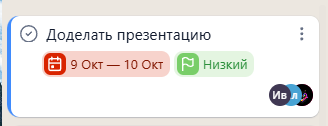](https://help.yougile.com/uploads/images/gallery/2024-10/sItimage.png)Если используется функция [цветных задач](https://help.yougile.com/books/baza-znanii-yougile/page/cvetnye-zadaci "Цветные задачи"), в них Дедлайн цвет менять не будет. В цветных задачах все стикеры обесцвеченные.
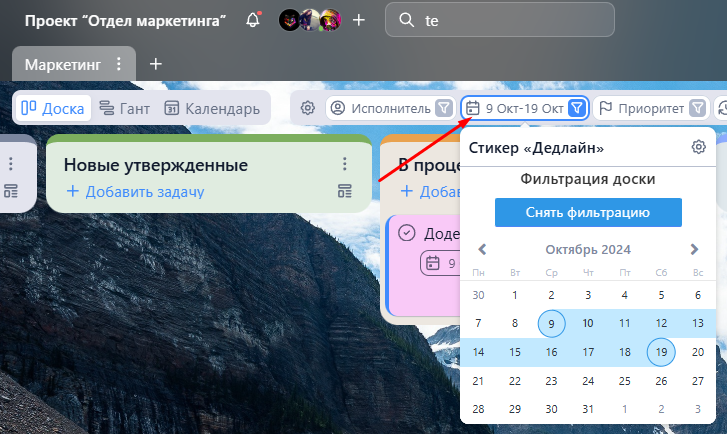
[](https://help.yougile.com/uploads/images/gallery/2024-10/JDhimage.png) #### Фильтрация по Дедлайну На доске можно отфильтровать задачи по Дедлайну.Фильтрация работает только для задач доски. Для подзадач она не реализована Фильтр учитывает только дату окончания дедлайна. Дата начала дедлайна не учитывается.
[](https://help.yougile.com/uploads/images/gallery/2024-10/rr7image.png) #### Дедлайн в виде Ганта и Календаря При установке сроков задач в [виде Ганта](https://help.yougile.com/books/baza-znanii-yougile/page/diagramma-ganta "Диаграмма Ганта") на задачу сразу же добавляется стикер Дедлайн. [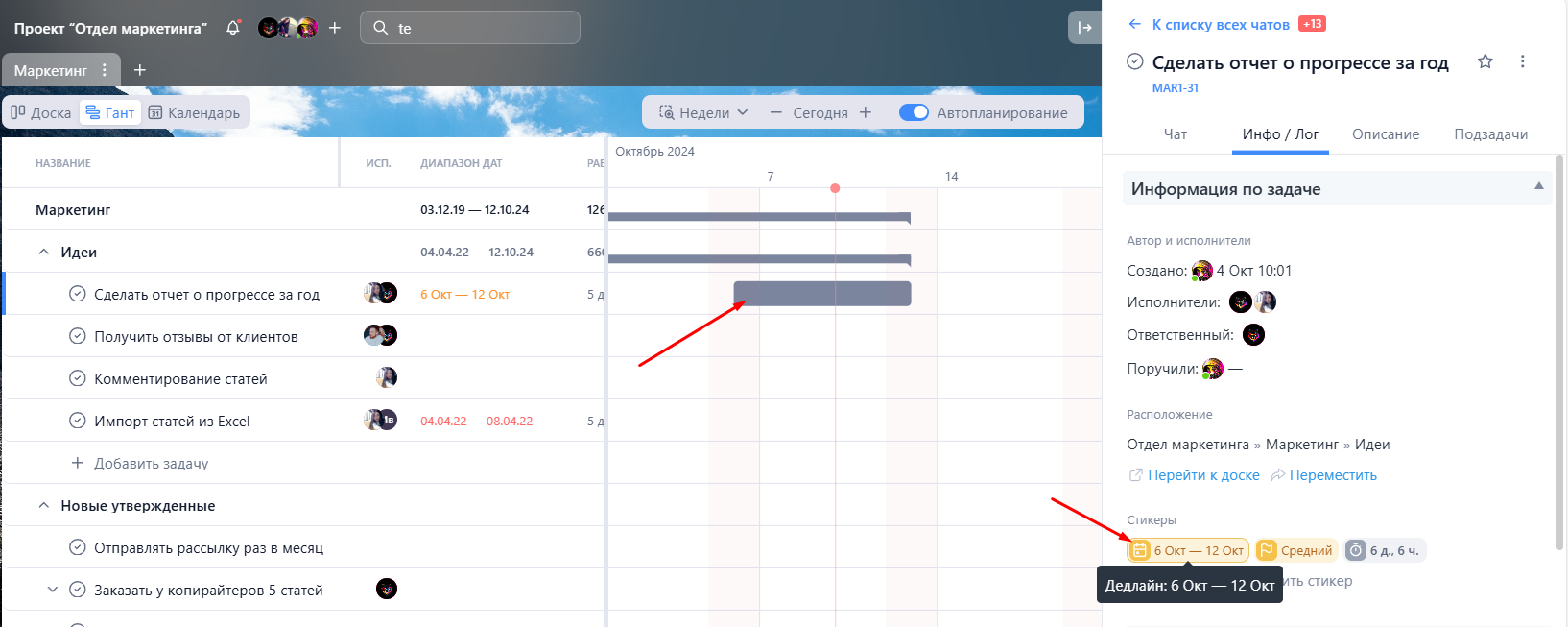](https://help.yougile.com/uploads/images/gallery/2024-10/6lLimage.png) Сроки задач в [Календаре](https://help.yougile.com/books/baza-znanii-yougile/page/vid-kalendar "Вид Календарь") также соответствуют стикеру Дедлайн. [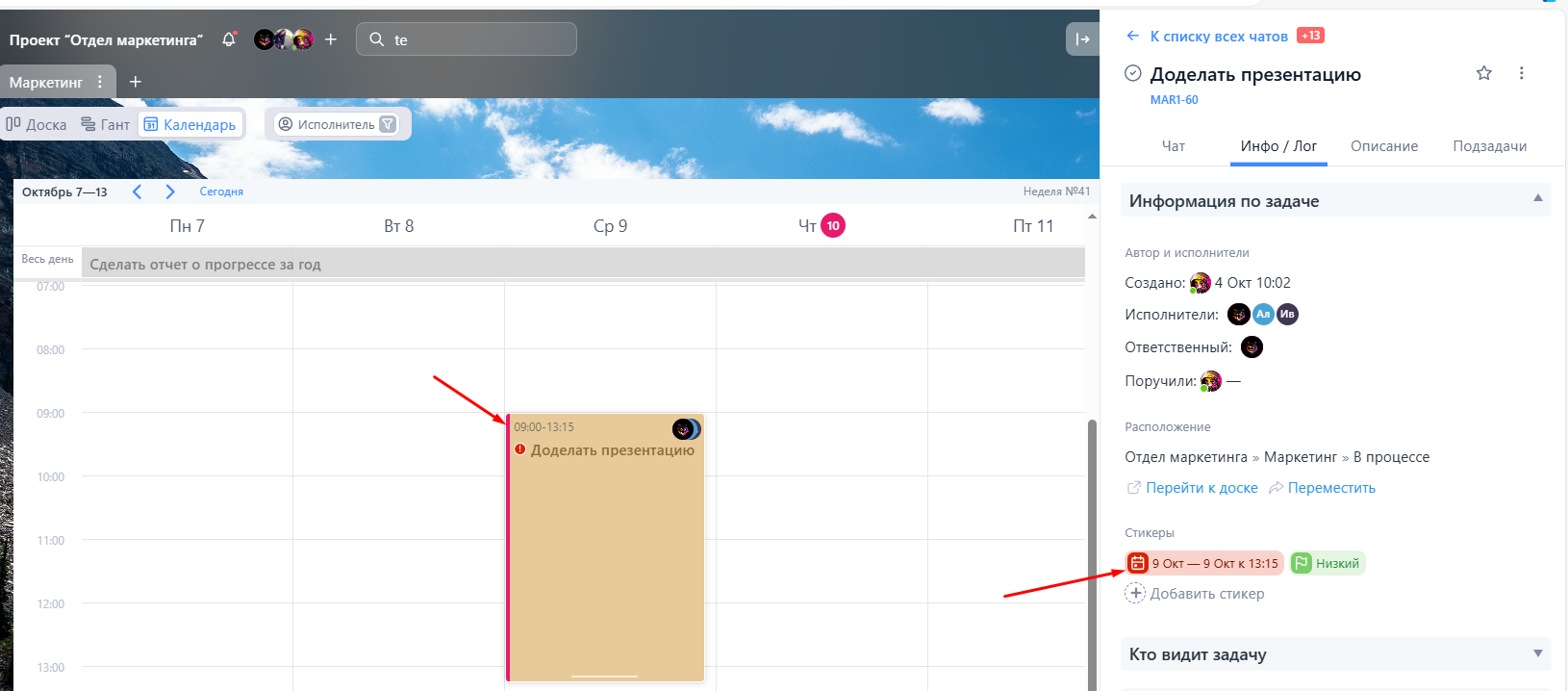](https://help.yougile.com/uploads/images/gallery/2024-10/NgZimage.png) #### Статистика по просроченным задачам в проекте / компании Если нужно посмотреть все просроченные задачи определенного пользователя или же все просроченные задачи в проекте/ компании, рекомендуем воспользоваться сводками или же табличными отчетами. Подробная инструкция по этим инструментам [здесь](https://help.yougile.com/books/baza-znanii-yougile/page/otcety-i-svodki "Отчеты и сводки"). В настройках сводки или отчёта нужно установить фильтрацию по стикеру Дедлайна, выбрать вариант "Истёк". [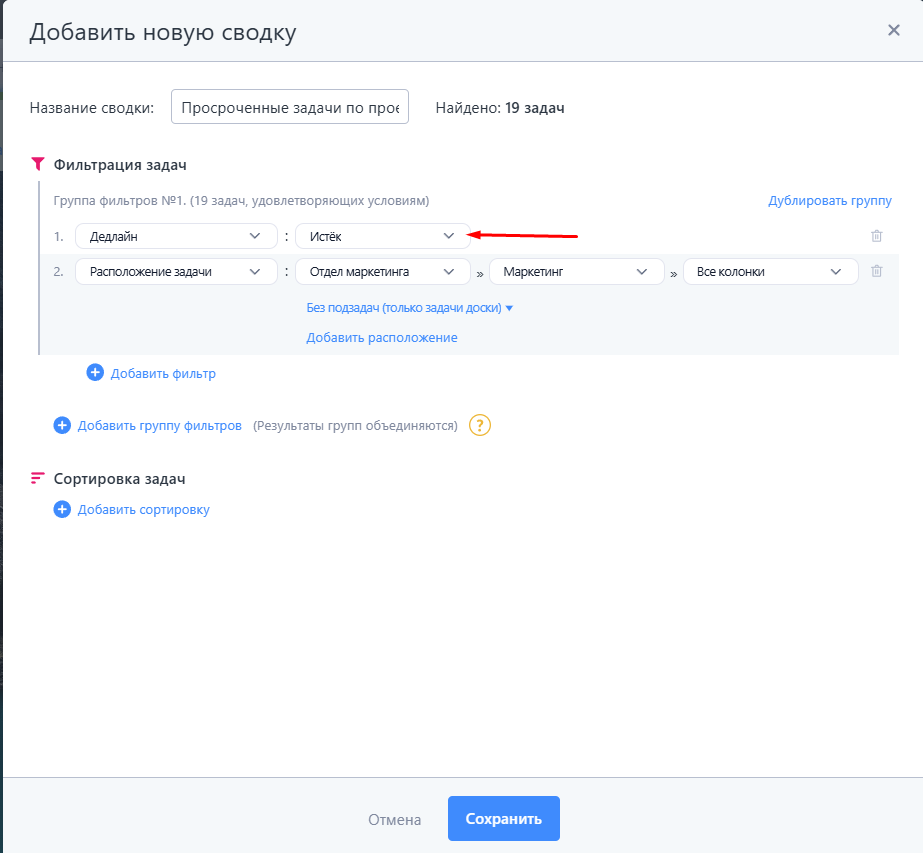](https://help.yougile.com/uploads/images/gallery/2024-10/LZsimage.png) #### Автоматизации дедлайна Для Дедлайна можно добавить настройку, чтобы при создании задачи система требовала или предлагала его заполнить. [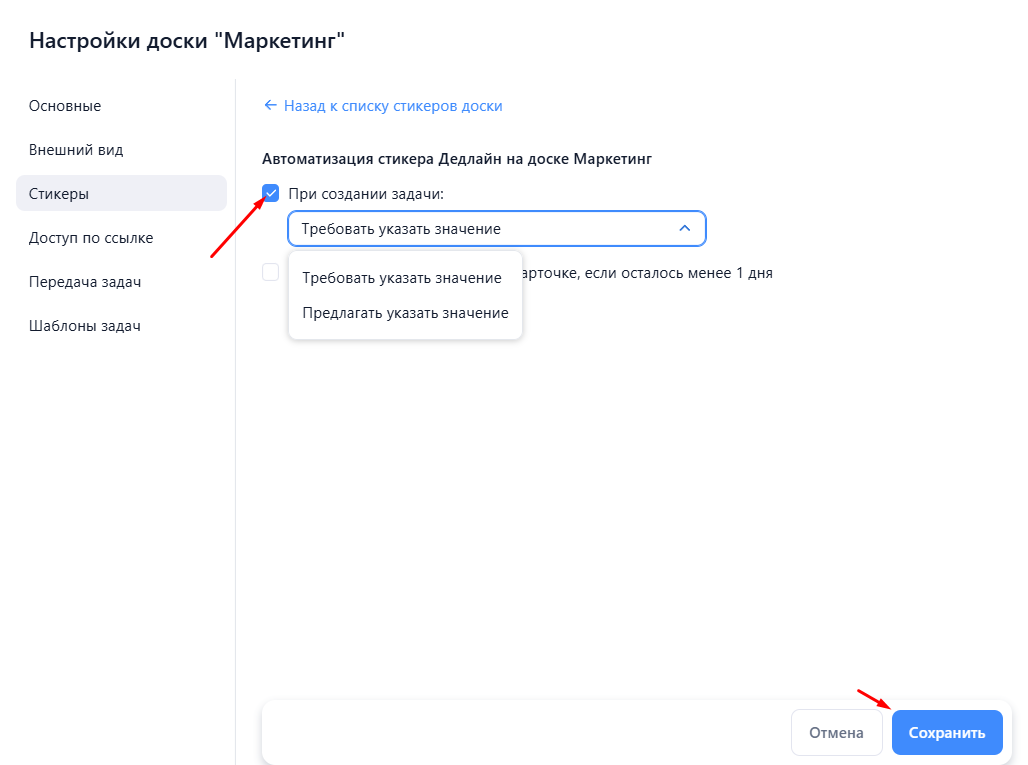](https://help.yougile.com/uploads/images/gallery/2024-10/N6nimage.png) Также можно настроить, чтобы Дедлайн отображался в виде Таймера на карточке, если до окончания срока осталось менее 1 дня. [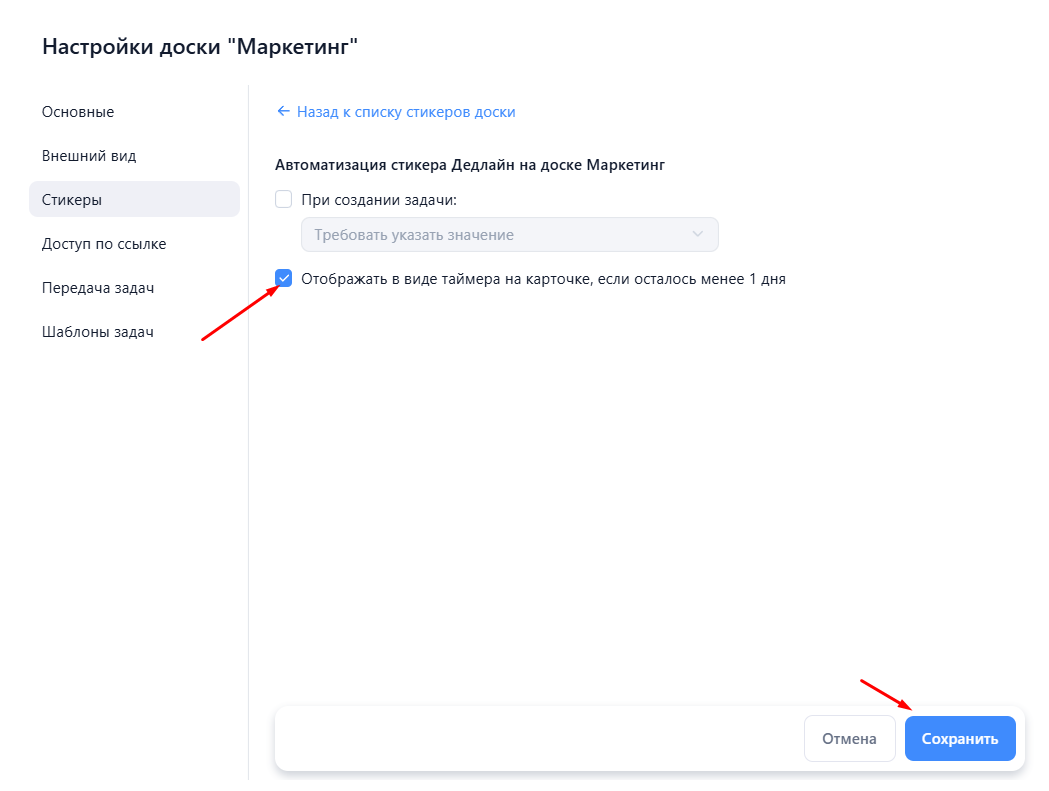](https://help.yougile.com/uploads/images/gallery/2024-10/gveimage.png) # Таймтрекинг **Таймтрекинг** — инструмент для управления временем в команде. Собирает информацию о запланированном и фактическом времени, потраченном на задачу, и формирует из этих данных отчеты. Для использования данного стикера сначала его следует добавить на доску из панели стикеров. [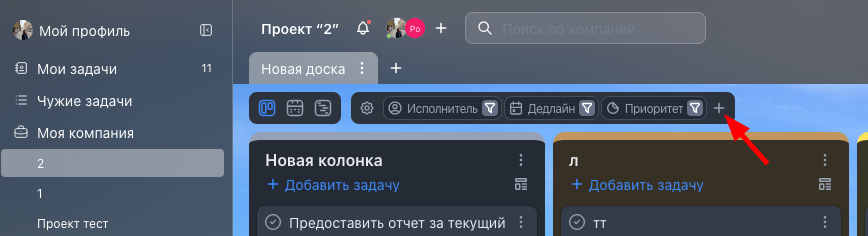](https://help.yougile.com/uploads/images/gallery/2024-04/x3aizobrazenie.png) [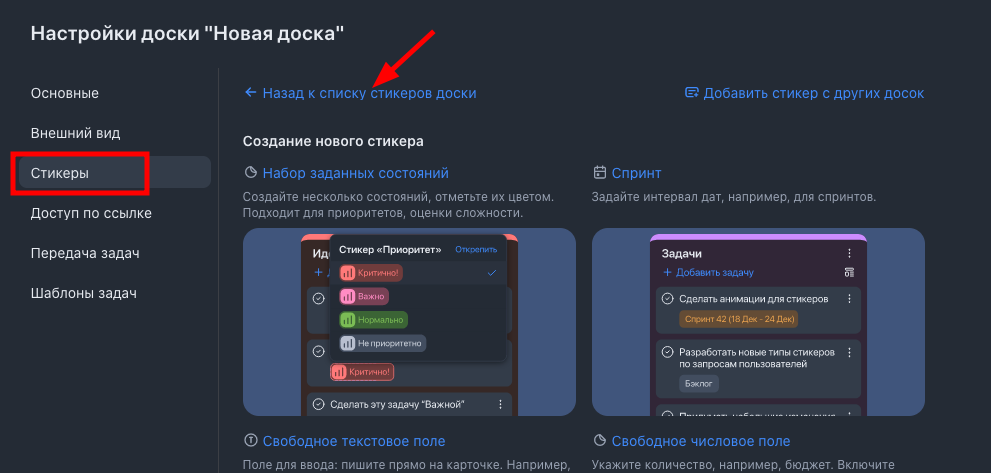](https://help.yougile.com/uploads/images/gallery/2024-04/l9Nizobrazenie.png) [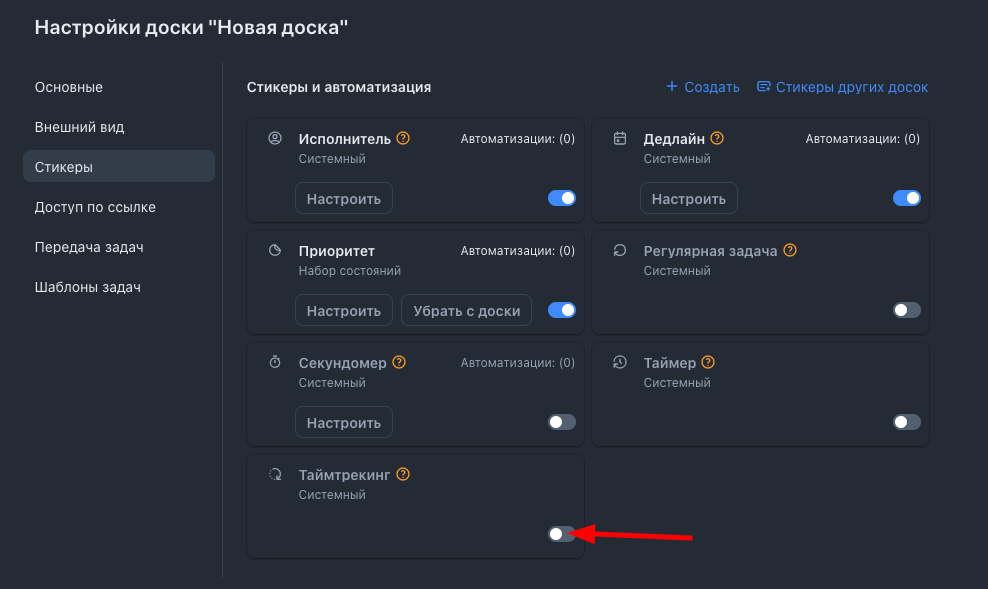](https://help.yougile.com/uploads/images/gallery/2024-04/k83izobrazenie.png) Теперь на всех задачах доски появится стикер "Таймтрекинг", который можно заполнить. В поле "**План**" нужно записать количество часов, которое планируется потратить на задачу. В поле "**Факт**" — время, которое реально потребовалось для выполнения задачи. [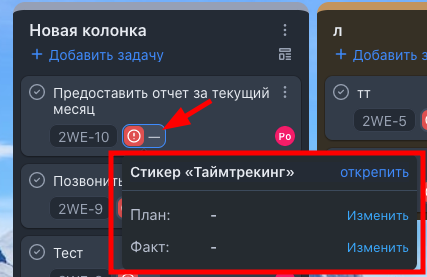](https://help.yougile.com/uploads/images/gallery/2024-04/txgizobrazenie.png) Часы автоматически переводятся в дни и недели: 8 часов = 1 день, 5 дней = 1 неделя. Можно указывать промежуточный результат фактического времени, при работе над задачей, и редактировать данные через кнопку "Изменить". После заполнения Плана и Факта стикер на задаче показывает прогресс выполнения. [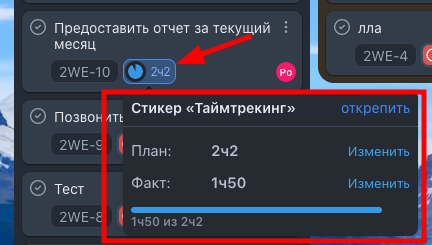](https://help.yougile.com/uploads/images/gallery/2024-04/1Z7izobrazenie.png) Если фактическое время больше запланированного, стикер приобретает красный цвет. [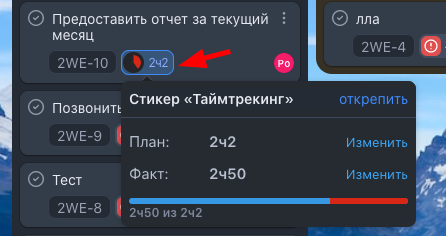](https://help.yougile.com/uploads/images/gallery/2024-04/iHhizobrazenie.png) В настройках стикера можно указать колонку закрытых задач, а также колонку, в которой стикер не будет прикрепляться к задачам. [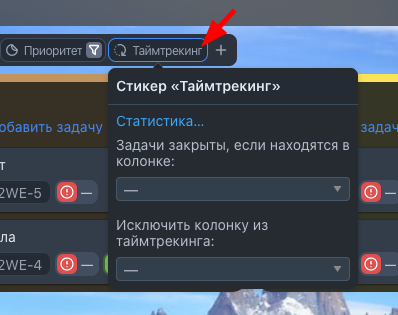](https://help.yougile.com/uploads/images/gallery/2024-04/Xphizobrazenie.png) Вся заполненная информация по Таймтрекингу собирается в отчет. Перейти к нему можно, нажав в настройках стикера на "Статистика". [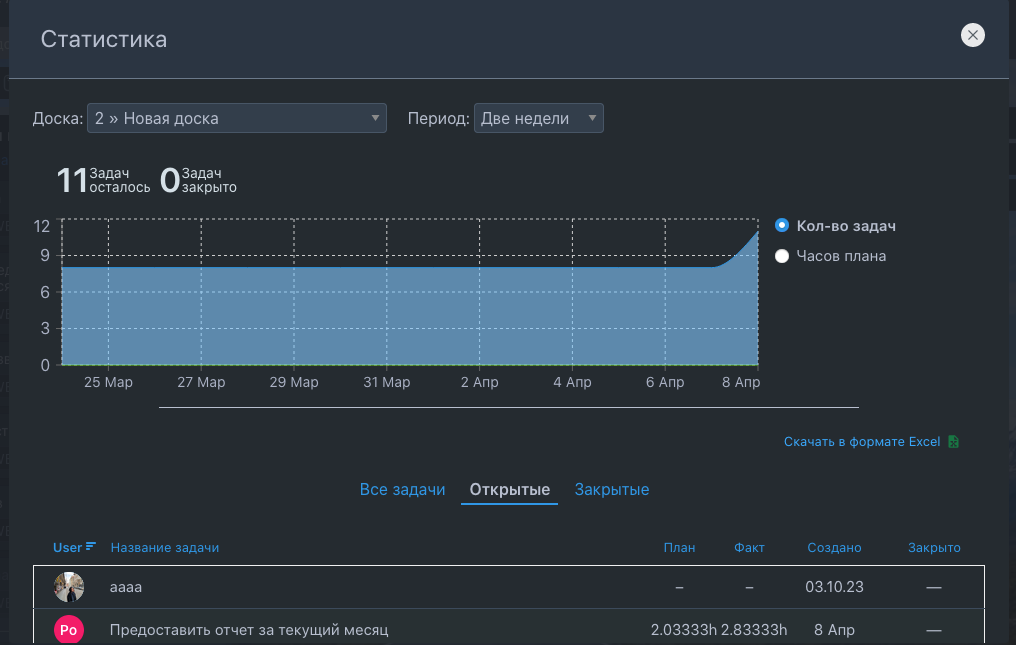](https://help.yougile.com/uploads/images/gallery/2024-04/9nAizobrazenie.png) Можно выполнить сортировку по пользователю, названию задачи, плану, факту, датам создания и закрытия. Посмотреть данные за выбранный период по всем задачам, только открытым или только закрытым. Полученный отчет доступен для скачивания в формате Excel. # Секундомер **Секундомер** позволяет увидеть, сколько времени было затрачено на выполнение той или иной задачи с точностью до секунды. Это системный стикер. На новые доски он не добавлен по умолчанию, его нужно включить через [настройки доски](https://help.yougile.com/books/baza-znanii-yougile/page/nastroiki-doski "Настройки доски"). [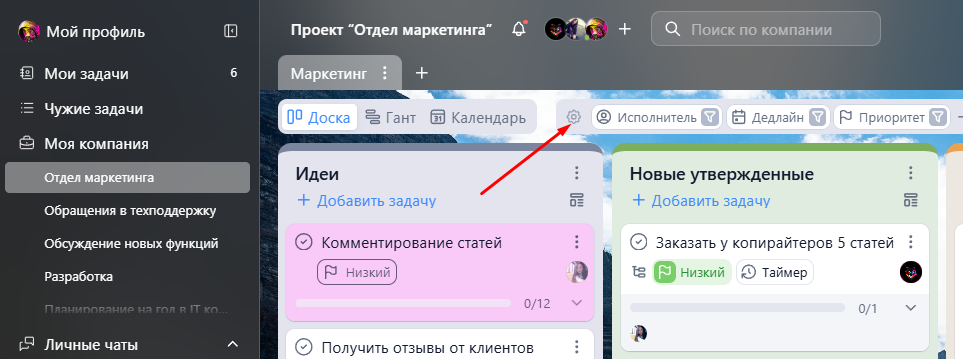](https://help.yougile.com/uploads/images/gallery/2024-10/Ur3screenshot-23.png) [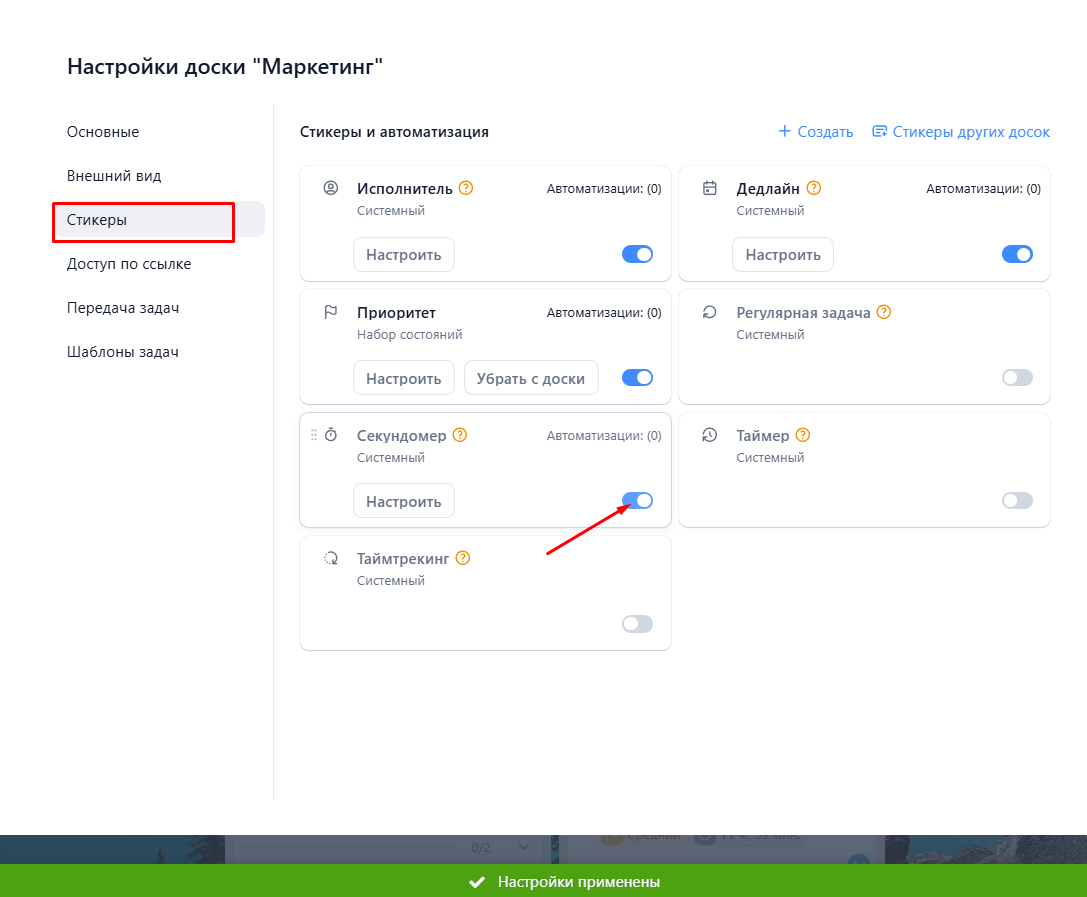](https://help.yougile.com/uploads/images/gallery/2024-10/hnoscreenshot-24.png) После этого стикер появится на доске, его можно будет перетащить на задачу из панели стикеров или же добавить через "+" на задаче. [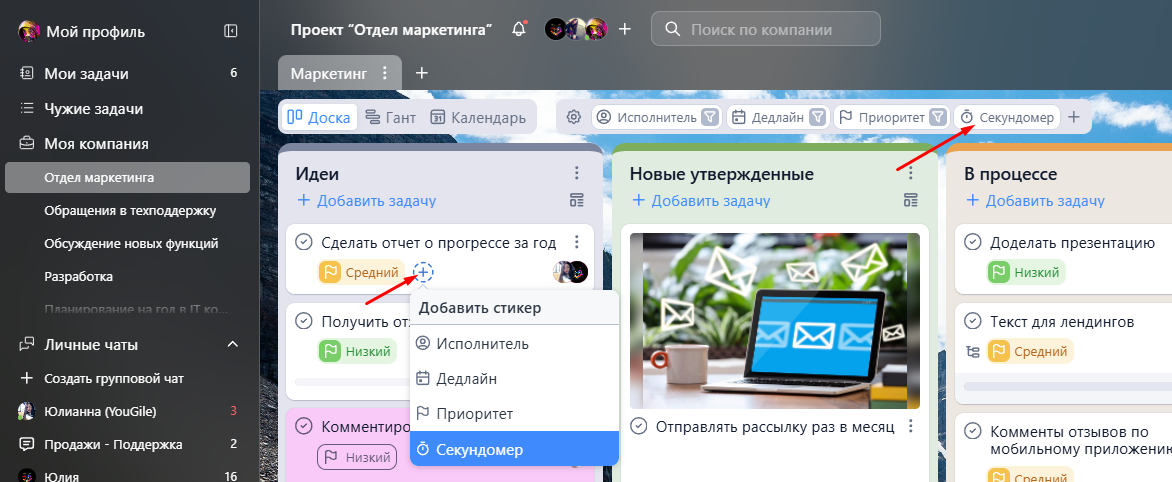](https://help.yougile.com/uploads/images/gallery/2024-10/udmscreenshot-32.png) Секундомер сразу же начнёт отсчёт. Его можно останавливать, затем запускать повторно. [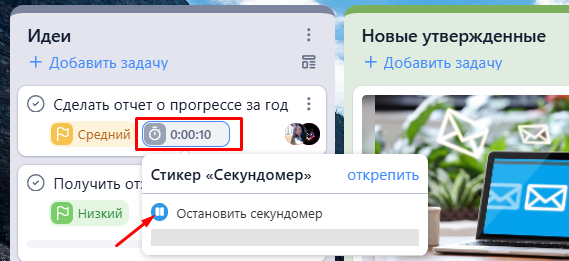](https://help.yougile.com/uploads/images/gallery/2024-10/screenshot-33.png) [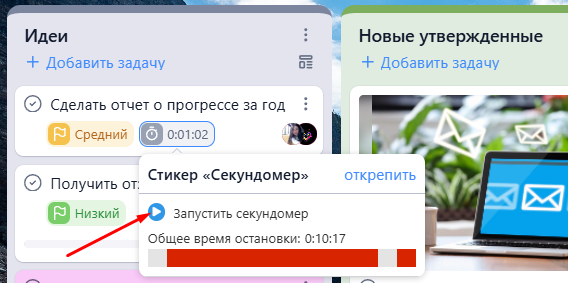](https://help.yougile.com/uploads/images/gallery/2024-10/oKfscreenshot-50.png) При этом будет отображаться статистика, кто из пользователей останавливал и запускал секундомер. [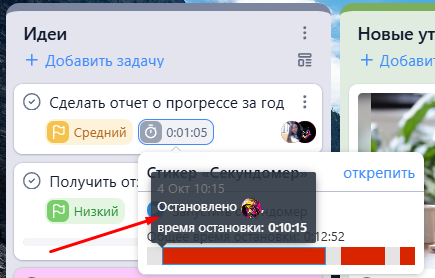](https://help.yougile.com/uploads/images/gallery/2024-10/yUiscreenshot-51.png)Данные по стикеру заносятся системой, отредактировать вручную значение нет возможности.
#### Автоматизации секундомера Можно настроить **автозапуск секундомера** при создании задач и **выключение при** их **выполнении**. Для этого нужно пройти к настройкам Секундомера и нажать на "Настроить". [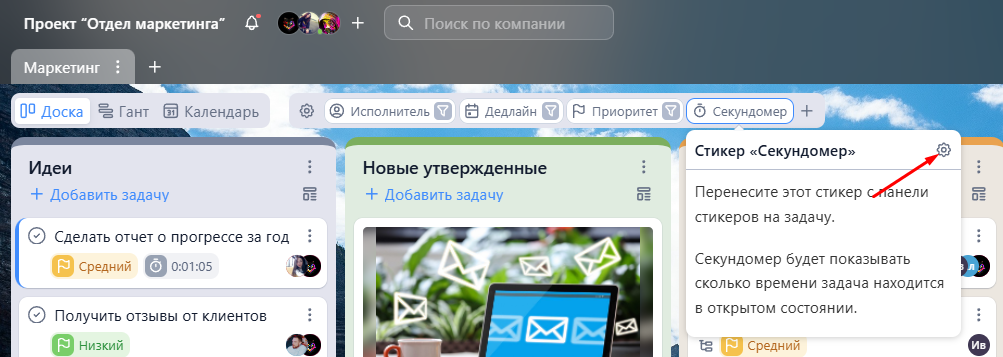](https://help.yougile.com/uploads/images/gallery/2024-10/screenshot-56.png) [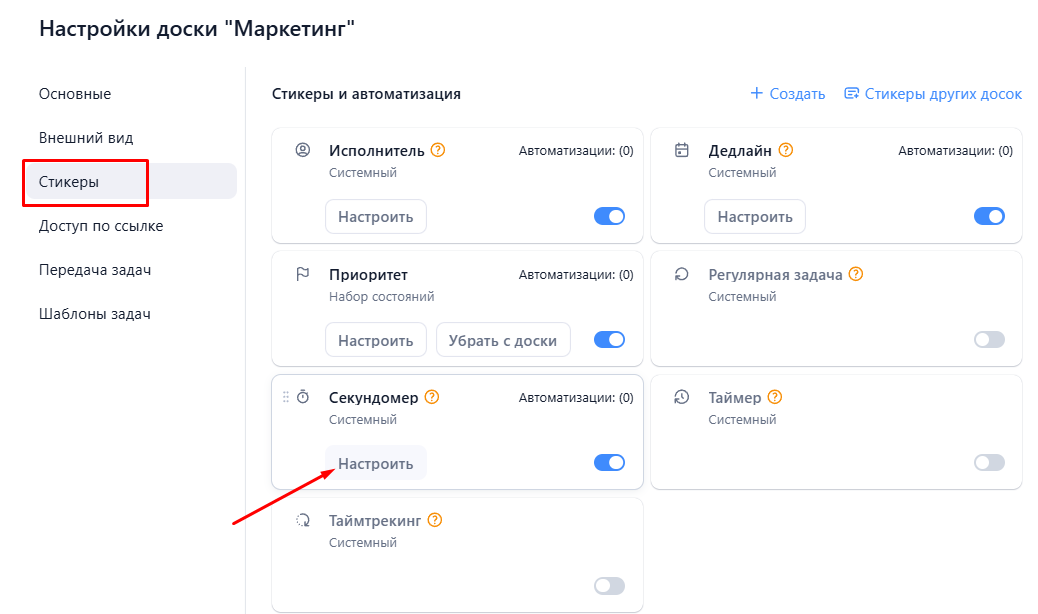](https://help.yougile.com/uploads/images/gallery/2024-10/screenshot-53.png) В открывшемся окне установить галочки: - [x] Автоматически запускать при появлении задач на доске - [x] Останавливать при выполнении задачи и нажать на "Сохранить". [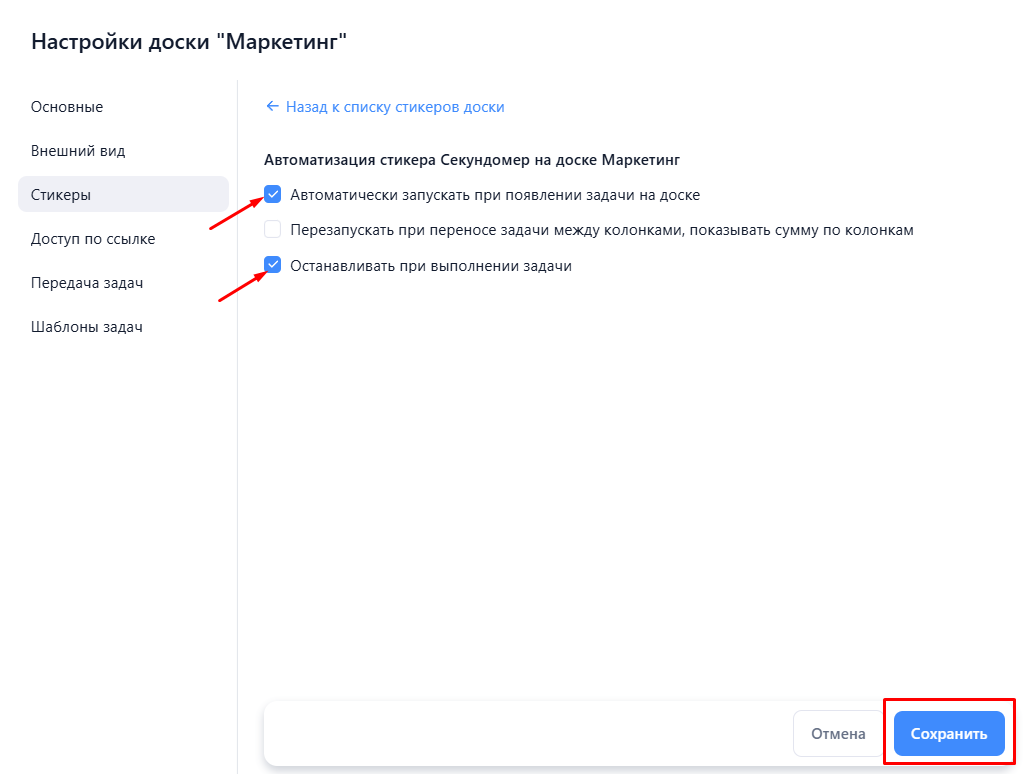](https://help.yougile.com/uploads/images/gallery/2024-10/screenshot-57.png) Также можно настроить, чтобы **Секундомер перезапускался** **при переносе задачи** из одной колонки в другую, сохраняя свою историю, и **показывал сумму по колонкам**. Для этого нужно установить галочку напротив опции: - [x] Перезапускать при переносе задачи между колонками, показывать сумму по колонкам. и нажать на "Сохранить" [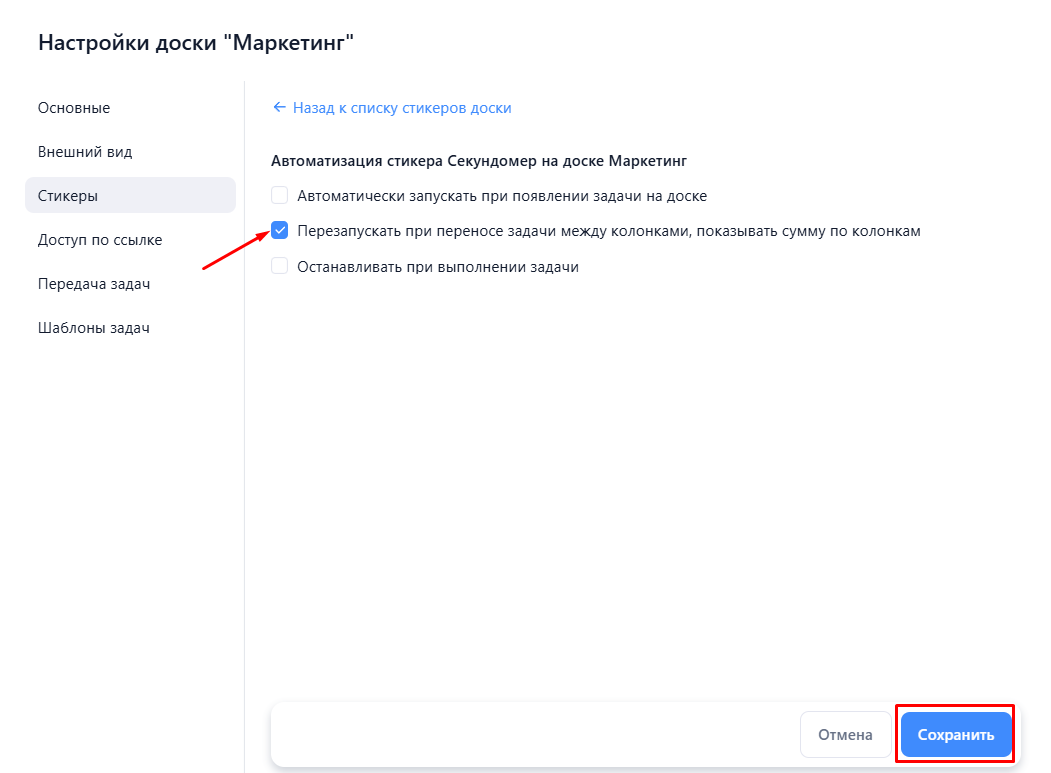](https://help.yougile.com/uploads/images/gallery/2024-10/screenshot-58.png) После переноса задачи из одной колонки в другую в пределах доски под Секундомером можно будет увидеть информацию, сколько времени в каждой из колонок была задача с включенным секундомером, также будет видна сумма по этим колонкам. [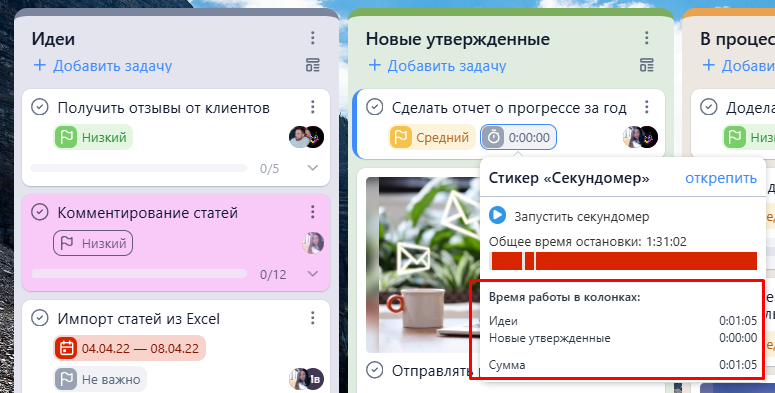](https://help.yougile.com/uploads/images/gallery/2024-10/screenshot-60.png)При перемещении задачи из одной доски в другую, даже если на этих двух досках включена автоматизация перезапуска секундомера и отображения суммы по колонкам, будет показываться информация только по текущей доске.
#### Отображение секундомера в отчётах Для просмотра статистики по Секундомеру можно из раздела ["Отчёты" - "Таблицы"](https://help.yougile.com/books/baza-znanii-yougile/page/otcety-i-svodki "Отчеты и сводки") создать отчёт. [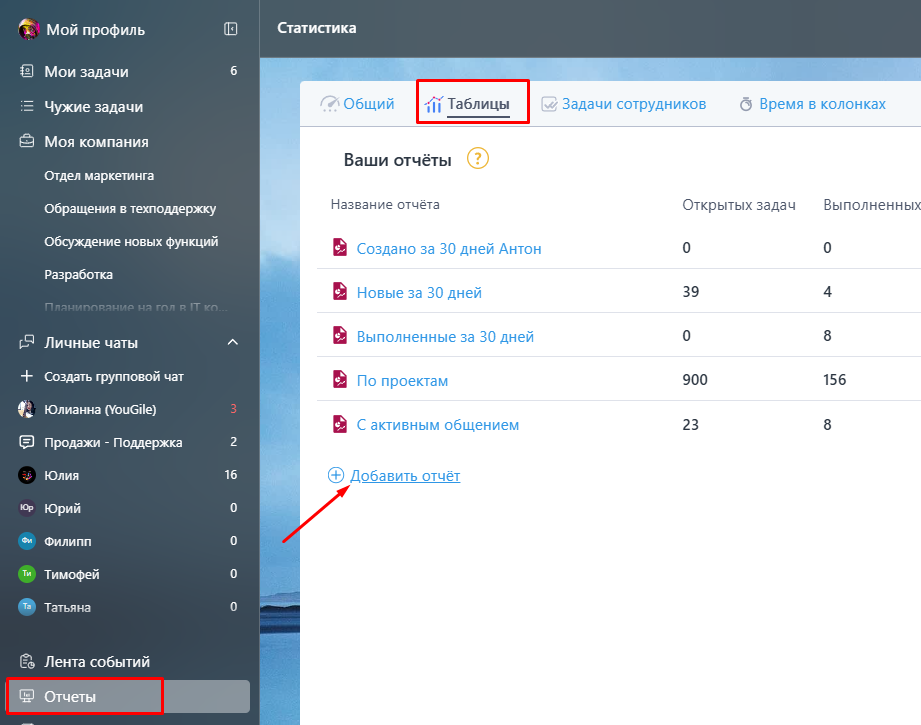](https://help.yougile.com/uploads/images/gallery/2024-10/screenshot-62.png) В настройках отчёта в текущий состав колонок нужно добавить Секундомер. [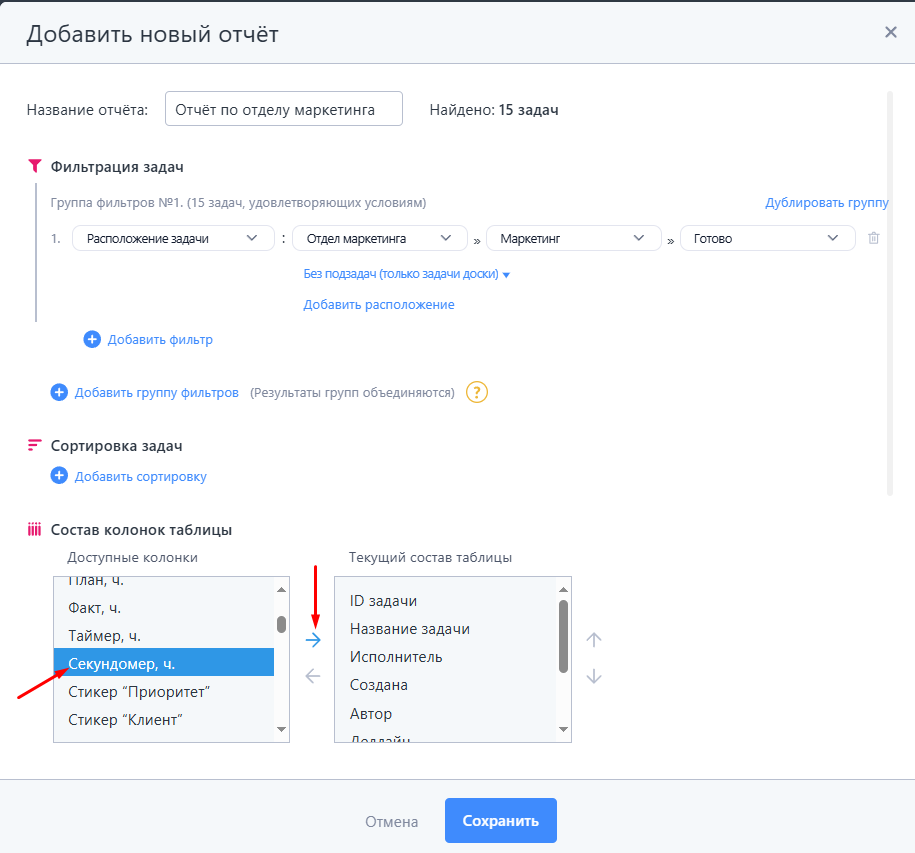](https://help.yougile.com/uploads/images/gallery/2024-10/screenshot-61.png) В полученной таблице можно увидеть колонку с данными по Секундомеру в задачах. Значения переводятся в часы. [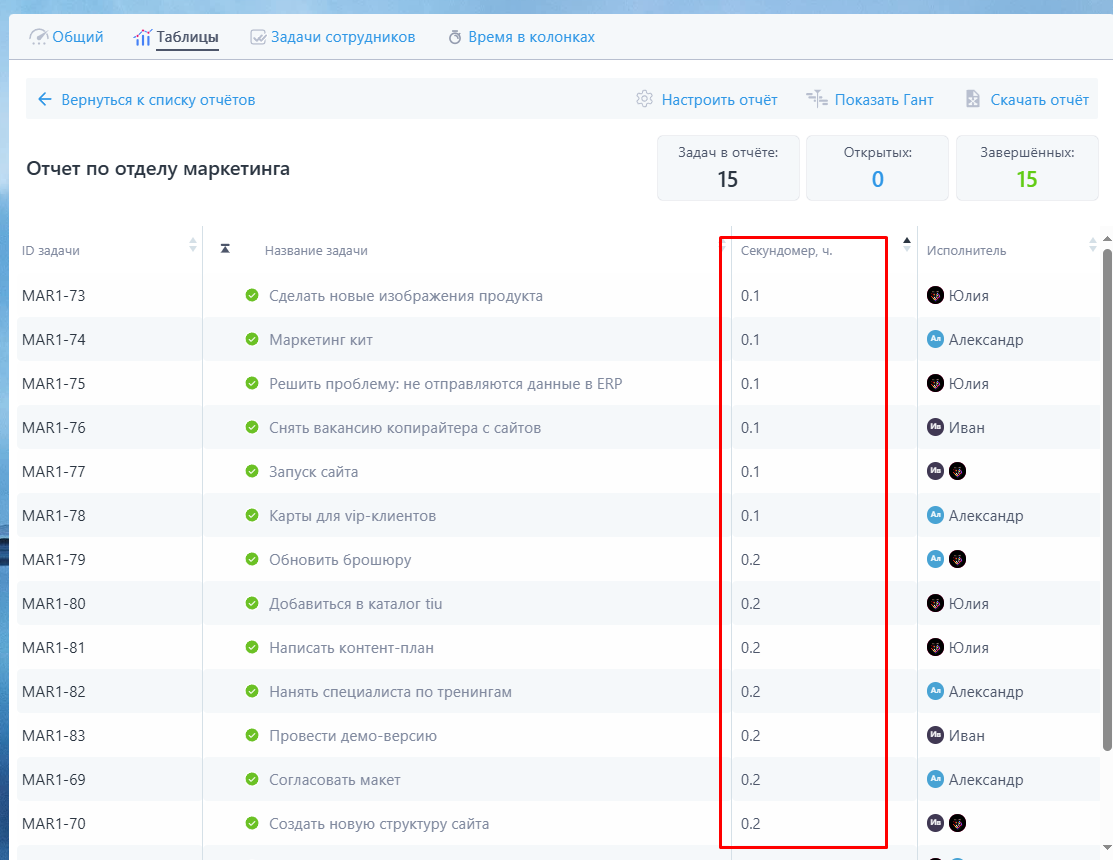](https://help.yougile.com/uploads/images/gallery/2024-10/screenshot-63.png) Чтобы получить сумму секундомера по всем задачам в таблице, отчёт можно скачать в xlsx и суммировать значения в excel (в системе нет суммирования по секундомеру, только по стикеру с числовыми полями и таймтрекингу).В компании можно посмотреть в виде графика, сколько в среднем задачи провели в колонках, для этого воспользуйтесь инструментом [Отчёты "Время в колонках"](https://help.yougile.com/books/baza-znanii-yougile/page/otcety-vremia-v-kolonkax "Отчеты "Время в колонках"").
# Таймер **Таймер** используется для обратного отсчёта времени на задаче. Это системный стикер. На новые доски он не добавлен по умолчанию, его нужно включить через [настройки доски](https://help.yougile.com/books/baza-znanii-yougile/page/nastroiki-doski "Настройки доски"). [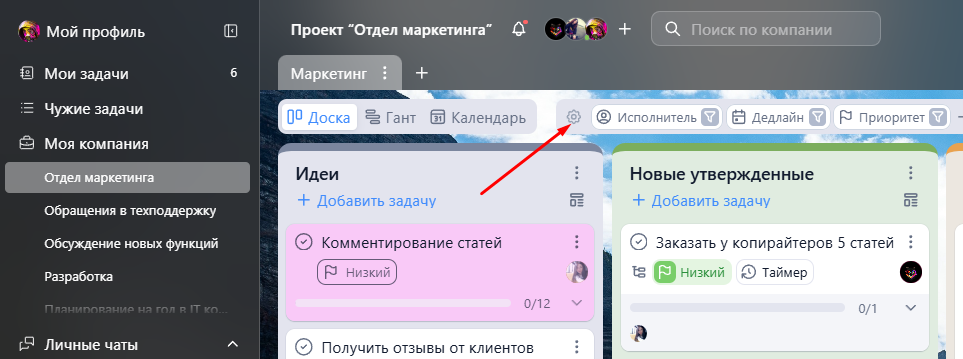](https://help.yougile.com/uploads/images/gallery/2024-10/ur3screenshot-23.png) [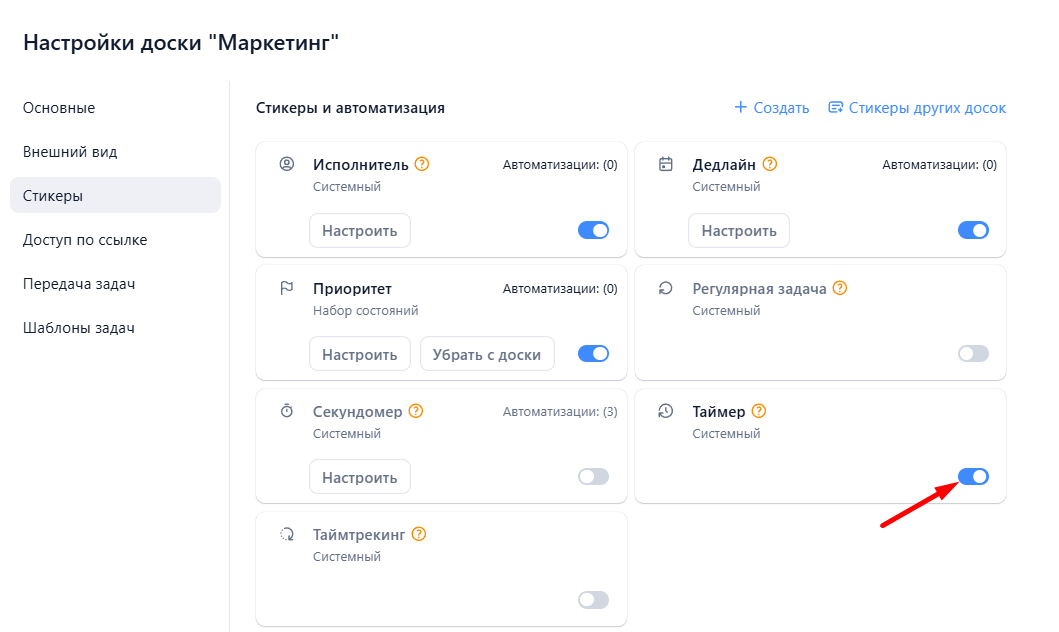](https://help.yougile.com/uploads/images/gallery/2024-10/DyKscreenshot-7.png) После этого стикер появится на доске, его можно будет перетащить на задачу из панели стикеров или же добавить через "+" на задаче. [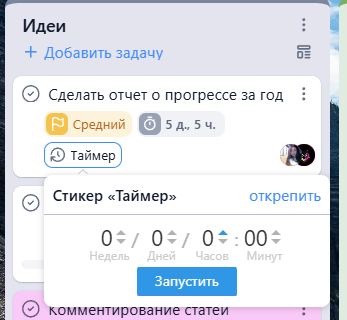](https://help.yougile.com/uploads/images/gallery/2024-10/image.png) Прежде, чем включить таймер, сначала нужно установить в нём нужное значение. Например, нужно сделать задачу за 4 часа: надо через нажатие на стрелочку вверх установить 4 часа, после этого нажать на кнопку "Запустить". [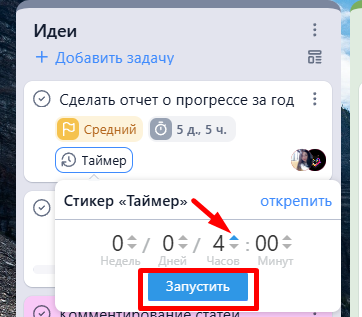](https://help.yougile.com/uploads/images/gallery/2024-10/HuNimage.png) Начнется отсчёт времени на задаче. Таймер можно остановить, изменить в нём значение времени, запустить повторно. Информация об этих действиях будет отображаться в статистике под стикером. [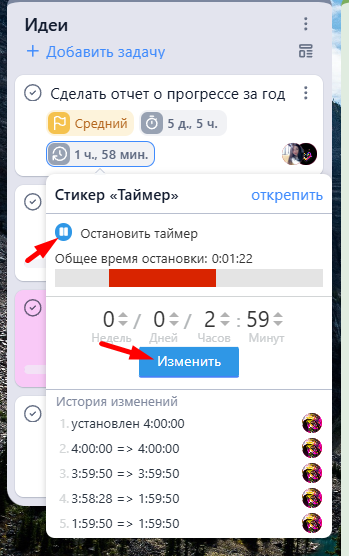](https://help.yougile.com/uploads/images/gallery/2024-10/screenshot-8.png) Если Таймер не будет остановлен в течение заданного отрезка времени, он начнёт отсчёт в отрицательную сторону. [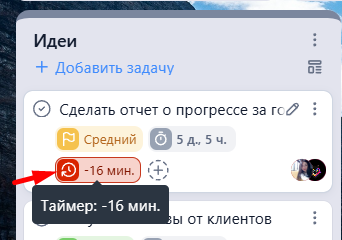](https://help.yougile.com/uploads/images/gallery/2024-10/FXgimage.png) Таким образом, можно будет увидеть, сколько часов/минут не хватило для выполнения задачи в запланированное время. # Регулярные задачи Для автоматического создания задач, повторяющихся на регулярной основе, в YouGile используется **стикер "Регулярные задачи"**. Настройки стикера "Регулярная задача" **доступны администраторам компании**, а также пользователям с ролями **Управляющий** и **Сотрудник**. Другие пользователи не имеют доступа к данной функции. При помощи стикера любую задачу можно превратить в повторяющуюся. *Для настройки процесса создания задач* необходимо добавить этот стикер на доску: необходимо нажать на "+" в панели стикеров", далее в разделе "Стикеры доски" включить переключатель напротив стикера "Регулярная задача". [](https://help.yougile.com/uploads/images/gallery/2024-04/c6aizobrazenie.png) [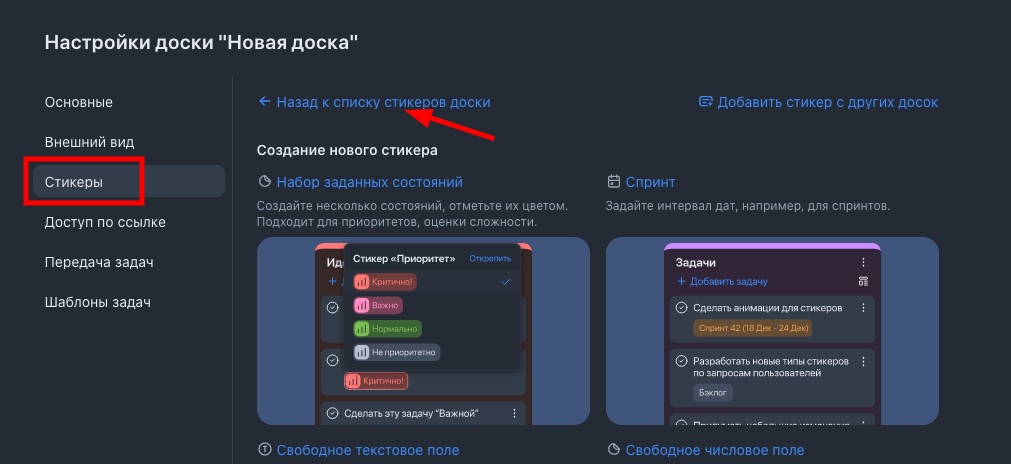](https://help.yougile.com/uploads/images/gallery/2024-04/Ycsizobrazenie.png) [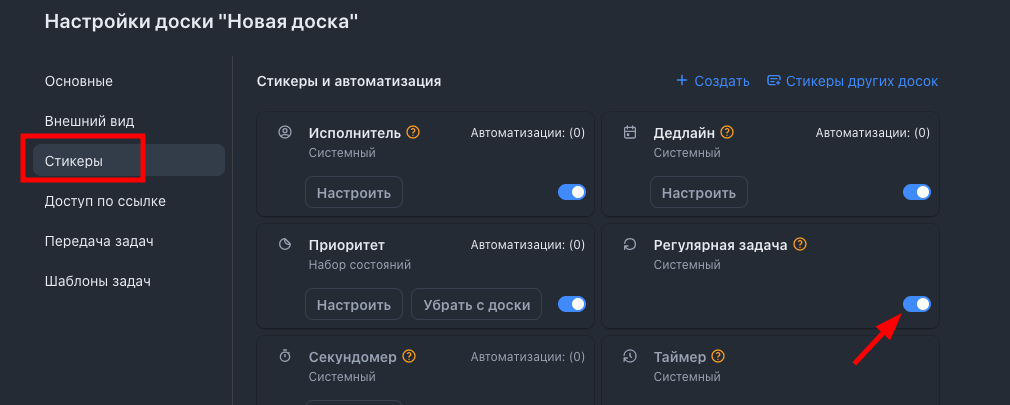](https://help.yougile.com/uploads/images/gallery/2024-04/FlGizobrazenie.png) Далее нужно зайти в настройки стикера на панели стикеров и открыть редактор шаблонов. [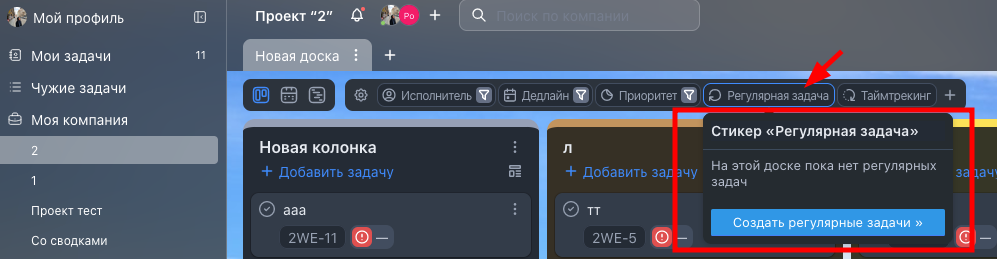](https://help.yougile.com/uploads/images/gallery/2024-04/ivWizobrazenie.png) Создать необходимое количество шаблонов регулярных задач, их интервалы повторения и отредактировать непосредственно шаблон задач: можно добавить стикеры, исполнителей, описание, чеклисты. [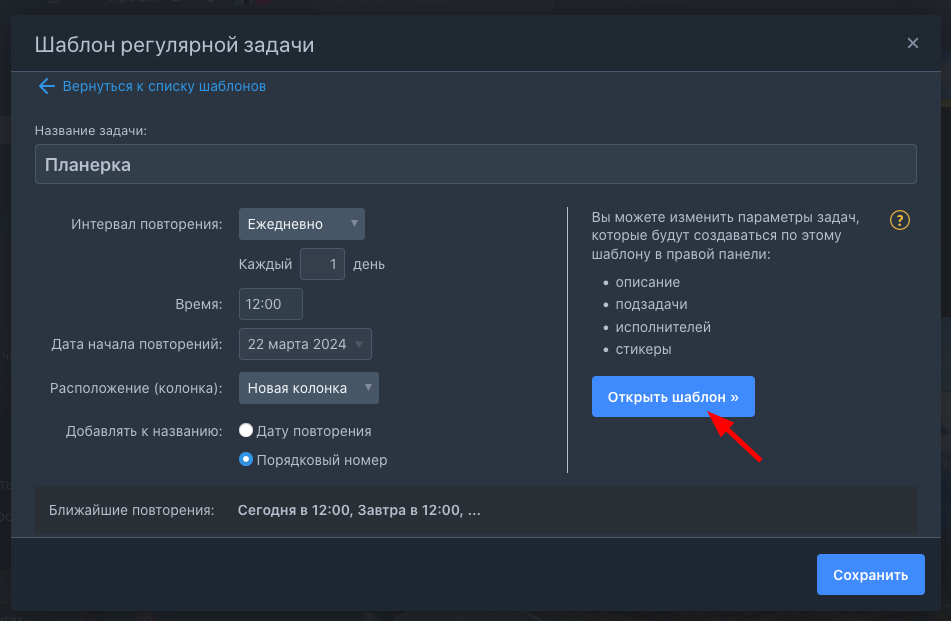](https://help.yougile.com/uploads/images/gallery/2024-04/znlizobrazenie.png) Вы можете также настроить в шаблоне доступные стикеры доски. Обратите внимание, что стикер "Дедлайн" указывается для ближайшего повторения. После повторения он автоматически сместится. [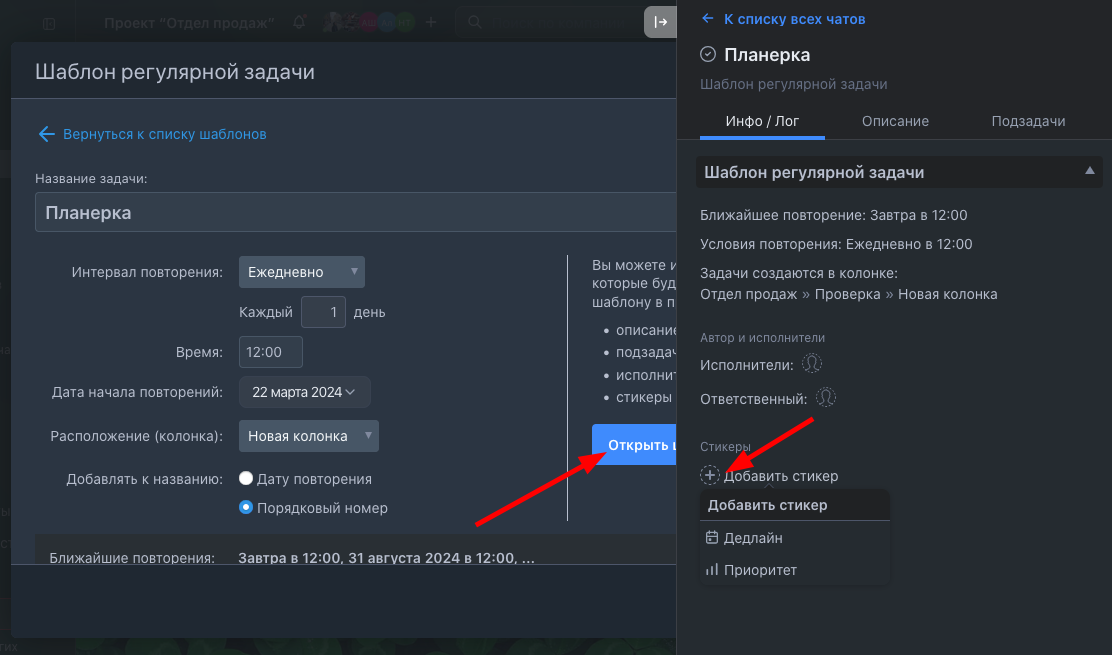](https://help.yougile.com/uploads/images/gallery/2024-08/izobrazenie.png) После сохранения в списке сразу видны условия повторения и дата создания ближайшей задачи по каждому шаблону. [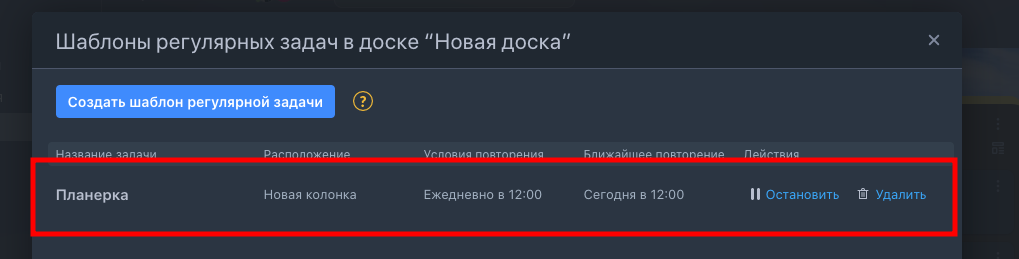](https://help.yougile.com/uploads/images/gallery/2024-04/TlVizobrazenie.png) Стикер на задаче будет создаваться системой автоматически. [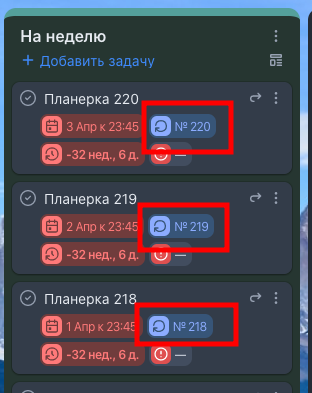](https://help.yougile.com/uploads/images/gallery/2024-04/pmvizobrazenie.png) Ссылки на созданные повторяющиеся задачи из одной цепочки отображаются в задаче, во вкладке "Задача" - Ссылки на другие задачи - Повторения задачи: [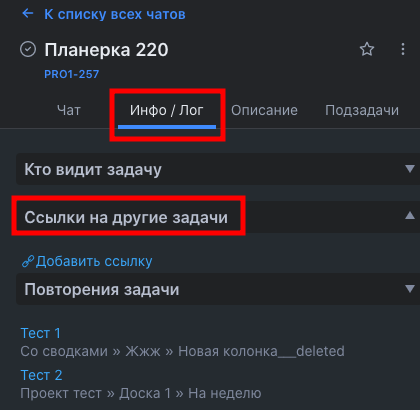](https://help.yougile.com/uploads/images/gallery/2024-04/fQOizobrazenie.png) **Регулярные задачи в Календаре** будут отображаться только после создания задачи, заранее они не появятся. К примеру, создана регулярная задача в понедельник 1-го числа с ежедневным повторением в 12:00. Сегодня пятница 5-е число 11:20, - это значит, что в календаре будут отображаться только 4 задачи (от 1-го числа в 12:00, от 2-го числа в 12:00 и от 3-го числа в 12:00), потому что они уже "создались". Оставшиеся запланированные повторы появятся только после создания. *Видеообзор функции*: