# Формы: ввод данных при совершении действий с задачей
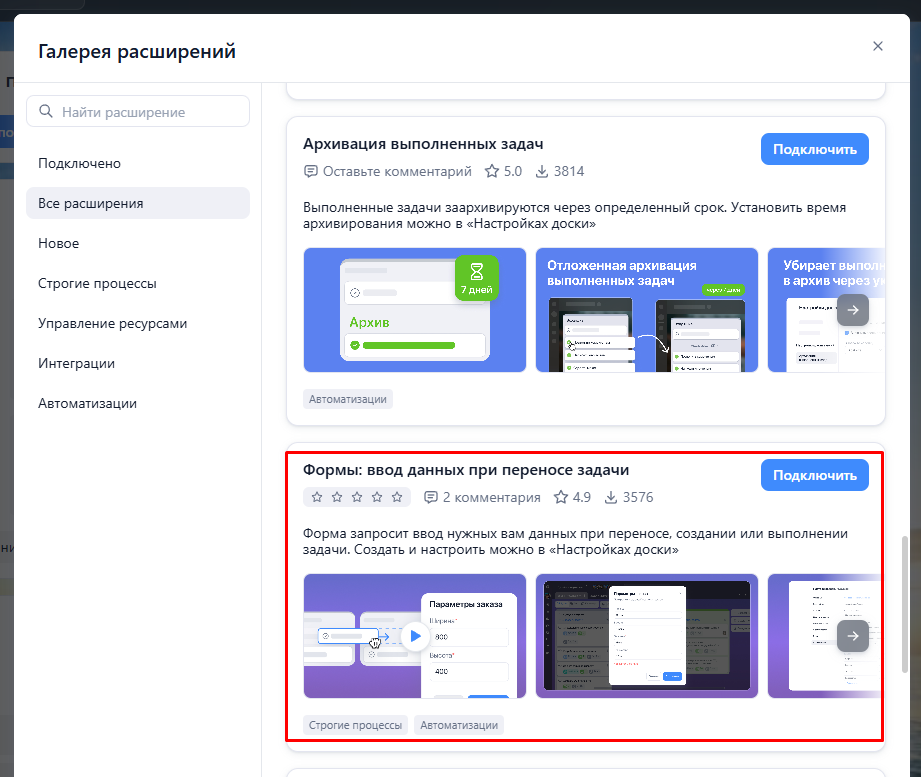
Данное расширение **подключает отображение формы**: окна с полями, которые требуется заполнить пользователям **при переносе, создании или выполнении задачи** на доске.
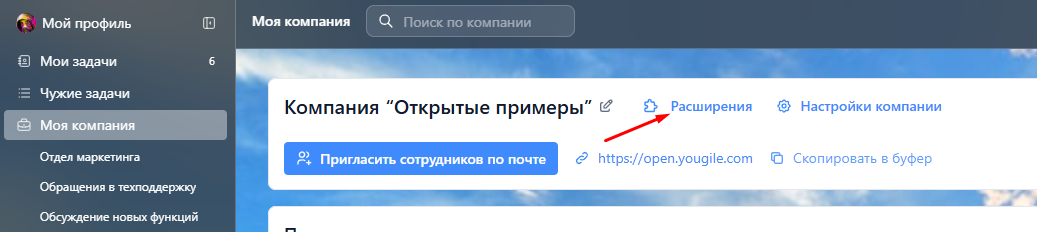
Включить расширение может **только администратор компании**, со страницы "Моя компания".
[](https://help.yougile.com/uploads/images/gallery/2025-04/scaled-1680-/screenshot-31.png)
[](https://help.yougile.com/uploads/images/gallery/2025-04/scaled-1680-/screenshot-34.png)
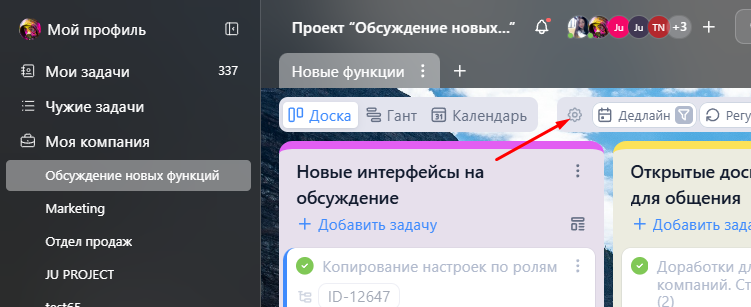
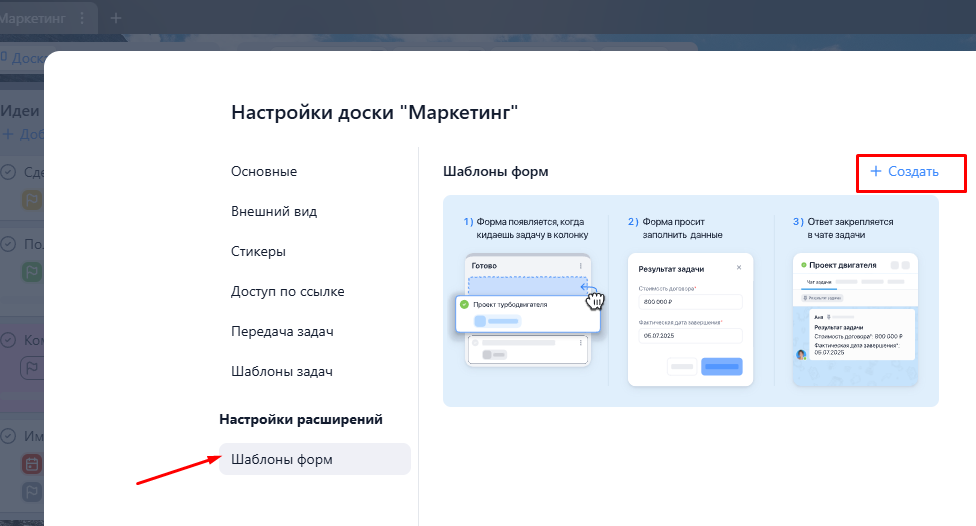
После этого в настройках досок в разделе **"Настройки расширений"** появится пункт **"Шаблоны форм"**:
[](https://help.yougile.com/uploads/images/gallery/2025-02/scaled-1680-/screenshot-32.png)
[](https://help.yougile.com/uploads/images/gallery/2025-02/scaled-1680-/screenshot-54.png)
После нажатия на кнопку "**Создать"** необходимо будет заполнить следующие данные:
1. **Название формы.**
2. **Условия отображения формы.**
Нужно выбрать вариант, после каких действий форма с полями будет показана:
\- при выполнении задачи
\- при создании задачи в выбранной колонке
\- при переносе задачи в выбранную колонку
3. **Поля формы.**
Нужно ввести названия полей, для них можно добавить подсказки, а также можно установить "звездочку" для обязательных полей, без заполнения которых форма не будет сохраняться.
[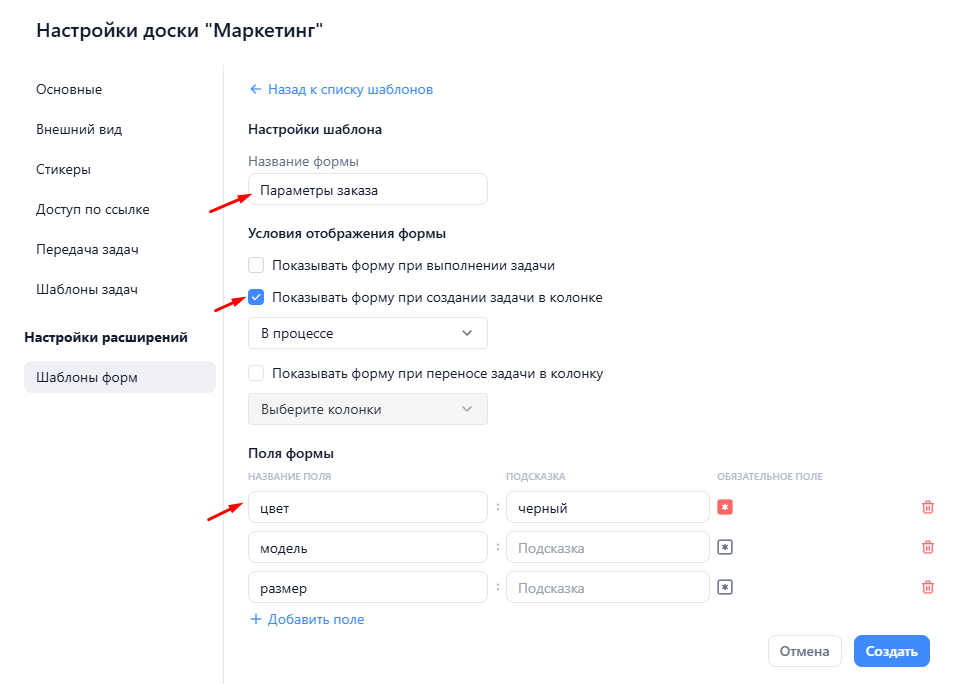](https://help.yougile.com/uploads/images/gallery/2025-02/scaled-1680-/screenshot-55.png)
Для сохранения формы нужно снова нажать на кнопку "Создать".
На каждой доске может быть множество форм.
Удалить их можно через нажатие на корзину напротив названия формы.
[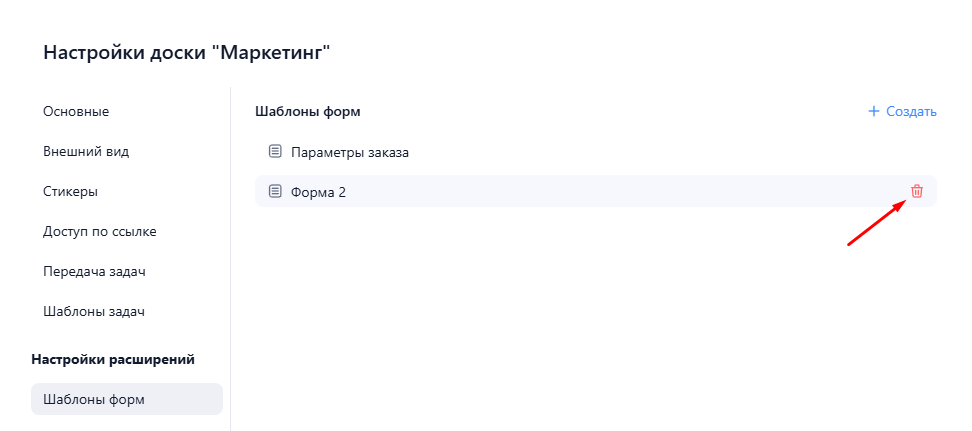](https://help.yougile.com/uploads/images/gallery/2025-02/scaled-1680-/screenshot-56.png)
Формы нельзя скопировать или переместить с одной доски на другую.
Также стоит отметить, что при дублировании досок настройки форм также не копируются, их нужно создавать по-новой.
**Видео "Как работают «Формы» на примере небольшого производства":**
**Кейс Домашняя пекарня. Как «Формы» помогают работать без сбоев:**