Групповые чаты и чаты проектов
В системе есть возможность создать Групповые чаты.
Этот тип чатов, как и личные, приватны и доступны для просмотра только тем пользователям, которые в них состоят.
В групповой чат можно добавить всех пользователей компании или какого-либо отдела, также есть возможность пригласить гостевых пользователей по ссылке.
При создании проектов есть опция автоматического создания Чатов проектов.
Это те же групповые чаты. Но отличие их в том, что пользователи определенного проекта добавляются в них автоматом.
Создание чатов
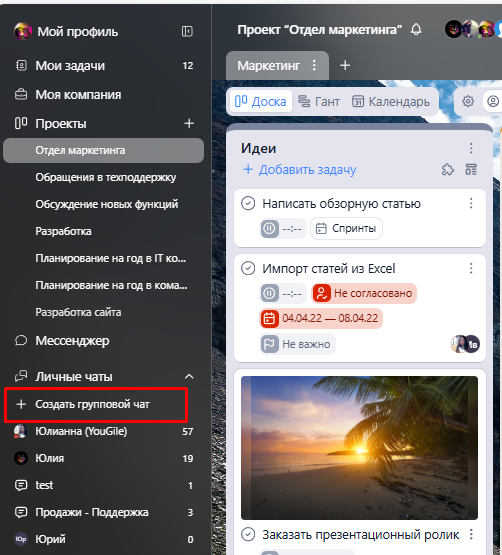
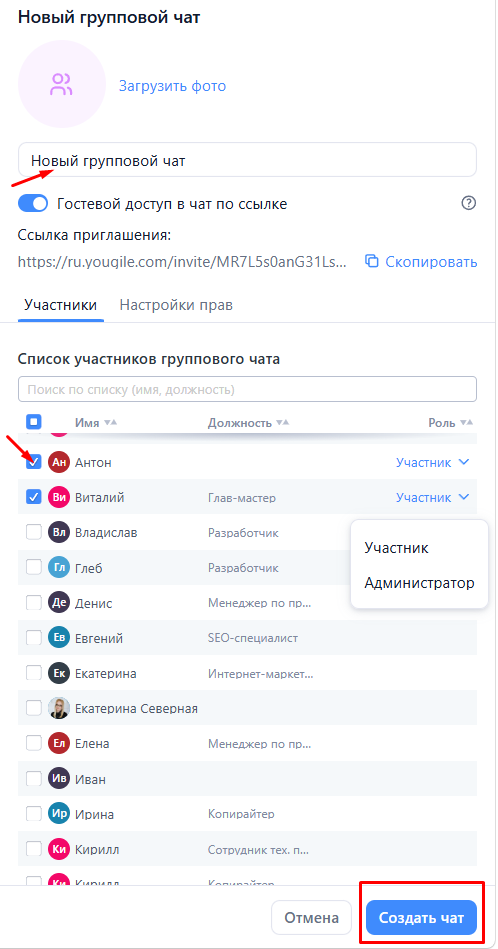
Создать Групповой чат можно в левой панели через кнопку “Создать групповой чат”.
В открывшемся окне нужно ввести название чата, а также отметить список участников. Можно загрузить фото чата, установить различные роли для участников, есть возможность открыть доступ по гостевой ссылке. После внесенных изменений нужно нажать на "Создать чат".
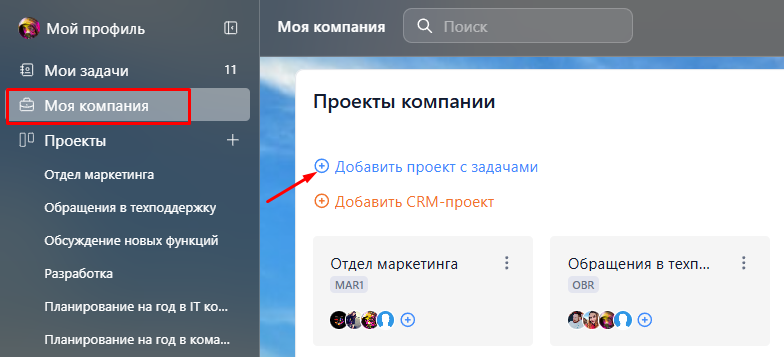
Чаты проектов создаются автоматом при создании проектов.
В окне создания проекта по умолчанию установлена опция "Создать групповой чат проекта". Но при необходимости ее можно отключить.
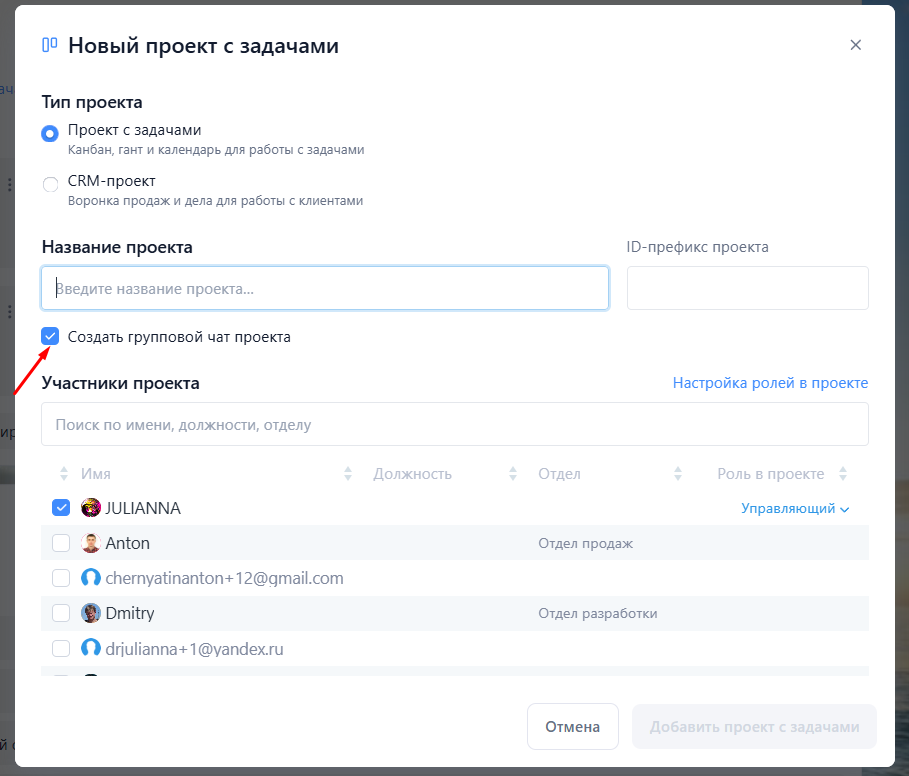
Удобство чатов проектов в том, что в них автоматом включаются полностью все пользователи, добавленные в проект, и не нужно их добавлять вручную (как при создании обычного группового чата).
Редактирование чатов
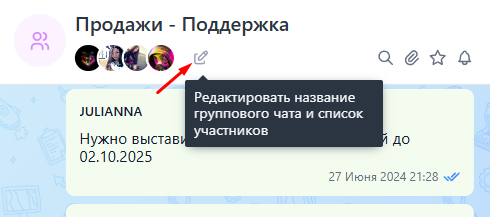
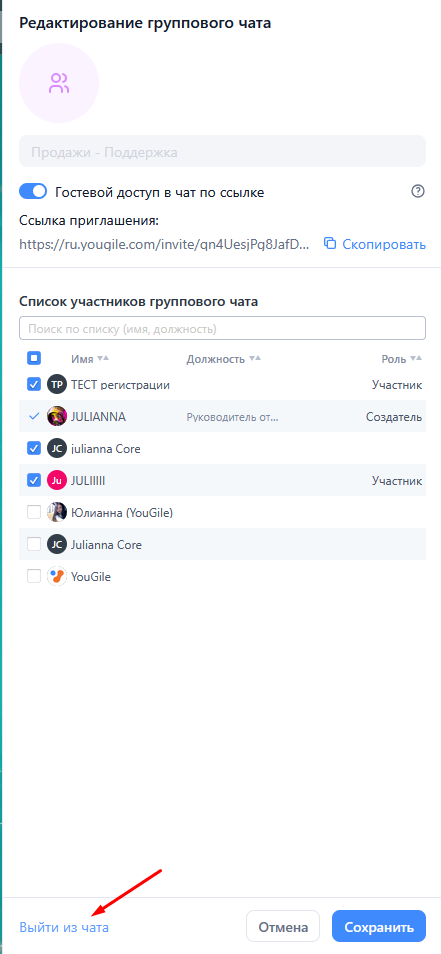
Чтобы переименовать чат, изменить в нем состав участников, изменить фото и т.д., нужно нажать на иконку с карандашом рядом с названием чата. Далее внести изменения и нажать на "Сохранить".
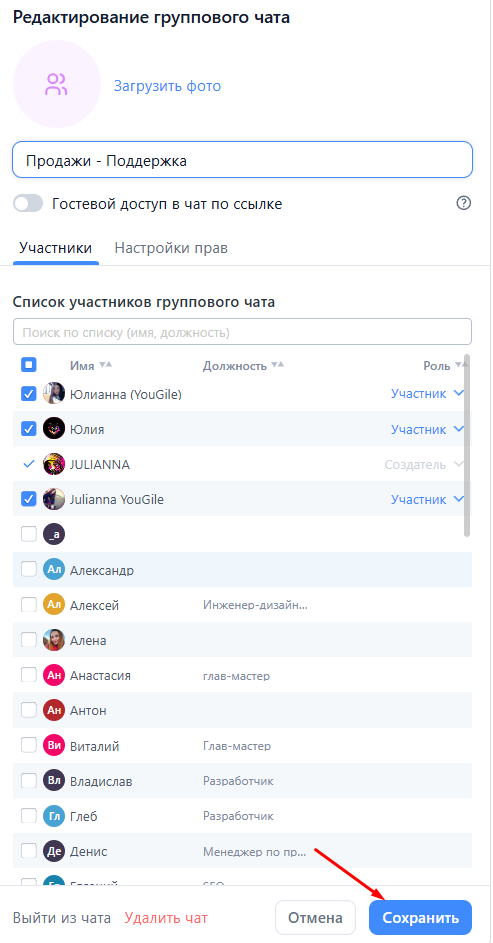
Удаление чатов / Выход из чата
Для удаления чата нужно нажать на иконку редактирования чата.
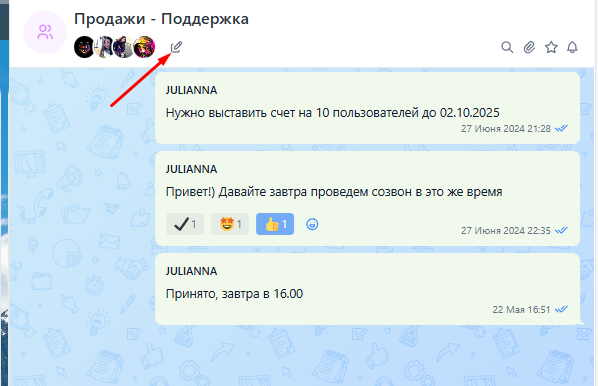
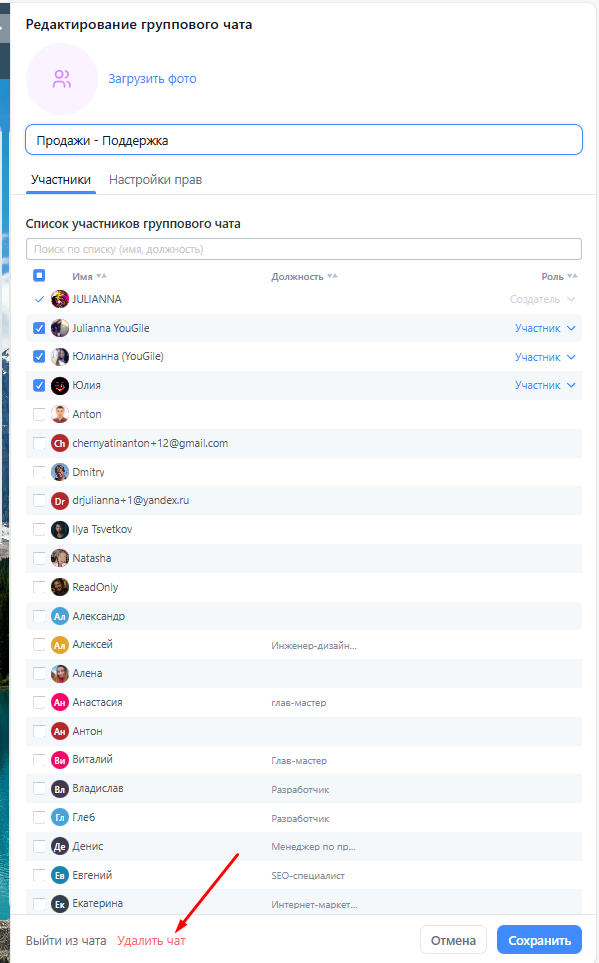
Далее нажать на "Удалить чат"
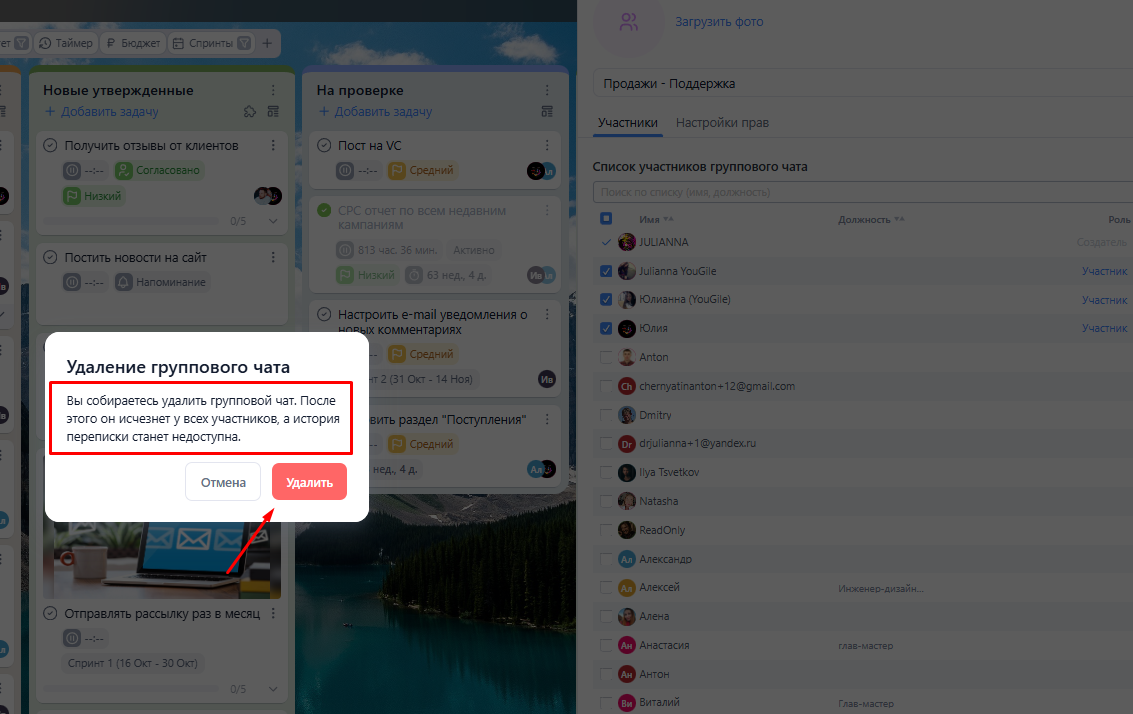
Система оповестит, что чат будет удален и переписка будет недоступна (чтобы избежать случайных удалений), далее нужно нажать "Удалить" во всплывающем окне.
Опция удаления группового чата есть только у Создателей и Администраторов чата.
Пользователи с ролью Участников могут только Выйти из чата:
Уведомления по групповым чатам
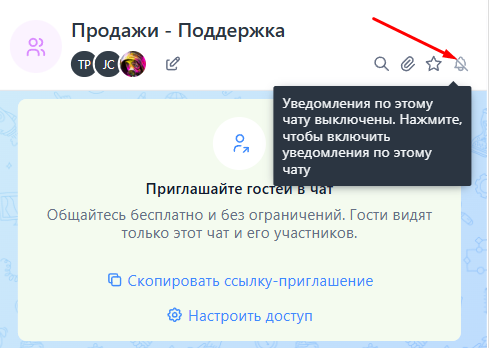
В правом верхнем углу чата есть отдельная настройка для управления уведомлениями. При необходимости, можно отключить уведомления для выбранных чатов.
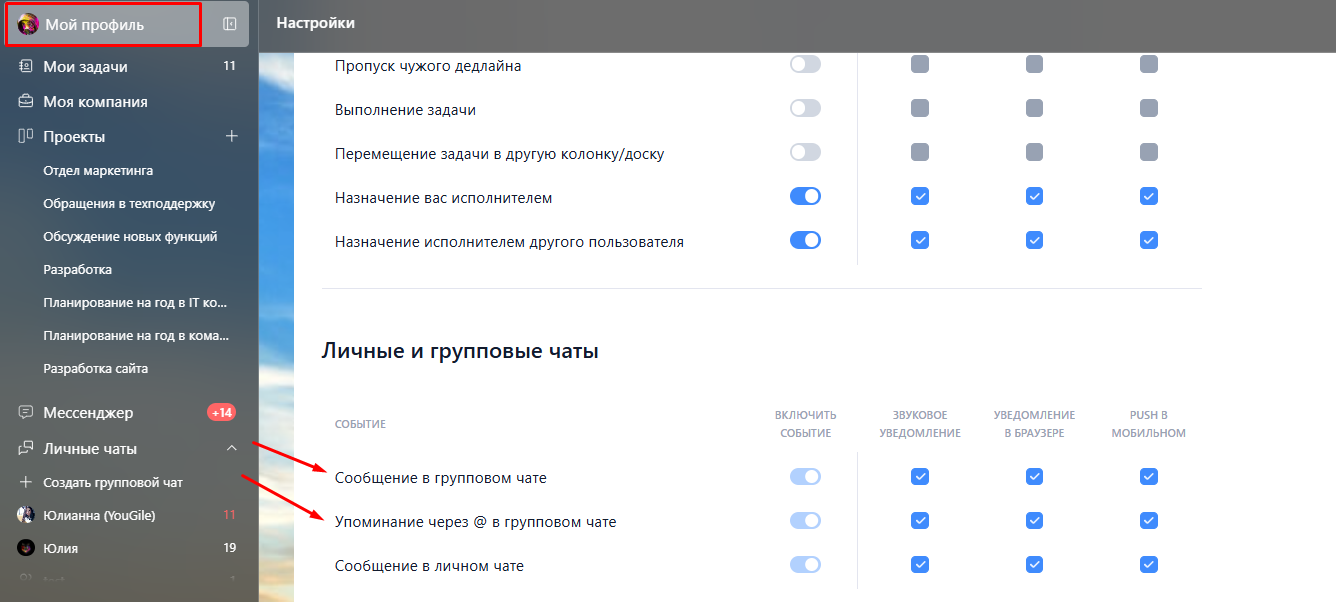
Кроме этого, работа уведомлений определяется общими настройками уведомлений в разделе "Мой профиль".
Право на создание групповых чатов и чатов проектов в компании
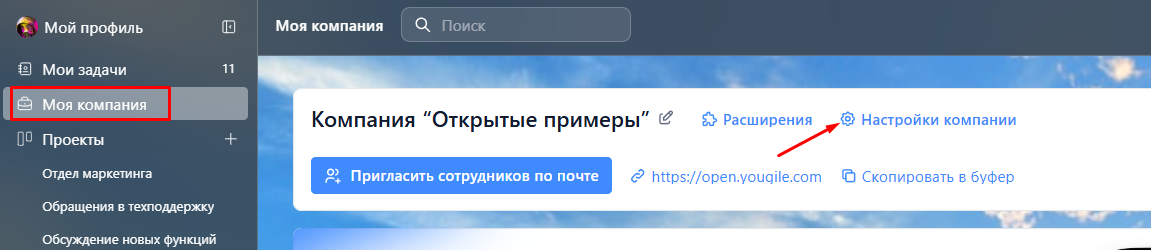
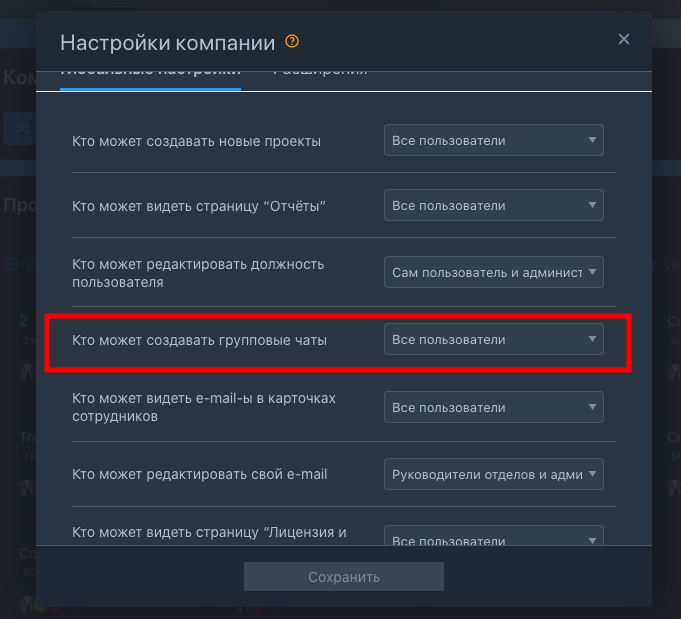
Настроить, кто имеет право создавать групповые чаты, может администратор компании в разделе Моя компания > Настройки компании.
Пункт "Кто может создавать групповые чаты" позволяет выбрать следующие варианты:
- Все пользователи
- Руководители отделов компании и администраторы
- Только администраторы
Подробнее о настройках компании — в статье Настройки компании
Ролевая система групповых чатов и чатов проектов
Участникам групповых чатов может быть установлена одна из трех ролей:
- Участник
- Администратор
- Создатель
Для участников и администраторов можно определить следующие права в разделе "Настройки прав":
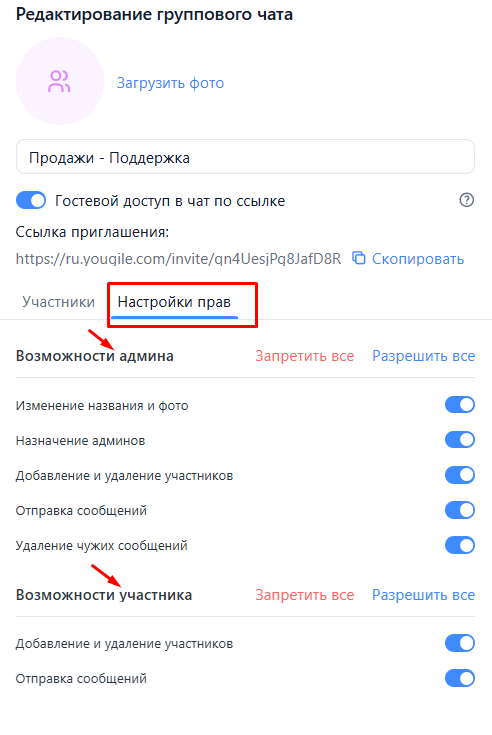
В блоке "Возможности админа" можно разрешить или запретить:
- Изменение названия и фото
- Назначение админов
- Добавление и удаление участников
- Отправку сообщений
- Удаление чужих сообщений
Обратите внимание! Групповые чаты - это единственный тип чатов, где администратор может удалять чужие сообщения. В чатах задач и подзадач такой возможности нет.
В блоке "Возможности участника" можно разрешить или запретить:
- Добавление и удаление участников
- Отправку сообщений
Обозначения статуса прочтения сообщений
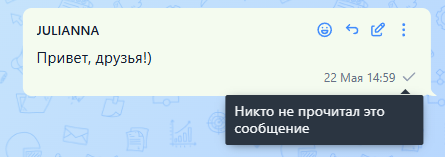
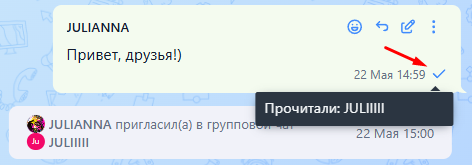
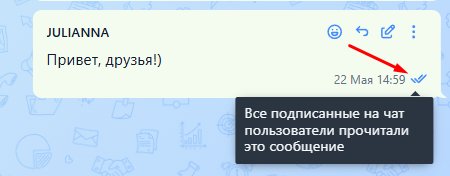
В чатах есть три индикатора, которые указывают на то, прочитано ли сообщение другими пользователями:
- одна серая галочка — сообщение никем не прочитано

- одна синяя галочка — прочитано некоторыми участниками чата (наведите курсор, чтобы отобразить список прочитавших)

- две синих галочки — прочитано всеми участниками чата