# Импорт из CSV файла. Создание CRM-проекта со сделками
В YouGile вы можете загрузить .csv-файл, импортировав, таким образом, заранее подготовленным списком задачи из другого сервиса.
Вы можете импортировать сделки в новый проект или же загрузить их в уже существующий.
#### **Импорт сделок в новый проект**
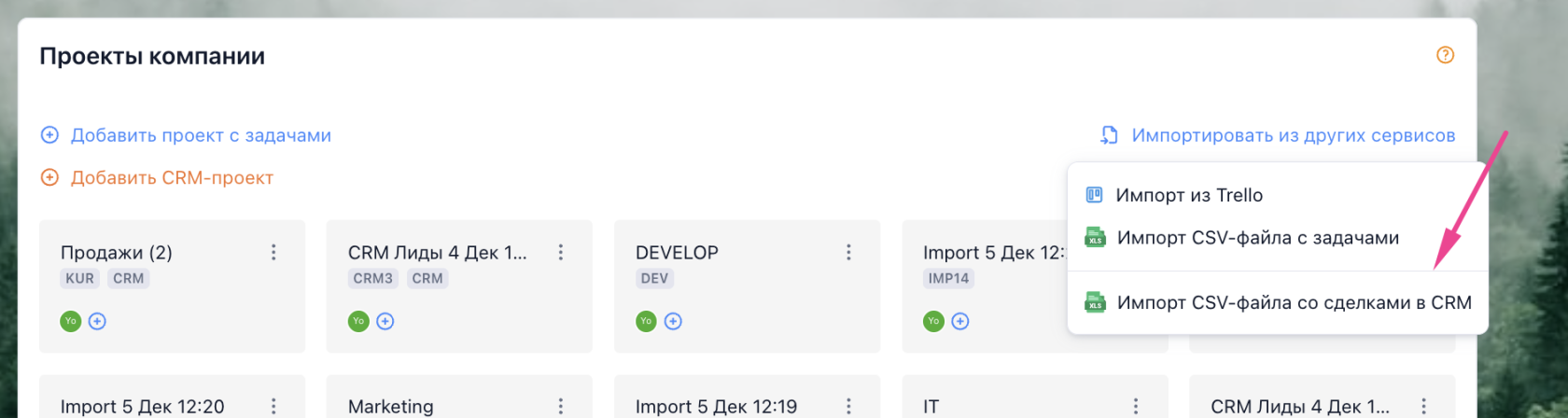
Загрузка доступна на странице “Моя компания” под кнопкой “Импортировать из других сервисов”:
[](https://help.yougile.com/uploads/images/gallery/2025-12/scaled-1680-/6Ouimage1.png)
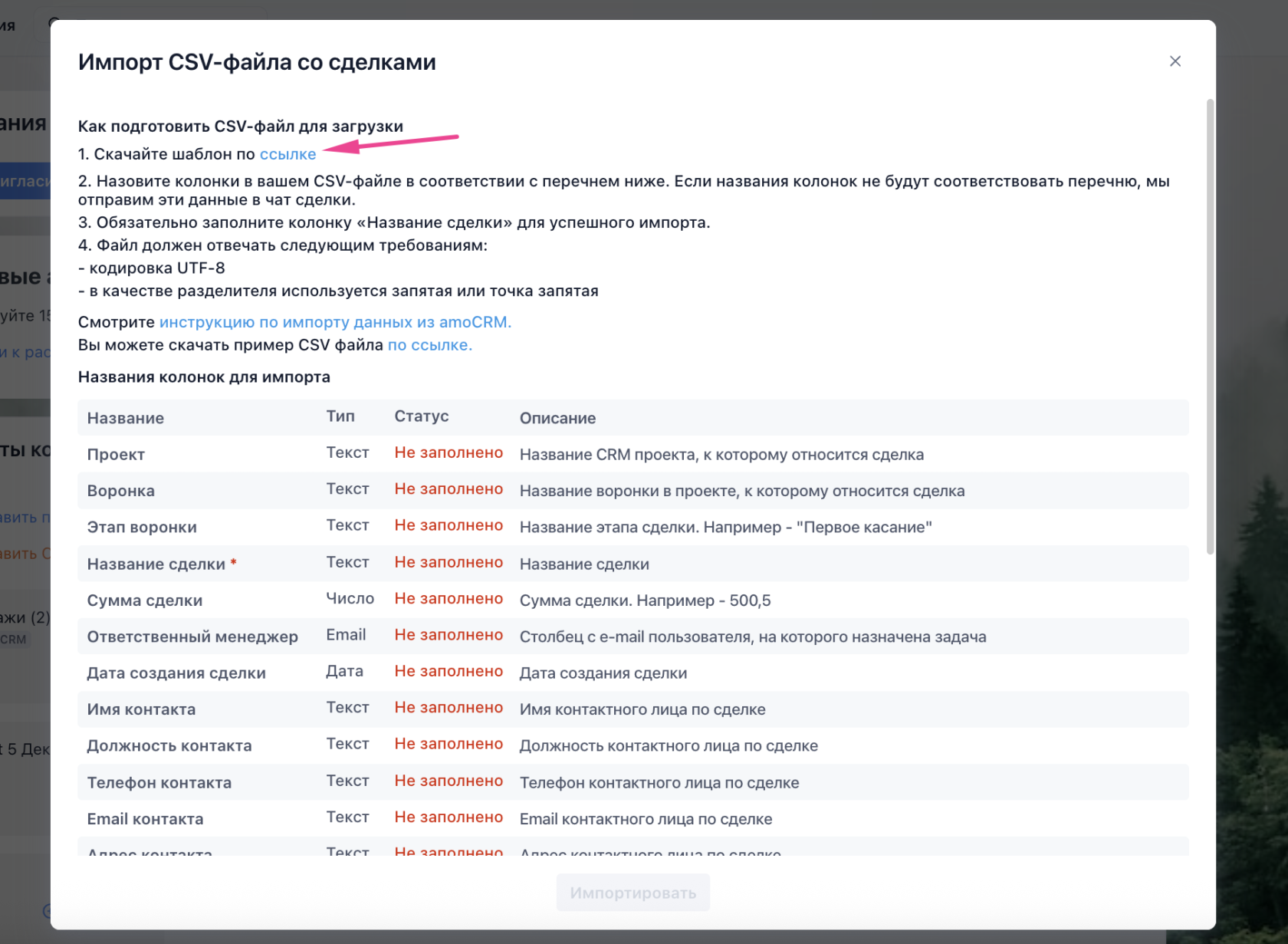
Внутри вас ожидает инструкция по правильному оформлению таблицы и кнопка для загрузки. [Скачайте шаблон файла](https://ru.yougile.com/templates/files/import-file-crm.csv), чтобы ознакомиться с правильными заголовками столбцов и озаглавьте столбцы в вашем файле в соответствии с примером:
[](https://help.yougile.com/uploads/images/gallery/2025-12/scaled-1680-/u69image3.png)
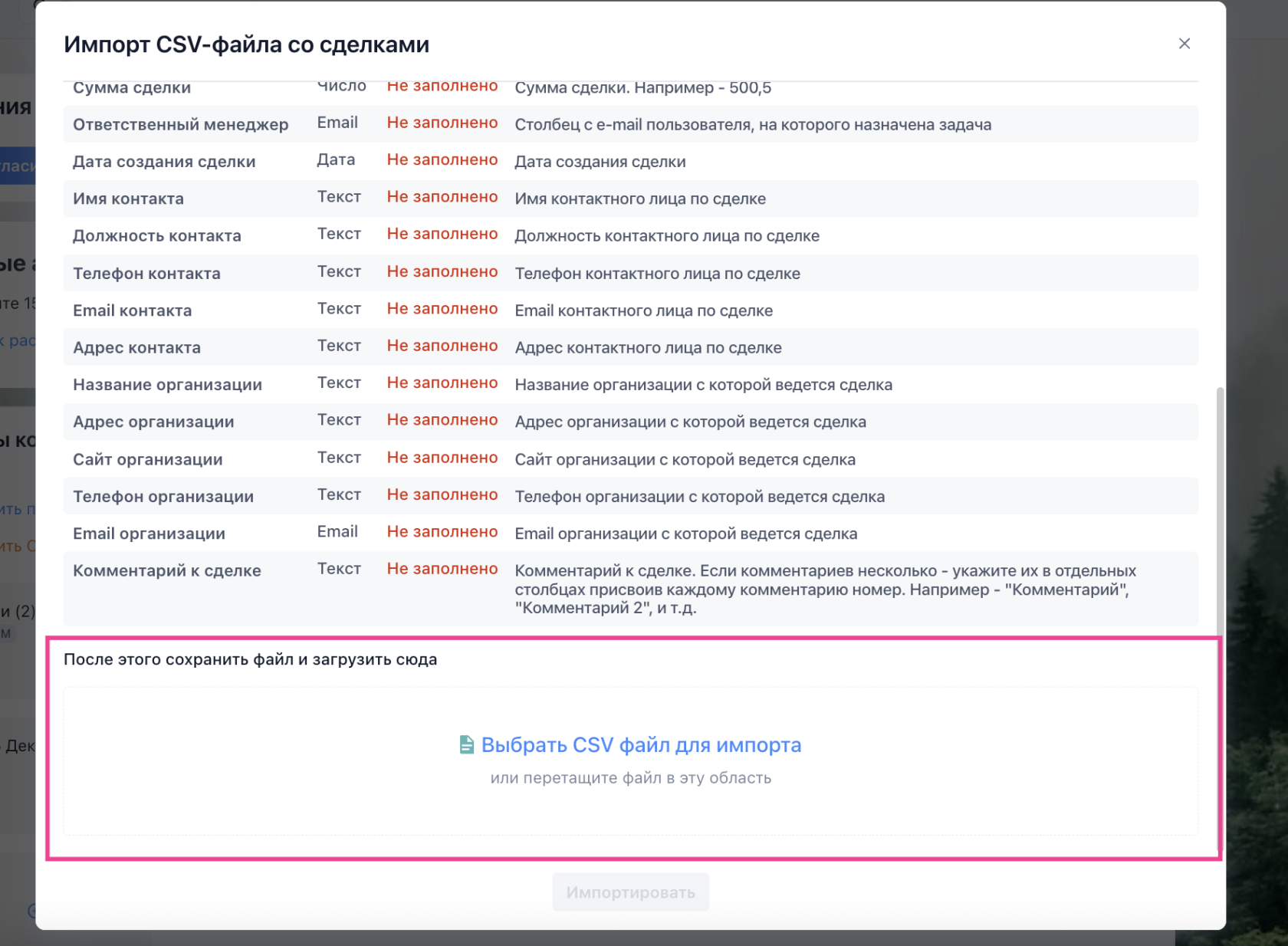
После того, как файл будет подготовлен - загрузите его в окне и система автоматически распознает указанные вами колонки колонки:
[](https://help.yougile.com/uploads/images/gallery/2025-12/scaled-1680-/JMJimage4.png)
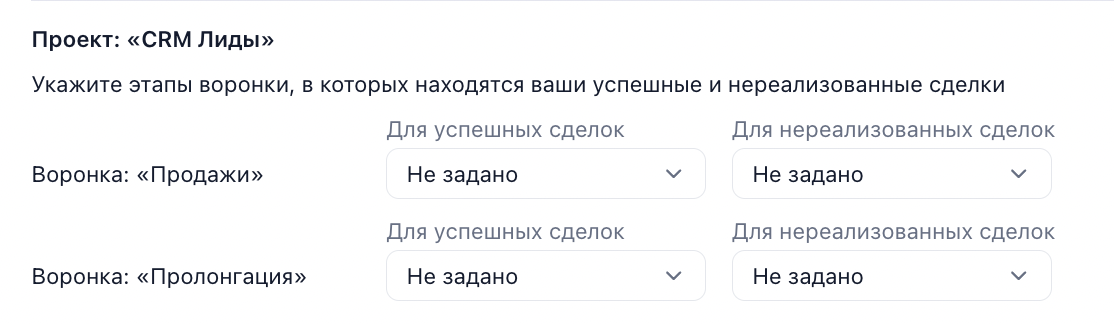
После загрузки файла вам необходимо указать какие этапы из вашей таблицы соответствуют успешным и завершенным. Данный шаг необходим для корректной работы аналитики в системе:
[](https://help.yougile.com/uploads/images/gallery/2025-12/scaled-1680-/4JPimage2.png)
После выбора этапов нажмите кнопку “Импортировать” и система создаст проект, куда будут перенесены все сделки из загруженного вами файла.
#### **Импорт сделок в существующий проект**
Если вы хотите догрузить сделки в уже созданный CRM проект Yougile вам необходимо подготовить .csv файл с уже созданными объектами системы.
Для корректного импорта убедитесь в том, что названия столбцов “Проект” / “Воронка” / “Этап воронки” соответствуют уже созданным в Yougile. Если названия не будут соответствовать - при импорте будет создан новый объект.
Далее подготовленный файл необходимо загрузить в окно импорта на странице “Моя компания” и нажать “Импортировать”. Система найдет совпадения в файле и системе и загрузить сделки в уже созданные проекты.