# Импорт проекта с задачами в CRM-проект с помощью CSV-файла
##### **1. Экспорт сделок из существующего проекта**
Первым шагом вам необходимо выгрузить ваши задачи из уже существующего проекта YouGile. Для этого перейдите в раздел “Отчеты” => “Таблицы” и нажмите “Добавить отчет”.
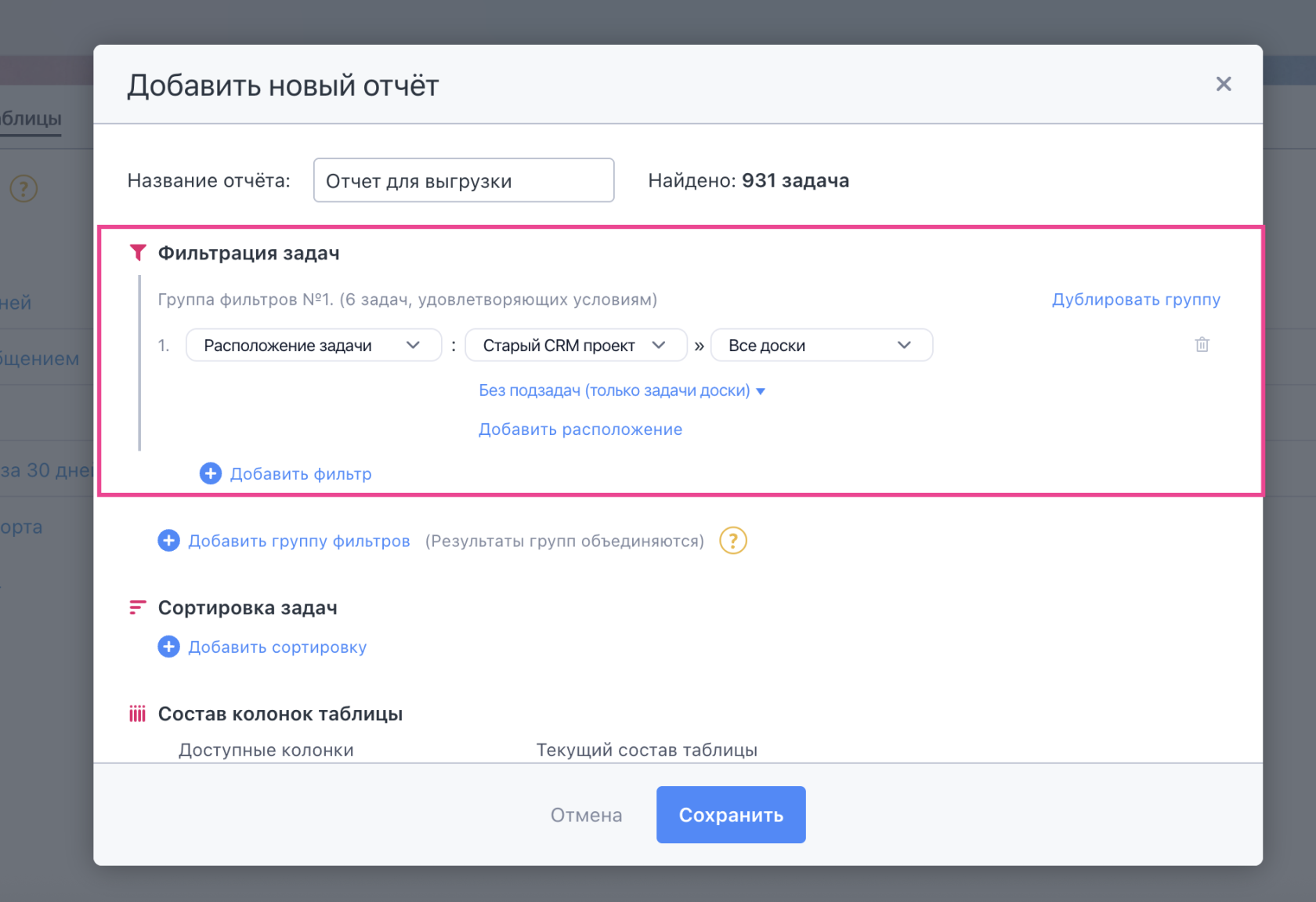
В открывшемся окне вам необходимо указать месторасположение задач, которые вы хотите перенести в новый проект:
[](https://help.yougile.com/uploads/images/gallery/2025-07/scaled-1680-/ue1image2.png)
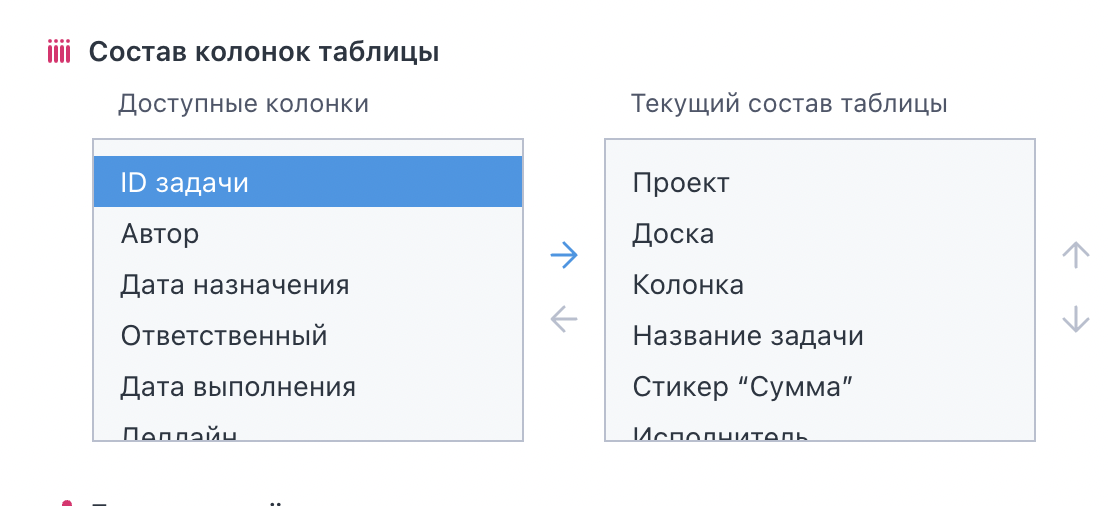
Далее необходимо выбрать колонки отчета. Для переноса задач в CRM проект необходимо оставить:
- проект
- доску
- колонку
- название задач
- любой числовой стикер, которым вы обозначаете сумму вашей сделки (при наличии)
- исполнителя
- дату создания
[](https://help.yougile.com/uploads/images/gallery/2025-07/scaled-1680-/USaimage1.png)
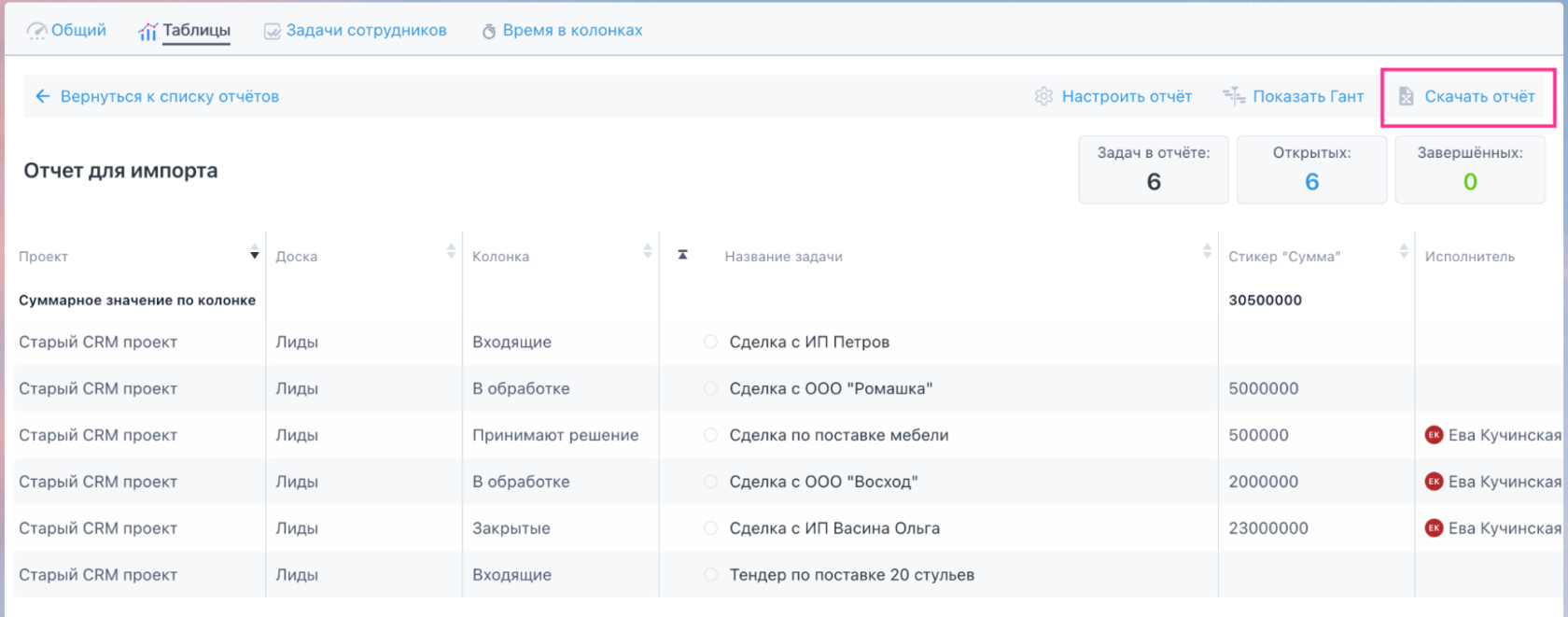
Далее нажмите кнопку “Сохранить”. Отчет автоматически откроется, вам необходимо нажать кнопку “Скачать” в правом верхнем углу:
[](https://help.yougile.com/uploads/images/gallery/2025-07/scaled-1680-/HJaimage4.png)
##### **2. Редактирование файла для импорта**
Откройте скачанный файл файл в любой программе, поддерживающей редактор CSV или Excel. Вам необходимо переименовать столбики отчета в соответствии с примером файла для импорта:
- Проект => без изменений
- Доска => Воронка
- Колонка => Этап воронки
- Название задачи => Название сделки
- Любой числовой стикер, которым вы обозначаете сумму вашей сделки (при наличии) => Сумма сделки
- Исполнитель => Ответственный менеджер
- Дату создания => Дата создания сделки
Далее обогатите файл данными о компаниях и контактах в соответствии с примером.
Обратите внимание, что столбец “Исполнитель” при экспорте из Yougile будет заполнен ФИО пользователей. Вам необходимо заменить ФИО на почты пользователей для успешного импорта.
##### **3. Загрузка файла и импорт сделок**
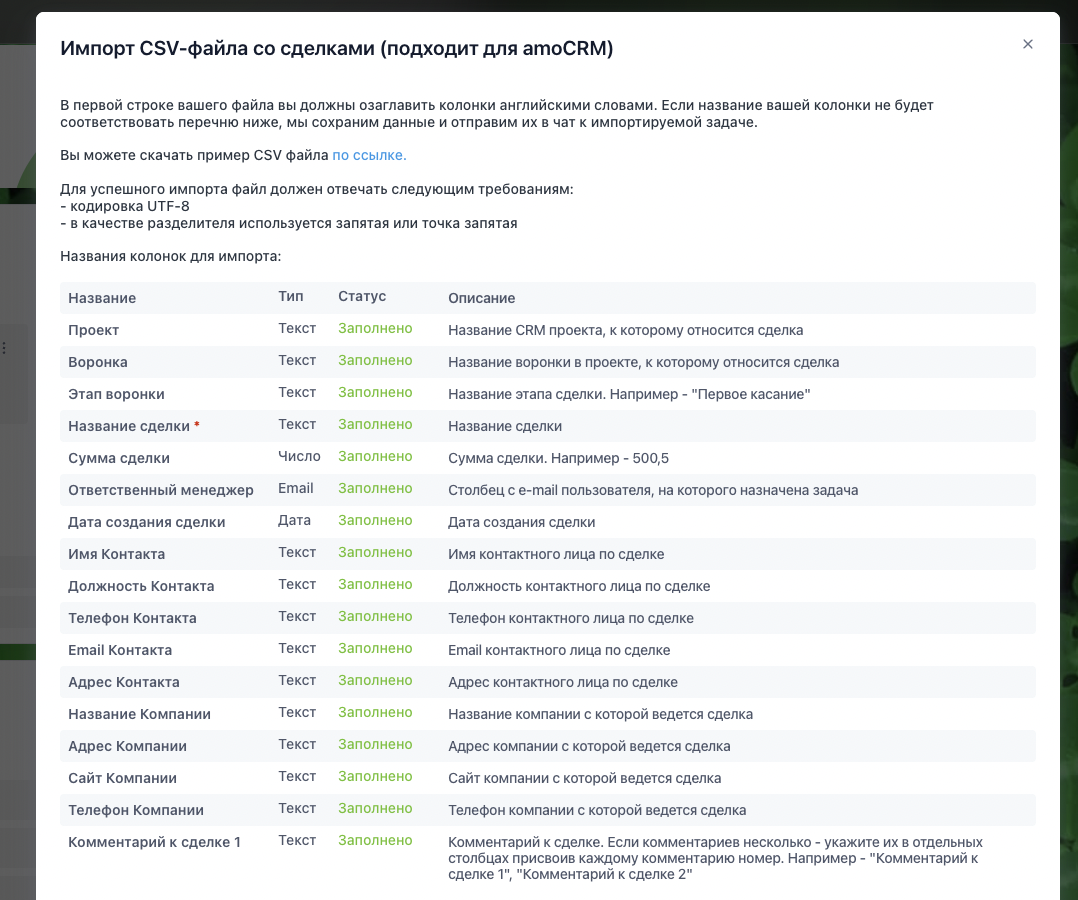
После того, как вы подготовите файл, загрузите его в окно импорта Yougile. Система распознает загруженные данные и отобразит результат распознавания:
[](https://help.yougile.com/uploads/images/gallery/2025-07/scaled-1680-/DKZimage5.png)
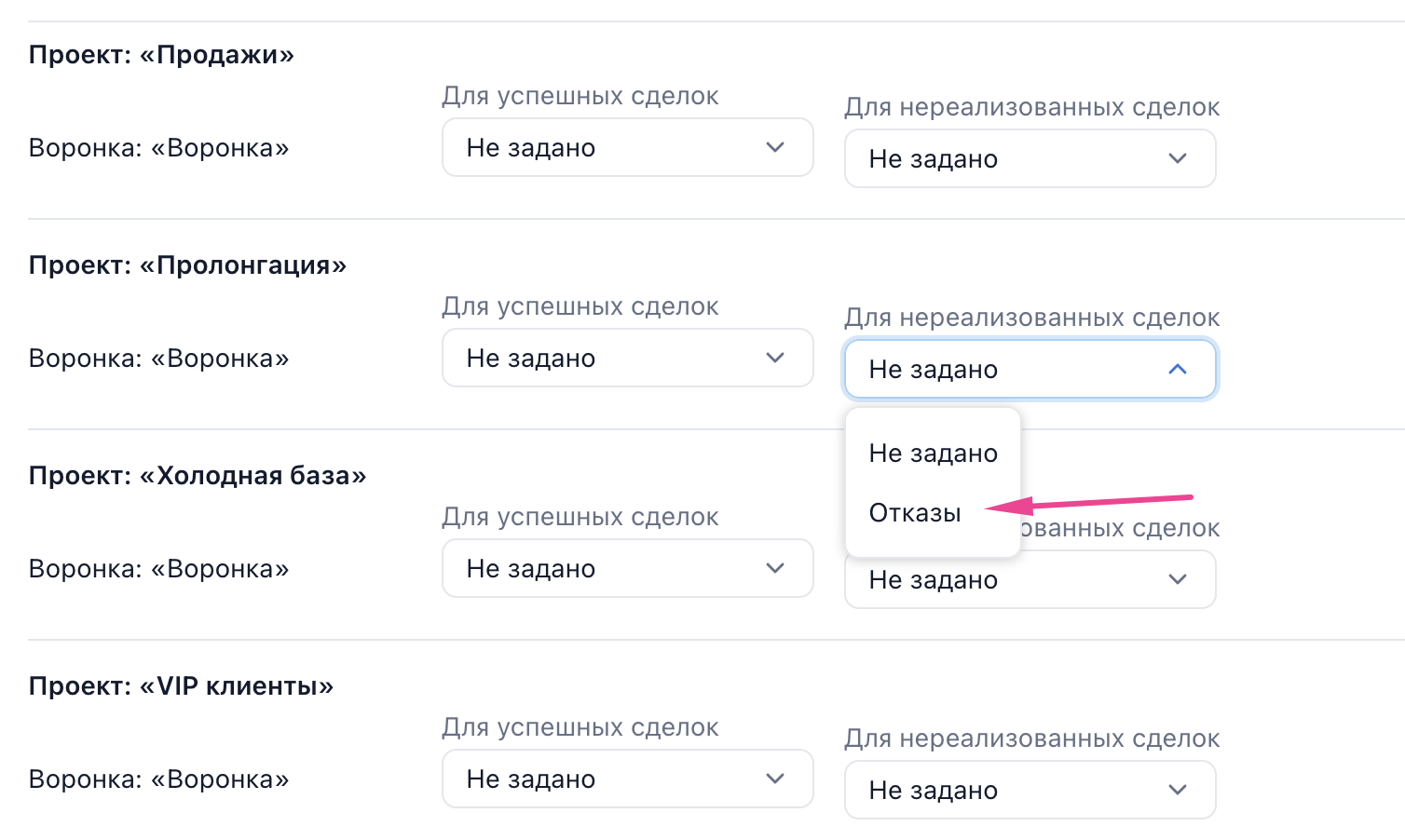
Последним этапом вам будет предложено указать, какие этапы воронки считать успешными или нереализованными. Это необходимо для работы и отображения аналитики на каждой CRM доске.
[](https://help.yougile.com/uploads/images/gallery/2025-07/scaled-1680-/Vruimage6.png)
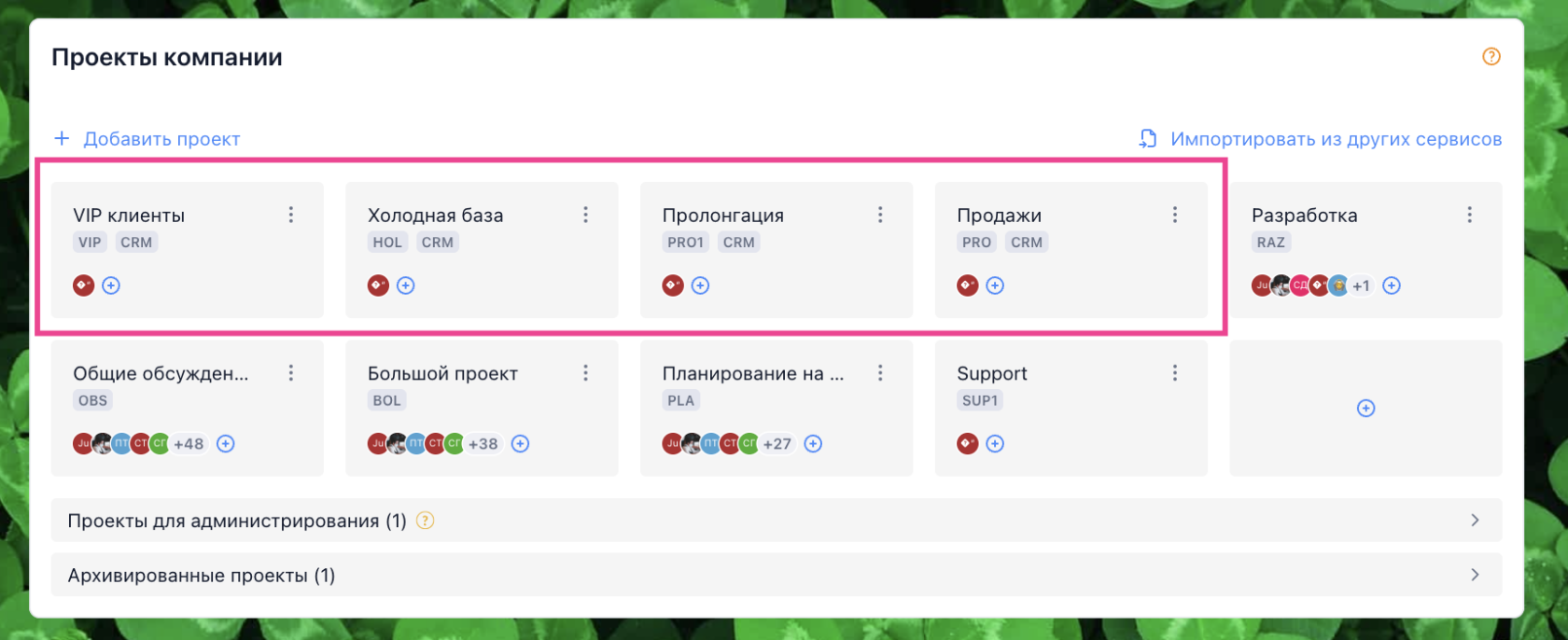
После нажатия кнопки “Импортировать” вы увидите уведомление и импортированные проекты отобразятся в общем списке:
[](https://help.yougile.com/uploads/images/gallery/2025-07/scaled-1680-/xihimage3.png)