# Импорт сделок из amoCRM в YouGile с помощью CSV-файла
##### **1. Экспорт сделок из amoCRM**
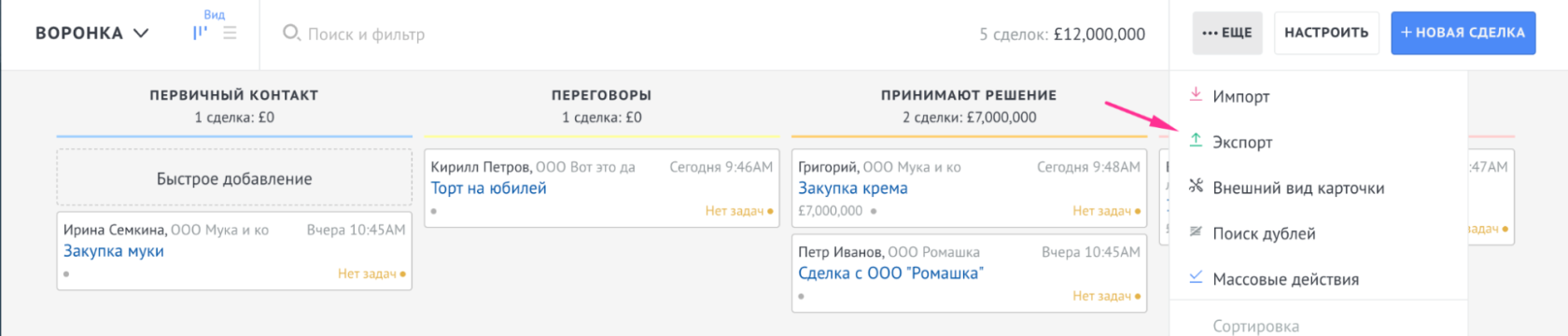
Первым шагом вам необходимо выгрузить ваши сделки из amoCRM. Для этого перейдите в раздел “Сделки”, выберите воронку для выгрузки и нажмите “Еще”=>”Экспорт” в верхней части экрана.
[](https://help.yougile.com/uploads/images/gallery/2025-07/scaled-1680-/image7.png)
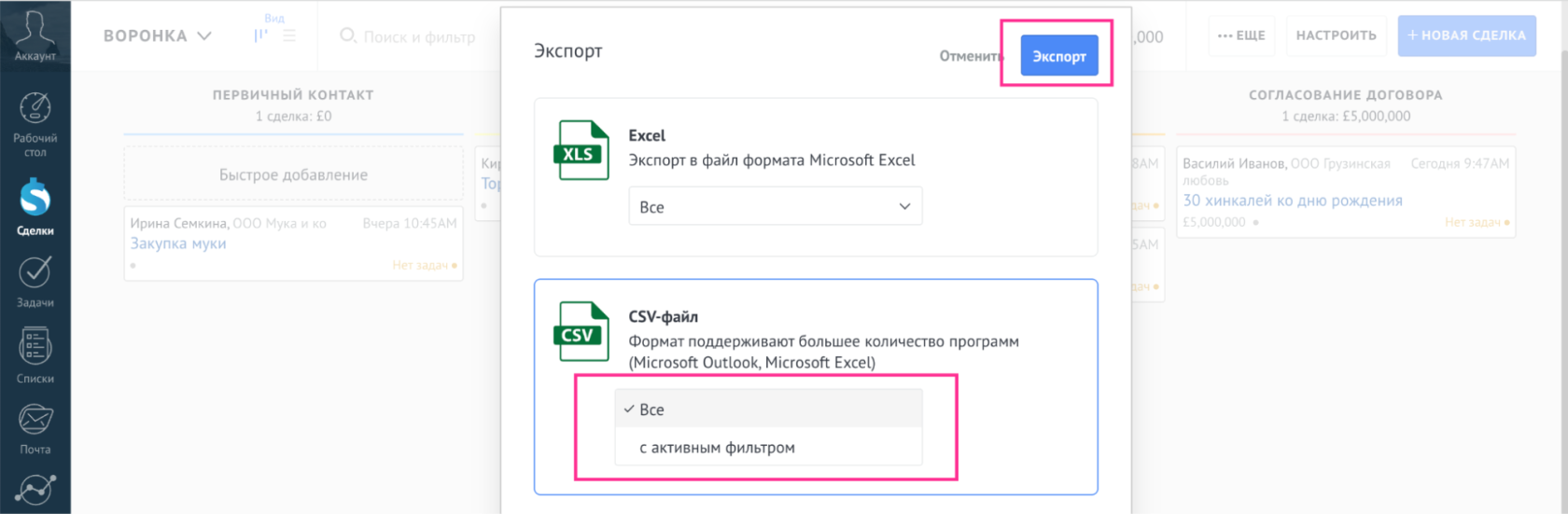
В открывшимся окне выберите какие сделки вы хотите выгрузить (если у вас применен фильтр - укажите это) и нажмите “Экспорт”.
[](https://help.yougile.com/uploads/images/gallery/2025-07/scaled-1680-/image5.png)
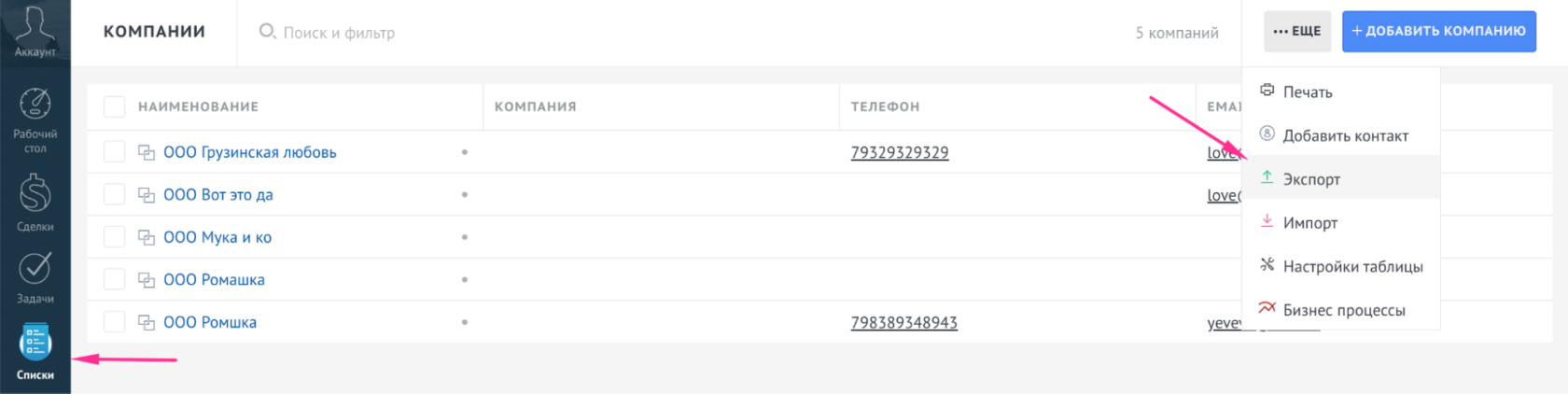
Обратите внимание, что в экспорте сделок из amoCRM отсутствуют поля с телефоном, почтой, адресом и сайтом компании. Если вы хотите перенести данную информацию в Yougile - вам необходимо сделать отдельную выгрузку данных по компаниям и добавить их в импортируемый файл. Выгрузить таблицу компаний можно в разделе “Списки” => “Компании”
[](https://help.yougile.com/uploads/images/gallery/2025-07/scaled-1680-/image4.png)
##### **2. Подготовка файла для импорта в Yougile**
Откройте скачанный из amoCRM файл в любой программе, поддерживающей редактор CSV или Excel. При необходимости добавьте в файл с заявками данные о компании.
Вам необходимо переименовать столбики в файле в соответствии с примером файла Yougile.
Обратите внимание, что структура данных в Yougile предполагает наличие трех уровней вложенности: проект, воронка и этап воронки.
Например:
Проект - “Прямые продажи”
Воронка - “Холодные звонки”
Этап воронки - “Первое касание”
У вас может быть неограниченное кол-во проектов, а в проекте может быть неограниченное количество воронок.
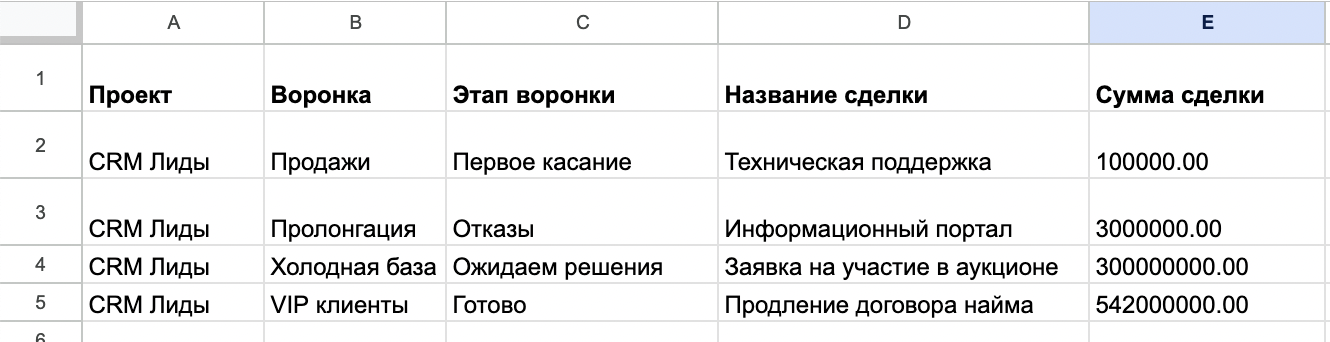
Вы можете разнести ваши воронки amoCRM как отдельные проекты или же сложить все выгруженные воронки в один crm проект. Для этого укажите данные в одноименных столбцах.
Пример всех воронок в одном проекте:
[](https://help.yougile.com/uploads/images/gallery/2025-07/scaled-1680-/PSBimage1.png)
Пример переноса всех воронок в качестве отдельных проектов:
[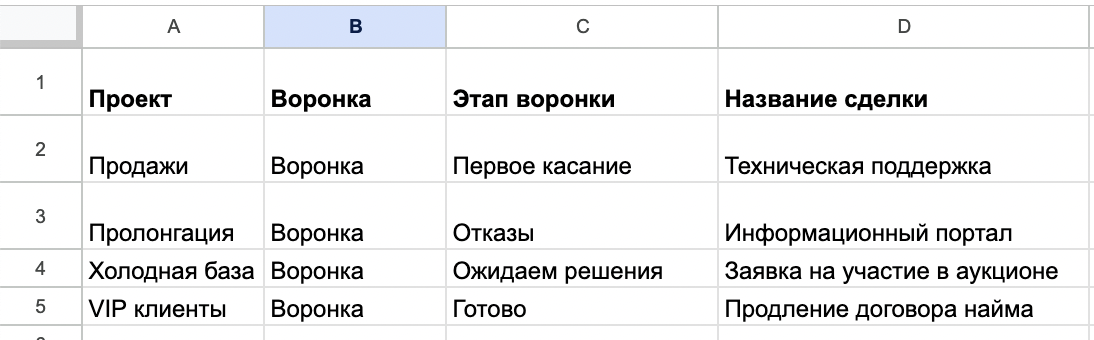](https://help.yougile.com/uploads/images/gallery/2025-07/scaled-1680-/image6.png)
##### **3. Загрузка файла и импорт сделок**
После того, как вы подготовите файл, загрузите его в окно импорта Yougile. Система распознает загруженные данные и отобразит результат распознавания:
[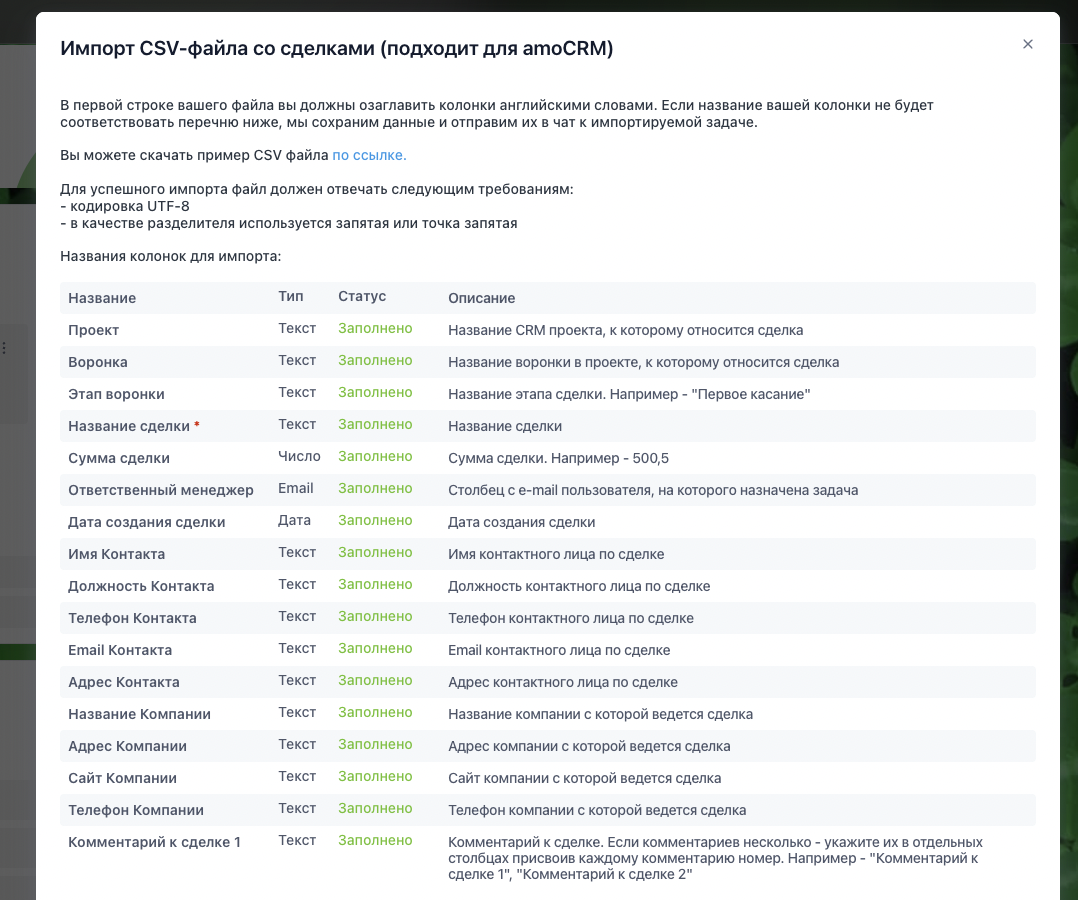](https://help.yougile.com/uploads/images/gallery/2025-07/scaled-1680-/image3.png)
Последним этапом вам будет предложено указать какие этапы воронки считать успешными или нереализованными. Это необходимо для работы и отображения аналитики на каждой CRM доске.
[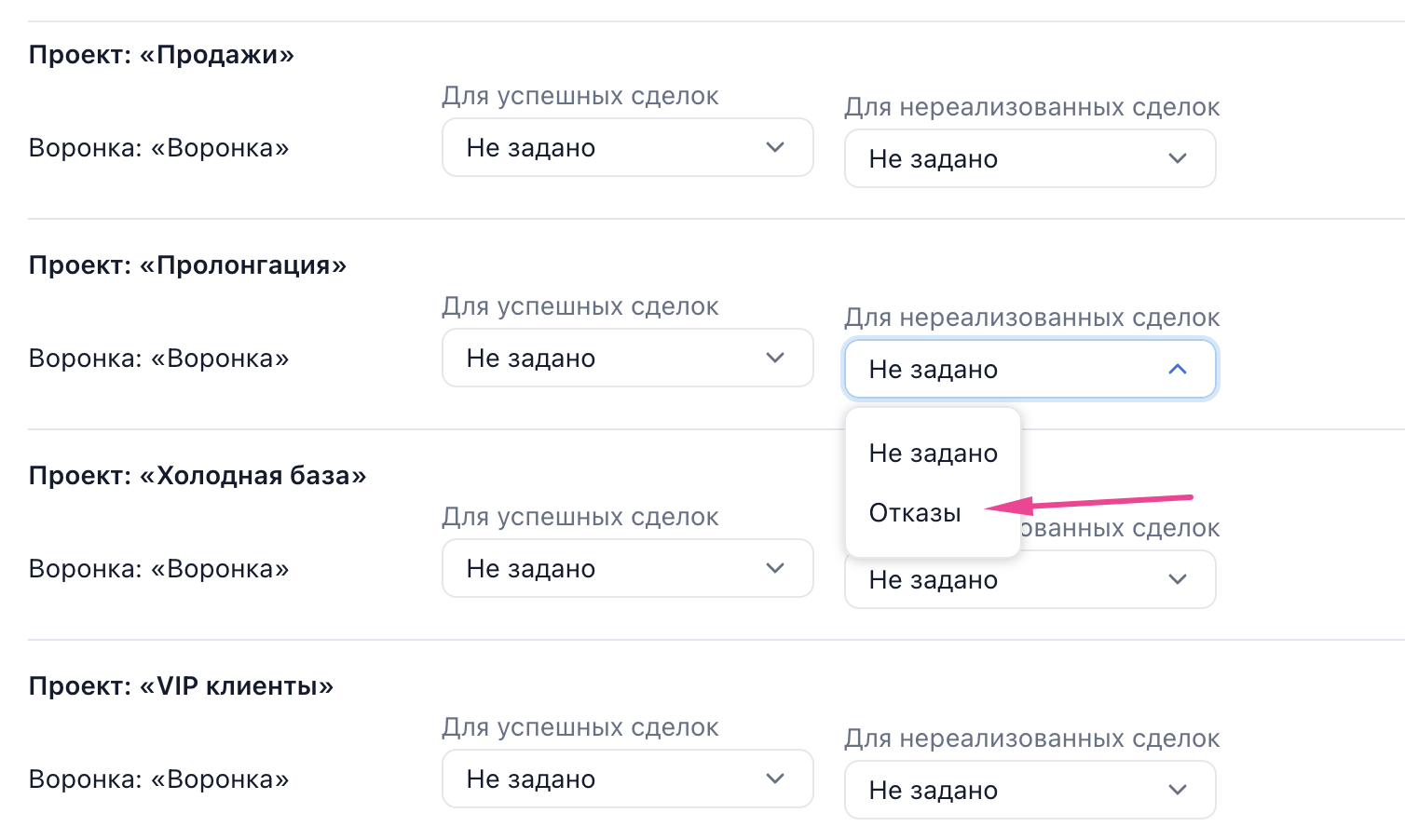](https://help.yougile.com/uploads/images/gallery/2025-07/scaled-1680-/image8.png)
После нажатия кнопки “Импортировать” вы увидите уведомление и импортированные проекты отобразятся в общем списке:
[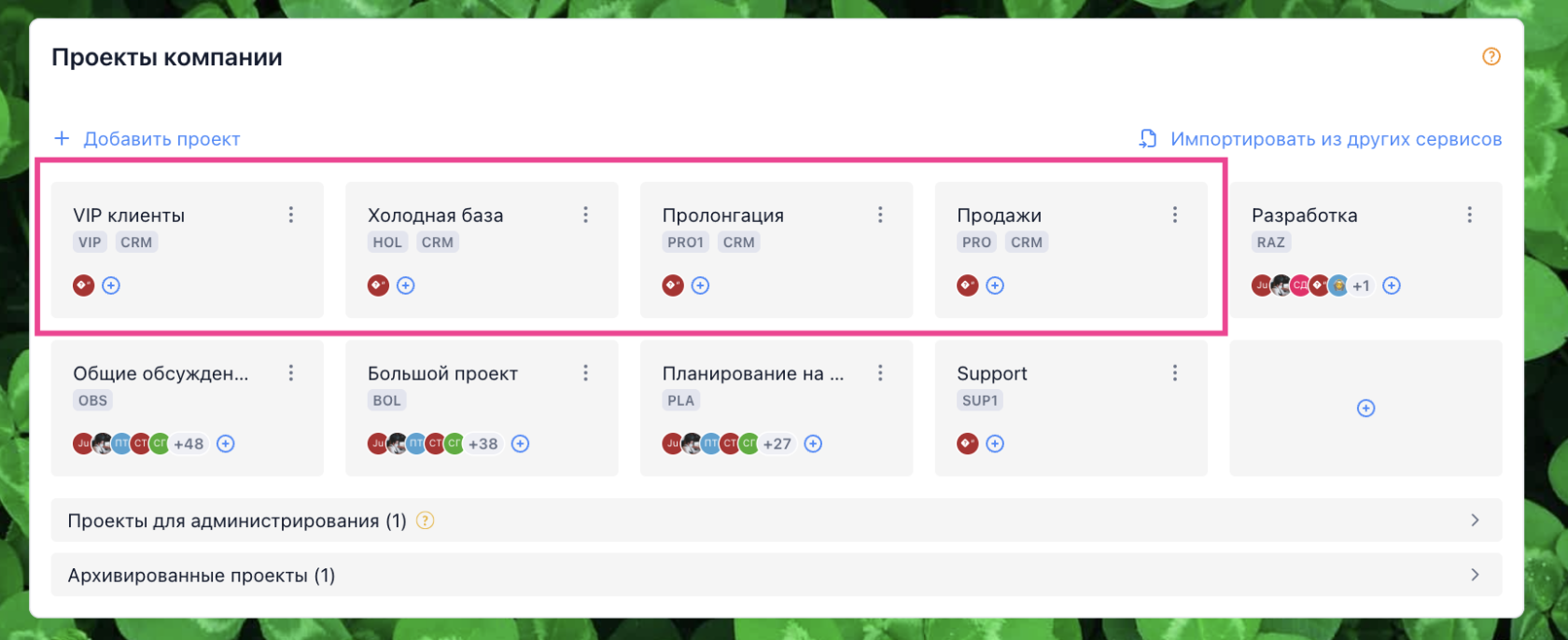](https://help.yougile.com/uploads/images/gallery/2025-07/scaled-1680-/image2.png)