# Интеграция с Telegram

<span style="color: rgb(102, 112, 133); background-color: rgb(255, 255, 255); white-space: pre-wrap;">Расширение позволяет </span>****создавать задачи****<span style="color: rgb(102, 112, 133); background-color: rgb(255, 255, 255); white-space: pre-wrap;"> в выбранных проектах/ досках/ колонках, а также </span>****отправлять уведомления****<span style="color: rgb(102, 112, 133); background-color: rgb(255, 255, 255); white-space: pre-wrap;"> </span>****в чат Telegram**** <span style="color: rgb(102, 112, 133); background-color: rgb(255, 255, 255);">по следующим событиям:</span>

- ****назначение исполнителя****<span style="color: rgb(102, 112, 133); background-color: rgb(255, 255, 255); white-space: pre-wrap;"> на задачу</span>
- <span style="color: rgb(102, 112, 133); background-color: rgb(255, 255, 255); white-space: pre-wrap;"> </span>****перемещение задач****<span style="color: rgb(102, 112, 133); background-color: rgb(255, 255, 255); white-space: pre-wrap;"> в выбранные колонки/доски</span>
- <span style="color: rgb(102, 112, 133); background-color: rgb(255, 255, 255); white-space: pre-wrap;"> </span>****окончание срока дедлайна****<span style="color: rgb(102, 112, 133); background-color: rgb(255, 255, 255); white-space: pre-wrap;"> в задачах</span>

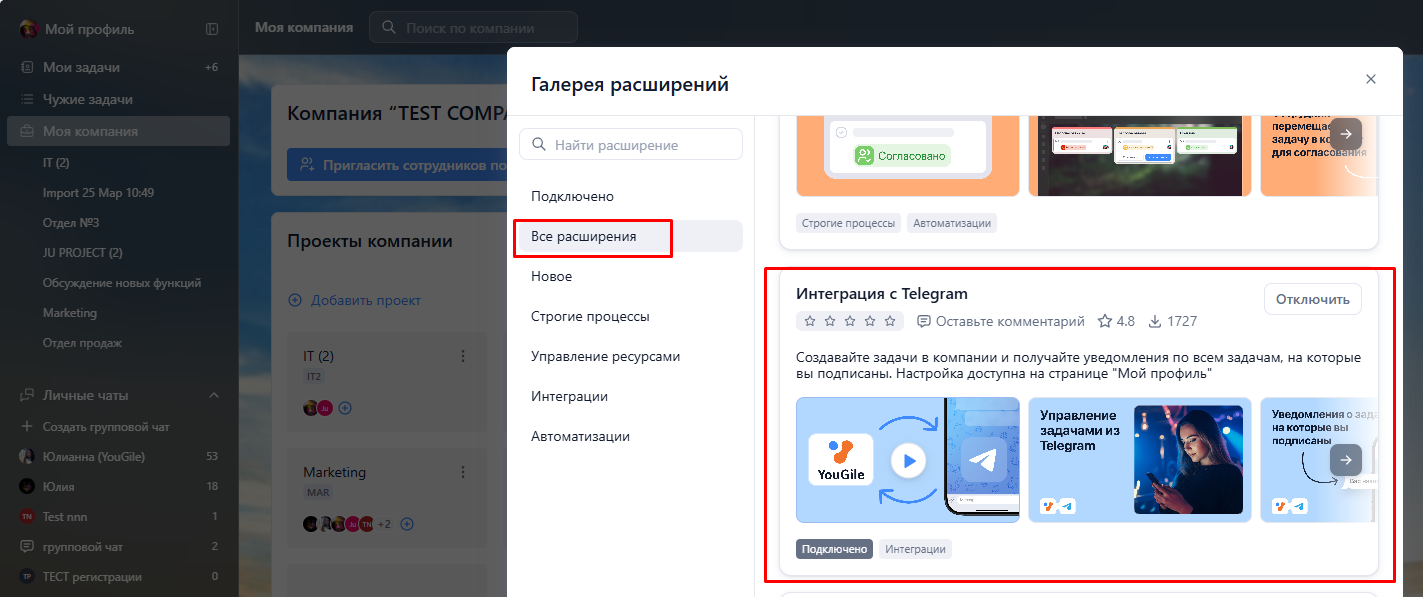
<span style="color: rgb(68, 68, 68); background-color: rgb(255, 255, 255); white-space: pre-wrap;">Включить расширение может </span>**только администратор компании**<span style="color: rgb(68, 68, 68); background-color: rgb(255, 255, 255);">, со страницы "Моя компания".</span>

[![Screenshot_23.png](https://help.yougile.com/uploads/images/gallery/2025-04/scaled-1680-/screenshot-23.png)](https://help.yougile.com/uploads/images/gallery/2025-04/scaled-1680-/screenshot-23.png)<span style="white-space: pre-wrap;"> </span>  
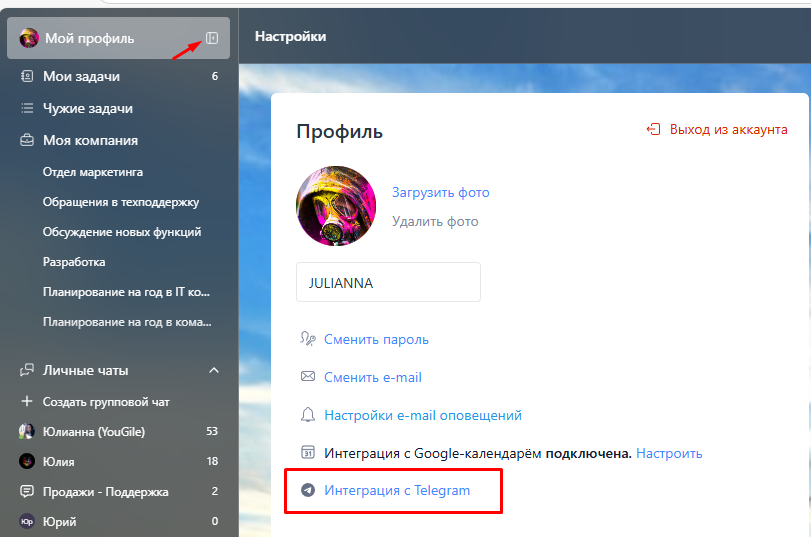
<span style="white-space: pre-wrap;">После этого в </span><span style="color: rgb(68, 68, 68); background-color: rgb(255, 255, 255); white-space: pre-wrap;">разделе </span>****"Мой профиль"****<span style="white-space: pre-wrap;"> появится пункт меню </span>****"Интеграция с Telegram".****

[![Screenshot_24.png](https://help.yougile.com/uploads/images/gallery/2025-04/scaled-1680-/screenshot-24.png)](https://help.yougile.com/uploads/images/gallery/2025-04/scaled-1680-/screenshot-24.png)

#####   
Создание бота в Telegram

<span style="color: rgb(18, 27, 46); white-space: pre-wrap;">1. Для интеграции вам нужно </span>****создать Telegram бот****<span style="color: rgb(18, 27, 46);">. Для этого п</span><span style="white-space: pre-wrap;">ерейдите по ссылке — </span>[t.me/botfather](https://t.me/botfather)  
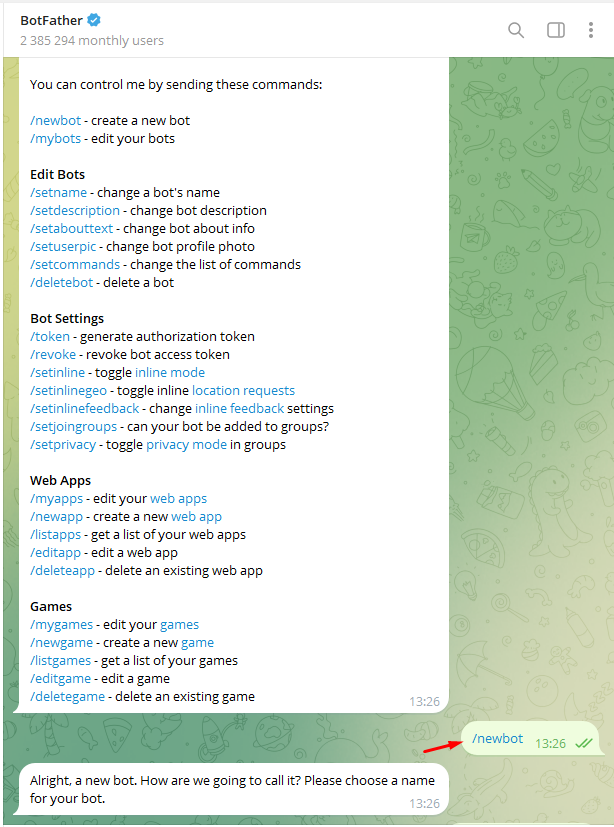
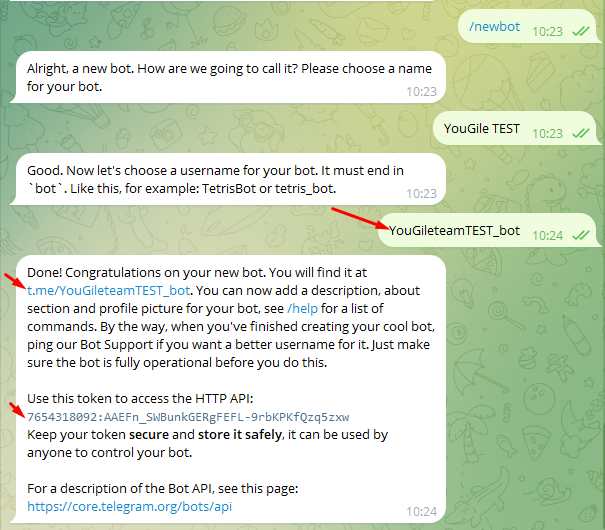
<span style="white-space: pre-wrap;">2. Напишите в чат бота команду </span><span style="color: rgb(33, 153, 232);">/newbot</span>

[![Screenshot_71.png](https://help.yougile.com/uploads/images/gallery/2025-02/scaled-1680-/screenshot-71.png)](https://help.yougile.com/uploads/images/gallery/2025-02/scaled-1680-/screenshot-71.png)

<span style="color: rgb(18, 27, 46); white-space: pre-wrap;">3. </span>****Придумайте имя для бота**** <span style="color: rgb(18, 27, 46);">на латинице.</span>  
<span style="color: rgb(18, 27, 46);">Первое значение - это название, оно может быть любое.</span>  
<span style="color: rgb(18, 27, 46);">Второе значение будет использоваться в ссылке, оно обязательно должно заканчиваться на "bot" или "\_bot" (слитно или через нижнее подчеркивание).</span>  
<span style="color: rgb(18, 27, 46);">Пример: YouGileteamTEST\_bot, в этом случае будет получена ссылка t.me/YouGileteamTEST\_bot</span>

<span style="color: rgb(18, 27, 46); white-space: pre-wrap;"> 4. Вы получите </span>****Токен****<span style="color: rgb(18, 27, 46);">. Пример токена:</span>  
<span style="color: rgb(102, 112, 133);">“7654318092:AAEFn\_SWBunkGERgFEFL-9rbKPKfQzq5zxw”</span>.  
Это значение нужно скопировать.

##### [![Screenshot_74.png](https://help.yougile.com/uploads/images/gallery/2025-02/scaled-1680-/screenshot-74.png)](https://help.yougile.com/uploads/images/gallery/2025-02/scaled-1680-/screenshot-74.png)
##### Подключение настроек интеграции на стороне YouGile

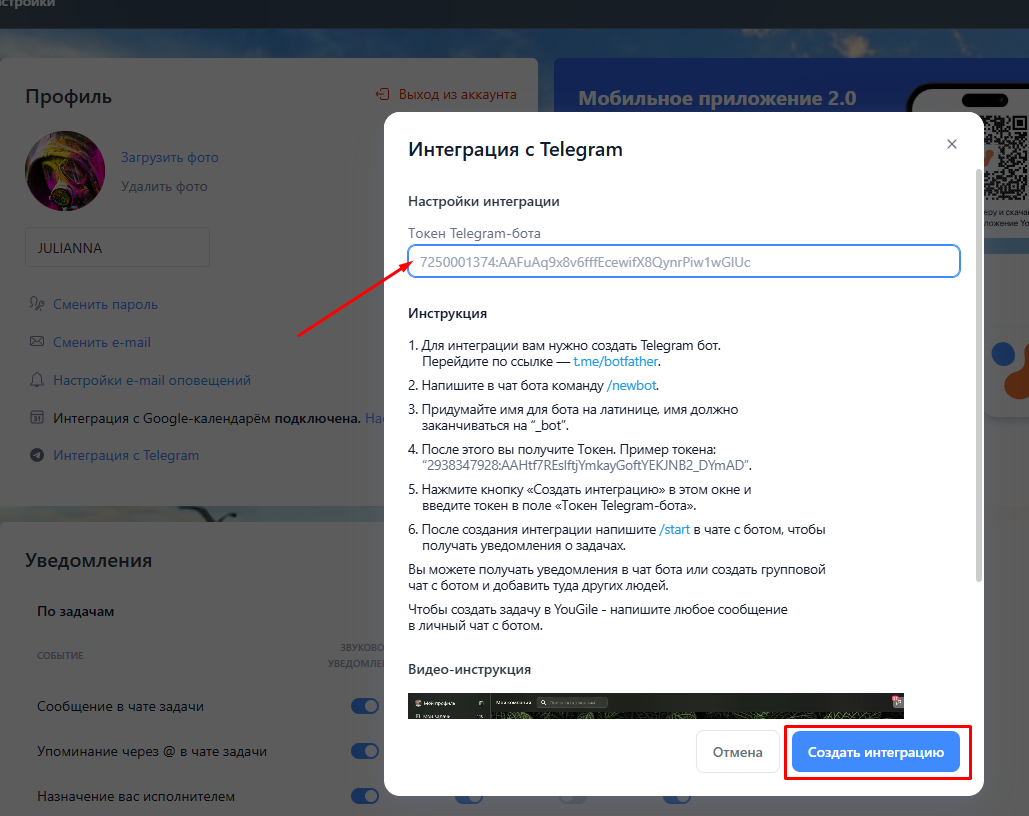
<span style="color: rgb(18, 27, 46); white-space: pre-wrap;">Далее перейдите </span>****в YouGile**** <span style="color: rgb(18, 27, 46);">в раздел</span> ****"Мой профиль" - "Интеграция с Telegram"****<span style="color: rgb(18, 27, 46);">, введите токен в поле «Токен Telegram-бота» и нажмите на кнопку "</span>****Создать интеграцию"****<span style="color: rgb(18, 27, 46);">.</span>

[![Screenshot_26.png](https://help.yougile.com/uploads/images/gallery/2025-04/scaled-1680-/screenshot-26.png)](https://help.yougile.com/uploads/images/gallery/2025-04/scaled-1680-/screenshot-26.png)

##### Настройка уведомлений

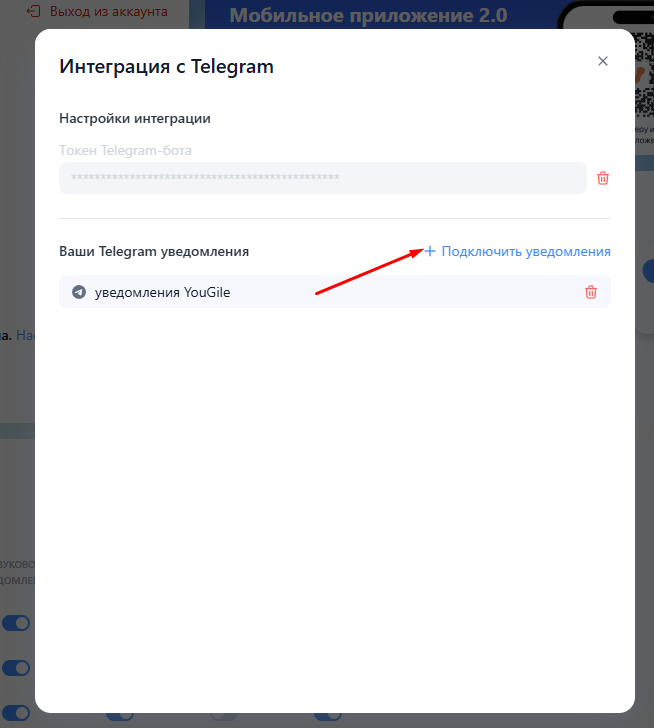
<span style="white-space: pre-wrap;">После этого можно добавить настройки, по каким типам уведомлений вы хотите получать оповещения в Telegram. </span>  
Нужно нажать на "Подключить уведомления":

[![Screenshot_27.png](https://help.yougile.com/uploads/images/gallery/2025-04/scaled-1680-/screenshot-27.png)](https://help.yougile.com/uploads/images/gallery/2025-04/scaled-1680-/screenshot-27.png)
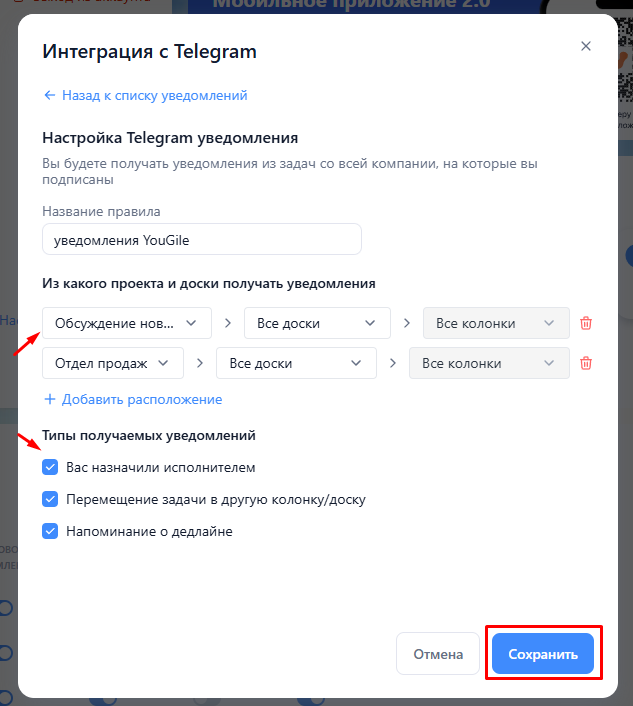
В открывшемся окне нужно выбрать расположение задач, по которым вы будете получать уведомления (нужно указать проект, доски и колонки).  
А также нужно отметить галочками типы получаемых уведомлений:  
\- о назначении исполнителя  
\- о перемещении задачи в другую колонку  
\- об окончании срока Дедлайна (=времени просрочки стикера Дедлайн)

[![Screenshot_28.png](https://help.yougile.com/uploads/images/gallery/2025-04/scaled-1680-/screenshot-28.png)](https://help.yougile.com/uploads/images/gallery/2025-04/scaled-1680-/screenshot-28.png)
##### Запуск бота для получения уведомлений и создания задач

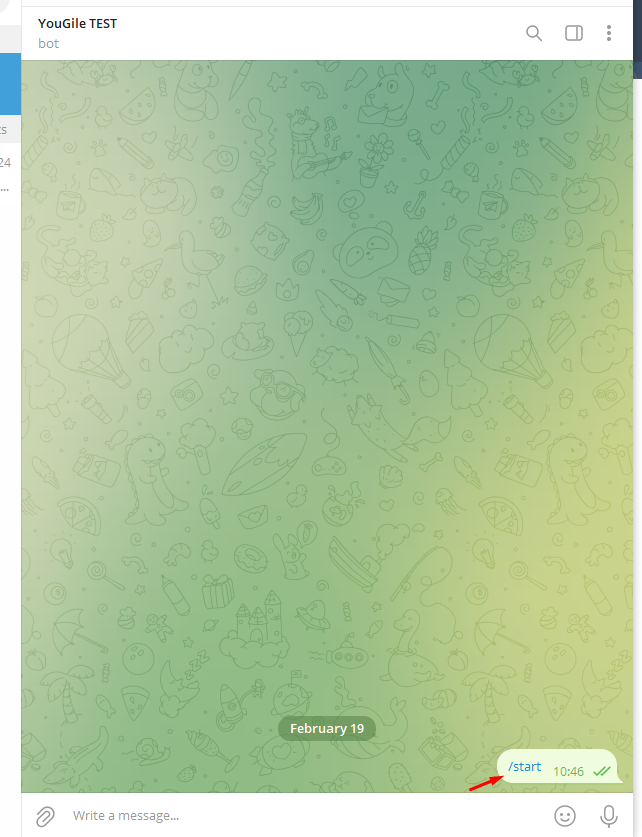
<span style="white-space: pre-wrap;">Напишите </span><span style="color: rgb(33, 153, 232);">/start</span><span style="white-space: pre-wrap;"> в чате с ботом, чтобы начать по</span><span style="color: rgb(18, 27, 46);">лучать уведомления о задачах, а также, чтобы иметь возможность создавать новые задачи в компании.</span>  
  
[![Screenshot_76.png](https://help.yougile.com/uploads/images/gallery/2025-02/scaled-1680-/screenshot-76.png)](https://help.yougile.com/uploads/images/gallery/2025-02/scaled-1680-/screenshot-76.png)

##### Создание задач

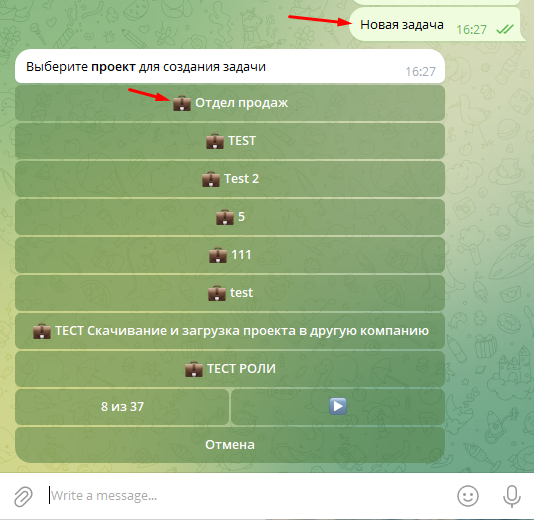
Для того, чтобы создать задачу, нужно перейти в чат бота, отправить название задачи в чат, после этого откроется окно, где нужно будет выбрать проект, доску и колонку, где данная задача будет создана.

[![Screenshot_29.png](https://help.yougile.com/uploads/images/gallery/2025-04/scaled-1680-/screenshot-29.png)](https://help.yougile.com/uploads/images/gallery/2025-04/scaled-1680-/screenshot-29.png)