# Как подключить прием заявок через Telegram bot в YouGile бесплатно
**Оглавление:**
[Как подключить Telegram-бота?](https://help.yougile.com/link/104#bkmrk-%D0%9A%D0%B0%D0%BA-%D0%BF%D0%BE%D0%B4%D0%BA%D0%BB%D1%8E%D1%87%D0%B8%D1%82%D1%8C-teleg-1)
[Создаём Telegram-бота через BotFather](https://help.yougile.com/link/104#bkmrk-%D0%A1%D0%BE%D0%B7%D0%B4%D0%B0%D1%91%D0%BC-telegram-%D0%B1%D0%BE%D1%82-1)
[Украшаем бота](https://help.yougile.com/link/104#bkmrk-%D0%A3%D0%BA%D1%80%D0%B0%D1%88%D0%B0%D0%B5%D0%BC-%D0%B1%D0%BE%D1%82%D0%B0-1)
[Программируем бота](https://help.yougile.com/link/104#bkmrk-%D0%9F%D1%80%D0%BE%D0%B3%D1%80%D0%B0%D0%BC%D0%BC%D0%B8%D1%80%D1%83%D0%B5%D0%BC-%D0%B1%D0%BE%D1%82%D0%B0-1)
[Robochat](https://help.yougile.com/link/104#bkmrk-robochat-1)
[Вотmaker](https://help.yougile.com/link/104#bkmrk-botmaker)
[Botmother](https://help.yougile.com/link/104#bkmrk-botmother)
[Привязываем бота в YouGile CRM через Wazzup](https://help.yougile.com/link/104#bkmrk-%D0%9F%D1%80%D0%B8%D0%B2%D1%8F%D0%B7%D1%8B%D0%B2%D0%B0%D0%B5%D0%BC-%D0%B1%D0%BE%D1%82%D0%B0-%D0%B2-y-1)
[Установка расширения в YouGile](https://help.yougile.com/link/104#bkmrk-%D0%A3%D1%81%D1%82%D0%B0%D0%BD%D0%BE%D0%B2%D0%BA%D0%B0-%D1%80%D0%B0%D1%81%D1%88%D0%B8%D1%80%D0%B5%D0%BD%D0%B8%D1%8F-1)
[Подключение интеграции с Wazzup](https://help.yougile.com/link/104#bkmrk-%D0%9F%D0%BE%D0%B4%D0%BA%D0%BB%D1%8E%D1%87%D0%B5%D0%BD%D0%B8%D0%B5-%D0%B8%D0%BD%D1%82%D0%B5%D0%B3%D1%80%D0%B0%D1%86-1)
##### **Что вы получите в итоге?**
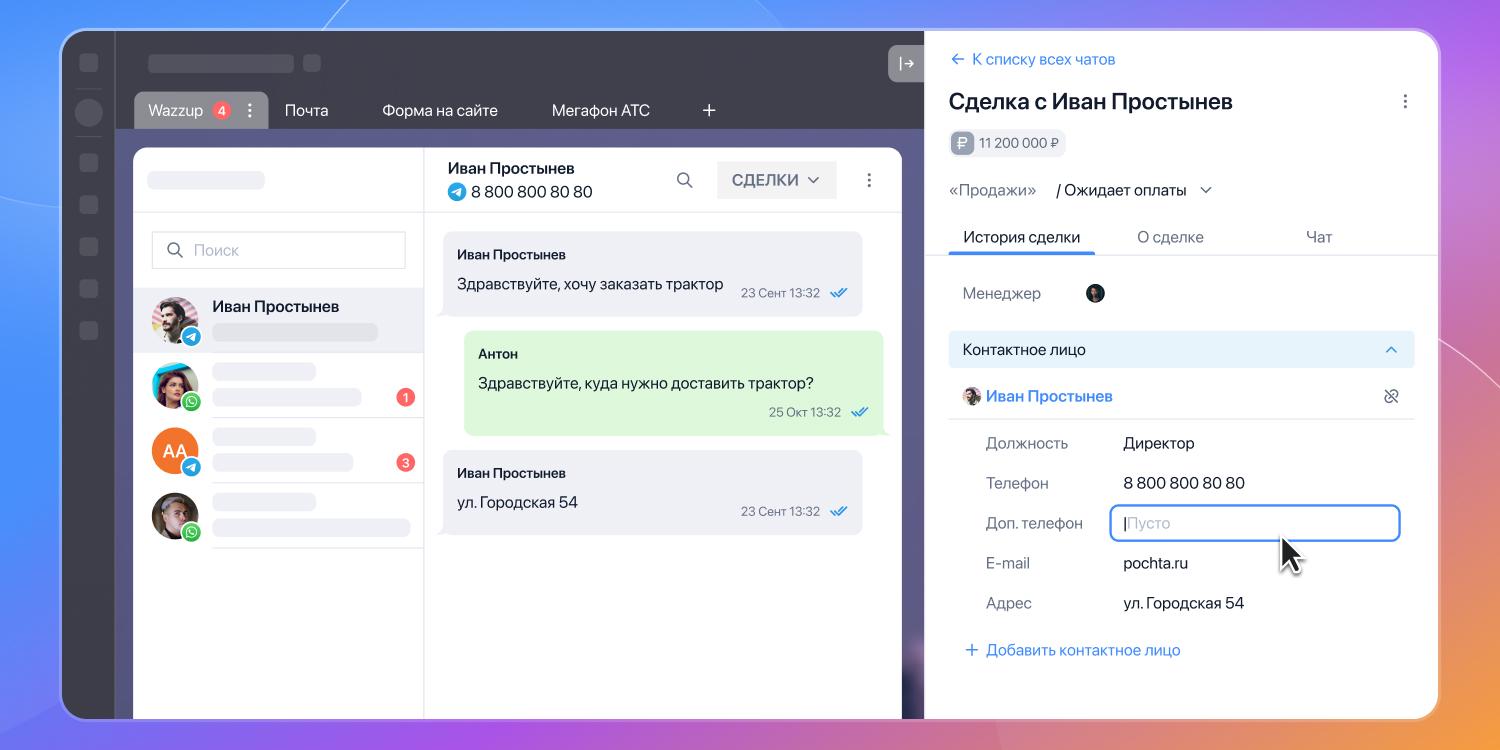
Бесплатный телеграм бот, который позволит вам вести диалог с 500 клиентами в месяц, подключенный прямо к CRM
[](https://help.yougile.com/uploads/images/gallery/2025-12/scaled-1680-/image13.jpg)
#### **Как подключить Telegram-бота?**
Telegram Bot — это специальная программа, которая умеет общаться с людьми прямо в чате Telegram по заранее заданным правилам. При этом через бота может общаться ваш сотрудник точно также, как в обычном чате.
#### **Создаём Telegram-бота через BotFather**
1. Найдите @BotFather в Telegram и запустите бота (кнопка START).
2. Создайте нового бота: введите команду /newbot или нажмите «Create a New Bot» в мини-приложении.
3. Укажите данные бота:
4. - Название (видно клиентам, можно на русском).
- Юзернейм (уникальный адрес, латиницей, должен оканчиваться на bot).
5. Скопируйте токен из финального сообщения от BotFather. Этот токен понадобится для подключения бота в Wazzup.
Важно: Токен — это пароль вашего бота. Храните его в надёжном месте и никому не передавайте.
#####
**Украшаем бота**
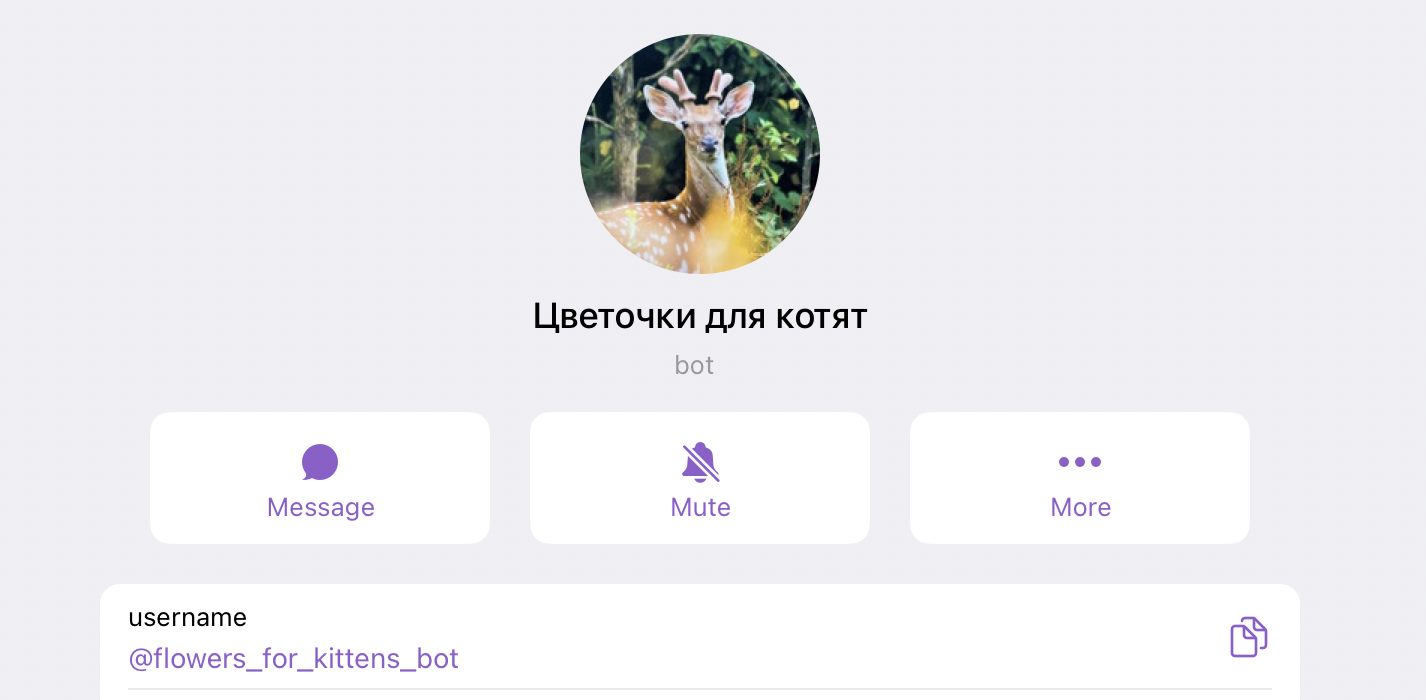
Поставьте аватарку и придумайте название. В качестве аватара можно использовать фото и имя вашего сотрудника, так клиентам будет приятнее общаться с вами через бота.
- Установить или изменить аватарку поможет команда /setuserpic
Отправьте команду в чат @BotFather, а затем загрузите нужное изображение, бот установит его в качестве аватарки:
[](https://help.yougile.com/uploads/images/gallery/2025-12/scaled-1680-/image10.png)
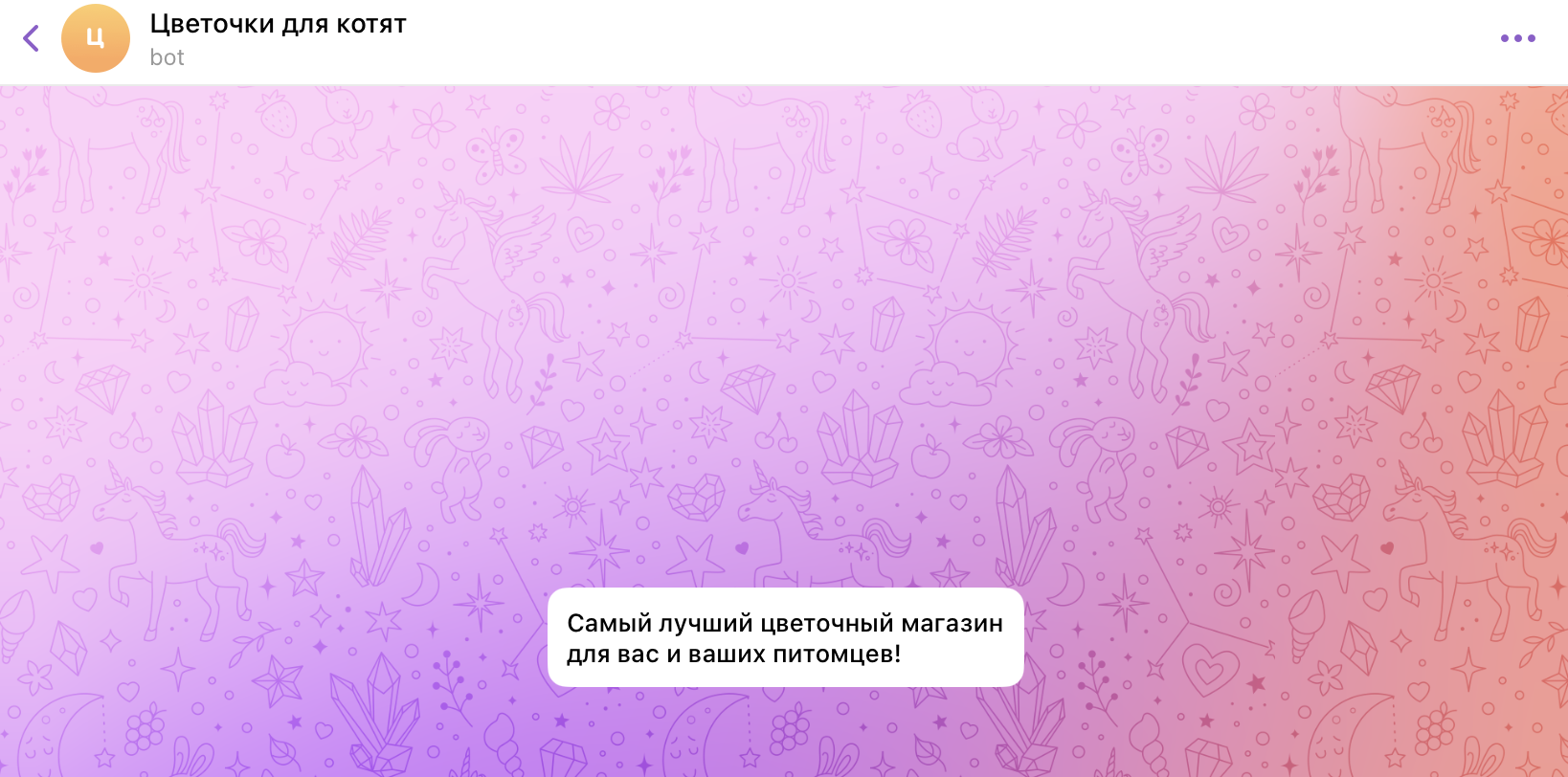
- Создать описание можно с помощью команды /setdescription
Отправьте команду в @BotFather, а затем отправьте сообщение с нужным текстом в чат. Описание будет установлено в ваш бот в течение пары минут:
[](https://help.yougile.com/uploads/images/gallery/2025-12/scaled-1680-/image5.png)
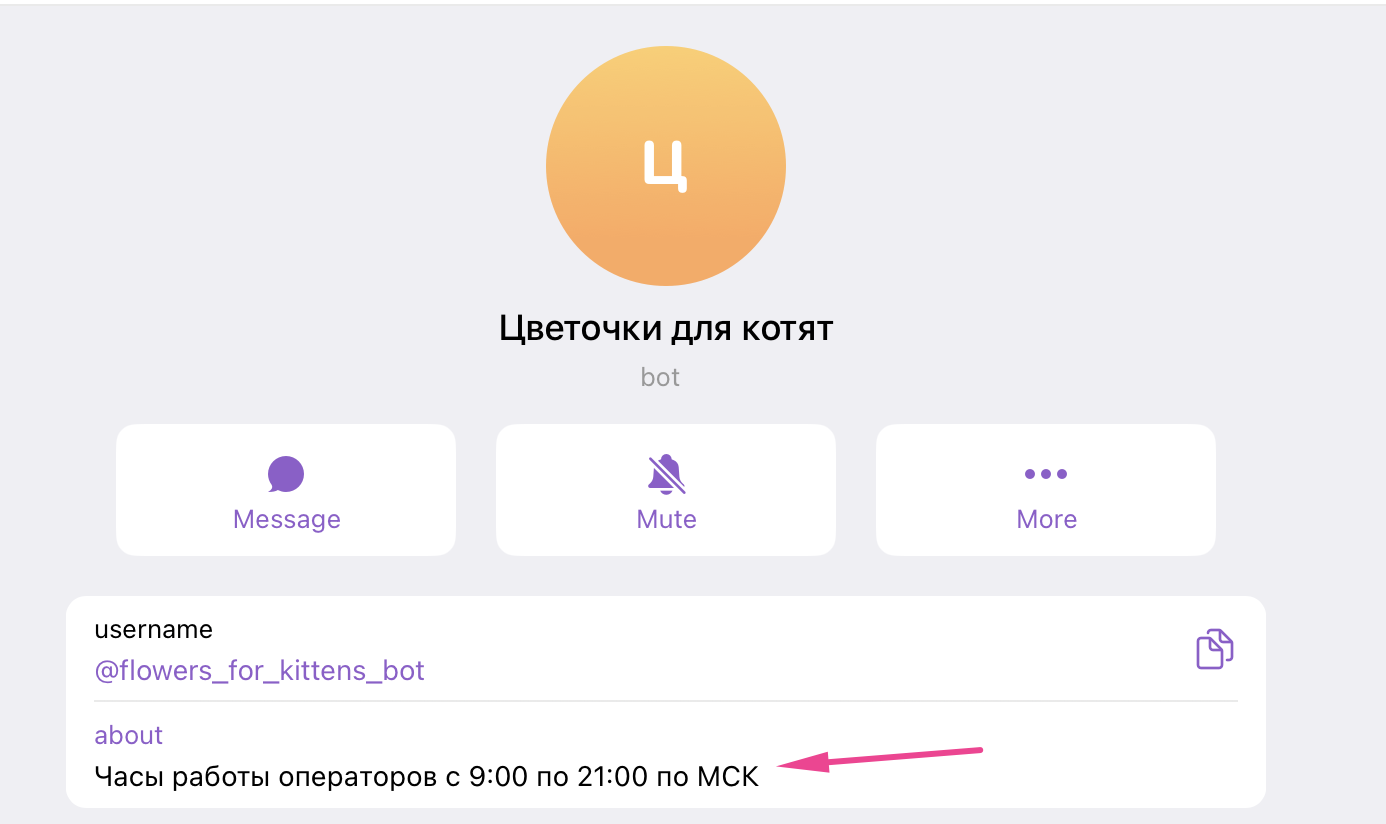
- Заполнить информацию о боте можно через команду /setabouttext
Отправьте команду и нужный текст в @BotFather и она отобразится в карточке вашего бота:
[](https://help.yougile.com/uploads/images/gallery/2025-12/scaled-1680-/image7.png)
##### **Программируем бота**
Запрограммировать бота можно без кода с помощью специальных конструкторов. Как это работает:
Сервис получает от Telegram все входящие сообщения: текст, фото, команды, кнопки. Далее сервис:
- анализирует, что написал человек
- ищет совпадение с вашим сценарием / командой
- решает, какой блок запустить
Например: Пользователь пишет слово «прайс» в чат → сервис видит слово → запускает ваш заранее запрограммированный сценарий и отправляет файл с текущими ценами клиенту.
##### **Robochat**
Инструкция по работе: [https://robochat.io/docs/](https://robochat.io/docs/)
Преимущества:
- Интуитивно понятный блочный конструктор позволяет создавать ботов, соединяя блоки, без знания кода.
- Можно использовать готовые шаблоны для различных задач, таких как автоворонка продаж, сбор заявок, игры-квесты или анкеты.
- Ботов можно тестировать и редактировать перед запуском.
- Бесплатный. Можно делать рассылку не более чем на 250 аккаунтов, но есть ограничения в тестировании и приеме платежей.
##### **Botmaker**
[https://botmaker.ru/](https://botmaker.ru/)
Преимущества:
- База знаний по созданию, продаже и маркетингу ботов
- Готовые модули для быстрой сборки
- Простой и интуитивный интерфейс
- Тарифы: бесплатный до 100 подписчиков, PRO — для профессиональных задач с расширенными возможностями
##### **Botmother**
[https://botmother.ru/](https://botmother.ru/)
Преимущества:
- Один бот для всех мессенджеров
- Визуальный редактор без ограничений по размеру сценария
- Готовые шаблоны популярных сценариев
- Полный набор инструментов: статистика, чат, рассылки, платежи
- Без ограничений по количеству пользователей
#### **Привязываем бота в YouGile CRM через Wazzup**
##### **Установка расширения в YouGile**
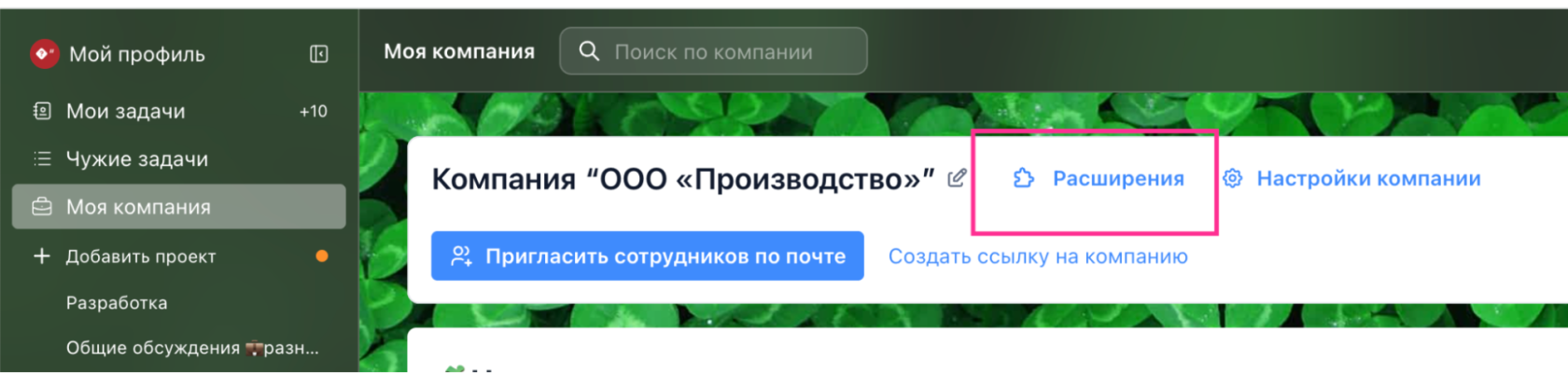
Установить расширение может только администратор компании.
1. Зайдите в раздел “Моя компания” в “Расширения”
[](https://help.yougile.com/uploads/images/gallery/2025-12/scaled-1680-/image9.png)
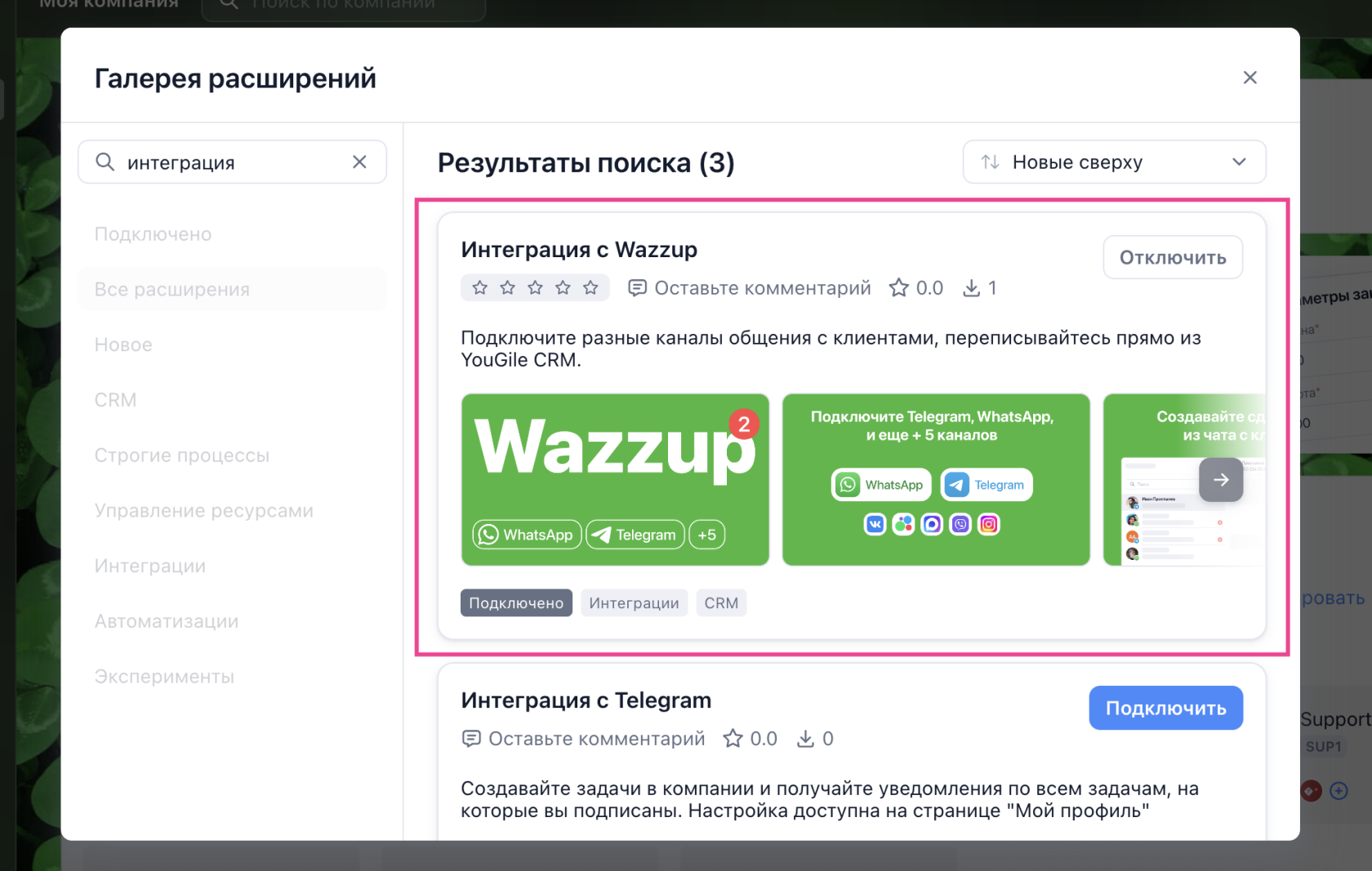
2. Проскрольте галерею до нужного расширения или введите в строку поиска название
[](https://help.yougile.com/uploads/images/gallery/2025-12/scaled-1680-/image12.png)
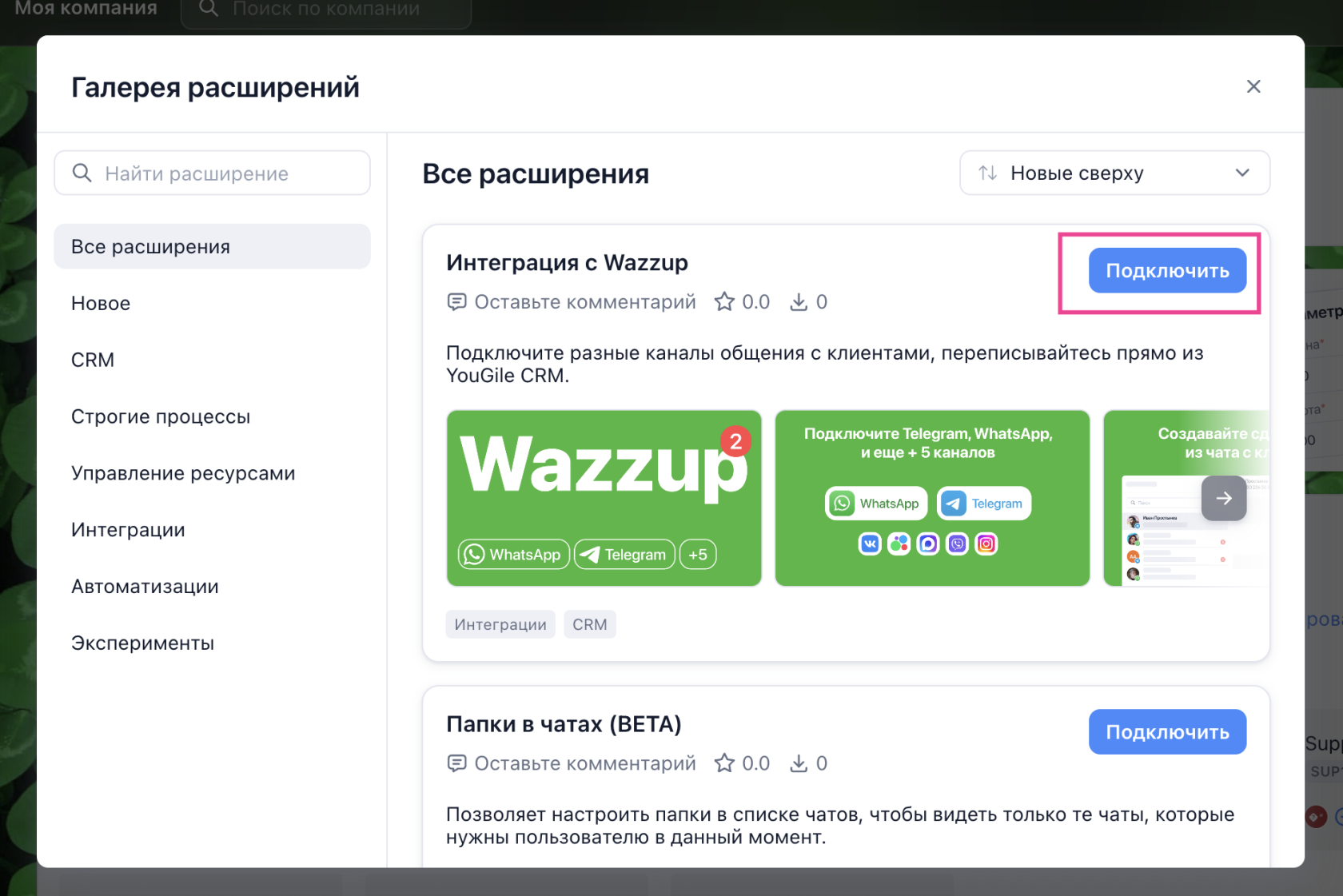
3. Нажмите кнопку “Подключить”:
[](https://help.yougile.com/uploads/images/gallery/2025-12/scaled-1680-/MpIimage11.png)
##### **Подключение интеграции с Wazzup**
Для начала вам необходимо [зарегистрироваться в сервисе Wazzup](https://wazzup24.ru/?utm_p=WhJxCG) и подключить необходимые мессенджеры.
Инструкцию по регистрации и подключению мессенджеров вы можете найти здесь: [https://wazzup24.ru/help/](https://wazzup24.ru/help/)
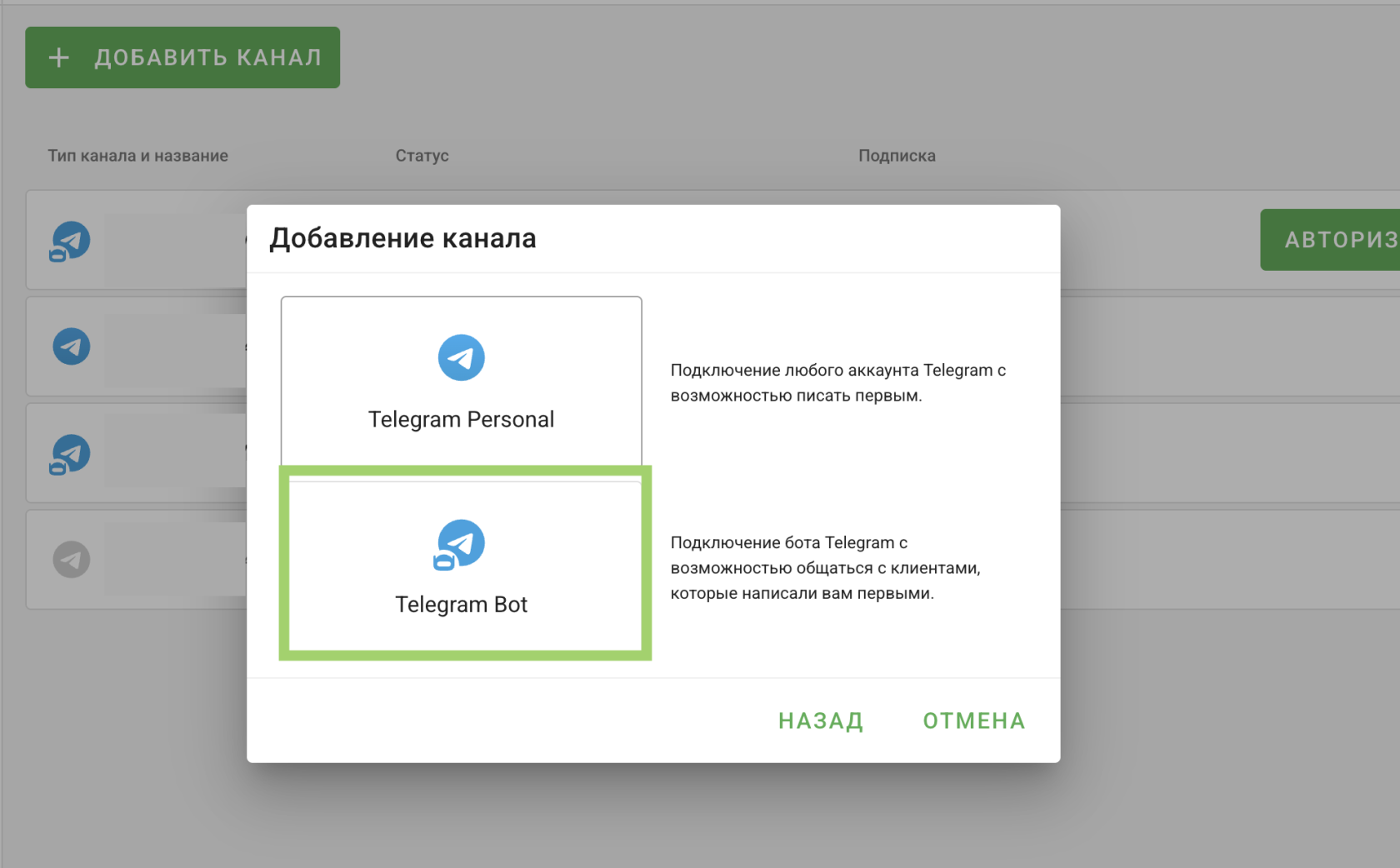
После того, как вы зарегистрируетесь вам необходимо подключить аккаунт Telegram
[](https://help.yougile.com/uploads/images/gallery/2025-12/scaled-1680-/4xoimage1.png)
Далее вам необходимо связать ваш аккаунт в Wazzup с Yougile через API-ключ. Связать аккаунты может только администратор компании в Yougile или управляющий CRM проекта. Получить ключ вы можете в своем личном кабинете Wazzup. Перейдите в раздел “Интеграция с CRM” и выберите “API”:
[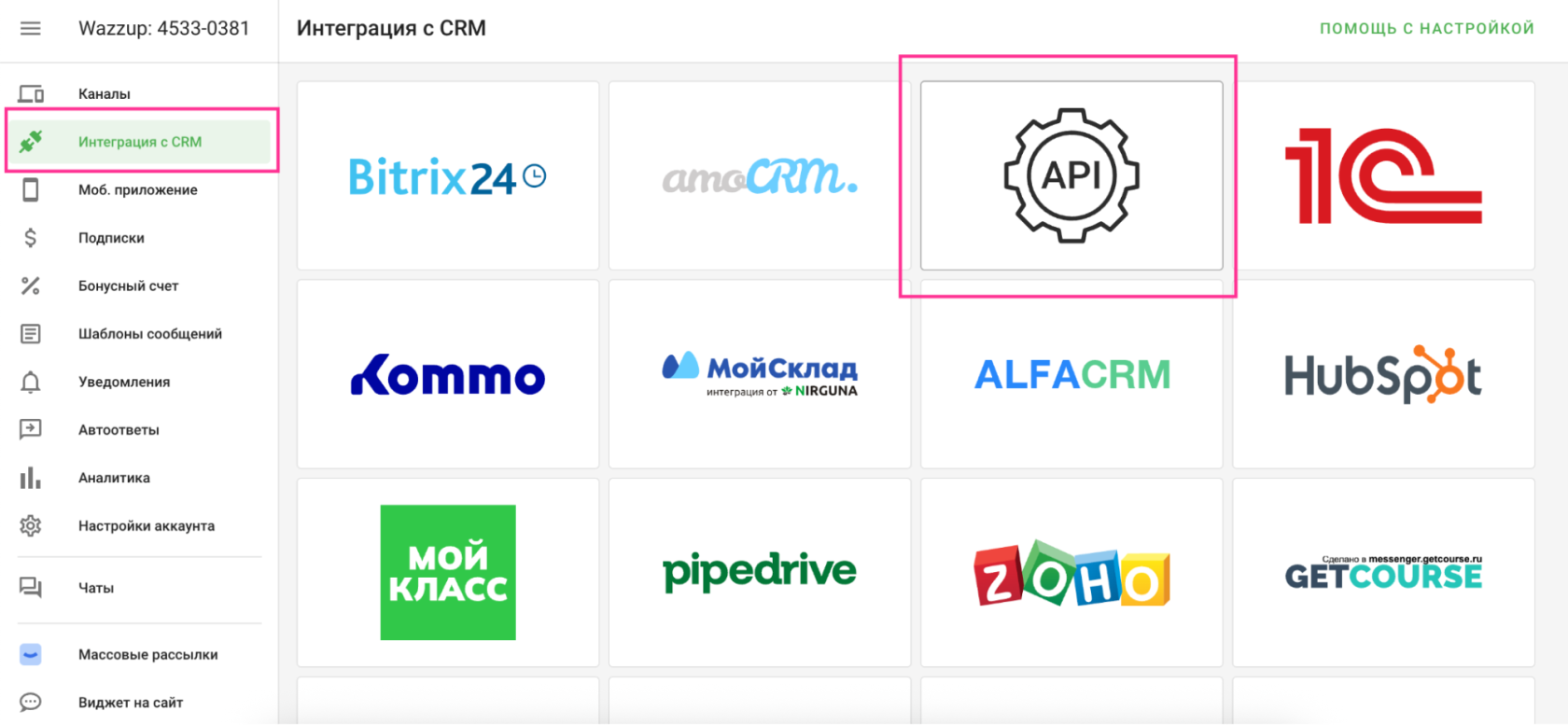](https://help.yougile.com/uploads/images/gallery/2025-12/scaled-1680-/image8.png)
Далее в окне нажмите кнопку “Подключить”. После этого система выдаст вам API ключ, который необходимо скопировать:
[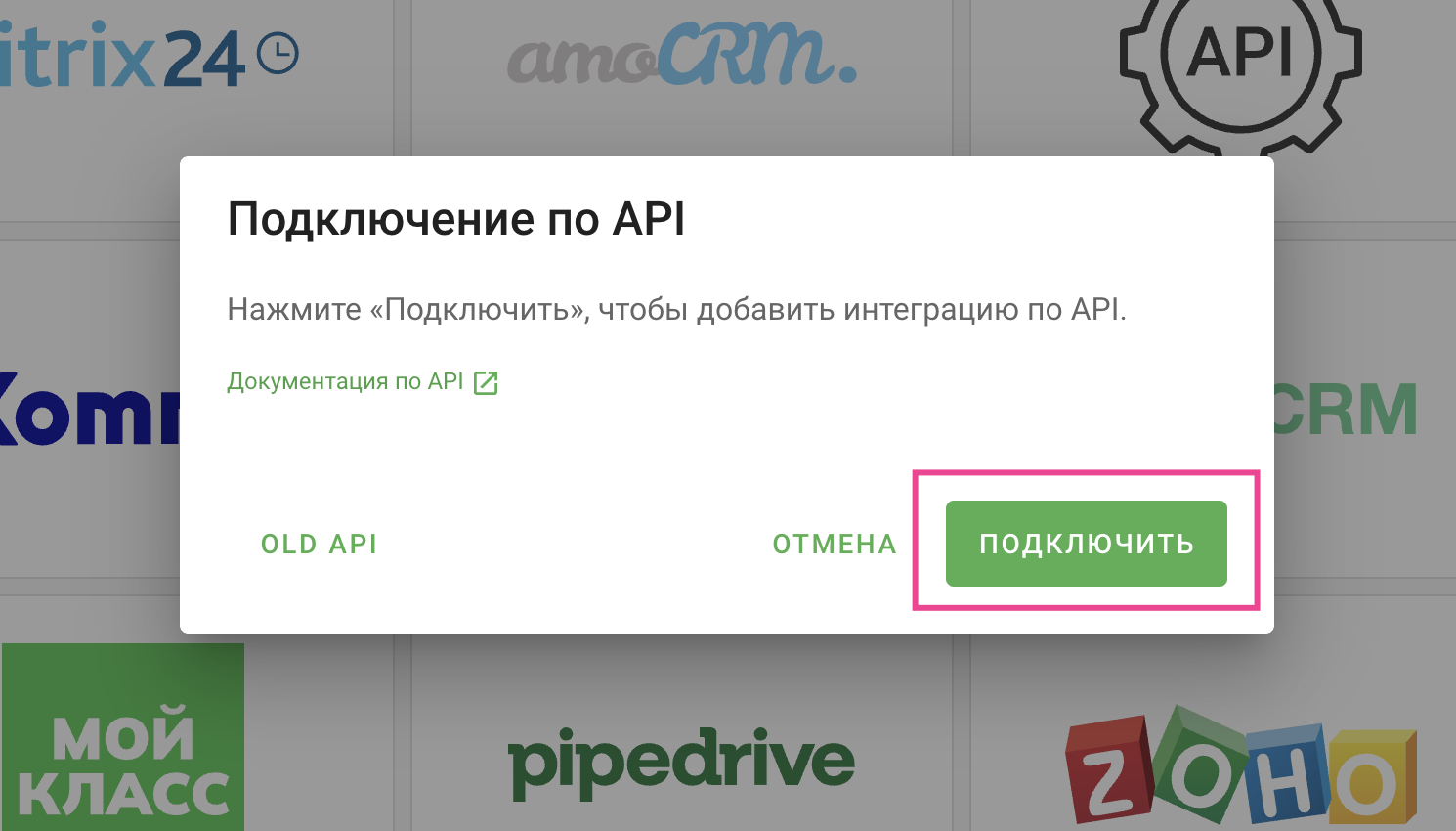](https://help.yougile.com/uploads/images/gallery/2025-12/scaled-1680-/image6.png)
После того, как вы скопируете API ключ, перейдите в CRM проект Yougile и вставьте его в одноименную строку на вкладке “Wazzup”, нажмите “Создать”:
[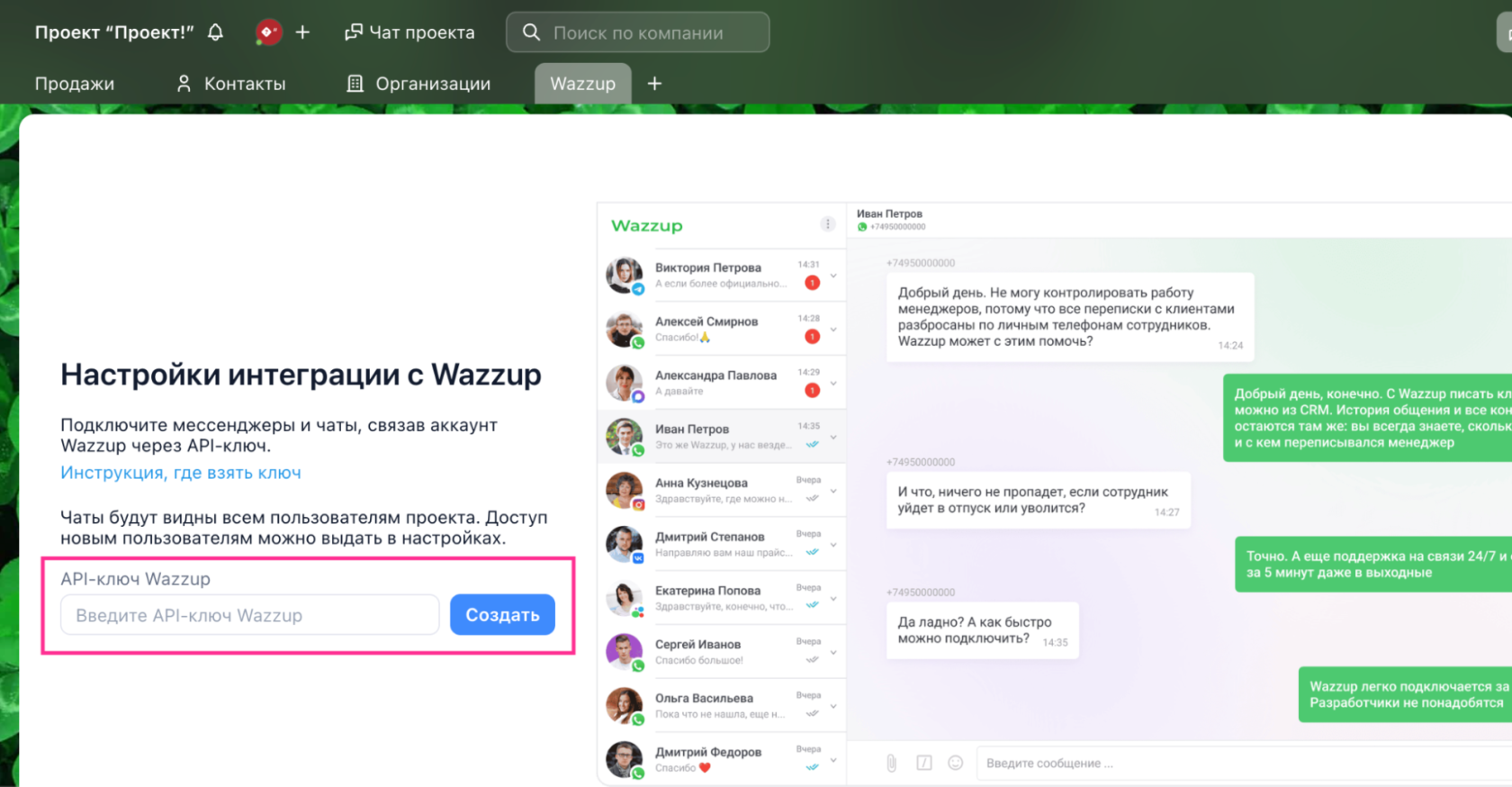](https://help.yougile.com/uploads/images/gallery/2025-12/scaled-1680-/image4.png)
Пользователи, добавленные в CRM проект Yougile, будут видны в вашем личном кабинете Wazzup. Вы можете регулировать уровень доступа к чатам для каждого сотрудника. Для этого в личном кабинете Wazzup перейдите в раздел “Интеграция с CRM” и нажмите “Выбрать роли”:
[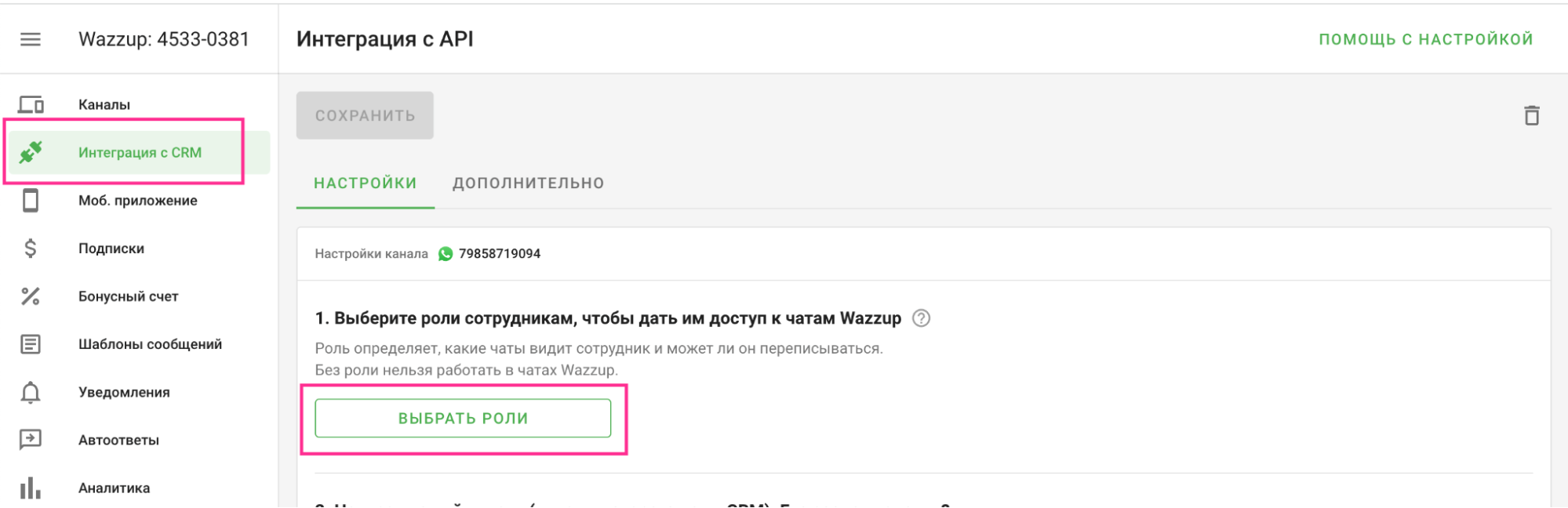](https://help.yougile.com/uploads/images/gallery/2025-12/scaled-1680-/dknimage3.png)
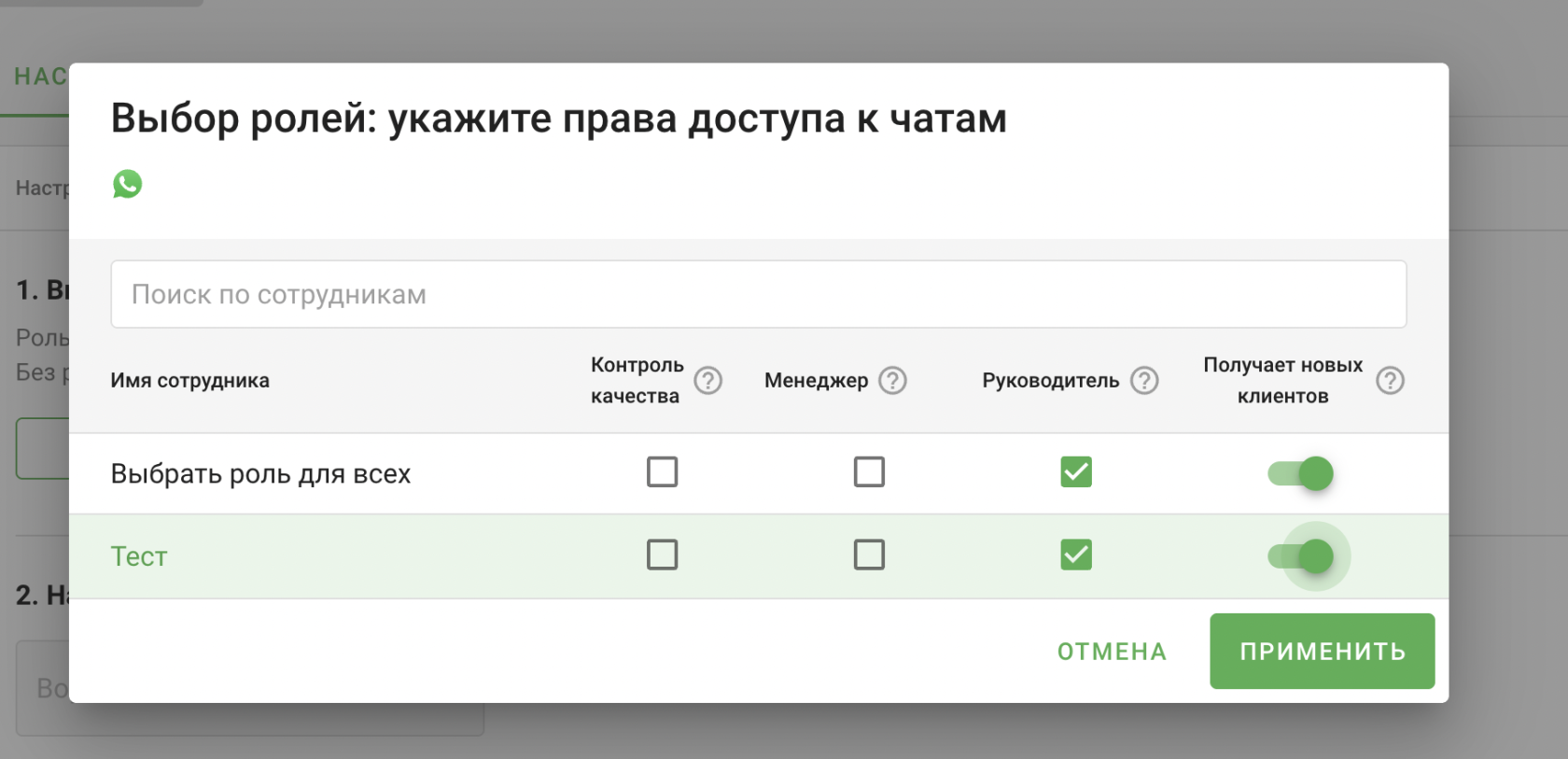
Далее в окне укажите роль каждого пользователя и выберите, должен ли он получать новые лиды.
Роли пользователей в Wazzup:
- Контроль качества — видит переписку всех менеджеров, но не может ничего написать
- Менеджер — может написать только тем клиентам, за которых он ответственный в CRM. Не видит переписку других менеджеров.
- Руководитель — видит переписку всех менеджеров и может написать любому клиенту.
[](https://help.yougile.com/uploads/images/gallery/2025-12/scaled-1680-/image2.png)