# Как принимать заявки с сайта на Tilda в YouGile

#### <span style="color: rgb(0, 0, 0);">Настройка Tilda</span>

<span style="color: rgb(0, 0, 0);">Первым делом вам необходимо настроить форму приема данных на вашем сайте. Далее перейти к настройке приема данных из формы на Email.</span>

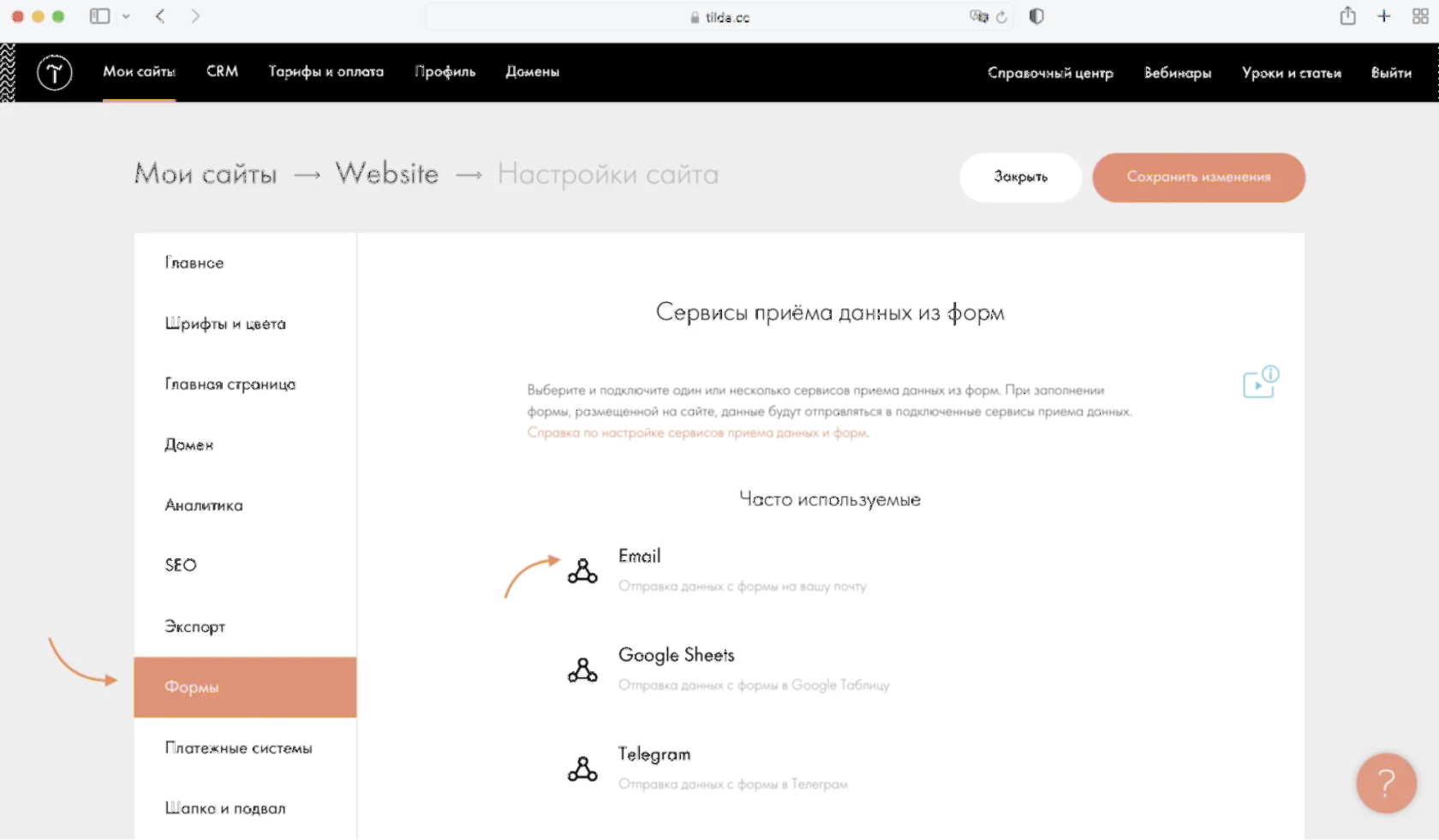
<span style="color: rgb(0, 0, 0); white-space: pre-wrap;">Перейдите </span>**Настройки сайта**<span style="color: rgb(0, 0, 0); white-space: pre-wrap;"> → </span>**Формы**<span style="color: rgb(0, 0, 0); white-space: pre-wrap;"> → </span>**Email**<span style="color: rgb(0, 0, 0);">:</span>

[![image9.png](https://help.yougile.com/uploads/images/gallery/2025-11/scaled-1680-/Bcuimage9.png)](https://help.yougile.com/uploads/images/gallery/2025-11/scaled-1680-/Bcuimage9.png)

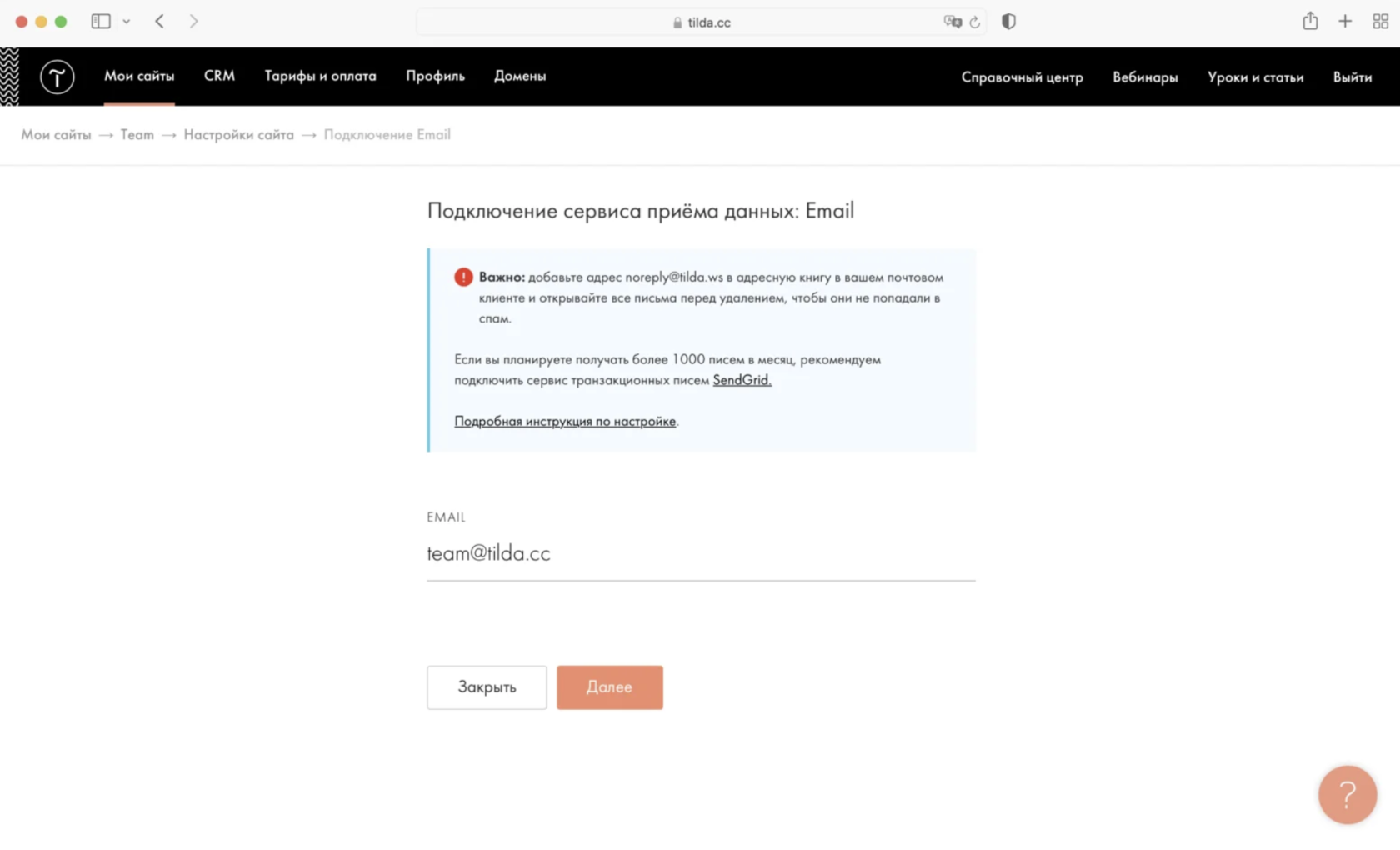
<span style="color: rgb(0, 0, 0);">Укажите</span> **email**<span style="color: rgb(0, 0, 0);">, нажмите «</span>**Сохранить**<span style="color: rgb(0, 0, 0);">»:</span>

[![image11.png](https://help.yougile.com/uploads/images/gallery/2025-11/scaled-1680-/a4jimage11.png)](https://help.yougile.com/uploads/images/gallery/2025-11/scaled-1680-/a4jimage11.png)

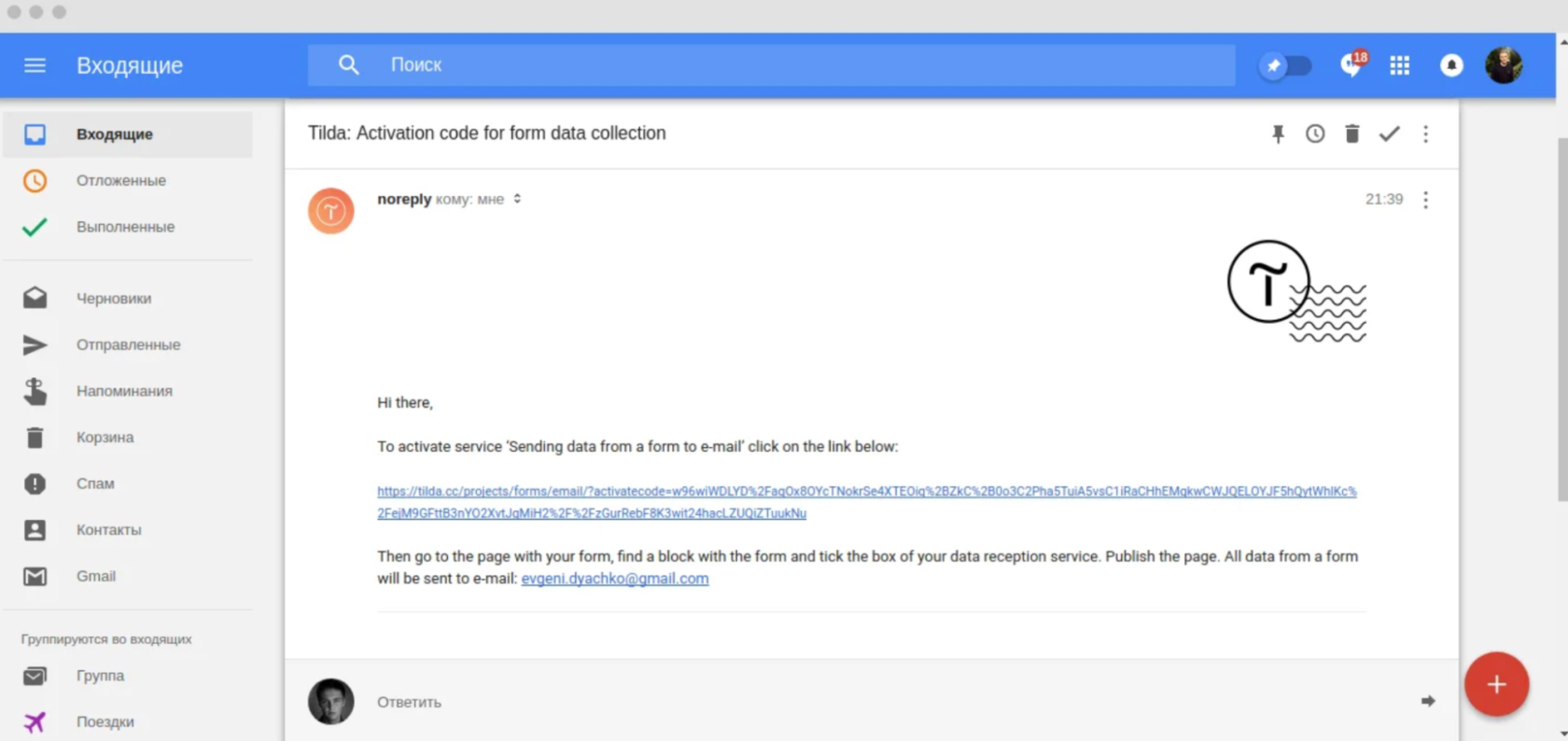
<span style="color: rgb(0, 0, 0);">На указанный email придет проверочное письмо с ссылкой. Нужно просто кликнуть по ней и сервис приема данных активируется автоматически.</span>

<span style="color: rgb(0, 0, 0); white-space: pre-wrap;">Если письма нет во входящих, проверьте папку «Спам» и «Рассылки», попробуйте поискать письма от </span>[<u><span style="color: rgb(17, 85, 204);">noreply@tilda.ws</span></u>](mailto:noreply@tilda.ws)<span style="color: rgb(0, 0, 0);">.</span>

[![image10.png](https://help.yougile.com/uploads/images/gallery/2025-11/scaled-1680-/NEtimage10.png)](https://help.yougile.com/uploads/images/gallery/2025-11/scaled-1680-/NEtimage10.png)

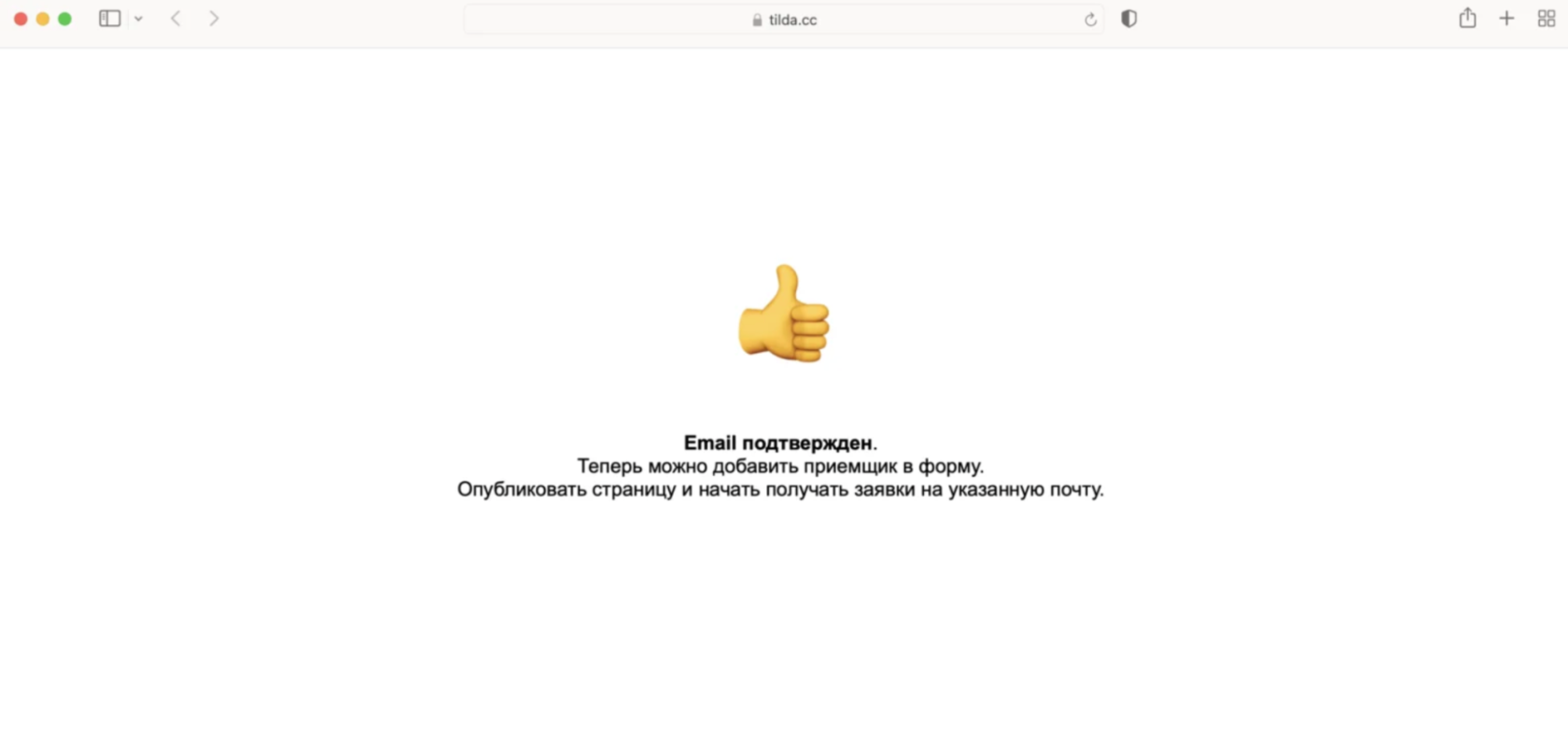
<span style="color: rgb(0, 0, 0);">После нажатия на кнопку в письме должно появиться следующее сообщение:</span>

[![image6.png](https://help.yougile.com/uploads/images/gallery/2025-11/scaled-1680-/lcDimage6.png)](https://help.yougile.com/uploads/images/gallery/2025-11/scaled-1680-/lcDimage6.png)

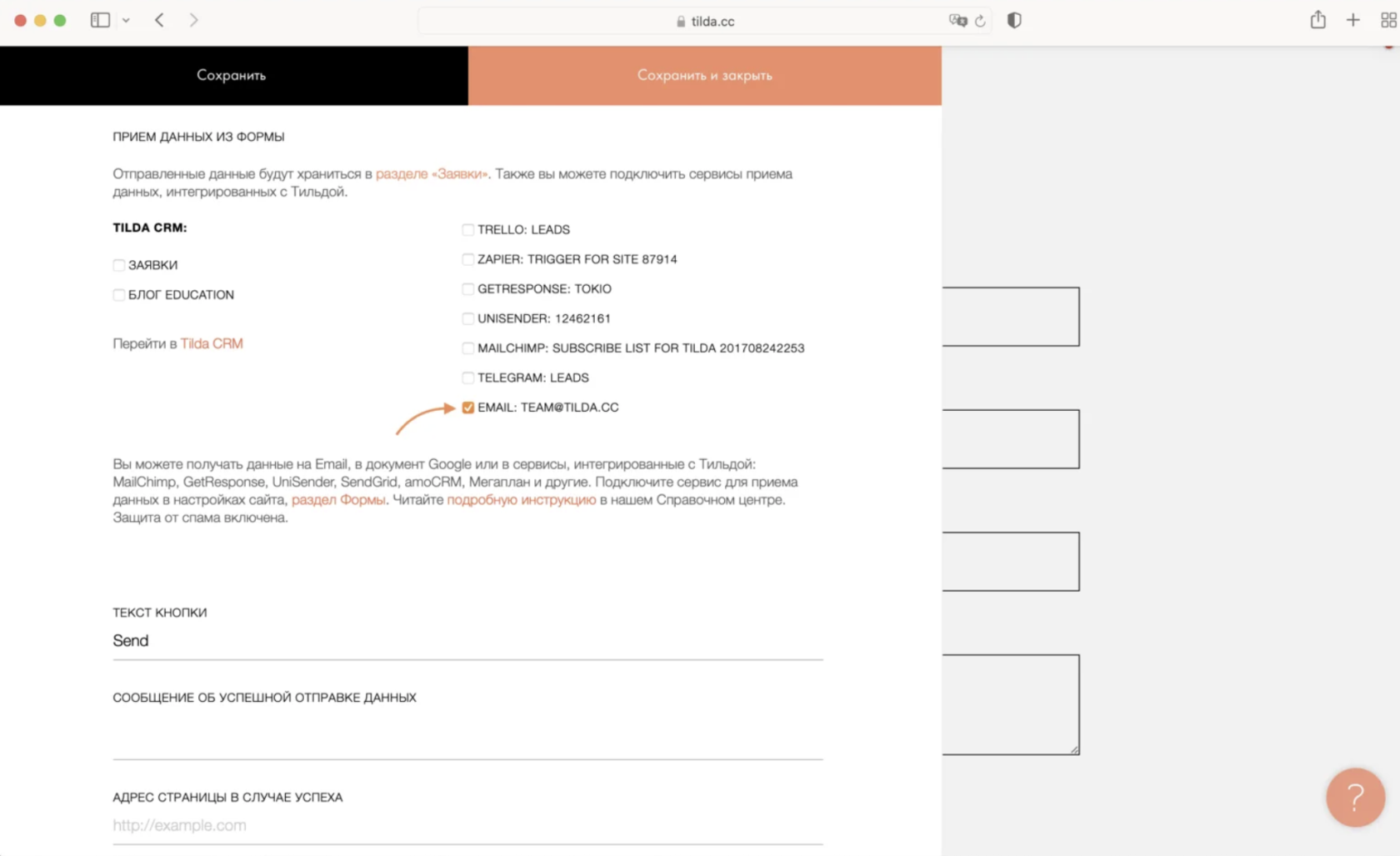
<span style="color: rgb(0, 0, 0);">Сервис приема данных активирован. Перейдите на страницу, где у вас расположена форма, и в блоке с формой отметьте галочкой подключенный сервис приема данных. Опубликуйте страницу:</span>  
[![image1.png](https://help.yougile.com/uploads/images/gallery/2025-11/scaled-1680-/H3pimage1.png)](https://help.yougile.com/uploads/images/gallery/2025-11/scaled-1680-/H3pimage1.png)

<span style="color: rgb(0, 0, 0);">Если что-то не работает, пожалуйста, убедитесь, что ваша страница открывается по тому же адресу, что вы указали в настройках формы.</span>

<span style="color: rgb(0, 0, 0);">Если вам нужно подключить емейл, к которому вы не имеете прямого доступа (например, для заказчика), то попросите, пожалуйста, прислать вам ссылку из письма или переслать само письмо на вашу почту.</span>

<span style="color: rgb(0, 0, 0);">Если вы не получаете письма, пожалуйста, проверьте папку «спам».</span>

#### <span style="color: rgb(0, 0, 0);">Инструкция по настройке расширения “Приём заявок с почты”</span>

#### <span style="color: rgb(67, 67, 67);">Установка расширения</span>

<span style="color: rgb(0, 0, 0); white-space: pre-wrap;">Установить расширение может только администратор компании. </span>

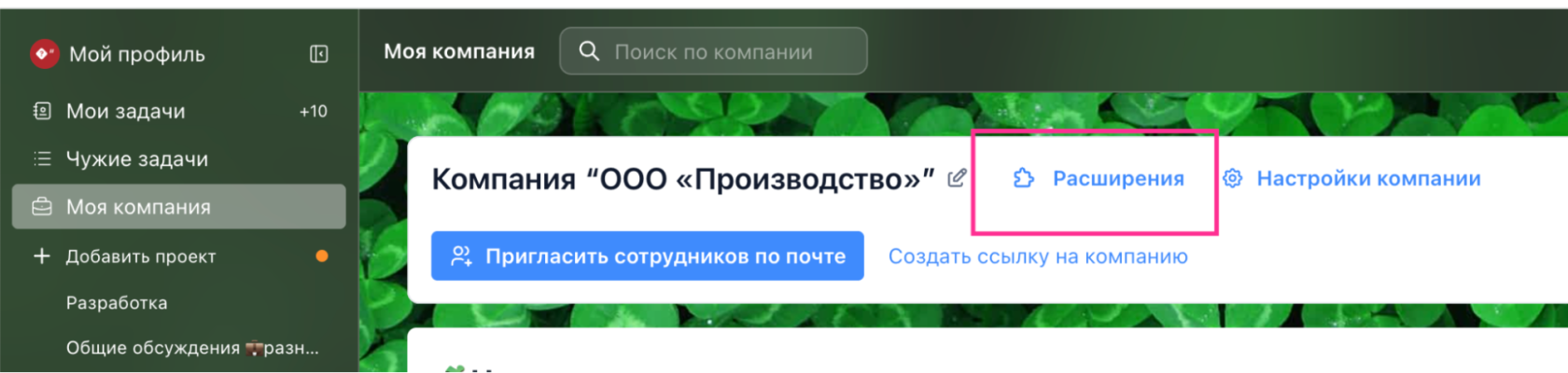
<span style="color: rgb(0, 0, 0);">1. Зайдите в раздел “</span>**Моя компания**<span style="color: rgb(0, 0, 0);">” в “</span>**Расширения**<span style="color: rgb(0, 0, 0);">”</span>

[![image3.png](https://help.yougile.com/uploads/images/gallery/2025-11/scaled-1680-/GEVimage3.png)](https://help.yougile.com/uploads/images/gallery/2025-11/scaled-1680-/GEVimage3.png)  
  
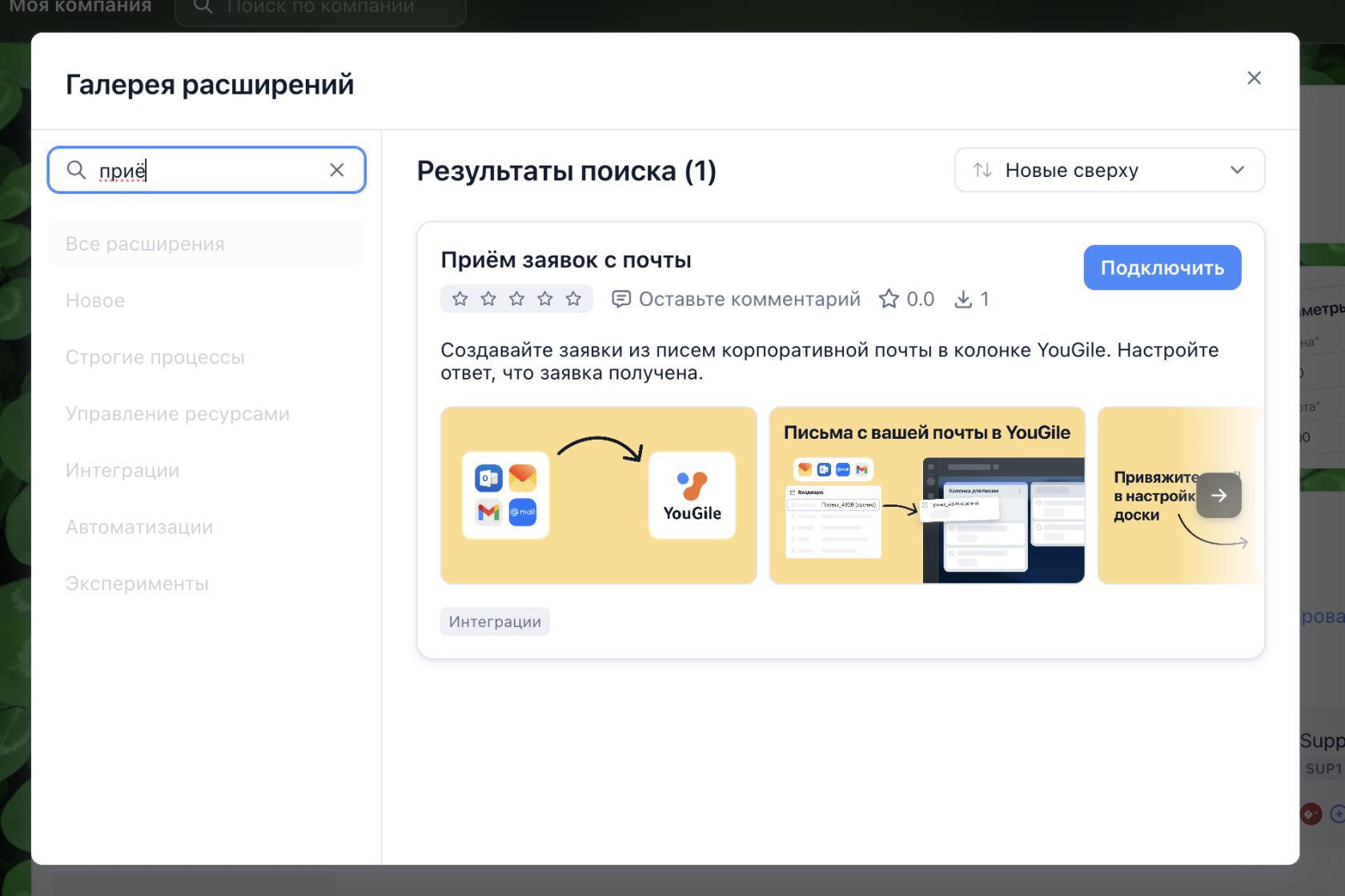
<span style="color: rgb(0, 0, 0); white-space: pre-wrap;">2. Проскрольте галерею до нужного расширения или введите в строку поиска название </span>

[![image5.png](https://help.yougile.com/uploads/images/gallery/2025-11/scaled-1680-/wVMimage5.png)](https://help.yougile.com/uploads/images/gallery/2025-11/scaled-1680-/wVMimage5.png)

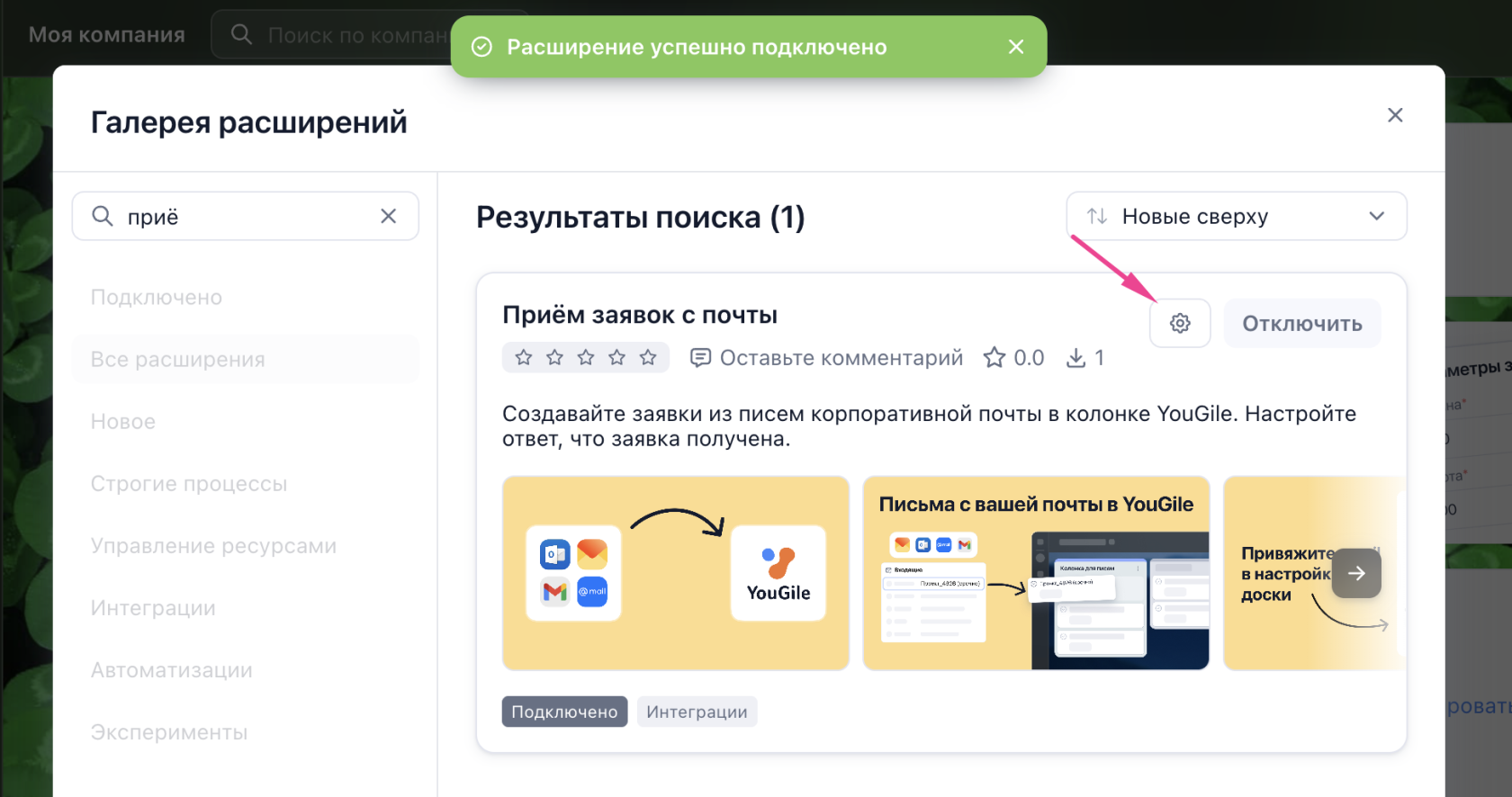
<span style="color: rgb(0, 0, 0);">3. Нажмите кнопку “</span>**Подключить**<span style="color: rgb(0, 0, 0);">” и перейдите в настройку расширения, нажав на иконку шестеренки:</span>

#### [![image2.png](https://help.yougile.com/uploads/images/gallery/2025-11/scaled-1680-/htgimage2.png)](https://help.yougile.com/uploads/images/gallery/2025-11/scaled-1680-/htgimage2.png)  
  
<span style="color: rgb(67, 67, 67);">Подключение интеграции с почтовым сервисом</span>

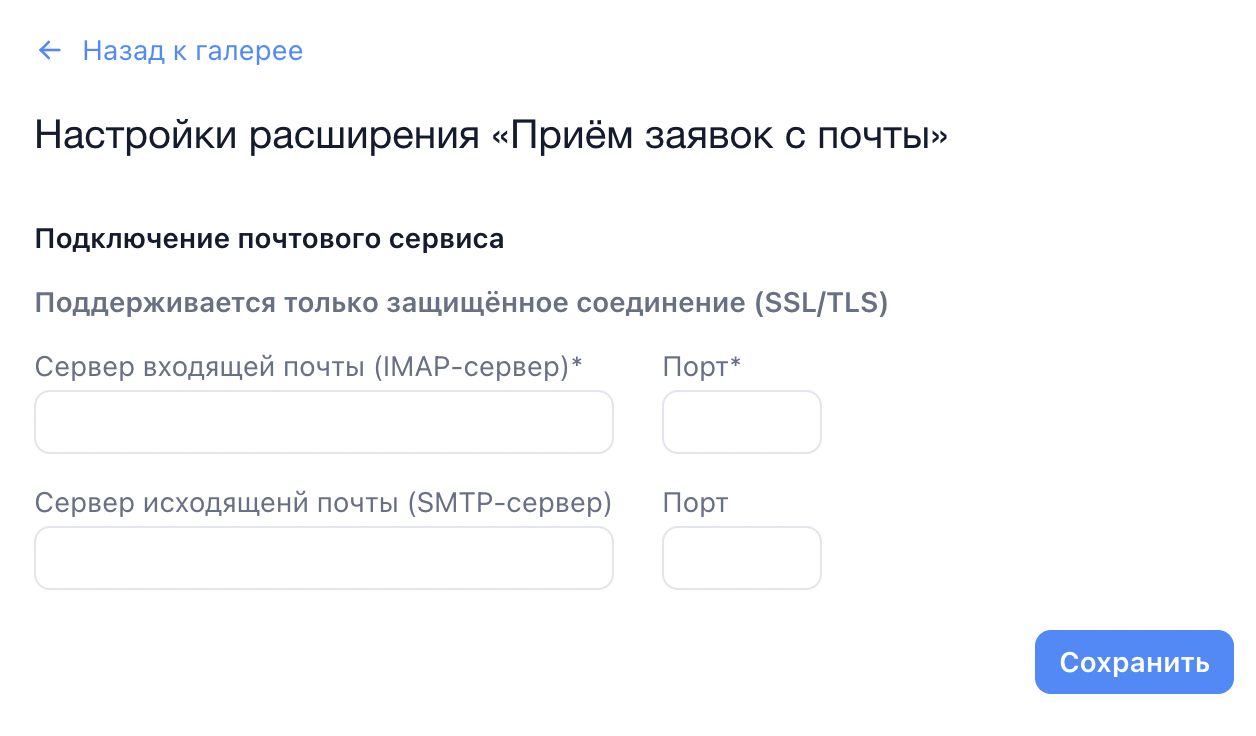
<span style="color: rgb(0, 0, 0);">Для корректной работы необходимо указать:</span>

- **Серверы входящей почты**<span style="color: rgb(0, 0, 0); white-space: pre-wrap;"> (интеграция с почтой работает по протоколу IMAP),</span>
- **Сервер исходящей почты**<span style="color: rgb(0, 0, 0); white-space: pre-wrap;"> (при необходимости),</span>
- **Порт**<span style="color: rgb(0, 0, 0); white-space: pre-wrap;"> для подключения</span>

[![image4.png](https://help.yougile.com/uploads/images/gallery/2025-11/scaled-1680-/PoCimage4.png)](https://help.yougile.com/uploads/images/gallery/2025-11/scaled-1680-/PoCimage4.png)

#### <span style="color: rgb(67, 67, 67);">Настройка интеграций с почтовым сервисом</span>

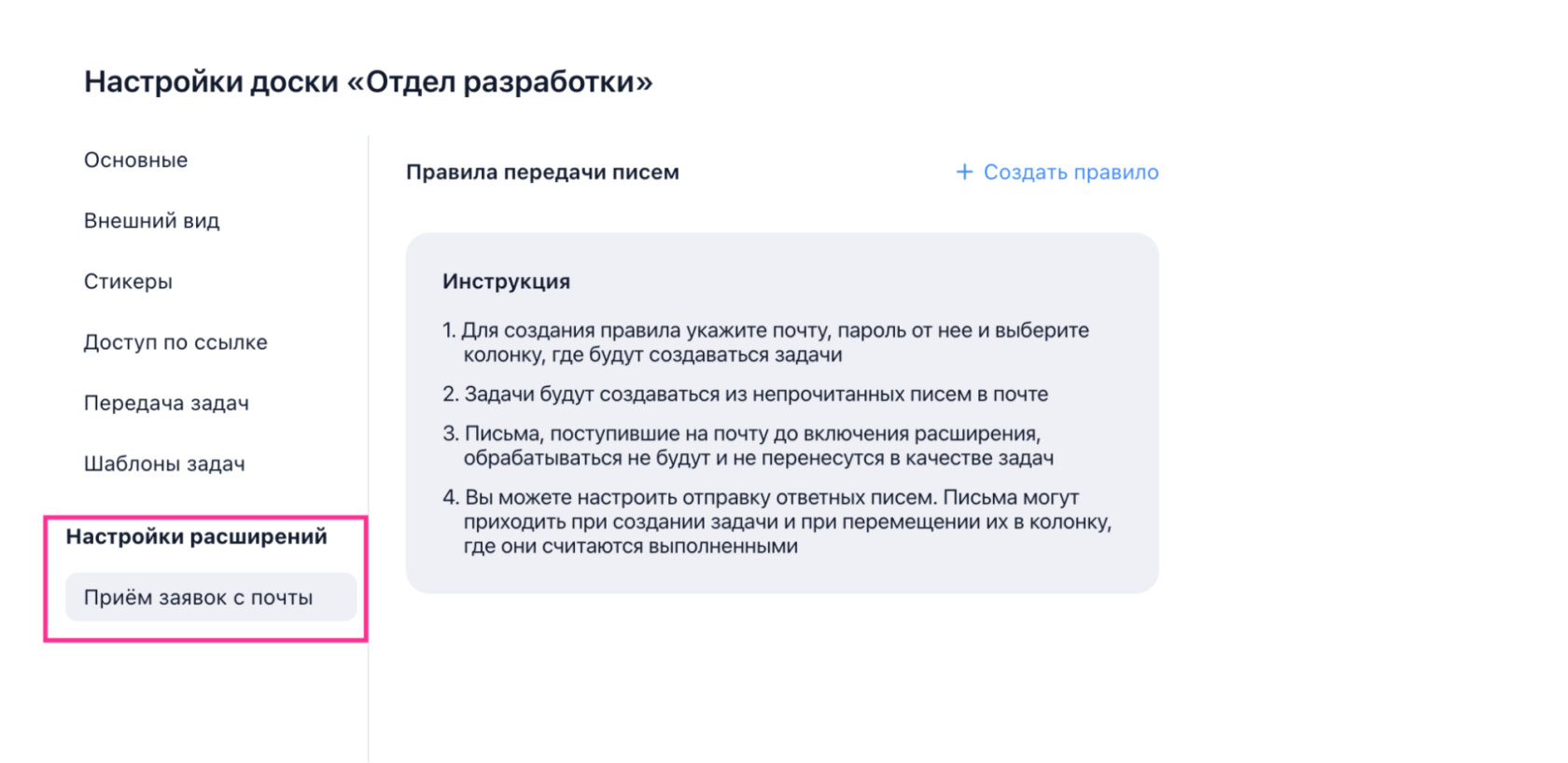
<span style="color: rgb(0, 0, 0); white-space: pre-wrap;">После включения расширения в настройках доски появится новый пункт — </span>**"Прием заявок с почты"**<span style="color: rgb(0, 0, 0);">:</span>

[![image7.png](https://help.yougile.com/uploads/images/gallery/2025-11/scaled-1680-/w4Mimage7.png)](https://help.yougile.com/uploads/images/gallery/2025-11/scaled-1680-/w4Mimage7.png)

#### <span style="color: rgb(67, 67, 67);">Создание/редактирование правил</span>

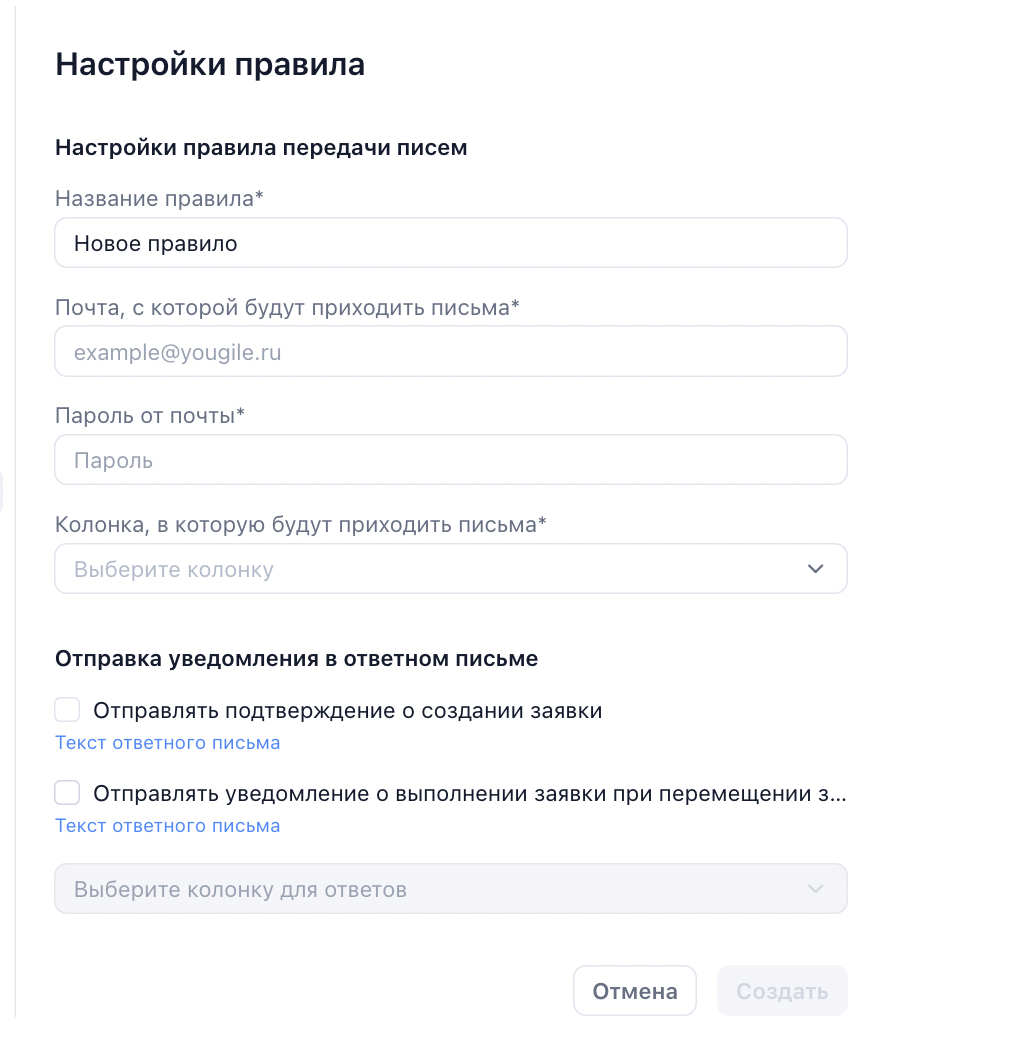
1. <span style="color: rgb(0, 0, 0); white-space: pre-wrap;">Перейдите в </span>**"Прием заявок с почты"**<span style="color: rgb(0, 0, 0);">.</span>
2. <span style="color: rgb(0, 0, 0); white-space: pre-wrap;">Нажмите </span>**"Создать правило"**<span style="color: rgb(0, 0, 0);">.</span>
3. <span style="color: rgb(0, 0, 0);">Укажите необходимые данные:</span>
4. - **Название**<span style="color: rgb(0, 0, 0); white-space: pre-wrap;"> правила,</span>
    - **Адрес электронной почты**<span style="color: rgb(0, 0, 0);">, на которую будут приходить письма</span>
    - **Пароль от почты**<span style="color: rgb(0, 0, 0);">,</span>
    - **Колонку**<span style="color: rgb(0, 0, 0);">, в которой будут автоматически создаваться задачи.</span>
5. <span style="color: rgb(0, 0, 0);">Сохраните настройки.</span>

[![image8.png](https://help.yougile.com/uploads/images/gallery/2025-11/scaled-1680-/OUYimage8.png)](https://help.yougile.com/uploads/images/gallery/2025-11/scaled-1680-/OUYimage8.png)

- <span style="color: rgb(0, 0, 0);">Вы можете изменять параметры существующих правил или удалять их в этом же разделе.</span>

#### <span style="color: rgb(67, 67, 67);">Как получить пароль для приложения</span>

<span style="color: rgb(0, 0, 0); white-space: pre-wrap;">Обратите внимание, что пароль от почты не подходит для подключения расширения. Вам необходимо настроить пароль для внешних приложений в вашем почтовом клиенте. </span>

<span style="color: rgb(0, 0, 0);">Как это сделать можно узнать здесь:</span>

<span style="color: rgb(0, 0, 0); white-space: pre-wrap;">Инструкция </span>[<u><span style="color: rgb(17, 85, 204);">Mail.ru</span></u>](http://mail.ru)<span style="color: rgb(0, 0, 0); white-space: pre-wrap;">: </span>[<u><span style="color: rgb(17, 85, 204);">https://help.mail.ru/mail/login/mailer/</span></u>](https://help.mail.ru/mail/login/mailer/)<span style="color: rgb(0, 0, 0); white-space: pre-wrap;"> </span>

<span style="color: rgb(0, 0, 0); white-space: pre-wrap;">Инструкция Yandex: </span>[<u><span style="color: rgb(17, 85, 204);">https://yandex.ru/support/id/ru/authorization/app-passwords</span></u>](https://yandex.ru/support/id/ru/authorization/app-passwords)<span style="color: rgb(0, 0, 0); white-space: pre-wrap;"> </span>

#### <span style="color: rgb(0, 0, 0); white-space: pre-wrap;"> </span><span style="color: rgb(67, 67, 67);">Работа расширения</span>

- <span style="color: rgb(0, 0, 0); white-space: pre-wrap;">Расширение проверяет </span>**непрочитанные письма**<span style="color: rgb(0, 0, 0); white-space: pre-wrap;"> на указанной почте.</span>
- <span style="color: rgb(0, 0, 0);">При обнаружении нового письма:</span>
- - **Создается новая задача**<span style="color: rgb(0, 0, 0); white-space: pre-wrap;"> в выбранной колонке,</span>
    - **Тема письма**<span style="color: rgb(0, 0, 0); white-space: pre-wrap;"> становится названием задачи,</span>
    - **Текст письма**<span style="color: rgb(0, 0, 0); white-space: pre-wrap;"> добавляется в описание задачи (вложения и изображения не переносятся).</span>
- <span style="color: rgb(0, 0, 0); white-space: pre-wrap;">После создания задачи письмо в почтовом ящике помечается как </span>**прочитанное**<span style="color: rgb(0, 0, 0);">.</span>

#### <span style="color: rgb(67, 67, 67);">Важные замечания</span>

- <span style="color: rgb(0, 0, 0);">Не рекомендуется создавать несколько правил с одинаковыми почтами, так как это приведет к некорректной работе расширения</span>
- <span style="color: rgb(0, 0, 0); white-space: pre-wrap;">Письма, поступившие на почту до включения расширения, обрабатываться не будут и не перенесутся в качестве задач </span>