# Раздел Мой профиль
В разделе "**Мой профиль**" в веб-версии (в браузере) и в десктоп-приложении доступны следующие настройки:
##### Редактирование фото профиля
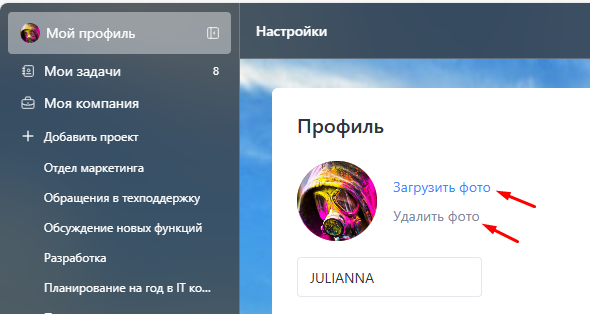
Пока у пользователей не установлено фото профиля, вместо него - изображение с первыми буквами имени. Отредактировать изображение профиля можно через кнопки "**Загрузить фото**" и "**Удалить фото**".
[](https://help.yougile.com/uploads/images/gallery/2025-10/scaled-1680-/screenshot-70.png)
Администратор не может изменять фото другим пользователям.
##### Изменение пароля
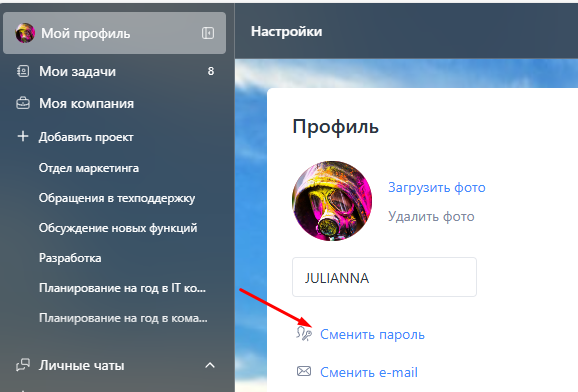
Через кнопку "**Сменить пароль**" можно установить новое значение пароля, при этом нужно указать старый пароль.
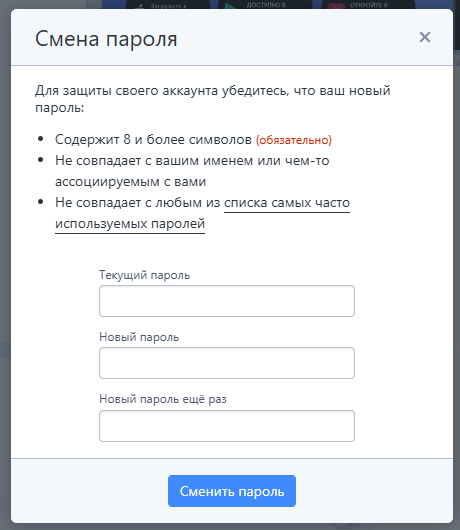
Если вы забыли пароль, вы можете восстановить его по почте по инструкции [Как восстановить пароль](https://help.yougile.com/books/baza-znanii-yougile/page/kak-vosstanovit-parol "Как восстановить пароль").
##### Изменение e-mail
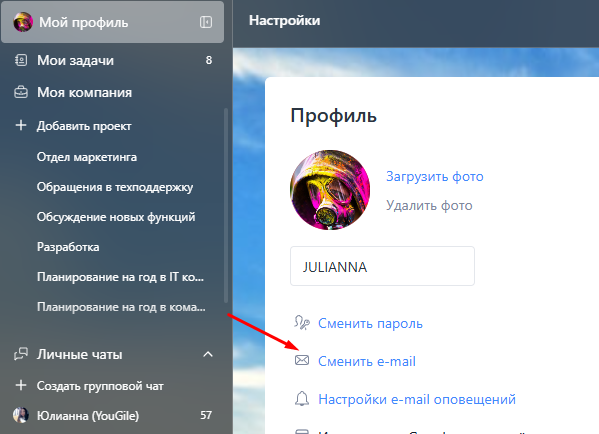
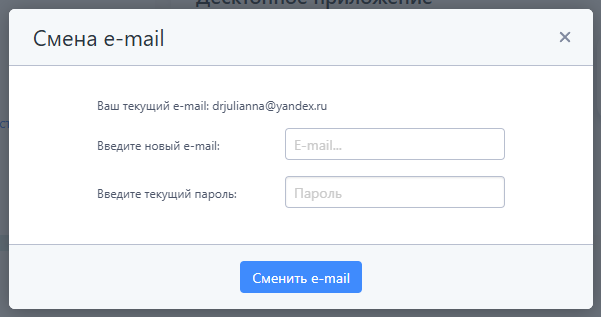
Можно изменить e-mail, на который вы были зарегистрированы. При этом у вас изменится логин, а также почта, на которую приходят e-mail уведомления.
[](https://help.yougile.com/uploads/images/gallery/2025-10/mj5image.png)
Для изменения e-mail нужно указать новую почту, а также ваш текущий пароль. Если он утерян, его можно [Как восстановить пароль](https://help.yougile.com/books/baza-znanii-yougile/page/kak-vosstanovit-parol "Как восстановить пароль").
[](https://help.yougile.com/uploads/images/gallery/2025-10/KaWimage.png)
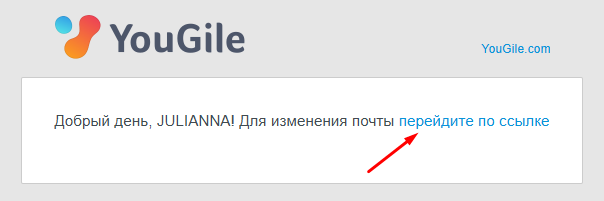
Но вашу старую и новую почту придут письма о том, что вы в процессе изменения e-mail. Из письма на новую почту нужно перейти по ссылке для того, чтобы подтвердить изменения.
[](https://help.yougile.com/uploads/images/gallery/2025-10/XTBimage.png)
##### Настройки e-mail оповещений
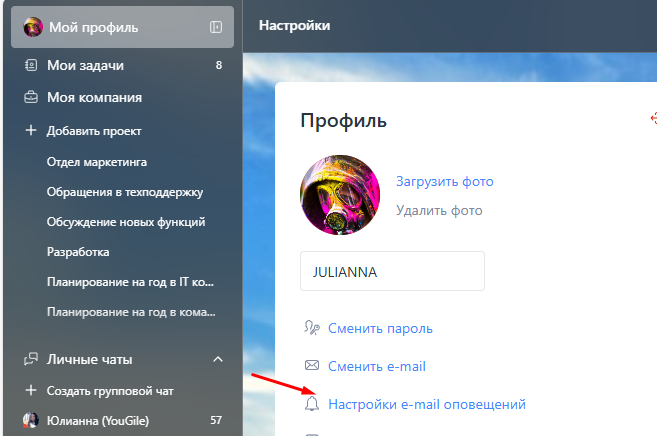
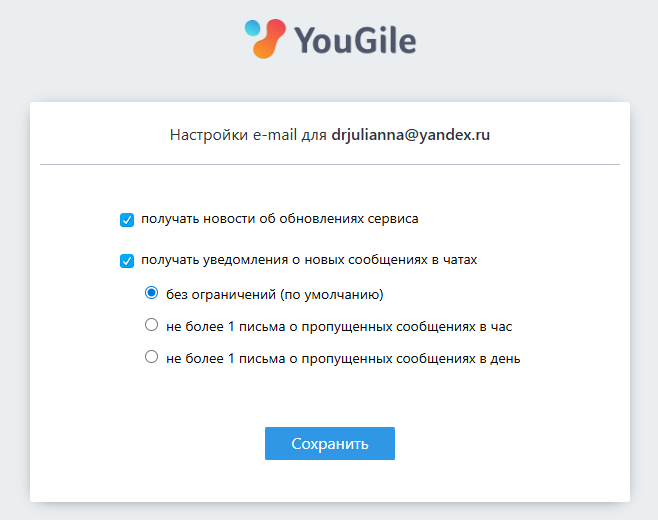
Через кнопку "**Настройки e-mail оповещений**" можно включить/отключить отправку на почту уведомлений о новых сообщениях в чатах, а также новостей об обновлениях сервиса YouGile.
[](https://help.yougile.com/uploads/images/gallery/2025-10/Uh9image.png)
[](https://help.yougile.com/uploads/images/gallery/2025-10/dhvimage.png)
##### Интеграция с Google календарем
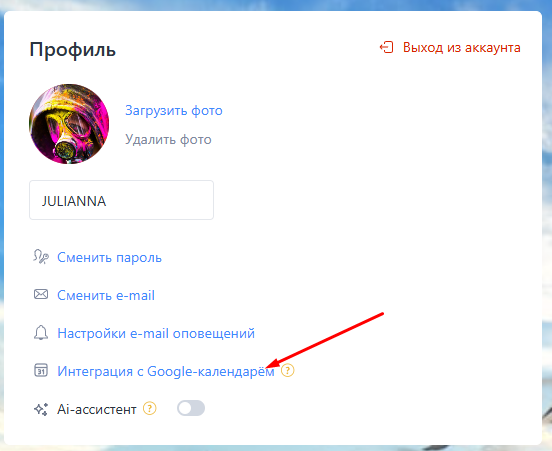
Подключить настройки интеграции с Google календарем можно только в веб-версии (в браузере). После этого в календаре будут создаваться события о задачах с дедлайнами. Подробнее о работе функции в статье [Интеграция с Google Calendar](https://help.yougile.com/books/baza-znanii-yougile/page/integraciia-s-google-calendar "Интеграция с Google Calendar").
[](https://help.yougile.com/uploads/images/gallery/2025-10/gPQimage.png)
##### Ai-ассистент
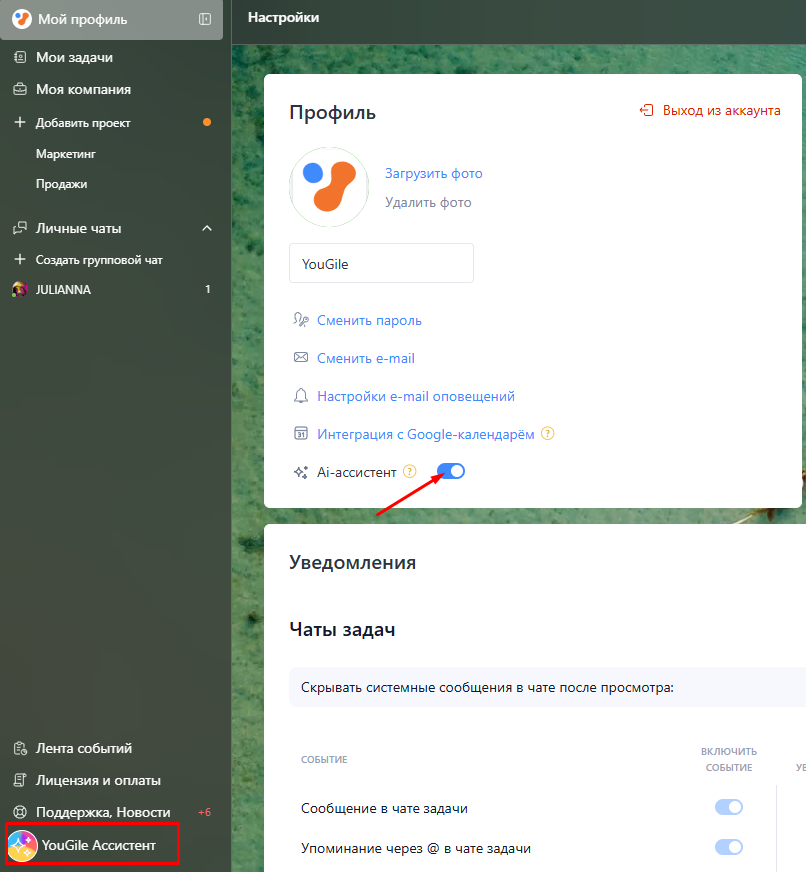
В настройках профиля можно подключить **Ai-ассистент**.
[](https://help.yougile.com/uploads/images/gallery/2025-10/qznimage.png)
Смотрите видео о возможностях данного инструмента:
#####
Ссылки на десктоп-версию и мобильное приложение
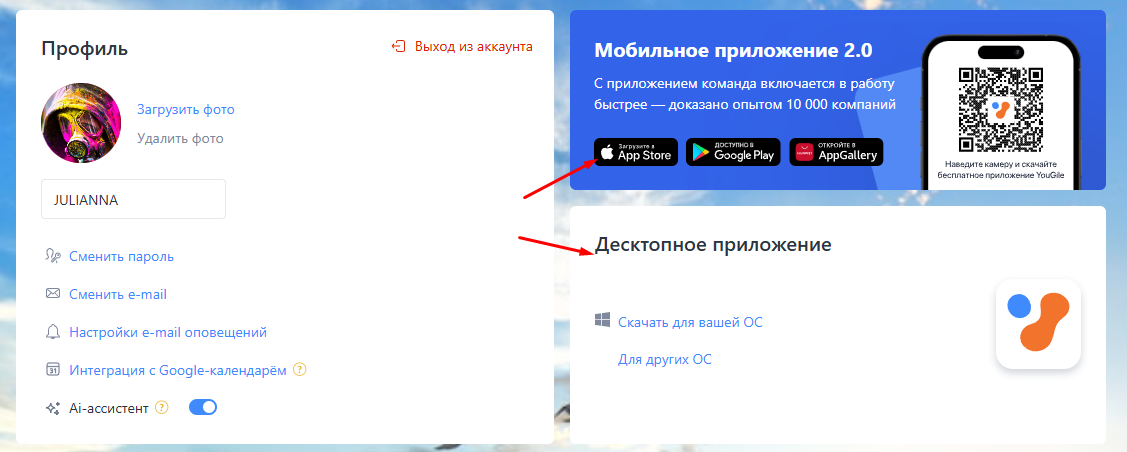
Из раздела "Мой профиль" можно найти ссылки на скачивание [мобильного приложение](https://help.yougile.com/books/baza-znanii-yougile/page/mobilnoe-prilozenie "Мобильное приложение") для Android и IOS, а также [десктоп-приложения](https://help.yougile.com/books/baza-znanii-yougile/page/desktop-prilozenie "Десктоп-приложение") для Windows, MacOS и Linux
[](https://help.yougile.com/uploads/images/gallery/2025-10/oDUimage.png)
Также ссылки на приложения есть на сайте [https://ru.yougile.com/download](https://ru.yougile.com/download).
##### Настройки уведомлений по чатам и задачам
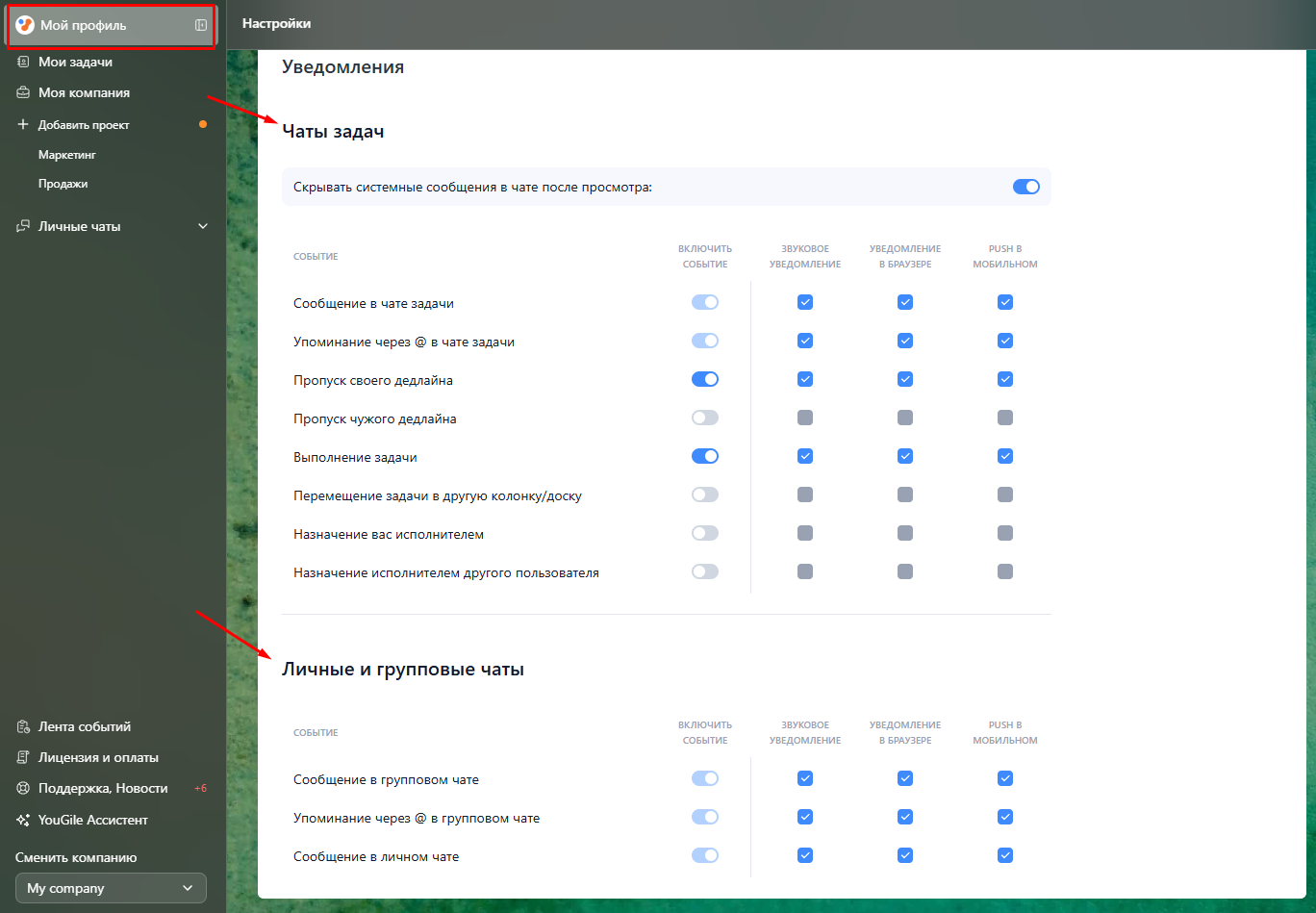
Каждый пользователь может настроить, по каким событиям он будет получать уведомления в чатах задач, а также в личных и групповых чатах. Подробнее про настройки уведомлений в статье [Как настроить уведомления?](https://help.yougile.com/books/baza-znanii-yougile/page/kak-nastroit-uvedomleniya "Как настроить уведомления?")
[](https://help.yougile.com/uploads/images/gallery/2025-10/f6Gimage.png)
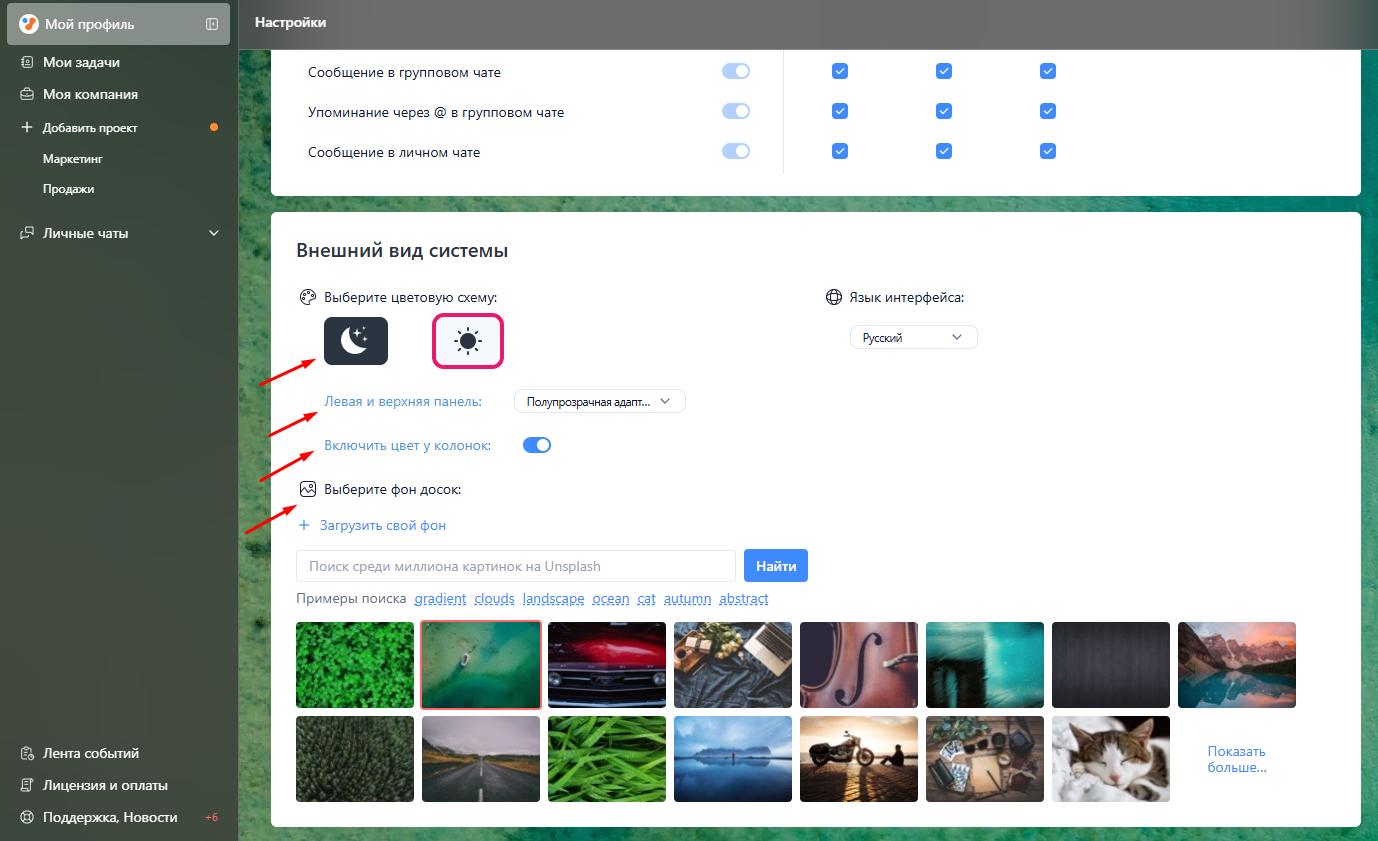
##### Внешний вид системы
В профиле можно
- Выбрать **цветовую схему**: **светлую** или **темную**
- Выбрать **цвет верхней** и **левой панели**
- Включить **цвет** у **колонок**
- Выбрать **фон досок**
Этот фон применяется для всех досок компании, он отображается во всех версиях, в том числе в мобильном приложении. Есть возможность устанавливать отдельные фоны для досок через [Настройки доски](https://help.yougile.com/link/60#bkmrk-%D0%9D%D0%B0%D1%81%D1%82%D1%80%D0%BE%D0%B9%D0%BA%D0%B0-%D0%B2%D0%BD%D0%B5%D1%88%D0%BD%D0%B5%D0%B3%D0%BE-%D0%B2 "Настройки доски")
[](https://help.yougile.com/uploads/images/gallery/2025-10/scaled-1680-/screenshot-71.png)
##### Работа с компаниями
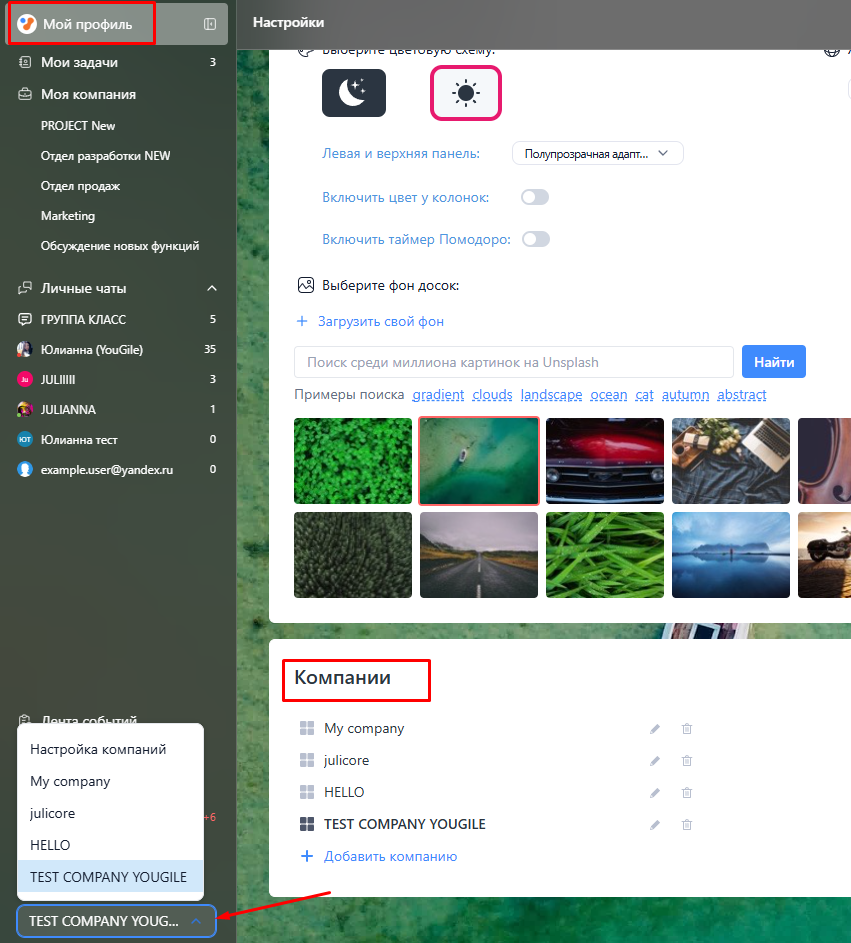
У каждого пользователя может быть любое количество компаний. Все компании видны только тем пользователям, которые в них состоят.
Например, у вас есть рабочая компания, где состоите вы и ваши коллеги. Можно создать свою компанию через кнопку "**Добавить компанию**" для ведения личных дел, после этого можно будет переключаться между компаниями через меню в нижнем левом углу. Ваша личная компания будет видна только вам.
[](https://help.yougile.com/uploads/images/gallery/2025-10/hvYimage.png)
При входе в аккаунт отображается самая первая компания в списке. Компании можно поменять местами путем перетаскивания.
Также компанию можно переименовать, если вы являетесь ее администратор.
Через иконку корзины **компанию можно удалить или же выйти из неё**:
- Если вы не администратор компании либо же один из администраторов (их может быть несколько), после нажатия на корзину вы выйдете из нее, компания останется.
- Если вы единственный администратор, вам нужно назначить другого администратора, а после выйти из компании через нажатие на корзину. Или же, если нужно полностью удалить компанию, сначала нужно удалить всех пользователей, а затем нажать на корзину - компания будет полностью удалена. Восстановить удаленную компанию нет возможности.