*Использование API для любой вашей компании полностью бесплатно и не требует какого-либо тарифа или покупки дополнительных пользователей.*
*API-ключ создается с теми правами в компании, которые имеет профиль сотрудника, который его создает. При создании **мастер ключа**(для доступа ко всем объектам компании, убедитесь, что его создает **администратор компании**).*
*При работе с API есть ограничение на частоту запросов - **не более 50 в минуту на компанию.***
## **Документация REST API v2.0** Ознакомиться с документацией по API можно по ссылке [https://ru.yougile.com/api-v2#/](https://ru.yougile.com/api-v2#/) . ## **Как получить ключ/токен/API Key** Получить ключ в интерфейсе самой системы не получится. **Ключ(API Key,токен)** можно создать используя **встроенную интерактивную консоль(скриншот ниже)** на странице документации к каждому методу. С помощью данного метода по ссылке, можно создать ключ [https://ru.yougile.com/api-v2#/operations/AuthKeyController\_create](https://ru.yougile.com/api-v2#/operations/AuthKeyController_create) . Вы также можете получить ключ без использования интерактивной консоли, отправив соответствующий запрос по указанному методу. Получить ID компании POST-запросом можно используя данный метод [https://ru.yougile.com/api-v2#/operations/getCompanies](https://ru.yougile.com/api-v2#/operations/getCompanies) . [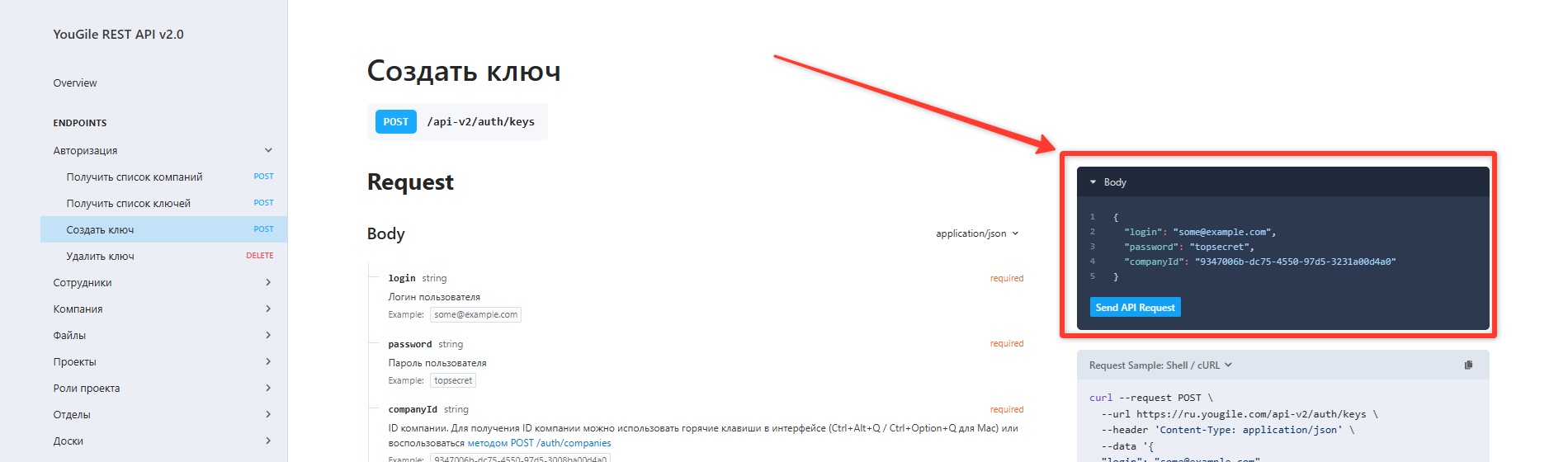](https://help.yougile.com/uploads/images/gallery/2026-07/Btnimage.png) В данном блоке необходимо указать **логин и пароль от вашего аккаунта**(под которым вы авторизуетесь в системе, т.е. email(***login***) и пароль(***password***) от аккаунта), а также ID компании (***companyId***). [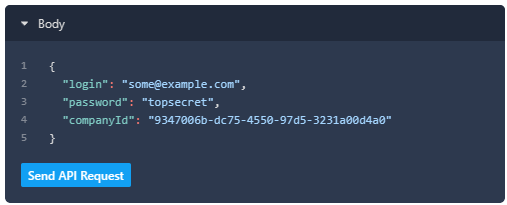](https://help.yougile.com/uploads/images/gallery/2026-07/O80image.png) Получить **ID вашей компании**(***companyId***), можно внутри самого интерфейса, используя **комбинацию клавиш** (**Ctrl+Alt+Q для Windows** / **Ctrl+Option+Q для Mac**). Перейдите на любую страницу вашей компании и используйте комбинацию. После использования комбинации, вы увидите, что текст с ID компании был скопирован(скриншот ниже).[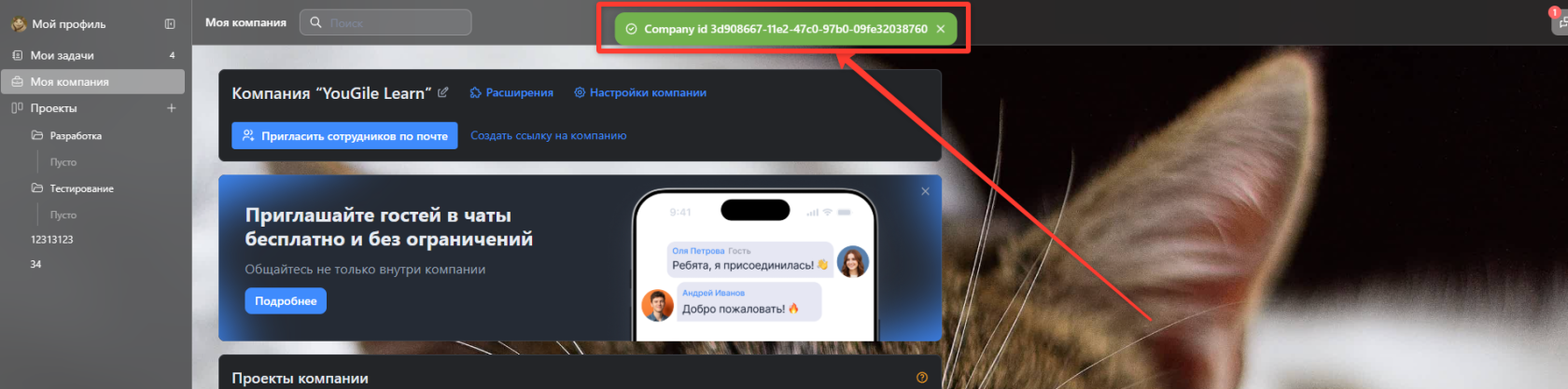](https://help.yougile.com/uploads/images/gallery/2026-07/T5Vimage.png) Теперь вы можете вставить ID вашей компании в строку **companyId** между двойных кавычек и отправить запрос( **Send API Request** ). [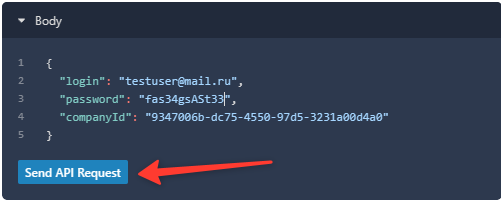](https://help.yougile.com/uploads/images/gallery/2026-07/u3vimage.png) После успешной отправки запроса, если все данные указаны корректно, ниже, вы увидите его результат, в котором и будет указан API ключ. По нажатию кнопки копирования, вы сможете скопировать весь запрос, указанный ниже. [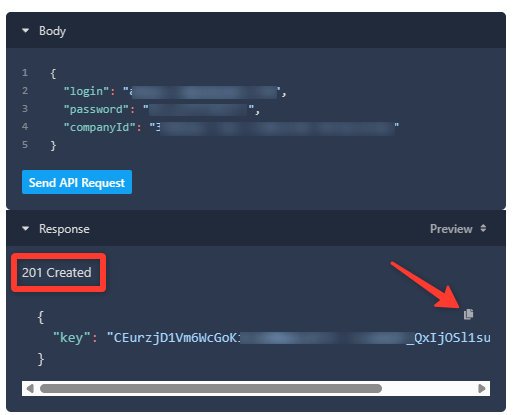](https://help.yougile.com/uploads/images/gallery/2026-07/cQGimage.png) > { > "key": "CEurzjD1Vm6Q9Ea0lMrAMh\_QxIjOSl1sum4wiAlXkjfSnjeo" > } Вам необходимо скопировать текст, указанный в кавычках, а именно **из примера** **CEurzjD1Vm6Q9Ea0lMrAMh\_QxIjOSl1sum4wiAlXkjfSnjeo** и вы уже можете использовать API-ключ для своих целей.