# Создание задачи в колонке из Telegram
Данное расширение позволяет **создавать задачи** при помощи **Telegram бота**.
Это расширение подключается на отдельной доске для определенной колонки. Если нужна возможность выбора колонок, досок проектов, где будет создана задача, рекомендуем подключить расширение [Интеграция с Telegram](https://help.yougile.com/books/baza-znanii-yougile/page/integraciia-s-telegram "Интеграция с Telegram").
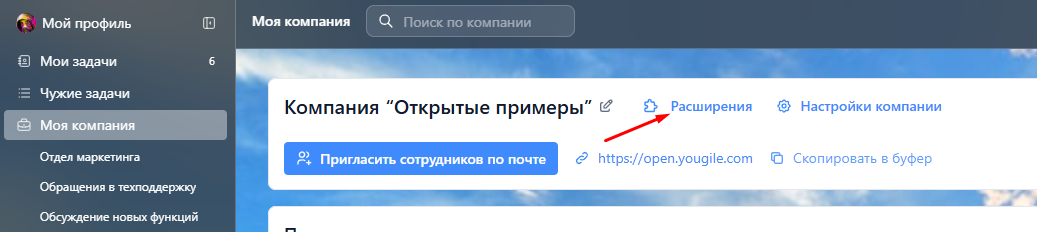
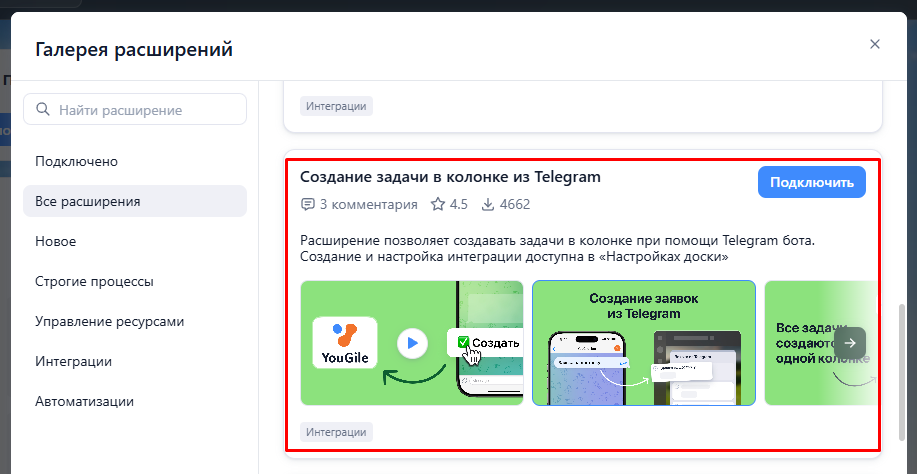
Включить расширение может **только администратор компании**, со страницы "Моя компания".
[](https://help.yougile.com/uploads/images/gallery/2025-04/scaled-1680-/screenshot-31.png)
[](https://help.yougile.com/uploads/images/gallery/2025-04/scaled-1680-/6fKscreenshot-38.png)
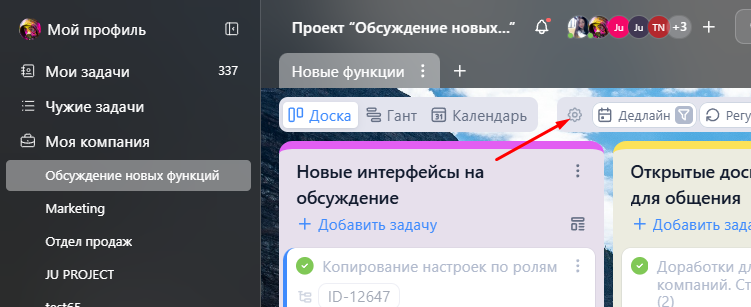
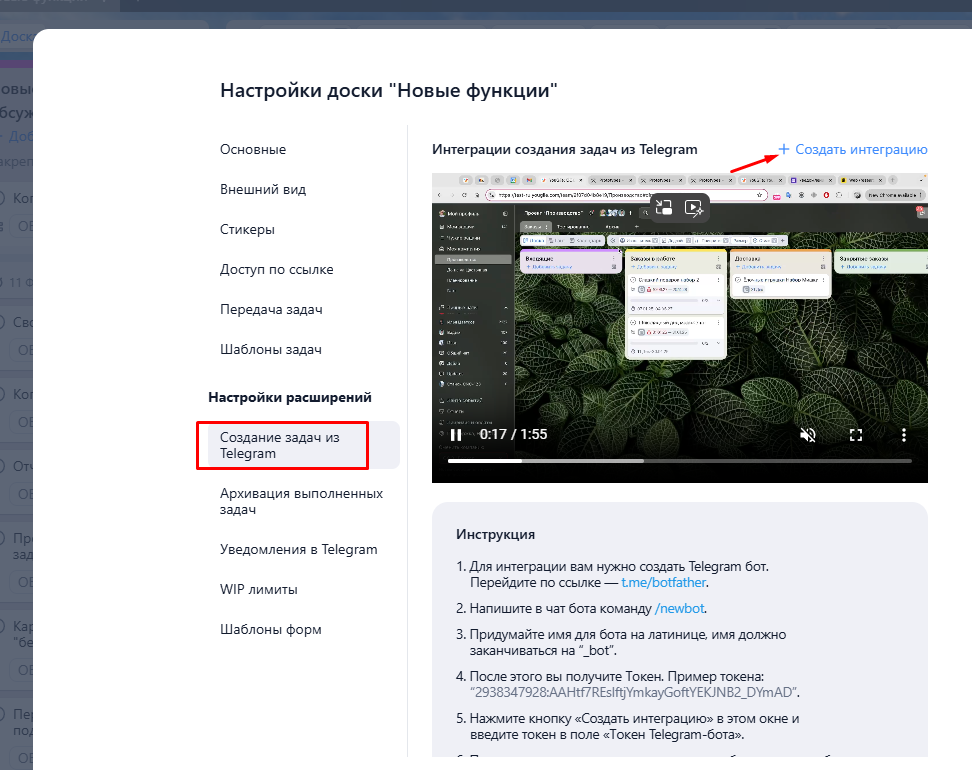
После этого в настройках досок в разделе **"Настройки расширений"** появится пункт меню **"Создание задач из Telegram".**
[](https://help.yougile.com/uploads/images/gallery/2025-02/scaled-1680-/screenshot-32.png)
[](https://help.yougile.com/uploads/images/gallery/2025-02/scaled-1680-/screenshot-85.png)
##### Создание бота в Telegram
1. Для интеграции вам нужно **создать Telegram бот**. Для этого перейдите по ссылке — [t.me/botfather](https://t.me/botfather)
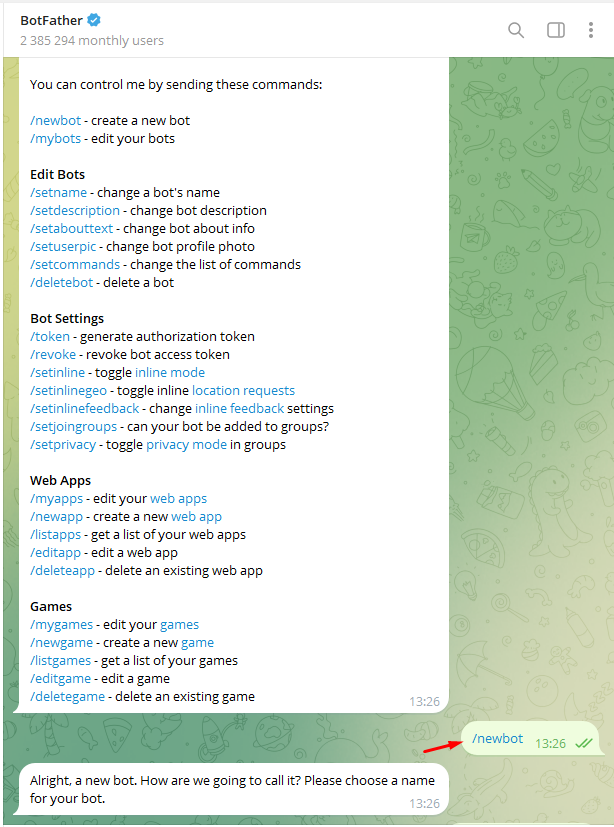
2. Напишите в чат бота команду /newbot
[](https://help.yougile.com/uploads/images/gallery/2025-02/scaled-1680-/screenshot-71.png)
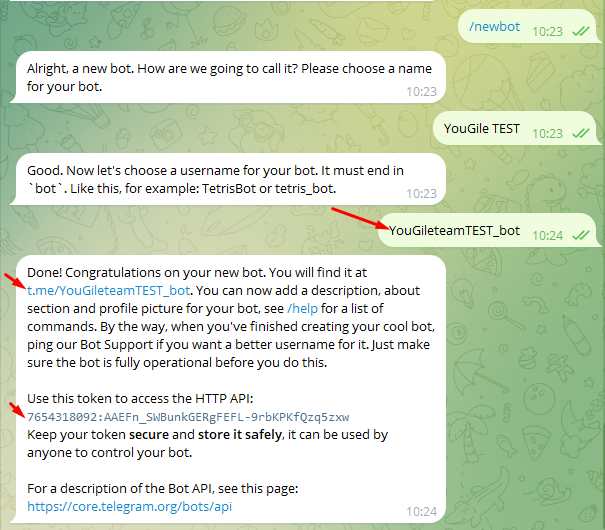
3. **Придумайте имя для бота** на латинице.
Первое значение - это название, оно может быть любое.
Второе значение будет использоваться в ссылке, оно обязательно должно заканчиваться на "bot" или "\_bot" (слитно или через нижнее подчеркивание).
Пример: YouGileteamTEST\_bot, в этом случае будет получена ссылка t.me/YouGileteamTEST\_bot
4. Вы получите **Токен**. Пример токена:
“7654318092:AAEFn\_SWBunkGERgFEFL-9rbKPKfQzq5zxw”.
Это значение нужно скопировать.
##### [](https://help.yougile.com/uploads/images/gallery/2025-02/scaled-1680-/screenshot-74.png)
Подключение настроек интеграции на стороне YouGile
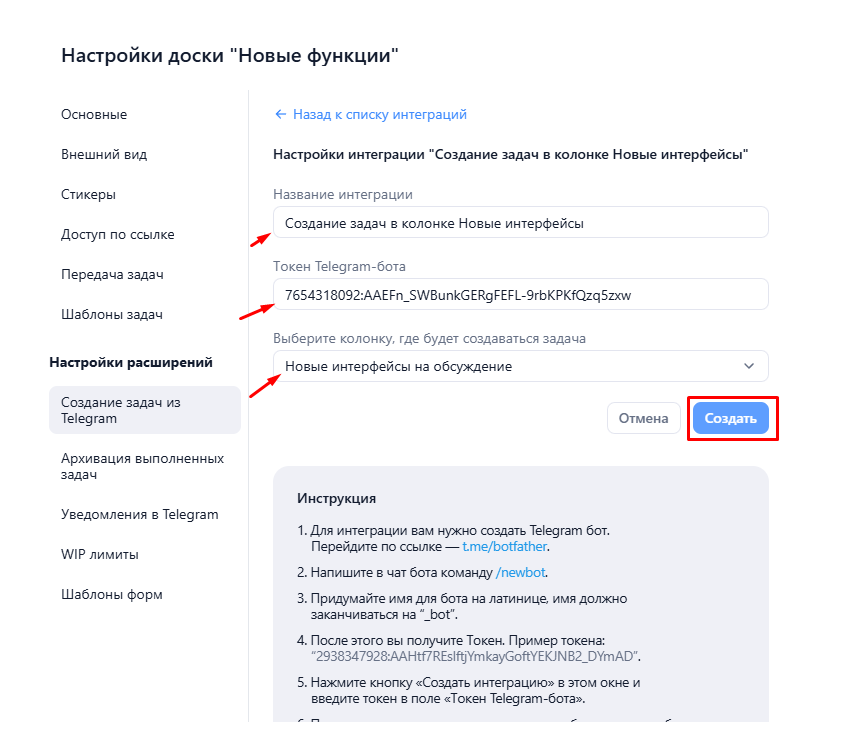
5. Далее перейдите **в YouGile**, нажмите на кнопку "**Создать интеграцию"** и в этом окне введите токен в поле «Токен Telegram-бота».
Также следует **указать название интеграции** и **выбрать колонку**, в которой будет создаваться задача.
После внесения изменений нажмите на "Создать".
[](https://help.yougile.com/uploads/images/gallery/2025-02/scaled-1680-/screenshot-86.png)
##### Запуск создания задач через чат с ботом или групповой чат
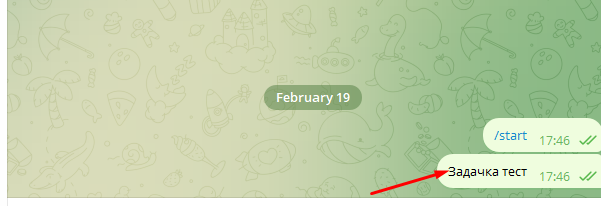
6\. В чате с ботом следует написать **/start**
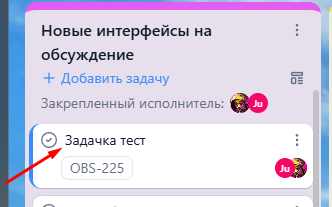
После этого можно отправлять сообщениями названия задач - они будут создаваться в YouGile
[](https://help.yougile.com/uploads/images/gallery/2025-02/scaled-1680-/screenshot-87.png)
[](https://help.yougile.com/uploads/images/gallery/2025-02/scaled-1680-/screenshot-88.png)
Вы можете создавать задачи через чат с ботом, а также через групповой чат с другими пользователями.
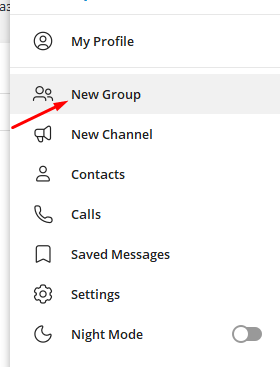
**Создать групповой чат** можно из основного меню Telegram, нужно нажать на "**New Group**".
[](https://help.yougile.com/uploads/images/gallery/2025-02/scaled-1680-/screenshot-78.png)
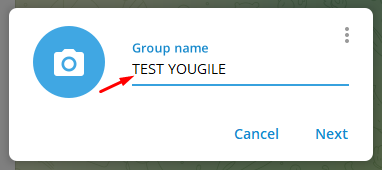
Далее указать имя группового чата, сохранить его. На этом этапе можно сразу же добавить участников, в том числе бота.
[](https://help.yougile.com/uploads/images/gallery/2025-02/scaled-1680-/screenshot-79.png)
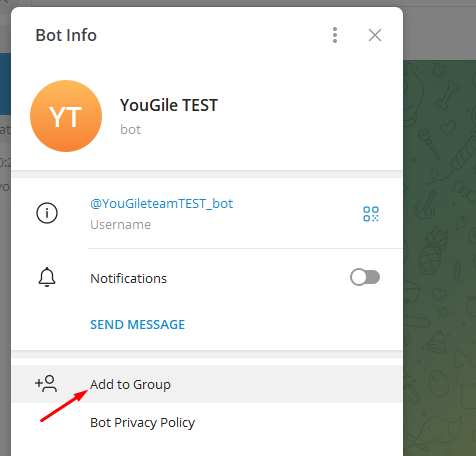
Или же второй вариант: перейти в меню бота и добавить его в групповой чат. Для этого нужно нажать на "Add to Group".
[](https://help.yougile.com/uploads/images/gallery/2025-02/scaled-1680-/screenshot-77.png)
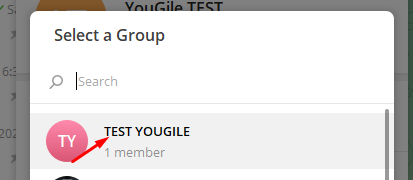
Затем нужно выбрать, в какую группу добавить бота.
[](https://help.yougile.com/uploads/images/gallery/2025-02/scaled-1680-/screenshot-80.png)
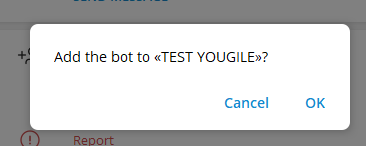
После этого подтвердить действие:
[](https://help.yougile.com/uploads/images/gallery/2025-02/scaled-1680-/screenshot-81.png)
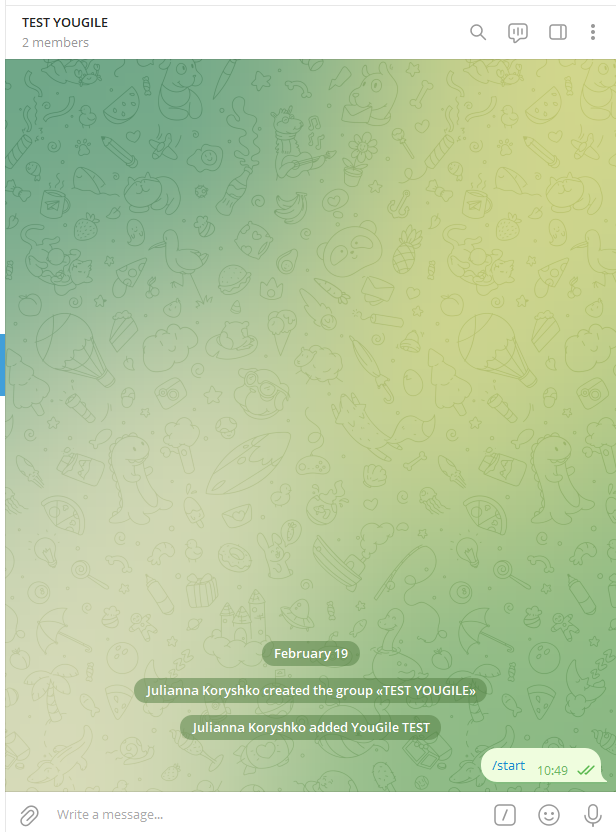
Как только бот будет добавлен в групповой чат, в нем нужно написать **/start**, после этого вы можете отправлять названия задач - они будут создаваться в YouGile
[](https://help.yougile.com/uploads/images/gallery/2025-02/scaled-1680-/screenshot-82.png)
**Примечание: создание задач из бота и группового чата отличается:**
**- если используется чат-бот - нужно просто написать название задачи - она будет создана в заданной колонке**
[](https://help.yougile.com/uploads/images/gallery/2025-05/x1Gimage.png)
**- если используется групповой чат - в нем нужно писать* **/task** *и название задачи**
[](https://help.yougile.com/uploads/images/gallery/2025-05/image.png)[ ](https://help.yougile.com/books/baza-znanii-yougile/page/sozdanie-zadaci-iz-telegram)
**Видеообзор функции:**