# Учет рабочего времени
Данное расширение позволяет отслеживать время, затраченное каждым отдельным пользователем на задачу.
**(\*в отличие от стикера** [Таймтрекинг](https://help.yougile.com/books/baza-znanii-yougile/page/taimtreking "Таймтрекинг")**, который может фиксировать только общее время по задаче, для всех ее исполнителей).**
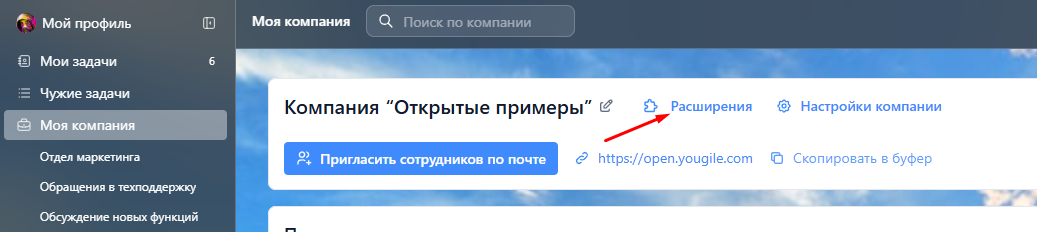
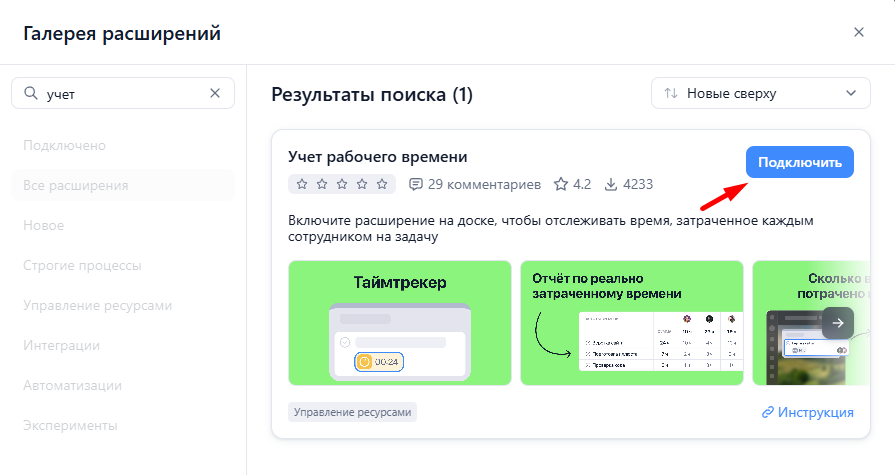
Включить расширение может **только администратор компании**, со страницы "Моя компания":
[](https://help.yougile.com/uploads/images/gallery/2025-04/scaled-1680-/screenshot-31.png)
[](https://help.yougile.com/uploads/images/gallery/2025-10/5Yiimage.png)
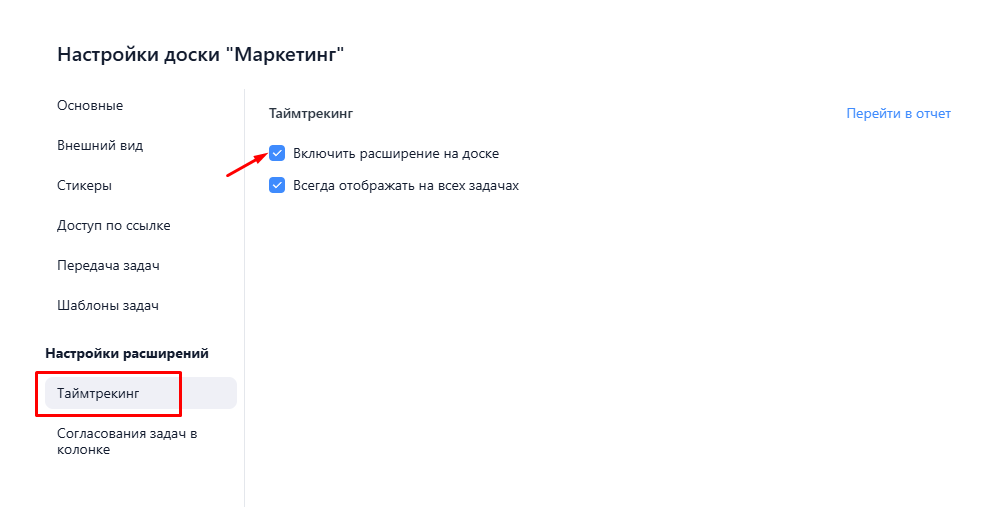
После этого в настройках досок всех проектов компании появится пункт "**Таймтрекинг**":
[](https://help.yougile.com/uploads/images/gallery/2025-04/scaled-1680-/screenshot-43.png)
Нужно установить галочку напротив "Включить расширение на доске" - и функция будет запущена.
Также можно отметить пункт "Всегда отображать на всех задачах".
#####
Работа с Таймтрекингом на задачах доски
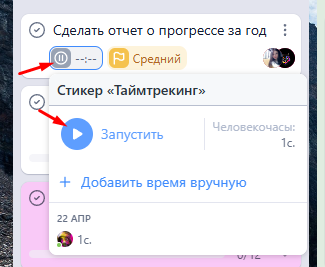
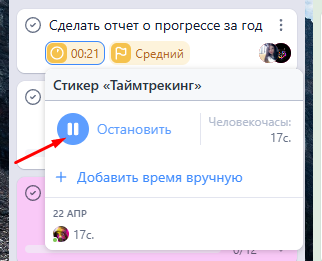
После добавления настроек на задачах доски появится новый тип стикера, каждый из пользователей может нажать на "**Запустить**" - начнется отсчет времени именно для этого пользователя.
[](https://help.yougile.com/uploads/images/gallery/2025-04/scaled-1680-/screenshot-44.png)
Для остановки и фиксирования значения нужно нажать на "**Остановить**".
[](https://help.yougile.com/uploads/images/gallery/2025-04/scaled-1680-/screenshot-45.png)
Также есть возможность **добавления времени вручную**.
##### Отчеты Таймтрекинга
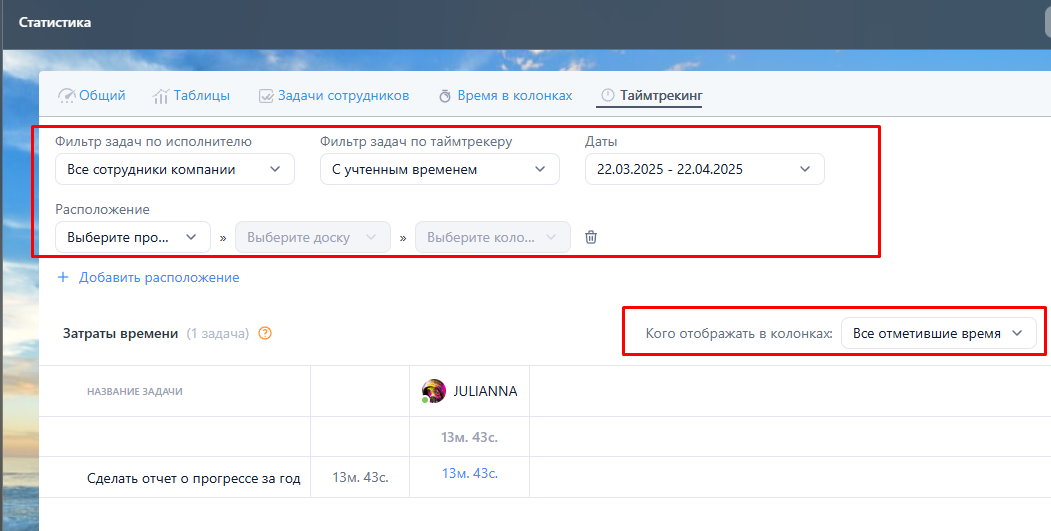
В разделе "**Отчеты**" появится новая вкладка "**Таймтрекинг**", где будет собираться статистика по значениям таймтрекинга на задачах компании.
В настройках отчета можно применить фильтрацию
- по исполнителю
- по таймтрекеру (с учтенным временем / без учтенного времени)
- по датам
- по расположению
- кого из пользователей отображать в колонках
[](https://help.yougile.com/uploads/images/gallery/2025-04/scaled-1680-/screenshot-48.png)
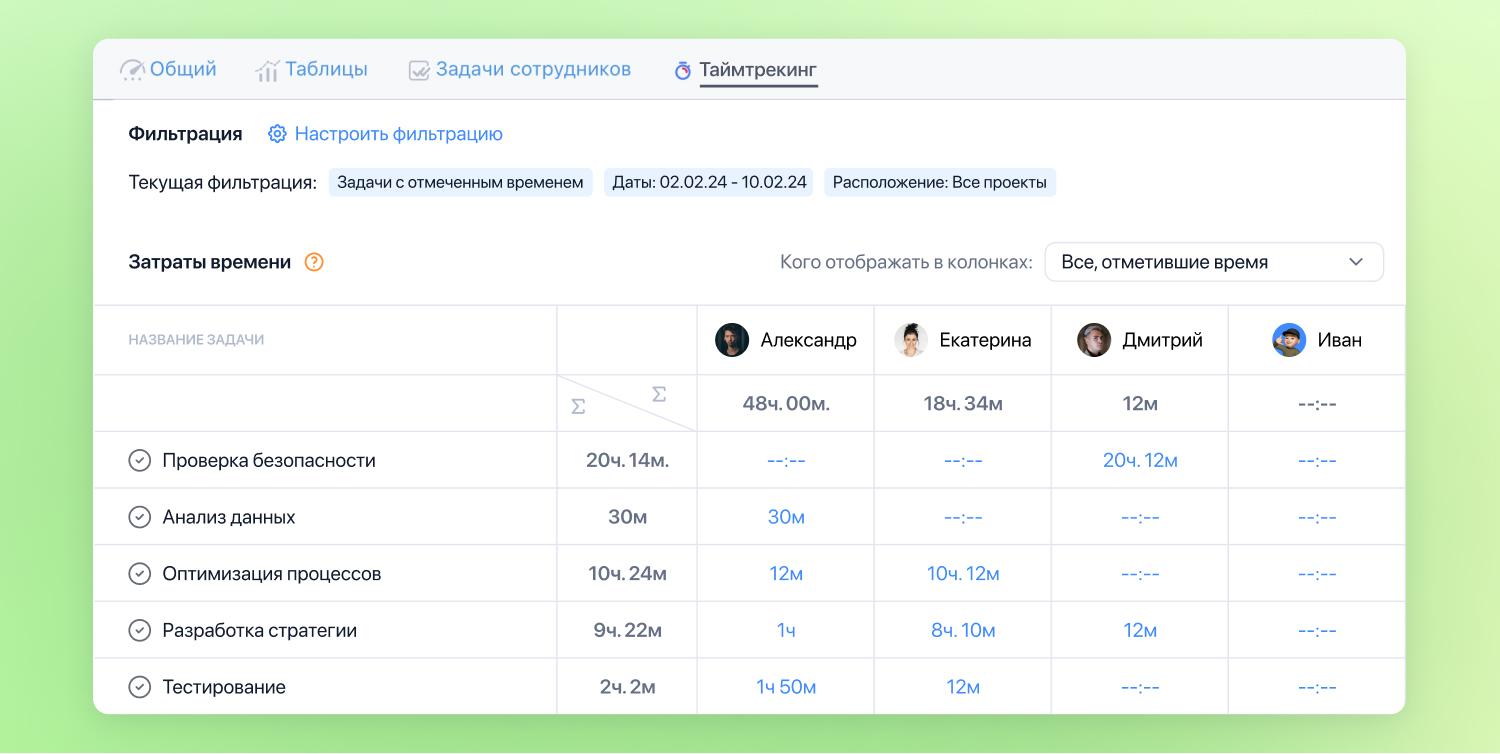
Отчёт о затраченном времени отражает реальную картину:
- куда уходит время у сотрудника,
- сколько часов исполнители потратили на задачу
[](https://help.yougile.com/uploads/images/gallery/2025-04/scaled-1680-/4-8.jpg)