# Управление пользователями. Мобильное приложение
##### Добавление пользователей
В мобильном приложении пригласить пользователей в компанию и добавить их в проекты можно из раздела "**Главная**". Нужно перейти в "**Сотрудники компании**" и нажать на "**Добавить**".
[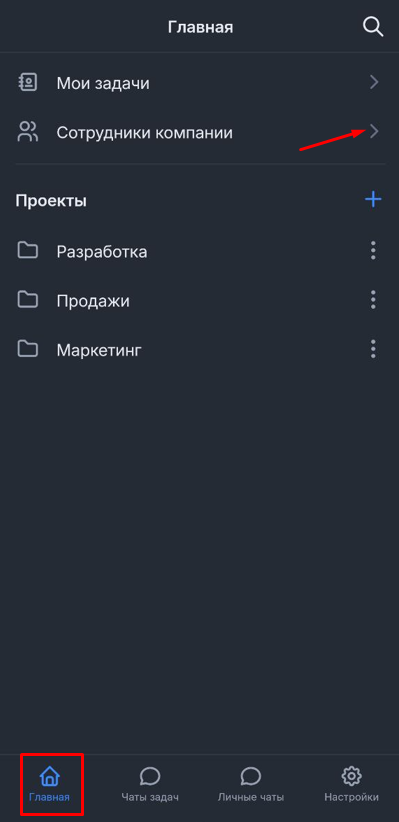](https://help.yougile.com/uploads/images/gallery/2025-10/scaled-1680-/screenshot-47.png) [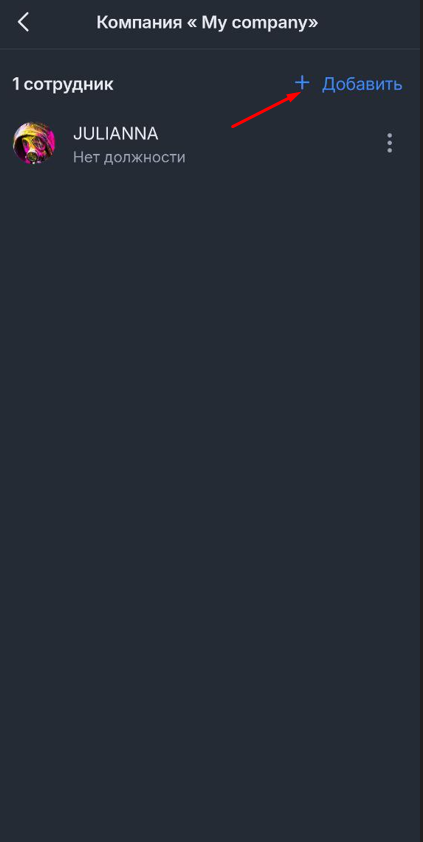](https://help.yougile.com/uploads/images/gallery/2025-10/scaled-1680-/tbNscreenshot-51.png)
Нужно ввести **e-mail** пользователя и нажать на "**Пригласить**". Можно сразу же выбрать, в какие проекты с какой ролью пользователь будет добавлен. По умолчанию в мобильном приложении можно выбрать только встроенные **роли**: **Управляющий**, **Сотрудник** и **Наблюдатель**.
[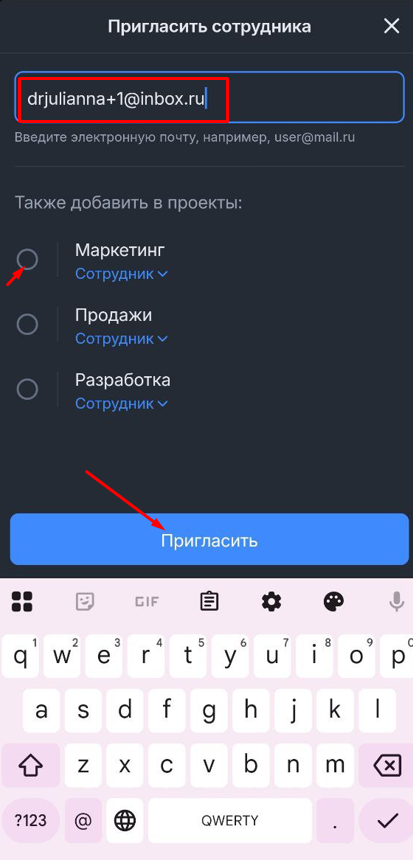](https://help.yougile.com/uploads/images/gallery/2025-10/scaled-1680-/screenshot-48.png)
В системе **можно создать свои роли** с более гибкими настройками. Это доступно в веб-версии (в браузере) и в десктоп-приложения. После этого созданные роли **будут доступны для выбора в мобильном приложении**.
Подробнее о настройках и создании ролей - в инструкции [Роли пользователей в проектах](https://help.yougile.com/books/baza-znanii-yougile/page/roli-polzovatelei-v-proektax "Роли пользователей в проектах").
##### Удаление пользователей, изменение ролей
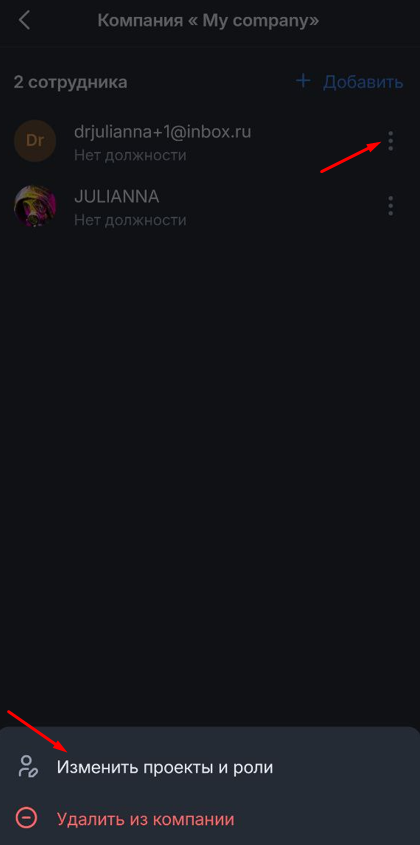
Для **удаления** **пользователя** **из компании** нужно перейти в раздел "**Главная**" - "**Сотрудники компании**", нажать на три точки напротив имени пользователя. Далее "**Удалить из компании**".
[](https://help.yougile.com/uploads/images/gallery/2025-10/scaled-1680-/screenshot-47.png) [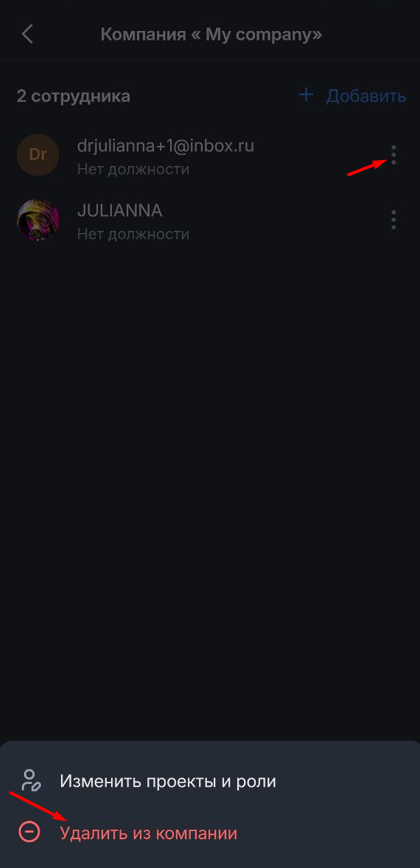](https://help.yougile.com/uploads/images/gallery/2025-10/scaled-1680-/screenshot-53.png)
Для **удаления из определенных проектов** - нужно нажать на "**Изменить проекты и роли**", **убрать галочки** напротив проектов, нажать на "**Сохранить**".
Для **изменения ролей** - **выбрать другую роль** из списка, **сохранить**.
[](https://help.yougile.com/uploads/images/gallery/2025-10/scaled-1680-/screenshot-54.png) [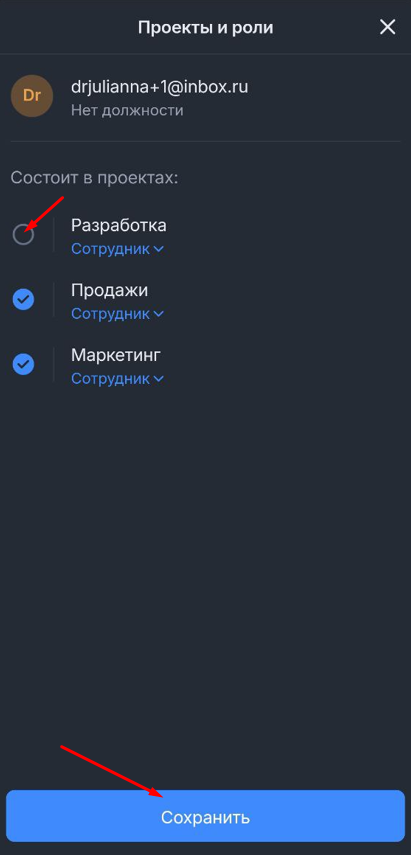](https://help.yougile.com/uploads/images/gallery/2025-10/scaled-1680-/screenshot-49.png)
##### Назначение администраторов
В компании может быть несколько администраторов, назначить их можно в веб-версии (браузере) или в десктоп-приложении. Подробнее по ссылке [Назначение администраторов](https://help.yougile.com/link/10#bkmrk-%D0%9D%D0%B0%D0%B7%D0%BD%D0%B0%D1%87%D0%B5%D0%BD%D0%B8%D0%B5-%D0%B0%D0%B4%D0%BC%D0%B8%D0%BD%D0%B8%D1%81%D1%82%D1%80).
##### Изменение имени пользователей
Каждый пользователь может только сам изменить свое имя. Администратор компании не может редактировать имена других пользователей.
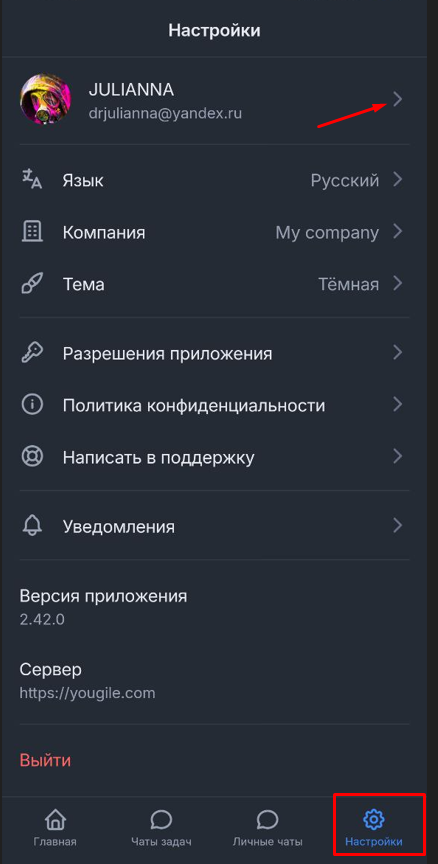
В разделе "**Настройки**" нужно нажать напротив своего имени, откроется "**Профиль**".
[](https://help.yougile.com/uploads/images/gallery/2025-10/scaled-1680-/screenshot-59.png)
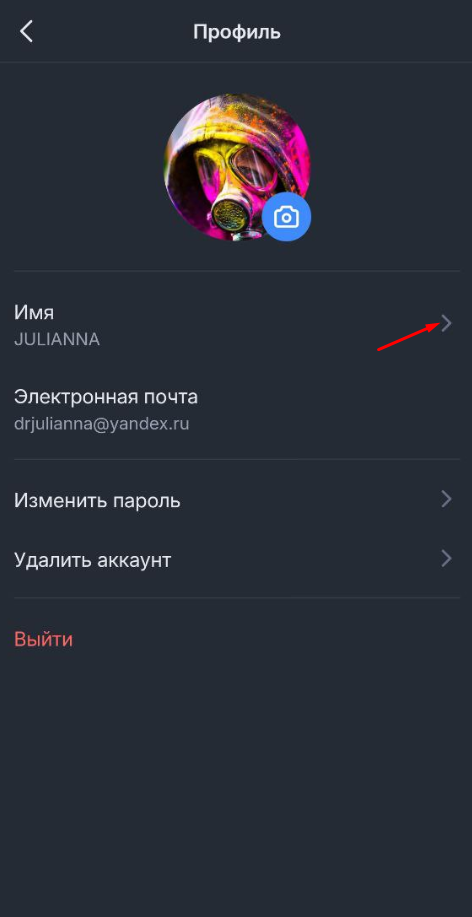
Далее нужно нажать на "**Имя**". В открывшемся окне указать новое значение имени и **сохранить** его.
[](https://help.yougile.com/uploads/images/gallery/2025-10/scaled-1680-/screenshot-55.png) [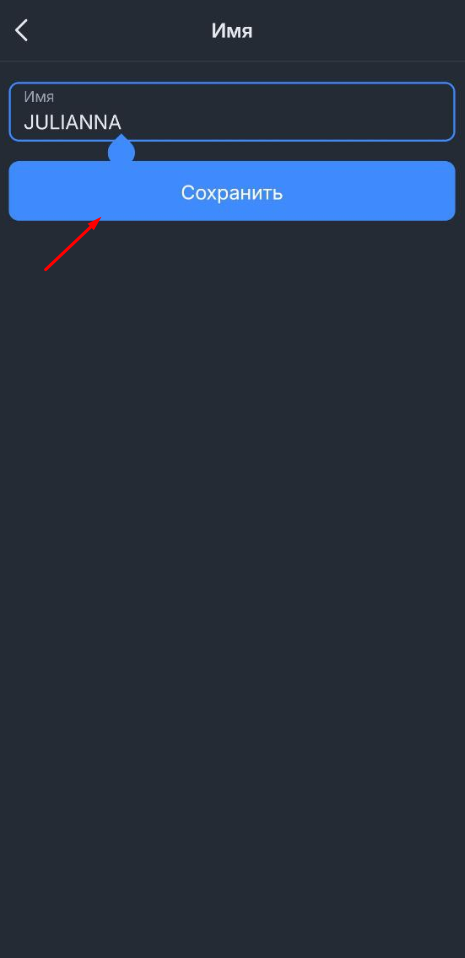](https://help.yougile.com/uploads/images/gallery/2025-10/scaled-1680-/screenshot-57.png)
##### Изменение пароля
Для **изменения пароля** (если вы знаете старый пароль) нужно перейти в "**Настройки**", нажать на свое имя - откроется "**Профиль**".
[](https://help.yougile.com/uploads/images/gallery/2025-10/scaled-1680-/screenshot-59.png) [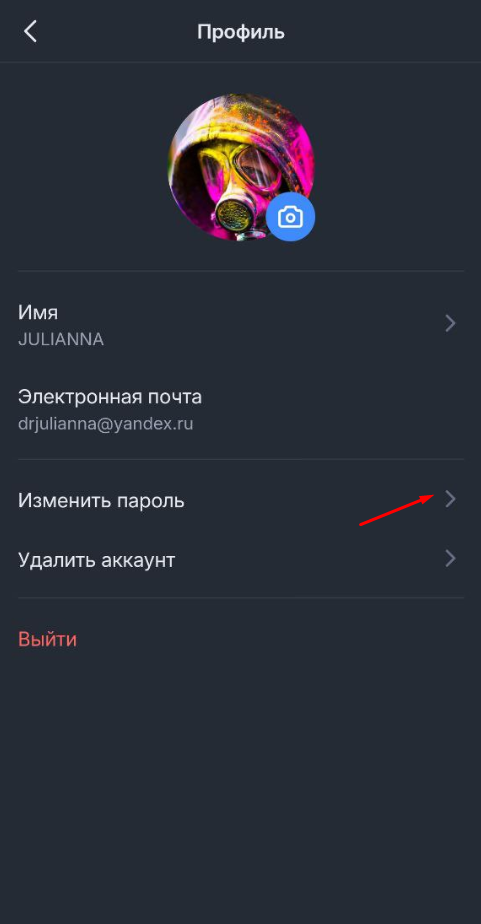](https://help.yougile.com/uploads/images/gallery/2025-10/scaled-1680-/4Dpscreenshot-56.png)
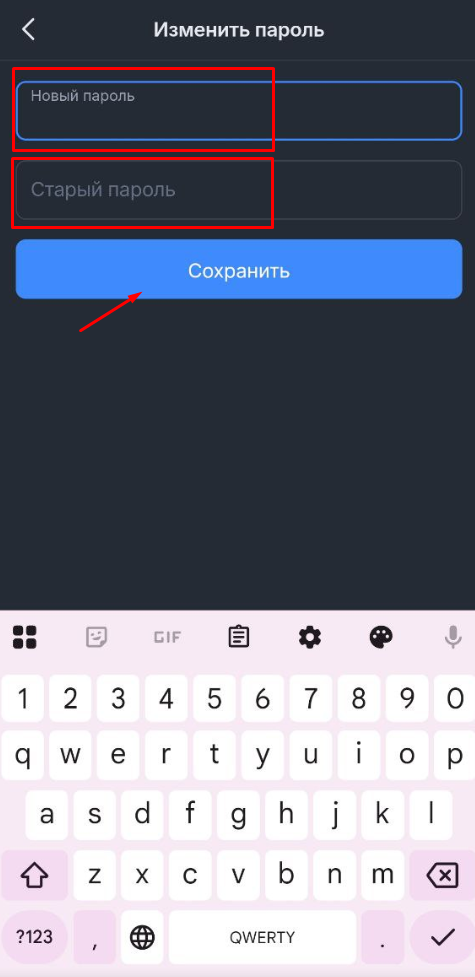
Нужно указать старый и новый пароль, нажать на "Сохранить".
[](https://help.yougile.com/uploads/images/gallery/2025-10/scaled-1680-/screenshot-58.png)
##### Восстановление пароля
Если пользователь забыл пароль, его можно восстановить по инструкции:
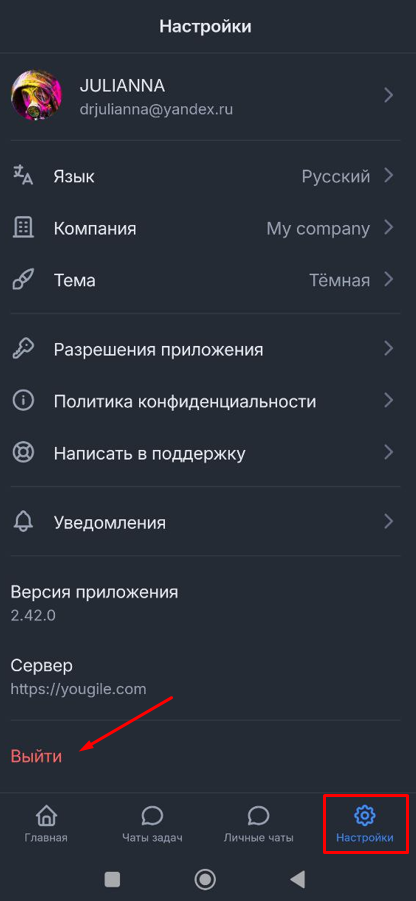
Зайти в раздел "**Настройки"**, нажать "**Выйти"**, чтобы разлогиниться.
[](https://help.yougile.com/uploads/images/gallery/2025-09/screenshot-35.png) [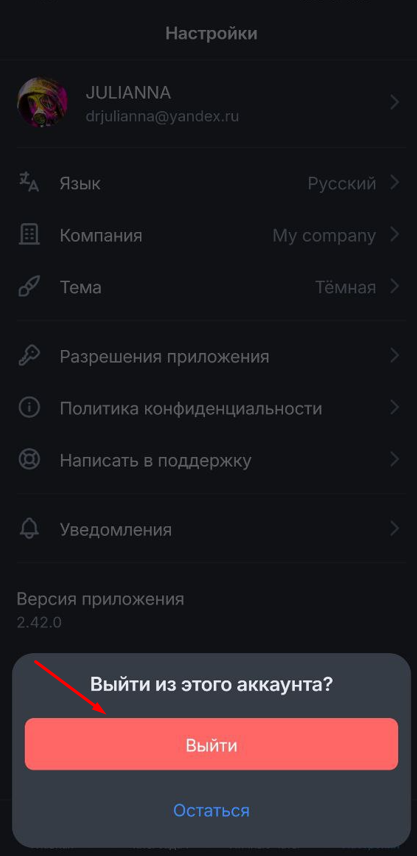](https://help.yougile.com/uploads/images/gallery/2025-09/screenshot-36.png)
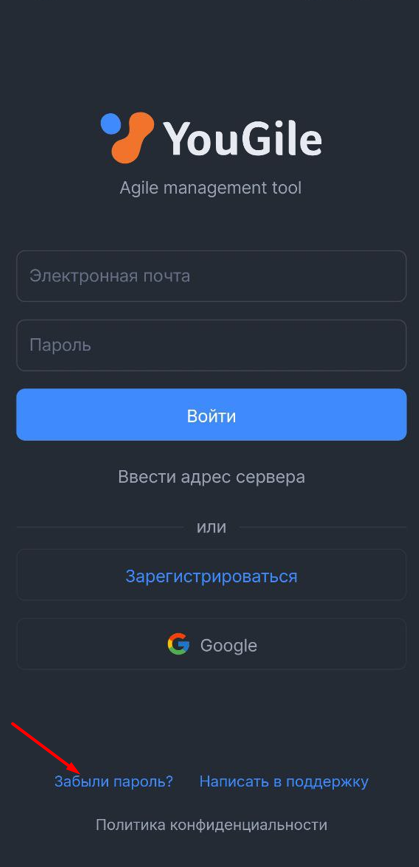
Нажать на ссылку **"Забыли пароль**"?
[](https://help.yougile.com/uploads/images/gallery/2025-09/screenshot-37.png)
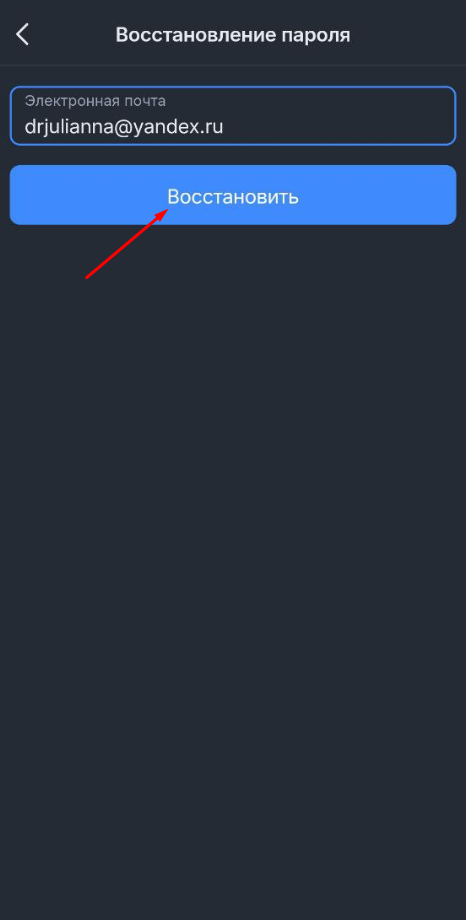
В поле "**Электронная почта"** нужно указать почту, на которую зарегистрирован аккаунт, нажать на кнопку "**Восстановить**". На указанный e-mail придет ссылка для восстановления пароля.
[](https://help.yougile.com/uploads/images/gallery/2025-09/screenshot-39.png) [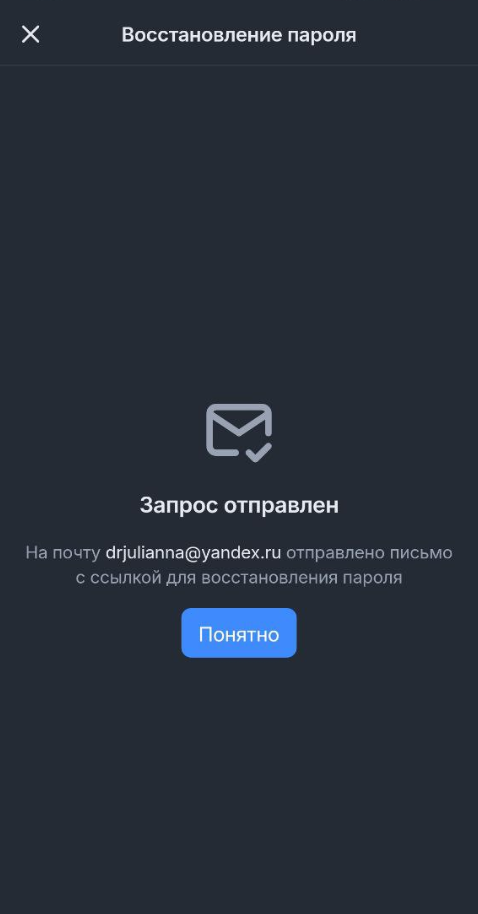](https://help.yougile.com/uploads/images/gallery/2025-09/screenshot-40.png)