Интеграция с Wazzup
Установка расширения
Установить расширение может только администратор компании.
1. Зайдите в раздел “Моя компания” в “Расширения”
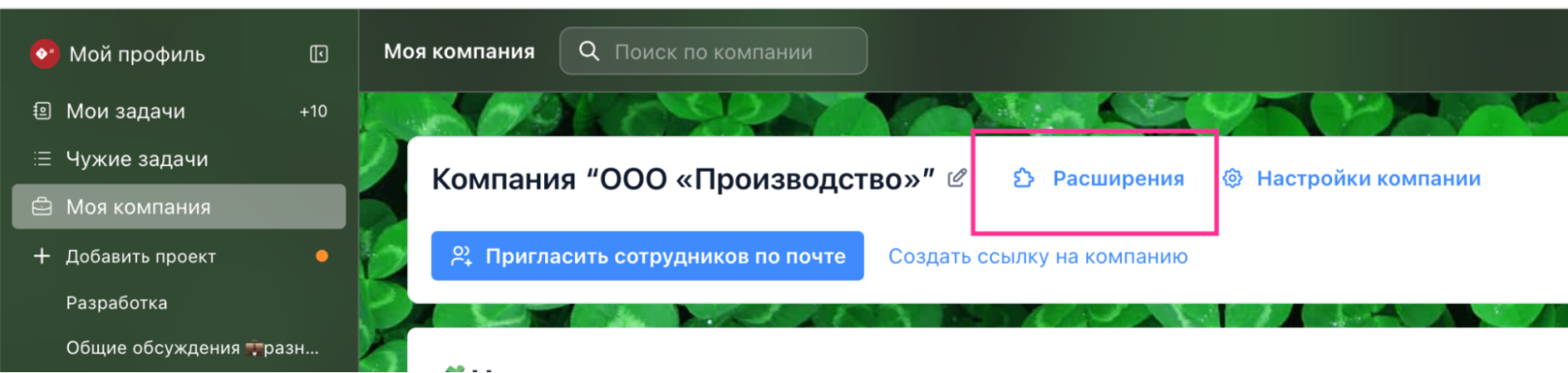
2. Проскрольте галерею до нужного расширения или введите в строку поиска название
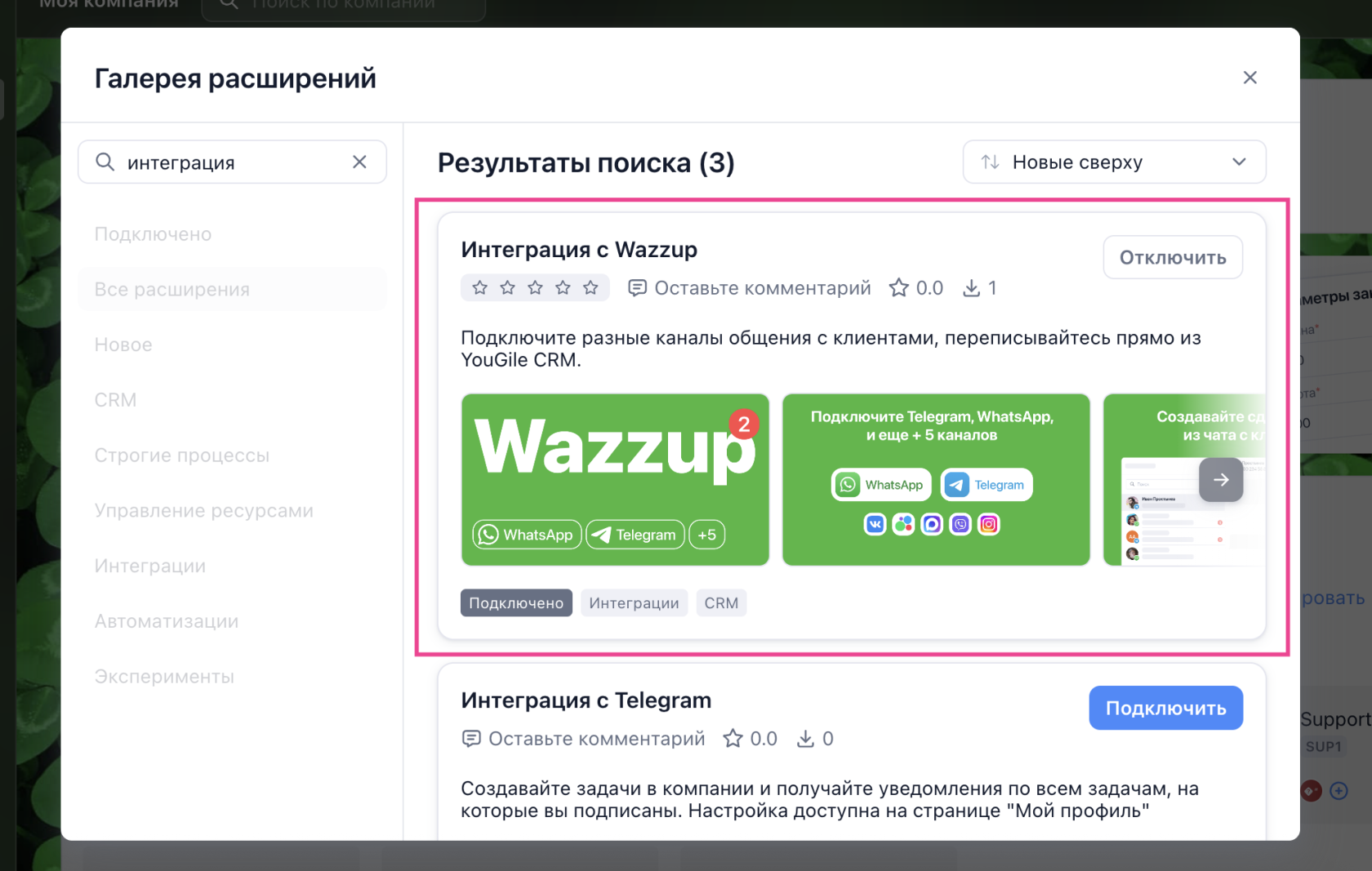
3. Нажмите кнопку “Подключить”:
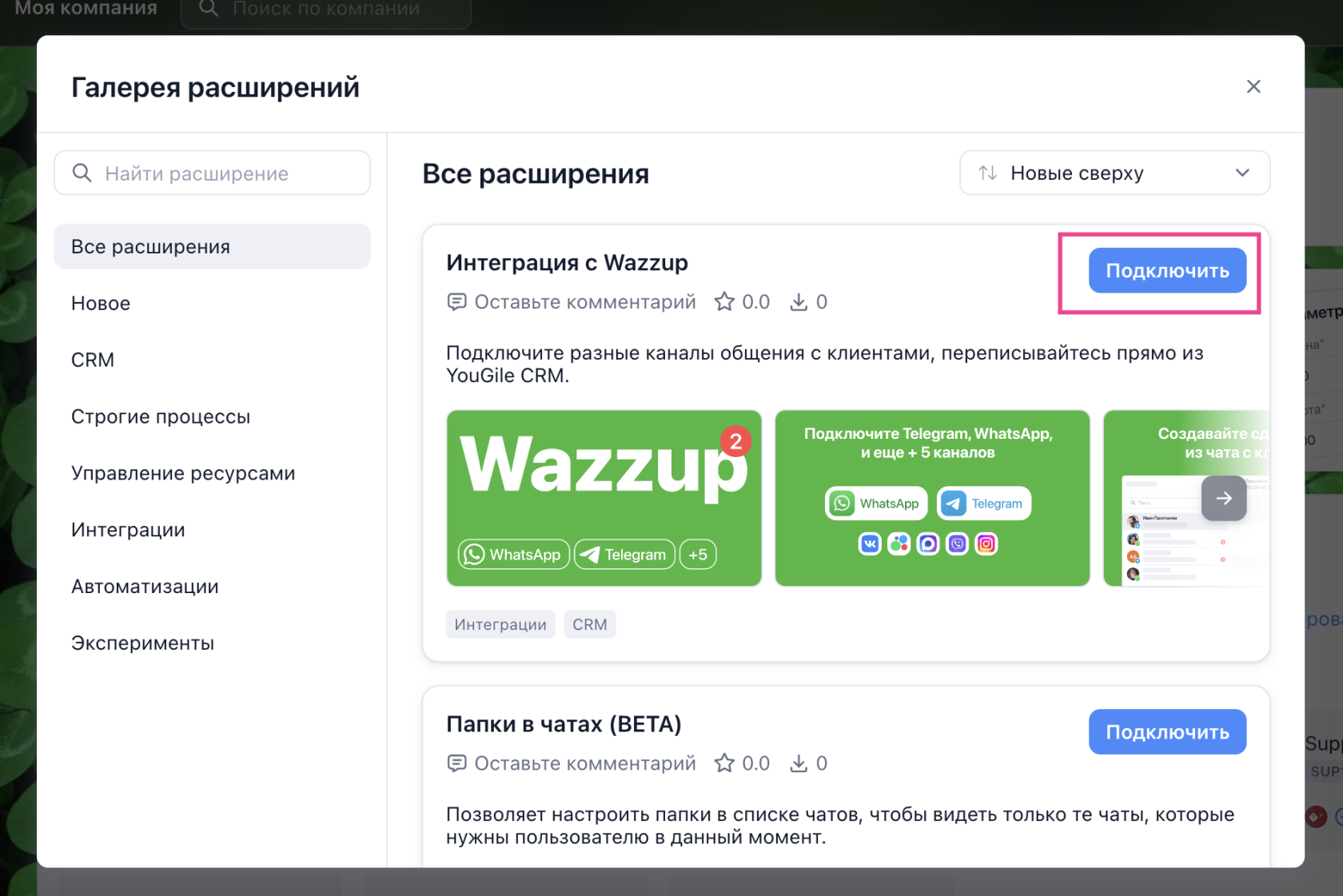
Подключение интеграции с Wazzup
Для начала вам необходимо зарегистрироваться в сервисе Wazzup и подключить необходимые мессенджеры.
Инструкцию по регистрации и подключению мессенджеров вы можете найти здесь: https://wazzup24.ru/help/
После того, как вы зарегистрируетесь и подключите все необходимые мессенджеры, вам необходимо связать ваш аккаунт в Wazzup с Yougile через API-ключ.
Связать аккаунты может только администратор компании в Yougile или управляющий CRM проекта. Получить ключ вы можете в своем личном кабинете Wazzup. Перейдите в раздел “Интеграция с CRM” и выберите “API”:
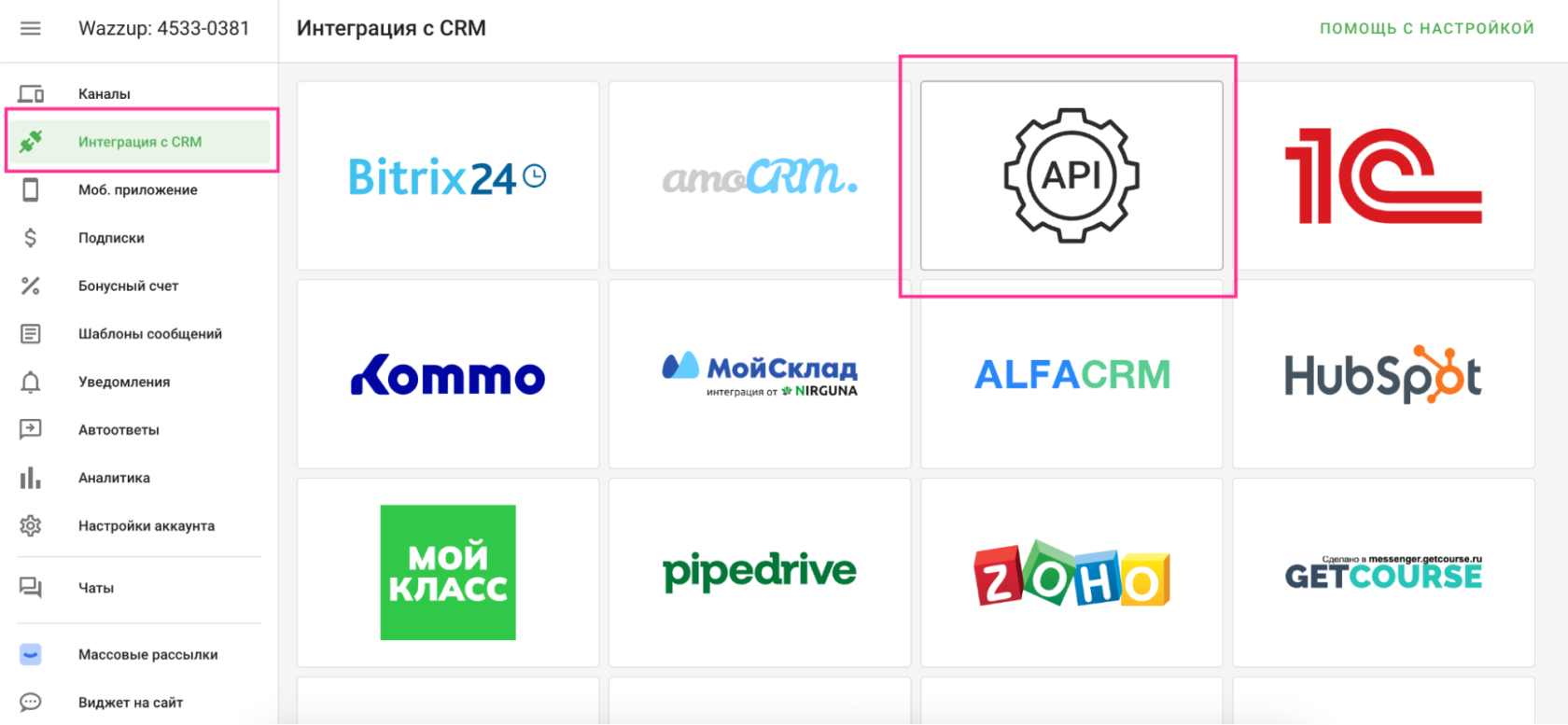
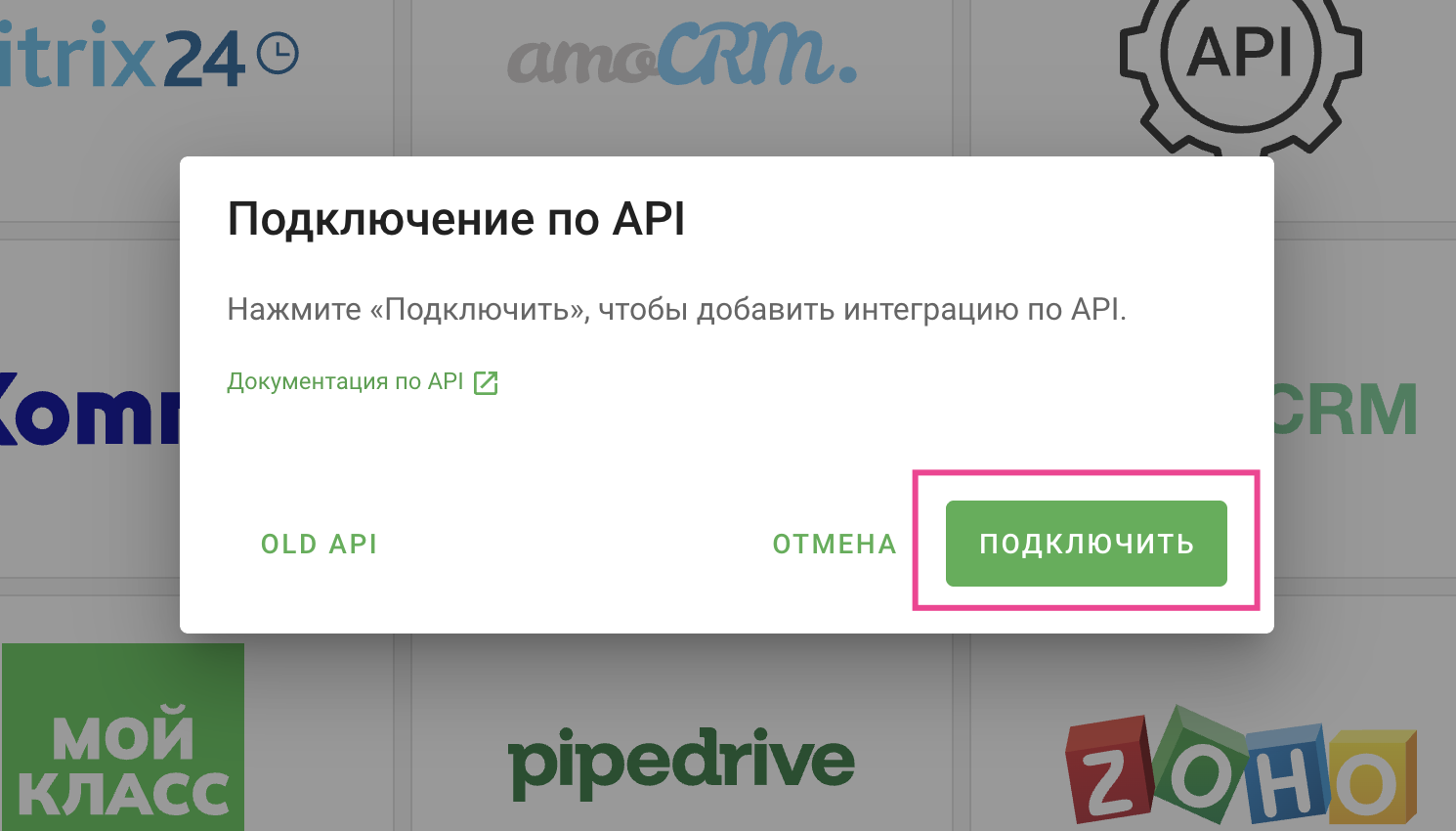
Далее в окне нажмите кнопку “Подключить”. После этого система выдаст вам API ключ, который необходимо скопировать:
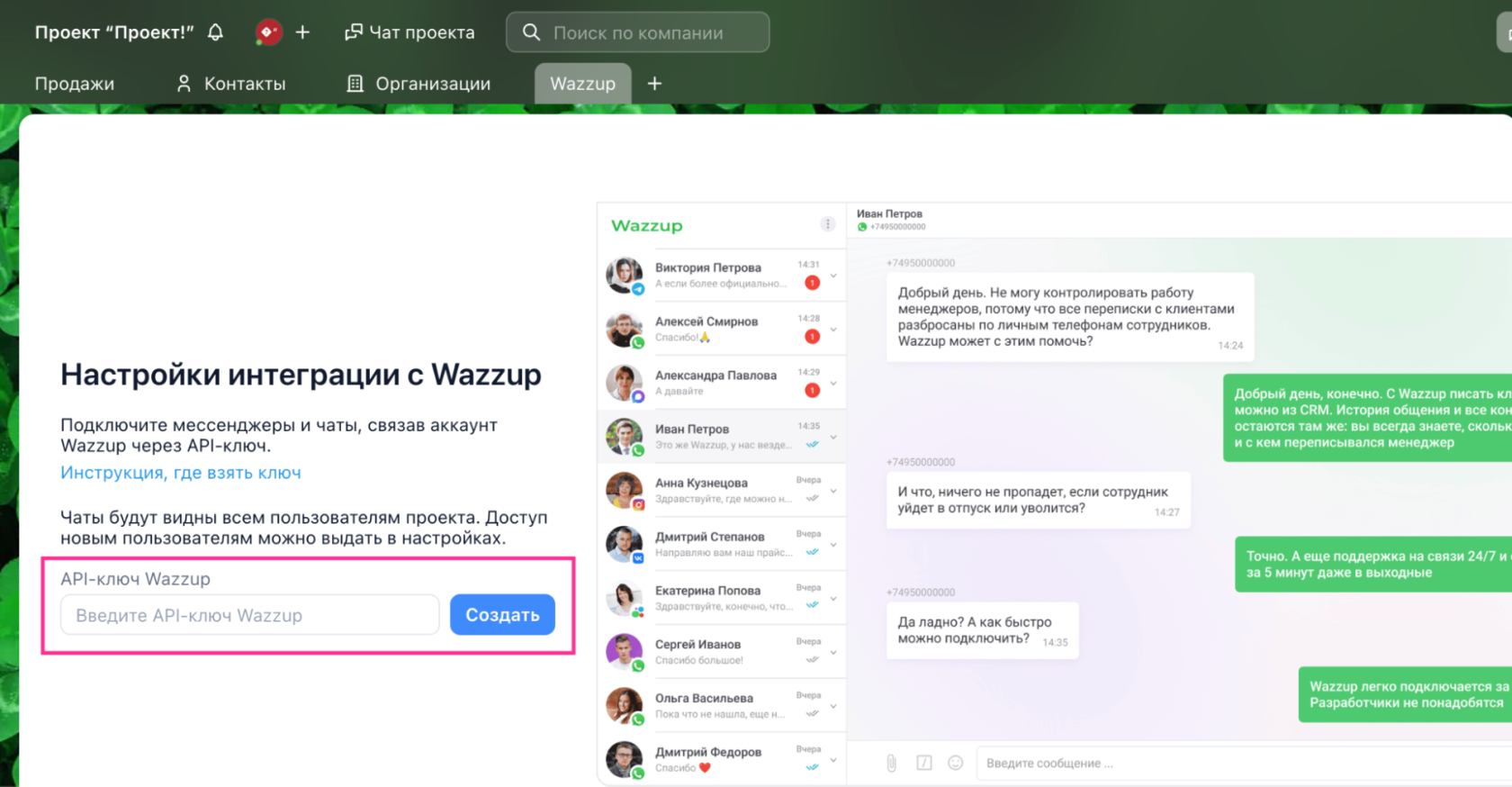
После того, как вы скопируете API ключ, перейдите в CRM проект Yougile и вставьте его в одноименную строку на вкладке “Wazzup”, нажмите “Создать”:
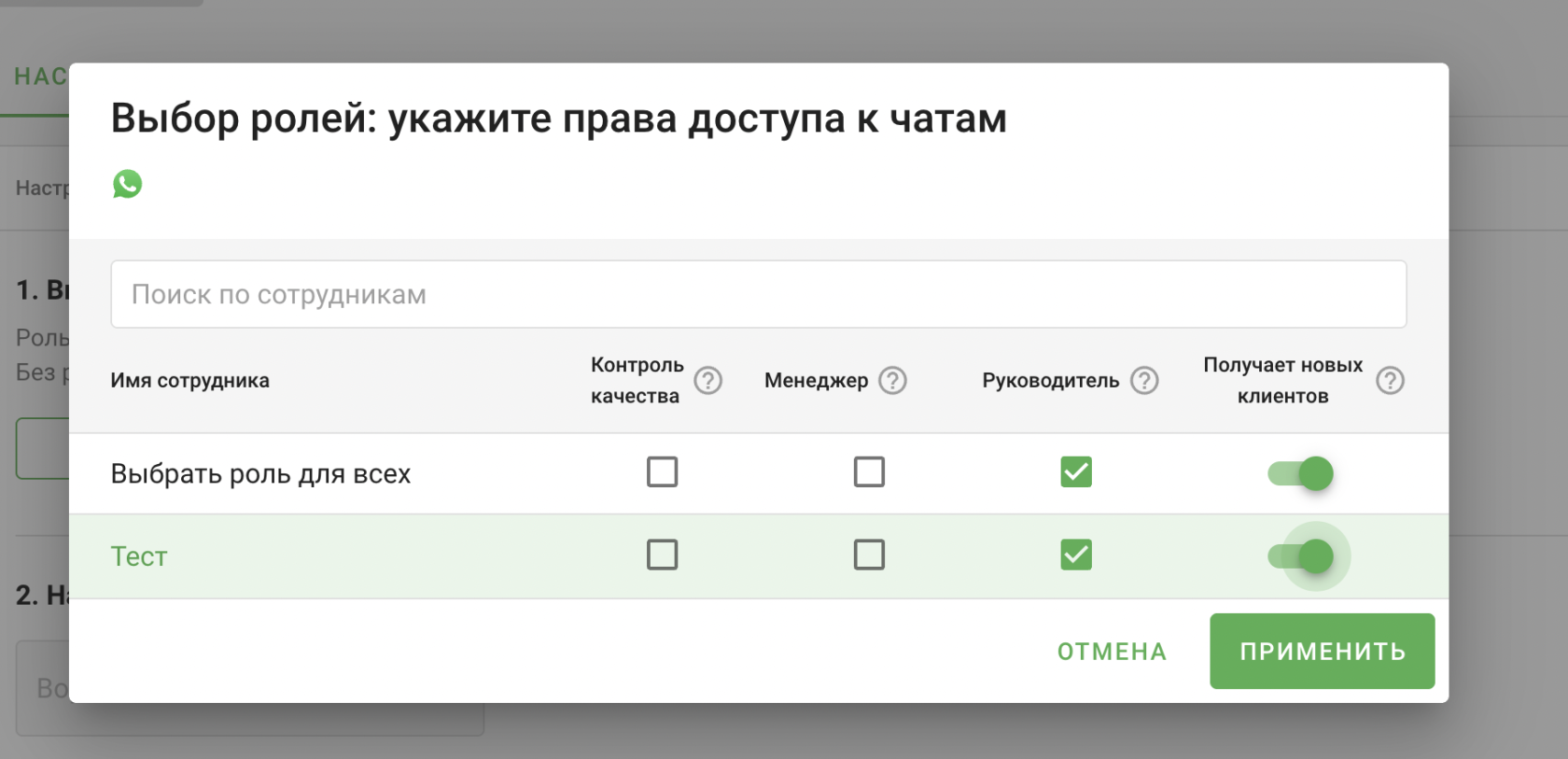
Пользователи, добавленные в CRM проект Yougile, будут видны в вашем личном кабинете Wazzup. Вы можете регулировать уровень доступа к чатам для каждого сотрудника. Для этого в личном кабинете Wazzup перейдите в раздел “Интеграция с CRM” и нажмите “Выбрать роли”:
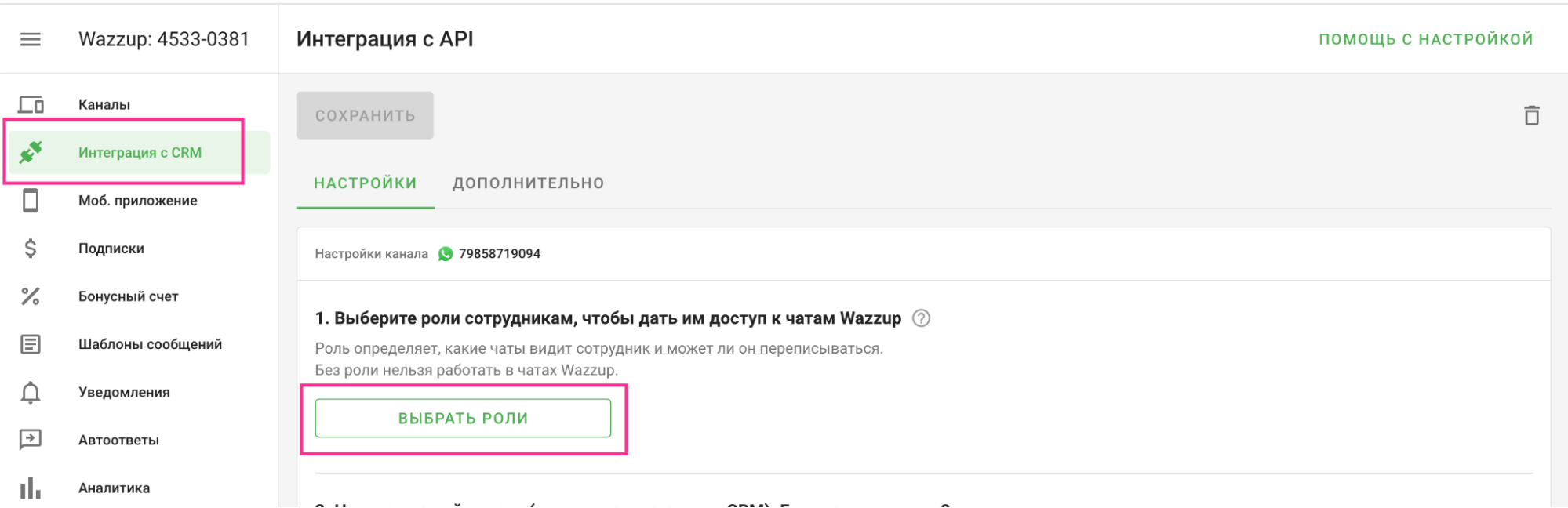
Далее в окне укажите роль каждого пользователя и выберите, должен ли он получать новые лиды.
Роли пользователей в Wazzup:
Контроль качества — видит переписку всех менеджеров, но не может ничего написать
Менеджер — может написать только тем клиентам, за которых он ответственный в CRM. Не видит переписку других менеджеров.
Руководитель — видит переписку всех менеджеров и может написать любому клиенту.
Работа с Wazzup
Чаты Wazzup не будут видныдоступны всем пользователямпользователям, проекта. Доступ новым пользователям можно датьдобавленным в настройках.проект.
Это работает так:
1. Роль управляющий имеет доступ к настройке Расширения Wazzup в CRM, то есть может привязывать аккаунт Wazzup по API-ключу.
Остальные роли не имеют доступа в настройки.
2. Никто не видит чаты, пока пользователь на стороне Wazzup не дал разрешения видеть чаты. Независимо от того, есть пользователь в CRM-проекте или нет.
Соответственно, если 5 человек в CRM-проекте, двум дали доступ видеть чаты, а трем - нет, то эти двое будут видеть, а у тех 3 будет пустой экран с надписью - у вас нет доступа.
3. Пока что нужно подгружать пользователей в кабинет Wazzup из CRM-проекта вручную, нажимая на кнопку Синхронизировать (планируем в будущем сделать это автоматически)
После того, как вы свяжете аккаунты - на вкладке Wazzup появится окно со всеми подключенными мессенджерами:
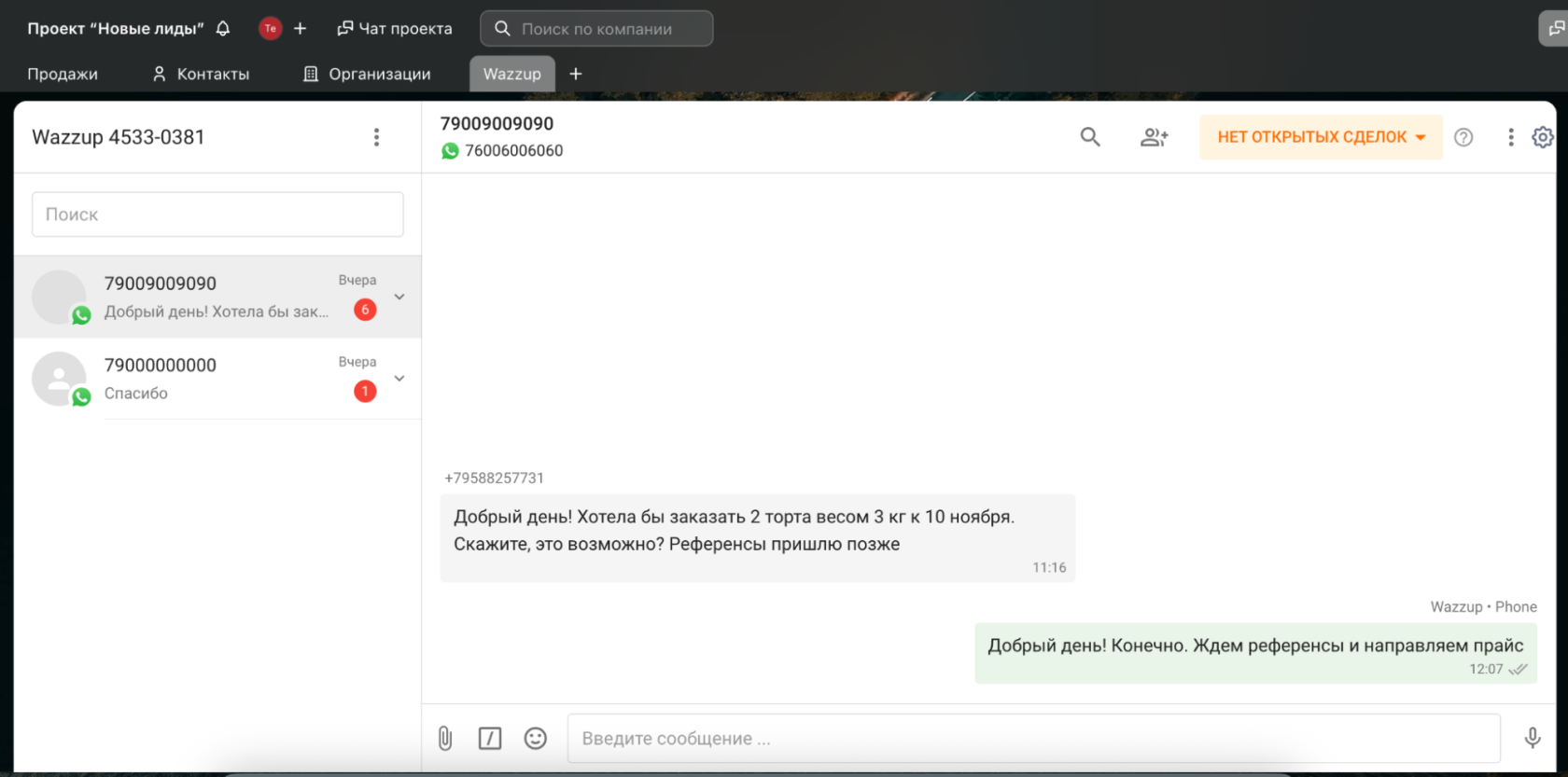
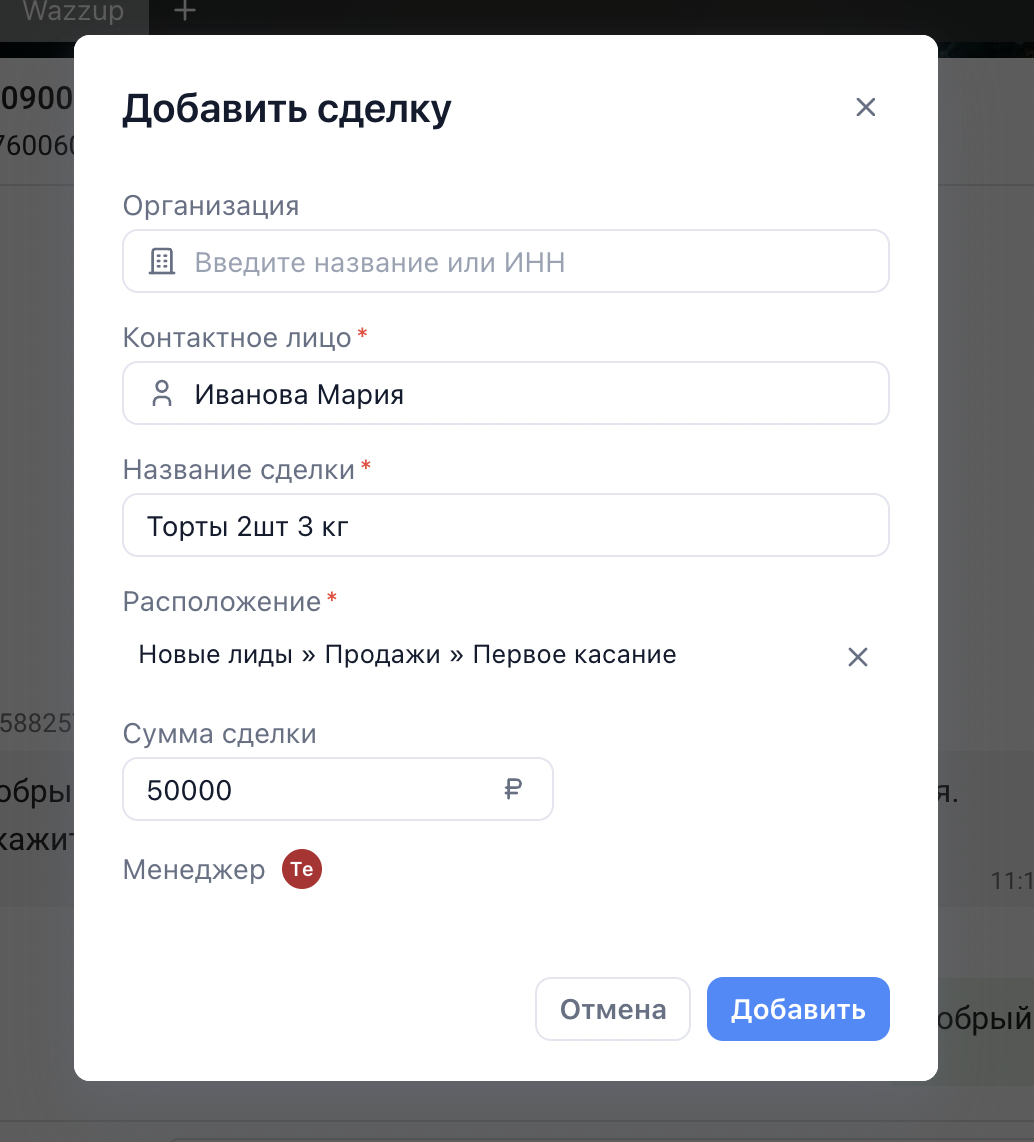
По каждому диалогу вы можете создать сделки в CRM проекте, для этого нажмите на одноименную кнопку в верхней части окна:
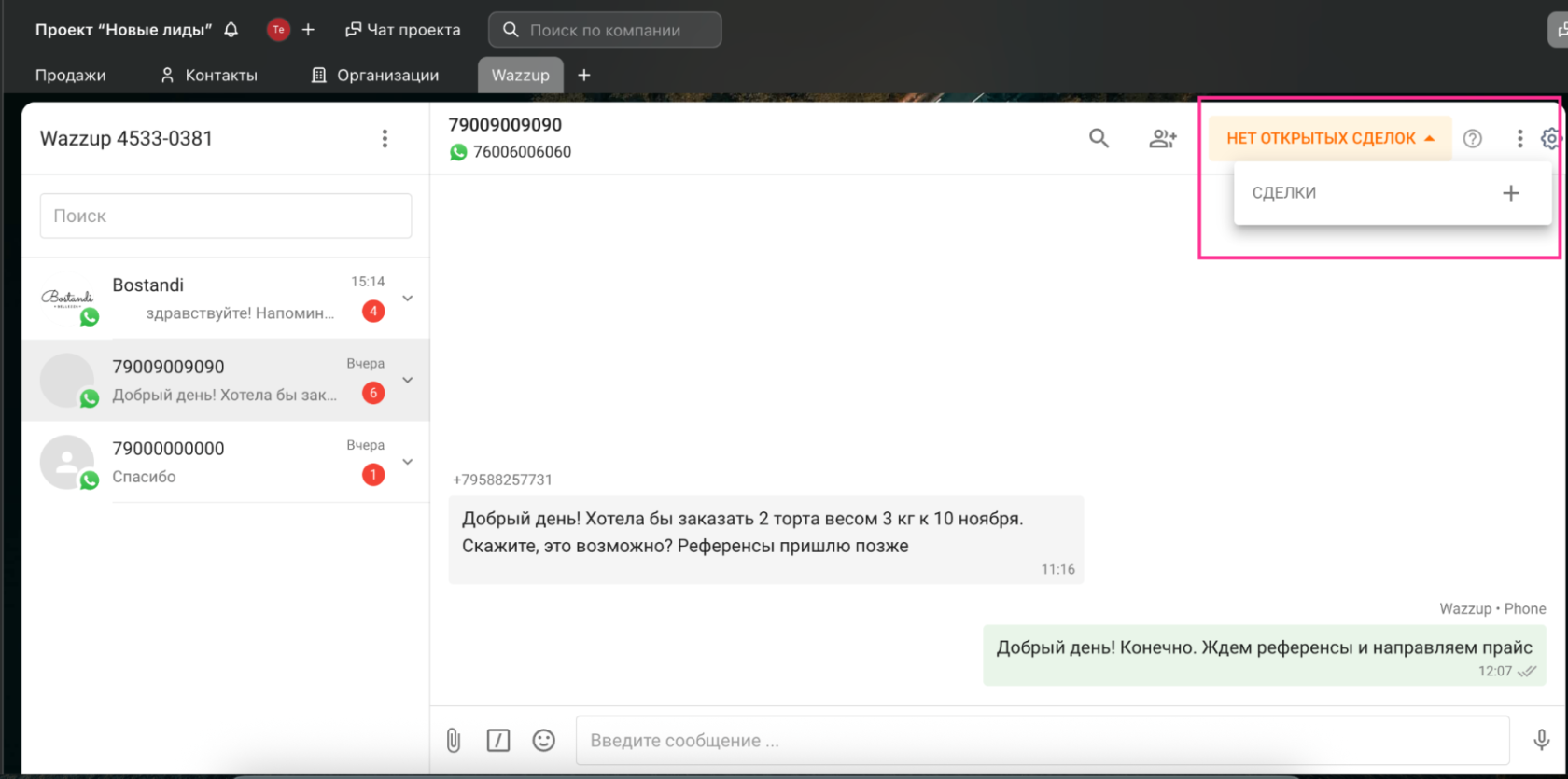
Далее укажите данные сделки и путь, где она будет создана: