
Как принимать заявки с сайта на Tilda в YouGile
Настройка Tilda
Первым делом вам необходимо настроить форму приема данных на вашем сайте. Далее перейти к настройке приема данных из формы на Email.
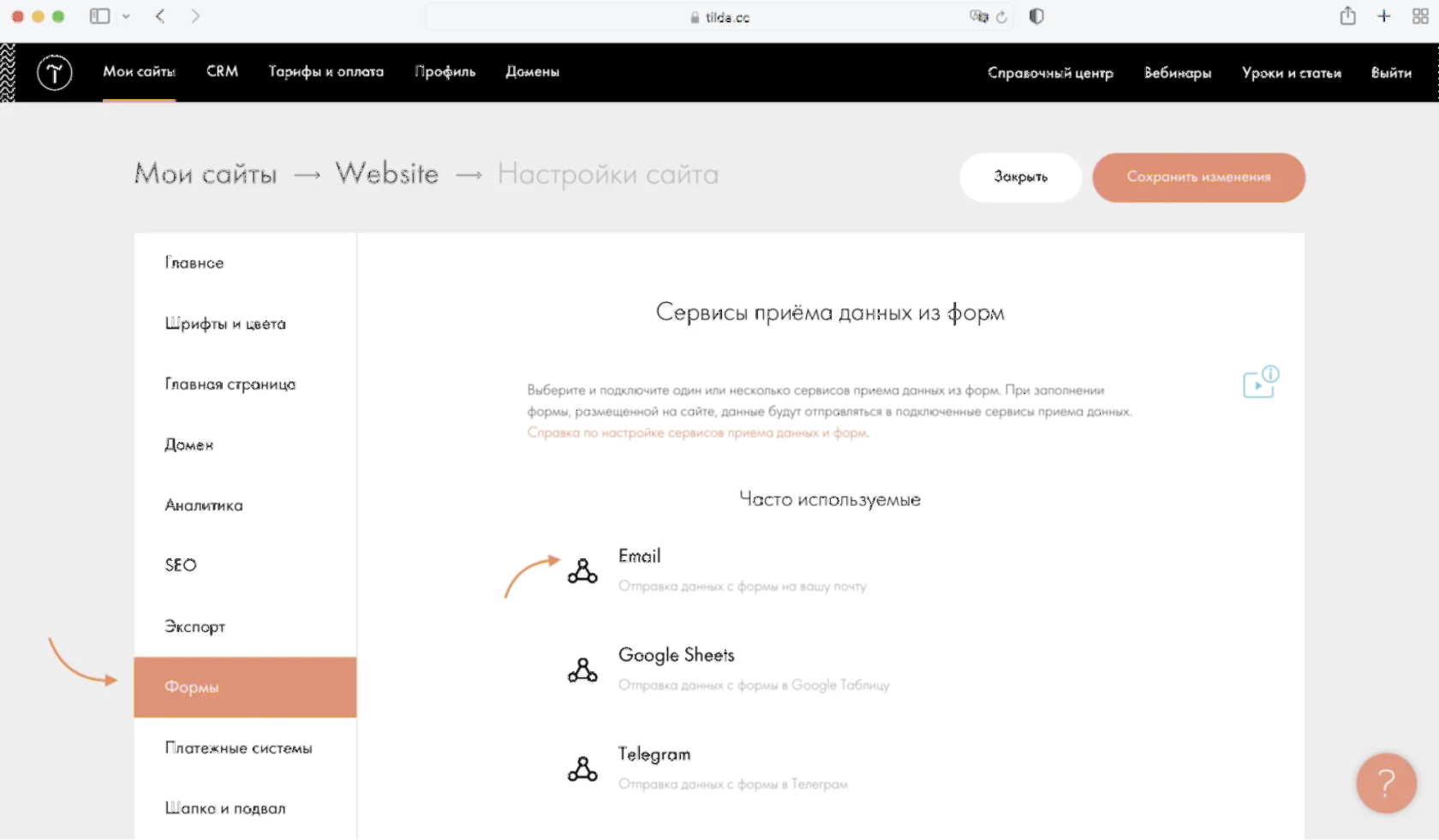
Перейдите Настройки сайта → Формы → Email:
Укажите email, нажмите «Сохранить»:
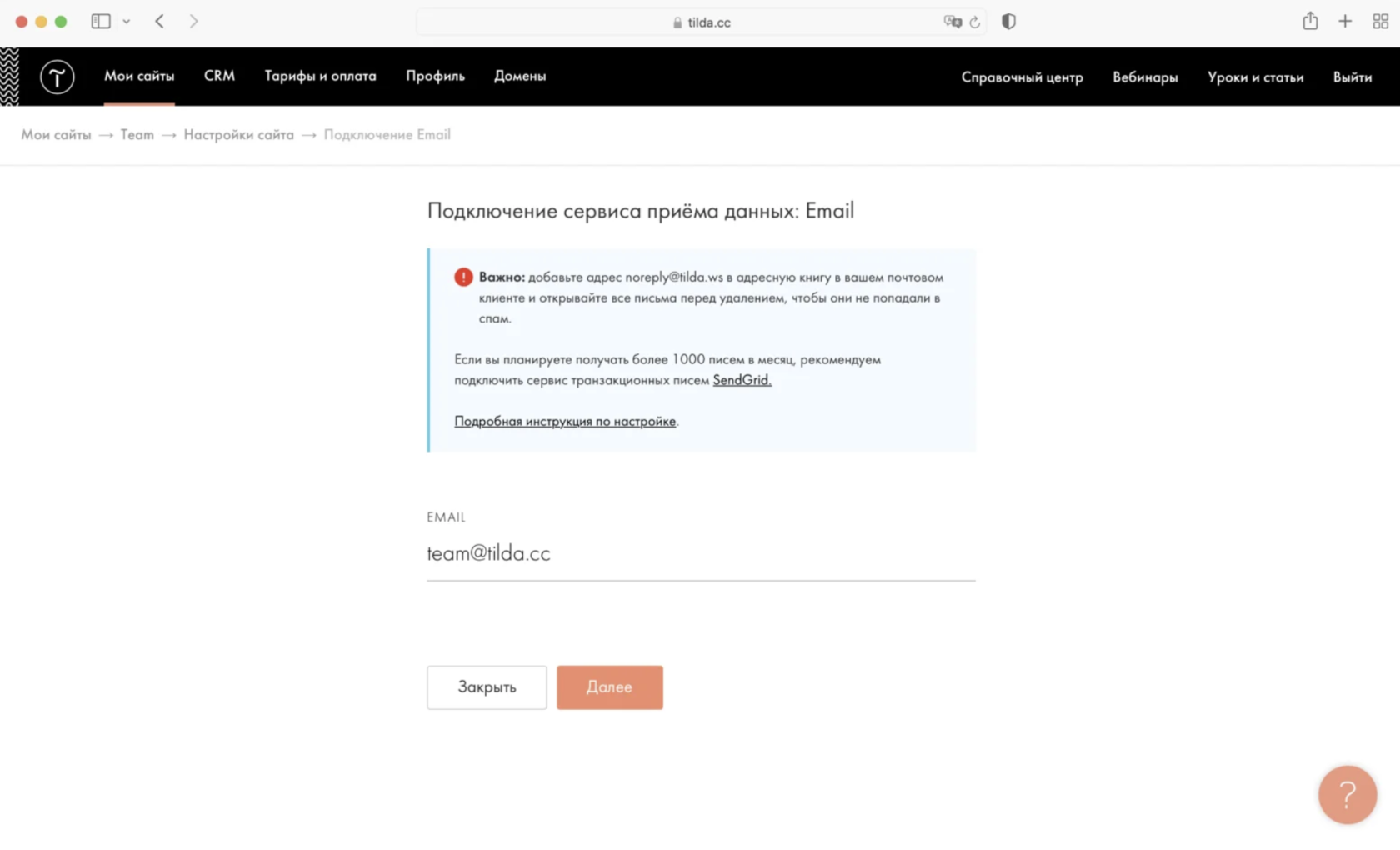
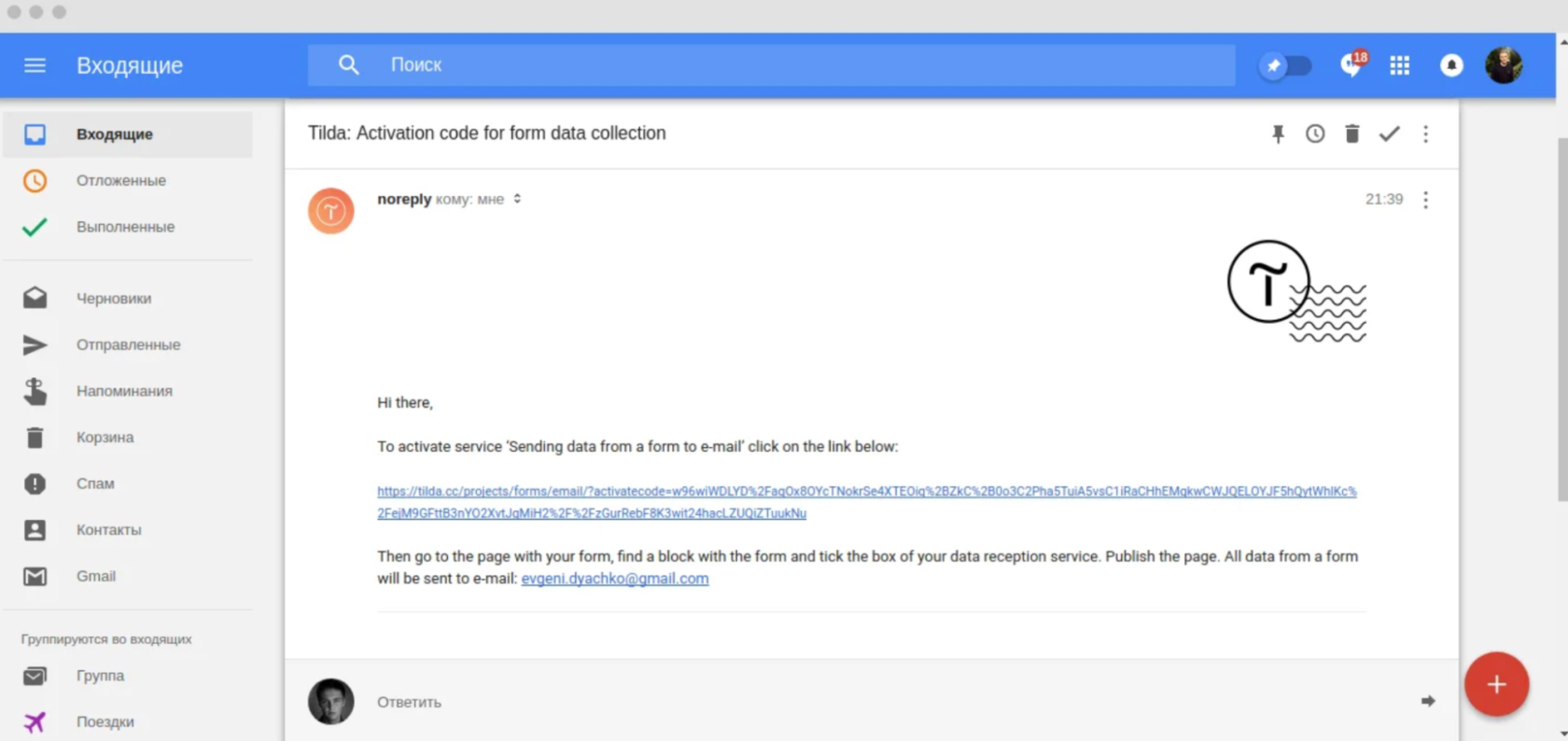
На указанный email придет проверочное письмо с ссылкой. Нужно просто кликнуть по ней и сервис приема данных активируется автоматически.
Если письма нет во входящих, проверьте папку «Спам» и «Рассылки», попробуйте поискать письма от noreply@tilda.ws.
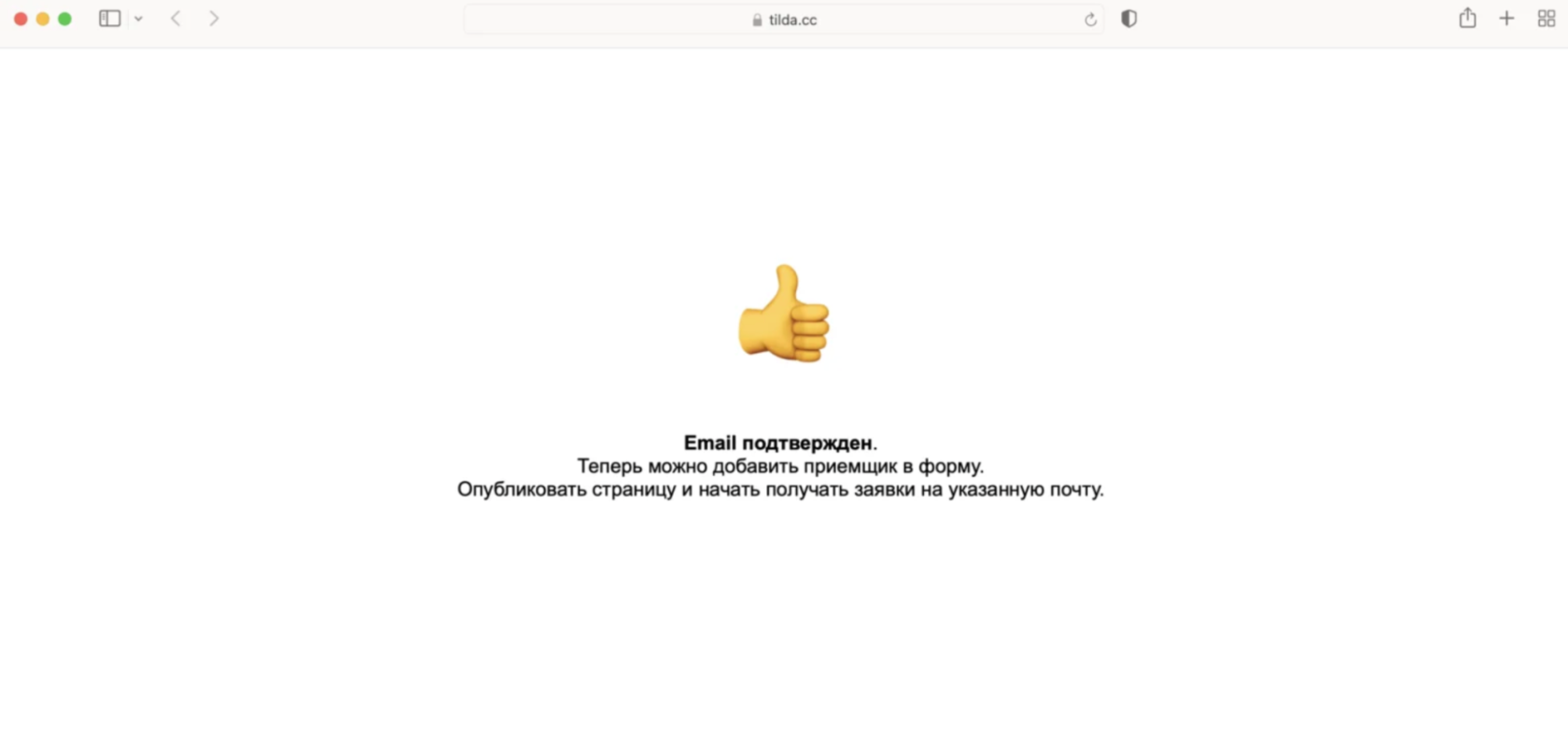
После нажатия на кнопку в письме должно появиться следующее сообщение:
Сервис приема данных активирован. Перейдите на страницу, где у вас расположена форма, и в блоке с формой отметьте галочкой подключенный сервис приема данных. Опубликуйте страницу: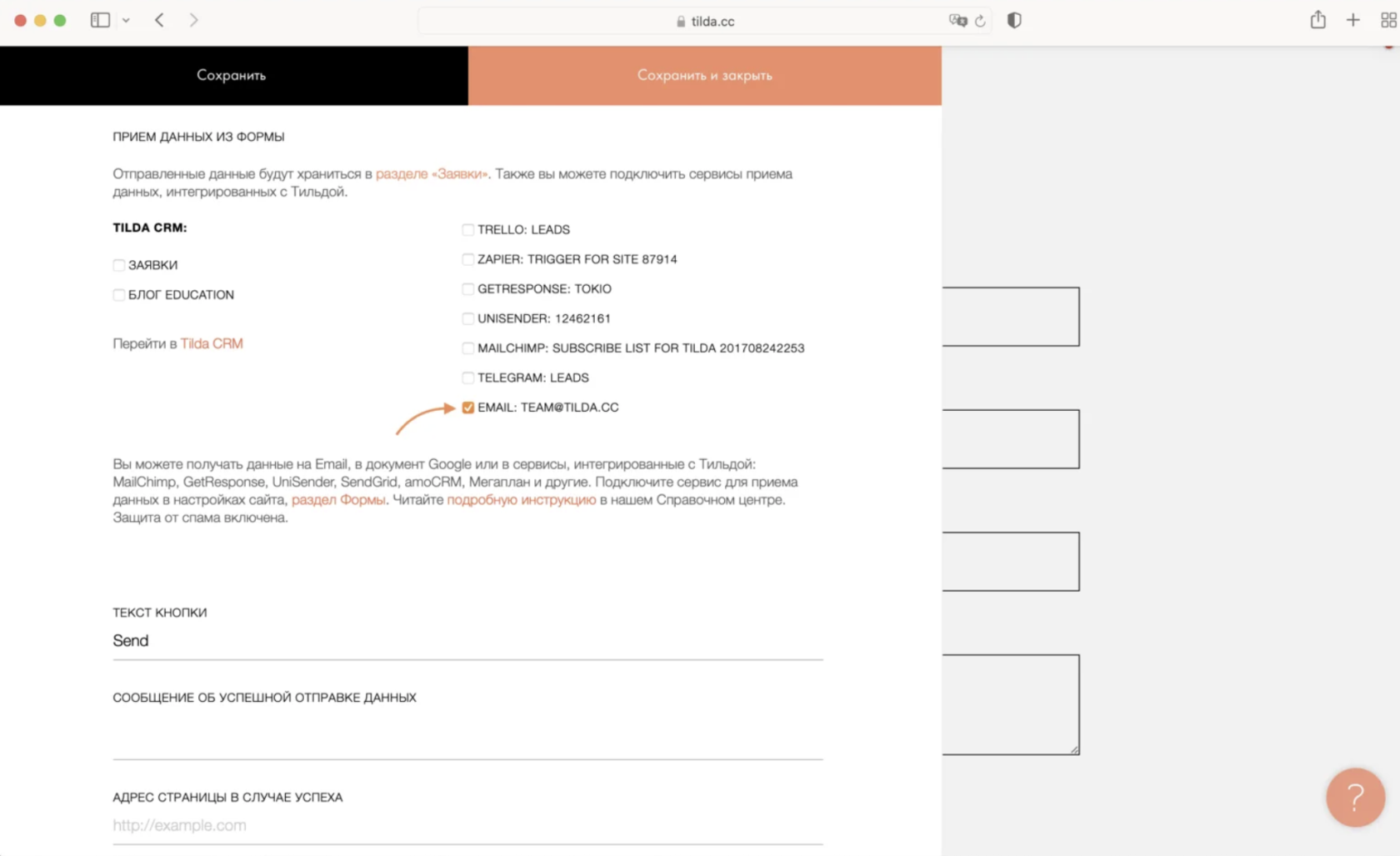
Если что-то не работает, пожалуйста, убедитесь, что ваша страница открывается по тому же адресу, что вы указали в настройках формы.
Если вам нужно подключить емейл, к которому вы не имеете прямого доступа (например, для заказчика), то попросите, пожалуйста, прислать вам ссылку из письма или переслать само письмо на вашу почту.
Если вы не получаете письма, пожалуйста, проверьте папку «спам».
Инструкция по настройке расширения “Приём заявок с почты”
Установка расширения
Установить расширение может только администратор компании.
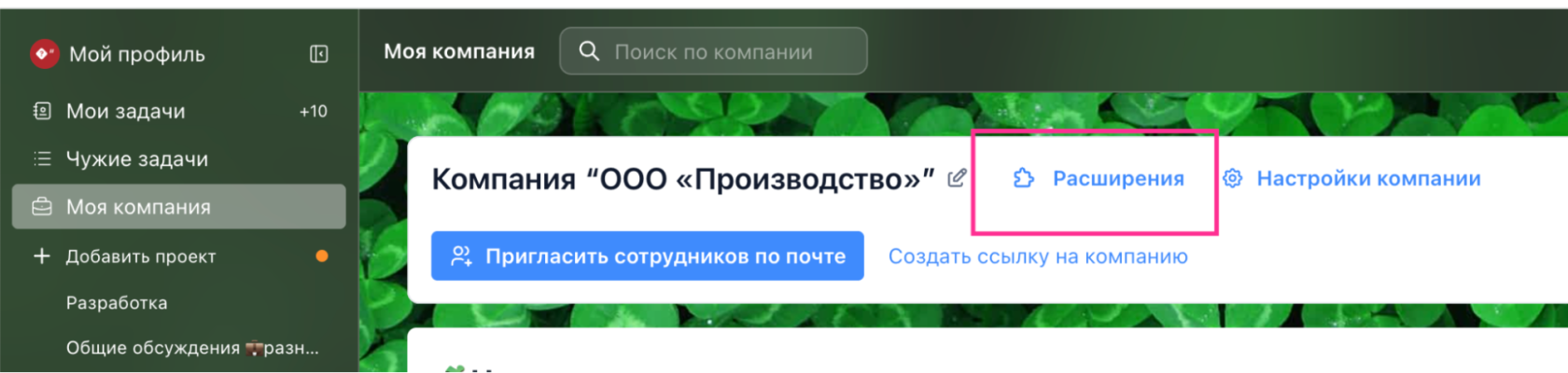
1. Зайдите в раздел “Моя компания” в “Расширения”
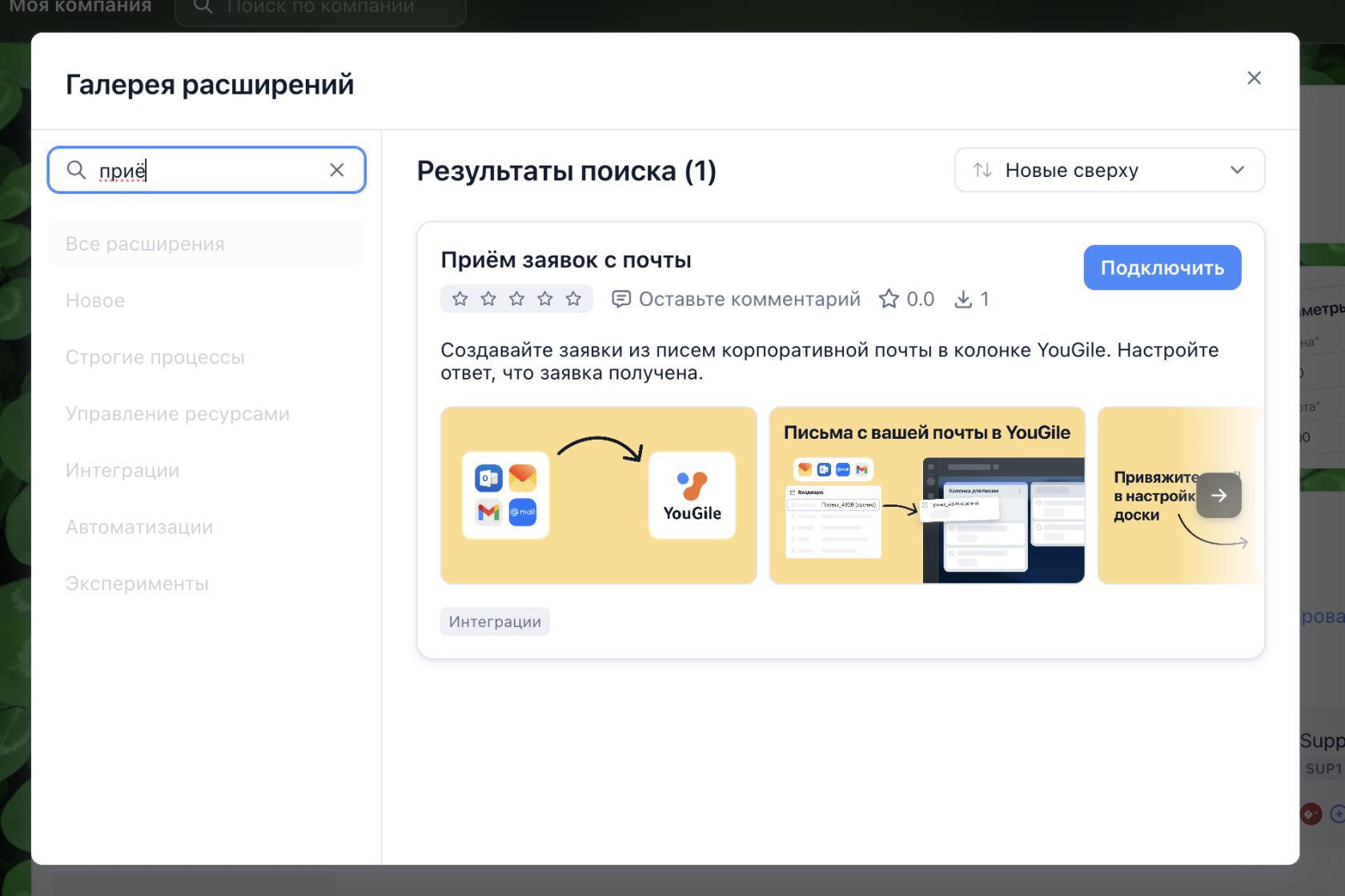
2. Проскрольте галерею до нужного расширения или введите в строку поиска название
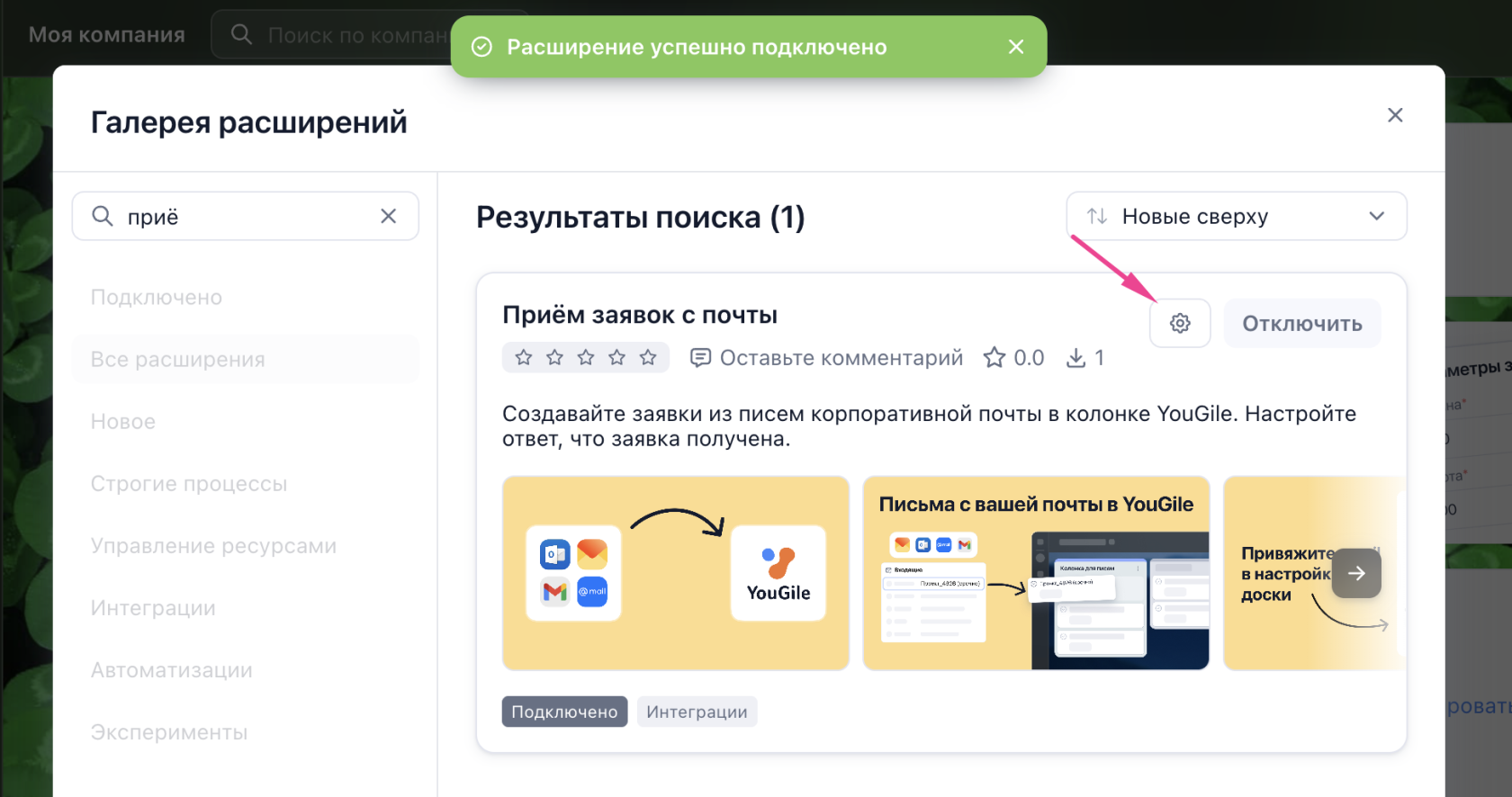
3. Нажмите кнопку “Подключить” и перейдите в настройку расширения, нажав на иконку шестеренки:
Подключение интеграции с почтовым сервисом
Для корректной работы необходимо указать:
- Серверы входящей почты (интеграция с почтой работает по протоколу IMAP),
- Сервер исходящей почты (при необходимости),
- Порт для подключения
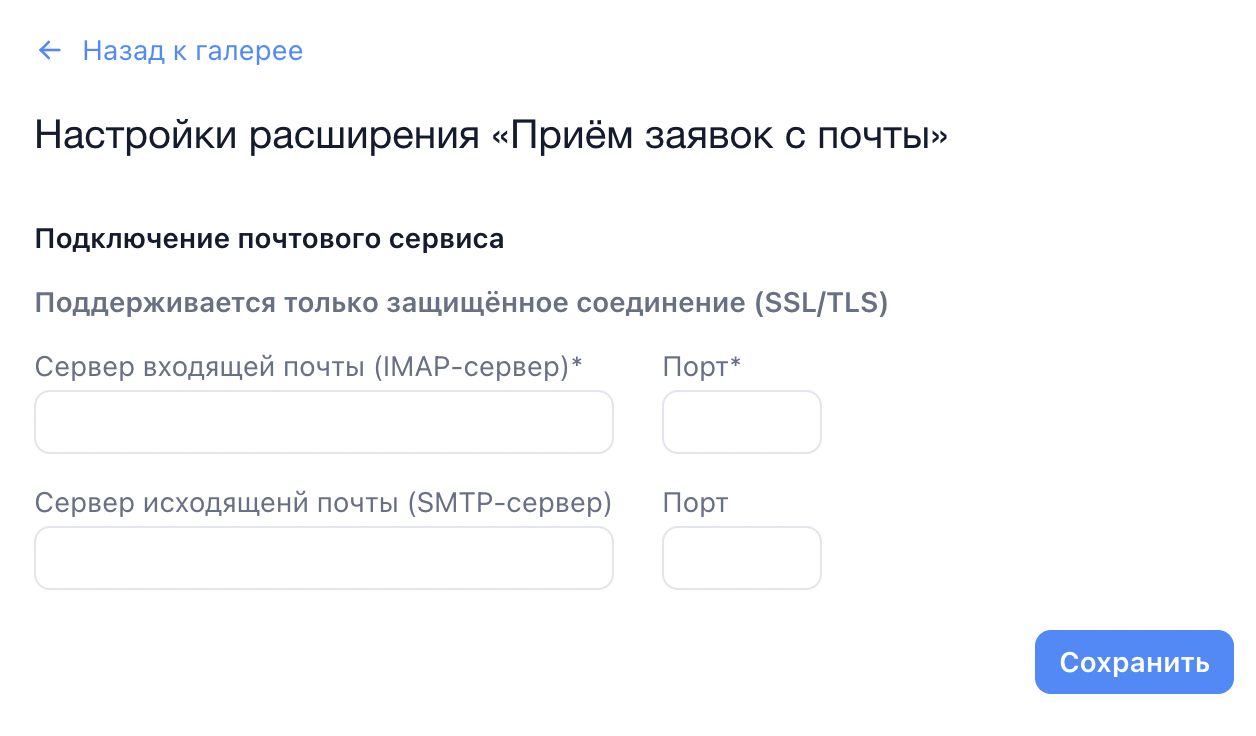
Настройка интеграций с почтовым сервисом
После включения расширения в настройках доски появится новый пункт — "Прием заявок с почты":
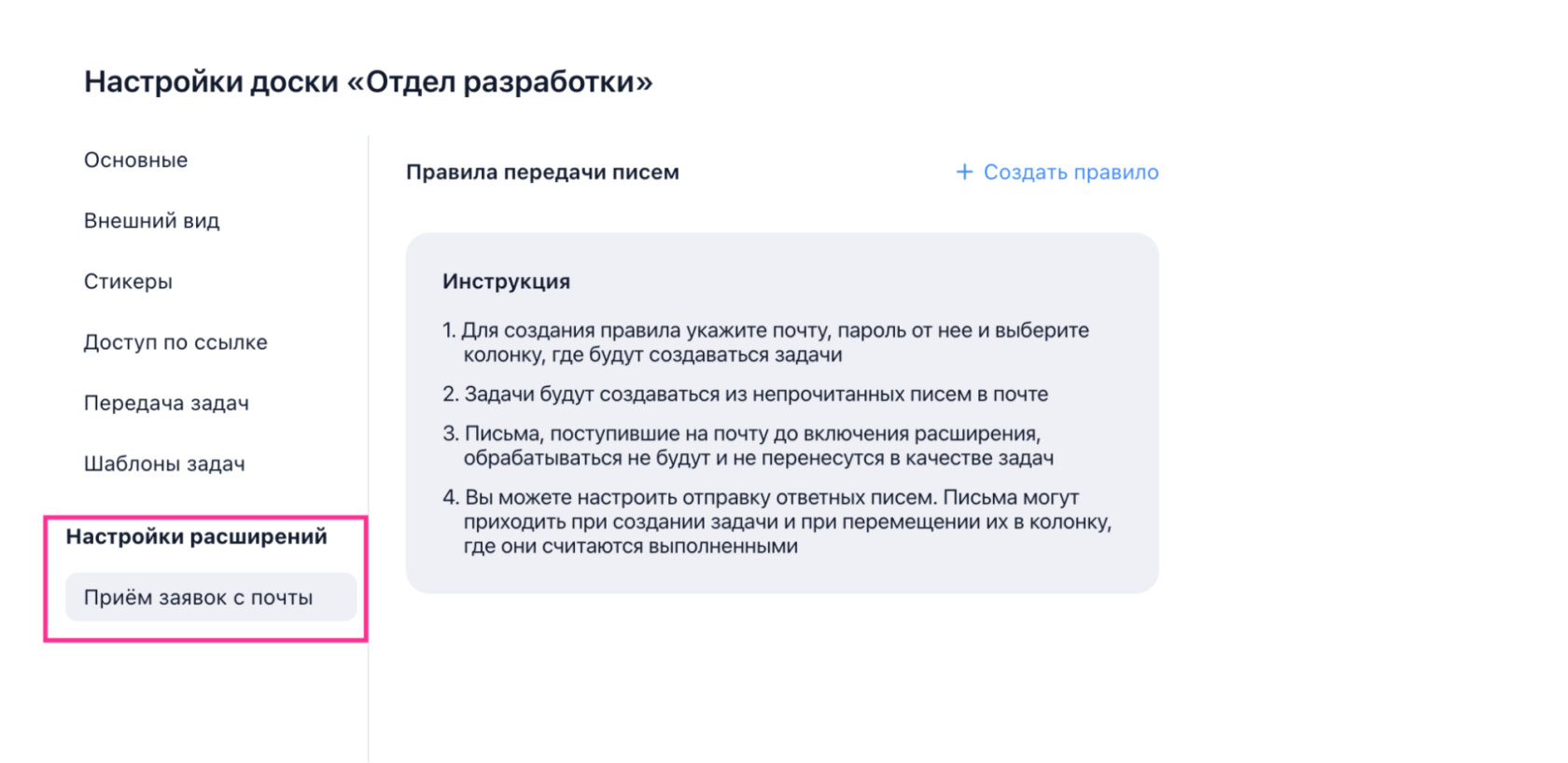
Создание/редактирование правил
- Перейдите в "Прием заявок с почты".
- Нажмите "Создать правило".
- Укажите необходимые данные:
- Название правила,
- Адрес электронной почты, на которую будут приходить письма
- Пароль от почты,
- Колонку, в которой будут автоматически создаваться задачи.
- Сохраните настройки.
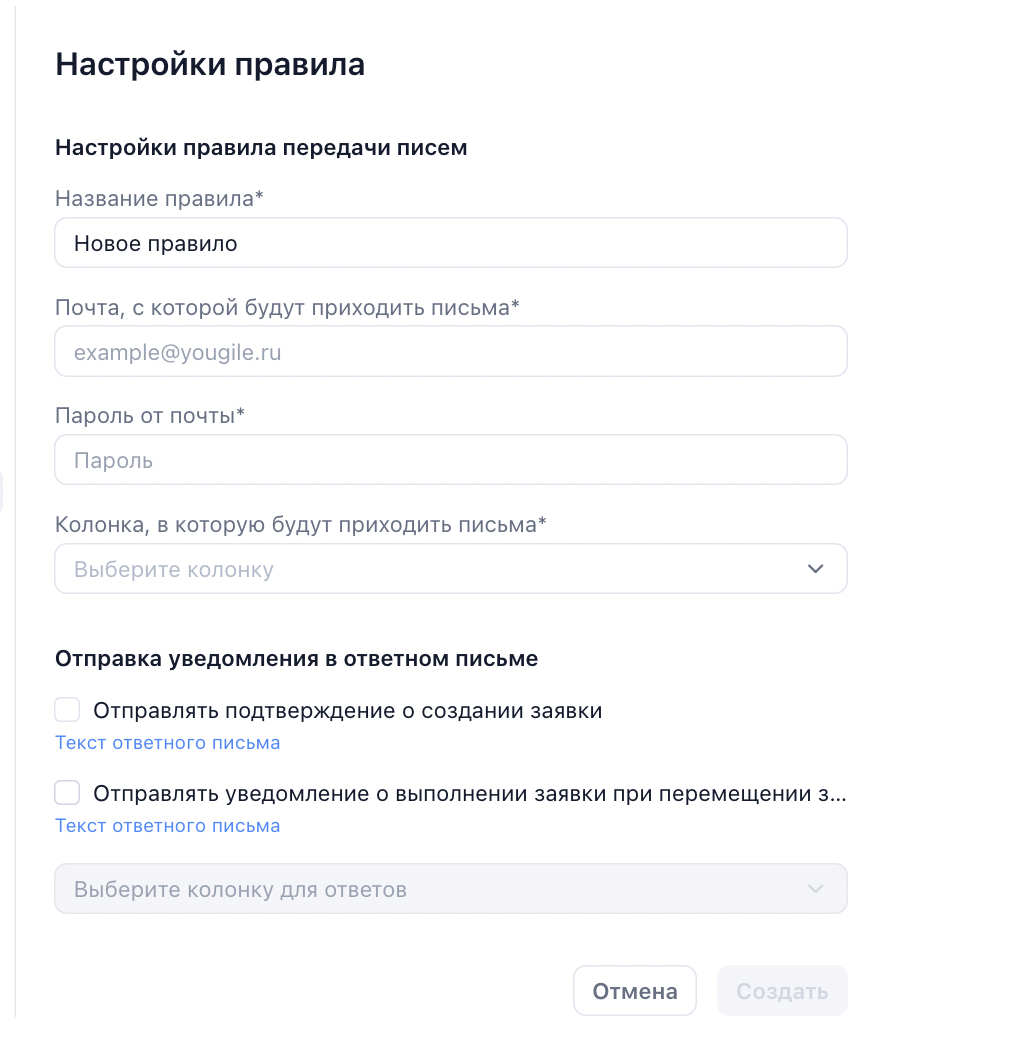
- Вы можете изменять параметры существующих правил или удалять их в этом же разделе.
Как получить пароль для приложения
Обратите внимание, что пароль от почты не подходит для подключения расширения. Вам необходимо настроить пароль для внешних приложений в вашем почтовом клиенте.
Как это сделать можно узнать здесь:
Инструкция Mail.ru: https://help.mail.ru/mail/login/mailer/
Инструкция Yandex: https://yandex.ru/support/id/ru/authorization/app-passwords
Работа расширения
- Расширение проверяет непрочитанные письма на указанной почте.
- При обнаружении нового письма:
- Создается новая задача в выбранной колонке,
- Тема письма становится названием задачи,
- Текст письма добавляется в описание задачи (вложения и изображения не переносятся).
- После создания задачи письмо в почтовом ящике помечается как прочитанное.
Важные замечания
- Не рекомендуется создавать несколько правил с одинаковыми почтами, так как это приведет к некорректной работе расширения
- Письма, поступившие на почту до включения расширения, обрабатываться не будут и не перенесутся в качестве задач