
Приём заявок с почты
Установка расширения:
установить расширение может только администратор компании
1. Зайдите в раздел “Моя компания” в “Расширения”
2. Проскрольте галерею до нужного расширения или введите в строку поиска название


3. Нажмите кнопку “Подключить” и перейдите в настройку расширения, нажав на иконку шестеренки:

Подключение интеграции с почтовым сервисом
Для корректной работы необходимо указать:
- Серверы входящей почты (интеграция с почтой работает по протоколу IMAP),
- Сервер исходящей почты (при необходимости),
- Порт для подключения

Настройка интеграций с почтовым сервисом
После включения расширения в настройках доски появится новый пункт — "Прием заявок с почты":

Создание/редактирование правил
- Перейдите в "Прием заявок с почты".
- Нажмите "Создать правило".
- Укажите необходимые данные:
- Название правила,
- Адрес электронной почты, на которую будут приходить письма
- Пароль от почты (нужно использовать специальный пароль для
приложения,приложения, ниже есть описание, как его получить) - Колонку, в которой будут автоматически создаваться задачи.
- При необходимости включите отправку подтверждения о создании входящей заявки и уведомления о выполнении заявки
- Сохраните настройки.

- Вы можете изменять параметры существующих правил или удалять их в этом же разделе.
Как получить пароль для приложения
Обратите внимание, что пароль от почты не подходит для подключения расширения. Вам необходимо настроить пароль для внешних приложений в вашем почтовом клиенте.
Как это сделать, можно узнать здесь:
Инструкция Mail.ru: https://help.mail.ru/mail/login/mailer/
Инструкция Gmail https://support.google.com/accounts/answer/185833?hl=ru . Прямая ссылка для получения пароля приложения - https://myaccount.google.com/apppasswords .
Инструкция Yandex: https://yandex.ru/support/id/ru/authorization/app-passwords
! Для пользователей Yandex почты: в настройках необходимо также разрешить подключение по IMAP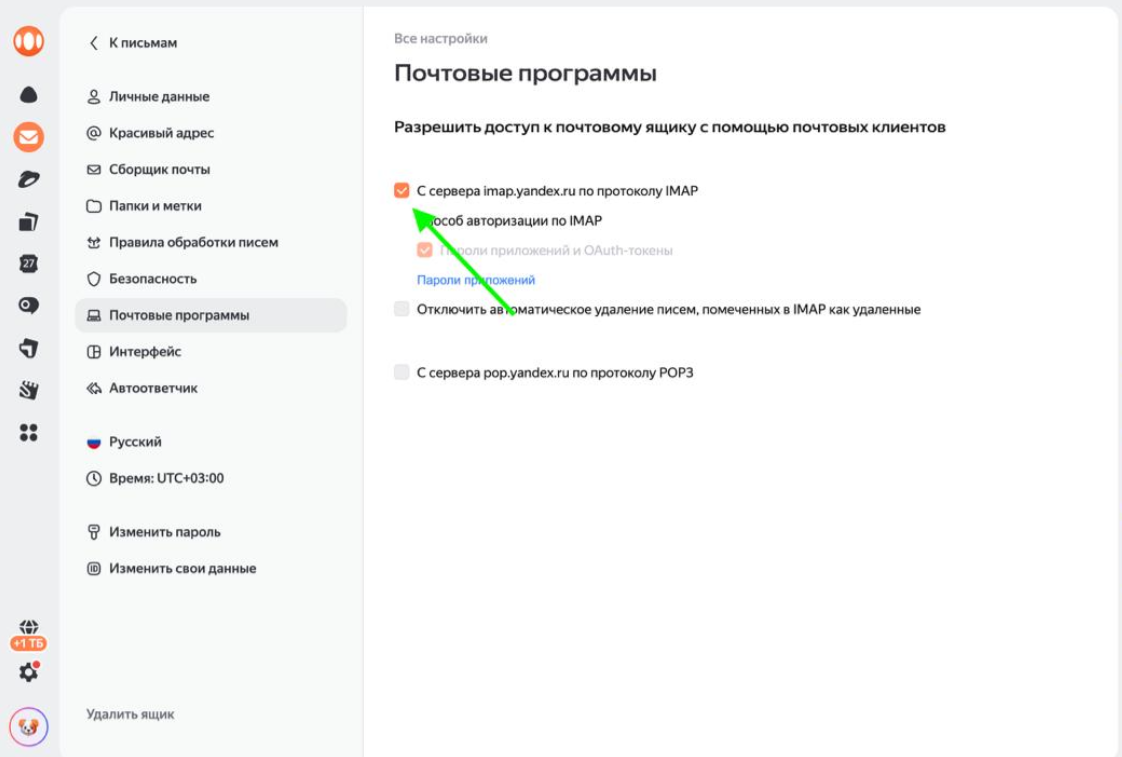
Работа расширения
- Расширение проверяет непрочитанные письма на указанной почте.
- При обнаружении нового письма:
- Создается новая задача в выбранной колонке,
- Тема письма становится названием задачи,
- Текст письма добавляется в описание задачи.
- После создания задачи письмо в почтовом ящике помечается как прочитанное.
Важные замечания
- Не рекомендуется создавать несколько правил с одинаковыми почтами, так как это приведет к некорректной работе расширения
- Письма, поступившие на почту до включения расширения, обрабатываться не будут и не перенесутся в качестве задач