
Приём заявок с почты
Установка расширения:
установитьУстановить расширение может только администратор компании
1. Зайдите в раздел “Моя компания”компания” в “Расширения”Расширения”.
2.2. Проскрольте галерею до нужного расширения или введите в строку поиска название "Приём заявок с почты".


3.3. Нажмите кнопку “Подключить”Подключить” и перейдите в настройку расширения, нажав на иконку шестеренки:

Подключение интеграции с почтовым сервисом
Для корректной работы необходимо указать:
- Серверы входящей почты (интеграция с почтой работает по протоколу
IMAP),IMAP) - Сервер исходящей почты (при необходимости)
, - Порт для подключения

Для пользователей коробочной версии также доступны следующие опции подключения:
(для облачной версии это недоступно)
- Подключение Exchange EWS
Используйте его, если на вашем почтовом сервере отключена работа (получение) электронной почты по протоколу IMAP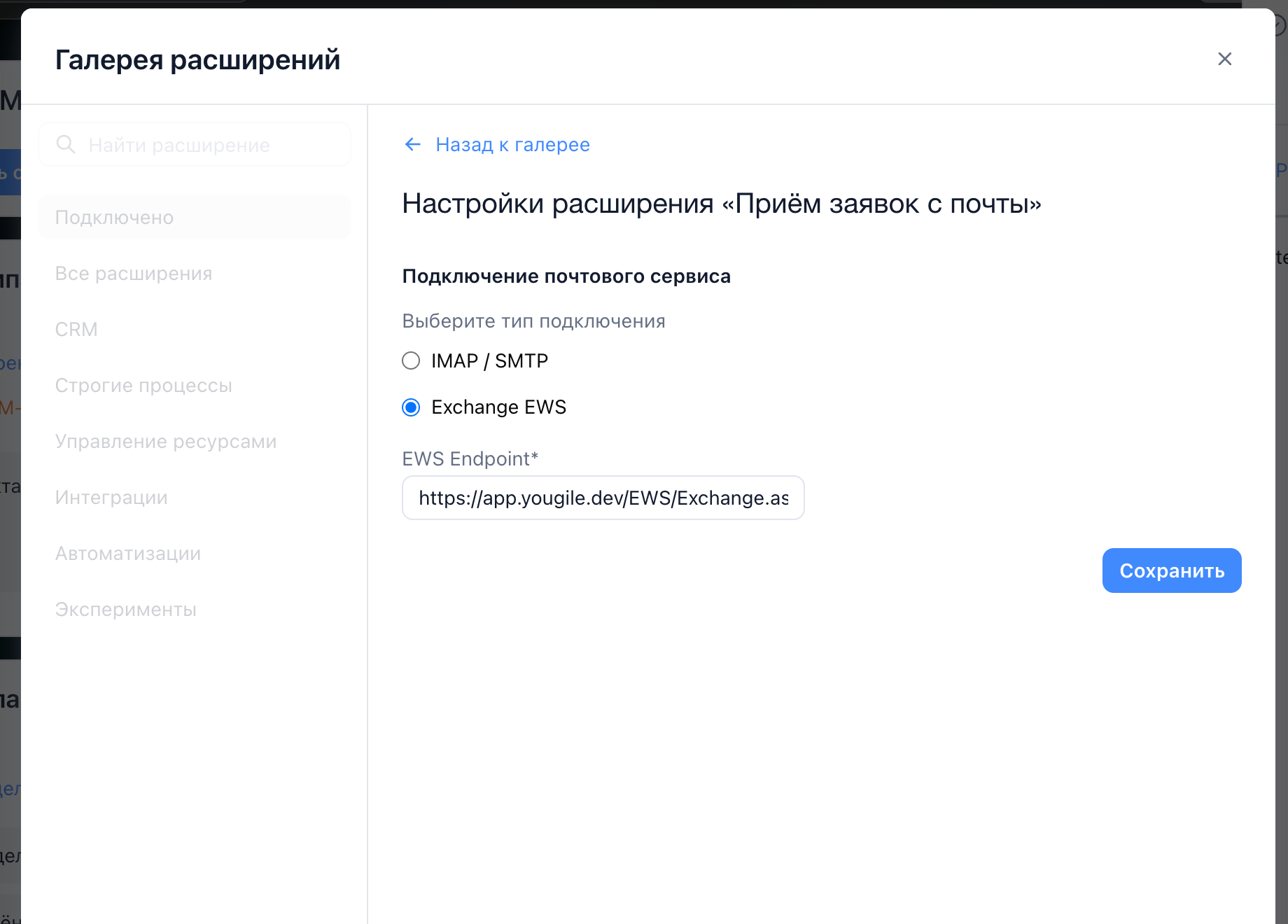
- Использовать защищенное соединение (SSL/TLS)
Включите эту опцию для безопасного шифрования данных (перехода на протокол HTTPS) и их защиты от перехвата. - Игнорировать недействительный SSL-сертификат (не рекомендуется)
Включайте эту опцию только при работе с доверенными внутренними или тестовыми серверами, чтобы система не блокировала подключение из-за неофициального сертификата.
Настройка интеграций с почтовым сервисом
После включения расширения в настройках доски появится новый пункт — "Прием заявок с почты":
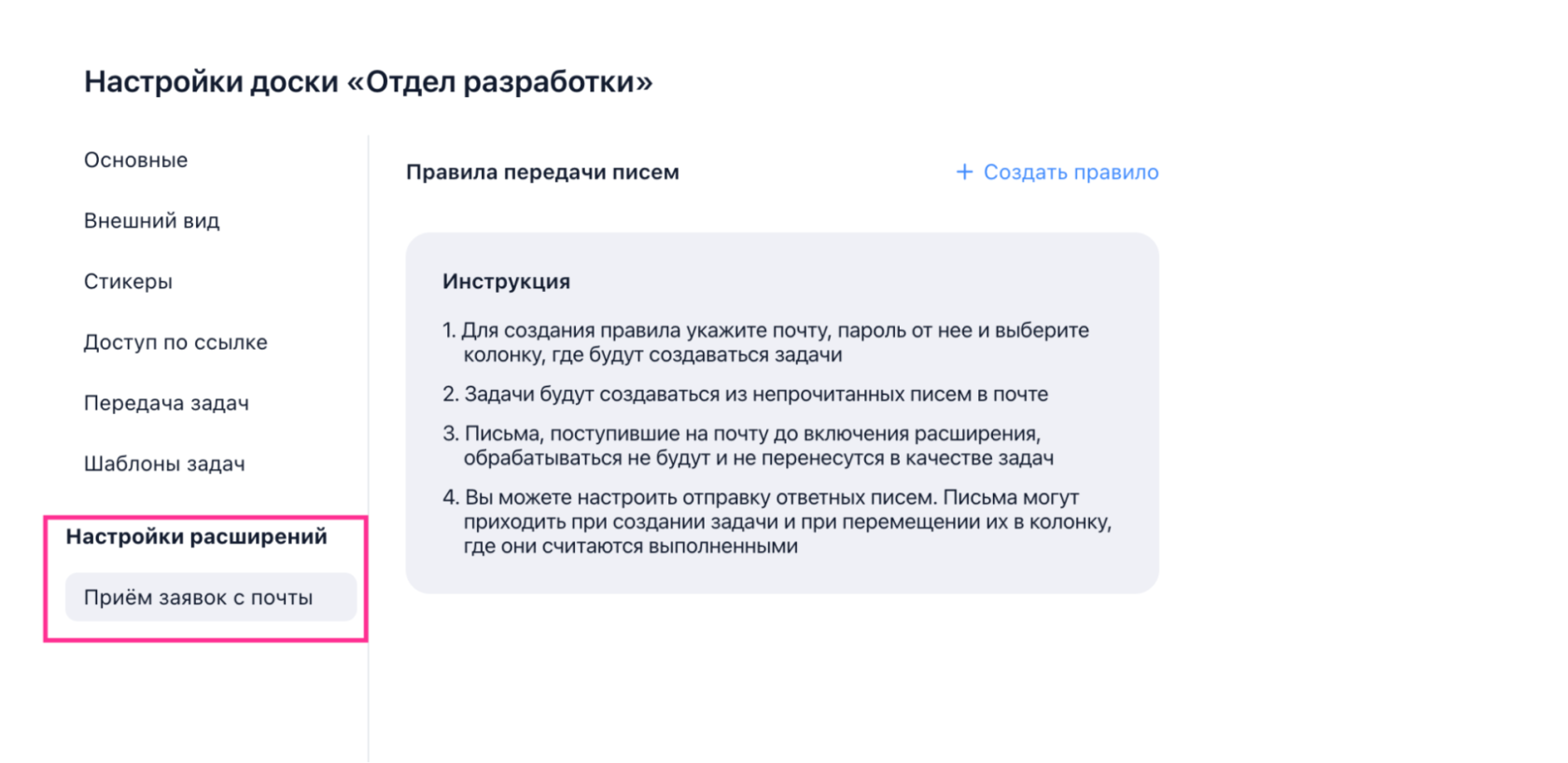

Создание/редактирование правил
- Перейдите в "Прием заявок с почты"
. - Нажмите "Создать правило"
. - Укажите необходимые данные:
- Название
правила,правила - Адрес электронной почты, на которую будут приходить письма
- Пароль от почты (нужно использовать специальный пароль для приложения, ниже есть описание, как его получить)
Колонку, в которой будут автоматически создаваться задачи.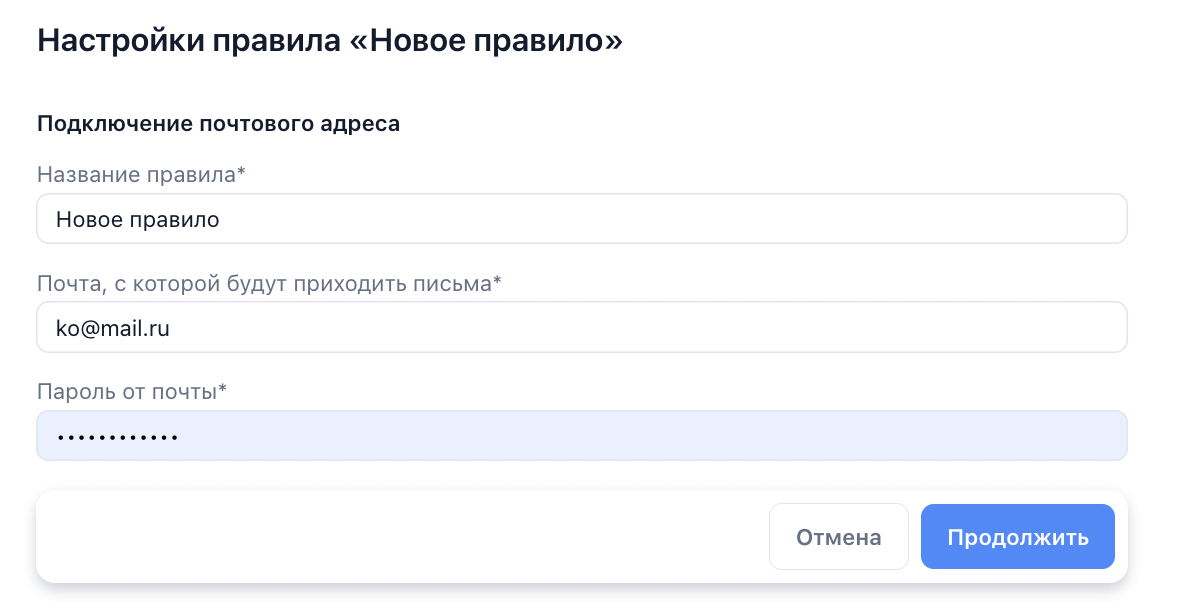
- Название
При необходимости включите отправку подтверждения о создании входящей заявки и уведомления о выполнении заявкиСохраните настройки.

Вы можете изменять параметры существующих правил или удалять их в этом же разделе.
Как получить пароль для приложения
Обратите внимание, что пароль от почты не подходит для подключения расширения. Вам необходимо настроить пароль для внешних приложений в вашем почтовом клиенте.
Как это сделать, можно узнать здесь:
Инструкция Mail.Ru:Mail.ru: https://help.mail.ru/mail/login/mailer/
Инструкция GmailGmail: https://support.google.com/accounts/answer/185833?hl=ru . Прямая ссылка для получения пароля приложения - https://myaccount.google.com/apppasswords
! Обратите .внимание, что при подключении Gmail пароль приложения будет скопирован с пробелами
Инструкция Yandex: https://yandex.ru/support/id/ru/authorization/app-passwords
!! Для пользователей Yandex почты:почты в настройках необходимо также разрешить подключение по IMAP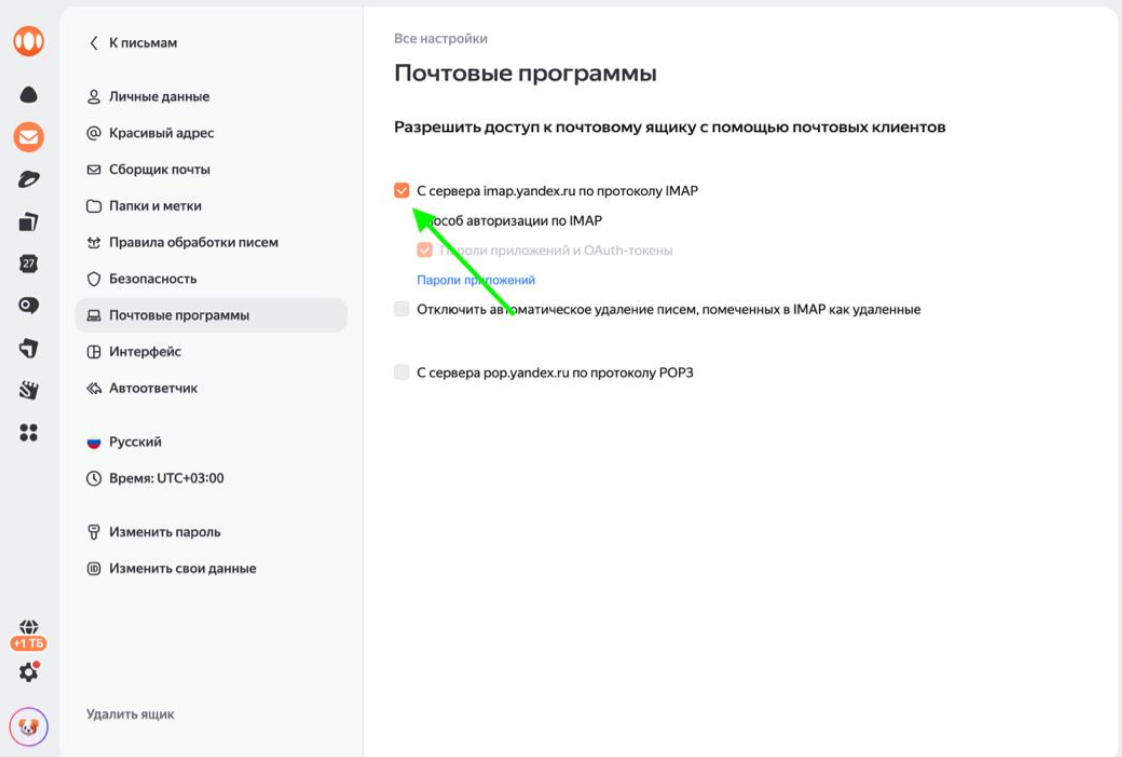
Настройки сортировки писем и автоматических отбивок
4. Нажмите кнопку “Продолжить” и выберите папки из почты и колонки, в которые хотите получать письма
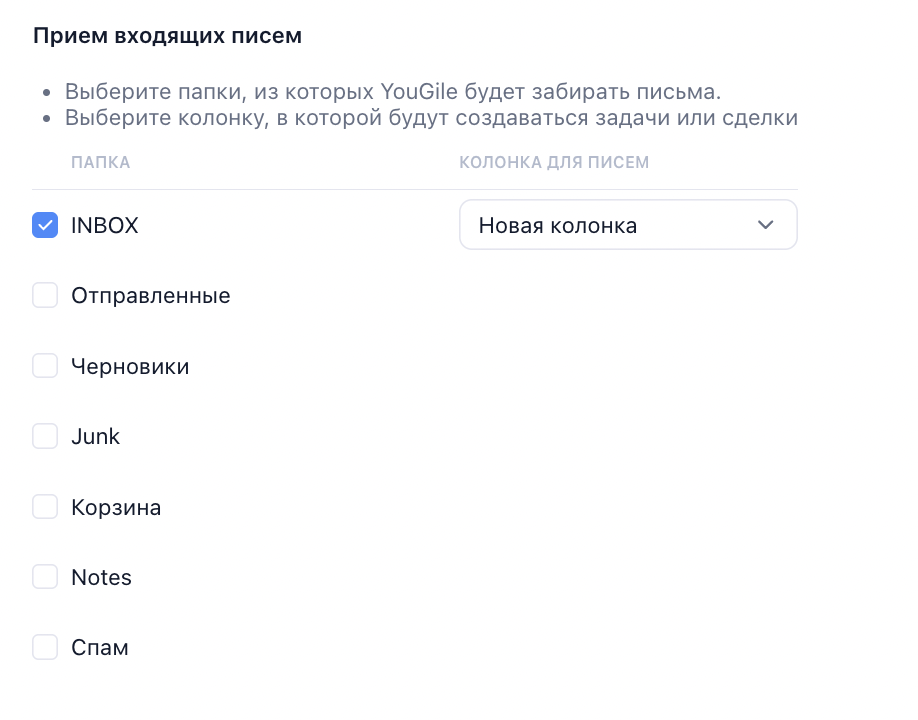
Как избежать спама и настроить сортировку писем в разные колонки:
Если вы хотите получать не все письма из почты, а какие-то конкретные - вы можете создать в вашем почтовом клиенте папку с указанием правил попадания писем.
Инструкция по настройке сортировки по папкам для Яндекс
Инструкция по настройке сортировки по папкам для Mail.ru/VK
После настройки сортировки на почтовом клиенте, нужно вернуться в YouGile и выбрать эту папку в настройках расширения в этом же окне.
Письма из разных папок могут приходить в разные колонки на доске.
5. Расширение позволяет посылать автоматические письма адресату статуса задачи/заявки с ID-заявки. При необходимости включите отправку статуса о том, что заявка принята, о том, что она закрыта.
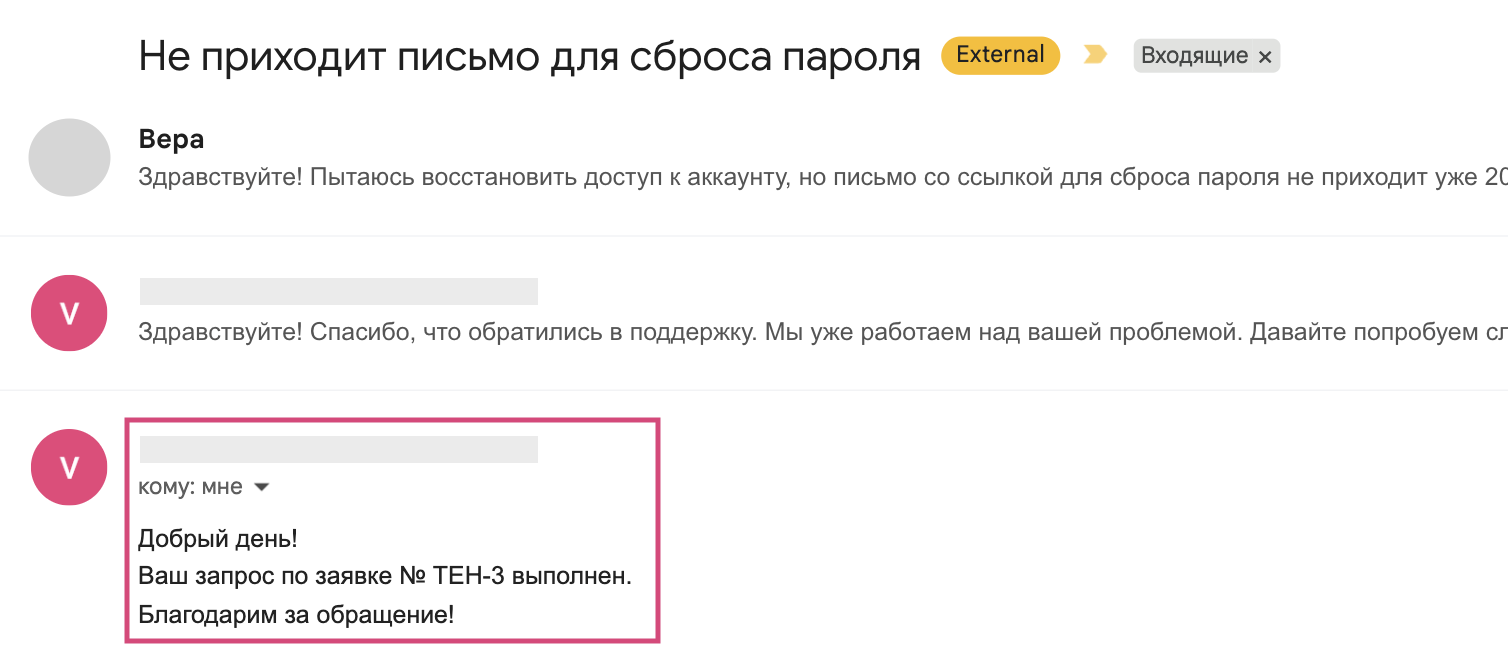
6. Сохраните настройки.
- Вы можете изменять параметры существующих правил или удалять их в этом же разделе.
Работа расширения
- Расширение проверяет непрочитанные письма на указанной почте.
- При обнаружении нового письма:
- Создается новая задача в выбранной колонке,
- Тема письма становится названием задачи,
- Текст письма добавляется в описание задачи.
- После создания задачи письмо в почтовом ящике помечается как прочитанное.
- Цепочки писем сохраняются в задачу
- Новое письмо в цепочке будет отмечено иконкой с красной точкой на карточке задачи (после открытия письма индикатор пропадет):
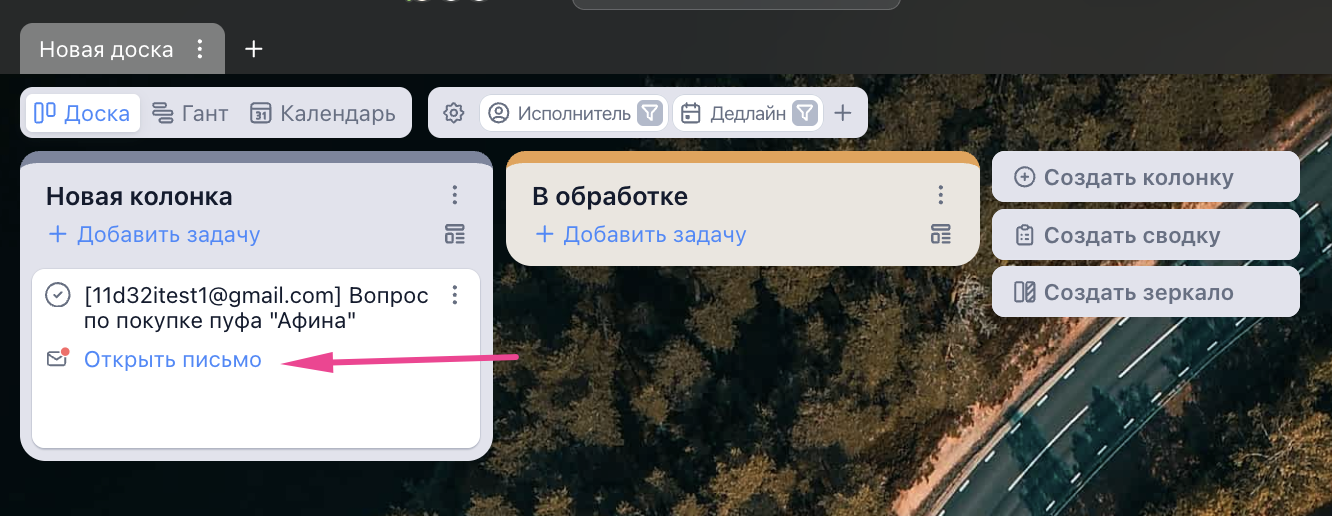
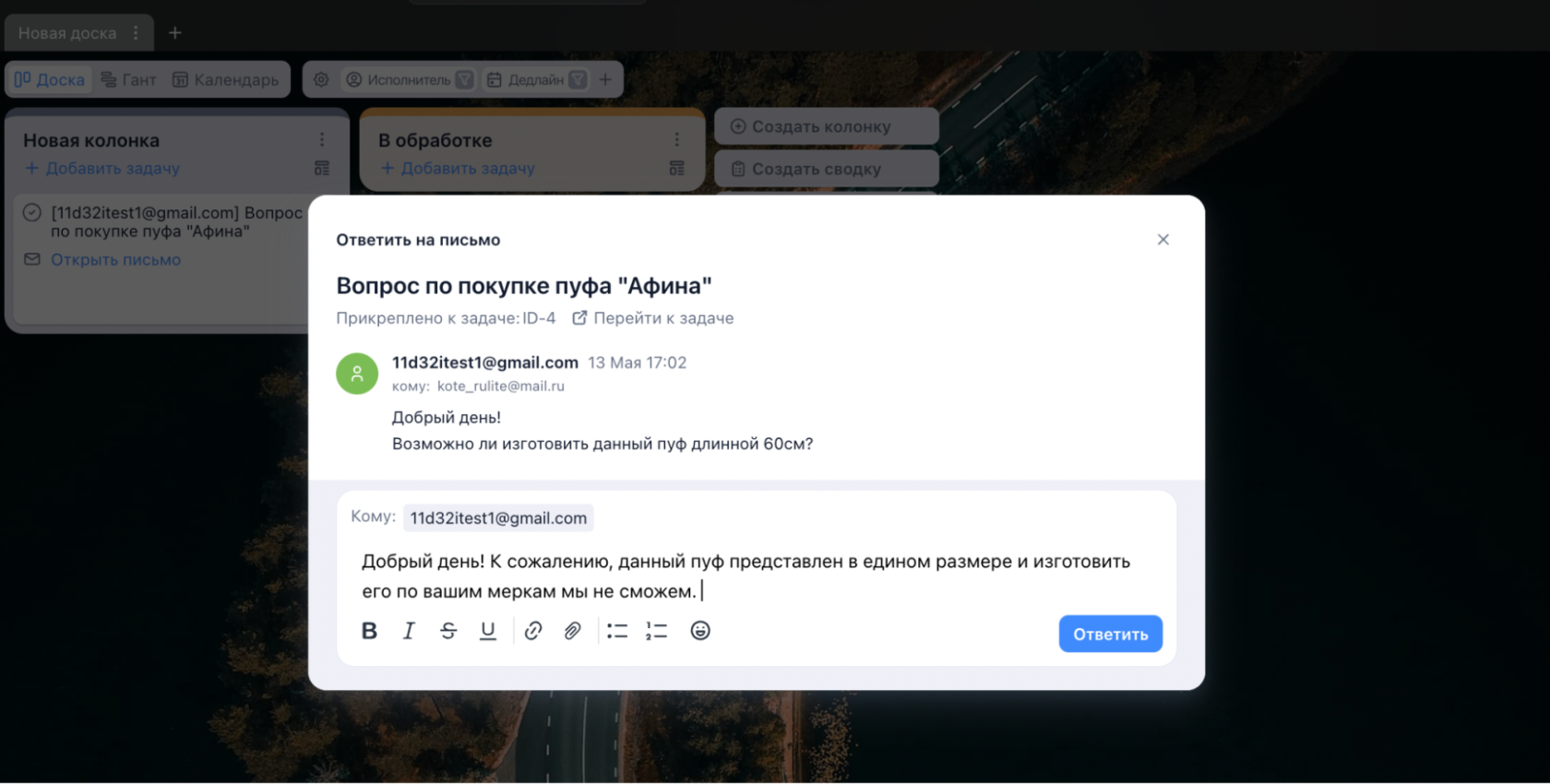
- Открыв письмо вы увидите всю цепочку сообщений по данной теме.
- Изменение название задачи, не меняет название Темы письма
Ответ на письма
Вы можете ответить на письмо прямо из YouGile: в качестве главного адресата подставляется email, с которого пришла заявка. Если в письме была указана копия, то она тоже обязательно указывается при ответе.
В текущей версии нельзя редактировать адресатов и копии. 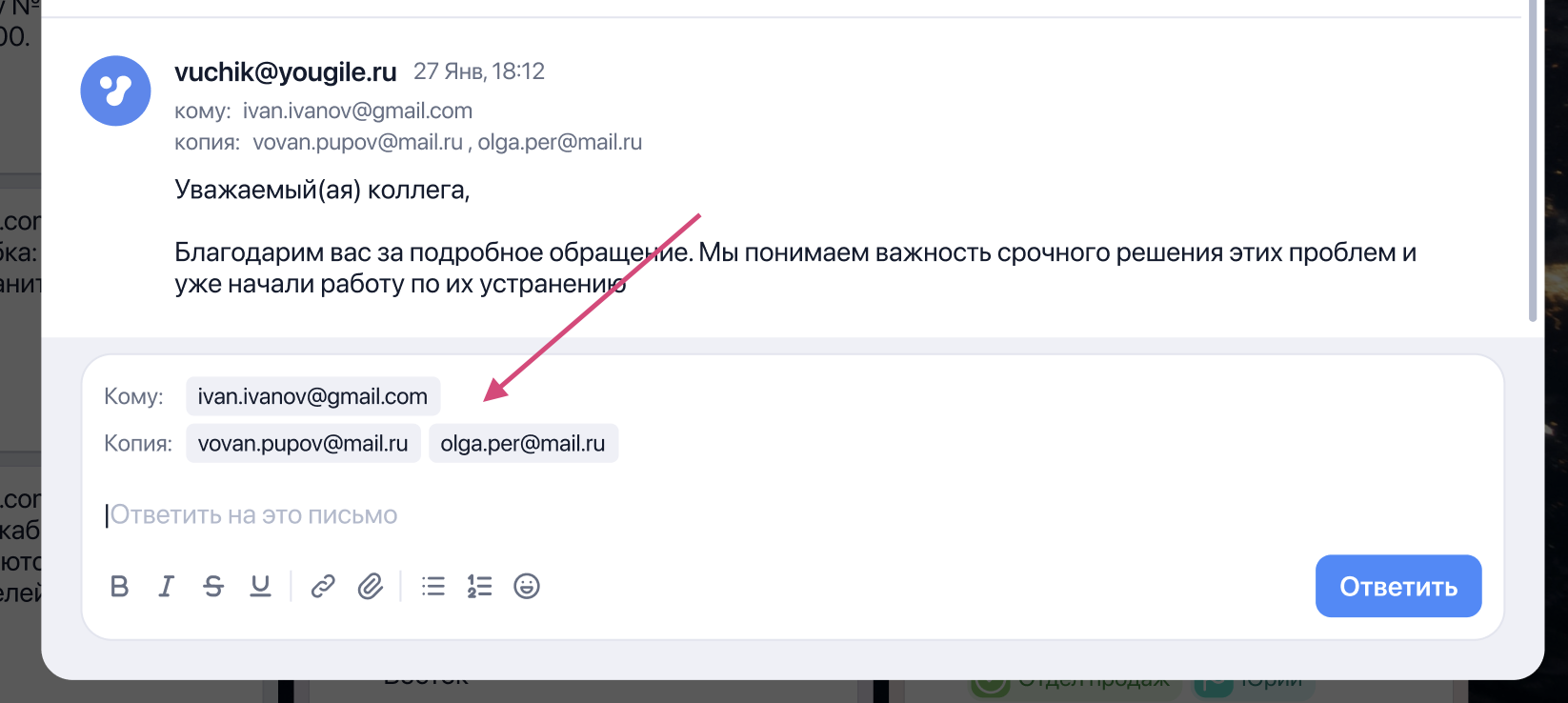
Важные замечания
- Не рекомендуется создавать несколько правил с одинаковыми почтами, так как это приведет к некорректной работе расширения
- Письма, поступившие на почту до включения расширения, обрабатываться не будут и не перенесутся в качестве задач