
Приём заявок с почты
Установка расширения
Установить расширение может только администратор компании
1. Из раздела “Моя компания” нужно пройти в “Расширения”.
2. Далее в галерее расширений нужно найти "Приём заявок с почты" (через скролл расширений в галерее либо же через поиск по названию) и нажать на "Подключить".


Подключение интеграции с почтовым сервисом
3. После этого нужно нажать на шестеренку для настройки расширения и подключить интеграцию с почтовым сервисом.
В открывшемся окне необходимо заполнить данные:

- Серверы входящей почты (интеграция с почтой работает по протоколу IMAP)
- Сервер исходящей почты (при необходимости)
- Порт для подключения
После ввода данных нужно нажать на "Сохранить".
Пример подключения почты Mail.Ru: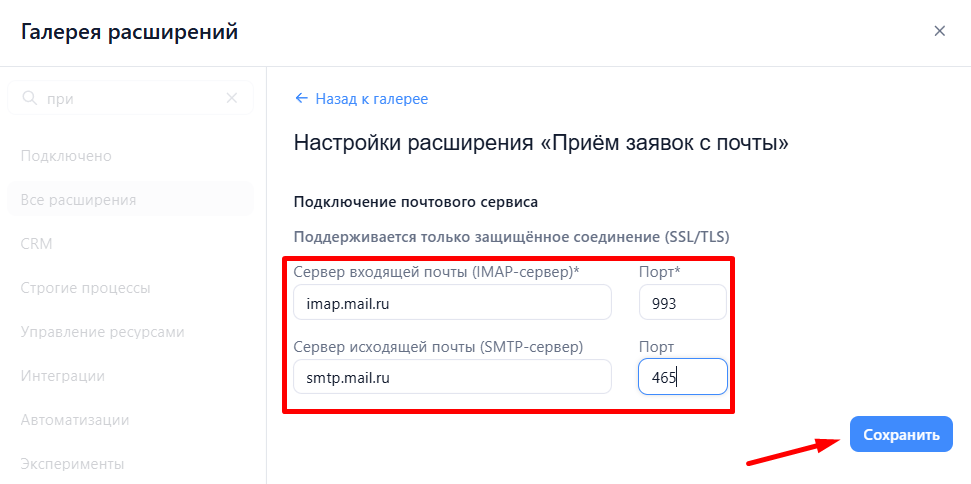
Пример подключения почты Яндекс: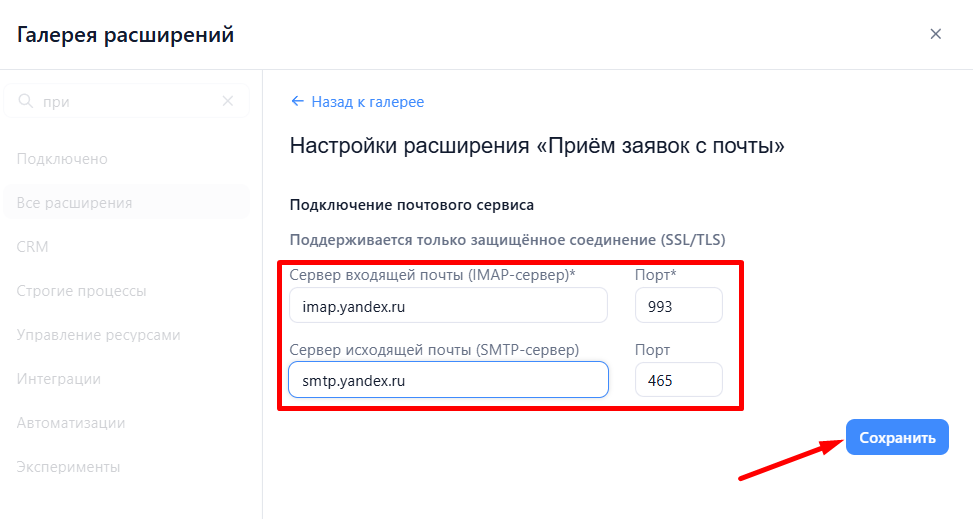
Для пользователей коробочной версии также доступны следующие опции подключения:
(для облачной версии это недоступно)
- Подключение Exchange EWS
Используйте его, если на вашем почтовом сервере отключена работа (получение) электронной почты по протоколу IMAP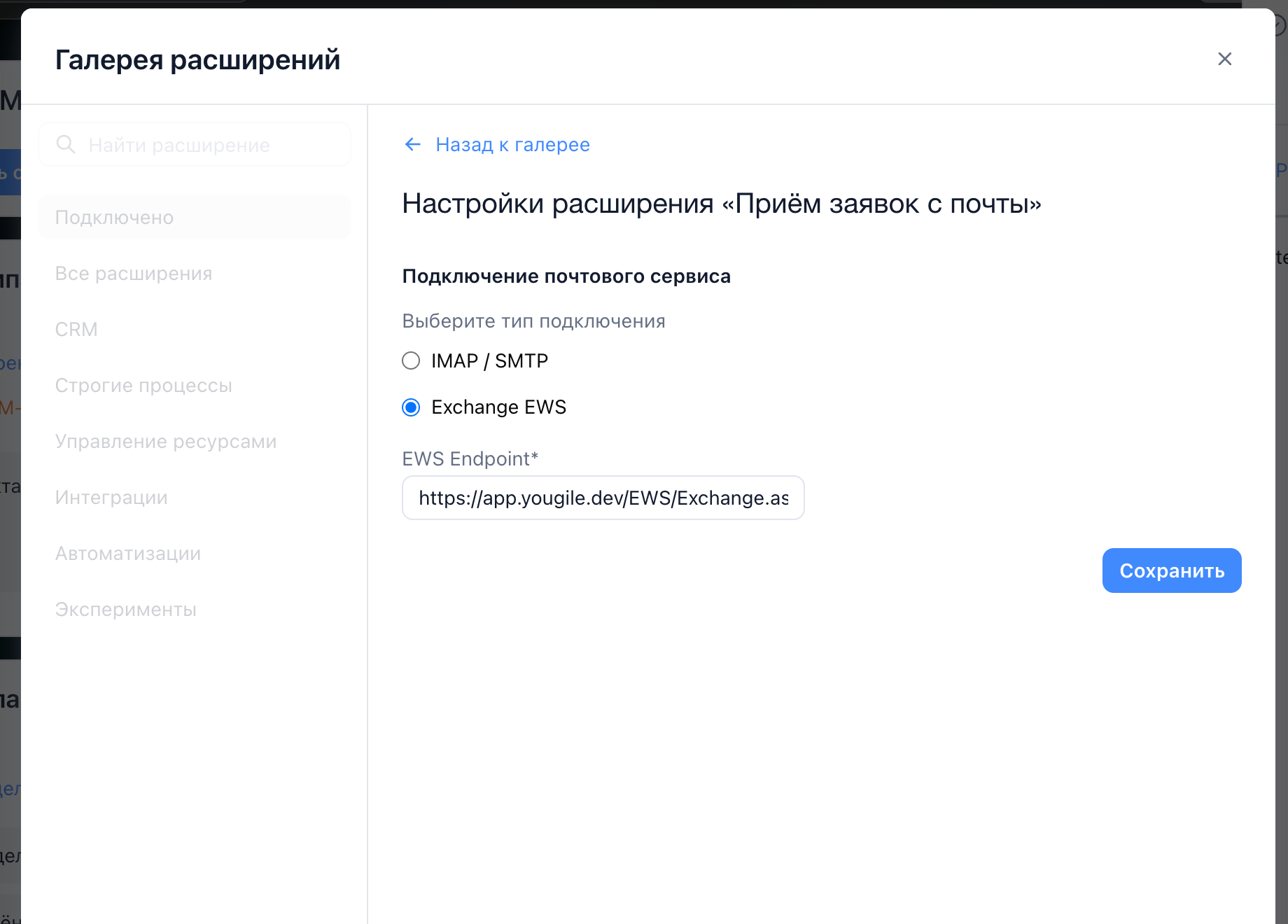
- Использовать защищенное соединение (SSL/TLS)
Включите эту опцию для безопасного шифрования данных (перехода на протокол HTTPS) и их защиты от перехвата. - Игнорировать недействительный SSL-сертификат (не рекомендуется)
Включайте эту опцию только при работе с доверенными внутренними или тестовыми серверами, чтобы система не блокировала подключение из-за неофициального сертификата.
Настройка интеграций с почтовым сервисом на доске проекта
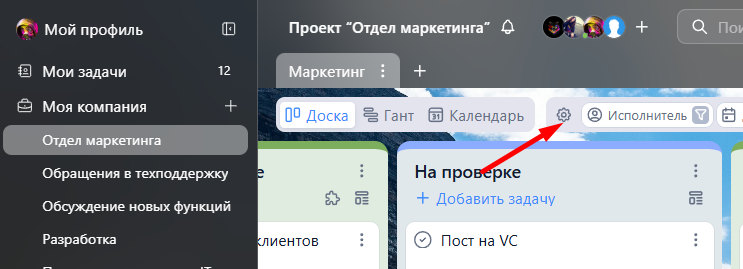
4. Необходимо пройти на доску проекта, в которой вы хотите настроить создание задач, и нажать на "шестеренку".
Создание/редактирование правила
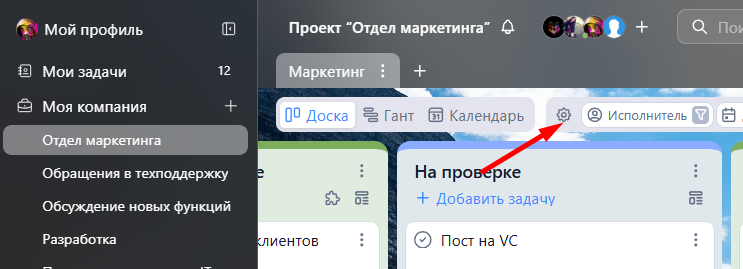
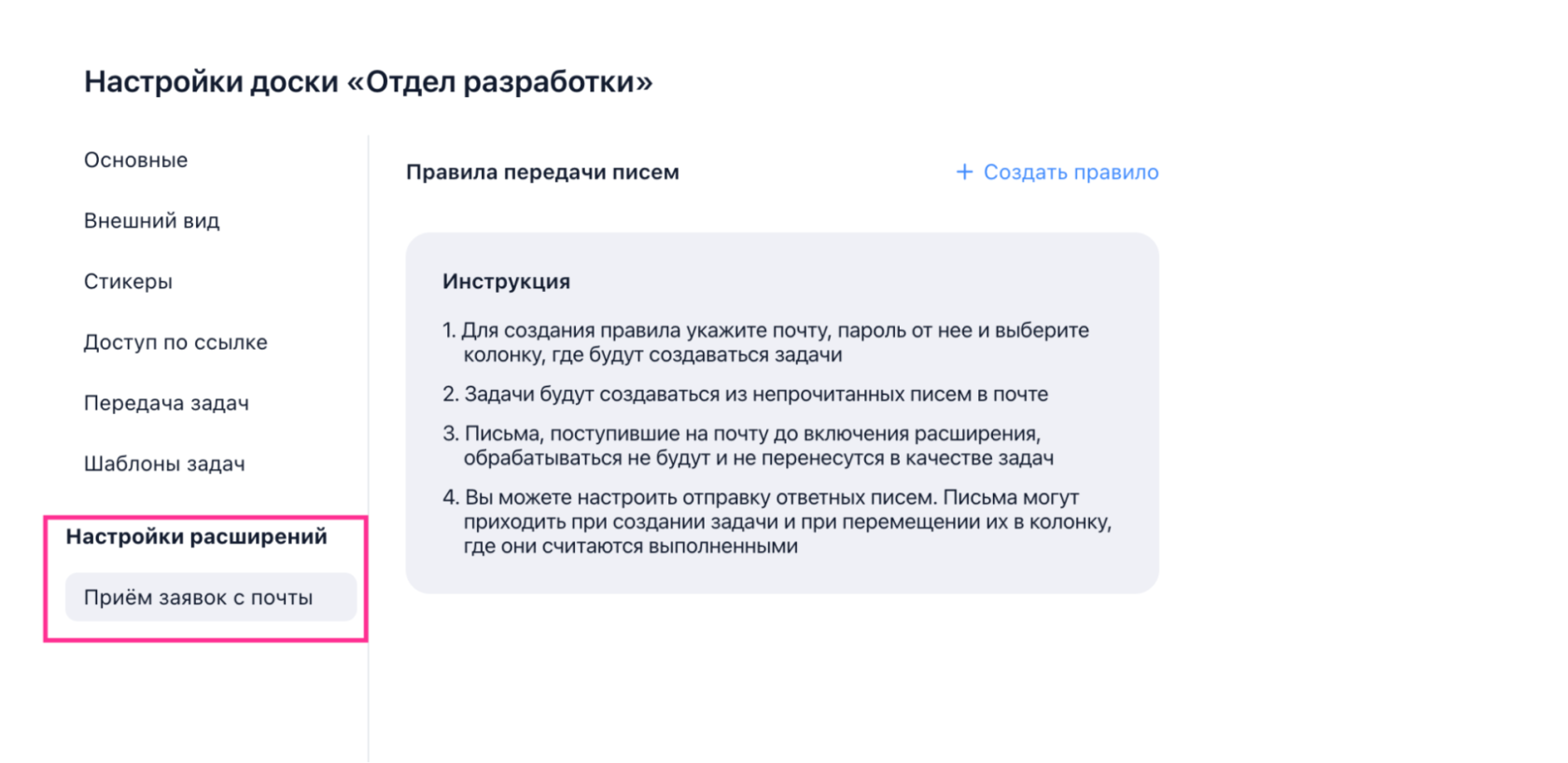
5. В настройках доски появится новый пункт — "Прием заявок с почты". Нужно нажать на "Создать правило" и внести необходимые данные для завершения настроек расширения.
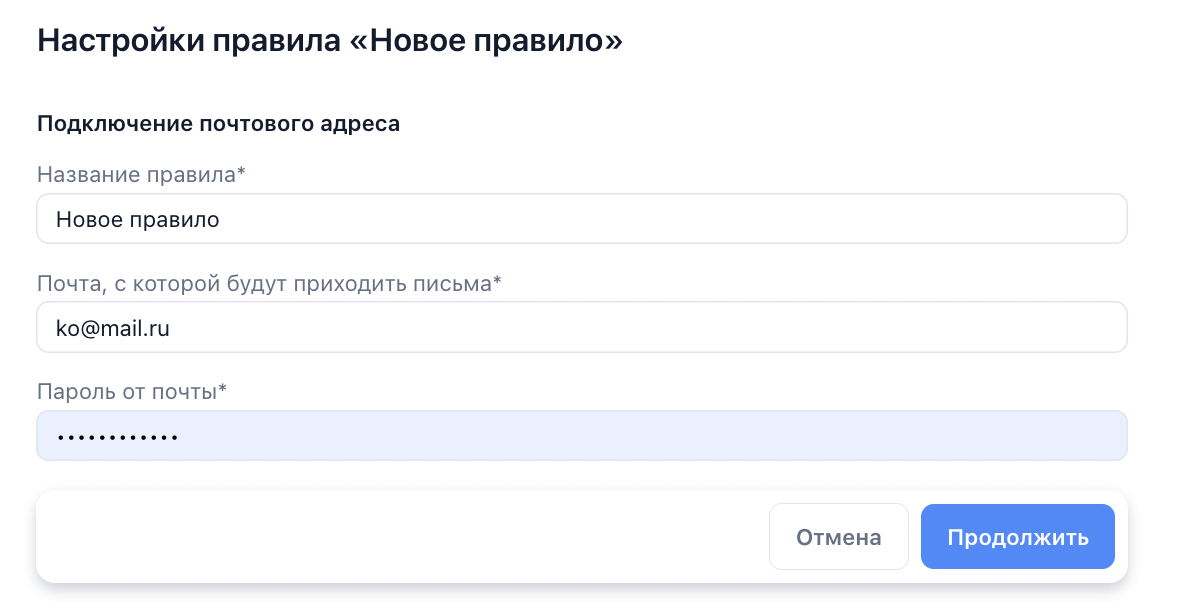
В окне создания правила нужно указать следующие данные:
- Название правила
- Адрес электронной почты, на которую будут приходить письма
- Пароль от почты (нужно использовать специальный пароль для приложения, ниже есть описание, как его получить)
Как получить пароль для приложения
Обратите внимание, что пароль от почты не подходит для подключения расширения.расширения. Вам необходимо создать пароль для внешних приложений в вашем почтовом клиенте.
Как это сделать, можно узнать здесь:
Инструкция Mail.Ru: https://help.mail.ru/mail/login/mailer/
Инструкция Gmail: https://support.google.com/accounts/answer/185833?hl=ru
Прямая ссылка для получения пароля приложения - https://myaccount.google.com/apppasswords
! Обратите внимание, что при подключении Gmail пароль приложения будет скопирован с пробелами
Инструкция Yandex: https://yandex.ru/support/id/ru/authorization/app-passwords . Прямая ссылка на создание пароля для приложения https://id.yandex.ru/security/app-passwords (необходимо быть авторизованным в аккаунте Яндекс).
! Для пользователей Yandex почты в настройках необходимо также разрешить подключение по IMAP.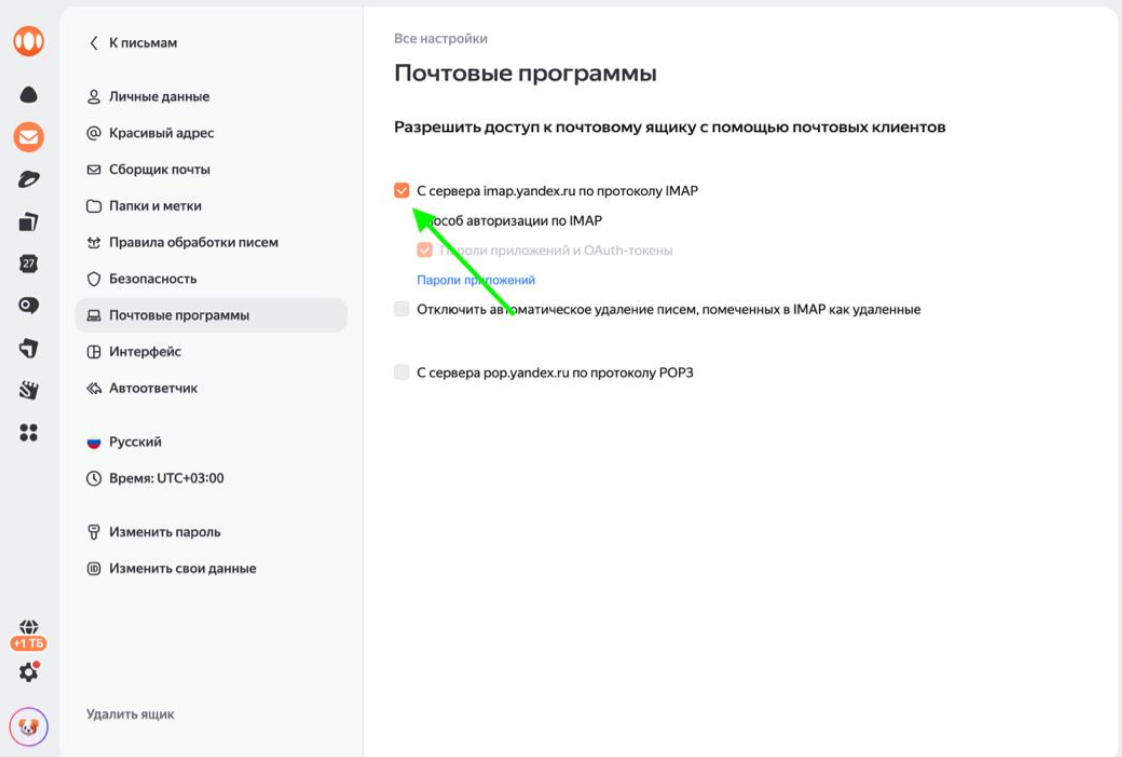
Настройки сортировки писем и автоматических отбивок
6. После нажатия на кнопку “Продолжить” можно выбрать папки из почты и колонки, в которые вы хотите получать письма.
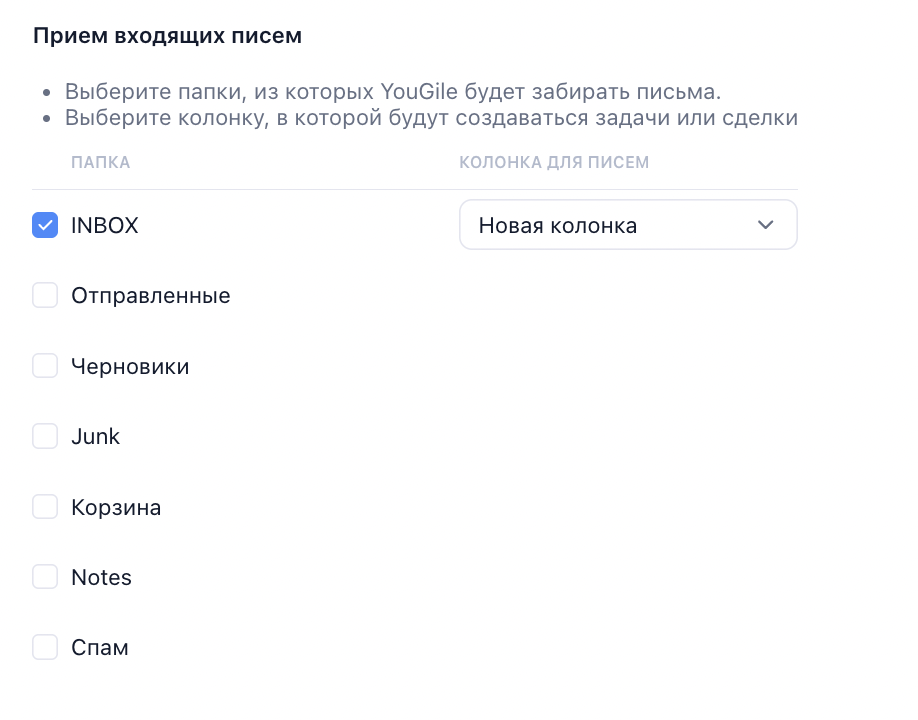
Как избежать спама и настроить сортировку писем в разные колонки:
Если вы хотите получать не все письма из почты, а какие-то конкретные - вы можете создать в вашем почтовом клиенте папку с указанием правил попадания писем.
Инструкция по настройке сортировки по папкам для Яндекс
Инструкция по настройке сортировки по папкам для Mail.ru/VK
После настройки сортировки на почтовом клиенте, нужно вернуться в YouGile и выбрать эту папку в настройках расширения в этом же окне.
Письма из разных папок могут приходить в разные колонки на доске.
Расширение позволяет посылать автоматические письма адресату статуса задачи/заявки с ID-заявки. При необходимости можно включить отправку статуса о том, что заявка принята, а также о том, что она закрыта.
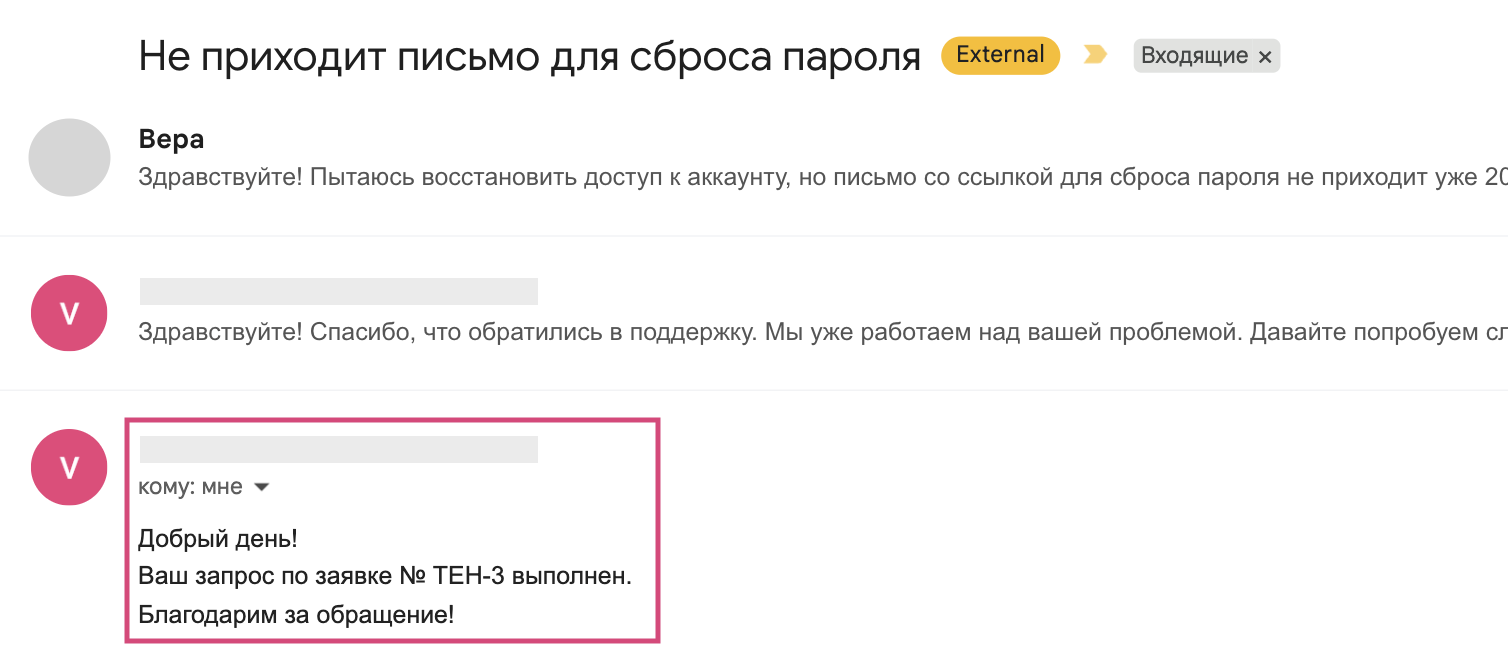
6. Сохраните настройки.
Вы можете изменять параметры существующих правил или удалять их в этом же разделе.
Работа расширения
- Расширение проверяет непрочитанные письма на указанной почте.
- При обнаружении нового письма:
- Создается новая задача в выбранной колонке,
- Тема письма становится названием задачи,
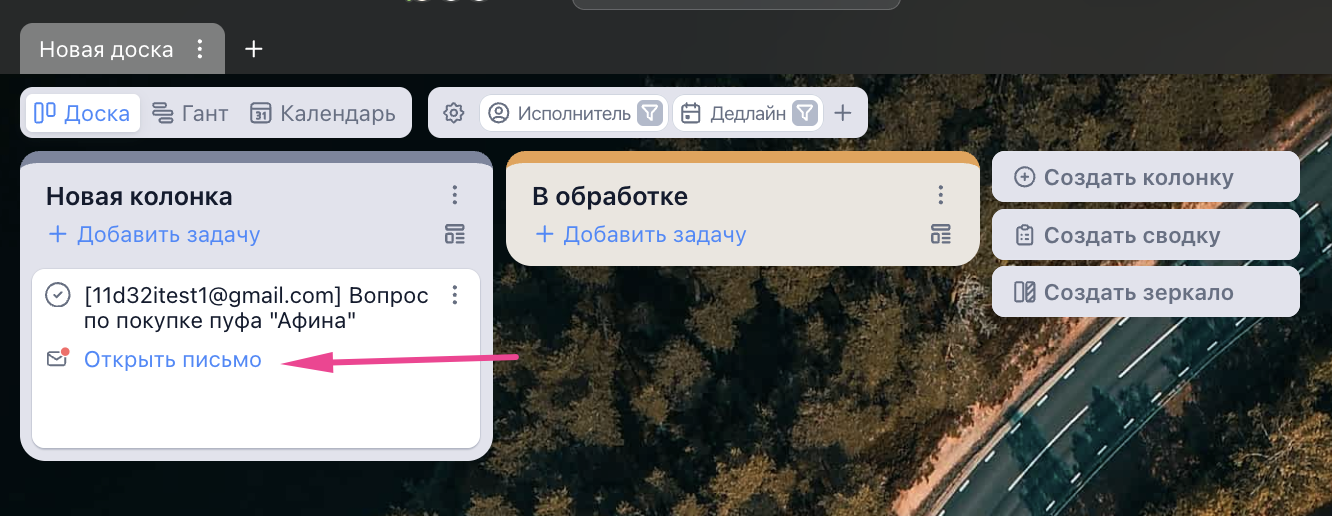
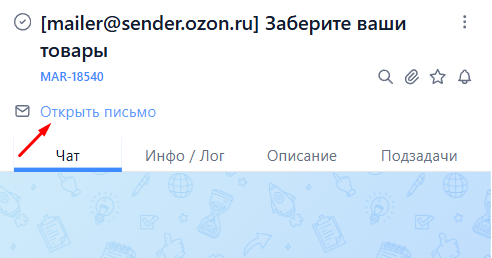
- Текст письма добавляется в задачу, письма объединяются в цепочки. Увидеть содержимое переписки можно при нажатии на кнопку "Открыть письмо" на карточке задачи или в чате задачи, в самом верху.
- После создания задачи письмо в почтовом ящике помечается как прочитанное.
- Новое письмо в цепочке будет отмечено иконкой с красной точкой на карточке задачи (после открытия письма индикатор пропадет):
- Открыв письмо, вы увидите всю цепочку сообщений по данной теме:
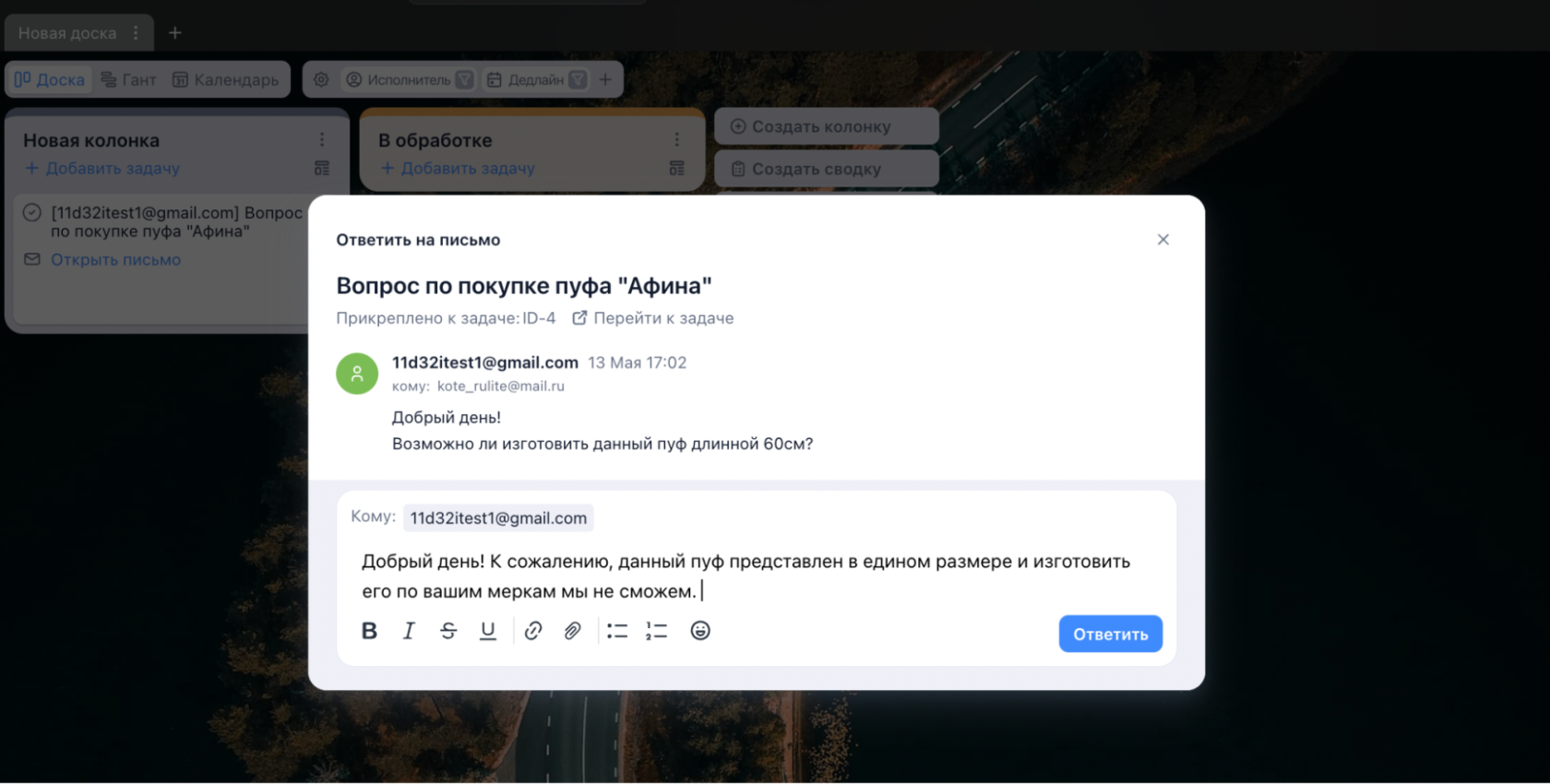
- Изменение названия задачи не меняет название Темы письма
Ответ на письма
Вы можете ответить на письмо прямо из YouGile: в качестве главного адресата подставляется email, с которого пришла заявка. Если в письме была указана копия, то она тоже обязательно указывается при ответе. . 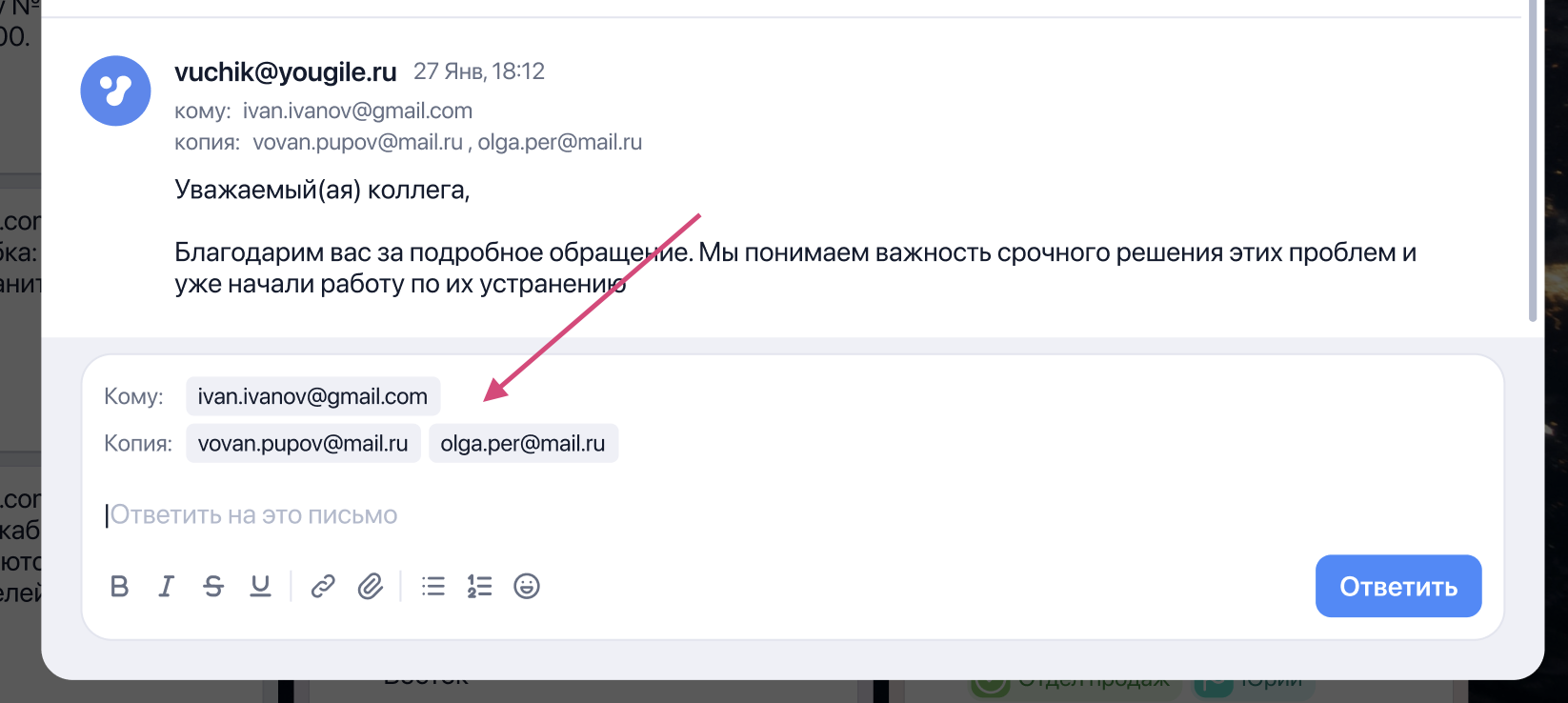
Важные замечания
- Не рекомендуется создавать несколько правил с одинаковыми почтами, так как это приведет к некорректной работе расширения
- Письма, поступившие на почту до включения расширения, обрабатываться не будут и не перенесутся в качестве задач