Добавление и удаление пользователей
Добавить пользователей в компанию можно двумя способами:
приглашению
Подтверждение регистрации по почте нужно и в том, и в другом случае.
Добавление пользователей путем отправки приглашения на почту.почту
Данная опция доступна:
(ограничить право на создание проектов может Администратор в Настройках компании) пользователям с ролью Управляющий в проекте
(о настройках ролей можно почитать в статье Роли пользователей) Руководителям отделов
(о настройках отделов здесь: Отделы компании)
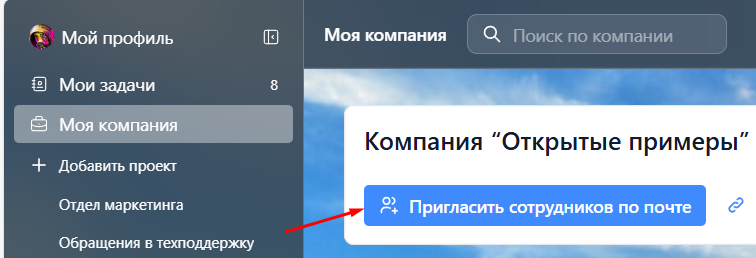
В разделе "Моя компания"компания" в самом верху нужно нажать на кнопку "Пригласить сотрудников по почте".
Второй вариант: в блоке "Сотрудники компании" нажать на "Добавить сотрудника"сотрудника".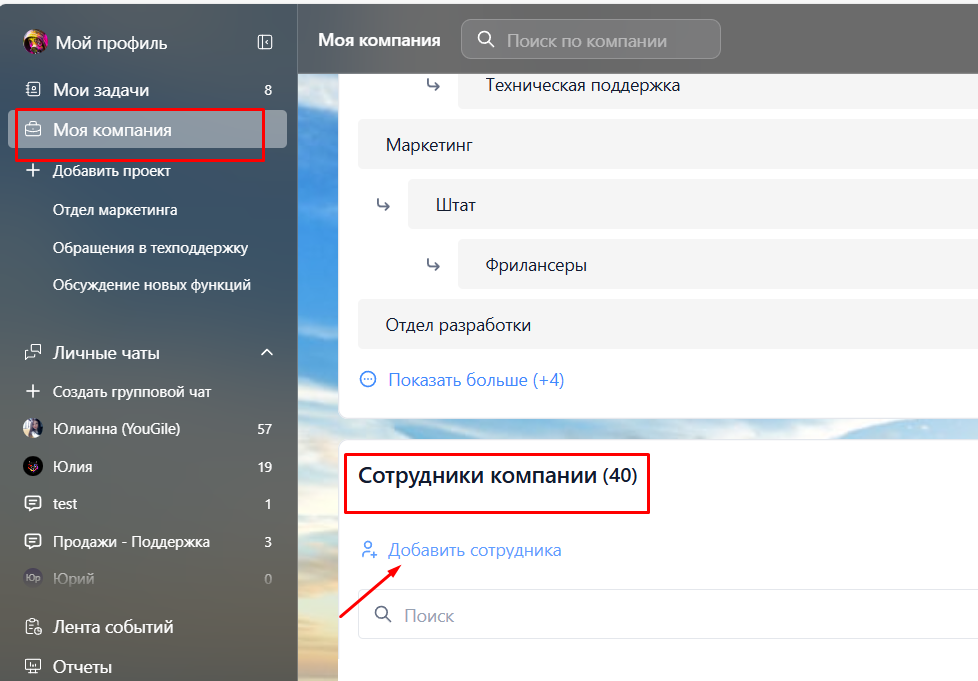
В открывшемся окне нужно указать через запятую почты пользователей, на которые будут отправлены приглашения, нажать на "Пригласить сотрудников"сотрудников". Здесь сразу же можно выбрать, в какие проекты будут приглашены пользователи, и установить им роли. Но также можно пригласить пользователей в компанию без выбора проектов, а позже настроить им роли. О настройках ролей в статье Роли пользователей.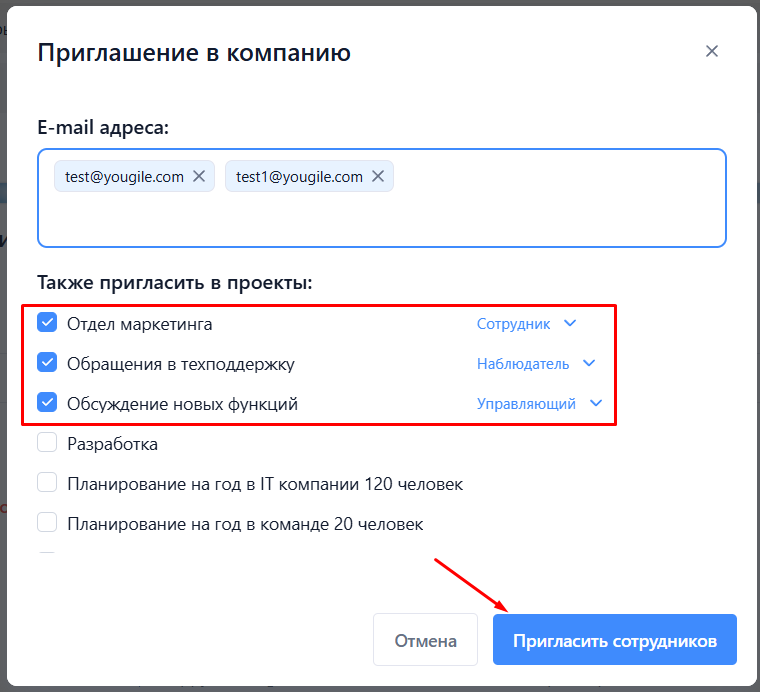
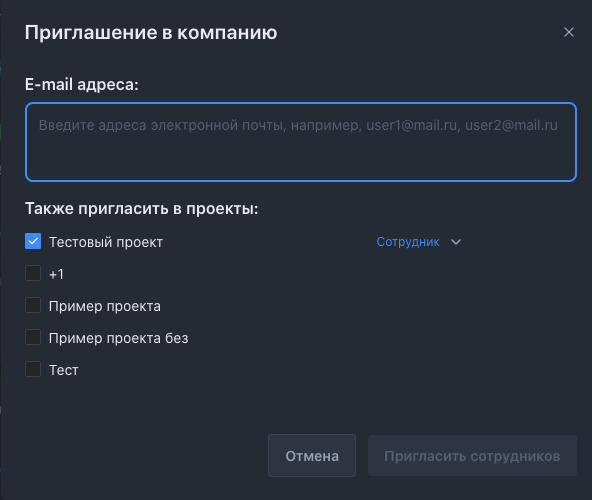
После успешной отправки приглашения появится уведомление об этом:

Приглашенному пользователю на почту придет письмо со ссылкой.
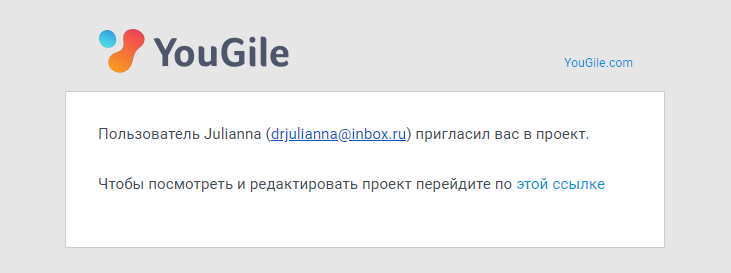
После перехода по ссылке будет предложено зарегистрироваться в системе.
Если у пользователя уже есть регистрация в YouGile, он будет сразу же добавлен в компаниюкомпанию, т.е. в этом случае переходить по ссылке из письма необязательно (посмотреть список компаний можно из настроек профиля, раздел "Компании").
Если Ваш коллега по какой-то причине не успел зарегистрироваться в системе и ссылка устарела, Вы можете отправить приглашение повторно.
Функция добавления пользователя также доступна из верхней панели, из доски проекта.
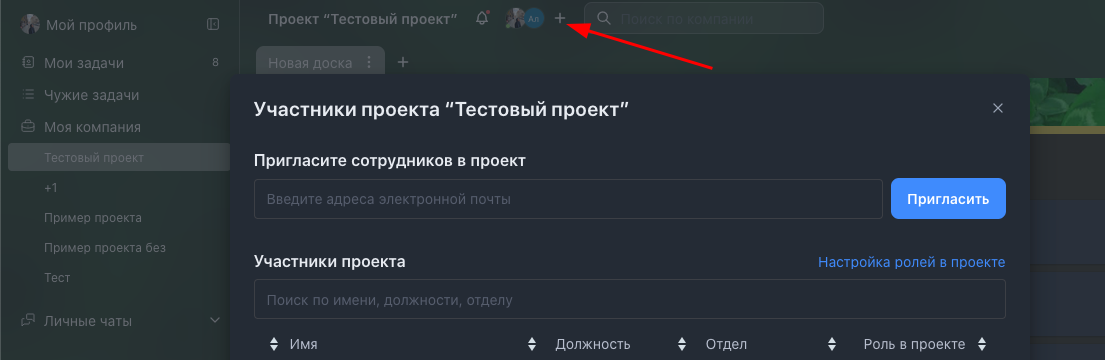
2) Приглашение пользователей по "быстрой" ссылке-приглашению.
Нужно скопировать ссылку из раздела "Моя компания"
Далее отправить ссылку сотруднику. После перехода по ссылке появится окно следующего вида: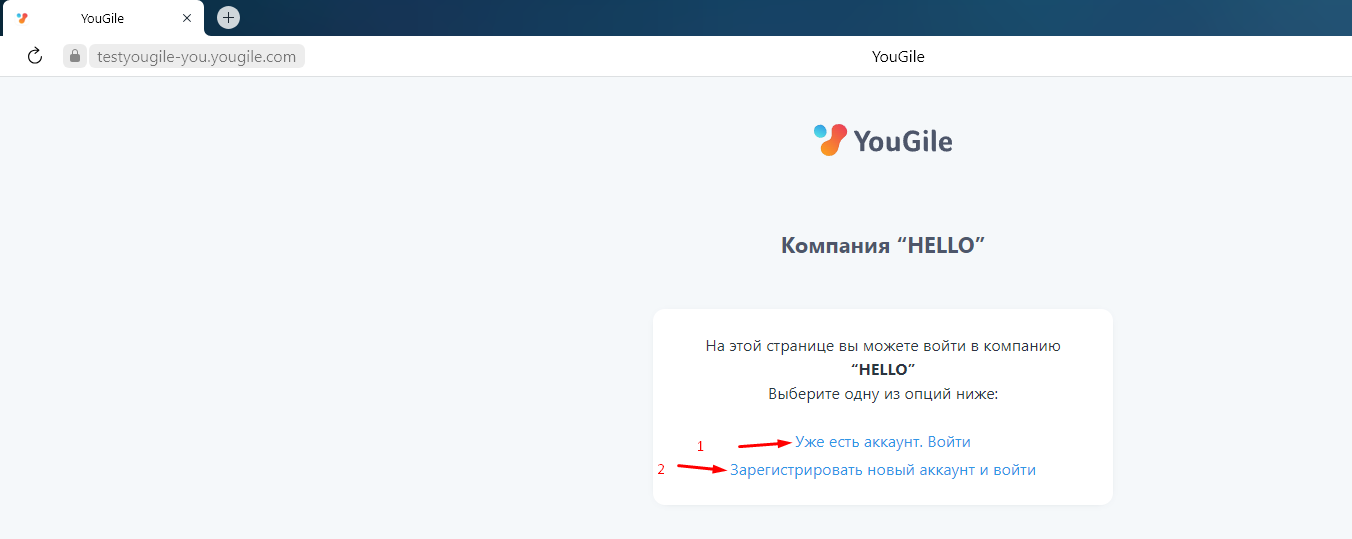
1) Если у пользователя уже есть регистрация с YouGile, нужно нажать "Уже есть аккаунт. Войти". Далее будет предложено ввести логин и пароль.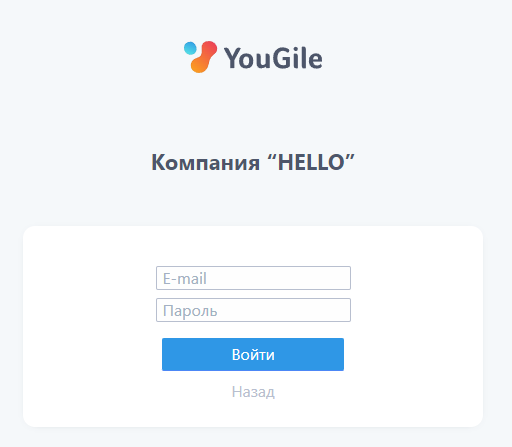
После входа в аккаунт в списке компаний добавится новая рабочая компания.
2) Второй пусть - это когда у пользователя нет регистрации в YouGile. В этом случае нужно нажать на "Зарегистрировать аккаунт и войти". В открывшемся окне необходимо ввести e-mail, который будет использоваться в качестве логина, имя, а также установить пароль.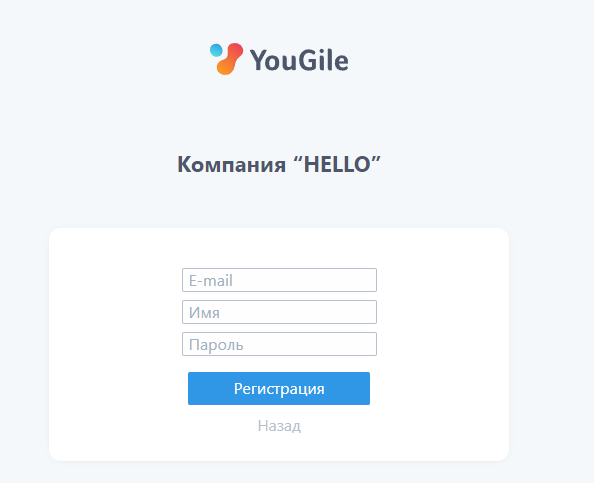
На почту будет отправлено письмо с подтверждением о регистрации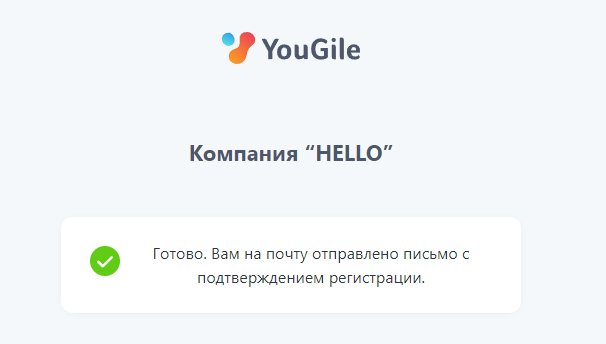
Далее нужно будет пройти по ссылке с письма и зайти таким образом в компанию.
! Внимание: Ссылку-приглашение можно редактировать, а также удалять.
Это может быть актуально, если через время какие-то пользователи удаляются. Если они знают ссылку-приглашение, они снова могут зайти в компанию.
Также обратите внимание на то, что пользователям, уже добавленным в компанию, можно далее заходить в нее как по ссылке-приглашению, так и по ссылке https://ru.yougile.com/
И в том и в другом случае будет осуществляться вход в аккаунт.
Удаление пользователей.
Удалить пользователя из компании можно также в разделе "Моя компания".
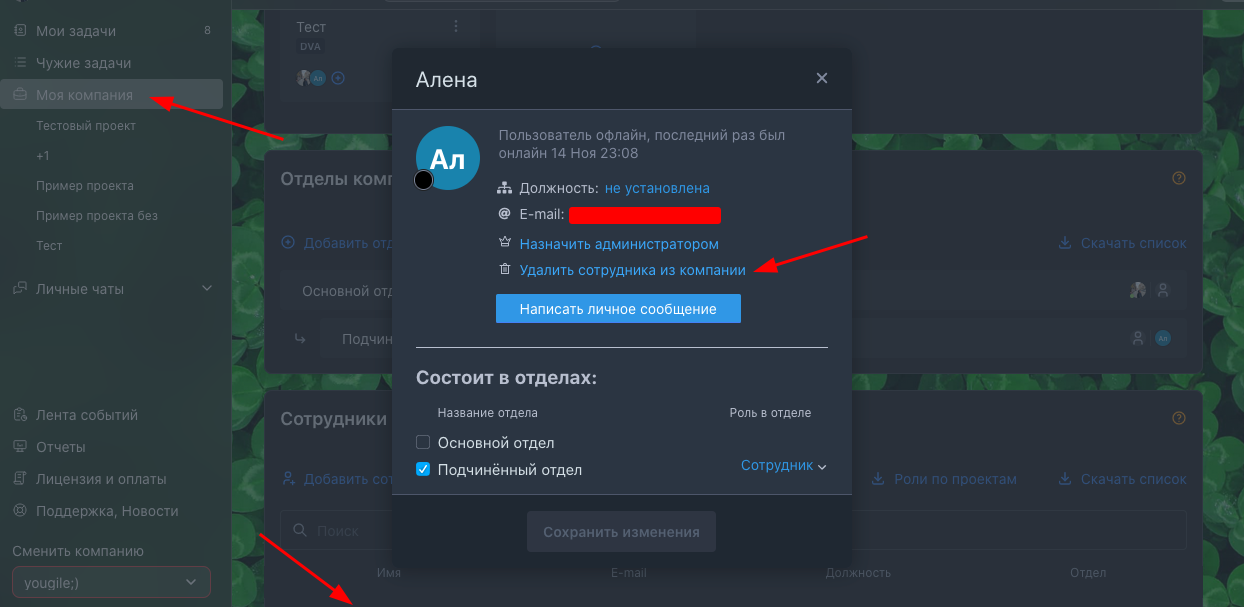
Опция удаления пользователей доступна только администраторам компаний.
После удаления пользователя все задачи в системе остаются без изменений, в том числе и те, в которых этот пользователь был исполнителем. Остаются комментарии в задачах, а также сообщения в групповых чатах. В аккаунте исчезают личные чаты с удаленным пользователем.
Но, если пользователя обратно добавить в компанию, личный чат будет восстановлен.
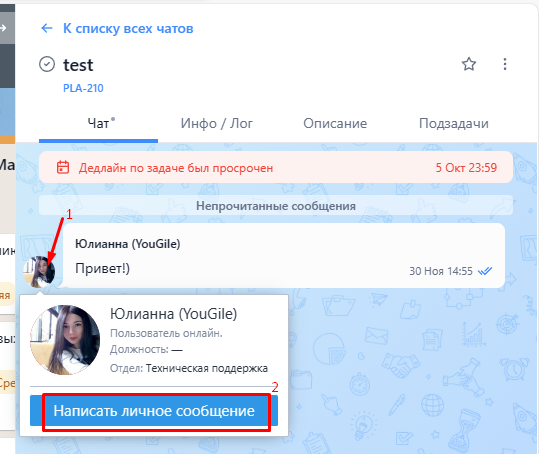
Также личный чат с удаленным сотрудником можно найти через чат задачи.
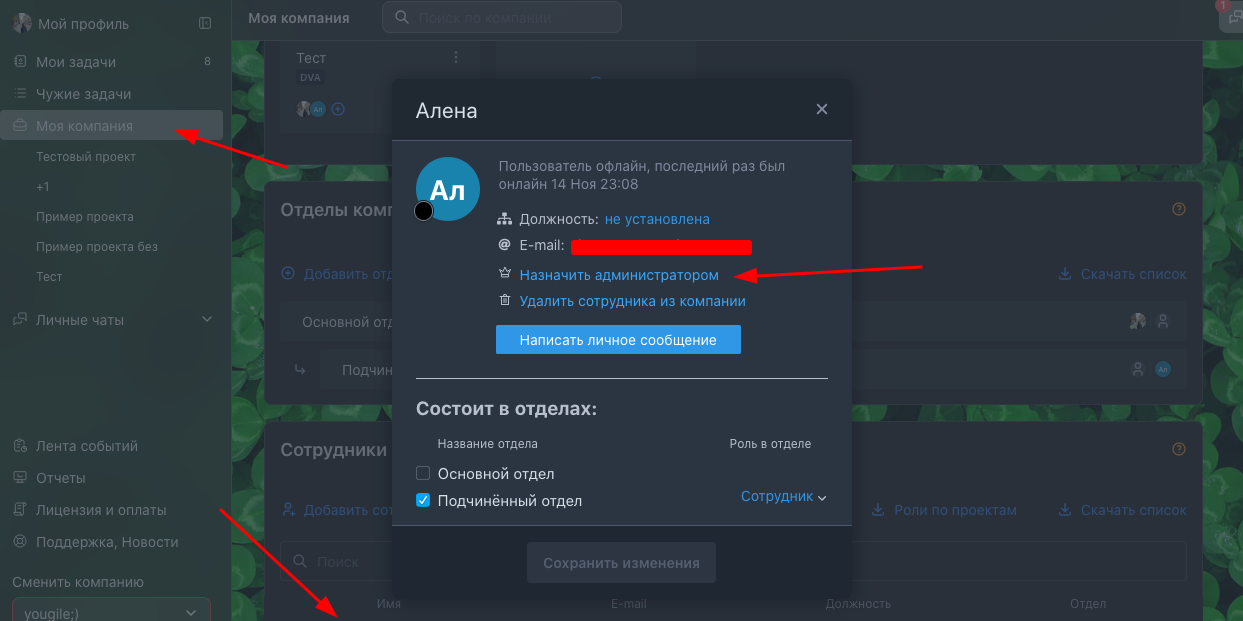
Назначение администраторов
Добавленным пользователям можно дать права администратора. После нажатия на имя пользователя откроется карточка сотрудника, следует нажать на "Назначить администратором".