Подключение MCP ChatGPT/Claude
Как подключить ИИ-ассистента к YouGile
Обратите внимание, подключение ИИ-Агента должно проходить только на странице https://ru.yougile.com/team/ , через поддомен ru. Авторизовавшись по ссылке без поддомена ru - https://yougile.com/team/ , выполнить интеграцию не получится, система не будет видеть открытые вкладки.
Ссылка на MCP-сервер на стороне настроек ИИ-Агента, также должна быть указана с поддоменом ru - https://ru.yougile.com/data/ai/mcp.
Разберем подробно на примере ChatGPT и Claude. По такому же принципу YouGile легко подключить к другим ИИ-инструментам с поддержкой MCP и OAuth.
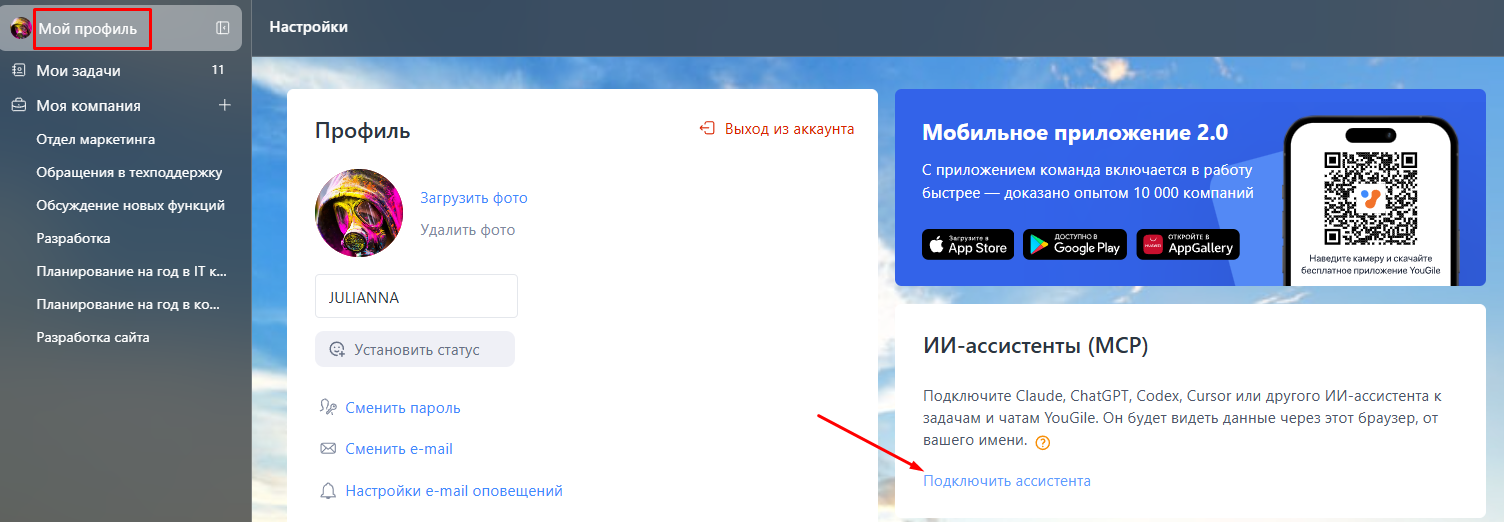
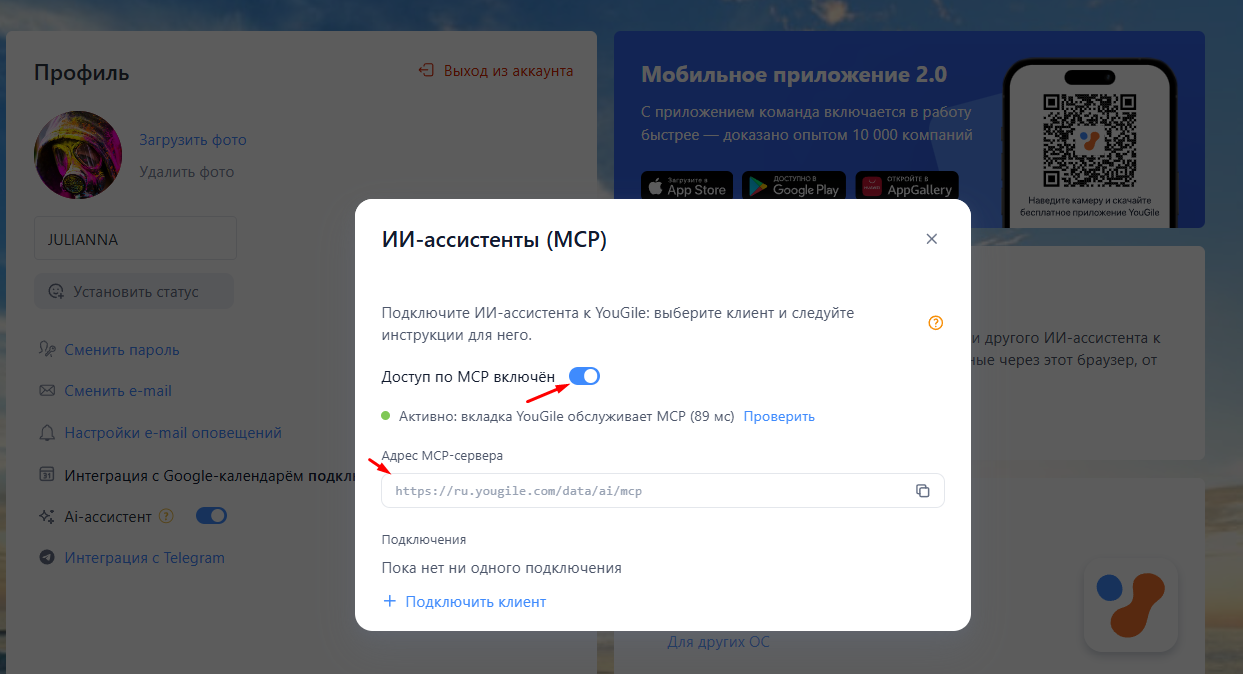
Вся настройка займет несколько минут. Для начала откройте настройки вашего профиля в YouGile и найдите раздел «ИИ-ассистенты (MCP)». Включите доступ.
После этого появится адрес MCP-сервера. Скопируйте его.
ChatGPT
(нужна подписка от уровня Pro и выше)
Шаг 1. Откройте ChatGPT в браузере и включите Developer mode в настройках ChatGPT. Затем создайте новое приложение через Create app.
Шаг 2. Укажите название приложения (например, YouGile), вставьте скопированный адрес MCP-сервера и нажмите Scan Tools.
Шаг 3. Пройдите авторизацию в YouGile и выберите необходимые права доступа. После этого завершите создание приложения.
Функционал MCP и названия разделов могут немного отличаться в зависимости от вашего тарифа и настроек рабочей области. Актуальные требования и более подробную информацию о подключении можно найти в документации ChatGPT.
Claude
Шаг 1. Откройте Claude, найдите в настройках раздел Connectors и перейдите в Customize. Нажмите сверху Add и выберите Add custom connector. Укажите название (например, YouGile) и вставьте скопированный адрес MCP-сервера. Затем нажмите Add.
Шаг 2. У нового коннектора появится кнопка подключения. Нажмите её — Claude откроет страницу авторизации YouGile в браузере.
Шаг 3. Выберите права доступа. Можно разрешить ассистенту:
- только читать данные;
- читать и изменять данные.
После подтверждения вы автоматически вернётесь в Claude. YouGile появится в списке подключённых коннекторов — можно начинать работу.
Для планов Team и Enterprise пользовательский коннектор сначала должен быть добавлен владельцем организации. Доступность отдельных функций может зависеть от вашего тарифа и настроек организации.
Установка ограничений на право подключения ИИ-ассистента (MCP) на уровне компании
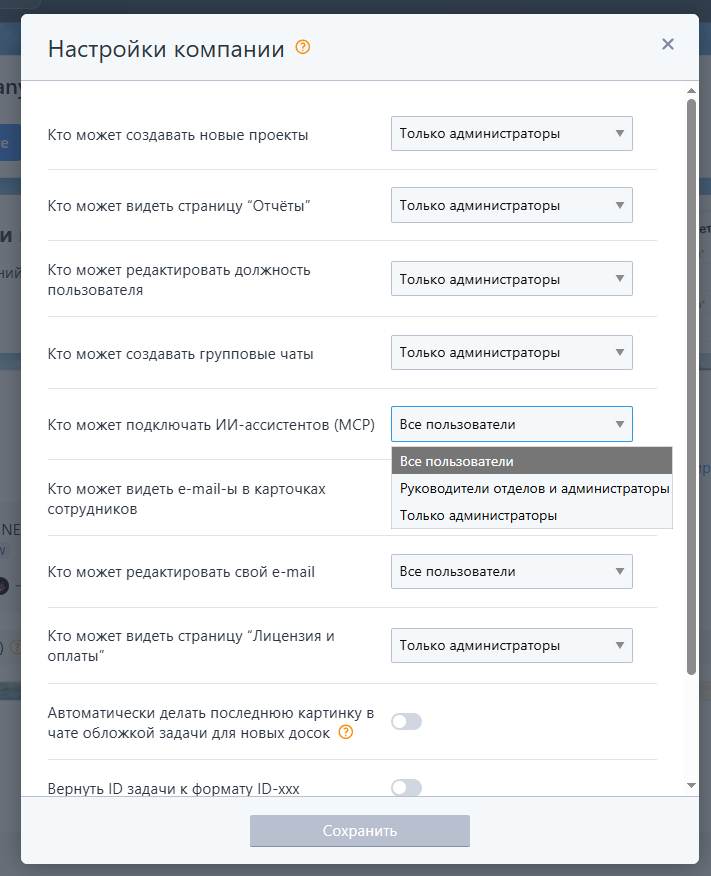
Администратор компании может ограничить права на подключение MCP в настройках компании.
Можно предоставить разрешения:
- Всем пользователям
- Руководителям отделов и администраторам
- Только администраторам