
Как вести Дела в YouGile CRM?
Дела – это небольшие задачи, которые привязываются к сделке. Дела помогут вам держать под контролем статус сделки и разбить ее на маленькие этапы, которые нужно завершить для ее закрытия. Если у сделки нет дел - она может зависнуть без движения.
Вы можете устанавливать дедлайны для дел, выбирать ответственных и регулировать статус выполнения.
Как создать дело?
Нажмите на “+ Добавить дело” в карточке сделки в воронке или выберите “Дело” в нижней части экрана сделки:
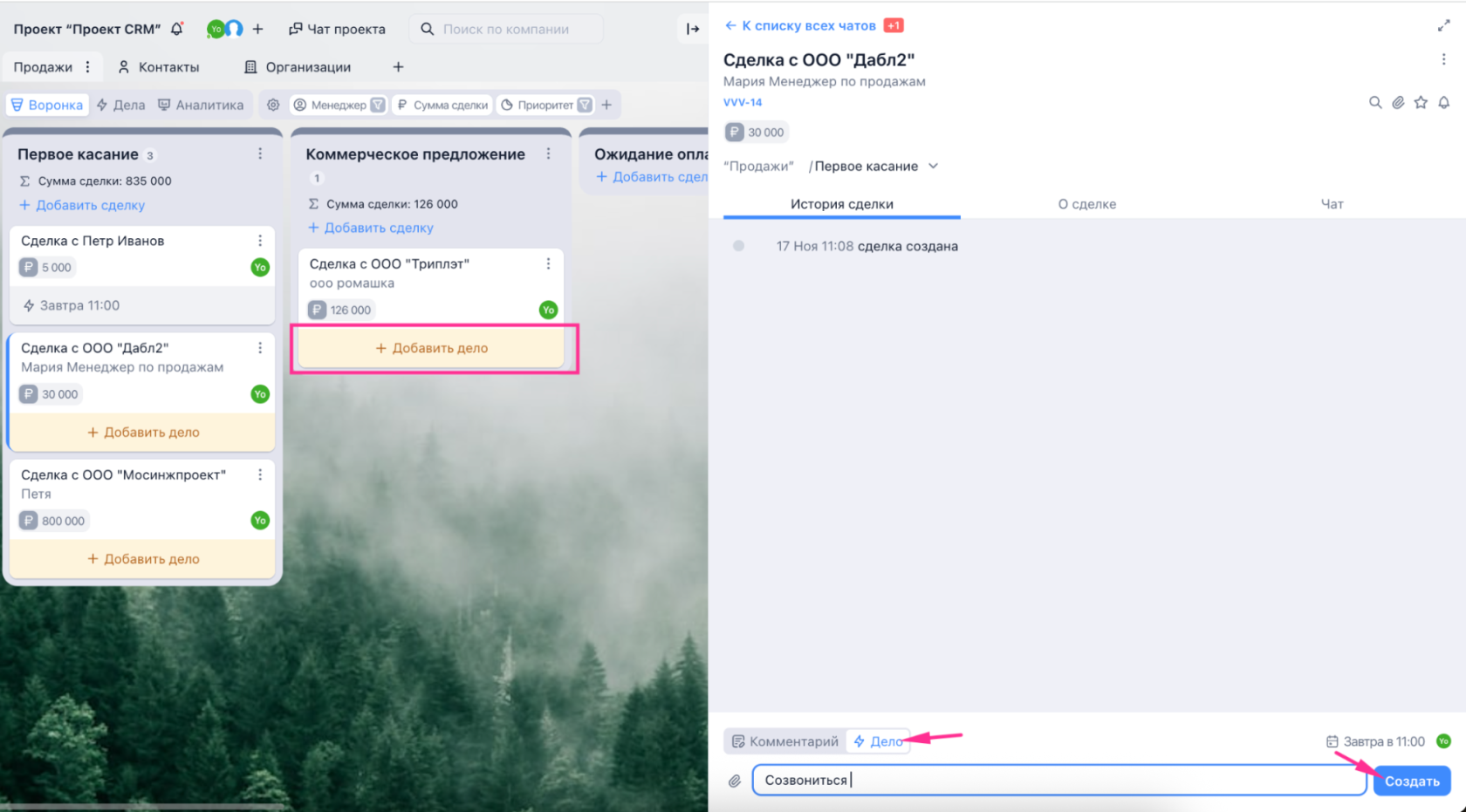
По умолчанию дедлайн дела будет установлен на завтра, на 11:00. Кликнув на дедлайн, вы можете изменить его и включить напоминание:
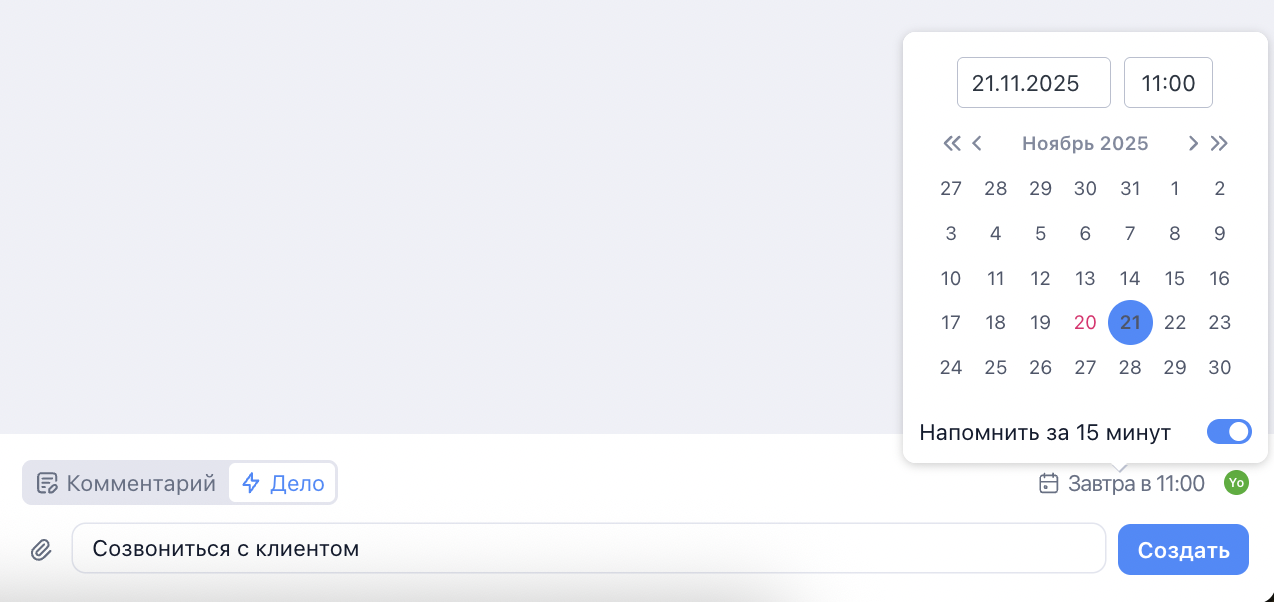
Напоминания
По умолчанию на каждое дело ставится напоминание, которое придет в чат сделки за 15 минут до начала дела:
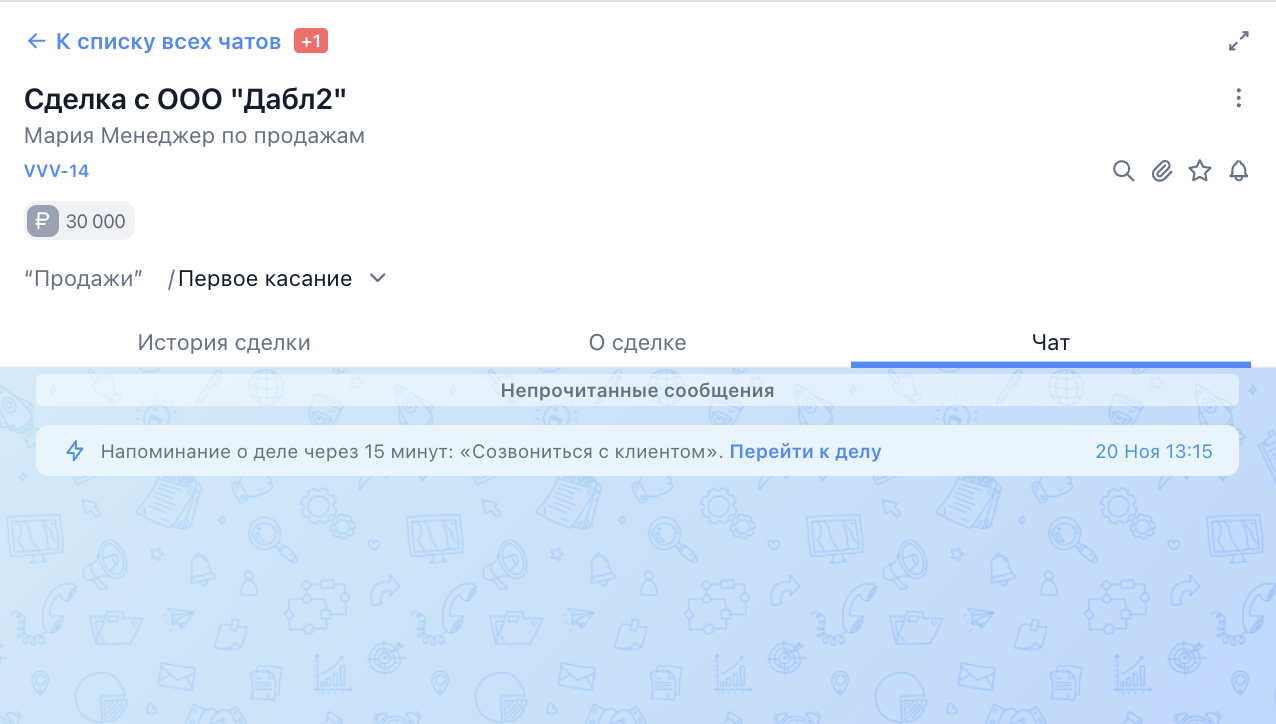
Если вы не хотите получать напоминания о делах, вы можете их отключить на этапе создания дела.
Дела в сделке
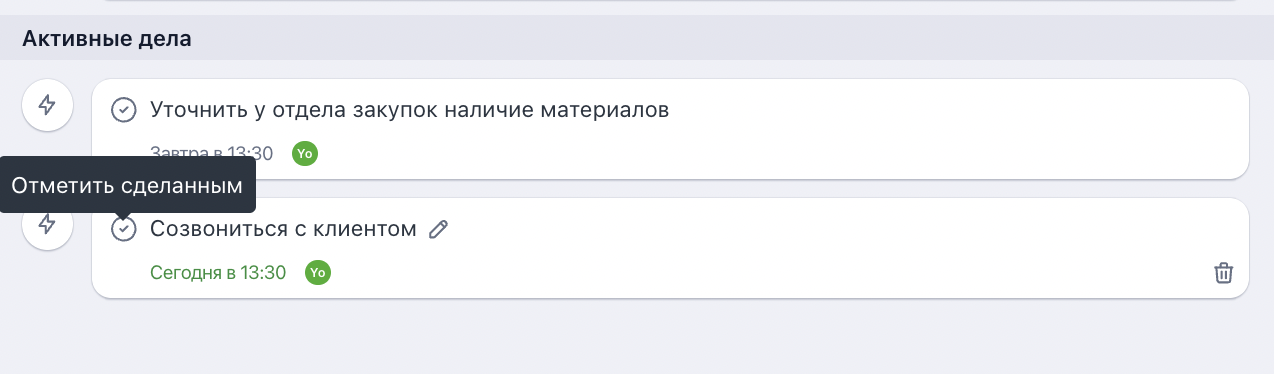
Каждое дело можно отредактировать, удалить или выполнить.
При выполнении дела вы можете указать его результат и создать следующее дело:
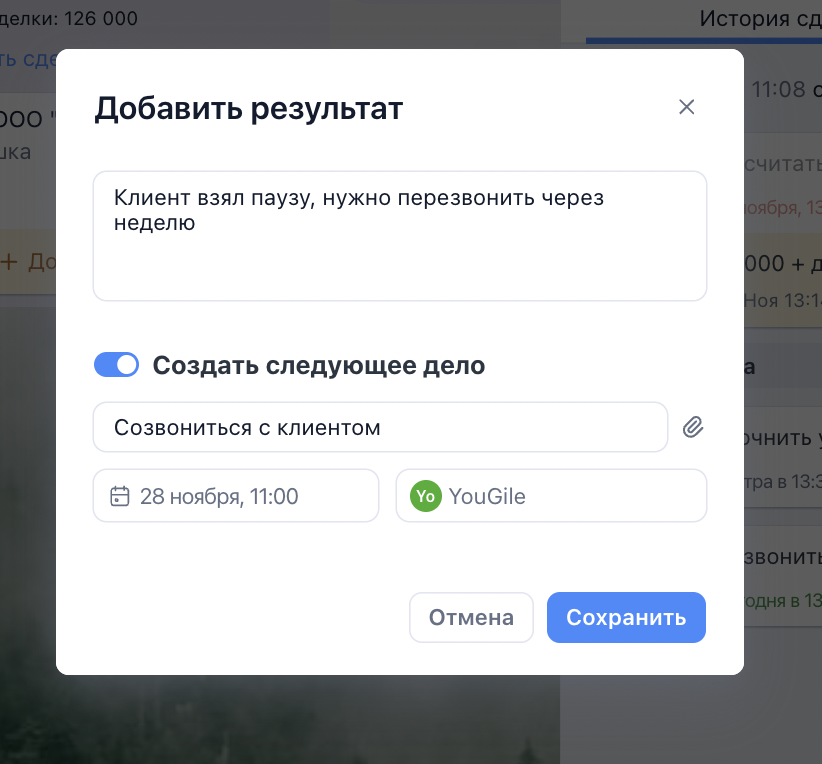
Обратите внимание: после выполнения дела вы не сможете отредактировать в нем дедлайн и исполнителя.
Если дело было выполнено после наступления дедлайна: его статус останется красным.
Все дела будут отображаться в сделке и будут разделены на активные и выполненные.
Активные дела всегда видны внизу под Историей сделки.
Выполненные дела записываются в историю сделки в момент их выполнения. В них виден результат выполнения:
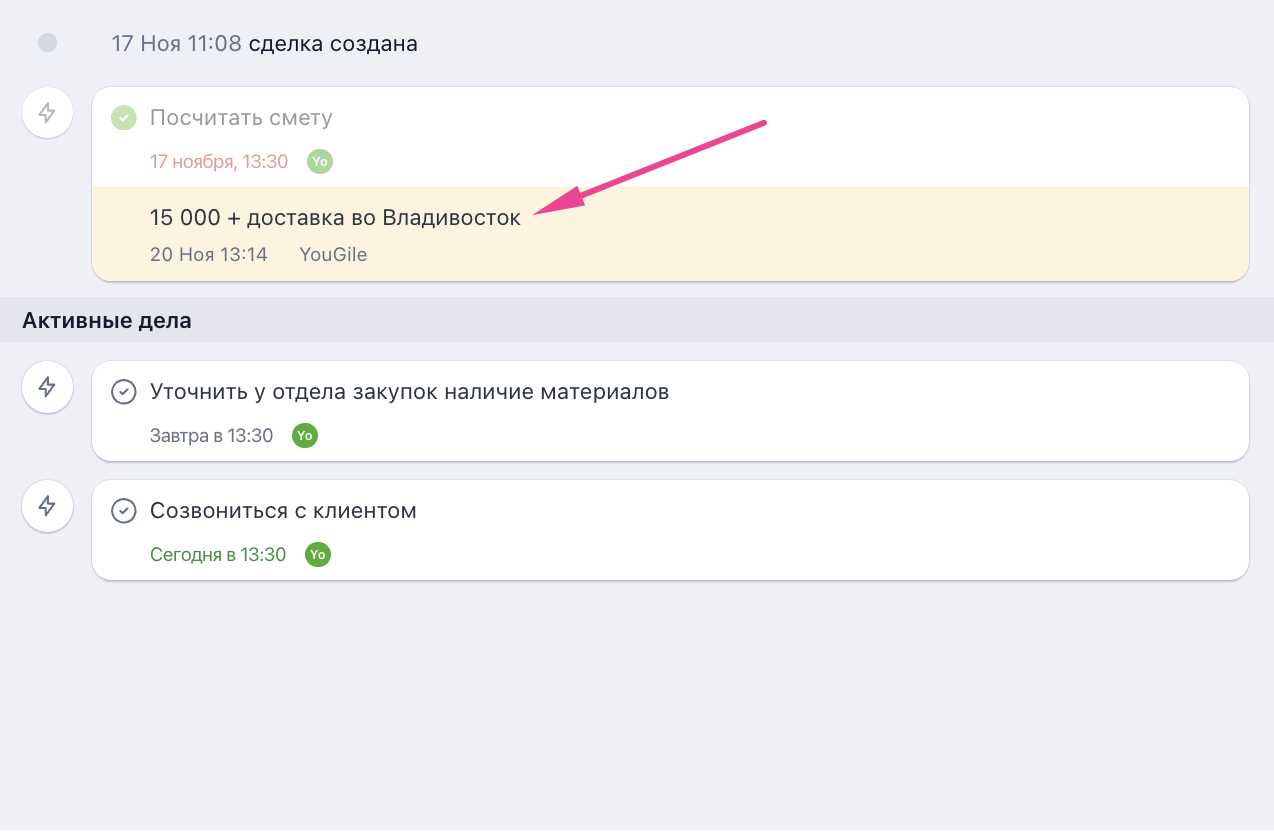
Дела в воронке
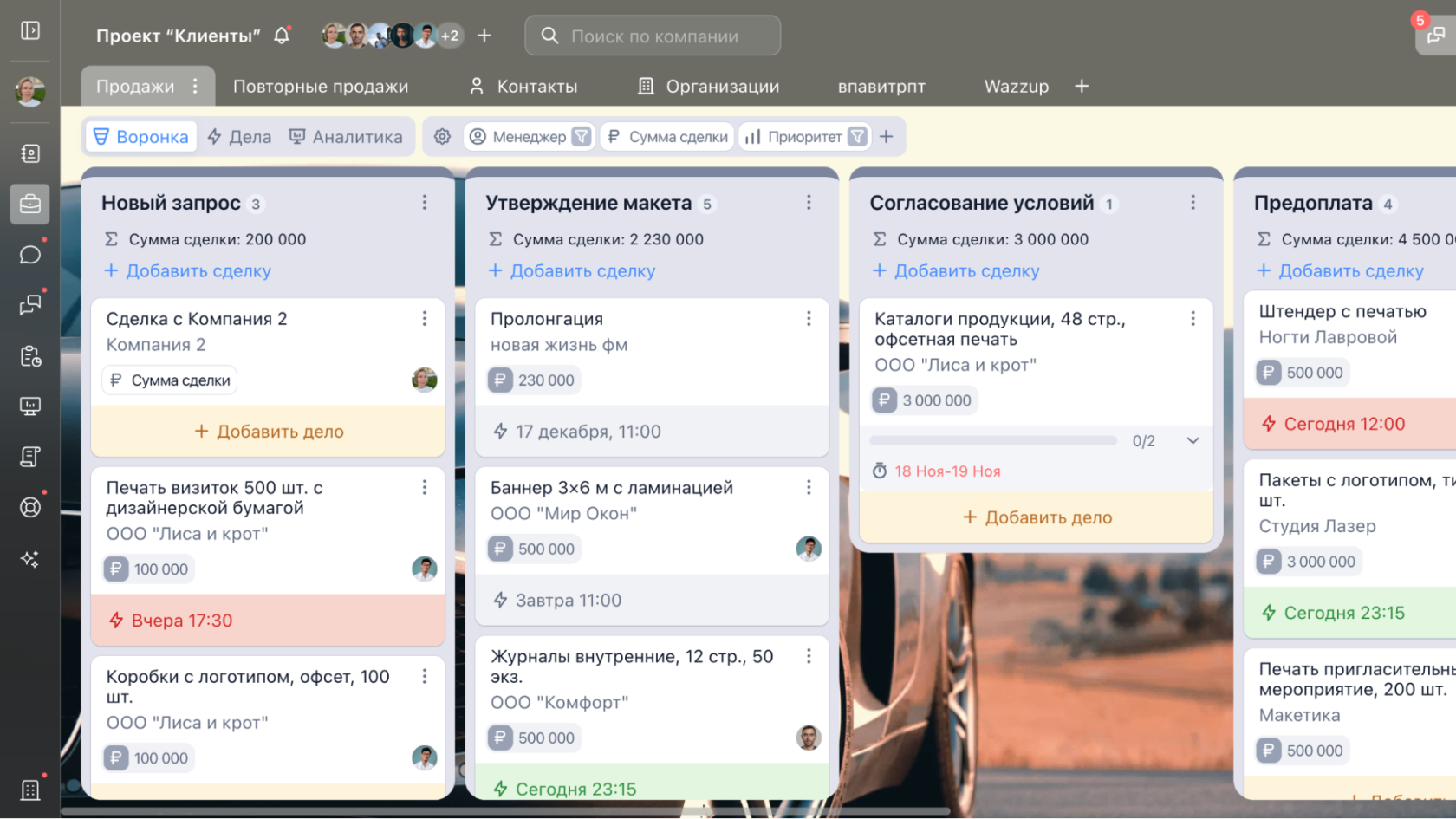
В воронке дела отображаются на карточке сделки: сразу видно, какой статус по сделке.
Есть 4 статуса дела:
- дело не назначено (желтый)
- дело просрочено (красный)
- дело нужно выполнить сегодня (зеленый)
- дело запланировано (серый)
Вид доски “Дела”
Для каждой воронки вам доступен вид “Дела”. Переключившись на него, вы сможете просматривать все дела по сделкам этой воронки:
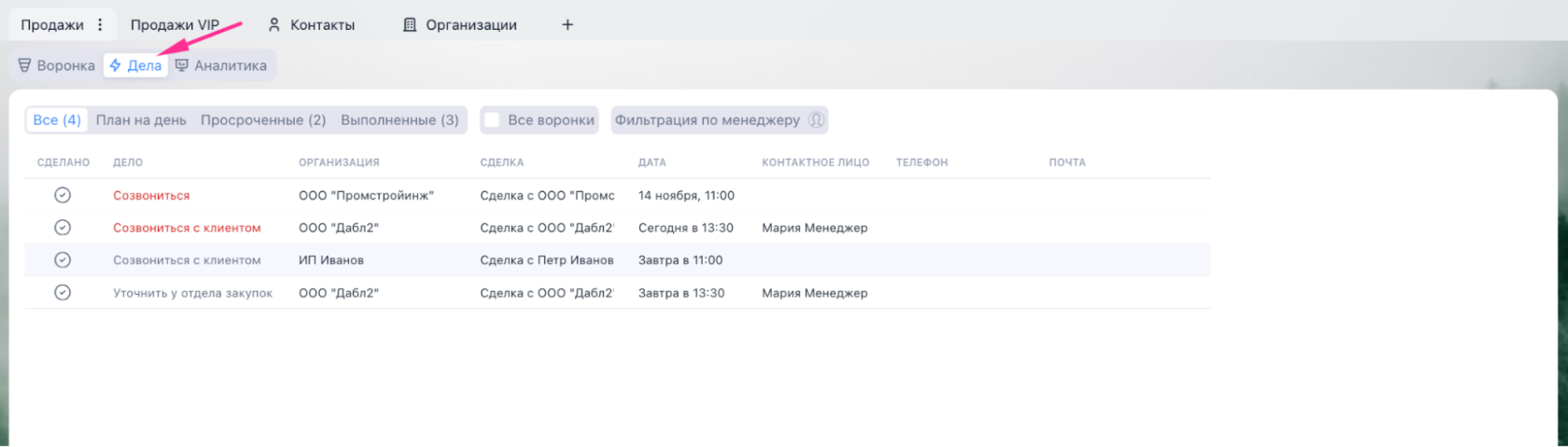
Фильтры помогут вам эффективнее работать с делами:
- “План на день” - переключив этот фильтр вы сможете посмотреть дела с датой дедлайна на текущий день или любой другой. Переключайте стрелки рядом с датой, чтобы увидеть какие дела нужно выполнить сегодня или завтра:
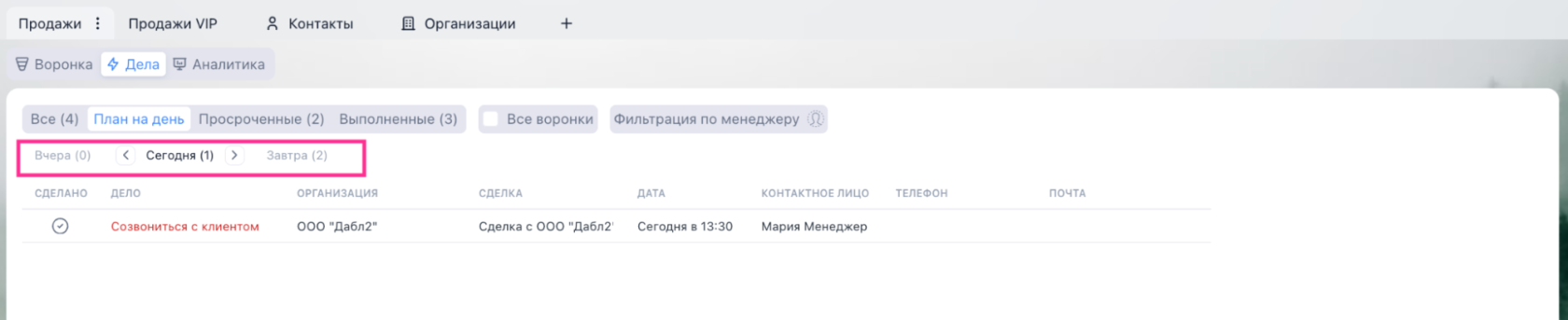
- “Просроченные” - переключив этот фильтр вы увидите невыполненные дела, дедлайн по которым был просрочен:

- “Выполненные” - переключив этот фильтр вы увидите все выполненные дела. Цветовая индикация покажет какие дела были выполнены в срок, а какие просрочены:

Также вам доступна фильтрация дел по менеджеру или просмотр всех дел всех воронок на одном экране:

Как настроить работу с делами для менеджера
Совет: Если у вас несколько воронок и менеджер ведет дела во всех, создайте отдельную доску и назовите ее “Дела”. Далее менеджер сам сможет отфильтровать дела по себе и будет видеть только свои дела. 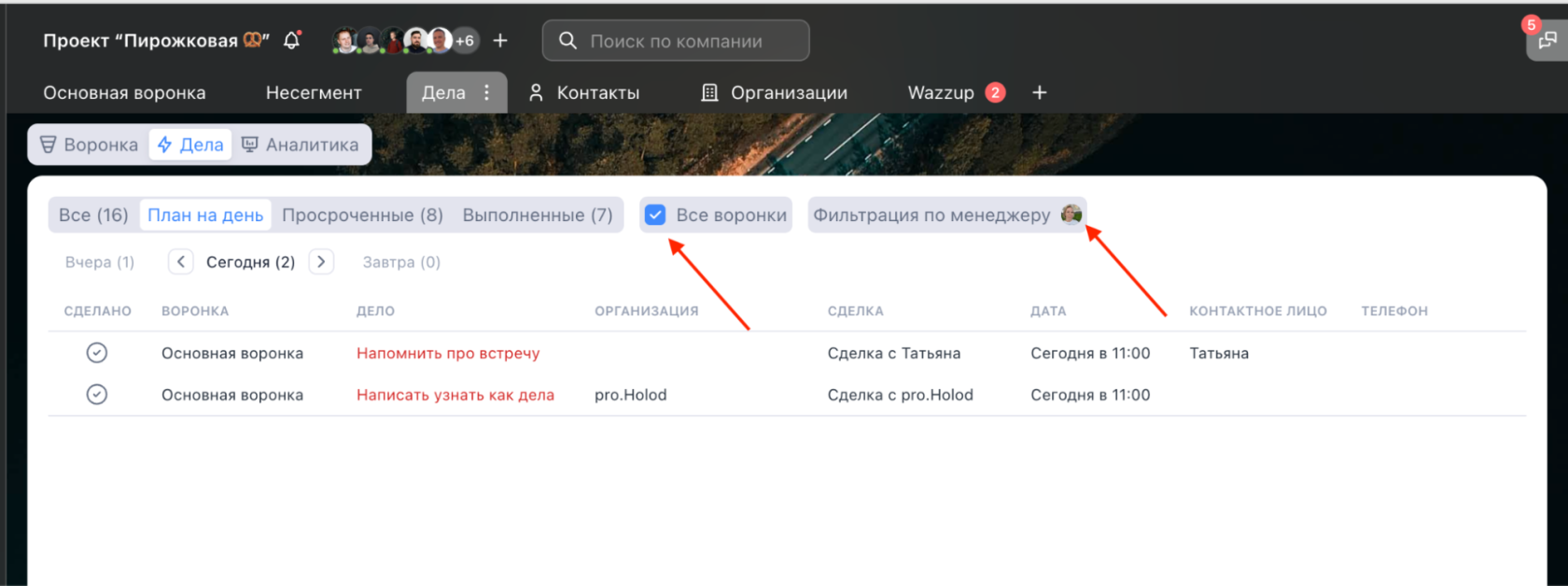
Выполняйте дела одно за другим: пока список на день не станет пустым.